

Se você é usuário do Chromebook, já deve saber como assistir vídeos e ouvir músicas do YouTube online. Mas você sabe como baixar e salvar músicas do YouTube no seu Chromebook? Este artigo da equipe do MiniTool Video Converter mostrar vários métodos para salvar músicas do YouTube e ouvir offline no seu Chromebook.
O YouTube é a maior plataforma de compartilhamento de vídeos do mundo, permitindo que você assista e interaja com conteúdos de todos os temas, categorias de entretenimento e mais de 2 bilhões de usuários ativos. Um dos principais atrativos do YouTube é sua vasta coleção de videoclipes e playlists.
Os Chromebooks são um novo tipo de computador projetado para ajudar na gestão de tarefas simples de forma mais rápida e simplificada. Eles rodam o ChromeOS: um sistema operacional com armazenamento em nuvem, o melhor do Google integrado e múltiplas camadas de segurança. Você pode usar um Chromebook para fazer praticamente qualquer coisa online: ler sites, checar seus e-mails, assistir vídeos, entre outras tarefas. A principal vantagem dos Chromebooks é seu preço bem mais em conta quando comparados a computadores e notebooks normais.
No entanto, o Chromebook possui algumas limitações por causa do Chrome OS, o que significa que você não pode instalar softwares tradicionais do Windows como Adobe Photoshop. Se você usa muitos softwares de terceiros, um Chromebook pode não ser capaz de atender a todas as suas necessidades. Você deve estar se perguntando: posso baixar e salvar músicas do YouTube no Chromebook? É claro que sim. Este post vai mostrar 3 métodos fáceis para salvar músicas do YouTube no seu Chromebook. Vamos conferir um a um na próxima parte.
![Como baixar vídeos do YouTube no Android? [Vários métodos]](https://images.minitool.com/youtubedownload.minitool.com/images/uploads/2024/11/como-baixar-videos-do-youtube-no-android-miniatura.jpg)
1º método: baixe músicas do YouTube no Chromebook com o YouTube Premium
Uma das formas mais diretas de baixar músicas do YouTube para um Chromebook é usar o YouTube Premium. Com o YouTube Premium, você pode assistir a milhões de vídeos sem interrupções por anúncios antes e durante o vídeo. Você também não verá banners de terceiros nem anúncios de busca. O YouTube Premium permite a reprodução em segundo plano – ou seja, você pode assistir vídeos ou ouvir música enquanto usa outros aplicativos ou com a tela travada.
Se você tem o YouTube com assinatura Premium no seu Chromebook, é só seguir o guia passo a passo abaixo para salvar músicas do site.
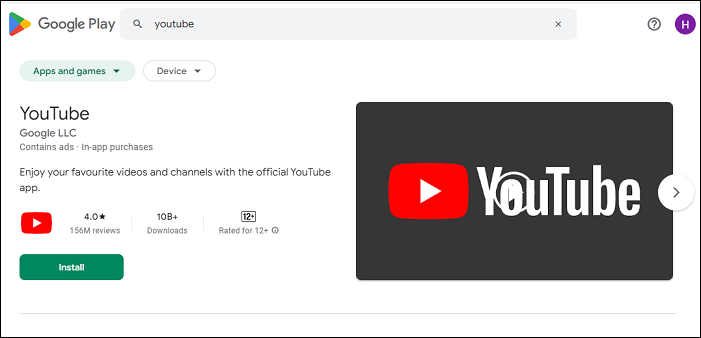
1. Baixe e instale o YouTube no seu Chromebook usando o Google Play.
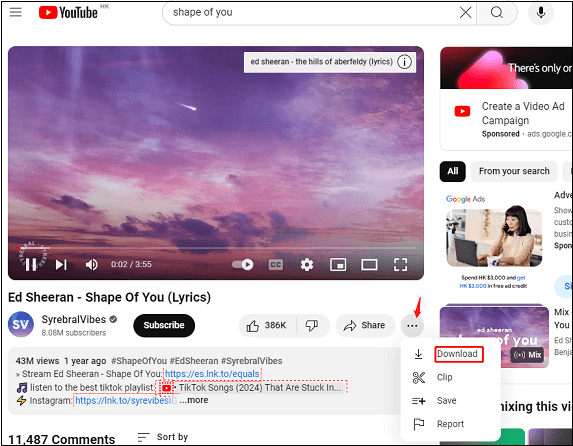
2. Abra este aplicativo no seu Chromebook, digite o nome da música que deseja baixar e encontre o vídeo correspondente. Depois, clique nos 3 pontos ao lado do botão Compartilhar e clique noícone de Download.
3. Espere o processo de download terminar e confira a música baixada na seção Downloads no menu esquerdo.

2º método: baixe músicas do YouTube para o Chromebook com o MiniTool Video Converter
O custo médio mensal de uma assinatura do YouTube Premium é R$ 26,90 por mês, com a possibilidade de testar esse serviço gratuitamente por 30 dias antes de decidir. Se você não quer ou não pode pagar esse valor todos os meses, certamente vai querer buscar formas gratuitas de baixar músicas do YouTube em seu Chromebook.
Existem vários aplicativos e softwares gratuitos para download de músicas no YouTube. Entre eles, o MiniTool Video Converter é um dos programas mais recomendados – trata-se de um software gratuito e versátil para download e conversão de áudio e vídeo do YouTube. Com ele, você pode baixar vídeos em 4K, áudios, playlists e legendas do YouTube.
Como o nome sugere, o MiniTool Video Converter também oferece recursos de conversão de vídeos e áudio para mais de 1000 formatos, como MP4, MP3, WAV, FLV, WebM, MOV, WMV, MKV e mais. Além disso, o MiniTool Video Converter permite converter arquivos em lote de uma só vez. Basta selecionar os arquivos a converter, configurar o formato de saída para cada arquivo ou para todos e converter em massa.
O MiniTool Video Converter também conta com uma função para gravar sua tela (toda ou em parte) com a opção de adicionar o áudio do sistema ou microfone e salvar a gravação como MP4, WMV, MKV, AVI, MOV, FLV ou TS. Tudo isso sem marcas d'água ou limitações de tempo. Agora, trazemos um guia detalhado sobre como baixar músicas do YouTube para um Chromebook com o MiniTool Video Converter.
1. Baixe e instale o MiniTool Video Converter no Windows.
MiniTool uTube DownloaderClique para baixar100%Limpo e seguro
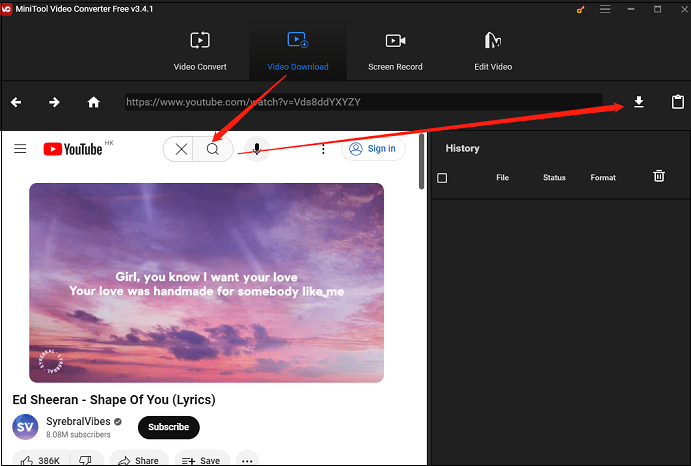
2. Abra o programa e acesse sua interface principal. Vá para a aba de Download de vídeo, procure a música que deseja salvar no Chromebook na caixa de busca e pressione Enter no teclado.
3. Escolha a música que deseja baixar e clique no ícone de Download ao lado da barra de endereços.
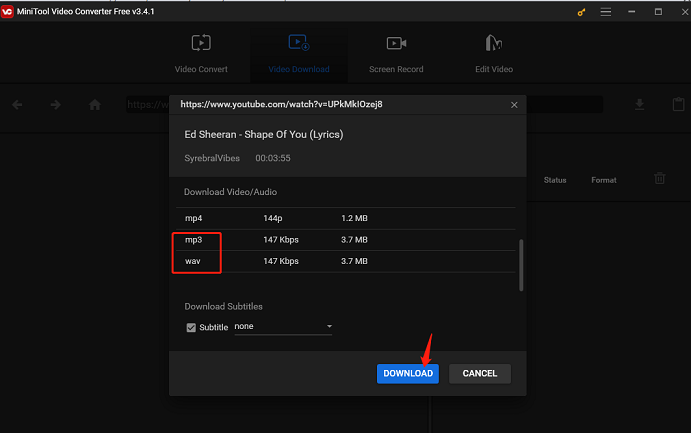
4. Na nova janela, escolha o formato de saída da música. Você pode selecionar MP3 ou WAV na opção Download de vídeo/áudio e clicar no botão DOWNLOAD.
5. Quando o processo de download terminar, você verá dois botões no painel Histórico. Clique em Navegar para o arquivo para encontrar a música salva no seu Chromebook ou no botão Play para ouvir a música diretamente.
6. Adicione a música baixada do YouTube ao pen drive e conecte-o ao seu Chromebook. Você verá o aviso de dispositivo removível detectado no seu Chromebook.
7. Abra o aplicativo Arquivos, encontre a música no pen drive e clique com o botão direito para copiá-la. Depois, clique em Downloads no menu Meus arquivos e cole a música nessa pasta.
Este é o tutorial completo para baixar músicas do YouTube em seu Chromebook com o MiniTool Video Converter. Não deixe de conferir este programa multifuncional que pode ajudar você com todas as suas conversões de arquivos. Clique no botão abaixo para compartilhar com outras pessoas!
3º método: baixe músicas do YouTube para o Chromebook usando ferramentas de download online
Existem outras ferramentas de download de vídeos do YouTube além do MiniTool Video Converter? Claro que sim. Este post também vai recomendar alguns sites que permitem baixar áudio do YouTube para o Chromebook. Continue lendo para saber mais sobre eles.
#1. SaveFrom
O SaveFrom é um downloader de vídeos do YouTube que permite fazer conversões ilimitadas de vídeos do YouTube para MP3 e MP4, com um sistema automático de busca que facilita o processo. Com o SaveFrom, você pode baixar vídeos do YouTube e convertê-los facilmente para arquivos de áudio MP3 sem precisar baixar nenhum software.
Sem exigir cadastro para sua utilização, esta plataforma foi projetada para oferecer conveniência e velocidade, com tempos de conversão de vídeo mais rápidos graças às mais recentes tecnologias de codificação. Ao mesmo tempo, é totalmente compatível com navegadores populares como Chrome, Firefox, Safari e Microsoft Edge, e pode ser usado em qualquer dispositivo graças à sua total compatibilidade com dispositivos móveis.
Aqui está o guia passo a passo para salvar músicas do YouTube no Chromebook com o SaveFrom. Vamos começar.
1. Acesse o site oficial do YouTube, encontre a música que deseja baixar e copie o link da música na barra de endereços.
2. Visite o SaveFrom, cole o link na linha principal e clique no botão Download.
3. Espere o vídeo ficar pronto, selecione o formato de saída desejado e clique no ícone de Download ao lado do tamanho do arquivo.
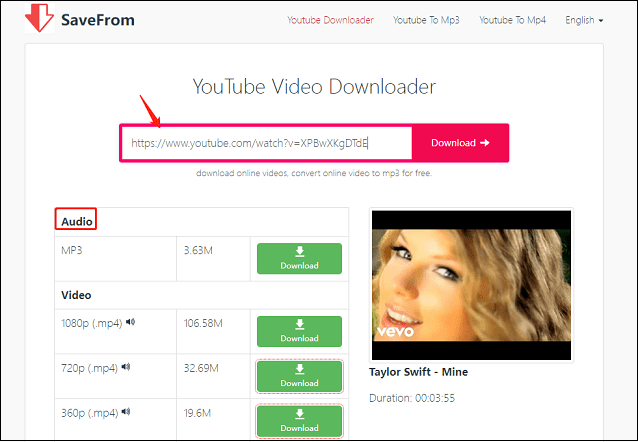
4. Na janela pop-up, clique no botão Download now. Após o término do download, a música será salva como um arquivo no seu Chromebook.
#2. Mp3y YouTube Downloader
O Mp3y YouTube Downloader também permite baixar vídeos do YouTube para o seu computador rapidamente. Ele consegue converter qualquer vídeo do YouTube para MP4, 3GP, WEBM, MP3, OGG e M4A online sem instalar nenhum software. O download é muito rápido e simples, e você só precisa esperar o Mp3y YouTube Downloader processar em alguns segundos para baixar o arquivo que deseja.
Além disso, o Mp3y YouTube Downloader é compatível com todos os dispositivos. Você pode usá-lo para converter vídeos do YouTube em arquivos MP3 no Windows, Mac, Linux, Android ou iPhone.
Principais recursos do Mp3y YouTube Downloader
- Rápido e fácil de usar
- 100% seguro e limpo
- Formato de arquivo completo e suporte à nuvem
- Suporte a todos os dispositivos e sistemas operacionais
Aqui estão os passos para baixar músicas do YouTube no Chromebook com o Mp3y YouTube Downloader.
1. Visite https://www.youtube.com/ e copie a URL da música desejada.
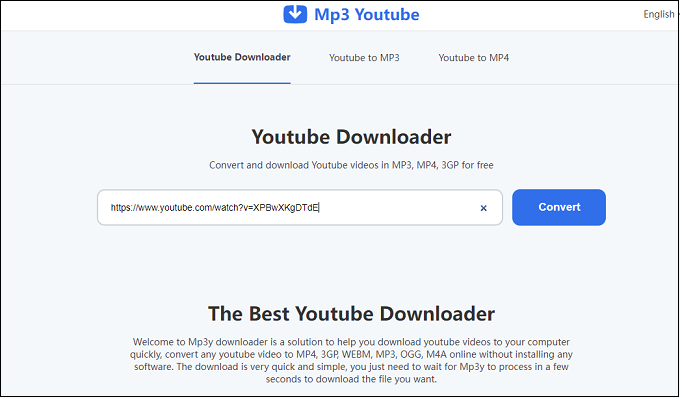
2. Acesse o site oficial do Mp3y YouTube Downloader, cole o link no espaço em branco e clique no botão Convert para converter.
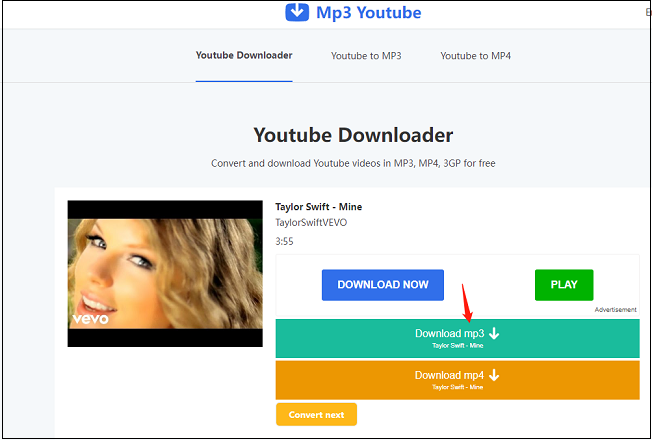
3. Clique na opção Download mp3. Depois que o processo de download terminar, você pode encontrar a música baixada na pasta de arquivos do seu Chromebook.
#3. Y2mate
O Y2mate é uma ferramenta de download online popular e gratuita que permite converter e baixar áudios e vídeos de plataformas populares como YouTube, Facebook, Dailymotion e outras. Os downloads podem ser feitos em vários formatos de mídia diferentes em alta qualidade, como MP3, MP4, FLV, entre outros.
Principais recursos do Y2mate:
- Conversor de vídeo de alta velocidade
- Não exige cadastro para utilização
- Suporte para download em todos os formatos
- Totalmente compatível com todos os navegadores
- Sem restrição quanto ao número de downloads ou conversões que podem ser feitas
É simples usar o Y2mate para salvar músicas do YouTube no Chromebook. Siga os passos abaixo:
1. Acesse o YouTube e copie o link da música que você quer salvar no Chromebook.
2. Abra o Y2mate no seu navegador, cole o link da música na barra central e clique no botão Start.
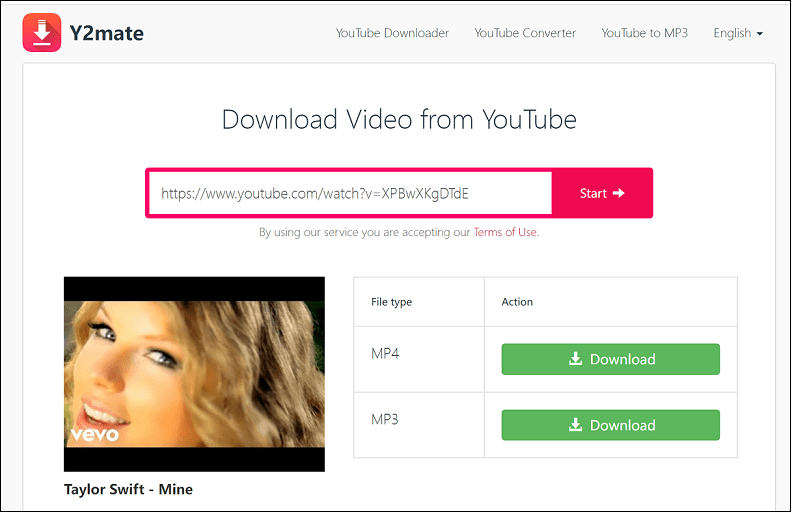
3. Você verá uma lista com os resultados da sua música ou vídeo. Escolha o MP3 como formato de saída e clique no botão Download para começar a baixar a música.
Depois que o download terminar, você pode localizar o arquivo baixado no seu Chromebook e ouvir como preferir.
Conclusão
Após a leitura desse post, você já deve saber como salvar músicas do YouTube no Chromebook. Mostramos como usar o YouTube Premium pago e algumas ferramentas de download do YouTube online: SaveFrom, Mp3y YouTube Downloader e Y2mate.
No entanto, a melhor forma de salvar músicas do YouTube no Chromebook é através do software multifuncional MiniTool Video Converter. Com esse programa, você pode também pode converter suas músicas para diferentes formatos e gravar a tela do seu computador.
Se você tiver alguma dúvida ao usar o MiniTool Video Converter para salvar músicas do YouTube no Chromebook, entre em contato com nossa equipe pelo e-mail support@MinItool.com.
Leia mais:
About The Author

Position: Columnist