

Vous pouvez regarder des vidéos YouTube et écouter de la musique YouTube sur votre Chromebook. Mais comment ajouter de la musique YouTube sur votre Chromebook? Si vous utilisez un Chromebook, cet article de MiniTool Video Converter vous présente plusieurs méthodes pour enregistrer de la musique YouTube sur votre Chromebook.
YouTube est la plus grande plateforme de partage de vidéos au monde. Elle compte plus de 2 milliards d'utilisateurs actifs et vous permet de regarder et d'interagir avec des vidéos couvrant tous les types de divertissements et de sujets. YouTube propose également une vaste collection de vidéoclips et de playlists. Vous pouvez enregistrer vos morceaux préférés dans des playlists et les télécharger sur votre ordinateur.
Les Chromebooks sont un nouveau type d'ordinateur conçu pour vous aider à accomplir vos tâches plus rapidement et plus facilement. Ils s'exécutent sous Chrome OS plutôt que sous Windows, un système d'exploitation qui intègre un espace de stockage cloud, le meilleur de Google et plusieurs niveaux de sécurité. Vous pouvez utiliser un Chromebook pour faire à peu près tout ce que vous faites habituellement en ligne: consulter des sites Web, vérifier vos e-mails, regarder des vidéos en ligne, etc. De plus, les Chromebooks sont généralement moins chers que les ordinateurs de bureau et les ordinateurs portables classiques.
Cependant, le Chromebook présente certaines limites liées à Chrome OS, ce qui signifie que vous ne pourrez pas installer de logiciels Windows classiques tels qu'Adobe Photoshop. Si vous utilisez beaucoup de logiciels tiers, un Chromebook risque de ne pas répondre à tous vos besoins. Peut-on enregistrer de la musique YouTube sur un Chromebook? Absolument. Ce post vous présente 3 méthodes pour vous aider à enregistrer de la musique YouTube sur votre Chromebook. Voyons cela de plus près.
![[Résolu] Comment télécharger des vidéos YouTube sur Android?](https://images.minitool.com/youtubedownload.minitool.com/images/uploads/2024/02/comment-telecharger-des-videos-youtube-sur-android-vignette.jpg)
Méthode 1: Télécharger de la musique YouTube sur Chromebook à l’aide de YouTube Premium
L'une des méthodes les plus simples pour télécharger de la musique depuis YouTube sur un Chromebook consiste à utiliser YouTube Premium. Avec YouTube Premium, vous pouvez regarder des millions de vidéos sans être interrompu par des publicités avant ou pendant la lecture, y compris les publicités en superposition. Vous ne verrez pas non plus de bannières publicitaires ni d'annonces de recherche provenant de tiers. Cette fonctionnalité prend en charge la lecture en arrière-plan, ce qui vous permet de regarder des vidéos tout en utilisant d'autres applications ou lorsque votre écran est verrouillé.
Si YouTube n'est pas installé sur votre Chromebook, voici un guide étape par étape pour savoir comment enregistrer de la musique YouTube sur votre Chromebook.
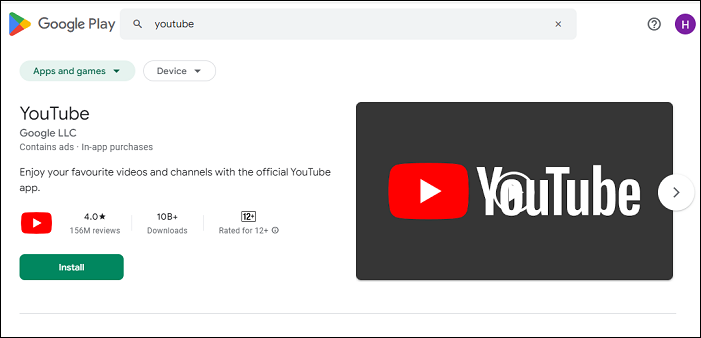
1. Téléchargez et installez YouTube sur votre Chromebook via Google Play.
2. Lancez cette application sur votre Chromebook, tapez le nom de la musique que vous souhaitez télécharger sur votre Chromebook, puis recherchez-la. Cliquez ensuite sur les trois points situés à côté du bouton Partager, puis sur l'icône Télécharger.
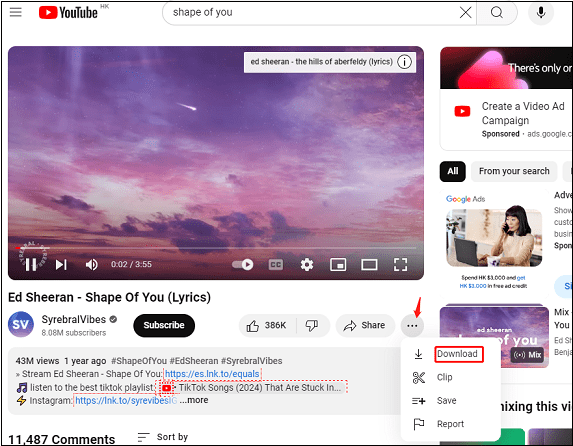
3. Attendez que le téléchargement soit terminé ; vous trouverez ensuite la musique téléchargée dans le dossier Téléchargements dans le menu de gauche.

Méthode 2: Télécharger de la musique YouTube sur Chromebook via MiniTool Video Converter
L'abonnement à YouTube Premium coûte 33 HK$ par mois et comprend un mois d'essai gratuit. Comment télécharger gratuitement de la musique YouTube sur Chromebook? Il existe plusieurs téléchargeurs de musique YouTube gratuits. MiniTool Video Converter est l'une des applications les plus recommandées. Il s'agit d'un téléchargeur audio et vidéo gratuit et polyvalent pour YouTube. Il permet de télécharger des vidéos en 4K. Il prend également en charge le téléchargement de fichiers audio et de playlists, ainsi que des sous-titres depuis YouTube.
Comme son nom l'indique, MiniTool Video Converter permet également de convertir des fichiers vidéo et audio en plus de 1000 formats, tels que MP4, MP3, WAV, FLV, WebM, MOV, WMV, MKV, et bien d'autres encore. De plus, MiniTool Video Converter vous permet de convertir des fichiers par lots en une seule fois. Il vous suffit de sélectionner les fichiers à convertir, de configurer le format de sortie pour chaque fichier ou pour l'ensemble des fichiers, puis de les convertir en masse.
Qui plus est, MiniTool Video Converter permet de capturer tout ou une partie de votre écran, avec la possibilité d'ajouter du son provenant du système ou d'un microphone, puis d'enregistrer le résultat au format MP4, WMV, MKV, AVI, MOV, FLV ou TS, sans filigrane ni limite de durée.
Ce post vous propose maintenant un guide détaillé pour télécharger de la musique YouTube sur un Chromebook à l'aide de MiniTool Video Converter.
1. Téléchargez et installez MiniTool Video Converter sur Windows.
MiniTool uTube DownloaderCliquez pour télécharger100%Propre et sûr
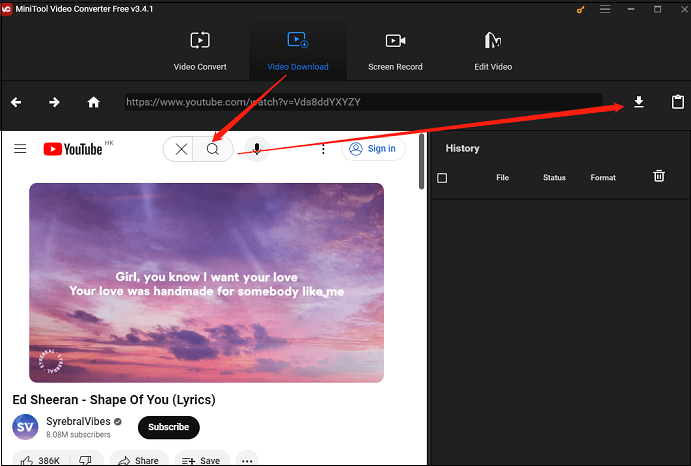
2. Lancez cette application pour accéder à l'interface principale, passez à l'onglet Téléchargement de vidéos, recherchez la musique que vous souhaitez enregistrer sur votre Chromebook dans le champ de recherche, puis appuyez sur la touche Enter de votre clavier.
3. Choisissez la musique cible et cliquez sur l'icône Télécharger située à côté de la barre d'adresse.
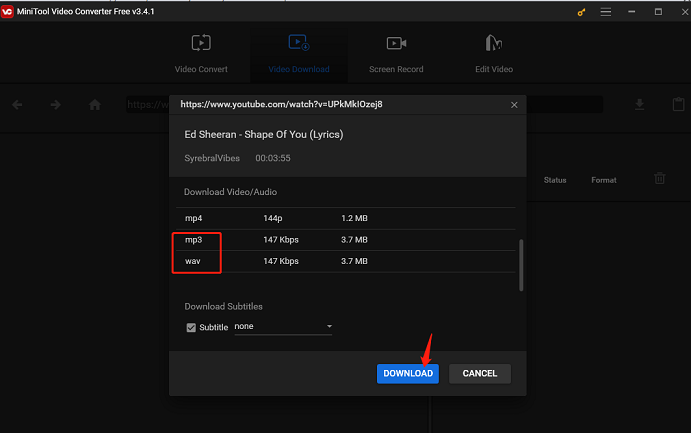
4. Dans la nouvelle fenêtre, choisissez le format de sortie de la musique. Vous pouvez choisir MP3 ou WAV sous l'option Télécharger la vidéo/l'audio, puis cliquer sur le bouton TÉLÉCHARGER.
5. Une fois le téléchargement terminé, deux boutons s'affichent sous le panneau Historique. Cliquez sur Naviguer vers le fichier pour localiser la musique sur votre Chromebook, ou sur le bouton Lecture pour l'écouter directement.
6. Ajoutez la musique YouTube téléchargée sur la clé USB, puis branchez celle-ci sur votre Chromebook. Un message indiquant qu'un périphérique amovible a été détecté s'affiche sur votre Chromebook.
7. Ouvrez l'application Fichiers, recherchez la musique sur la clé USB et faites un clic droit pour la copier. Ensuite, cliquez sur Téléchargements dans le menu Mes fichiers et collez-y la musique.
Vous avez réussi à télécharger de la musique YouTube sur votre Chromebook grâce à MiniTool Video Converter. C'est vraiment une application incontournable pour les fans de YouTube. Cliquez sur le bouton ci-dessous pour la partager avec vos proches!
Méthode 3: Télécharger de la musique YouTube sur Chromebook à l’aide d’un téléchargeur en ligne
Existe-t-il d'autres téléchargeurs YouTube que MiniTool Video Converter? Absolument. Ce post vous recommandera également quelques téléchargeurs de musique YouTube en ligne pour vous permettre de télécharger des fichiers audio depuis YouTube sur votre Chromebook. Poursuivez votre lecture pour les découvrir.
#1. SaveFrom
SaveFrom est un téléchargeur de vidéos YouTube qui permet de convertir sans limite des vidéos YouTube aux formats MP3 et MP4 grâce à un système de détection automatique très simple à utiliser. Avec SaveFrom, vous pouvez facilement convertir et télécharger des vidéos YouTube en fichiers audio MP3 sans avoir à télécharger de logiciel.
Ne nécessitant aucune inscription, cette plateforme est conçue pour offrir commodité et rapidité, avec des temps de conversion vidéo plus courts grâce aux dernières technologies d'encodage. Elle est également entièrement compatible avec les navigateurs populaires tels que Chrome, Firefox, Safari et Microsoft Edge, et peut être utilisée sur n'importe quel appareil grâce à sa compatibilité totale avec les appareils mobiles.
Voici le guide étape par étape expliquant comment enregistrer de la musique YouTube sur un Chromebook avec SaveFrom. C'est parti.
1. Allez sur le site officiel de YouTube, trouvez la vidéo que vous souhaitez télécharger, puis copiez le lien de la vidéo dans la barre d'adresse.
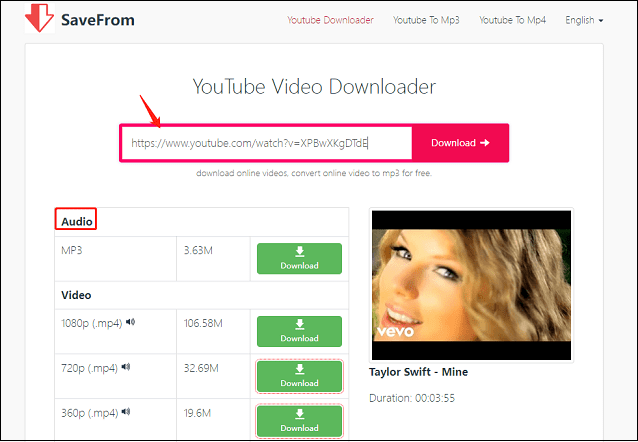
2. Visitez SaveFrom, collez le lien dans le champ de saisie, puis cliquez sur le bouton Télécharger.
3. Attendez que la vidéo soit prête, sélectionnez le format de sortie souhaité, puis cliquez sur l'icône Télécharger à côté de la taille du fichier.
4. Dans la fenêtre contextuelle, cliquez sur le bouton Télécharger maintenant. Une fois le téléchargement terminé, la musique sera enregistrée sous forme de fichier sur votre Chromebook.
#2. Mp3y YouTube Downloader
Mp3y YouTube Downloader est également très utile pour télécharger rapidement des vidéos YouTube sur votre ordinateur. Il permet de convertir en ligne n'importe quelle vidéo YouTube aux formats MP4, 3GP, WEBM, MP3, OGG et M4A sans avoir à installer de logiciel. Le téléchargement est très rapide et simple: il vous suffit d'attendre quelques secondes que Mp3y YouTube Downloader traite la demande pour télécharger le fichier souhaité.
De plus, Mp3y YouTube Downloader prend en charge toutes les plateformes. Vous pouvez facilement convertir des vidéos YouTube en fichiers MP3, que vous utilisiez Windows, Mac, Linux, Android ou un iPhone.
Principales fonctionnalités de Mp3y YouTube Downloader
- Rapide et facile à utiliser
- 100% propre et sans danger
- Prise en charge de tous les formats de fichiers et du cloud
- Prise en charge de toutes les plateformes
Voici la marche à suivre pour télécharger de la musique YouTube sur un Chromebook à l'aide de Mp3y YouTube Downloader.
1. Visitez https://www.youtube.com/ et copiez l'URL de la vidéo YouTube souhaitée.
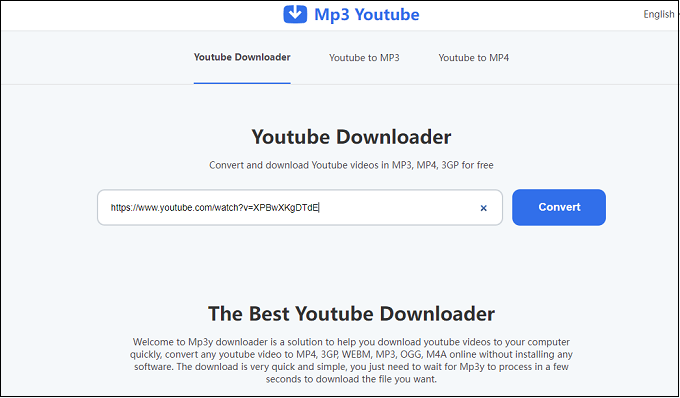
2. Allez sur le site officiel de Mp3y YouTube Downloader, collez le lien dans le champ prévu à cet effet, puis cliquez sur le bouton Convertir.
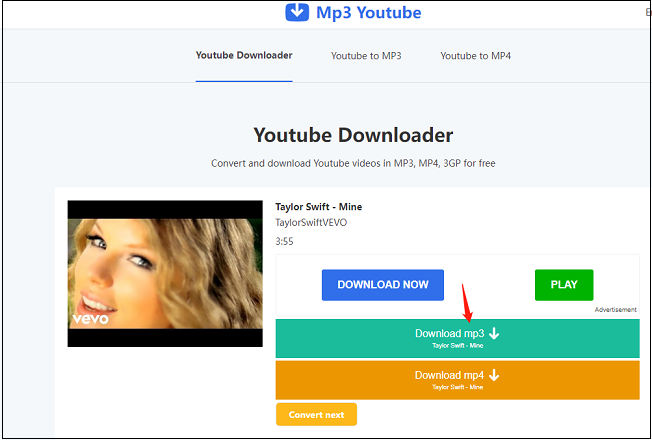
3. Cliquez sur l'option Télécharger le fichier MP3. Une fois le téléchargement terminé, vous trouverez la musique téléchargée dans les fichiers de votre Chromebook.
#3. Y2mate
Y2mate est un téléchargeur en ligne gratuit et très populaire qui permet aux utilisateurs de convertir et de télécharger des fichiers audio et vidéo provenant de plateformes de partage de vidéos telles que YouTube, Facebook, Dailymotion et bien d'autres, vers divers formats de fichiers multimédias comme MP3, MP4, FLV, etc., en haute qualité.
Principales fonctionnalités de Y2mate:
- Convertisseur vidéo ultra-rapide
- Aucune inscription requise
- Prise en charge du téléchargement dans tous les formats
- Entièrement compatible avec tous les navigateurs
- Aucune limite quant au nombre de téléchargements ou de conversions possibles
Il est très simple d'utiliser Y2mate pour enregistrer de la musique YouTube sur un Chromebook. Suivez les étapes suivantes:
1. Allez sur YouTube pour copier le lien de la musique que vous souhaitez enregistrer sur votre Chromebook.
2. Ouvrez le téléchargeur audio et vidéo en ligne à l'aide de votre navigateur, collez le lien de la musique dans la barre prévue à cet effet, puis cliquez sur le bouton Démarrer.
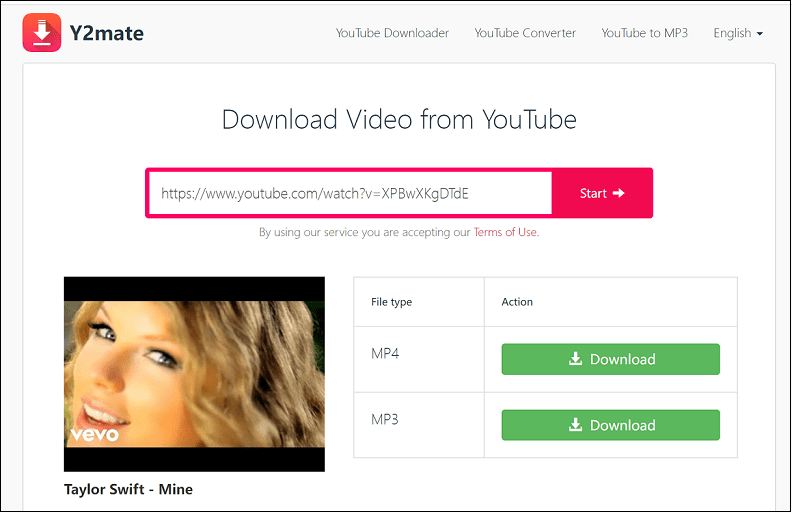
3. Une liste des résultats (musique ou vidéo) s'affichera et vous pourrez choisir le format MP3 comme format de sortie. Cliquez ensuite sur le bouton Télécharger pour lancer le téléchargement de la musique.
Une fois le téléchargement terminé, vous pourrez retrouver le fichier sur votre Chromebook et en profiter.
Conclusion
Après avoir lu ce post, vous saurez comment enregistrer de la musique YouTube sur votre Chromebook. Vous pouvez utiliser le service payant YouTube Premium, ainsi que certains téléchargeurs de musique YouTube en ligne, tels que SaveFrom, Mp3y YouTube Downloader et Y2mate.
Cependant, la meilleure solution consiste à télécharger le logiciel polyvalent de téléchargement de contenu YouTube – MiniTool Video Converter – pour enregistrer de la musique YouTube sur votre Chromebook. Il vous permet non seulement de télécharger de la musique et des vidéos YouTube sur votre Chromebook, mais aussi de les convertir en différents formats, ainsi que d'enregistrer l'écran de votre ordinateur.
Si vous avez des questions concernant l'utilisation de MiniTool Video Converter pour enregistrer de la musique YouTube sur votre Chromebook, n'hésitez pas à nous contacter via support@MinItool.com.
En savoir plus:
About The Author

Position: Columnist