

Es posible ver vídeos de YouTube y escuchar música de YouTube en un Chromebook. ¿Cómo añadir música de YouTube a un Chromebook? Si eres usuario de un Chromebook, este artículo de MiniTool Video Converter te va a mostrar varios métodos para guardar música de YouTube en Chromebook.
YouTube es la plataforma de compartir vídeos más grande de todo el mundo, permite ver y participar en vídeos que van sobre todo tipo de opciones y temas de entretenimiento, contando con más de 2000 millones de usuarios activos en todo el mundo. Al mismo tiempo, YouTube dispone de una vasta colección de vídeos musicales y de listas de reproducción. Puedes guardar tu música favorita en listas de reproducción y también descargarla a tu ordenador.
Los Chromebook son un tipo de ordenador nuevo diseñado para ayudarte a hacer las cosas más rápido y fácil. Funcionan con ChromeOS en vez de Windows, un sistema operativo que dispone de un almacenamiento en la nube, lleva lo mejor de Google integrado y también dispone de múltiples capas de seguridad. Se puede usar un Chromebook para hacer casi cualquier tarea que normalmente harías en línea: leer páginas web, consultar tu correo electrónico, ver vídeos en línea, etcétera. Además, los Chromebook siempre son más baratos comparados con los ordenadores y con los portátiles de toda la vida.
Sin embargo, los Chromebook también tienen ciertas limitaciones por el sistema operativo Chrome, lo que quiere decir que no se puede instalar software tradicional de Windows, como por ejemplo Adobe Photoshop. Si utilizas mucho software de terceros, es posible que un Chromebook no satisfaga todas tus necesidades. ¿Es posible guardar música de YouTube en Chromebook? Claro que sí. En esta publicación te mostraremos tres métodos que te ayudarán a guardar la música de YouTube en un Chromebook. Vamos a echarle un vistazo.
![¿Cómo descargar vídeos de YouTube en Android? [Varios métodos]](https://images.minitool.com/youtubedownload.minitool.com/images/uploads/2024/09/como-descargar-videos-de-youtube-en-android-thumbnail.jpg)
Método 1: Descargar música de YouTube a un Chromebook con& ; YouTube Premium
Uno de los métodos más sencillos de descargar música de YouTube a un Chromebook es utilizar YouTube Premium. Utilizando YouTube Premium, puedes ver millones de vídeos sin interrupciones, sin anuncios ni antes ni durante el vídeo, incluidos los anuncios superpuestos. Tampoco aparecerán banners publicitarios ni anuncios de búsqueda de terceros. Soporta reproducción en segundo plano, razón por la que puedes ver vídeos mientras utilizas otras aplicaciones o teniendo la pantalla bloqueada.
Si no tienes YouTube en tu Chromebook, aquí te dejamos una guía paso a paso de cómo guardar música de YouTube en Chromebook.
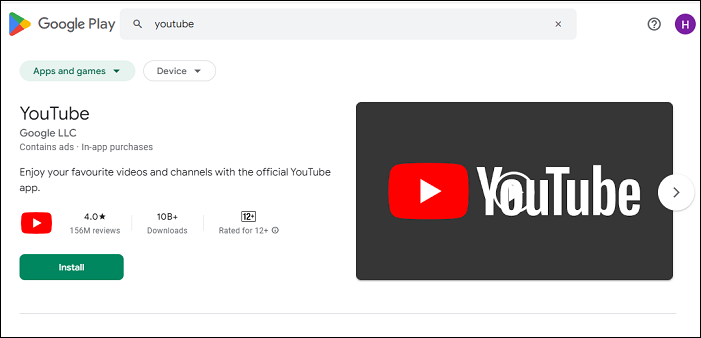
1. Descargar e instalar YouTube en tu Chromebook con Google Play.
2. Iniciar la aplicación en tu computadora Chromebook, introducir el nombre de la música que quieres descargar en tu Chromebook y buscar la música. A continuación, hacer clic en el icono de los tres puntos que tienes al lado del botón Compartir y luego hacer clic en el icono Descargar.
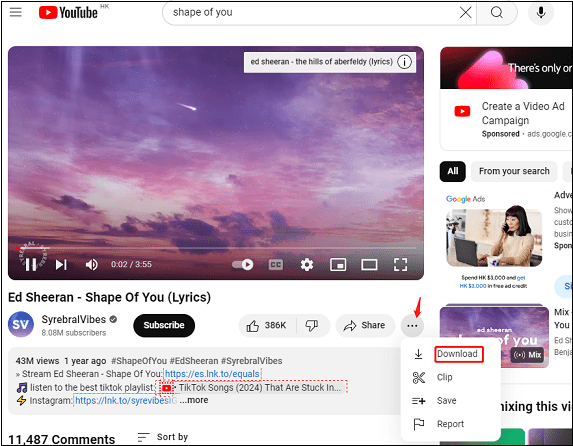
3. Esperar hasta que termine el proceso de descarga y encontrarás la música descargada en la carpeta de Descargas, accesible desde el menú de la izquierda.

Método 2: Descargar música de YouTube a un Chromebook con MiniTool Video Converter
Para usar YouTube Premium tienes que pagar una cuota mensual, con el primer mes de prueba gratuita. ¿Cómo descargar música de YouTube en Chromebook gratis? Existen ciertos programas gratuitos que te servirán para descargar música de YouTube, siendo MiniTool Video Converter una de las aplicaciones recomendadas y que merecen la pena. Este es un programa gratuito y versátil para descargar audio y vídeo de YouTube. Se pueden descargar vídeos 4K con él. Al mismo tiempo, soporta descargar audio y listas de reproducción, aparte de subtítulos de YouTube.
Tal como su nombre indica, MiniTool Video Converter también soporta convertir vídeos y audio a más de 1000 formatos de conversión distintos, como por ejemplo MP4, WAV, MP3, WebM, FLV, WMV, MOV, MKV y muchos otros más. Además, MiniTool Video Converter permite convertir archivos por lotes. Solo tienes que seleccionar los archivos que quieras convertir, configurar el formato de salida para cada uno de los archivos o para todos y, a continuación, ya podrás convertirlos todos de una tacada.
No solo eso, MiniTool Video Converter es capaz de capturar toda o parte de tu pantalla con su opción de añadir audio del sistema o del micrófono y, a continuación, puede almacenar tu grabación en formato MP4, MKV, WMV, MOV, AVI, FLV o TS sin marca de agua y también sin límite de tiempo.
Ahora, esta publicación te va a mostrar una guía detallada sobre cómo descargar música de YouTube a un Chromebook con MiniTool Video Converter.
1. Descargar e instalar MiniTool Video Converter en Windows.
MiniTool uTube DownloaderHaz clic para Descargar100%Limpio y seguro
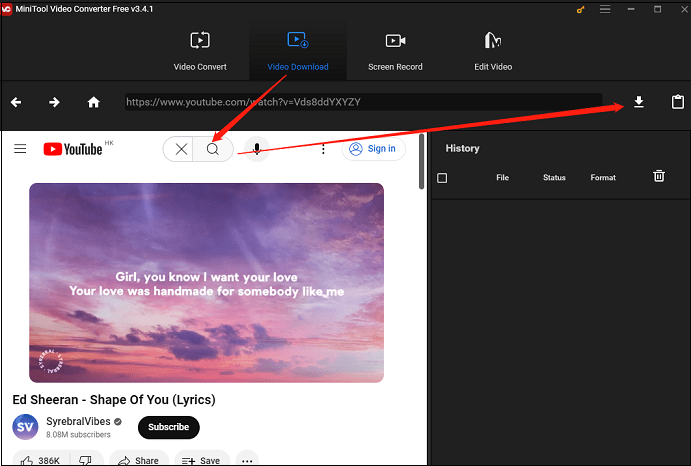
2. Iniciar la aplicación para acceder a su interfaz principal, cambiar a la pestaña Descarga de vídeo, buscar la música que quieres guardar en tu Chromebook en el recuadro de la búsqueda y presionar la tecla Intro en tu teclado.
3. Elegir la música que quieras y hacer clic encima del icono Descargar que tenemos al lado de la barra de direcciones.
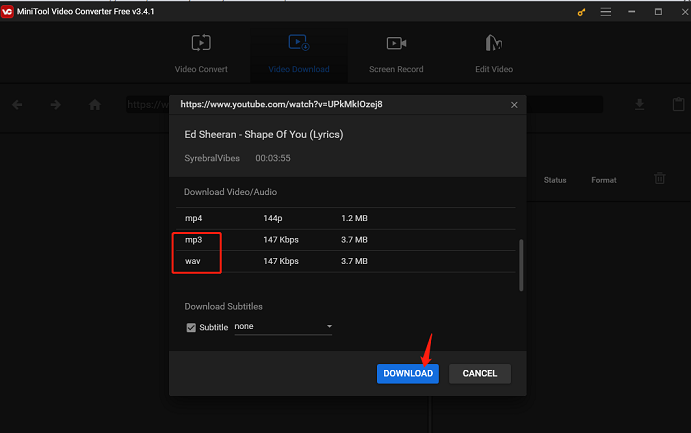
4. En la ventana nueva, has de elegir el formato de salida de la música. Puedes elegir MP3 o WAV en la opciónde Descargar vídeo/audio y luego clic en el botón DESCARGAR.
5. Cuando termine la descarga, podrás ver dos botones bajo el panel Historial. Haz clic en Navegar hasta el archivo para encontrar directamente tu música en tu Chromebook o bien al botón Reproducir para escuchar la música directamente.
6. Añadir la música descargada de YouTube a una unidad flash USB y conectar la unidad flash USB a tu Chromebook. Podrás ver el diálogo “Dispositivo extraíble detectado” en el Chromebook.
7. Abrir la aplicación Archivos, buscar la música en la unidad USB y hacer clic derecho para copiarla. A continuación, hacer clic en Descargas en el menú Mis archivos y pegar directamente la música dentro de él.
Así, ya has descargado correctamente la música de YouTube en tu Chromebook con MiniTool Video Converter. Esta es una aplicación imprescindible para los amantes de YouTube. Puedes hacer clic en el botón siguiente para compartirla con los demás.
Método 3: Descargar música de YouTube a Chromebook con un descargador en línea
¿Existen otros descargadores de YouTube aparte de MiniTool Video Converter? Por supuesto. En este port recomendaremos también algunos descargadores de música de YouTube en línea para descargar audio de YouTube a un Chromebook sin instalar nada. Continúa leyendo esta publicación para ver cuáles son.
N.º 1. SaveFrom
SaveFrom es un descargador de vídeos de YouTube que permite realizar un número de conversiones ilimitadas de los vídeos de YouTube a distintos formatos, como MP3 y MP4, cuenta con un sistema de descarga automática que facilita el inicio. Con SaveFrom, puedes convertir y descargar fácilmente los vídeos de YouTube que quieras como archivos de audio MP3 sin tener que bajar ni instalar ningún software.
No es necesario registrarse: esta plataforma ha sido diseñada para ofrecer comodidad y rapidez, ofreciendo unos tiempos de conversión de vídeo más rápidos gracias a las últimas tecnologías de codificación implementadas. Al mismo tiempo, es un servicio totalmente compatible con los navegadores más populares como Chrome, Firefox, Brave, Safari y Microsoft Edge, aparte de poder utilizarse en cualquier dispositivo gracias a su compatibilidad total con dispositivos móviles.
Aquí tenemos una guía paso a paso de cómo guardar música de YouTube en Chromebook con SaveFrom. Vamos a verlo.
1. Acceder a la página web oficial de YouTube, encontrar la música que quieras descargar y copiar el enlace de la música en la barra de direcciones.
2. Visitar SaveFrom, pegar el enlace en la línea de entrada y hacer clic encima del botón Descargar.
3. Esperar hasta que el vídeo esté listo, seleccionar el formato de salida que queramos y hacer clic en el icono Descargar que aparece al lado del tamaño del archivo.
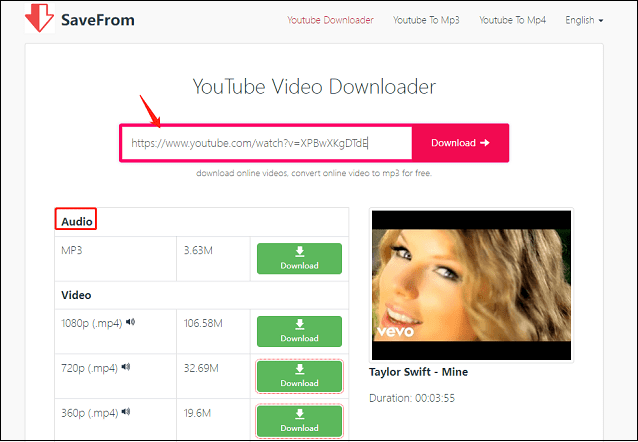
4. En la ventana emergente, es necesario hacer clic en el botón Descargar ahora. Una vez termine el proceso de descarga, se guardará la música como un archivo en tu Chromebook.
#2. Mp3y YouTube Downloader
Mp3y YouTube Downloader también es un buen método de descargar vídeos de YouTube a tu ordenador en un momento. Es capaz de convertir cualquier vídeo de YouTube a MP4, 3GP, WEBM, MP3, OGG y M4A en línea sin tener que instalar ningún software. La descarga se realiza de modo muy rápido y sencillo, solo es necesario esperar hasta que Mp3y YouTube Downloader procese unos segundos para poder bajar el archivo que quieras.
Además, Mp3y YouTube Downloader es compatible con todos los dispositivos. Es fácil convertir vídeos de YouTube a archivos MP3, aunque utilices Windows, Mac, Linux, Android o un iPhone.
Características principales de Mp3y YouTube Downloader
- Es rápido y fácil de usar
- 100 % limpio y seguro
- Es compatible con todos los formatos de archivo y con el almacenamiento en la nube
- Es compatible con todas las plataformas
Estos son los pasos a seguir para descargar música de YouTube a un Chromebook con Mp3y YouTube Downloader.
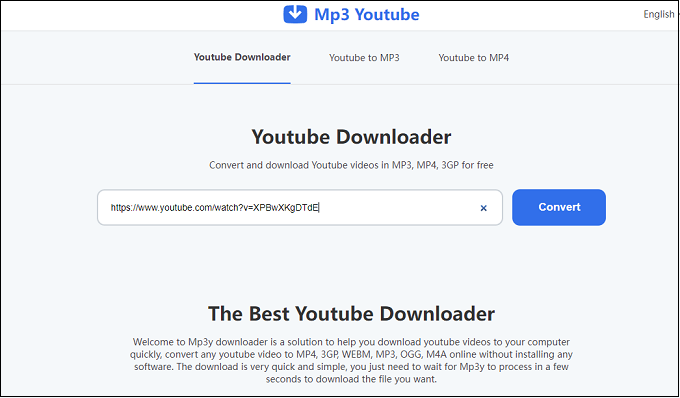
1. Acceder a https://www.youtube.com/ y copiar la URL de la música de YouTube que quieras.
2. Ir a la página web oficial de Mp3y YouTube Downloader, pegar el enlace en el espacio en blanco y hacer clic en el botónde Convertir.
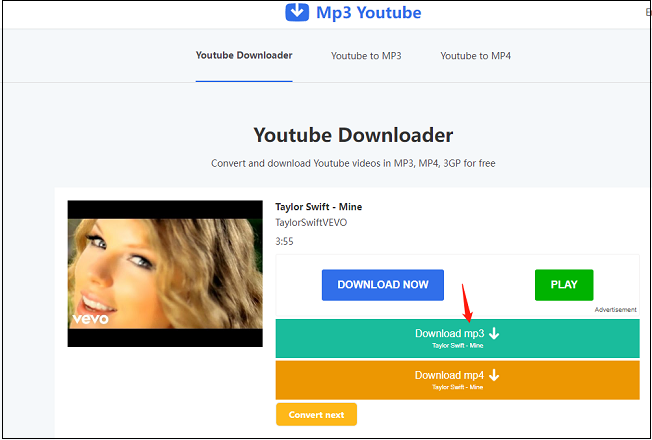
3. Hacer clic en la opción Descargar mp3. Cuando termine la descarga, podrás encontrar la música descargada entre los archivos de tu Chromebook.
#3. Y2mate
Y2mate es otro descargador de YouTube online gratuito bastante popular que permite convertir y descargar audio y vídeos de plataformas populares de compartir vídeos, como YouTube, Dailymotion, Facebook y otras, a distintos formatos de archivo multimedia, como MP4, MP3, FLV, etcétera, con una calidad alta.
Características principales de Y2mate:
- Convierte vídeo a alta velocidad
- No es necesario registro
- Es compatible con descargas en todos los formatos
- Compatible con todos los navegadores
- No tiene restricciones en el número de descargas o conversiones a realizar
Usar Y2mate para guardar música de YouTube en Chromebook es realmente sencillo. Solo sigue estos pasos:
1. Ir a YouTube y copiar el enlace de la música que quieras guardar en Chromebook.
2. Abrir el descargador de audio y de vídeo en línea con tu navegador, tienes que pegar el enlace de la música en la barra y hacer clic en Iniciar.
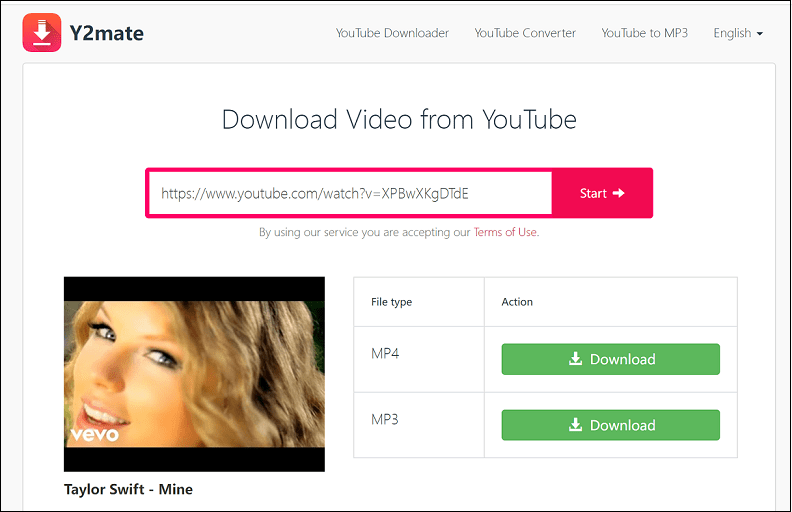
3. Se mostrará una lista con los resultados de música o vídeo y podrás elegir el formato MP3 como formato de salida. A continuación, tienes que hacer clic en el botón Descargar para comenzar a bajar música.
Cuando termine la descarga, podrás encontrarla en tu Chromebook y disfrutarla.
Conclusión
Tras leer este post, ya has podido comprender cómo guardar música de YouTube en Chromebook. Puedes utilizar YouTube Premium, que es de pago, aparte de otros descargadores de música de YouTube en línea: SaveFrom, Mp3y YouTube Downloader y Y2mate.
Sin embargo, la mejor solución es bajarse el descargador de contenido de YouTube, MiniTool Video Converter, para guardar la música de YouTube en un Chromebook. No solo te ayudará a descargar la música y los vídeos de YouTube a tu Chromebook, sino que también permite convertirlos a distintos formatos, así como grabar la pantalla de tu ordenador.
Si tienes cualquier tipo de pregunta al utilizar MiniTool Video Converter para guardar música de YouTube en Chromebook, no dudes en contactar con nosotros en support@minitool.com.
Leer más:
About The Author

Position: Columnist