

Muitos conversores do YouTube para MP3 apresentam instabilidades devido aos alertas do Google e às atualizações contínuas do YouTube. Se você quer converter um vídeo do YouTube para MP3, mas seu conversor de costume está fora do ar ou não funciona, confira este artigo. Aqui, você encontrará alguns conversores seguros de vídeos do YouTube para MP3, incluindo o MiniTool Video Converter.
Por que certos conversores de YouTube para MP3 apresentam falhas de funcionamento?
O YouTube conta com uma infinidade de conteúdos musicais em seu site. No entanto, não é fácil baixar as músicas para ouvir offline se você não for assinante do YouTube Premium. Por esse motivo, muitas pessoas recorrem às ferramentas de download do YouTube e conversão para MP3. Infelizmente, essas ferramentas tendem a esbarrar em limitações de direitos autorais – por isso tantas delas acabam saindo do ar.
Um exemplo desses sites é o é youtube-mp3.org, um conversor online popular que permitia aos usuários converter vídeos do YouTube para formatos MP3 e MP4. Ele foi encerrado em setembro de 2017 devido a violações de direitos autorais e restrições geográficas. Essas medidas restritivas também são aplicadas porque muitos usuários esquecem que as conversões de áudio são apenas para uso pessoal, e deve-se ter cautela ao baixar conteúdos protegidos por direitos autorais sem permissão.
O que fazer quando seu conversor favorito do YouTube para MP3 está fora do ar
Se o conversor de YouTube para MP3 que você costuma usar parece estar fora do ar, você pode testar essas soluções para confirmar se ainda é possível utilizá-lo.
1ª solução: confira o URL do vídeo: verifique se você inseriu novamente o link correto no campo específico.
2ª solução: troque de navegador: experimente abrir o site em outro navegador. Às vezes, ele simplesmente não está abrindo devido a problemas de compatibilidade.
3ª solução: limpe seu cache e cookies: se o navegador acumular cache e cookies em excesso, isso pode prejudicar o desempenho da sua ferramenta conversora de YouTube para MP3. Por isso, recomendamos fazer a limpeza de ambos e conferir se o site pode ser acessado normalmente.
4ª solução: confira suas atualizações: normalmente, os desenvolvedores de programas atualizam seus produtos para corrigir bugs e melhorar a funcionalidade. Certifique-se de que seu software conversor do YouTube para MP3 esteja atualizado com a versão mais recente.
5ª solução: desative extensões: algumas extensões de navegador podem entrar em conflito com a ferramenta de conversão que você deseja utilizar. Tente desativar algumas extensões temporariamente e confira se o conversor do YouTube volta a funcionar.
6ª solução: entre em contato com o suporte: se essas soluções não funcionarem e o site ou software oferece suporte ao cliente, entre em contato para obter assistência.
7ª solução: use outras alternativas para converter vídeos do YouTube para MP3: se as outras soluções não funcionarem ou se você estiver sem tempo, a solução mais prática é utilizar outras opções de conversores.
As melhores opções de conversores do YouTube para MP3
Embora o youtube-mp3.org e outros sites de conversão mais conhecidos tenham saído do ar, ainda existem muitas outras alternativas úteis. É importante estar atento(a), pois alguns conversores online podem apresentar indisponibilidades, enquanto outros possuem velocidade de conversão lenta, redes instáveis e possíveis problemas de segurança causados por plugins e anúncios desconhecidos.
O conteúdo a seguir recomenda várias alternativas seguras e estáveis de conversores do YouTube para MP3 que você pode usar com confiança. Vamos dar uma olhada neles.

#1. MiniTool Video Converter (Windows) – Mais recomendado
Quando falamos de conversores de vídeos do YouTube para MP3, o MiniTool Video Converter é uma opção indispensável para Windows. Ele conta com uma interface de usuário simples e vários recursos como download de vídeo, conversão de vídeo, gravação de tela e edição de vídeo. Na próxima seção, mostraremos como utilizar este programa. Clique no link abaixo para fazer o download.
MiniTool uTube DownloaderClique para baixar100%Limpo e seguro
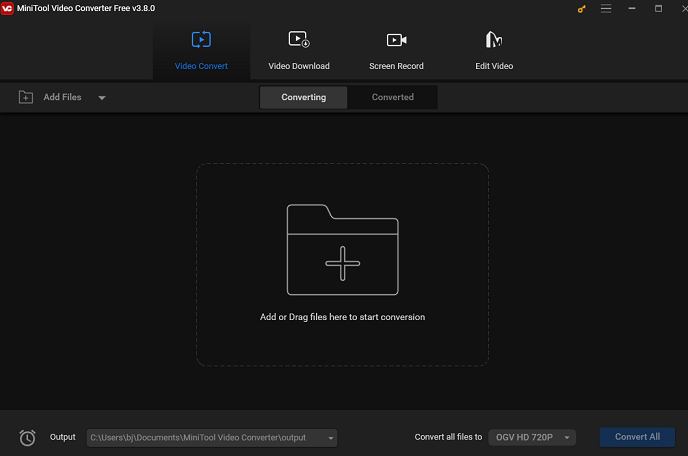
O MiniTool Video Converter consegue baixar qualquer conteúdo do YouTube em formato MP3 gratuitamente, incluindo vídeos de canais, aulas, playlists musicais, Shorts e muito mais. Além disso, este programa pode converter seus vídeos baixados para os formatos WAV, MP4 e WebM. É importante ressaltar que ele também conta com uma vantagem essencial: o navegador integrado do YouTube permite encontrar e baixar vídeos do YouTube sem sair do software.
Como o nome sugere, o MiniTool Video Converter também é um conversor de áudio e vídeo com suporte a mais de 1.000 formatos, como OGV, WMV, M4V e outros. Você pode personalizar as resoluções, taxa de amostragem, taxa de quadros, codificador e taxa de bits. Esse software oferece uma capacidade de conversão que permite converter até 5 arquivos simultaneamente.
O recurso de gravação de tela permite capturar atividades do computador sem limitação de tempo e marcas d'água, salvando o vídeo resultante em formato MP4. Por fim, a aba Editar vídeo funciona como atalho para o software de edição de vídeo MiniTool MovieMaker, desenvolvido pela MiniTool. Se você clicar na aba, ela abrirá o MiniTool MovieMaker instalado no seu dispositivo ou levará você ao site oficial do app para que você faça a instalação.
Agora, vamos conferir como baixar vídeos do YouTube em formato MP3 com o MiniTool Video Converter.
1. Clique no botão de download abaixo para baixar e instalar o MiniTool Video Converter no seu computador.
MiniTool uTube DownloaderClique para baixar100%Limpo e seguro
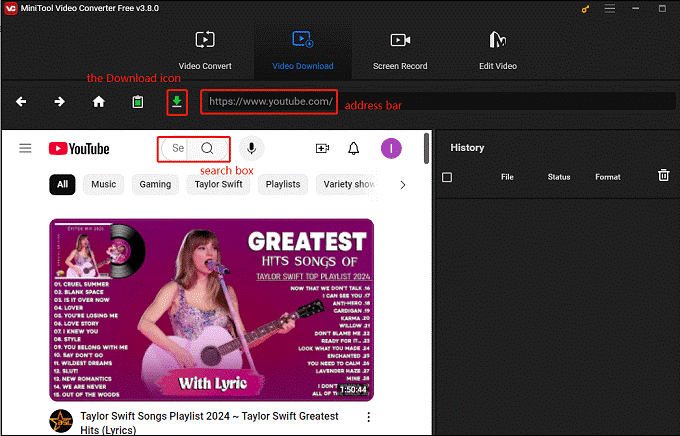
2. Abra o programa e navegue até a aba de Download de vídeo no topo central da interface principal.
3. Escolha uma das formas de encontrar vídeos no YouTube para baixar:
- 1º método: acesse o site do YouTube em seu navegador e copie o link do vídeo da barra de endereços. Volte ao MiniTool Video Converter para colar o link na barra de endereços do programa e clique no ícone Download.
- 2º método: digite diretamente o nome da música desejada na caixa de busca do programa, pressione Enter no teclado e clique no vídeo que deseja baixar. Depois, clique no ícone verde de Download ao lado da barra de endereços.
4. Na nova janela, selecione mp3 como formato de saída em Baixar vídeo/áudio. Escolha se deseja baixar as legendas do vídeo e clique em DOWNLOAD.
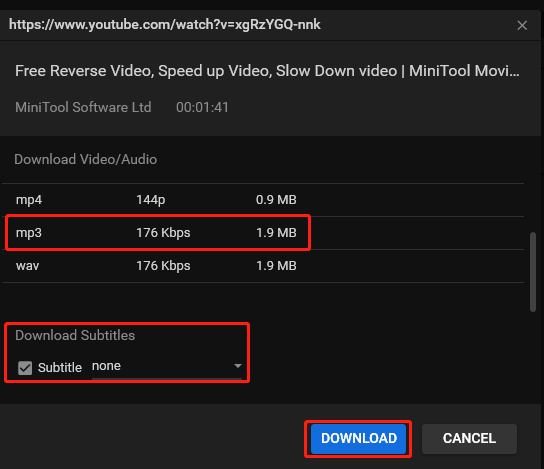
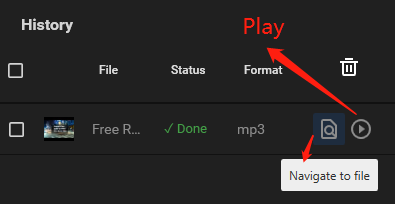
5. No painel de Histórico no lado direito da tela, o status do vídeo aparecerá como Concluído. Agora, você pode clicar em Navegar para o arquivo para localizar a pasta onde o vídeo convertido foi salvo ou clicar no ícone Play para reproduzir o vídeo diretamente.
#2. HD Video Converter Factory Pro (Windows)
Além do MiniTool Video Converter, o HD Video Converter Factory Pro também é uma ferramenta útil para conversão de vídeos do YouTube para MP3. O aplicativo tem várias funções de conversão de áudio e vídeo, download, gravação, edição e efeitos de GIFs animados. Esse downloader de vídeos permite baixar vídeos e músicas em lote de mais de 1000 sites, incluindo YouTube, Facebook, Vimeo, Twitter, Dailymotion e outros.
Além disso, ele permite converter qualquer arquivo de vídeo e áudio para AVI, WAV, FLAC, AAC, etc., em mais de 600 formatos e dispositivos de exportação. Para editar o arquivo baixado, ele ainda conta com recursos de cortar, girar, inverter, aparar vídeos e adicionar marcas d'água, filtros, legendas e faixas de áudio. Por fim, seu recurso gravador de vídeo pode gravar a tela do computador com áudio do sistema ou do microfone.
O HD Video Converter Factory Pro não oferece recursos de download direto do YouTube em formato MP3. Por isso, para usar este programa, você deve baixar o vídeo do YouTube primeiro e separadamente e depois usar o software para convertê-lo em formato MP3.
Vejamos agora como baixar e converter um vídeo do YouTube para o formato MP3 com o HD Video Converter Factory Pro.
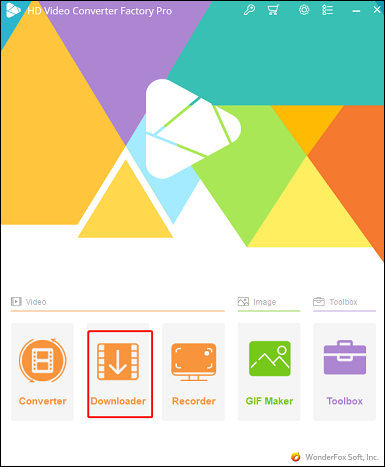
1. Baixe, instale e abra o programa. Clique na aba Downloader para acessar a página de download.
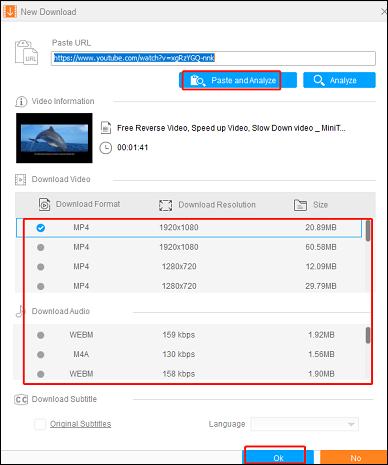
2. Acesse o site do YouTube para copiar o URL do vídeo. Retorne ao HD Video Converter Factory Pro e clique no botão + New download. Depois, clique em Paste and analyze.
3. Escolha um formato de saída e clique em OK.
4. Clique em Download all para iniciar o processo de download.
5. Volte para a interface principal e clique no botão Converter.
6. Na nova janela, clique em Add files para fazer upload do vídeo baixado. Depois, clique no ícone de formatação à direita e selecione MP3 na aba Audio.
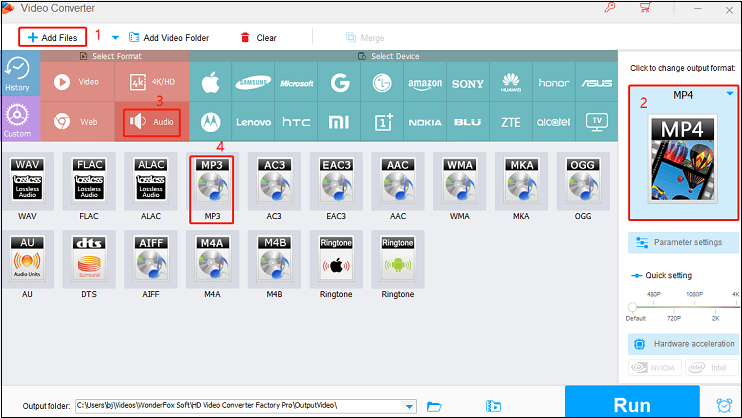
7. Agora, clique em Run para extrair o áudio do vídeo do YouTube. Com apenas alguns segundos, o arquivo estará pronto e você pode reproduzir o áudio do YouTube em MP3.
#3. OnlyMP3
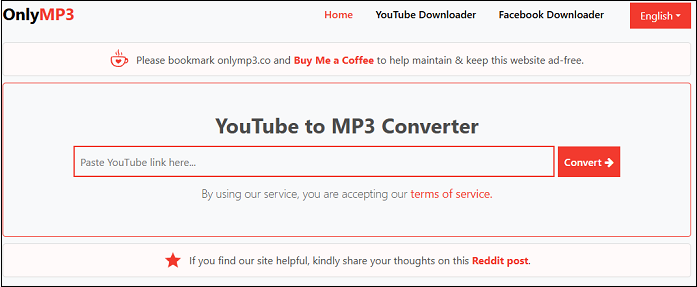
Se não quiser instalar o aplicativo de desktop acima no seu computador, o OnlyMP3 é sua melhor escolha. É uma ferramenta online bastante popular para baixar vídeos em MP3. Basta colar a URL do vídeo no conversor e baixar o vídeo em formato MP3 ou clicar no botão do Dropbox para salvar o arquivo na plataforma em nuvem.
Além disso, o OnlyMP3 permite baixar quantos vídeos você quiser sem exigir qualquer cadastro ou instalação. Ele é compatível com todos os dispositivos, incluindo PCs, celulares, Macs e tablets, além de todos os navegadores, como Chrome, Firefox, Microsoft Edge, Safari, etc.
Como baixar vídeos do YouTube em MP3 com o OnlyMP3? Continue lendo para conferir o tutorial.
1. Visite o YouTube com seu navegador para copiar o link do vídeo desejado da barra de endereços.
2. Visite https://en.onlymp3.co/2/ em seu navegador, cole o URL na caixa e pressione Convert para converter.

Bônus: como converter vídeos do YouTube para outros formatos
Se você precisar converter vídeos baixados do YouTube para outros formatos além de MP3, utilize o MiniTool Video Converter. É só fazer o download do programa no link abaixo e seguir o tutorial detalhado mostrado na próxima parte.
MiniTool uTube DownloaderClique para baixar100%Limpo e seguro
1. Abra o MiniTool Video Converter e clique em Adicionar Arquivos no módulo Conversão de Vídeo para fazer upload do vídeo baixado.
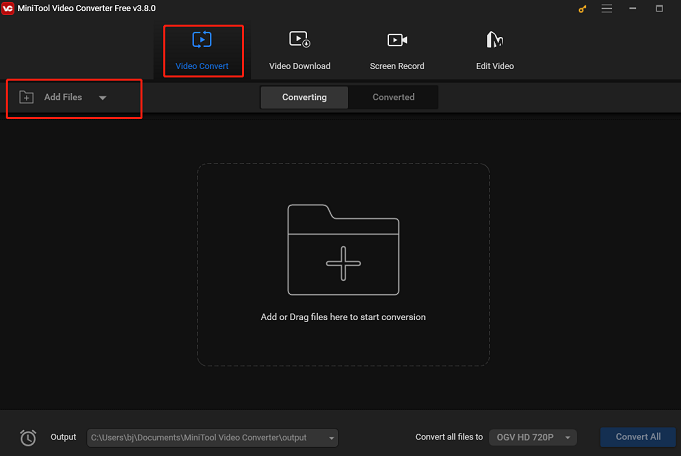
2. Se desejar, após fazer o upload do arquivo para o MiniTool Video Converter, clique no ícone Editar atrás da opção Destino para renomear o arquivo e alterar a pasta de destino onde o arquivo será salvo. Depois, clique em OK para salvar suas alterações.
3. Na seção Destino, clique na seta diagonal. Para encontrar o formato de conversão desejado, você pode escolher entre Vídeo, Áudio ou Dispositivo. Você também pode selecionar a resolução do lado direito.
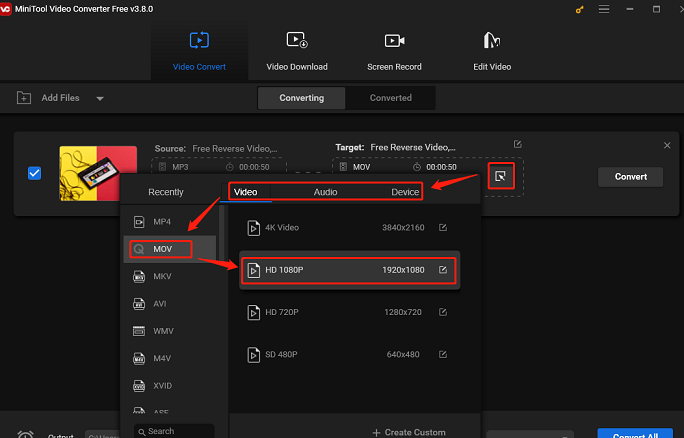
4. Clique em Converter para iniciar o processo de conversão.
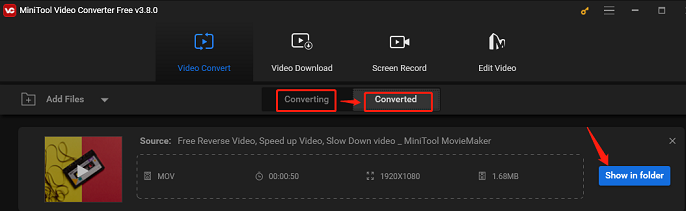
5. Depois que a conversão terminar, navegue até a aba Convertidos e cliqueem Mostrar na pasta para localizar o arquivo convertido.
Conclusão
Se seu conversor de YouTube para MP3 favorito não estiver funcionando, você pode encontrar várias opções interessantes com a leitura deste post. Além das dicas comuns para tentar acessar conversores online que apresentam instabilidades, sugerimos vários programas e aplicativos excelentes, como o MiniTool Video Converter, HD Video Converter Factory Pro e OnlyMP3. Agora, é só testar as opções mostradas de acordo com suas necessidades.
Para usuários do Windows, é altamente recomendável utilizar o MiniTool Video Converter para converter vídeos do YouTube em MP3. Sua multifuncionalidade permite baixar vídeos, músicas, playlists do YouTube e muito mais, além de converter vídeos e áudios do YouTube para vários formatos.
Se você tiver algum problema ao usar o MiniTool Video Converter, entre em contato com nossa equipe pelo e-mail support@minitool.com e responderemos o mais rápido possível.

About The Author

Position: Columnist