

Pourquoi votre convertisseur YouTube en MP3 ne fonctionne-t-il pas?
YouTube propose des milliers de titres musicaux parmi lesquels vous pouvez écouter vos chansons préférées. Cependant, télécharger ces chansons pour les écouter hors ligne n'est pas chose facile si vous ne disposez pas d'un abonnement YouTube Premium. Le téléchargement de musique YouTube au format MP3 conduit facilement à une violation des droits d'auteur, ce qui explique pourquoi la conversion YouTube en MP3 ne fonctionne pas.
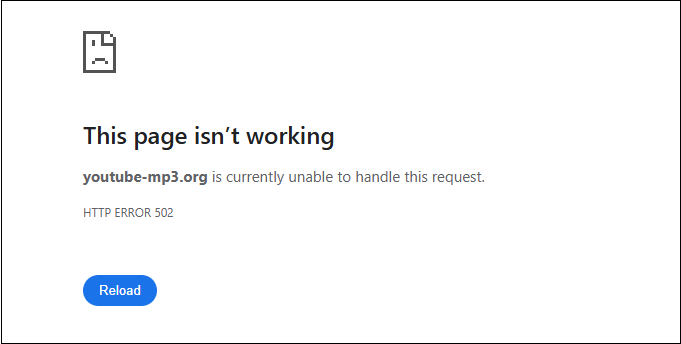
Prenons l'exemple de youtube-mp3.org. youtube-mp3.org est un convertisseur en ligne populaire qui permet aux utilisateurs de convertir des vidéos YouTube aux formats MP3 et MP4. Cependant, il a été fermé en septembre 2017 pour cause de violation des droits d'auteur ou de restrictions géographiques. Il est important que les utilisateurs qui utilisent ces outils le fassent uniquement à des fins personnelles et ne téléchargent pas de contenu protégé par des droits d'auteur sans autorisation.
Solutions pour corriger le non-fonctionnement du convertisseur YouTube en MP3
Si le convertisseur YouTube en MP3 que vous utilisez ne viole pas les droits d'auteur mais ne fonctionne toujours pas, ne vous inquiétez pas. Plusieurs conseils de dépannage pourraient vous aider avant de baisser les bras.
Solution 1 – vérifier l'URL de la vidéo: Vérifiez à nouveau que vous avez entré correctement le lien dans le champ prévu à cet effet.
Solution 2 – changer de navigateur: Passez à un autre navigateur, ce qui permet parfois de résoudre les problèmes de compatibilité.
Solution 3 – vider le cache et supprimer les cookies: Si le navigateur accumule trop de données en cache et de cookies, cela peut nuire au bon fonctionnement de votre outil de conversion YouTube en MP3. Essayez donc de les vider et de les supprimer pour résoudre le problème.
Solution 4 – vérifier vos mises à jour: Les développeurs mettent souvent à jour leurs produits pour corriger des bogues et améliorer les fonctionnalités. Assurez-vous que votre logiciel de conversion YouTube en MP3 est à jour.
Solution 5 – désactiver les extensions: La désactivation des extensions peut également résoudre le problème si votre convertisseur YouTube en MP3 ne fonctionne pas. Les extensions de navigateur peuvent entrer en conflit avec votre outil de conversion. Essayez de désactiver temporairement les extensions et voyez si cela fonctionne.
Solution 6 – contacter le support technique: si les solutions ci-dessus ne fonctionnent pas, contactez le service client pour obtenir de l'aide.
Solution 7 – utiliser des alternatives au convertisseur YouTube en MP3: utiliser d'autres outils pour télécharger des vidéos YouTube au format MP3 est une solution simple et sans tracas.
Les meilleures alternatives aux convertisseurs YouTube en MP3
Même si vous ne pouvez pas convertir des vidéos YouTube en MP3 avec youtube-mp3.org, il existe de nombreuses autres alternatives utiles. Certains convertisseurs en ligne sont souvent instables et connaissent le même sort que youtube-mp3.org. De plus, certains convertisseurs YouTube en MP3 en ligne présentent des défauts tels qu’une vitesse de conversion lente, des connexions instables et des problèmes de sécurité potentiels causés par des plugins inconnus et des publicités.
Le contenu suivant vous propose plusieurs alternatives fiables et stables aux convertisseurs YouTube en MP3 que vous pouvez utiliser en toute confiance. Découvrons-les ensemble.

#1. MiniTool Video Converter (Windows) – le plus recommandé
En matière de convertisseur YouTube en MP3, MiniTool Video Converter est une application incontournable pour Windows que j'utilise régulièrement. Elle dispose d'une interface utilisateur simple et de nombreuses fonctionnalités telles que le téléchargement de vidéos, la conversion de vidéos, l'enregistrement d'écran et l'édition de vidéos. Voici ce qu'elle a à offrir.
MiniTool uTube DownloaderCliquez pour télécharger100%Propre et sûr
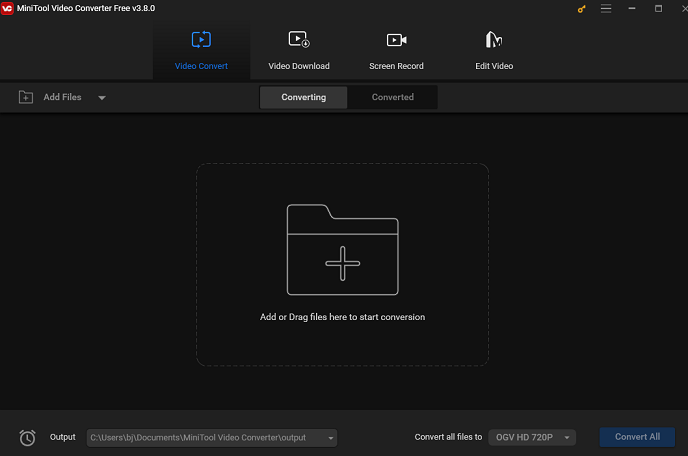
Pour ce qui est du téléchargement de vidéos, en tant qu'alternative aux convertisseurs YouTube en MP3, MiniTool Video Converter permet sans aucun doute de télécharger gratuitement n'importe quel contenu YouTube au format MP3. Ce contenu YouTube comprend les vidéos de chaînes, les tutoriels, les playlists musicales, les YouTube Shorts, et bien plus encore. De plus, les formats de sortie disponibles pour le téléchargement incluent également le WAV, le MP4 et le WebM. Par ailleurs, le navigateur YouTube intégré vous permet de rechercher et de télécharger des vidéos YouTube sans quitter le logiciel.
De plus, comme son nom l'indique, MiniTool Video Converter est également un convertisseur d'audio et de vidéo. Ce convertisseur répondra à vos besoins quels que soient les formats recherchés, car il prend en charge plus de 1000 formats, tels que OGV, WMV, M4V et bien d'autres. De plus, vous pouvez personnaliser la résolution, la fréquence d'échantillonnage, la fréquence d'images, l'encodeur et le débit binaire. Pour plus de commodité, vous pouvez convertir jusqu'à 5 fichiers simultanément.
De plus, l'enregistrement d'écran vous permet de capturer l'activité de votre ordinateur sans limite de temps ni filigrane, puis de l'enregistrer au format MP4. Enfin, l'onglet Éditer une vidéo fait référence au logiciel d'édition vidéo MiniTool MovieMaker développé par MiniTool. Si vous cliquez sur cet onglet, MiniTool MovieMaker s'ouvrira s'il est installé sur votre appareil. Sinon, vous serez redirigé vers le site officiel de l'application.
Commençons maintenant le tutoriel sur le téléchargement de vidéos YouTube au format MP3 avec MiniTool Video Converter.
1. Cliquez sur le bouton de téléchargement ci-dessous pour télécharger et installer MiniTool Video Converter sur votre ordinateur.
MiniTool uTube DownloaderCliquez pour télécharger100%Propre et sûr
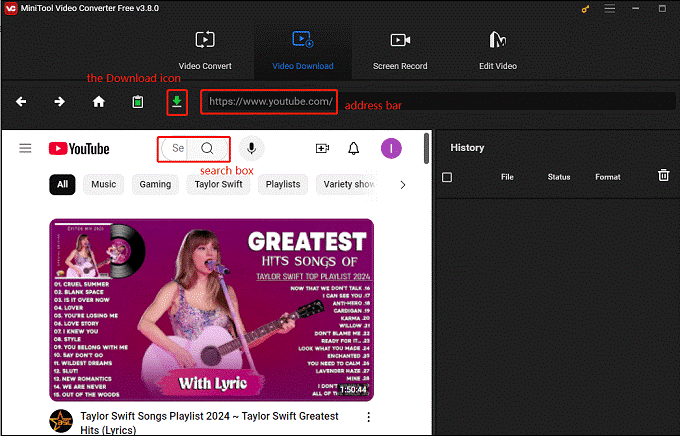
2. Ouvrez le programme pour accéder à l'interface principale, puis accédez à l'onglet Télécharger une vidéo situé en haut au centre de l'interface.
3. Choisissez l'une des méthodes suivantes pour trouver les vidéos YouTube à télécharger:
- Méthode 1: allez sur YouTube pour copier le lien de la vidéo depuis la barre d'adresse, revenez à MiniTool Video Converter pour coller le lien dans la barre d'adresse, puis cliquez sur l'icône Télécharger.
- Méthode 2: Tapez directement le nom de la chanson souhaitée dans le champ de recherche, appuyez sur Enter sur votre clavier, puis cliquez sur la vidéo à télécharger. Cliquez ensuite sur l'icône verte Télécharger située à côté de la barre d'adresse.
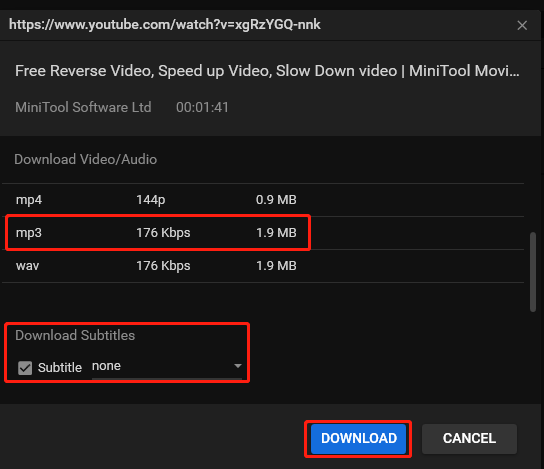
4. Dans la nouvelle fenêtre, sélectionnez le format MP3 sous Télécharger la vidéo/l'audio. Choisissez si vous souhaitez télécharger les sous-titres, puis cliquez sur TÉLÉCHARGER.
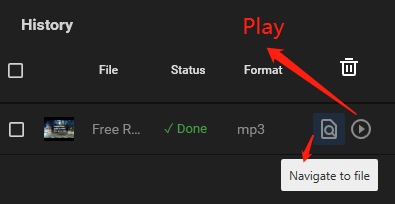
5. Sous le panneau Historique situé à droite de l'écran, le statut de la vidéo est Terminé. Vous pouvez cliquer sur Naviguer vers le fichier pour localiser le dossier dans lequel elle a été enregistrée. Vous pouvez également cliquer sur l'icône Lecture pour la lire directement.
#2. HD Video Converter Factory Pro (Windows)
Outre MiniTool Video Converter, HD Video Converter Factory Pro est également un outil pratique pour résoudre le problème de YouTube en MP3 qui ne fonctionne pas. Une fois l'application téléchargée, vous découvrirez qu'elle dispose de multiples fonctionnalités. Elle intègre des fonctions de conversion audio et vidéo, de téléchargement, d'enregistrement, d'édition et de création de GIF animés. En tant que téléchargeur de vidéos, elle vous permet de télécharger par lots des vidéos et de la musique depuis plus de 1000 sites Web, notamment YouTube, Facebook, Vimeo, Twitter, Dailymotion et bien d'autres.
De plus, elle vous permet de convertir n'importe quel fichier vidéo ou audio aux formats AVI, WAV, FLAC, AAC, entre autres, avec plus de 600 formats d'exportation et appareils pris en charge. Pour éditer le fichier téléchargé, elle vous permet même de le découper, de le faire pivoter, de le rogner, de le fusionner, de le diviser, de le retourner et d'ajouter des filigranes, des filtres, des sous-titres et des pistes audio. De plus, son enregistreur vidéo peut enregistrer tout ce qui s'affiche sur l'écran de l'ordinateur, avec le son du système ou du microphone.
HD Video Converter Factory Pro ne permet pas de télécharger directement des vidéos YouTube au format MP3. Le processus se divise donc en deux étapes: le téléchargement des vidéos YouTube et leur conversion au format MP3.
Voici un guide expliquant comment télécharger et convertir des vidéos YouTube au format MP3 avec HD Video Converter Factory Pro lorsque votre convertisseur YouTube en MP3 ne fonctionne plus.
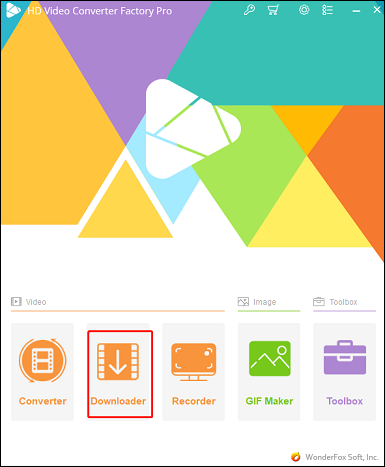
1. Téléchargez et installez le programme, puis lancez-le. Sélectionnez l'onglet Téléchargeur pour accéder à la page de téléchargement.
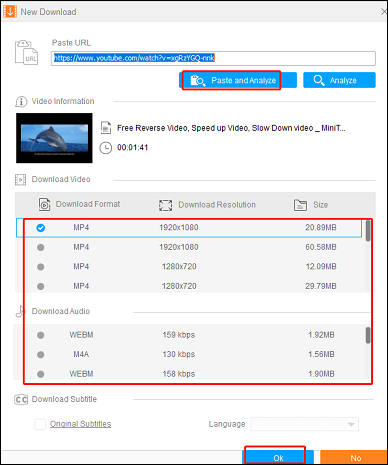
2. Allez sur YouTube pour copier l'URL de la vidéo, revenez à HD Video Converter Factory Pro et cliquez sur le bouton + Nouveau téléchargement. Cliquez ensuite sur Coller et Analyser.
3. Choisissez un format de sortie et cliquez sur OK.
4. Cliquez sur Tout télécharger pour lancer le processus de téléchargement.
5. Revenez à l'interface principale et sélectionnez le bouton Convertisseur.
6. Dans la nouvelle fenêtre, cliquez sur Ajouter des fichiers pour importer la vidéo téléchargée. Cliquez ensuite sur l'icône de format à droite et sélectionnez le profil MP3 sous l'onglet Audio.
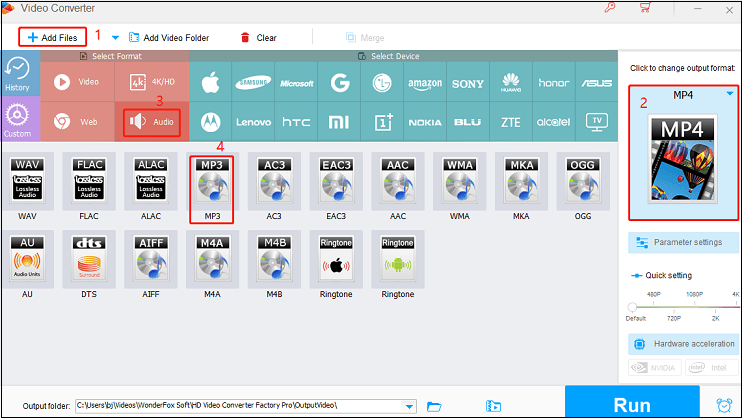
7. Cliquez simplement sur Exécuter pour extraire l'audio de la vidéo YouTube. En quelques secondes seulement, vous pourrez lire les fichiers MP3 YouTube.
#3. OnlyMP3
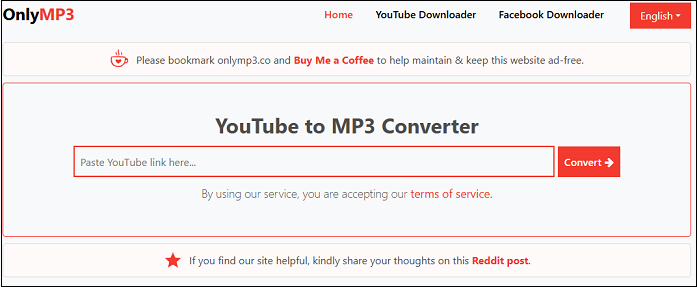
Si vous ne souhaitez pas installer l'application de bureau mentionnée ci-dessus sur votre ordinateur, OnlyMP3 est la solution idéale. Il s'agit d'un outil en ligne très populaire permettant de télécharger des vidéos au format MP3. Il vous suffit de coller l'URL de la vidéo dans le convertisseur pour la télécharger au format MP3 ou de cliquer sur le bouton Dropbox pour enregistrer le fichier sur la plateforme cloud.
De plus, OnlyMP3 vous permet de télécharger un nombre illimité de vidéos sans inscription ni installation de logiciel. Il est compatible avec tous les appareils, y compris les PC, les téléphones mobiles, les Mac et les tablettes, ainsi qu'avec tous les navigateurs, tels que Chrome, Firefox, Microsoft Edge, Safari, etc.
Comment télécharger des vidéos YouTube au format MP3 avec OnlyMP3 lorsque votre outil habituel ne fonctionne plus? Poursuivez votre lecture.
1. Allez sur YouTube avec votre navigateur pour copier le lien de la vidéo depuis la barre d'adresse.
2. Visitez https://en.onlymp3.co/2/ avec votre navigateur, collez l'URL dans le champ prévu à cet effet, puis cliquez sur Convertir.

Bonus: Convertir YouTube en d’autres formats
Si le format MP3 ne répond pas à vos besoins, vous pouvez utiliser le convertisseur mentionné plus haut, MiniTool Video Converter, pour convertir le fichier MP3 téléchargé dans un autre format. Voici le guide détaillé à suivre. Veuillez télécharger MiniTool Video Converter au préalable.
MiniTool uTube DownloaderCliquez pour télécharger100%Propre et sûr
1. Ouvrez MiniTool Video Converter et cliquez sur Ajouter des fichiers sous le module Conversion vidéo pour importer la vidéo téléchargée.
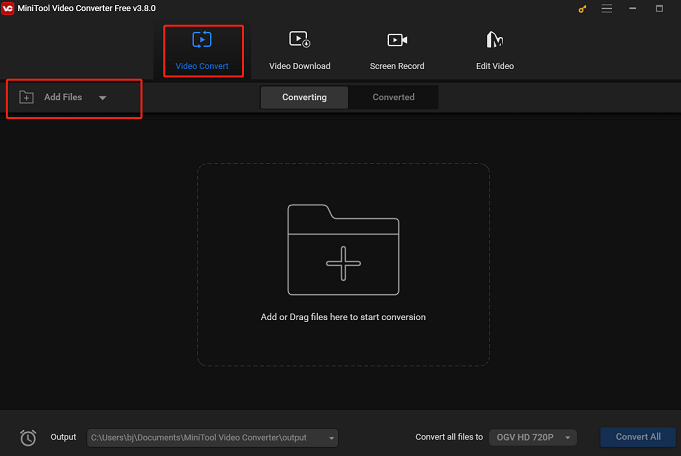
2. Une fois le fichier importé dans MiniTool Video Converter, cliquez sur l'icône Éditer derrière Cible si nécessaire pour renommer le fichier et changer le dossier de destination. Cliquez ensuite sur OK pour enregistrer vos changements.
3. Sous Cible, cliquez sur la flèche en diagonale. Pour trouver le format de conversion souhaité, vous pouvez choisir Vidéo, Audio ou Appareil. Vous pouvez ensuite sélectionner un préréglage de résolution sur le côté droit.
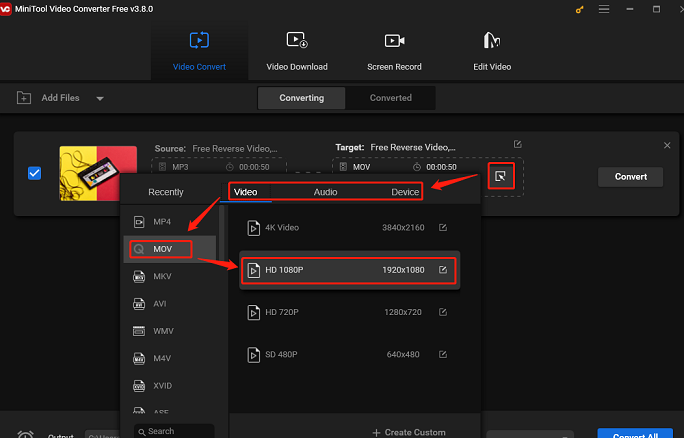
4. Cliquez sur Convertir pour lancer la conversion.
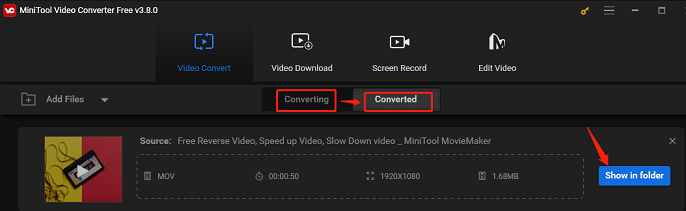
5. Une fois la conversion terminée, vous pouvez naviguer vers l'onglet Converti à partir de l'onglet En cours de conversion, puis cliquer sur Afficher dans le dossier pour localiser le fichier converti.
Conclusion
Si votre convertisseur YouTube en MP3 ne fonctionne pas, je pense que vous aurez trouvé des solutions après avoir lu ce post. Outre les conseils habituels pour corriger le non-fonctionnement d'un convertisseur YouTube en MP3, ce post recommande d'utiliser une alternative, telle que MiniTool Video Converter, HD Video Converter Factory Pro et OnlyMP3. Vous pouvez essayer l'un d'entre eux, selon vos préférences.
Pour les utilisateurs de Windows, je vous recommande vivement d'utiliser MiniTool Video Converter pour résoudre le problème de non-fonctionnement du convertisseur YouTube en MP3. En effet, cet outil est polyvalent. Il vous permet non seulement de télécharger des vidéos, de la musique, des playlists et bien plus encore depuis YouTube, mais aussi de convertir les vidéos et les fichiers audio de YouTube dans divers formats.
Si vous rencontrez un problème lors de l'utilisation de MiniTool Video Converter, contactez-nous à l'adresse support@minitool.com et nous vous répondrons dans les plus brefs délais.

About The Author

Position: Columnist