

Muchos convertidores de YouTube a MP3 no funcionan debido a las advertencias de Google y las continuas actualizaciones de YouTube. Si eres uno de los usuarios de YouTube que se ha encontrado el problema de que el convertidor de YouTube a MP3 no funciona, has llegado al lugar adecuado. Aquí vamos a presentarte algunos convertidores de YouTube a MP3 seguros, incluyendo MiniTool Video Converter.
¿Por qué no funciona YouTube to MP3?
YouTube alberga miles de canciones que puedes escuchar. Sin embargo, descargar las canciones para escucharlas después sin conexión no es sencillo si no cuentas con YouTube Premium. Descargar música de YouTube a MP3 lleva a la infracción de los derechos de autor fácilmente, razón por la que los convertidores de YouTube a MP3 no funcionan.
Por ejemplo, youtube-mp3.org. youtube-mp3.org es un convertidor en línea popular para que los usuarios puedan convertir vídeos de YouTube a MP3 y MP4. Sin embargo, fue cerrado en septiembre de 2017 porque infringía los derechos de autor o por restricciones geográficas. Resulta importante recordar que los usuarios que utilicen estas herramientas lo hagan solo para uso personal y que no descarguen contenido protegido por derechos de autor sin pedir permiso.
Soluciones para arreglar cuando el convertidor YouTube to MP3 no funciona
En caso de que el convertidor de YouTube a MP3 que utilizas no infrinja la ley de los derechos de autor, pero siga sin funcionar, no debes preocuparte demasiado, hay varios consejos para solucionar problemas que pueden ayudarte antes de que te rindas.
Solución 1: verificar la dirección URL del vídeo: comprueba de nuevo haber introducido el enlace correcto en el campo específico para ello.
Solución 2: cambiar de navegador: utiliza otro navegador, pues a veces puede solucionar problemas de compatibilidad.
Solución 3: borrar la caché y las cookies: en caso de que el navegador acumule demasiada caché y demasiadas cookies, puede estar impidiendo el correcto funcionamiento de la herramienta de conversión de YouTube a MP3. Por lo tanto, prueba a borrarlas a ver si puedes solucionar los problemas.
Solución 4: comprobar tus actualizaciones: los desarrolladores suelen actualizar sus productos para corregir errores y mejorar la funcionalidad. Asegúrate de que tu software de conversión de YouTube a MP3 se encuentra actualizado a su última versión.
Solución 5: desactivar las extensiones: desactivar las extensiones también puede solucionar lo de que el convertidor de YouTube a MP3 no funciona. Las extensiones del navegador pueden interferir con la herramienta de conversión. Prueba a desactivar las extensiones temporalmente y comprobar si así funciona.
Solución 6: contactar con el servicio de asistencia: en caso de que las soluciones anteriores no funcionen, contacta con el servicio de asistencia al cliente para que te ayude.
Solución 7: utilizar un convertidor YouTube to MP3 alternativo: se pueden utilizar otras herramientas para descargar de YouTube a MP3; esta es una solución fácil y sencilla.
Las mejores alternativas al convertidor de YouTube to MP3
Aunque no puedas convertir de YouTube a MP3 con youtube-mp3.org, existen otras muchas otras alternativas útiles. Algunos de los convertidores en línea son inestables y pueden correr la misma suerte que youtube-mp3.org. Además, existen convertidores en línea de YouTube a MP3 que pueden tener defectos, como velocidad de conversión lenta, funcionamiento de red inestable y problemas de seguridad provocados por plugins y anuncios desconocidos.
En el contenido siguiente, recomendamos distintas alternativas seguras y estables al convertidor de YouTube a MP3 que puedes utilizar con confianza. Vamos a echarles un vistazo a las mismas.

N.º 1. MiniTool Video Converter (Windows): el más recomendado
Cuando se trata de convertir de YouTube a MP3, MiniTool Video Converter es una aplicación alternativa e imprescindible para Windows que utilizamos constantemente. Cuenta con una interfaz de usuario sencilla y con múltiples funciones, como la descarga de vídeos, convertir vídeo, grabar la pantalla y editar de vídeo. A continuación, te mostramos una imagen de ejemplo.
MiniTool uTube DownloaderHaz clic para Descargar100%Limpio y seguro
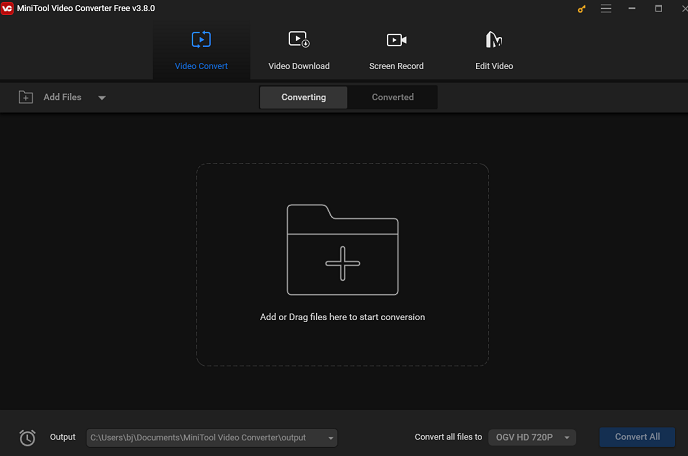
En cuanto a descargar vídeos, como alternativa al convertidor YouTube to MP3, MiniTool Video Converter es capaz de descargar cualquier contenido de YouTube a formato MP3 gratis y sin complicaciones. En este contenido de YouTube se incluyen vídeos de canales, vídeos de formación, listas de reproducción de música, YouTube Shorts y más. Además, los formatos de salida WAV, MP4 y WebM también pueden utilizarse al descargar. Asimismo, el navegador de YouTube integrado nos permite buscar y descargar los vídeos de YouTube sin tener que dejar el software.
Además, como su nombre indica, MiniTool Video Converter es también un convertidor de vídeo y audio. Este convertidor es capaz de satisfacer tus necesidades independientemente de los formatos que desees, pues soporta más de 1000 formatos distintos, como OGV, WMV, M4V y muchos más. Además, es posible personalizar las resoluciones, la tasa de fotogramas, la frecuencia de muestreo, el codificador y la velocidad de bits. Además, lo que hace que la conversión resulte muy cómoda es que se pueden convertir hasta 5 archivos a la vez.
Además, la grabación de pantalla nos permite capturar lo que ocurre en el ordenador sin límite de tiempo ni marcas de agua y guardarlo en MP4. Por último, la pestaña Editar vídeo hace referencia a otro software: el editor de vídeo MiniTool MovieMaker desarrollado por MiniTool. Haciendo clic en la pestaña correspondiente, se abrirá MiniTool MovieMaker si se encuentra instalado en tu dispositivo, o te redirigirá a la página web oficial de la aplicación si no lo tienes.
Ahora, vamos a empezar el tutorial sobre cómo descargar vídeos de YouTube en formato MP3 con MiniTool Video Converter.
1. Hacer clic en el botón de descargar que tienes a continuación para bajarte e instalar MiniTool Video Converter en tu equipo.
MiniTool uTube DownloaderHaz clic para Descargar100%Limpio y seguro
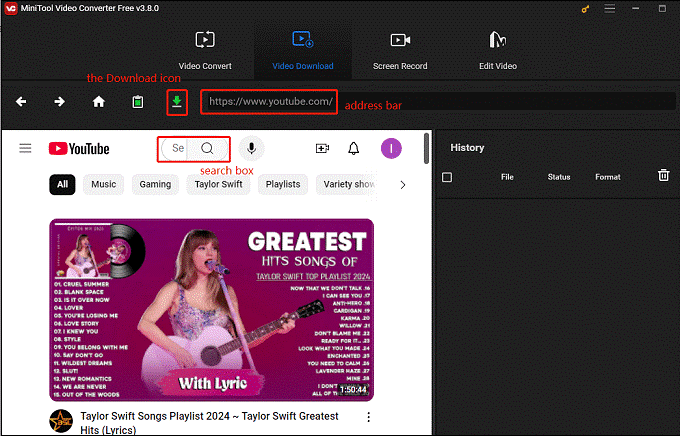
2. Abrir este programa para acceder a su interfaz principal y navegar hasta la pestaña Descarga de vídeos, que está en la parte superior de la interfaz principal.
3. Elegir una de las maneras de buscar vídeos de YouTube para descargar:
- Método 1: Acceder a YouTube para copiar el enlace del vídeo que aparece en la barra de direcciones, volver a MiniTool Video Converter y pegar el enlace en la barra de direcciones, luego hacer clic en el icono Descargar.
- Método 2: Escribir el nombre de la música que deseas descargar directamente en el cuadro de búsqueda, presionar Intro en el teclado y hacer clic en el vídeo que deseas descargar. A continuación, hacer clic en el icono verde Descargar que tienes junto a la barra de direcciones.
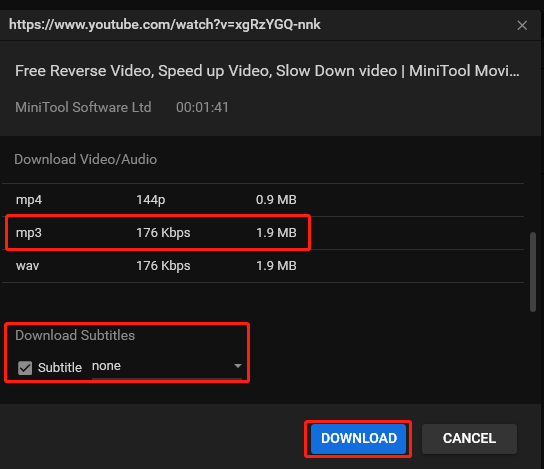
4. En la ventana que se abre, elegir mp3 como formato de salida en Descargar vídeo/audio. Elegir si quieres descargar los subtítulos y hacer clic en DESCARGAR.
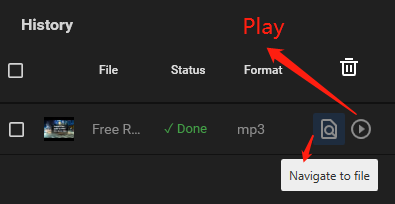
5. En el panel Historial, que tienes en la parte derecha de la pantalla, se mostrará el estado del vídeo aparecerá como Finalizado. Es posible hacer clic en Navegar hasta el archivo para encontrar la carpeta de guardado. También es posible hacer clic en el icono Reproducir para reproducirlo directamente.
#2. HD Video Converter Factory Pro (Windows)
Además de MiniTool Video Converter, HD Video Converter Factory Pro también es una herramienta útil para cuando el convertidor YouTube to MP3 ya no funciona. Cuando hayas descargado la aplicación, podrás ver que tiene múltiples funciones, incluyendo conversión de audio y vídeo, descargar, grabar, editar y crear GIF animados. Como descargador de vídeos, permite la descarga por lotes de vídeos y música de más de 1000 páginas web, incluyendo de YouTube, Facebook, Vimeo, Twitter, Dailymotion y muchos otros recursos más.
Además, permite convertir cualquier archivo de vídeo y audio a AVI, WAV, FLAC, AAC, etcétera, disponiendo de 600 formatos de exportación y dispositivos. Para editar el archivo descargado, incluso permite rotar, recortar, dividir, fusionar, voltear y añadir marcas de agua, aplicar filtros, poner subtítulos y añadir pistas de audio. Además, la grabadora de vídeo que tiene puede grabar cualquier cosa en la pantalla del ordenador utilizando el audio del sistema o el micrófono.
HD Video Converter Factory Pro no soporta descargar de YouTube a MP3 directamente, razón por la que el proceso se divide en la descarga de vídeos de YouTube y su conversión a formato MP3.
Aquí tenemos una guía sobre cómo descargar y convertir de YouTube a MP3 con HD Video Converter Factory Pro cuando tu convertidor de YouTube a MP3 ya no funciona.
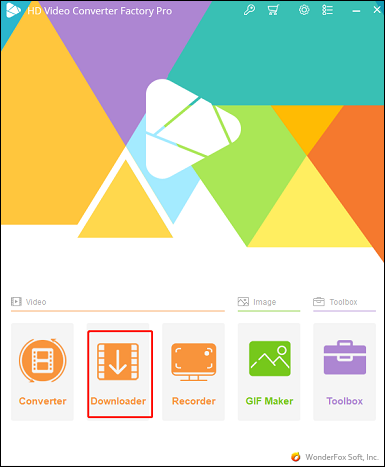
1. Descargar e instalar el programa y ejecutarlo. Elegir la pestaña Downloader para acceder a su página de descarga.
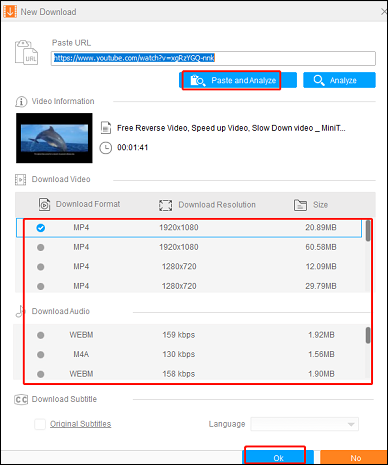
2. Ir a YouTube para copiar la URL del vídeo de YouTube, volver a HD Video Converter Factory Pro y hacer clic en el botón + Nueva descarga. A continuación, hacer clic en Pegar y analizar.
3. Elegir un formato de salida y hacer clic en Aceptar.
4. Hacer clic en Descargar todo para dar comienzo al proceso de descarga.
5. Vuelve a la interfaz principal y selecciona el botón Convertidor.
6. En la ventana nueva, hacer clic en Añadir archivos para cargar el vídeo que has descargado. A continuación, tienes que hacer clic en el icono de formato que tienes a la derecha y elegir el perfil MP3 en la pestaña de Audio.
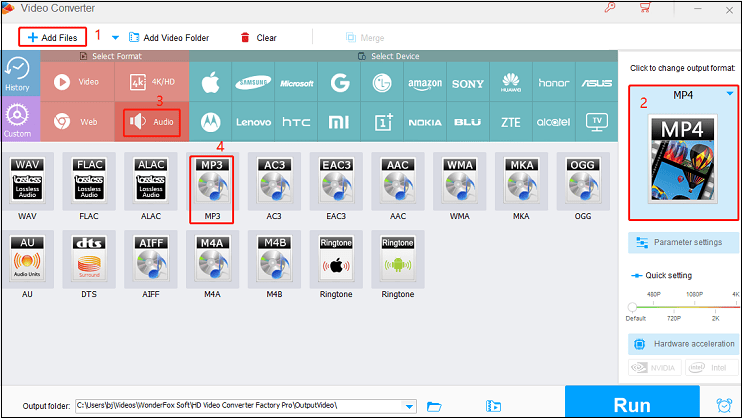
7. Simplemente hacer clic en Ejecutar para extraer el audio del vídeo de YouTube. Pasados unos segundos, ya podrás reproducir los archivos MP3 de YouTube.
#3. OnlyMP3
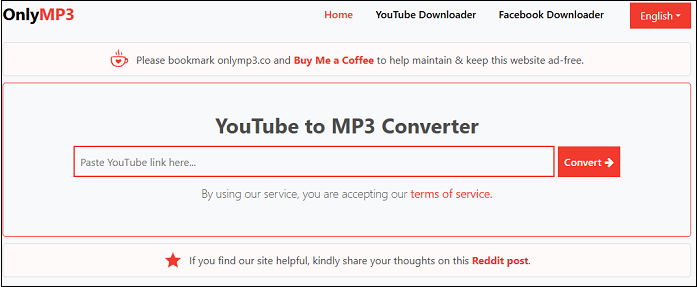
Si no quieres instalar ninguna aplicación de escritorio en tu equipo, OnlyMP3 es una de las mejores opciones. Esta es una herramienta en línea popular para descargar vídeos en formato MP3. Solo hay que pegar la URL del vídeo en el convertidor y ya puedes descargar el vídeo en formato MP3 o bien hacer clic en el botón de Dropbox para almacenar el archivo en la nube.
Además, OnlyMP3 permite descargar los vídeos de manera ilimitada y sin tener que registrarse ni instalar ningún software. Es una aplicación compatible con todos los dispositivos, incluyendo con tu PC, con teléfonos móviles, ordenadores Mac y tablets, aparte de con todos los navegadores típicos, como son Chrome, Brave, Microsoft Edge, Firefox, Safari, etcétera.
¿Cómo descargar YouTube a MP3 con OnlyMP3 cuando YouTube to MP3 no funciona? Sigue leyendo.
1. Acceder a YouTube con tu navegador y copiar el enlace del vídeo de la barra de direcciones URL.
2. Acceder a https://en.onlymp3.co/2/ con el navegador, pegar la URL en el cuadro y darle a Convertir.

Bonificación: convertir de YouTube a otros formatos
Si el formato MP3 no satisface tus necesidades, entonces puedes utilizar el convertidor que hemos mencionado anteriormente, MiniTool Video Converter, para convertir el archivo en formato MP3 descargado a otro formato distinto. Aquí tenemos la guía detallada a seguir. Eso sí, recuerda descargar MiniTool Video Converter antes.
MiniTool uTube DownloaderHaz clic para Descargar100%Limpio y seguro
1. Abrir MiniTool Video Converter y, en el módulo Convertir vídeo, hacer clic en Añadir archivos para cargar el vídeo que has descargado.
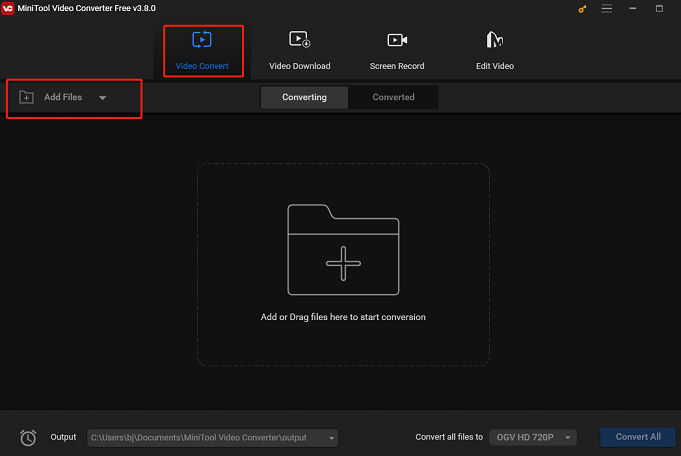
2. Una vez subido el archivo a MiniTool Video Converter, si es necesario, hacer clic en el icono de Editar que tienes detrás de Destino para modificar el nombre del archivo y la carpeta de destino. A continuación, hacer clic en Aceptar para que se guarden los cambios.
3. En Destino, hacer clic en la flecha diagonal. Para encontrar el formato de conversión que desees, puedes elegir Vídeo, Audio o Dispositivo. A continuación, elegir una de las resoluciones preestablecidas en la parte de la derecha.
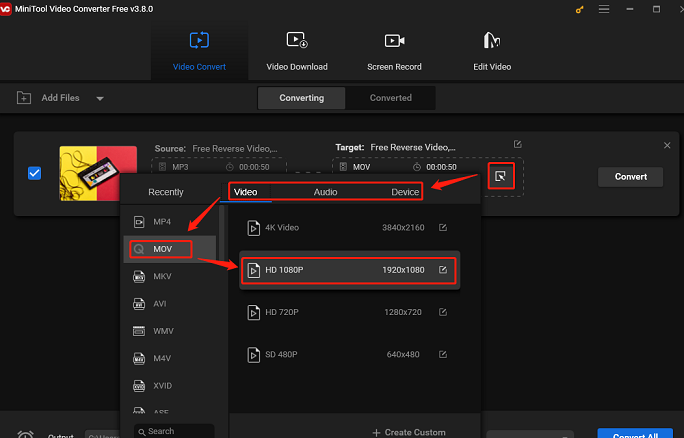
4. Hacer clic en Convertir para dar comienzo al proceso de conversión.
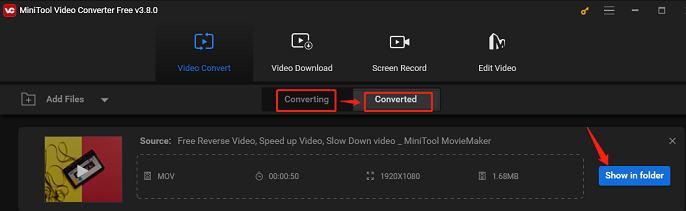
5. Cuando termine la conversión, puedes acceder a la pestaña Convertidos desde Convertir y luego hacer clic en Mostrar en carpeta para encontrar el archivo que has convertido.
Conclusión
Si tu convertidor de YouTube a MP3 no funciona, seguro que ya has encontrado la solución tras leer este artículo. Además de los consejos habituales para solucionar el problema del convertidor de YouTube a MP3 no funciona, en este artículo te recomendamos utilizar una alternativa, como son MiniTool Video Converter, HD Video Converter Factory Pro y OnlyMP3. Puedes probar cualquiera de estas opciones, según tus preferencias personales.
Para usuarios de Windows, recomendamos utilizar MiniTool Video Converter para solucionar el problema el convertidor de YouTube a MP3 no funciona. Este software es multifuncional, y no solo te permite descargar vídeos, música, listas de reproducción y mucho más de YouTube, sino que también permite convertir vídeos y audio de YouTube a distintos formatos.
Si tienes cualquier problema a la hora de utilizar MiniTool Video Converter, contacta con nosotros a través de support@minitool.com y te responderemos lo antes posible.

About The Author

Position: Columnist