

Muitos usuários baixam vídeos do YouTube com legendas para fins de estudo, aprendizado de idiomas ou reaproveitamento de conteúdo. Este artigo apresenta três formas de salvar vídeos com legendas e ensina como editar as legendas baixadas usando o MiniTool Video Converter.
O YouTube oferece opções de diferentes tipos de legendas. Algumas delas são criadas manualmente e feitas pelo próprio autor, enquanto outras são geradas automaticamente pelo YouTube. É possível baixar essas legendas facilmente e em diferentes formatos. O próprio YouTube oferece três formatos populares de arquivo de legendas para download, incluindo SRT, VTT e SBV. Quer saber como baixar e editar legendas do YouTube? Continue lendo:
Por que baixar vídeos do YouTube com legendas?
Confira algumas das vantagens e finalidades do download de vídeos do YouTube com legendas.
Melhor compreensão
As legendas são ferramentas valiosas para quem quer entender e acompanhar o conteúdo falado. Muitas vezes, o sotaque ou dicção do autor pode interferir na compreensão e exigir que você reveja o vídeo online. Nesses casos, o download do vídeo com legendas permite que você entenda melhor o conteúdo do vídeo de forma coerente, além de oferecer a liberdade de assistir offline quando necessário.
Aprendizado de idiomas
Para falantes não nativos, o download de vídeos do YouTube com legendas ajuda a entender diálogos e aprender novos vocabulários ao mesmo tempo, aumentando o foco. Além disso, para tradutores, as legendas baixadas podem ser utilizadas como materiais e referência de tradução.
Reaproveitamento do conteúdo
O YouTube permite que você baixe legendas do seu próprio conteúdo para fins de reaproveitamento. Você pode reaproveitar as legendas como roteiros para posts de blogs, e-books, guias de estudo, etc., o que economiza muito seu tempo e melhora a eficiência do seu processo de criação.
Em resumo, o download de vídeos do YouTube com legendas ajuda os usuários a entender melhor conteúdos complexos em vídeo, aprimorar habilidades linguísticas e reutilizar as legendas para outros fins.
Direitos autorais e o download de legendas
Como mencionamos acima, o download de vídeos do YouTube com legendas traz muita conveniência para os usuários. No entanto, muitos deles têm a seguinte dúvida: existe algum empecilho legal ao download de vídeos do YouTube com legendas? Esta seção responde à sua pergunta.
As legendas são consideradas parte de obras protegidas por direitos autorais. O download de vídeos do YouTube com legendas para usos não comerciais e transformadores (como estudo de idiomas) e visualização offline geralmente é aceito.
A redistribuição e o uso comercial sem permissão infringem direitos autorais e exigem autorização expressa para o download. No entanto, você pode baixar qualquer legenda e conteúdo relacionado aos seus próprios vídeos do YouTube sem qualquer restrição.
Como baixar vídeos do YouTube com legendas
Se você pretende baixar seus vídeos favoritos do YouTube com legendas para uso pessoal ou fazer download de legendas do seu próprio conteúdo, confira agora os três métodos mais práticos.
1º método. Use o recurso integrado do YouTube
Se você é um criador do YouTube e quer baixar legendas dos seus próprios vídeos, experimente o recurso integrado do YouTube. Com ele, você pode baixar as legendas em SRT, VTT e SBV sem usar softwares de terceiros.
Siga os guias abaixo para baixar suas próprias legendas e vídeos do YouTube.
Passo 1. Acesse o YouTube Studio
Visite o site youtube.com e role para baixo até encontrar o YouTube Studio no menu à esquerda.
Passo 2. Baixe legendas de seus vídeos do YouTube
1. Clique em Legendas no menu à esquerda.
2. Clique no vídeo para o qual você deseja baixar as legendas.
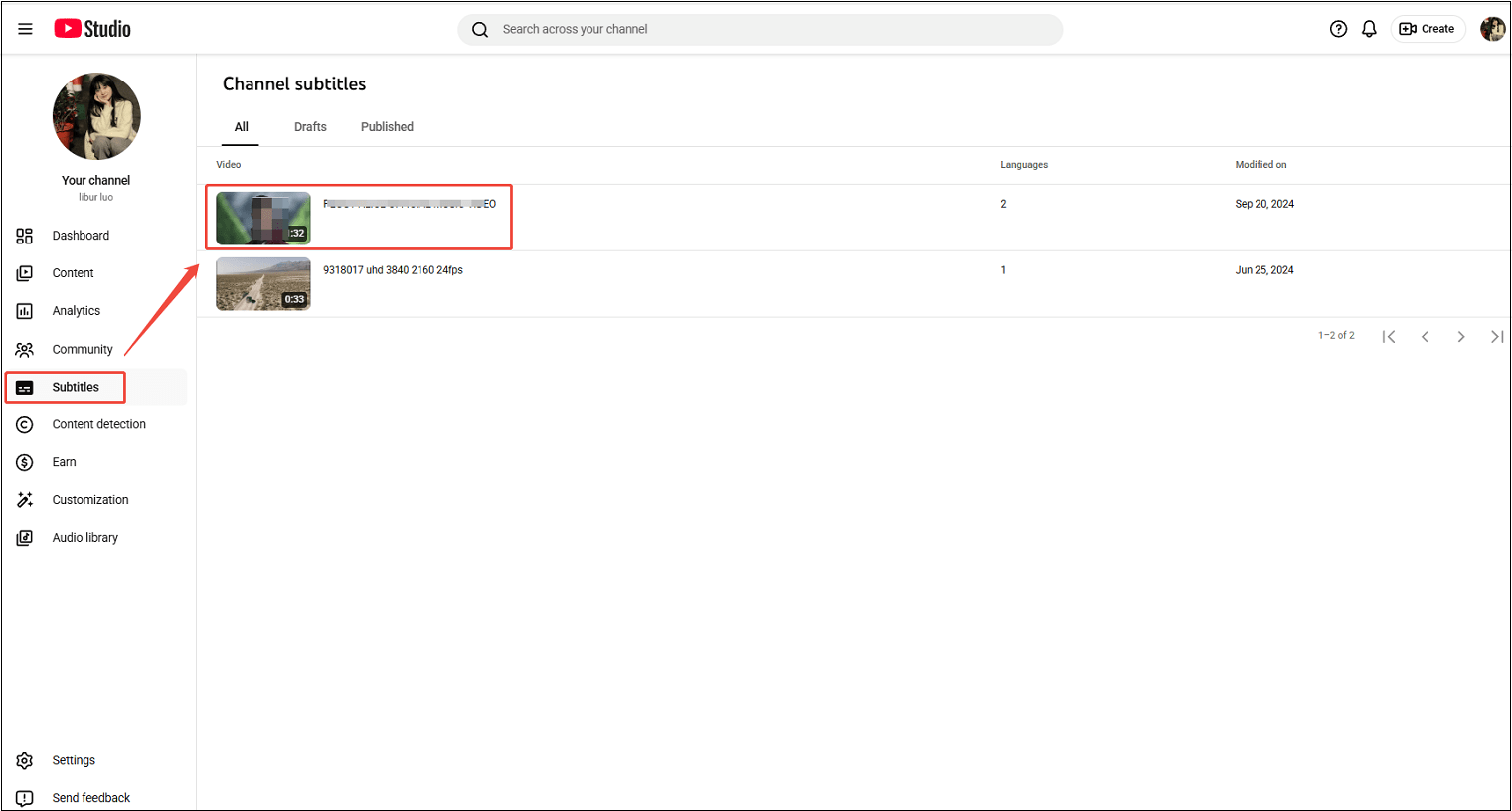
3. Escolha o idioma, passe o mouse sobre a opção Publicados e clique em Mais.
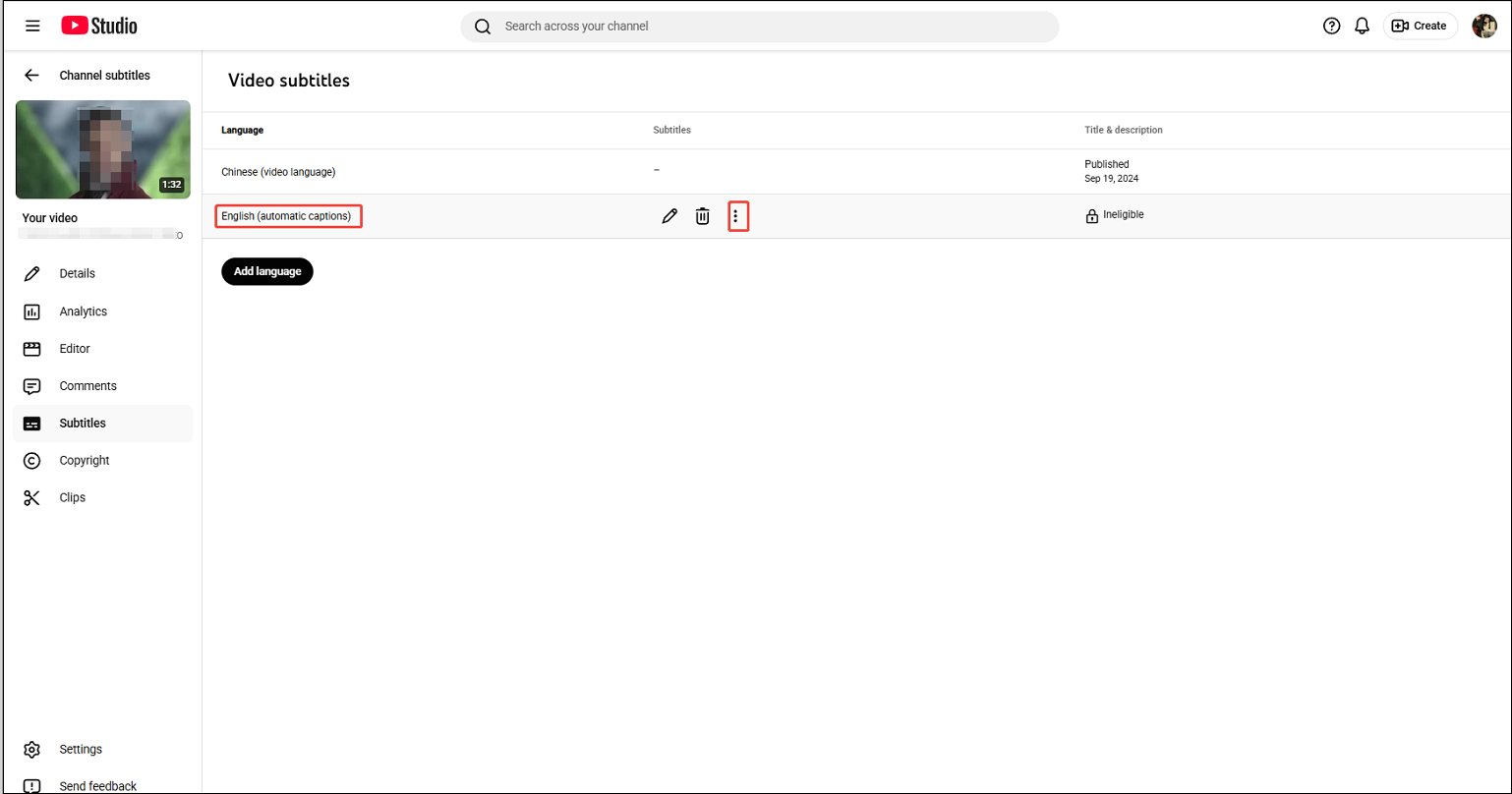
4. Clique em Download e selecione o formato da legenda.
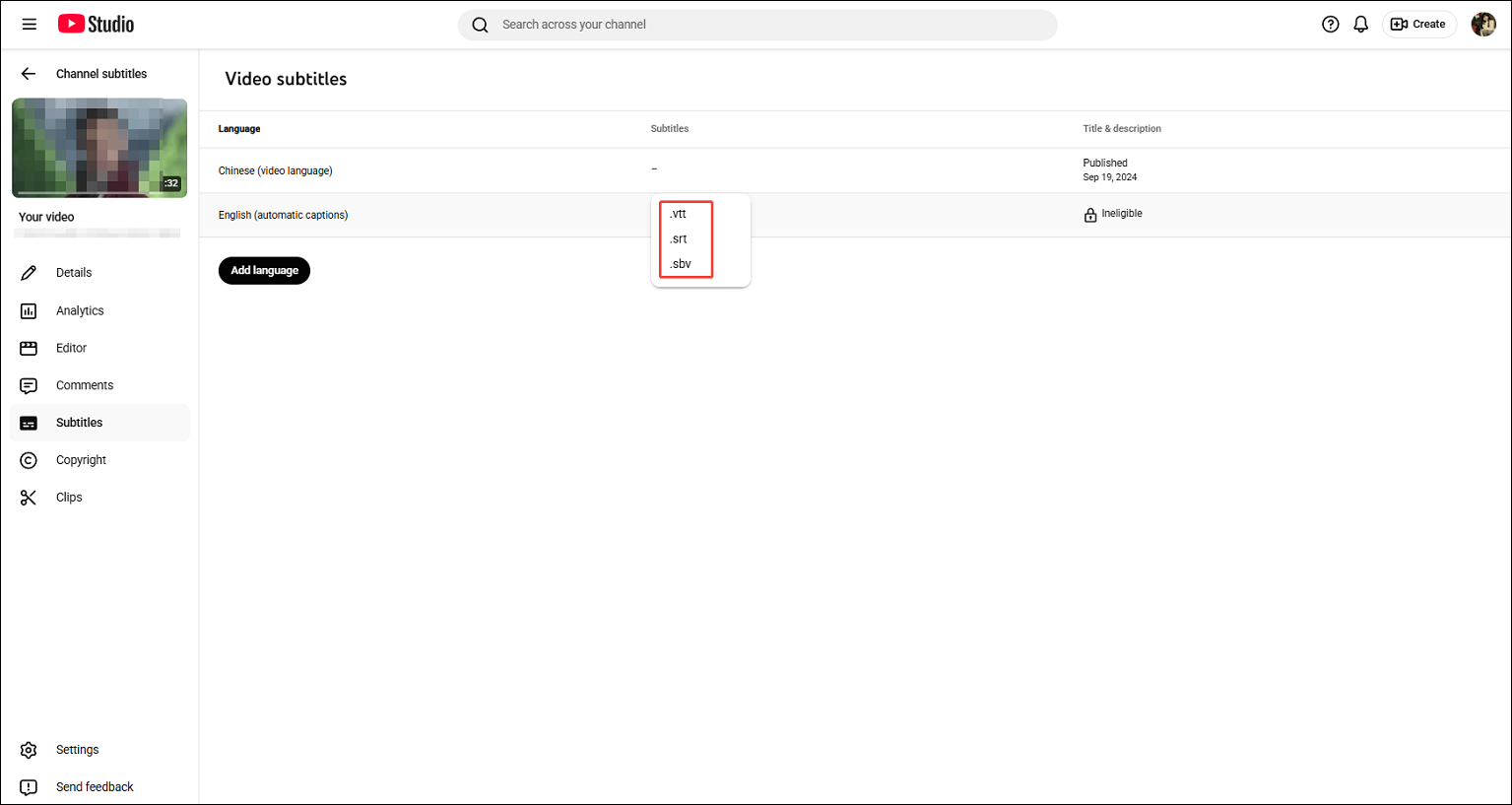
Passo 3. Localize as legendas baixadas do YouTube
As legendas baixadas do YouTube serão salvas na pasta de Downloads do seu navegador.
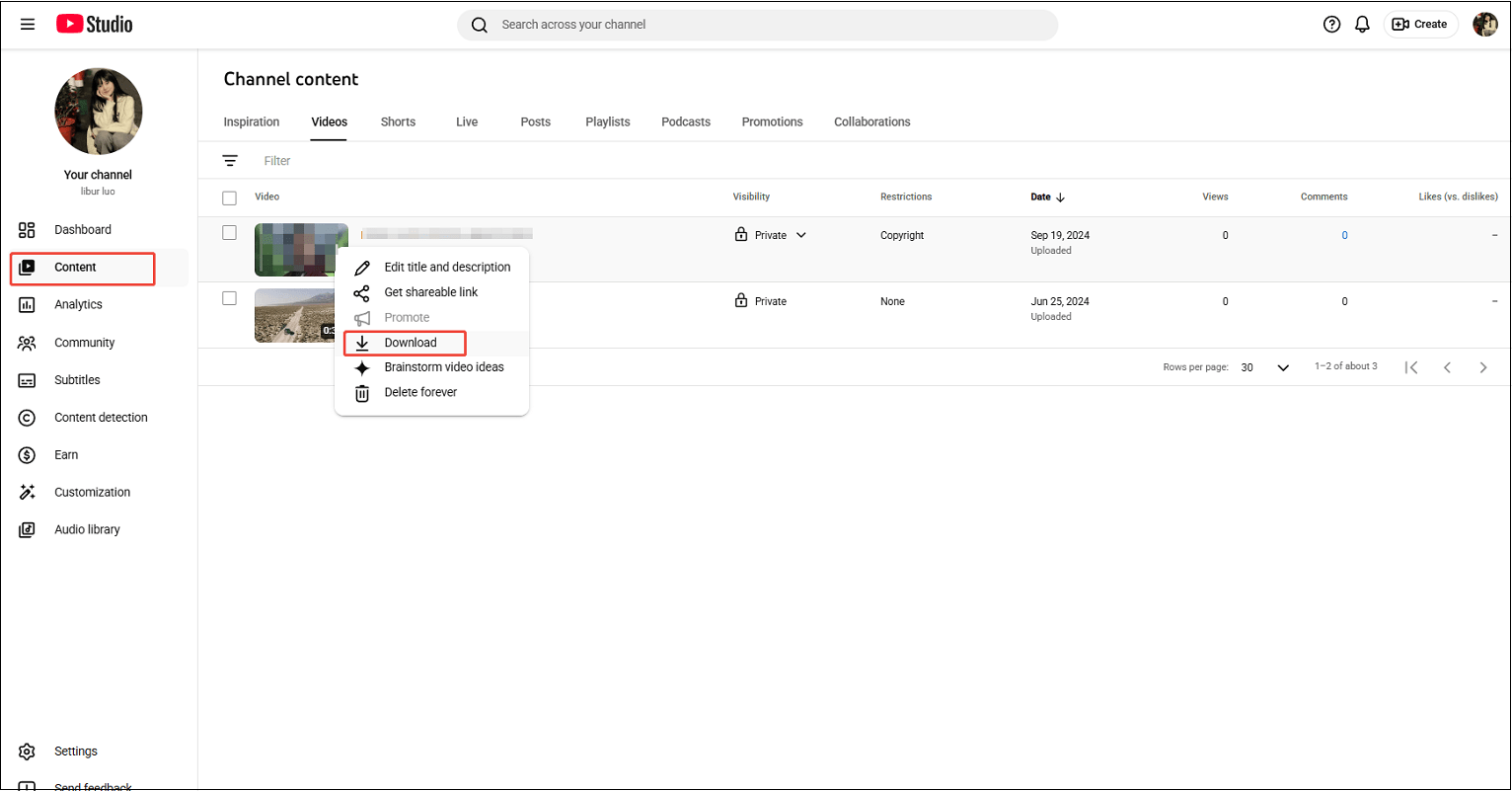
Além disso, se você não tiver mais o vídeo postado salvo em seu dispositivo, basta ir em Conteúdo no YouTube Studio, passar o mouse sobre o vídeo publicado, clicar na opção Mais e escolher Baixar para fazer o download do seu próprio vídeo do YouTube.
2º método. Use um software
Embora o recurso integrado do YouTube permita o download de vídeos e legendas, ele conta com algumas limitações. Em primeiro lugar, eles são baixados separadamente. Além disso, essa função só permite baixar seus próprios vídeos do YouTube. Existe alguma forma de baixar o vídeo e a legenda do YouTube conjuntamente? Alguma ferramenta permite fazer o download de vídeos e legendas de outros usuários? Claro que sim! É só usar o MiniTool Video Converter.
MiniTool Video Converter é um aplicativo para Windows gratuito que permite baixar vários tipos de conteúdo do YouTube com legendas. Com ele, você pode fazer download de vídeos longos, Shorts, videoclipes, filmes, playlists, podcasts, etc. Os vídeos baixados podem ser salvos em vários formatos comuns, como MP4, WebM, MP3 e WAV, enquanto as legendas são baixadas em formato SRT.
Como um downloader de vídeo completo, o MiniTool Video Converter não só baixa vídeos do YouTube, mas também do Facebook, X (antigo Twitter), TikTok e Instagram sem marcas d'água. Ele conta com uma interface intuitiva e fácil de usar para iniciantes.
Veja como baixar vídeos do YouTube com legendas usando o MiniTool Video Converter.
Passo 1. Baixe, instale e inicie o MiniTool Video Converter
1. Clique no botão abaixo para baixar a versão mais recente do MiniTool Video Converter e siga as instruções na tela para instalar o programa.
MiniTool uTube DownloaderClique para baixar100%Limpo e seguro
2. Depois disso, abra o software e entre na interface principal.
Passo 2. Baixe o link do vídeo do YouTube
1. Abra seu navegador e visite o site oficial do YouTube.
2. Encontre o vídeo que deseja baixar e copie o link do vídeo na barra de endereços.
Passo 3. Cole o link do vídeo
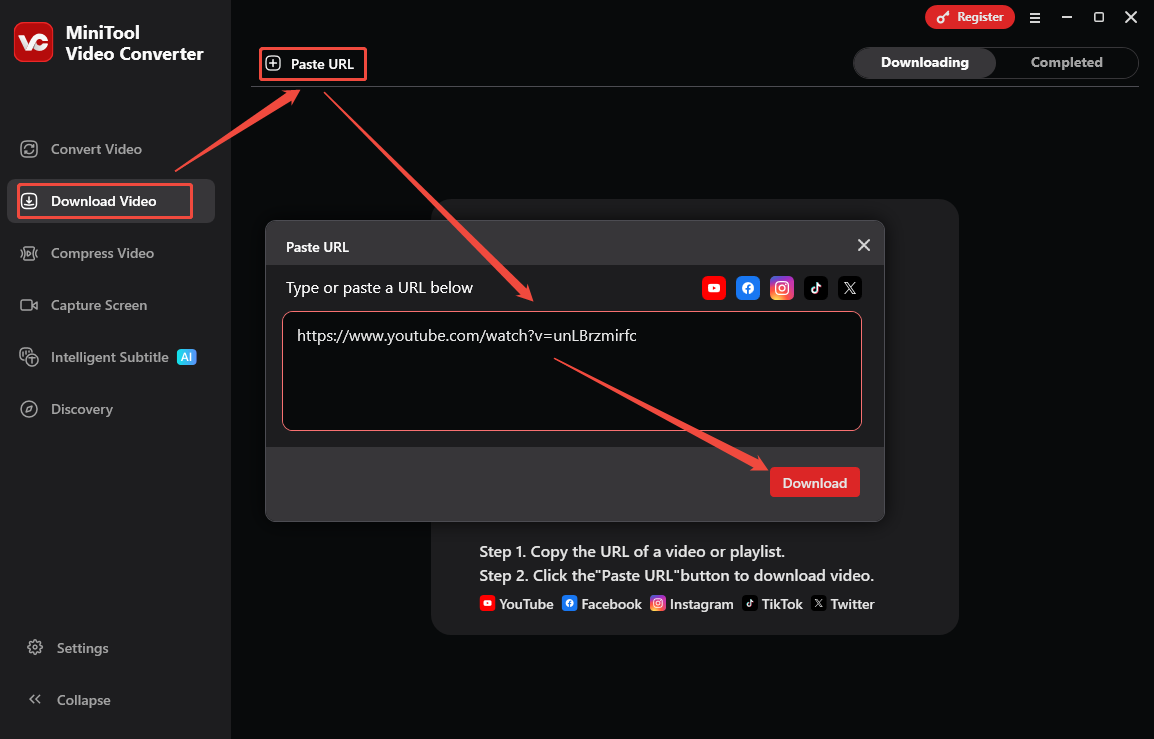
1. No MiniTool Video Converter, alterne para a seção Baixar vídeo.
2. Clique em Colar URL, cole o link do vídeo copiado na caixa indicada e clique em Baixar.
Passo 4. Baixe o vídeo do YouTube e as legendas
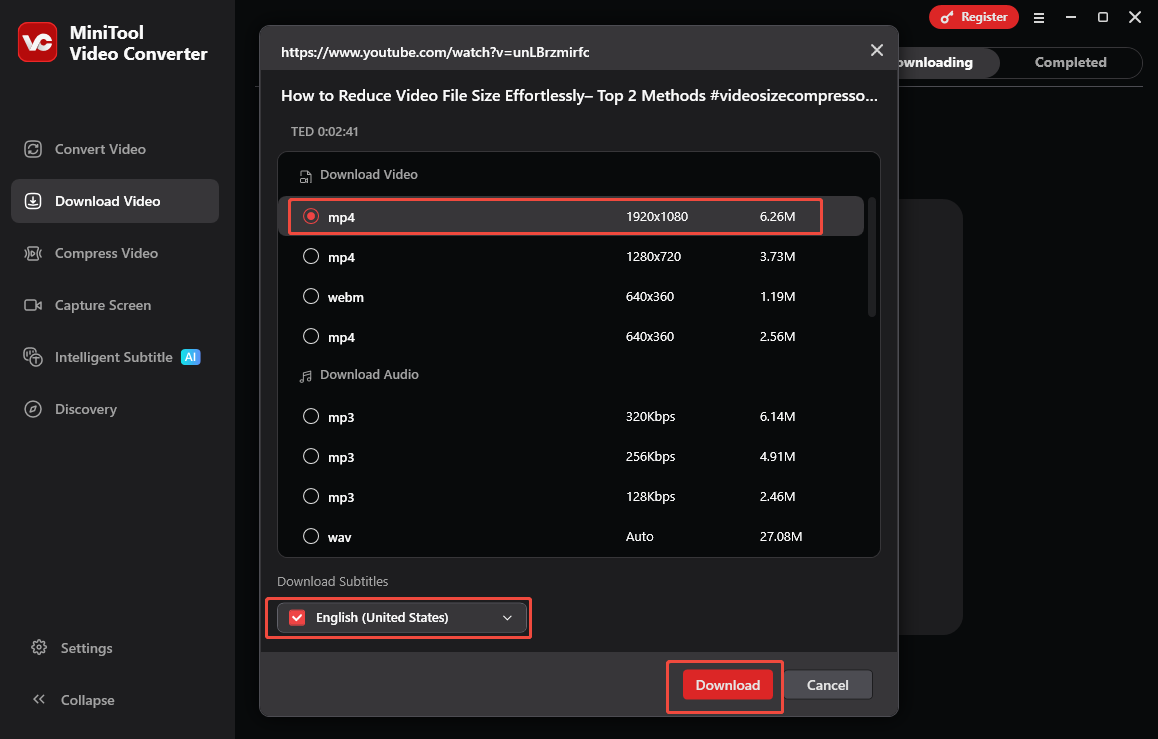
1. Na janela pop-up, escolha um formato e resolução de vídeo.
2. Escolha um idioma para as legendas.
3. Clique em Download para começar a salvar o vídeo e legendas do YouTube.
Passo 5. Confira o vídeo e as legendas do YouTube
Quando o processo de download terminar, clique no ícone de pasta para localizar o vídeo e as legendas.
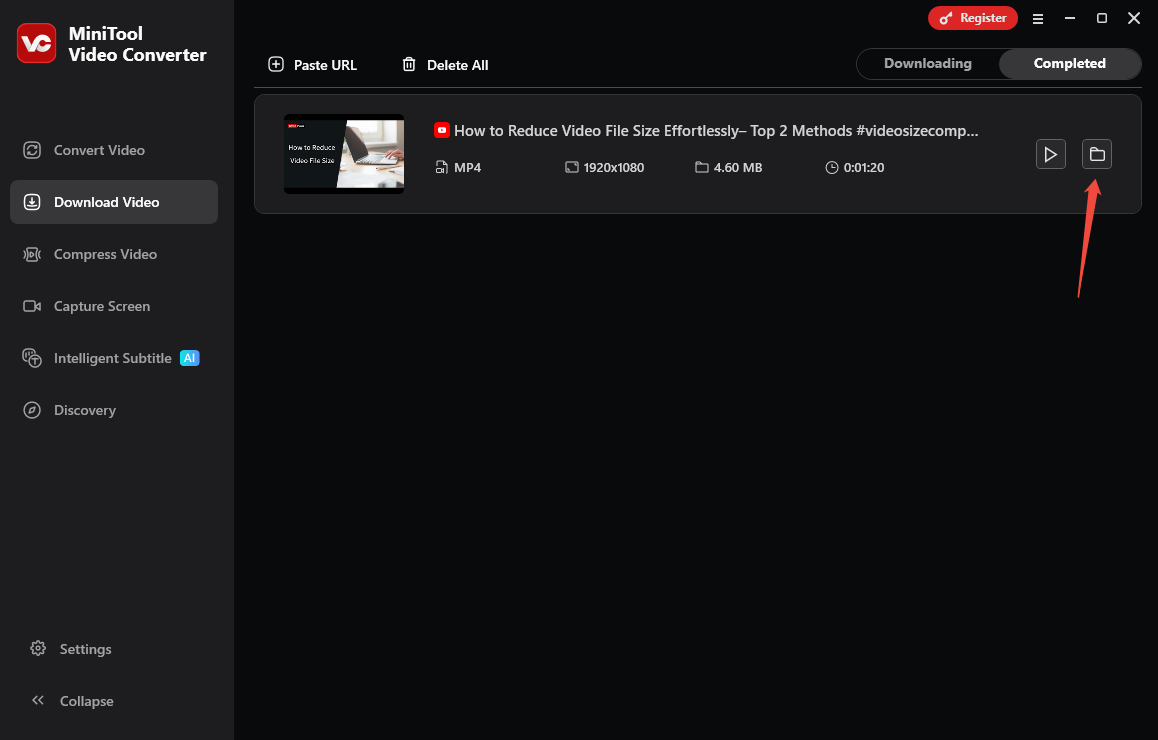
Como você pode perceber, a interface principal do MiniTool Video Converter mostra outras funções além do download de vídeo. Esse programa completo também permite converter vídeo e áudio entre mais de 1.000 formatos, comprimir vídeos de 100% a 10% e converter fala em texto.
3º método. Use uma ferramenta de download
Se você não quiser baixar um programa específico para download de vídeos e legendas no YouTube, existem algumas ferramentas online que podem te ajudar. Na verdade, é possível encontrar vários downloaders de legendas no YouTube no mercado. No entanto, não é fácil encontrar uma ferramenta online que baixe tanto vídeos quanto legendas. Por isso, gostaria de compartilhar com vocês uma ferramenta que gosto e utilizo há muitos anos: a Savesubs.
Savesubs é um site gratuito que permite baixar vídeos com legendas de dezenas de sites, incluindo YouTube, Facebook, Dailymotion, Viki e muitos outros.& ;Você pode acessá-lo facilmente pelo seu navegador. Ele funciona em todos os dispositivos, incluindo desktops, celulares e tablets. Normalmente, utilizo essa ferramenta quando tenho pressa e a qualidade do vídeo não é um fator importante para mim.
O site não exige cadastro nem contém anúncios. Você pode baixar quantos vídeos e legendas puder salvar. Os formatos de legendas para download incluem SRT, VTT, TXT, ASS, etc. O vídeo pode ser salvo nos formatos MP4, MP3 e M4A . Além disso, o Savesubs conta com uma grande vantagem: uma opção de tradução automática de legendas para qualquer idioma.
Veja como usar o Savesubs para baixar vídeos e legendas do YouTube.
Passo 1. Acesse o Savesubs e analise o link do vídeo
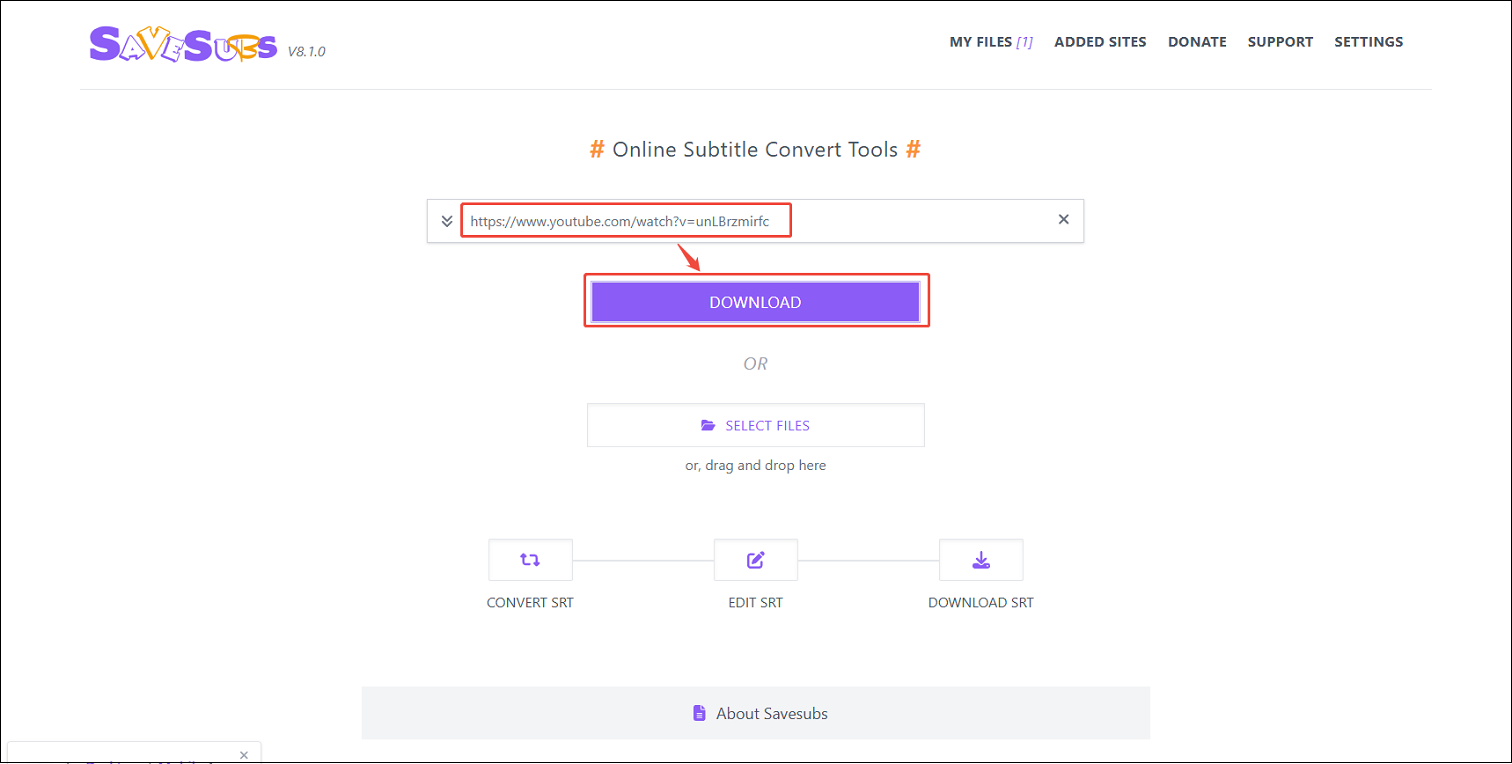
Visite o site oficial do Savesubs, cole o link do vídeo do YouTube na caixa e clique no botão DOWNLOAD para ver todos os arquivos disponíveis.
Passo 2. Baixe legendas e vídeos do YouTube
1. Selecione um formato de legenda. O Savesubs começará a baixá-la automaticamente.
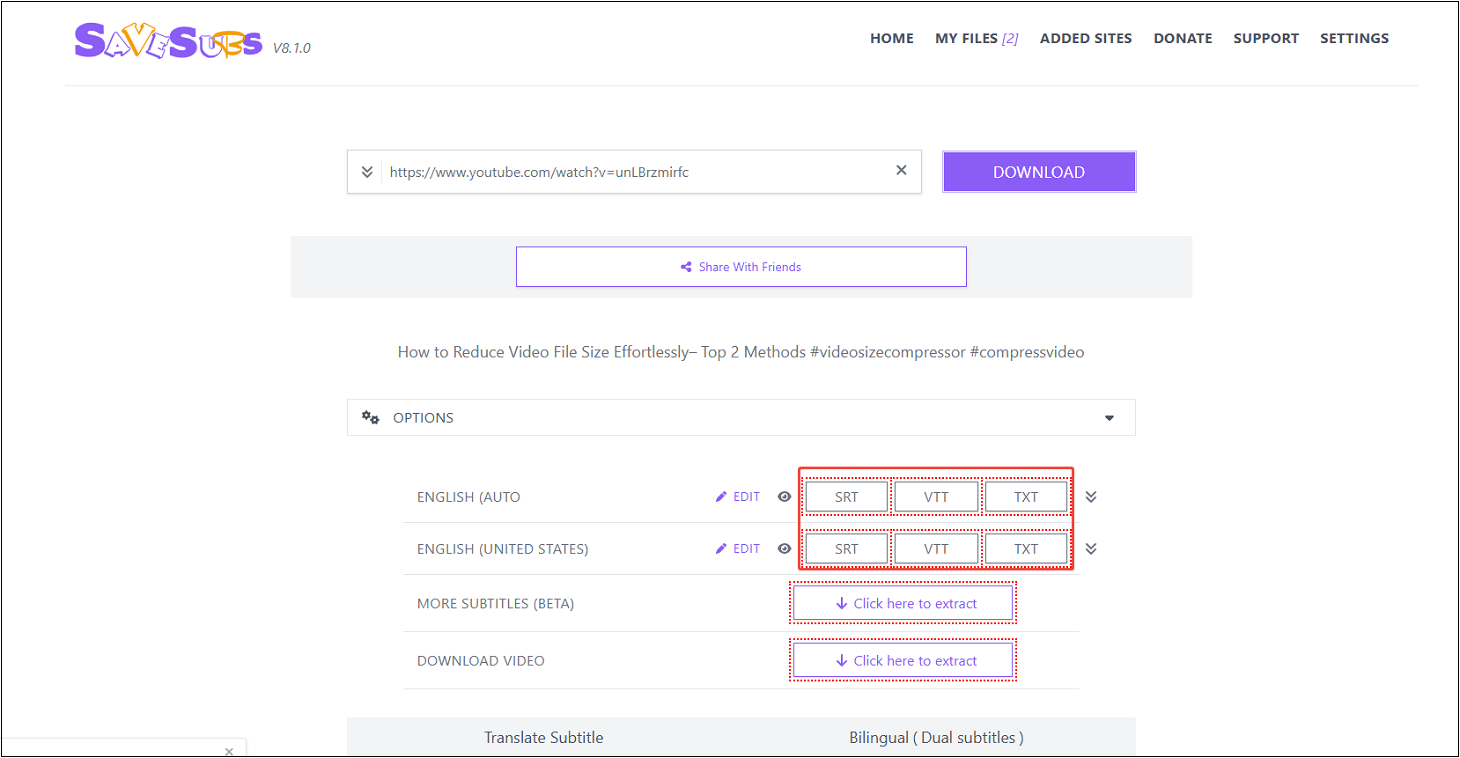
2. As legendas baixadas serão salvas nem sua pasta de pasta Downloads.
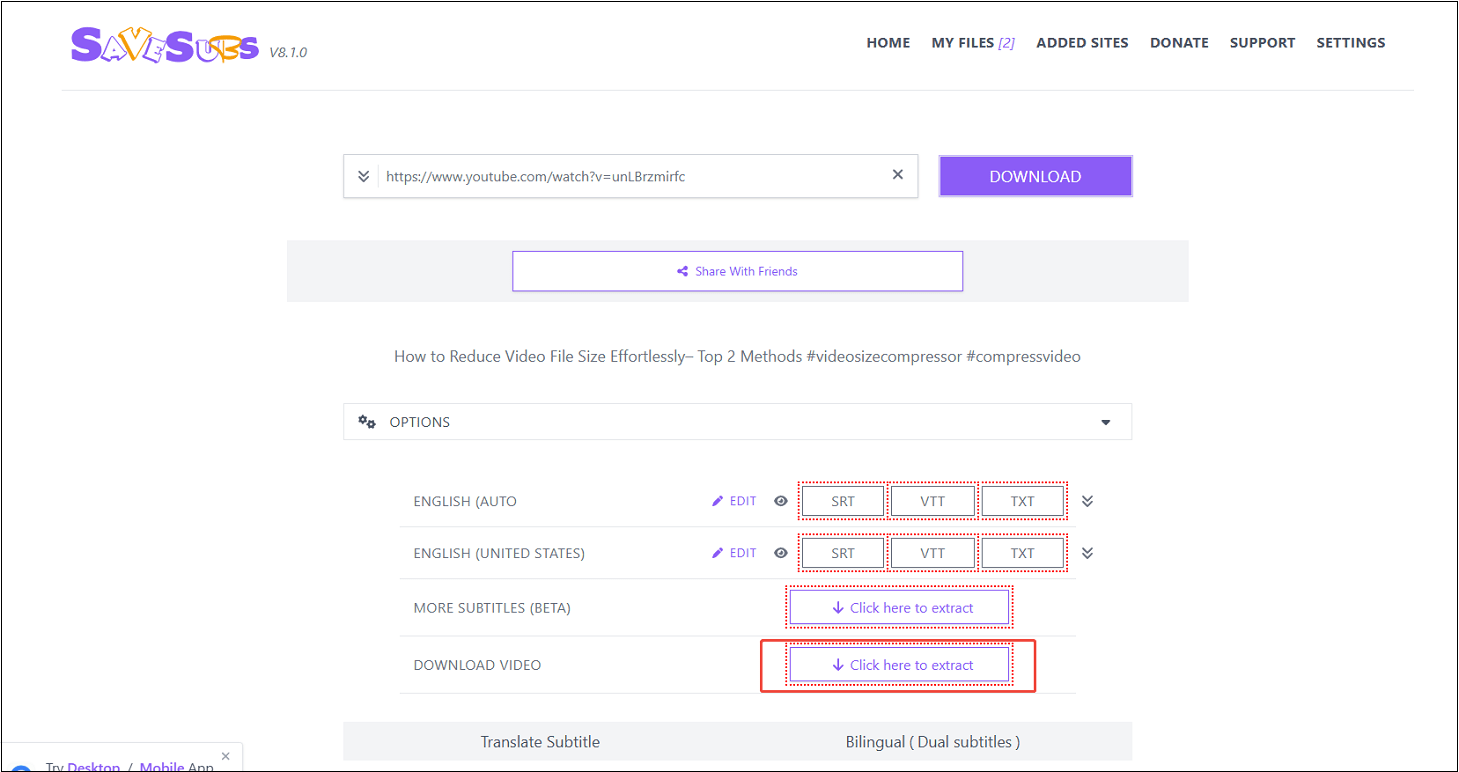
3. Para baixar o vídeo, clique em Click here to extract (clique aqui para extrair) ao lado da opção DOWNLOAD VIDEO.
4. Na nova aba, escolha a qualidade de vídeo e o formato de saída. Depois, clique em EXTRACT LINKS para extrair os links.
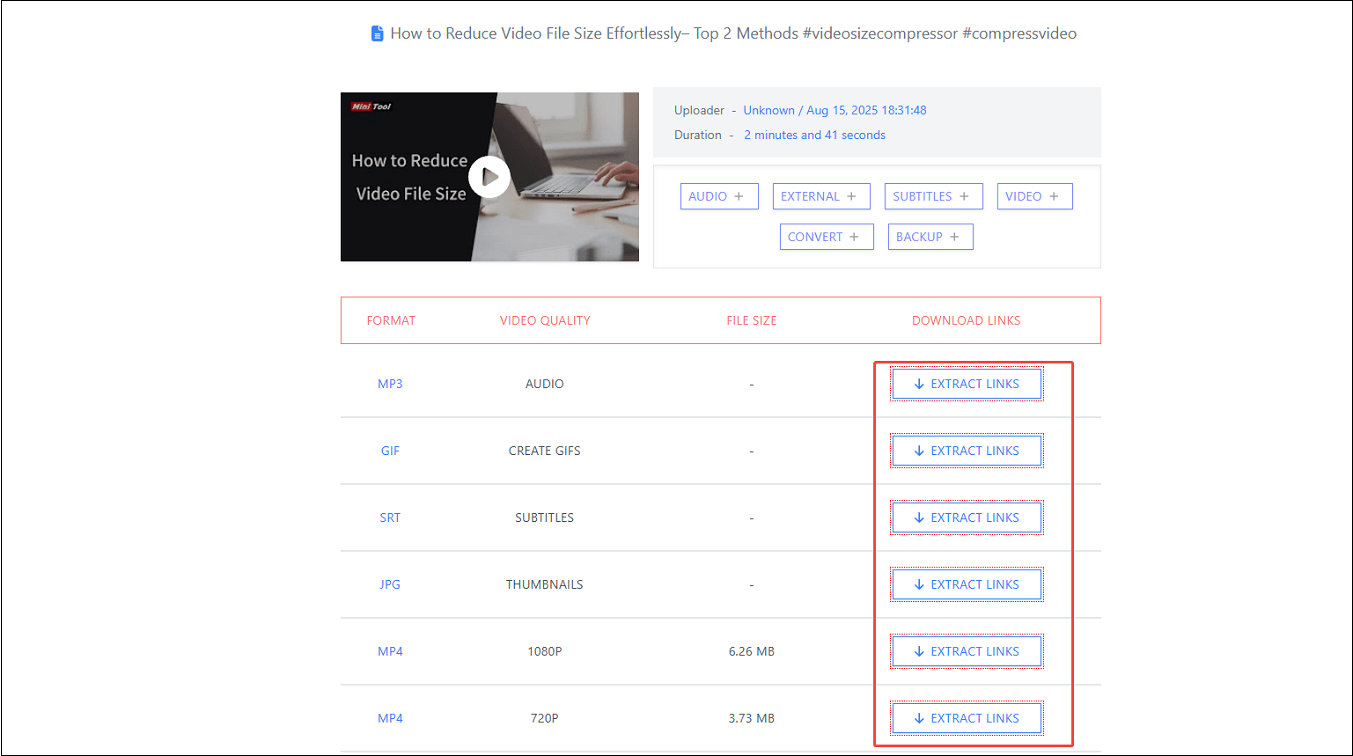
5. O vídeo baixado também será salvo na pasta Downloads no seu navegador.
De modo geral, cada um desses três métodos tem suas próprias vantagens para baixar vídeos do YouTube com legendas. O recurso integrado do YouTube é conveniente para baixar seus próprios vídeos. O MiniTool Video Converter consegue baixar vídeos e legendas do YouTube ao mesmo tempo. O SaveSub não exige download e instalação no seu dispositivo.
Como editar vídeos e legendas baixados do YouTube
Após baixar vídeos e legendas do YouTube com base em um dos métodos acima, você pode querer melhorar ou ajustar as legendas para uso pessoal. Como editar as legendas do YouTube juntamente com os vídeos que você baixou? O MiniTool Video Converter também é uma excelente escolha para esse tipo de tarefa. Se quiser, você pode usar esse mesmo programa para baixar os vídeos e legendas e editá-los diretamente em um só lugar.
O recurso de legendas inteligentes do MiniTool Video Converter permite ajustar o tamanho da fonte, cor e transparência das legendas, cor do fundo e posicionar suas legendas em qualquer lugar da tela: no topo, no meio ou embaixo. Ele oferece suporte à edição frase por frase das legendas e as exporta junto com o vídeo.
Se você acabou de usar esse programa para fazer download de vídeos do YouTube com legendas, basta sair da seção Baixar vídeo e passar para a função de Legendas Inteligentes na mesma interface. Agora, é só seguir diretamente os guias abaixo para editar legendas e vídeos do YouTube. Se você ainda não tem esse programa, clique no botão abaixo para baixá-lo no seu computador agora.
MiniTool uTube DownloaderClique para baixar100%Limpo e seguro
Passo 1. Selecione um modelo de IA para a legenda e envie o vídeo baixado no YouTube
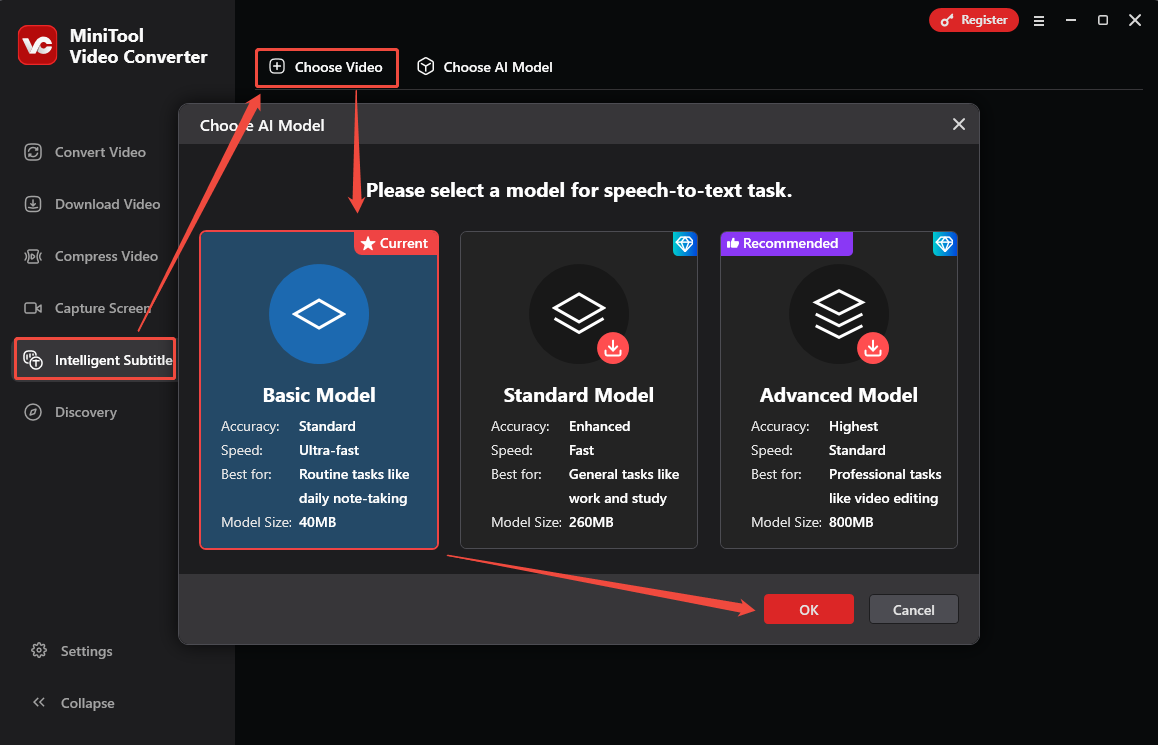
1. Clique em Selecionar vídeo e escolha um modelo de IA para a legenda. Em seguida, clique em OK para fazer o download.
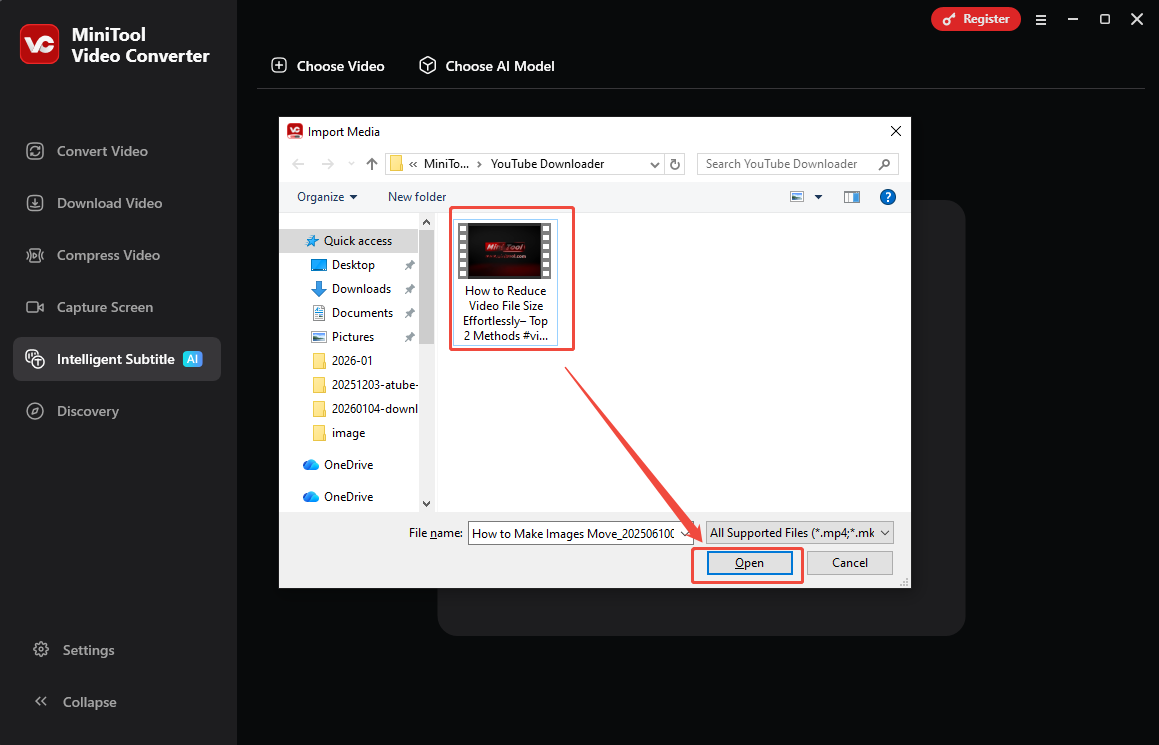
2. Na janela pop-up, importe o vídeo que você deseja baixar do YouTube.
Passo 2. Comece a editar as legendas do YouTube
1. Quando o arquivo for enviado com sucesso, as legendas aparecerão na parte de Texto.
2. Clique no ícone Editar ao lado das legendas para editar o texto manualmente e clique no ícone Verificar para salvar.
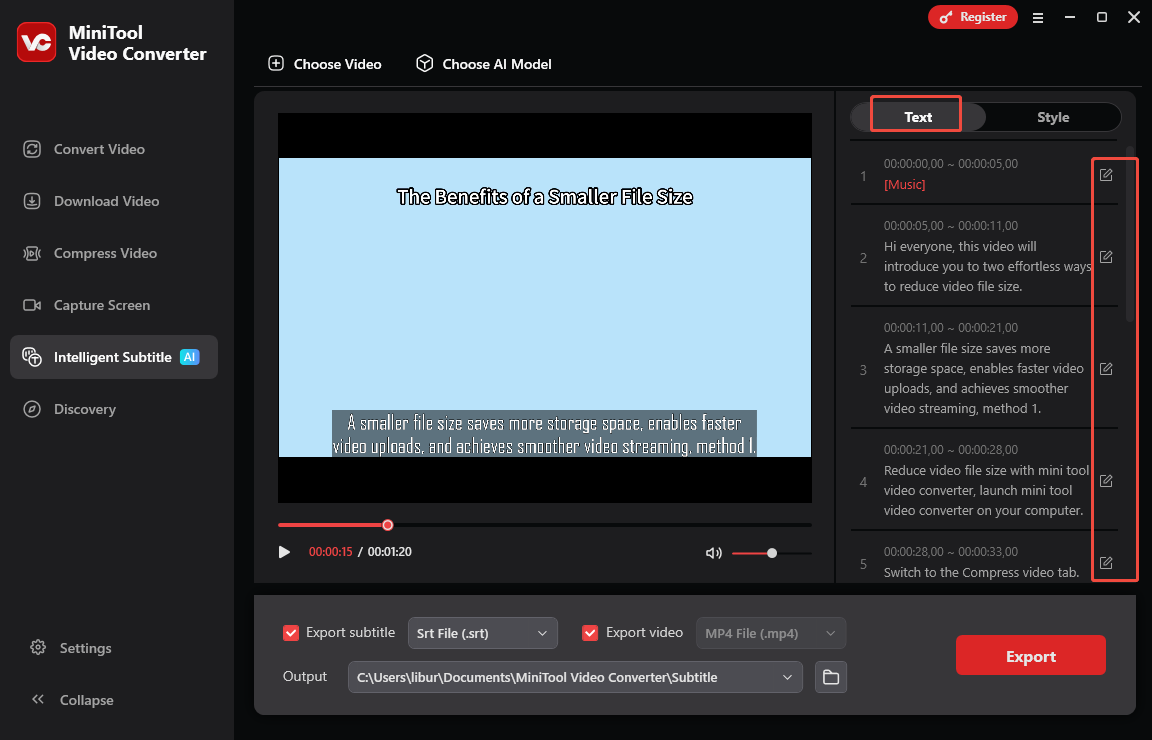
3. Acesse a seção Estilo para personalizar mais opções para as legendas.
Passo 3. Escolha onde salvar o vídeo legendado
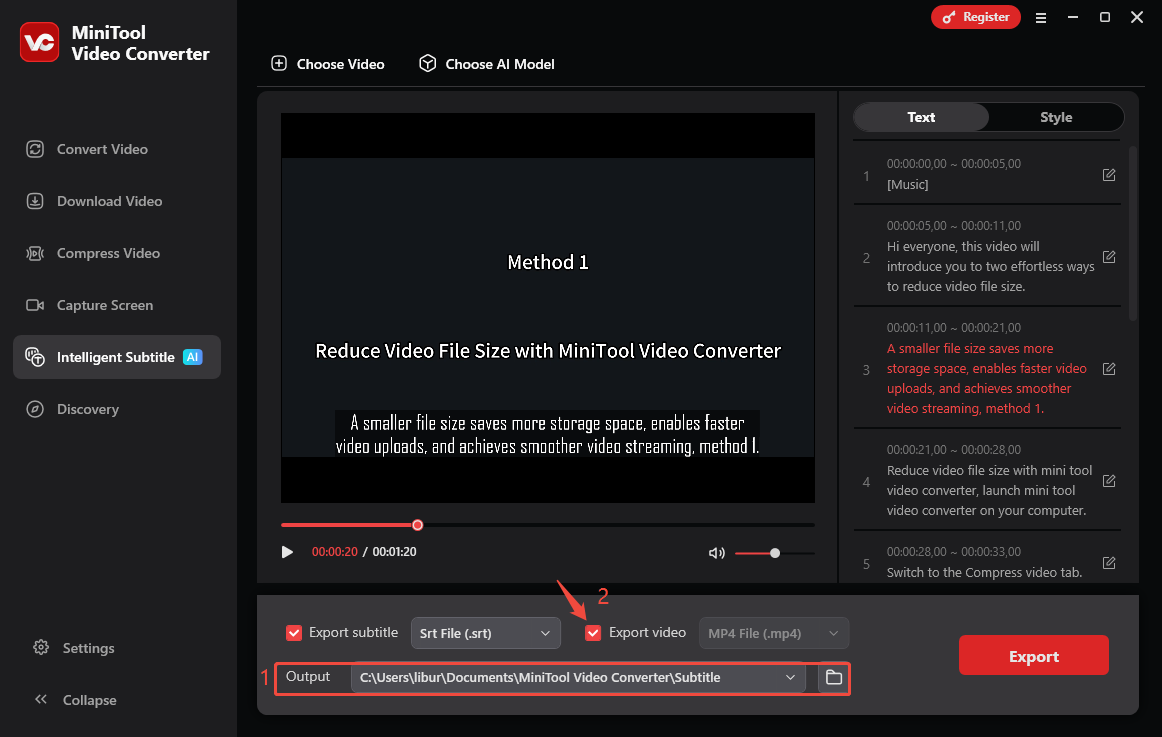
1. Expanda a opção de Saída na parte inferior para especificar um local onde você quer salvar o arquivo exportado.
2. Assim que você marcar a caixa ao lado de Exportar vídeo, o vídeo será baixado, incluindo as legendas editadas e o estilo de texto personalizado em formato MP4.
Passo 4. Exporte e confira os arquivos editados
1. Clique em Exportar para baixar o vídeo editado do YouTube com legendas.
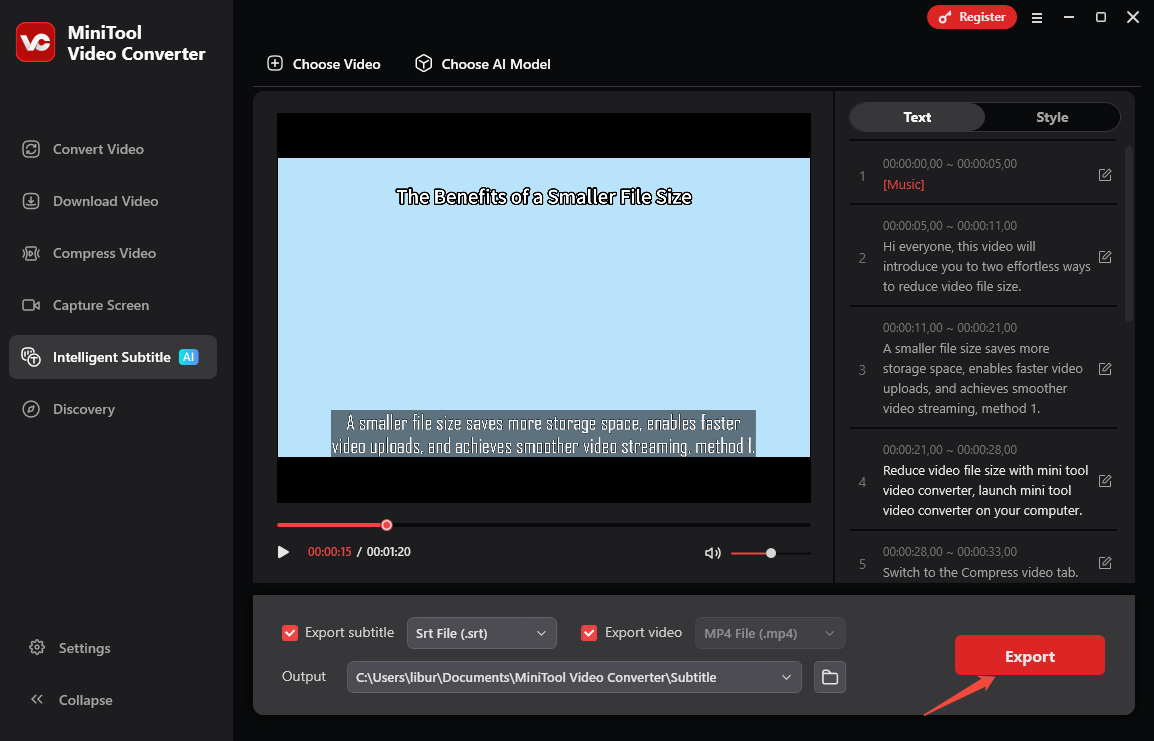
2. Espere alguns segundos até o fim do processo de exportação. Depois disso, você será redirecionado(a) automaticamente pra o local onde os arquivos foram salvos.
Conclusão
O download de vídeos do YouTube com legendas é uma forma útil de entender melhor certas narrações e tutoriais, aprender idiomas e reutilizar conteúdo. No entanto, é fundamental respeitar os direitos autorais e baixar apenas conteúdos autorizados.
Este artigo mostrou três maneiras possíveis de baixar vídeos do YouTube com legendas, incluindo o recurso integrado do YouTube, um aplicativo desktop e uma ferramenta de download online. Apenas utilize a primeira opção se o vídeo foi criado por você. Caso contrário, é só aproveitar as outras ferramentas.
Se você encontrou algum problema ao usar o MiniTool Video Converter, escreva para nossa equipe no e-mail support@minitool.com. Retornaremos seu contato o quanto antes.
About The Author

Position: Columnist