

En muchas ocasiones, los usuarios necesitan descargar vídeos de YouTube con subtítulos para entenderlos mejor, para aprender un idioma y reutilizar el contenido, entre otras razones. Este artículo describe tres métodos para guardar vídeos con subtítulos y ofrece orientación sobre cómo editar los subtítulos descargados con MiniTool Video Converter.
YouTube dispone de distintos tipos de subtítulos. Existen los subtítulos manuales, en los que el autor introduce los subtítulos de su vídeo y los sube y también hay subtítulos generados automáticamente por YouTube. Estos subtítulos pueden descargarse de distintos métodos sencillos y en varios formatos. Incluso YouTube nos ofrece tres formatos de archivo de subtítulos populares que se pueden descargar, que son SRT, VTT y SBV. ¿Sientes curiosidad por saber para qué se utilizan los subtítulos de YouTube descargados? Lee a continuación:
Por qué los usuarios quieren descargar vídeos de YouTube con subtítulos
Aquí tenemos tres razones por las que creemos que es posible que los usuarios quieran descargar vídeos de YouTube con subtítulos.
Mejor comprensión
Los subtítulos son una herramienta valiosa para personas que quieren entender y seguir el contenido hablado. Puede ser que veas el vídeo una y otra vez o que lo pongas en pausa para leer los subtítulos muchas veces, en caso de que no puedas seguir y comprender el significado del vídeo. No obstante, descargar un vídeo con subtítulos te permitirá entender mejor el significado del vídeo de manera coherente leyendo las transcripciones completas.
Aprender idiomas
Para los hablantes no nativos, descargar vídeos de YouTube con subtítulos sirve para que los espectadores entiendan mejor los diálogos a la vez que aprenden vocabulario nuevo, algo que los permite concentrarse mejor. Además, para traductores, los subtítulos descargados pueden ser materiales de traducción y pueden servirnos para traducir los subtítulos a otro idioma.
Reutilización de contenidos
En el caso de que sean tus propios vídeos, puedes descargar los subtítulos para reutilizar el contenido. Se pueden utilizar de nuevo los subtítulos en distintos formatos de contenido, por ejemplo, entradas de blog, libros electrónicos, guías de estudio, etcétera, razón por la que nos ahorra mucho tiempo y sirve para mejorar la eficiencia del proceso de creación.
Resumiendo, descargar vídeos de YouTube con subtítulos ayuda a los usuarios a comprender mejor los contenidos complejos de los vídeos, a mejorar sus habilidades lingüísticas y a reutilizar los subtítulos en otros vídeos.
¿Es legal descargar vídeos de YouTube con subtítulos?
Como ya hemos mencionado antes, descargar vídeos de YouTube con subtítulos les aporta cantidad de ventajas a los usuarios. Muchas veces se pregunta: ¿es legal descargar vídeos de YouTube con subtítulos? En esta sección vamos a dar respuesta a tu pregunta.
Los subtítulos están considerados como parte de una obra protegida por derechos de autor. Descargar vídeos de YouTube con subtítulos con fines no comerciales y transformadores (como estudiar idiomas) y para su visualización sin conexión es tolerable.
Sin embargo, redistribuir o utilizar estos contenidos con fines comerciales y sin permiso si que infringe los derechos de autor, razón por la que debes contar una autorización correspondiente antes de bajarte cualquier contenido. No obstante, en caso de que sean tus propios vídeos de YouTube, los puedes descargar sin problema. No tienes que preocuparte por los asuntos legales.
Cómo descargar vídeos de YouTube con subtítulos
Si tienes pensado bajarte tus vídeos favoritos de YouTube con subtítulos para un uso personal o descargar los subtítulos de tus propios vídeos, aquí te vamos a ofrecer los tres métodos más prácticos.
Método 1. Utilizar la función integrada de YouTube
Si eres creador de YouTube y quieres descargar subtítulos para tus propios vídeos, puedes probar la función integrada en YouTube. Así, puedes descargar subtítulos en formatos SRT, VTT y SBV de YouTube sin utilizar software de terceros. Además, recuperar el vídeo es fácil si quitas el vídeo original de YouTube.
Sigue las instrucciones que se indican a continuación para descargar tus propios subtítulos y vídeos de YouTube ahora mismo.
Paso 1. Ir a YouTube Studio
Acceder a youtube.com y bajar hasta encontrar YouTube Studio en el menú de la izquierda.
Paso 2. Descargar los subtítulos de los vídeos de YouTube
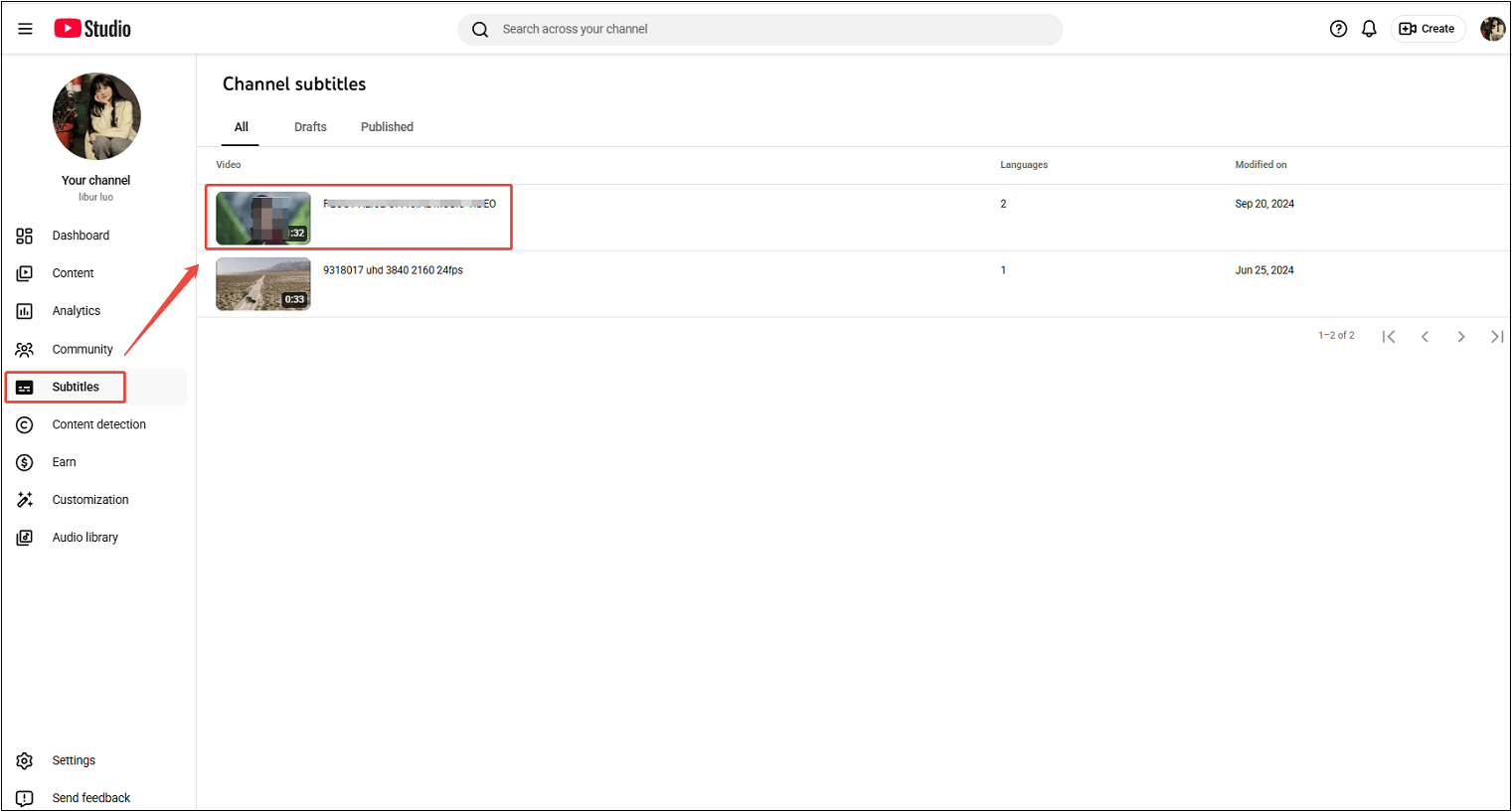
1. Hacer clic encima de Subtítulos, en el menú de la izquierda.
2. Hacer clic en el vídeo del que quieres descargar los subtítulos.
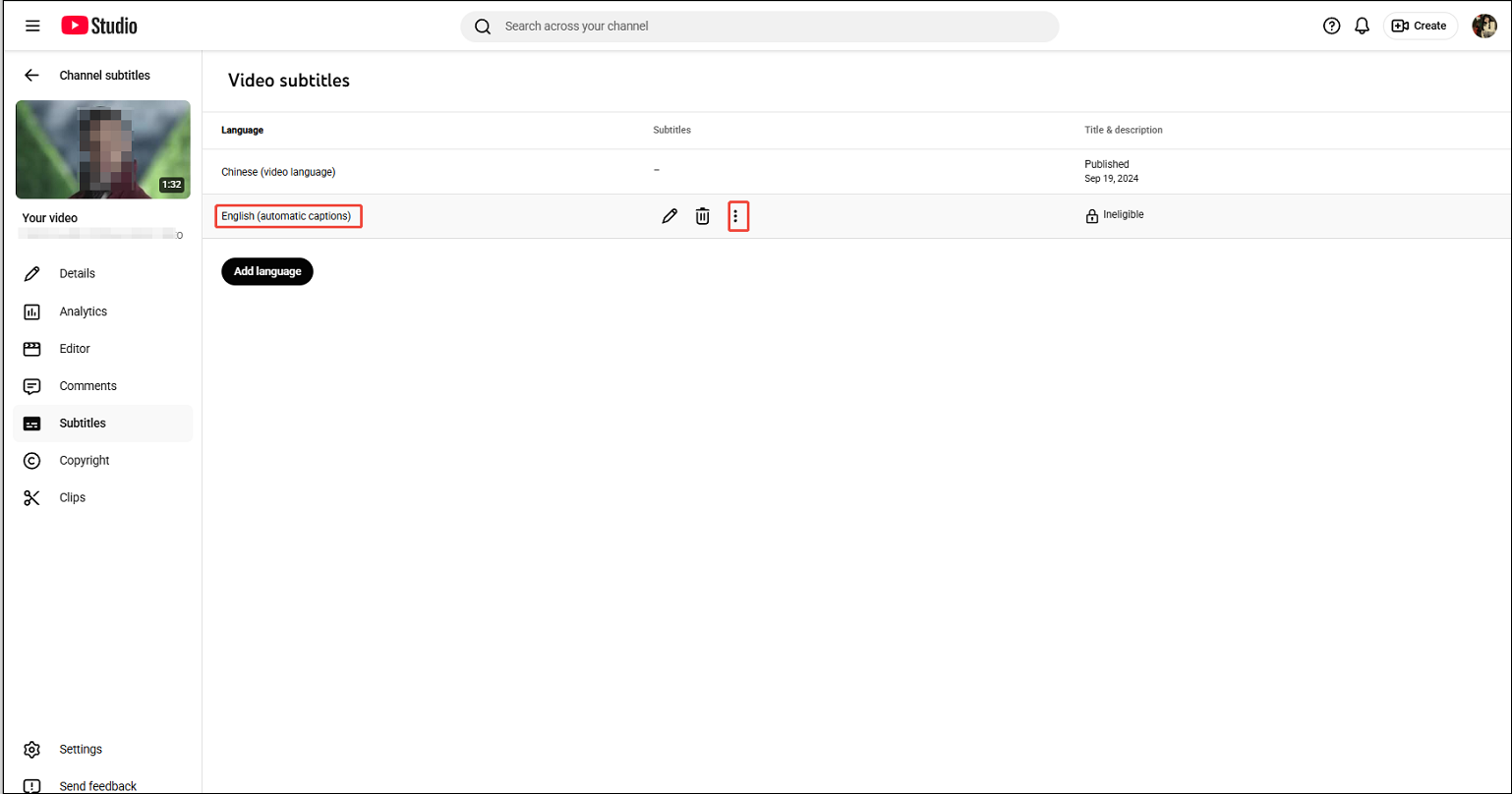
3. Elegir el idioma que necesites, pasar el ratón por encima de Publicado y hacer clic en la opción Más.
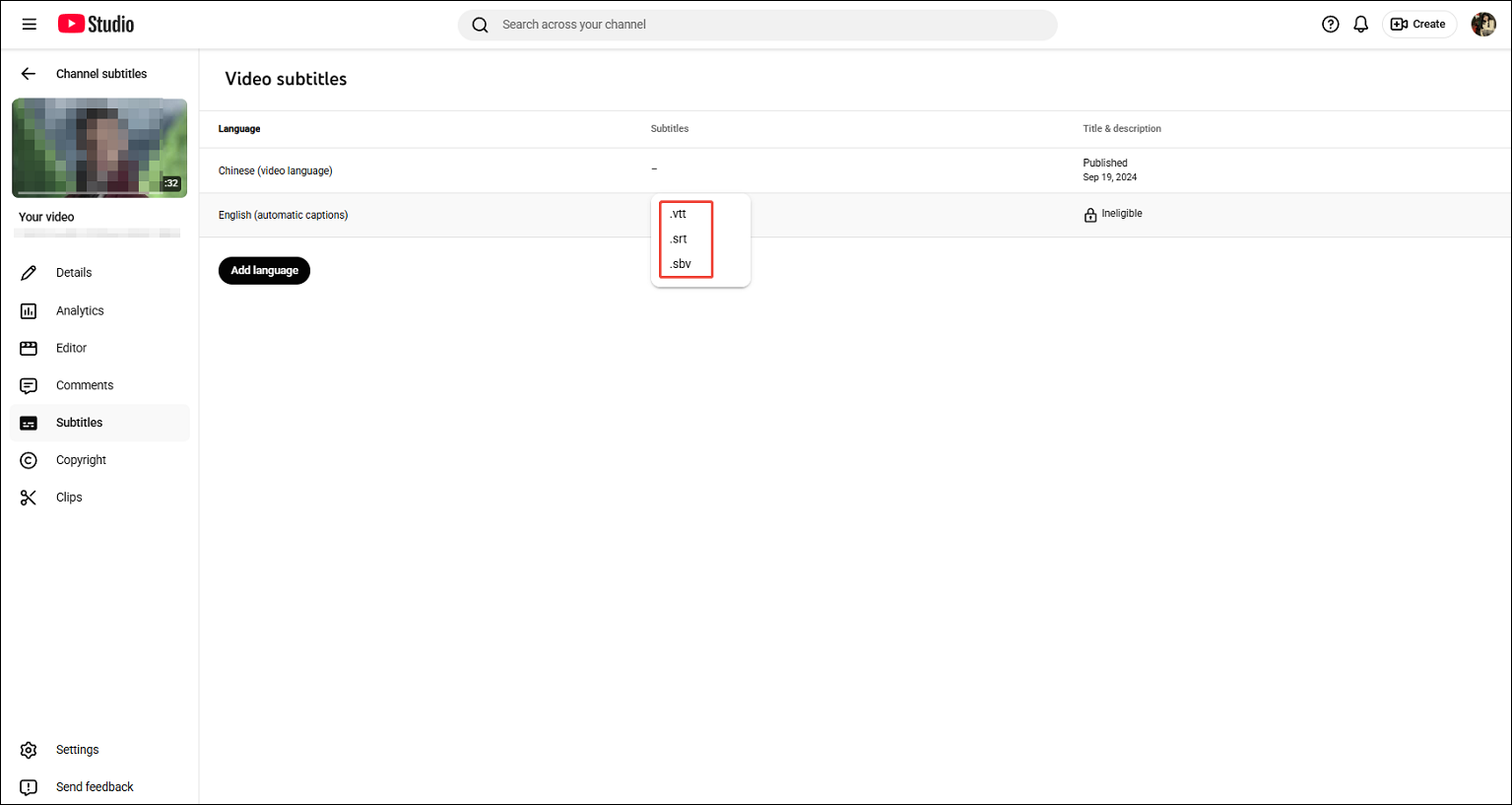
4. Clic en Descargar y seleccionar un formato para los subtítulos.
Paso 3. Encontrar los subtítulos de YouTube descargados
Los subtítulos de YouTube que hayas descargado, se almacenan por defecto en la ruta de las Descargas de tu navegador.
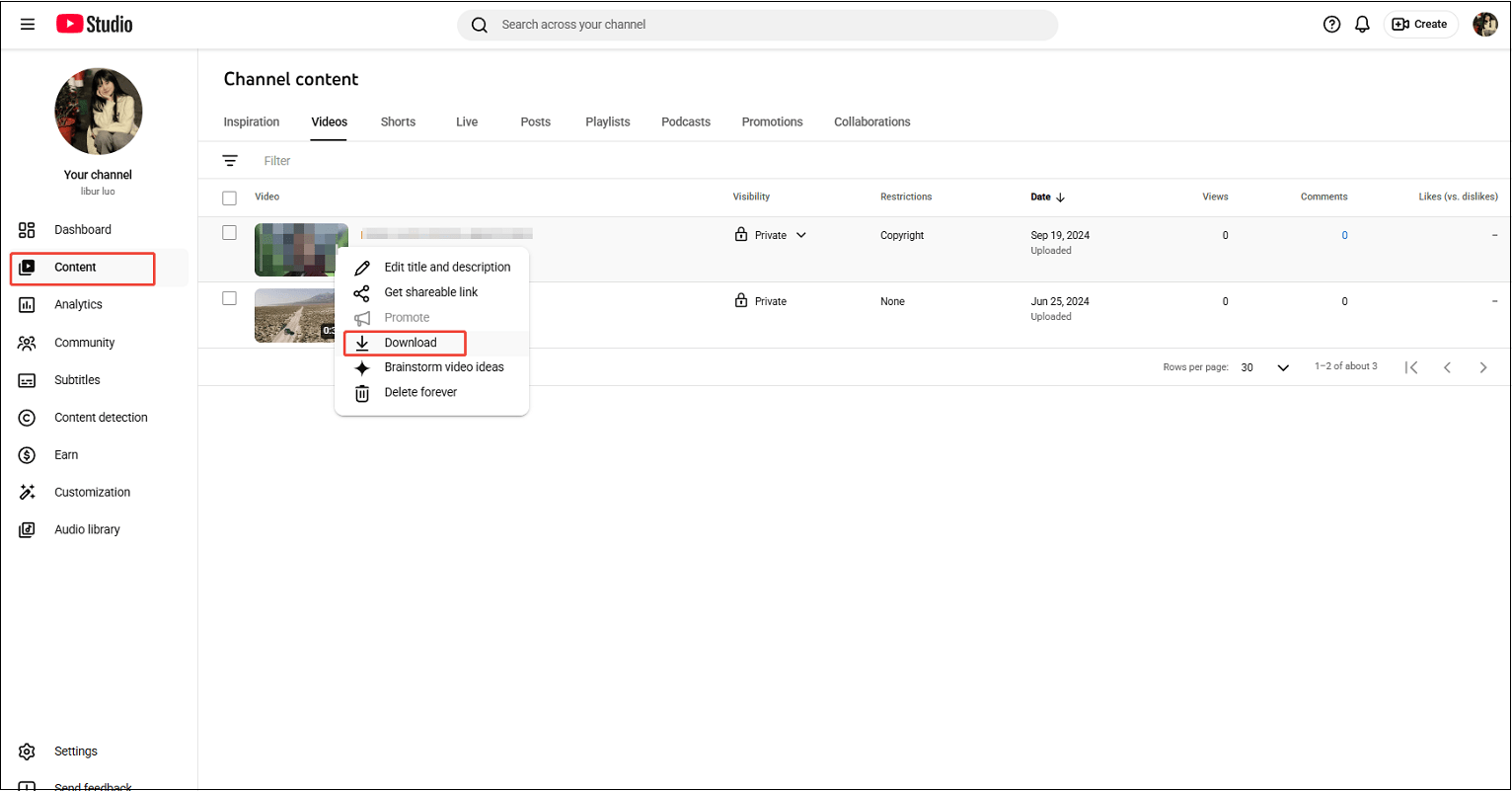
Supongamos que tienes el vídeo original en tu dispositivo cuando lo subes a YouTube. No te preocupes si lo has perdido, simplemente ir a Contenido en YouTube Studio, pasar el ratón por encima del vídeo publicado, hacer clic en la opción Más y elegir Descargar para solucionar la duda de cómo descargar tu propio vídeo de YouTube.
Método 2. Utilizar una aplicación de escritorio
Aunque puedes descargar vídeos y subtítulos de YouTube, estos se descargan por separado. Además, esto se aplica solo a la descarga de tus propios vídeos de YouTube. ¿Hay algún método de descargar tu propio vídeo y tus subtítulos a la vez, y también para descargar vídeos y subtítulos de otros? ¡Por supuesto! Para eso tenemos MiniTool Video Converter.
MiniTool Video Converter es una aplicación gratuita para Windows que permite a los usuarios descargar distintos tipos de contenido de YouTube con subtítulos. Los tipos de descarga compatibles incluyen vídeos largos, vídeos cortos o shorts, vídeos de música, películas, listas de reproducción, podcasts, etcétera. Los vídeos que hayas descargado serán guardados en distintos formatos comunes, por ejemplo, MP4, MP3, WebM y WAV, mientras que los subtítulos serán descargados en formato SRT.
Tratándose del descargador de vídeos definitivo, MiniTool Video Converter no solo puede descargar vídeos de YouTube sin complicaciones, sino que también descarga de otros sitios como Facebook, X (antes Twitter), TikTok e Instagram sin marcas de agua. Cuenta con una interfaz intuitiva muy fácil de usar para novatos.
A continuación, te explicaremos cómo descargar vídeos de YouTube con subtítulos con MiniTool Video Converter.
Paso 1. Descargar, instalar y ejecutar MiniTool Video Converter
1. Hacer clic en el botón que tienes más abajo para bajarte la última versión de MiniTool Video Converter y seguir las instrucciones que se presentan en pantalla para instalarlo.
MiniTool uTube DownloaderHaz clic para Descargar100%Limpio y seguro
2. A continuación, puedes ejecutarlo para acceder a su interfaz principal.
Paso 2. Conseguir el enlace del vídeo de YouTube
1. Abrir el navegador y visitar la página web oficial de YouTube.
2. Buscar el vídeo a descargar y copiar el enlace del vídeo de la barra de direcciones.
Paso 3. Analizar el enlace del vídeo
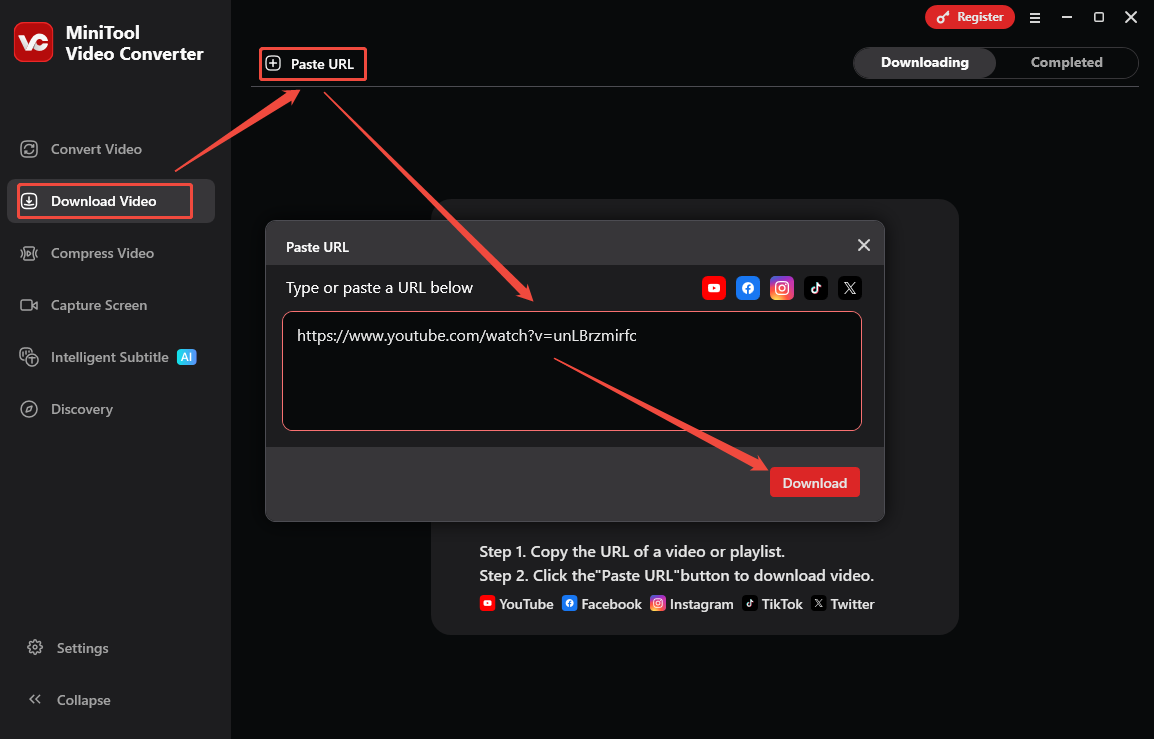
1. En MiniTool Video Converter, cambiar a Descargar vídeo.
2. Hacer clic en Pegar URL, pegar el enlace del vídeo copiado en el cuadro correspondiente y hacer clic en Descargar.
Paso 4. Descargar el vídeo y los subtítulos de YouTube
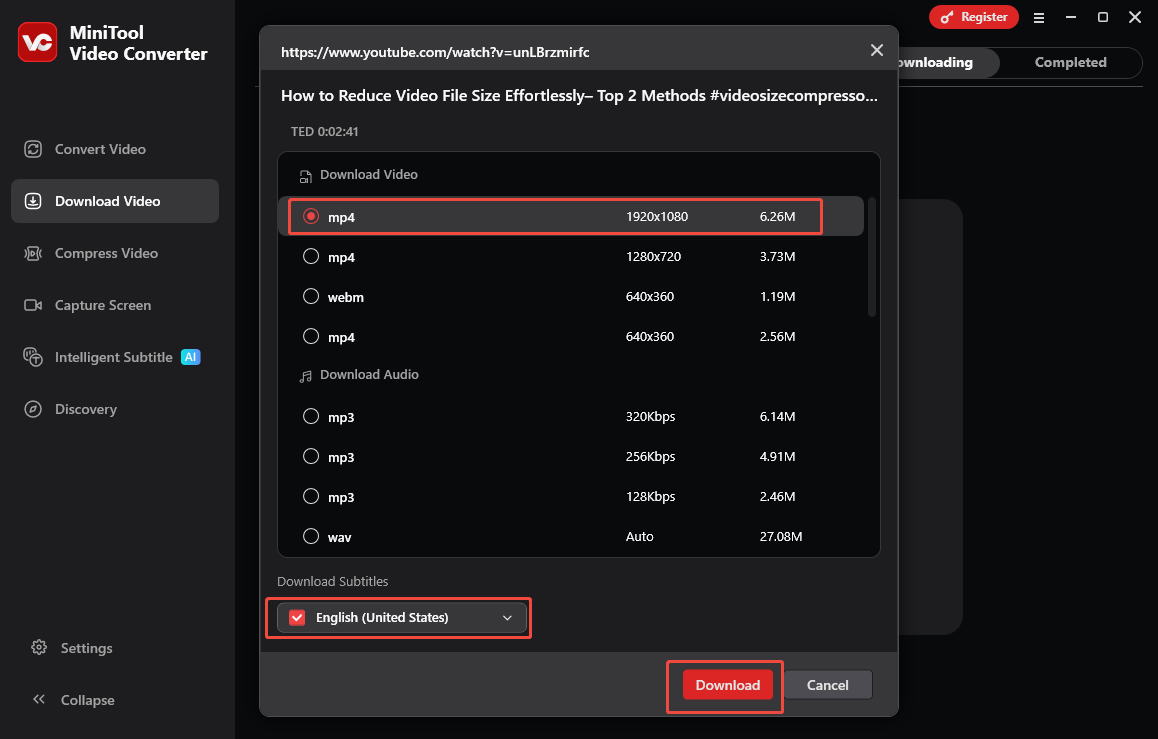
1. En la ventana que se abre, elegir un formato y una resolución de vídeo.
2. Elegir un idioma para los subtítulos a descargar.
3. Hacer clic en Descargar para dar comienzo a la descarga del vídeo y los subtítulos de YouTube.
Paso 5. Comprobar el vídeo y los subtítulos de YouTube
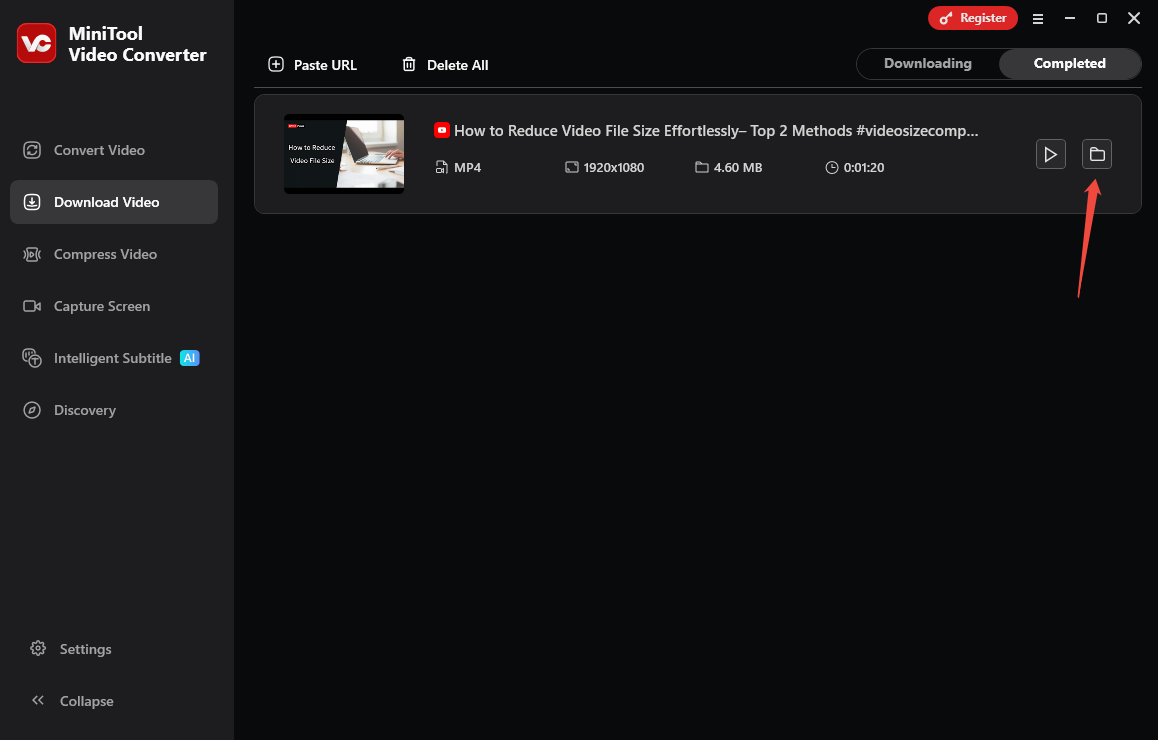
Cuando termine la descarga, tienes que hacer clic encima del icono de la carpeta para encontrar el vídeo y los subtítulos.
Puede ser que aprecies que la interfaz principal de MiniTool Video Converter muestra otras funciones, aparte de descargar vídeos. Esta potente aplicación también sirve para convertir vídeo y audio a más de 1000 formatos, comprimir el vídeo en la medida que tú desees, desde el 100% hasta el 10 %, y funciones de voz a texto.
Método 3. Usar un descargador en línea
¿No quieres descargar una aplicación para descargar vídeos y subtítulos de YouTube? Este descargador en línea que te mostramos a continuación te ayudará. En realidad, es posible encontrar muchos descargadores de subtítulos de YouTube en el mercado. Sin embargo, no es tan fácil encontrar una herramienta en línea para descargar tanto vídeos como subtítulos. Voy a compartir contigo una herramienta que llevamos apreciando y utilizando desde hace muchos años: Savesubs.
Savesubs es una página web gratuito para bajar vídeos de YouTube con subtítulos en línea de docenas de páginas web, incluyendo de YouTube, Dailymotion, Facebook, Viki y muchos más. Es posible acceder fácilmente a él desde tu navegador web. Funciona en todos los dispositivos, incluyendo en ordenadores de sobremesa, en teléfonos móviles y tabletas. Nosotros solemos utilizarlo cuando no nos importa demasiado la calidad del vídeo y cuando tenemos prisa.
No lleva anuncios molestos y tampoco es necesario registrarse. Es posible descargar tantos vídeos y subtítulos como espacio de almacenamiento tengas. Entre los formatos de subtítulos descargables se incluyen SRT, VTT, TXT, ASS, etcétera. Luego, el vídeo puede guardarse en formatos MP4, MP3 y M4A. Esto y otra función que hace que Savesubs resulte perfecto es que tiene un método de traducción automática para traducir los subtítulos a cualquier idioma.
Así funciona Savesubs para descargar vídeos y subtítulos de YouTube.
Paso 1. Acceder a Savesubs y analizar el enlace del vídeo
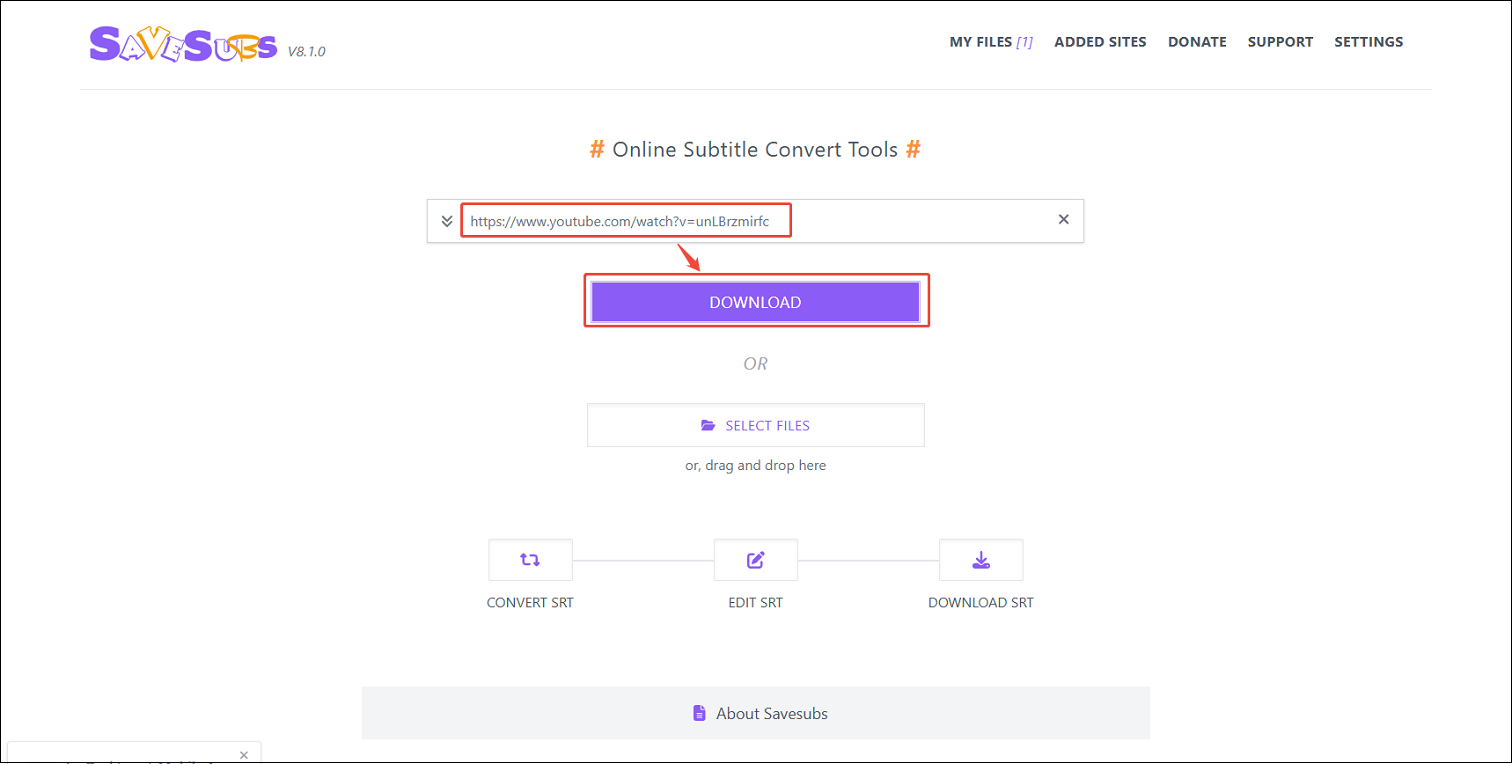
Visitar la página web oficial de Savesubs, pegar el enlace del vídeo de YouTube en el cuadro y hacer clic en DESCARGAR para bajarte todos los archivos disponibles.
Paso 2. Descargar los subtítulos y el vídeo de YouTube
1. Elegir un formato de subtítulos y el programa Savesubs empezará a descargarlos de manera automática.
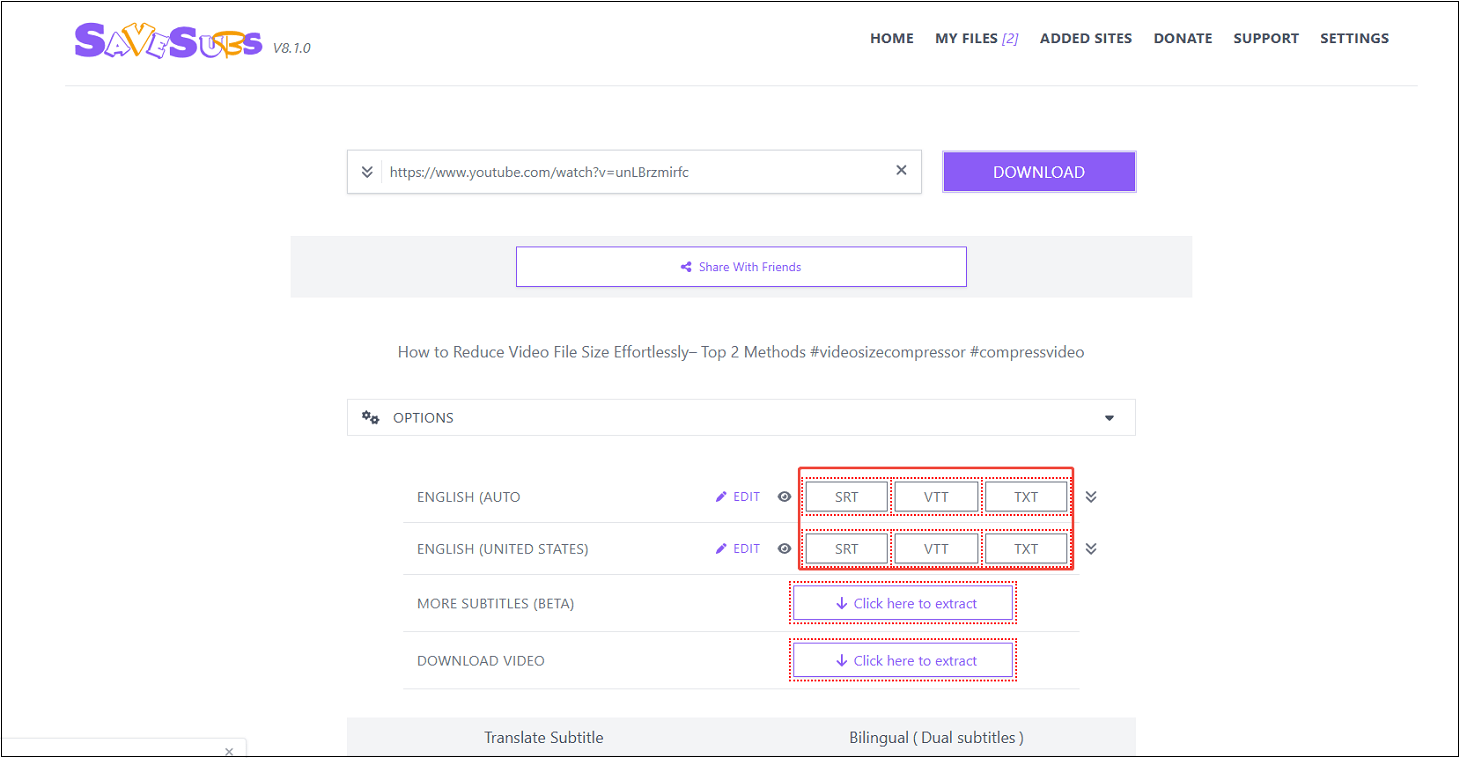
2. Las transcripciones descargadas serán guardadas en la carpeta Descargas de tu navegador.
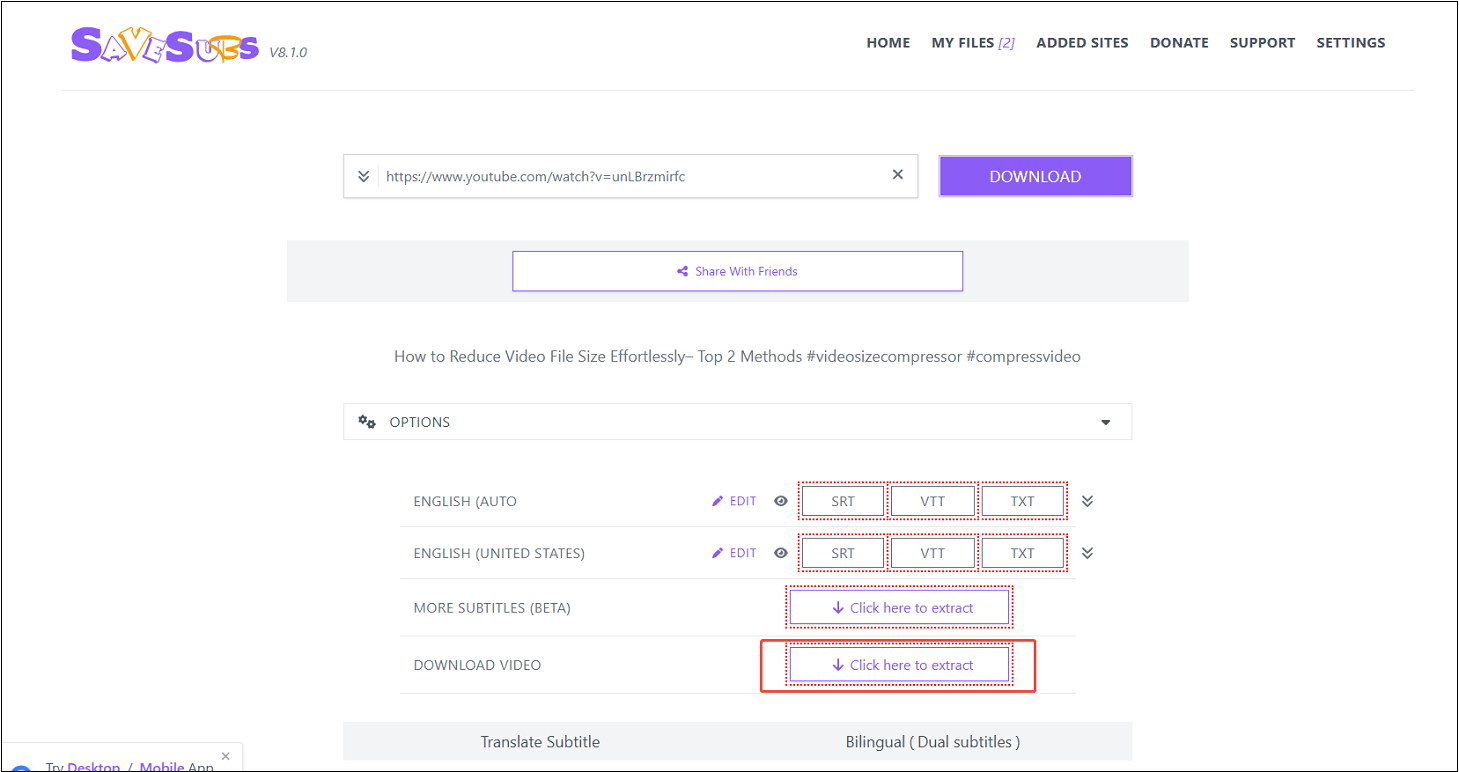
3. Para bajarte el vídeo, haz clic en clic en “Haz clic aquí para extraer”, que tienes al lado de “DESCARGAR VÍDEO”.
4. En la pestaña nueva, elegir una calidad de vídeo y un formato de salida. Después, tienes que hacer clic en EXTRAER ENLACES.
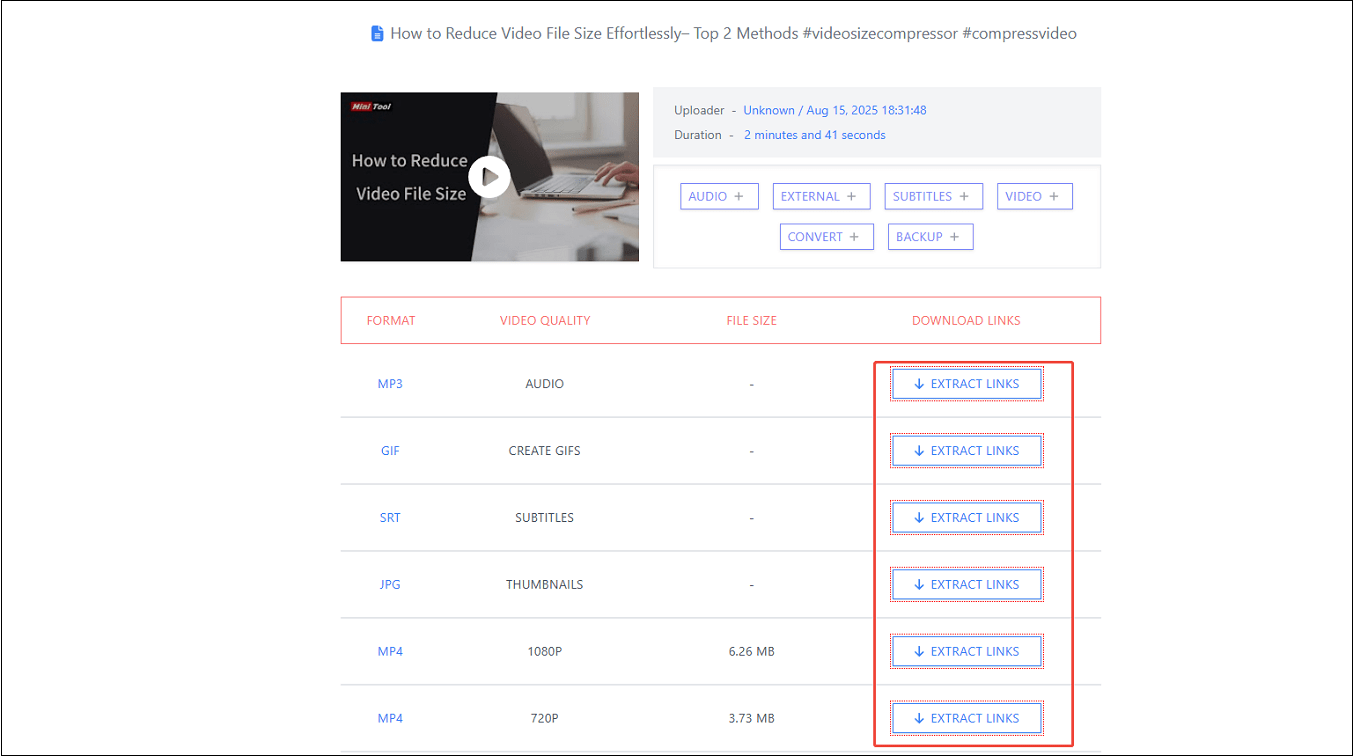
5. El vídeo que te bajes se guardará en la carpeta Descargas de tu navegador.
En definitiva, cada uno de estos tres métodos cuenta con sus propias ventajas para descargar vídeos de YouTube con subtítulos. La función integrada de YouTube es muy práctica para bajarte tus propios vídeos. MiniTool Video Converter es capaz de descargar vídeos y subtítulos de YouTube al mismo tiempo. Por otro lado, con Savesub no necesitamos descargar ni instalar ninguna aplicación.

Cómo editar los vídeos de YouTube descargados con subtítulos
Tras bajarte los vídeos de YouTube con subtítulos con uno de los métodos anteriores, puedes pulir o ajustar los subtítulos para utilizarlos lo mejor posible personalmente. ¿Cómo editar los subtítulos de YouTube descargados junto con el vídeo? En este caso, utilizar la aplicación profesional MiniTool Video Converter es lo mejor. ¿Todavía la recuerdas? ¡Así es! Puede ser que la hayas utilizado para descargar vídeos y subtítulos de YouTube.
La función de subtítulos inteligentes de MiniTool Video Converter permite ajustar el tamaño, el color y la transparencia de la fuente de los subtítulos, aparte del color de fondo y poner los subtítulos en cualquier lugar de la pantalla: arriba, en el centro o abajo. Soporta edición frase por frase de los subtítulos y también puede exportarlos con el vídeo.
En caso de que lo hayas utilizado para descargar vídeos de YouTube con subtítulos, puedes cambiar a Subtítulos inteligentes en Descargar vídeo y seguir directamente las instrucciones que te indicamos a continuación para editar los subtítulos y los vídeos de YouTube. Si no es así, tienes que hacer clic en el botón siguiente para bajártelo ahora en tu ordenador.
MiniTool uTube DownloaderHaz clic para Descargar100%Limpio y seguro
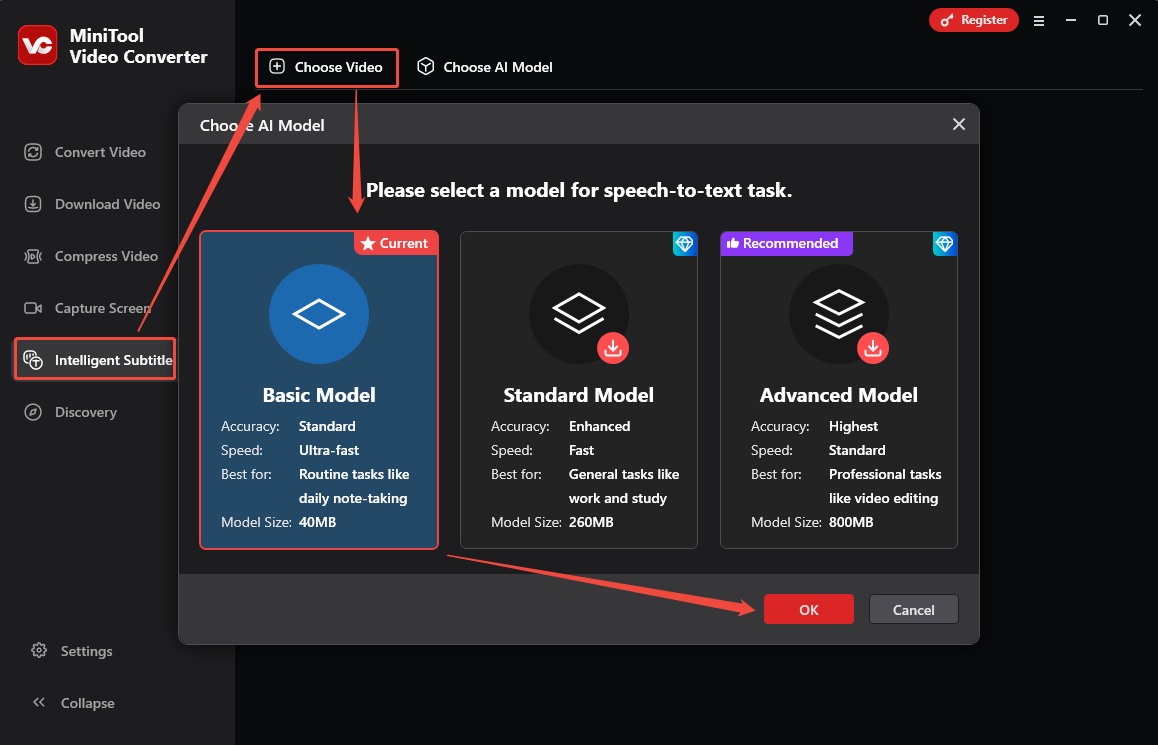
Paso 1. Seleccionar un modelo de IA y subir el vídeo de YouTube descargado
1. Hacer clic en Elegir vídeo, elegir un modelo de IA. A continuación, clic en Aceptar para bajártelo.
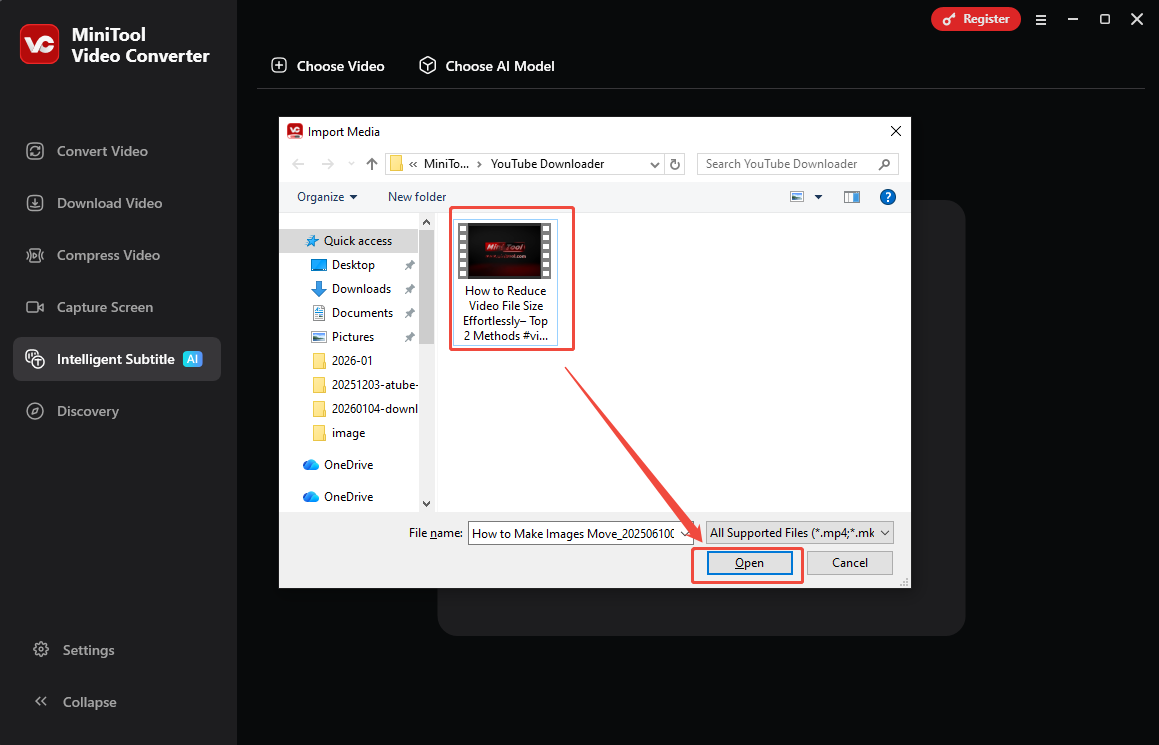
2. En la ventana emergente, tienes que importar el vídeo de YouTube de destino.
Paso 2. Editar los subtítulos de YouTube
1. Una vez el archivo haya sido cargado correctamente, entonces los subtítulos aparecerán en Texto.
2. Hacer clic en el icono Editar, que se encuentra junto a los subtítulos para editar el texto manualmente y hacer clic en el icono Verificar para guardar.
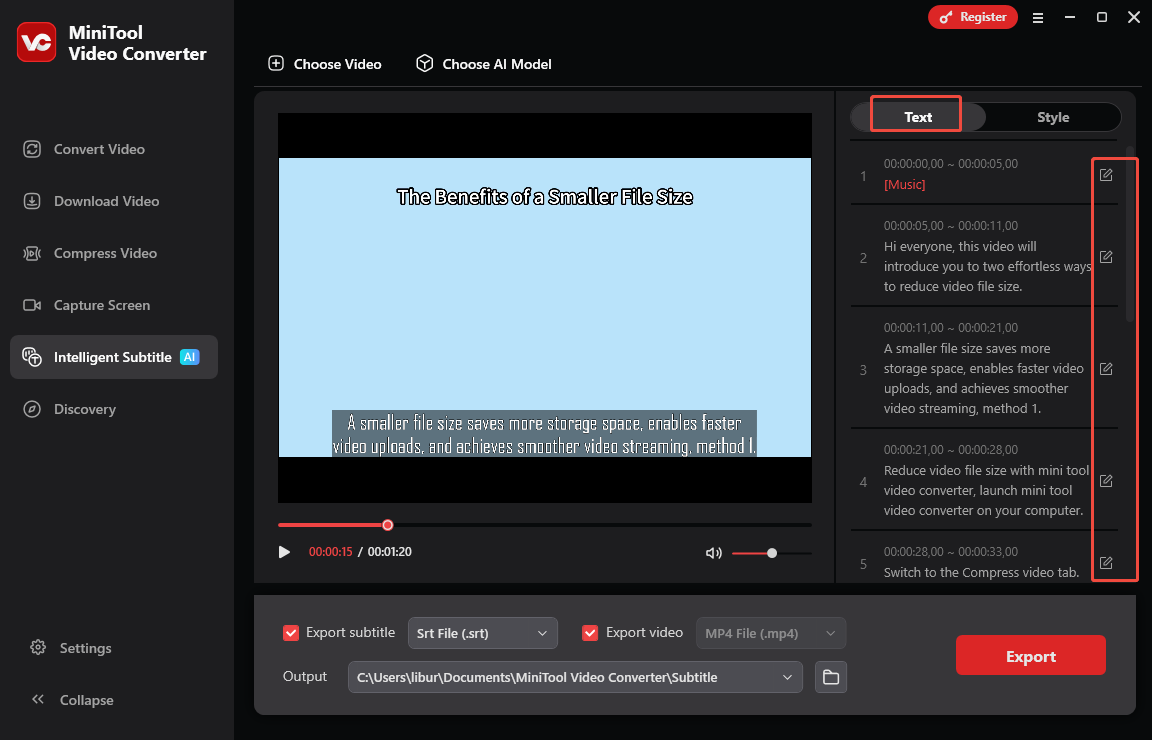
3. Acceder a Estilo para personalizar más opciones de los subtítulos.
Paso 3. Definir una ruta de guardado
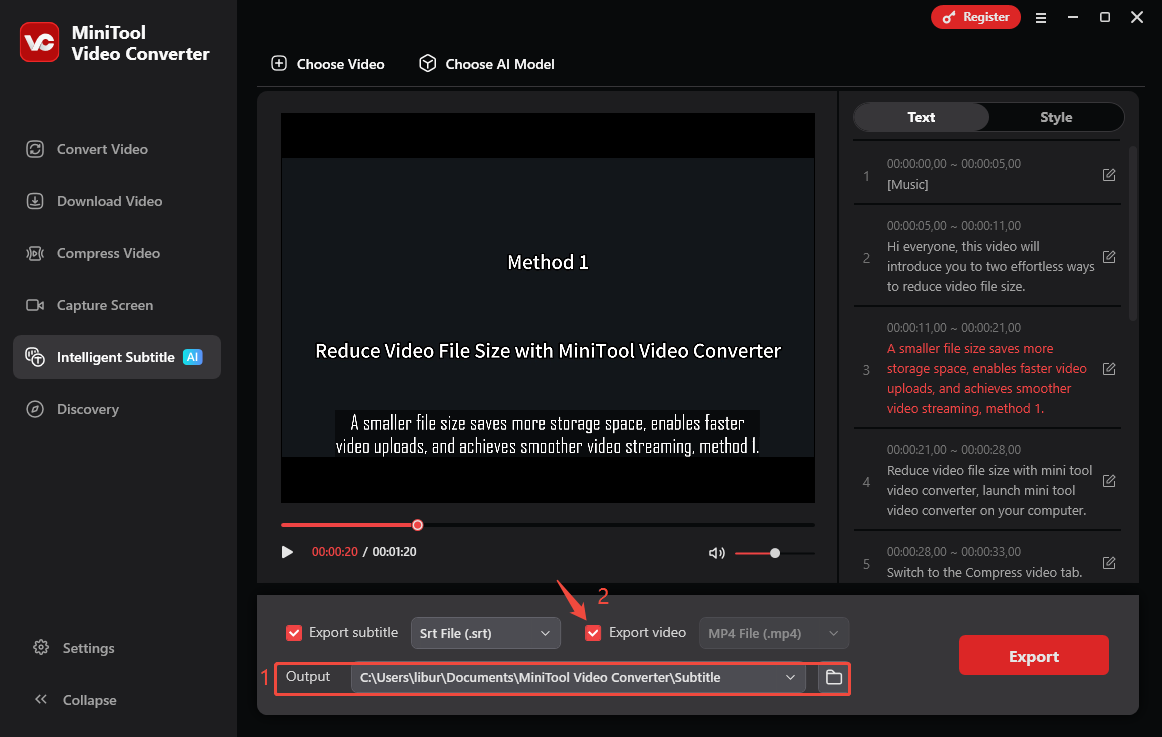
1. Ampliar la opción Salida que tienes en la parte inferior para especificar una ubicación de guardado del archivo exportado.
2. Cuando marques la casilla que hay junto a Exportar vídeo, se bajará el vídeo, incluyendo los subtítulos editados y el estilo de texto personalizado en formato MP4.
Paso 4. Exportar los archivos editados y encontrarlos
1. Hacer clic en Exportar para bajar el vídeo de YouTube editado con los subtítulos.
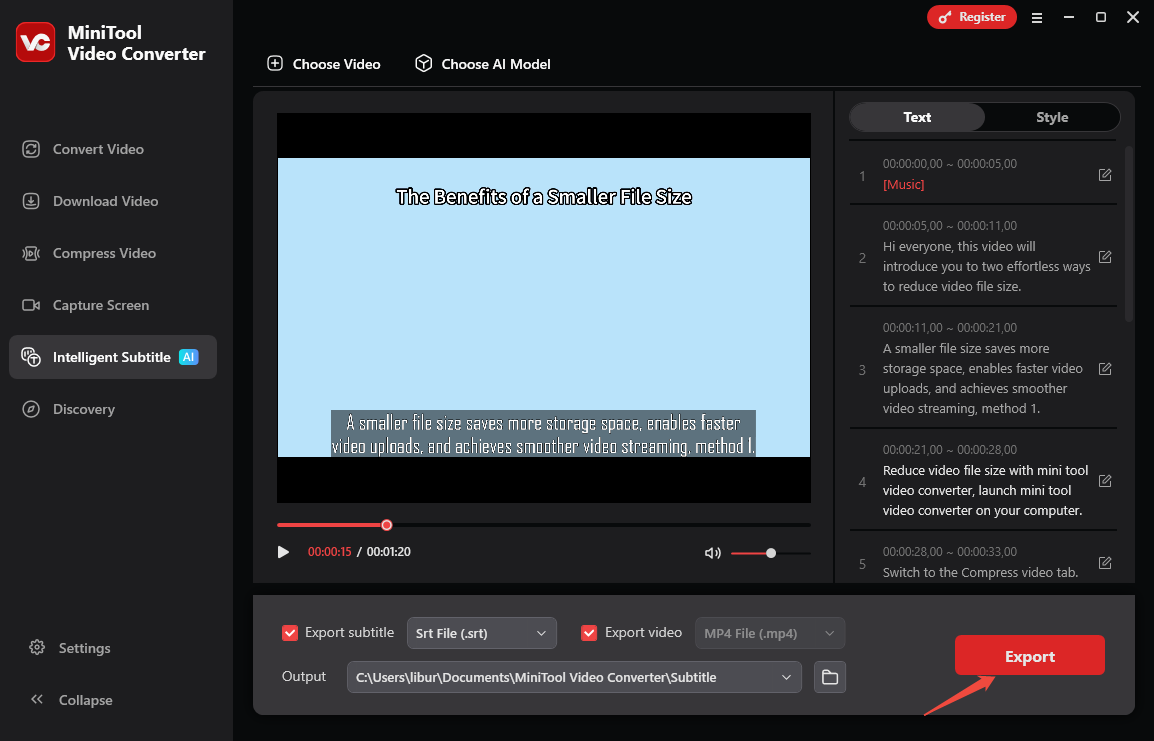
2. Esperar unos pocos segundos hasta que termine el proceso de exportación. A continuación, serás redirigido automáticamente a la ubicación de guardado.
Conclusión
Descargar vídeos de YouTube con subtítulos es un método viable de comprender mejor los vídeos, aprender idiomas y volver a utilizar tu contenido, sin embargo, es fundamental respetar los derechos de autor y descargar contenido autorizado solo.
Este artículo te ha mostrado tres métodos útiles para bajar vídeos de YouTube con subtítulos, incluyendo utilizar la función integrada de YouTube, una aplicación de escritorio y un descargador en línea. Puedes elegir la primera opción si el vídeo ha sido creado por ti. Si no es así, las dos herramientas mencionadas funcionan realmente bien.
Si tienes cualquier tipo de problema a la hora de utilizar MiniTool Video Converter, contacta con nosotros en support@minitool.com y te responderemos rápidamente.
About The Author

Position: Columnist