

YouTube動画をダウンロードする際、字幕は視聴体験を向上させる重要な要素です。YouTubeでは、ユーザーのニーズに合わせて2種類の字幕を提供しています。
- 手動アップロード字幕:動画作成者が作成・アップロードした字幕です。通常、正確性が高く自然な文節分けがされており、多言語翻訳を含む場合もあり、ダウンロード時の最優先選択肢です。
- 自動生成字幕:YouTubeの強力な音声認識技術によって自動生成される字幕です。反応は速いものの、難解な語彙、訛り、または背景ノイズの多い動画では精度がやや低下する可能性があります。
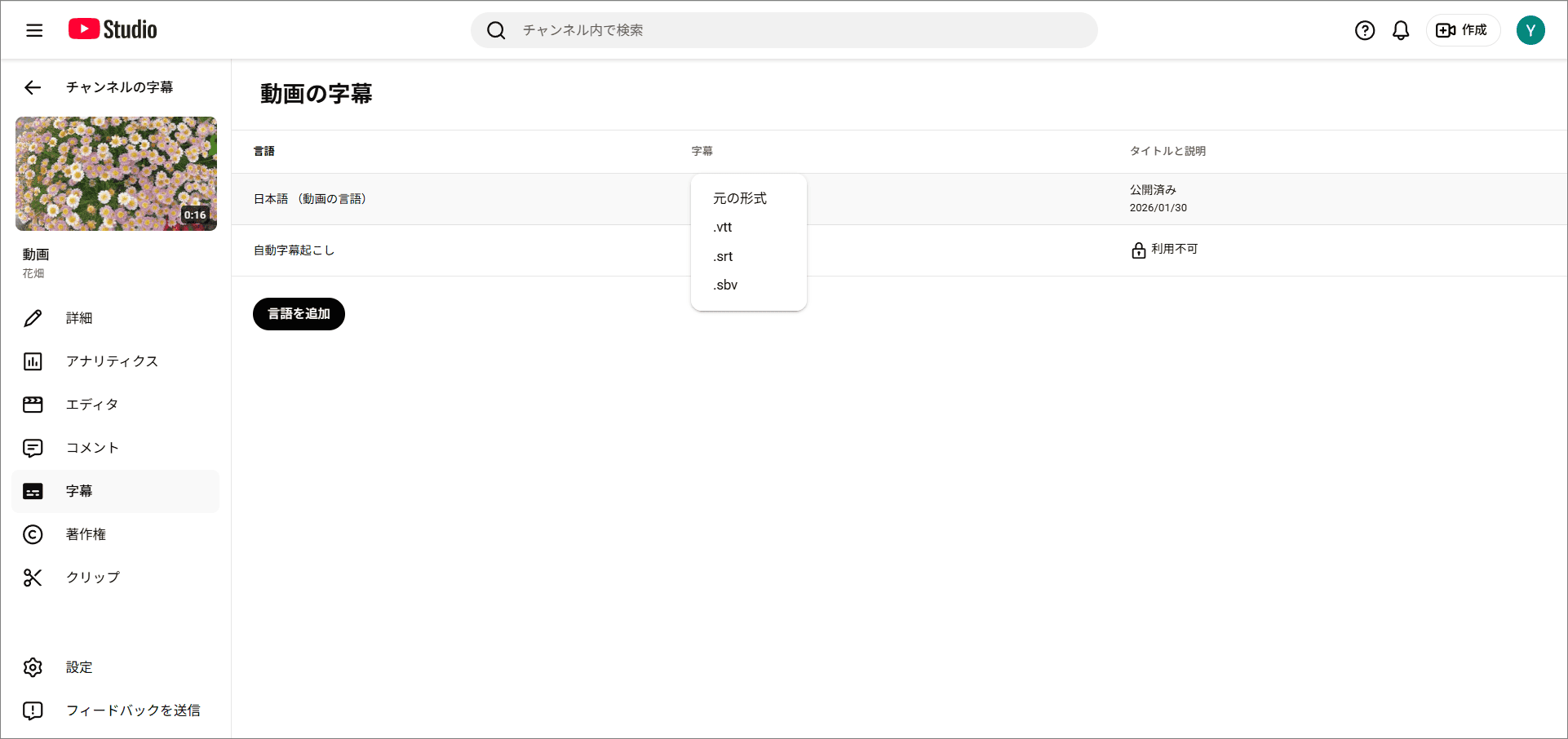
また、YouTubeは用途に応じて3種類の字幕フォーマットを提供しています。
- SRT (.srt): 最も普及している形式です。互換性が非常に高く、ほぼ全てのプレイヤーや編集ソフトでサポートされています。
- VTT (.vtt): ウェブ動画でよく使われる形式です。SRTよりも豊富なスタイル機能(文字位置・色など)を備え、ウェブ開発や高度なプレイヤーに適しています。
- SBV (.sbv): YouTube公式のネイティブ字幕形式です。字幕を自身のYouTubeチャンネルに再アップロードする場合、この形式が最も便利です。
YouTube動画を字幕付きでダウンロードする理由
YouTubeから字幕付き動画をダウンロードしたい理由は人それぞれですが、大きく分けると次の3つにまとめられます。
複雑なコンテンツの理解
字幕は動画の音声内容を理解する強力なツールです。早口、専門性が高い、または強い訛りがある動画に遭遇した場合、聴覚だけに頼ると細部まで完全に把握するのは困難です。字幕付き動画をダウンロードすれば、いつでも一時停止や巻き戻しができ、より連続的な方法で内容を精読し、重要な情報を見逃さないようにできます。
外国語学習と翻訳の補助
言語学習者にとって、字幕付き動画をダウンロードすることで、聴覚と視覚の両方から同時に情報を得ることができます。会話を理解しながら、単語のスペルや文法の文脈もリアルタイムで学習できます。この多感覚学習法は、集中力と記憶力を大幅に向上させます。さらに、翻訳者にとって、ダウンロードした字幕ファイル(SRT形式など)は優れた翻訳資料となり、二次創作を大いに促進します。
コンテンツの二次創作
ブロガーやコンテンツクリエイターにとって、字幕のダウンロードはコンテンツ生産性を大幅に向上させます。字幕テキストを直接ブログ記事、電子書籍、学習ガイド、ソーシャルメディア投稿に変換できます。この一石二鳥の方法は、一から原稿を作成する時間を節約するだけでなく、異なるプラットフォーム間でのコンテンツの一貫性を保証します。
字幕付きでYouTube動画をダウンロードすることは合法ですか?
字幕付きのYouTube動画をダウンロードすることで多くの利点がありますが、避けて通れないのが「それは合法なのか?」という問題です。字幕は著作権作品の重要な構成要素と見なされています。ダウンロード行為の合法性については、以下の3つの観点から判断できます。
ダウンロードの目的が、オフライン環境で視聴するための保存や、語学学習・ノート整理といった個人的な学習用途に限られる場合、一般的には認められており、法的な問題に発展することはほとんどありません。
ダウンロードした動画や字幕を再配布したり、許可なく商業目的で使用したりすることは著作権侵害にあたります。その場合は、コンテンツをダウンロードして使用する前に、必ず元の著作者から正式な許可を得る必要があります。
自分のチャンネルにアップロードした動画については、著作権をすべて自分で保有しています。バックアップ目的や二次利用のためであっても、自身の動画やそれに付随する字幕をいつでも合法的にダウンロードでき、法的な問題を心配する必要はありません。
字幕付きYouTube動画をダウンロードする方法
お気に入りのYouTube動画を個人学習用にダウンロードしたり、動画から字幕を取得したりする予定がある場合、最も実用的な方法を3つご紹介します。
方法1:YouTubeの組み込み機能を使用する
動画をアップロードした方で、字幕をダウンロードしたり動画をバックアップしたりしたい場合、YouTube Studioが提供する公式ダウンロード機能を使用すれば十分です。SRT、VTT、SBVという3つの形式へのエクスポートをサポートしているだけでなく、ノーカル動画が失われた場合でも高解像度動画を復元できます。
操作手順は以下のとおりです。
ステップ1:YouTube Studioにアクセスする
YouTubeアカウントにログインし、左側のメニューバーを下にスクロールして、YouTube Studioをクリックします。
ステップ2:YouTube動画の字幕をダウンロードする
1. 左側のメニューから「字幕」をクリックします。
2. 字幕をダウンロードしたい動画を見つけてクリックします。
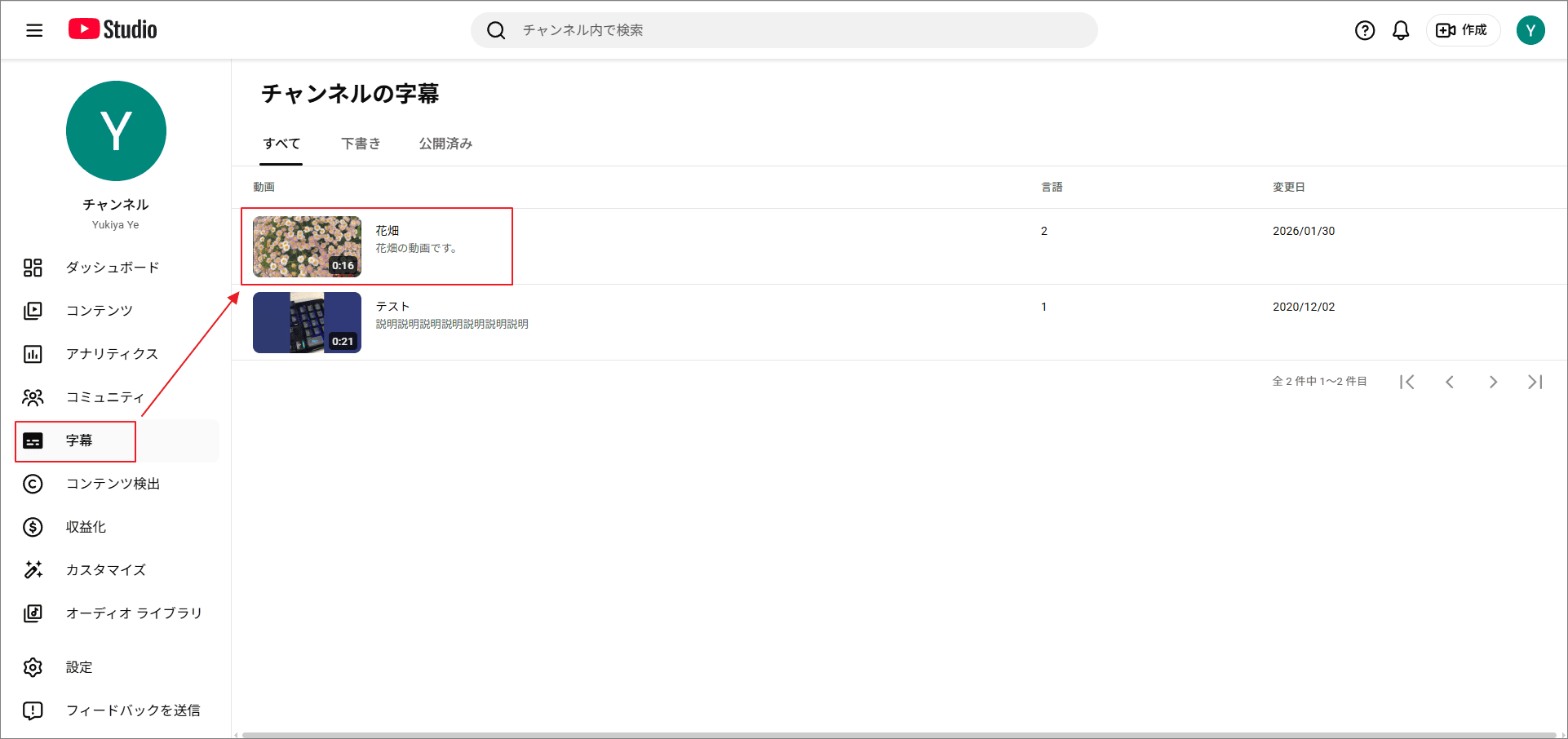
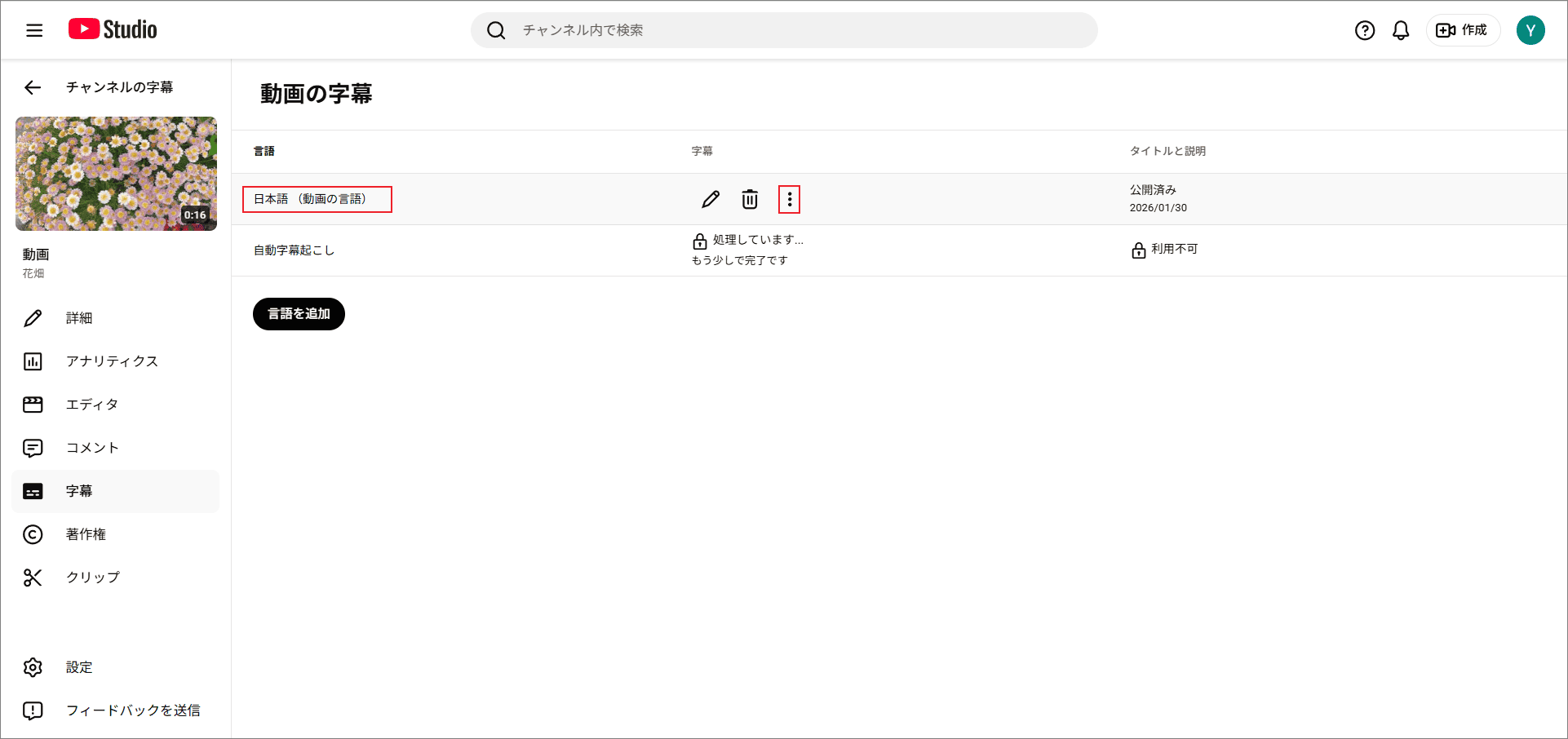
3. 必要な言語を選択し、「公開済み」状態の項目にマウスを移動して、縦3点の「詳細」アイコンをクリックします。
4. 「ダウンロード」をクリックし、ポップアップ メニューから希望の形式を選択します。
ステップ3:ダウンロードしたYouTubeの字幕を見つける
ダウンロードしたYouTube字幕は、ブラウザの「ダウンロード」に保存されます。
通常は手元に動画の元データがあることが多いですが、万が一ローカルの素材を誤って削除してしまった場合でも、YouTube Studioから動画を取り戻すことができます。左側メニューの「コンテンツ」を開き、対象の動画にマウスカーソルを合わせて三点メニューをクリックし、「ダウンロード」を選択すれば、動画を再取得できます。
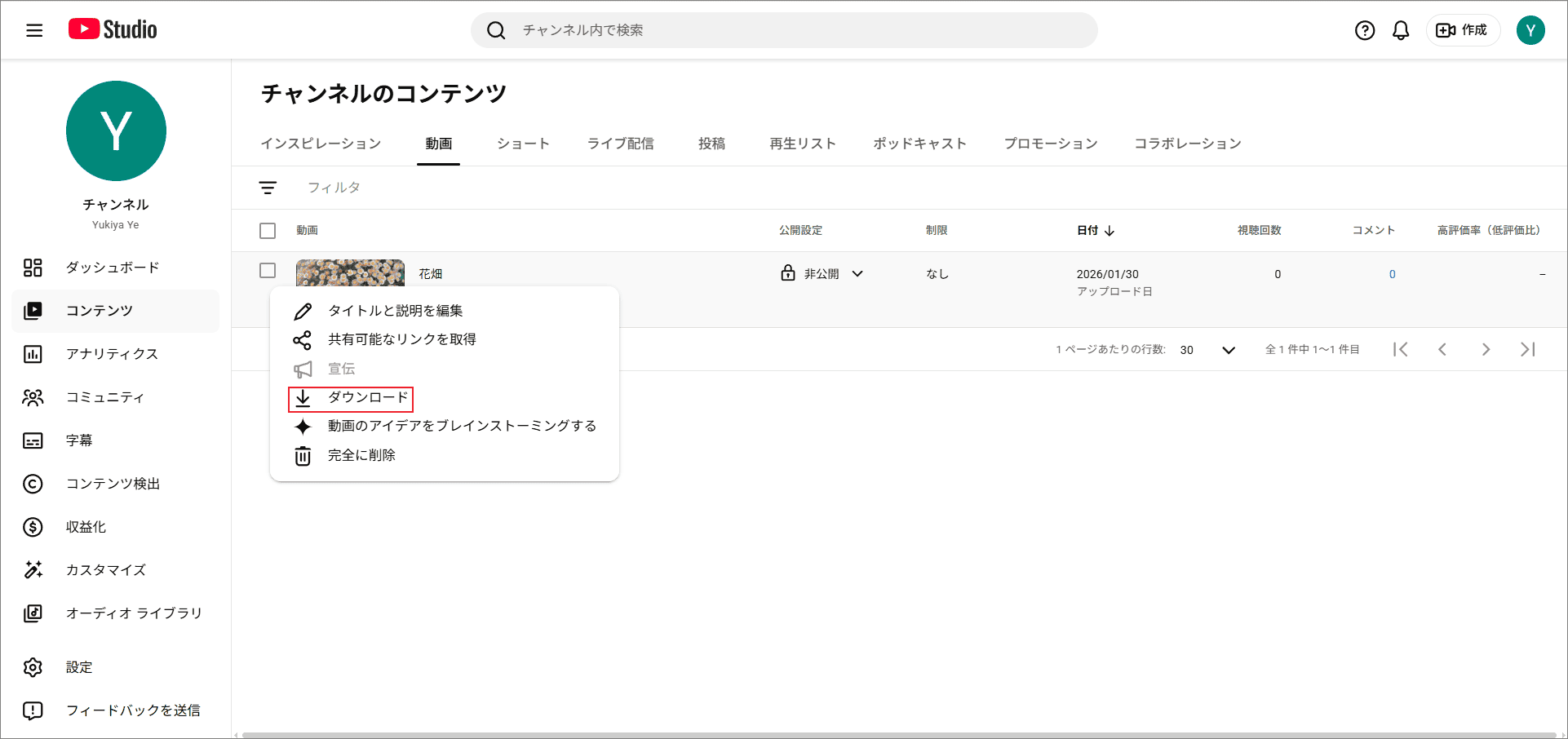
方法2:デスクトップアプリを使う
YouTubeの標準搭載は便利ですが、自分の動画しかダウンロードできないという制限が大きな欠点です。しかも、動画と字幕を別々にダウンロードする必要があります。ワンクリックで両方を同時にダウンロードしたり、他のクリエイターのコンテンツを取得したい場合は、専門のダウンロードソフトを使用する方が効率的です。
ここでMiniTool Video Converterをおすすめします。強力なWindows無料ソフトとして、YouTubeから様々なコンテンツを簡単にダウンロードできます。具体的には、通常の長尺動画に加えて、ショート動画、音楽、映画、再生リスト、ポッドキャストなどもダウンロード可能です。また、動画に字幕がある場合、同時にダウンロードするかどうかを自由に選択できます。さらに、ダウンロードした動画はMP4またはWebM形式で保存でき、音声はMP3やWAVに対応しています。字幕は最も汎用性の高いSRT形式で保存されます。
特筆すべき点として、MiniTool Video Converterは非常に高い互換性を備えています。YouTubeだけでなく、Facebook、X(旧Twitter)、TikTok、Instagramといった主要プラットフォームからの動画ダウンロードにも対応しており、さらにウォーターマークを自動的に除去できるため、クリーンな動画素材を手軽に取得できます。
以下の手順で字幕付き動画をワンクリックでダウンロードする方法をご説明します。
ステップ1:ソフトをインストールして起動する
1. 下のボタンからMiniTool Video Converterの最新バージョンをダウンロードし、画面の指示に従ってインストールします。
MiniTool Video Converterクリックしてダウンロード100%クリーン&セーフ
2. ソフトを起動すると、直感的でシンプルなメイン インターフェースが表示されます。
ステップ2:YouTube動画のリンクを取得する
1. ブラウザを開き、YouTubeの公式サイトにアクセスします。
2. ダウンロードしたい動画を見つけ、アドレスバーから動画リンクをコピーします。
ステップ3:ソフトでリンクを解析する
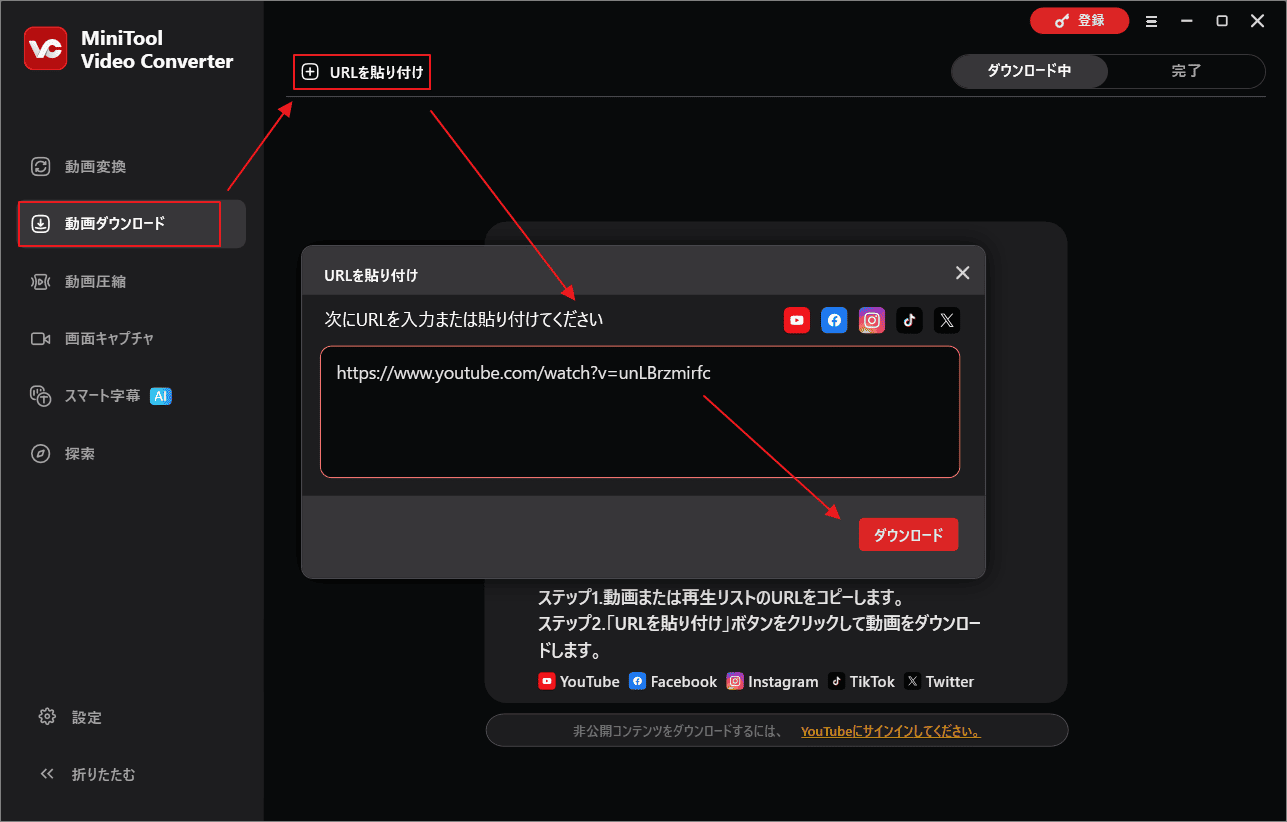
1. MiniTool Video Converterの左メニューバーから「動画ダウンロード」機能をクリックします。
2. 「URLを貼り付け」をクリックし、先ほどコピーしたどうがリンクをポップアップ表示された入力ボックスに貼り付けて、「ダウンロード」をクリックします。
ステップ4:ダウンロード形式と字幕言語を選択する
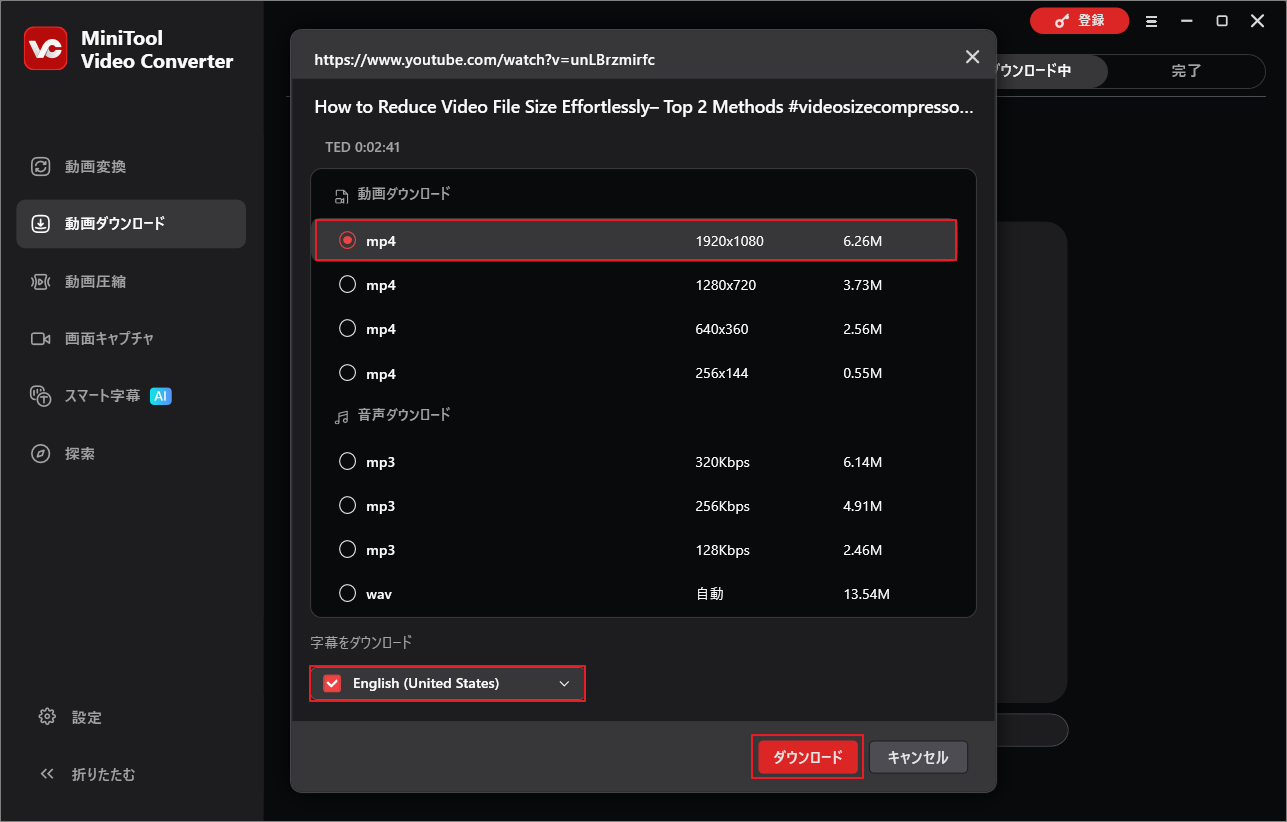
1. ポップアップウィンドウで、利用可能なダウンロード オプションからダウンロードしたい形式と解像度を選択します。
2. 字幕の言語(多言語検出された場合)を選択します。
3. 設定後、「ダウンロード」をクリックして処理を開始します。
ステップ5:保存した結果を確認する
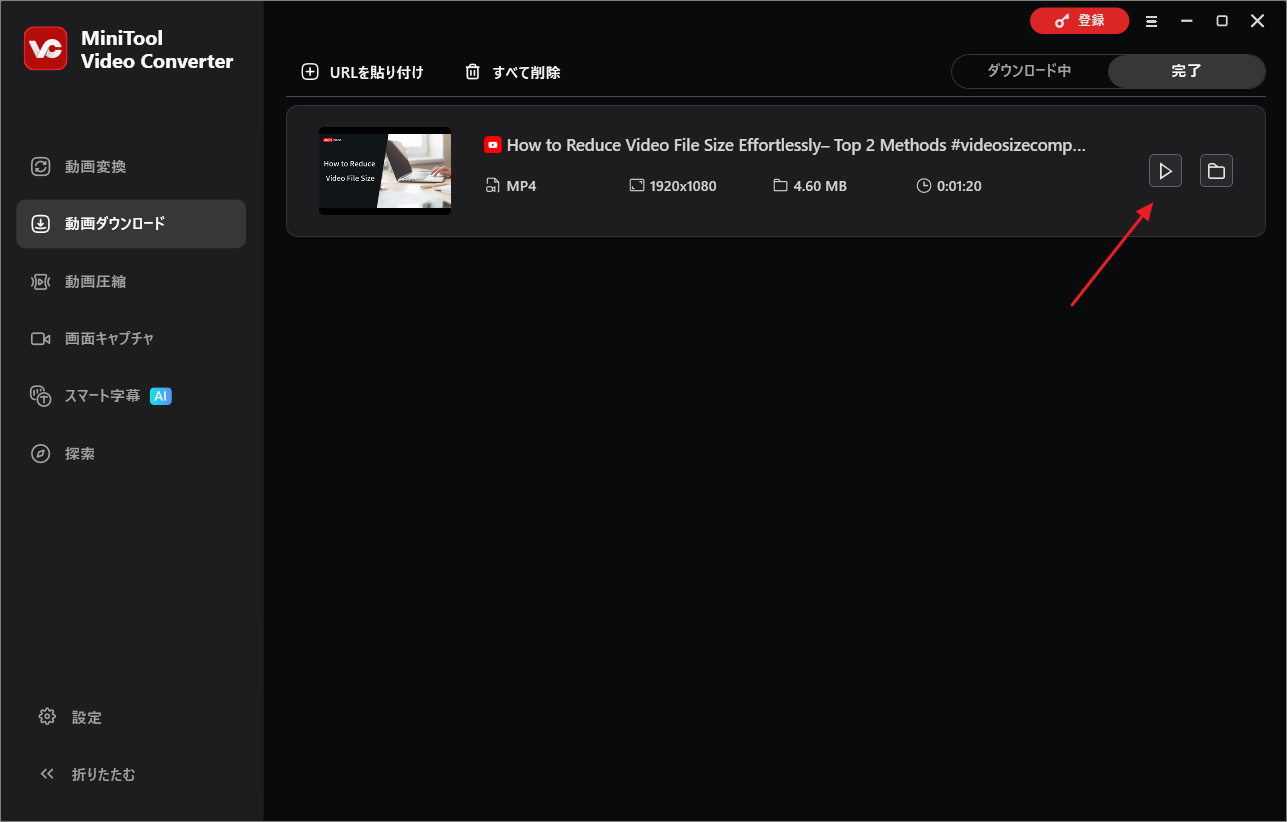
ダウンロードが完了したら、タスクの横にある「フォルダ」アイコンをクリックするだけで、保存場所が自動的に開きます。動画ファイルとそれに付随するSRT字幕ファイルがそこに保存されています。
補足:
実際、MiniTool Video Converterは単なるダウンロードツールではなく、ワンストップの多機能動画処理ツールでもあります。強力なダウンロード機能に加え、複数の実用的な機能を統合し、あらゆる動画処理ニーズに対応します。
- 動画変換:ダウンロードした動画のオリジナル形式が気に入らない場合、ソフト内で直接変換できます。1000種類以上の音声・動画形式をサポートし、あらゆるデバイスで完璧に互換性を実現します。
- 動画圧縮:ストレージ容量が不足している場合、この機能で動画サイズを10%から100%の間で任意の比率に圧縮可能。容量を節約しながら、可能な限り画質を維持します。
- 画面録画: 著作権保護や直接ダウンロード不可の動画には、内蔵の画面録画機能で「再生しながら録画」する方式で素材を簡単に取得できます。
- スマート字幕:先進のAI技術を搭載し、動画内の音声を直接抽出してテキストに変換できます。字幕作成やコンテンツ整理の効率を大幅に向上させます。
方法3:オンライン ダウンロードツールを使用する
動画をダウンロードするためにわざわざデスクトップアプリをダウンロードしたくない場合は、オンライン ダウンローダーが便利な代替手段となります。市場にはYouTubeの字幕をダウンロードできると謳うツールは数多く存在しますが、動画と字幕を同時に安定してダウンロードできるものはごくわずかです。ここでは私が実際に使用し、非常に実用的だと感じたオンラインツール「Savesubs」をご紹介します。
Savesubsは、YouTube、Facebook、Dailymotion、Vikiなど、数十のプラットフォームからコンテンツを取得できる無料ウェブサイトです。オンラインツールのため、ブラウザからアクセスするだけで利用でき、パソコンはもちろん、スマホやタブレットでも問題なく動作します。
インターフェースはシンプルで、登録やログインは不要です。十分なストレージ容量がある限り、好きなだけダウンロードできます。字幕はSRT、VTT、TXT、ASSなどの形式に対応しており、動画と音声はMP4、MP3、M4Aをサポートしています。また、自動翻訳機能も搭載されているため、元の動画に希望の言語がない場合でも、自動翻訳オプションを使って任意の言語に変換できます。
以下の手順に従ってSavesubsで動画と字幕をダウンロードしてください。
ステップ1:Savesubsにアクセスして動画リンクを解析する
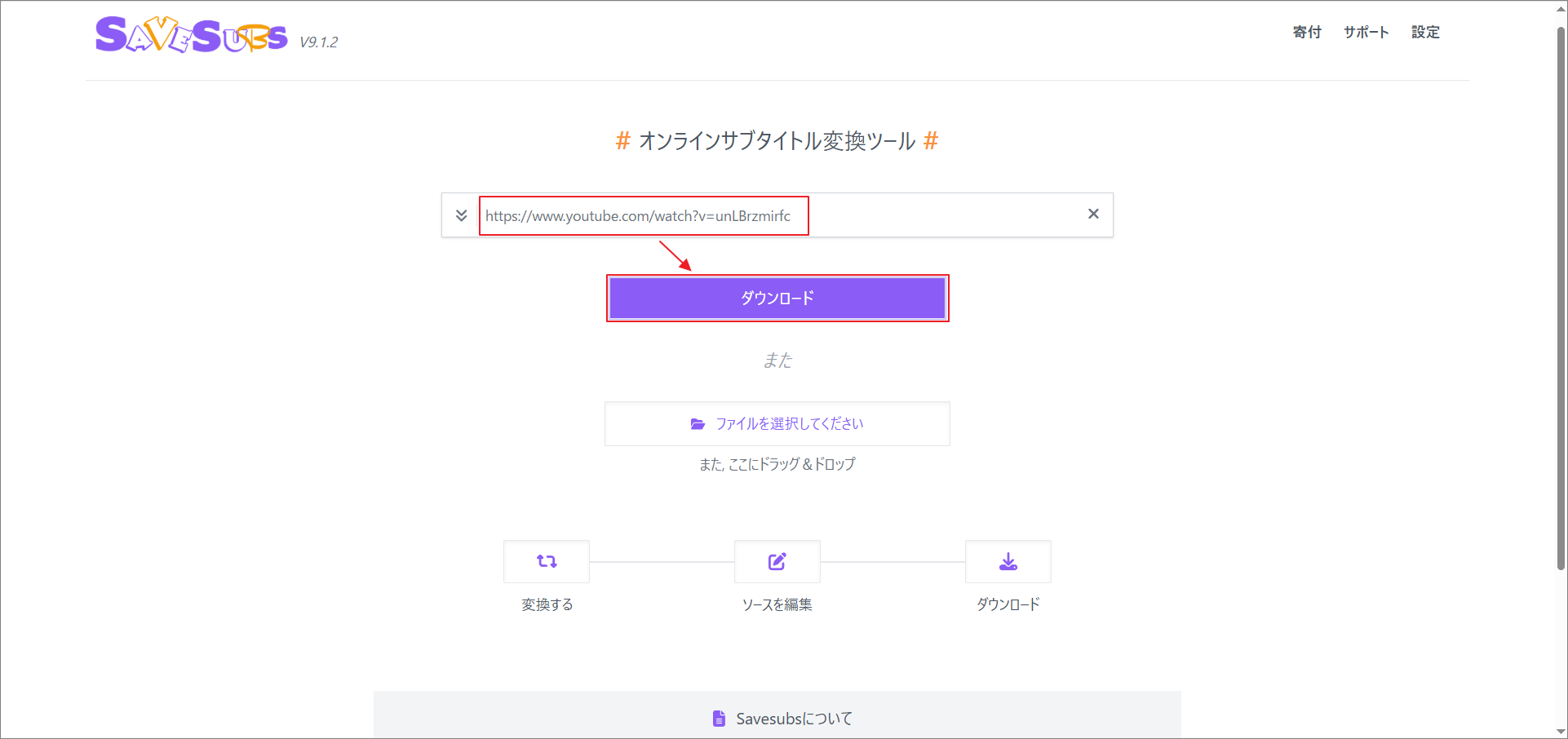
Savesubsの公式サイトにアクセスし、コピーしたYouTube動画リンクを検索ボックスに貼り付けて、「ダウンロード」ボタンをクリックします。すると、システムは自動的にその動画のダウンロード可能なファイルをすべて検出します。
ステップ2:字幕と動画をダウンロードする
1. 字幕リストから希望の形式を選択すると、プログラムが自動的にダウンロードを開始します。
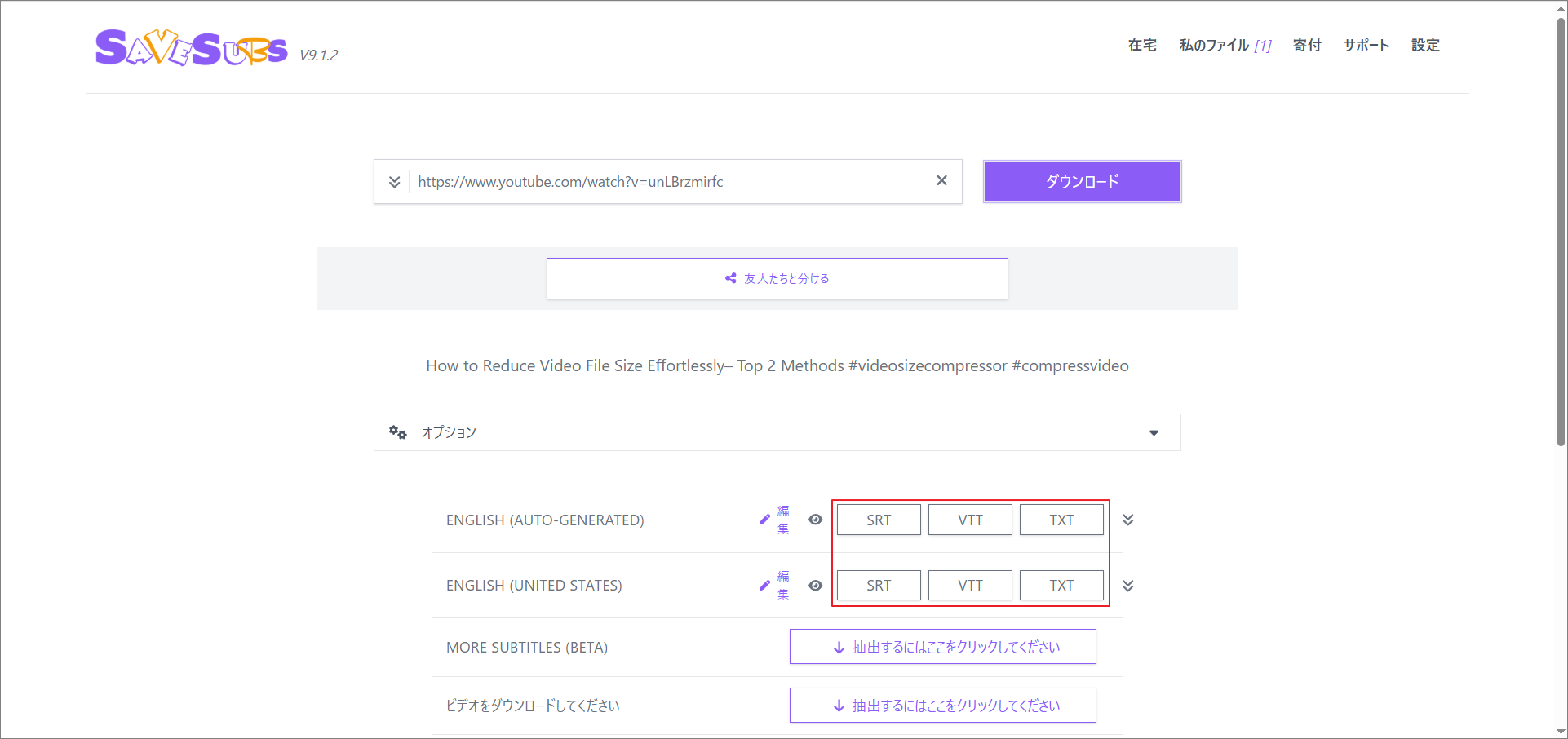
2. ダウンロードした字幕ファイルはブラウザの「ダウンロード」フォルダに保存されます。
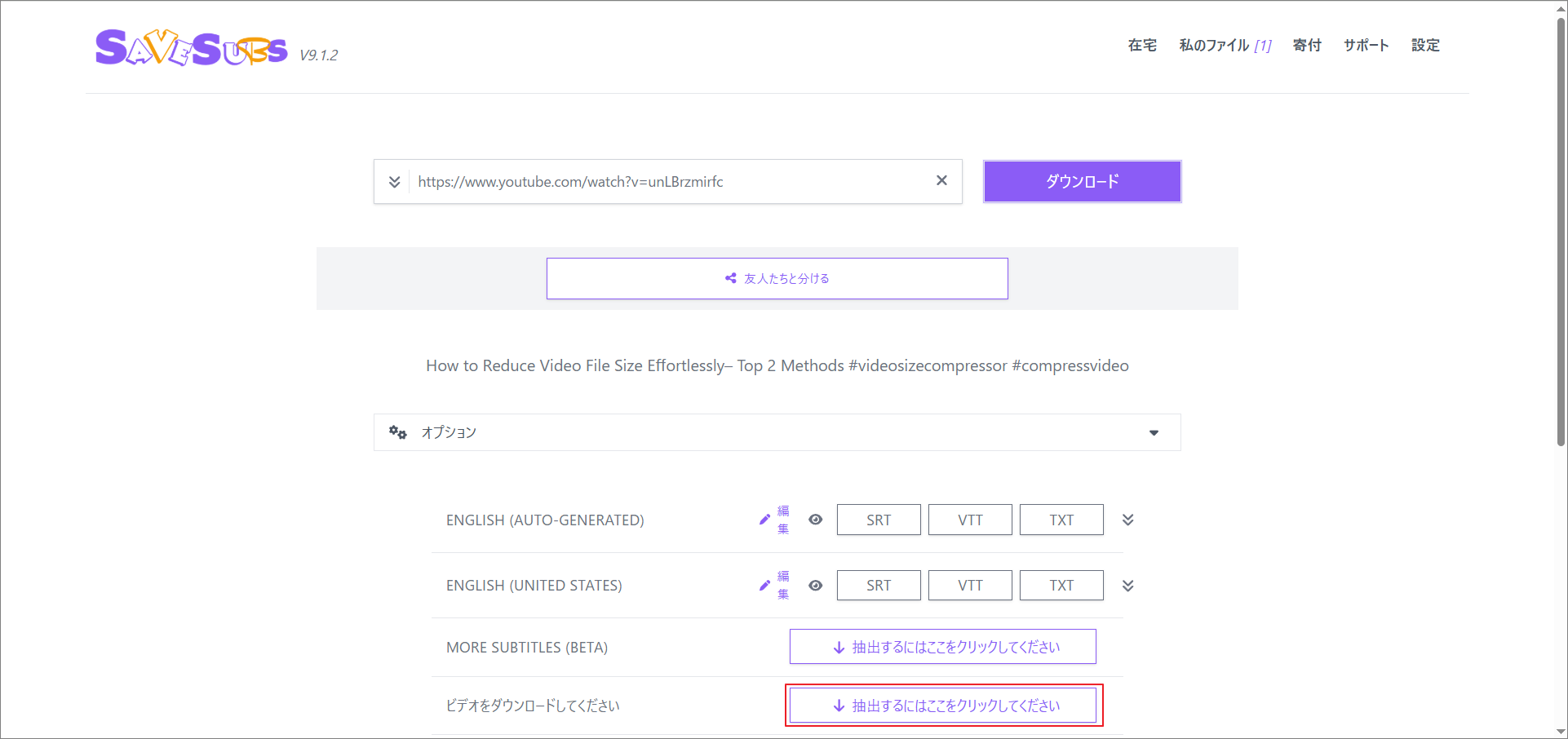
3. 動画を取得したい場合は、「ビデオをダウンロードしてください」の横にある「抽出するにはここをクリックしてください」をクリックします。
4. 新しく開いたページで、希望する動画品質と出力形式を選択し、「リンクを抽出する」をクリックします。
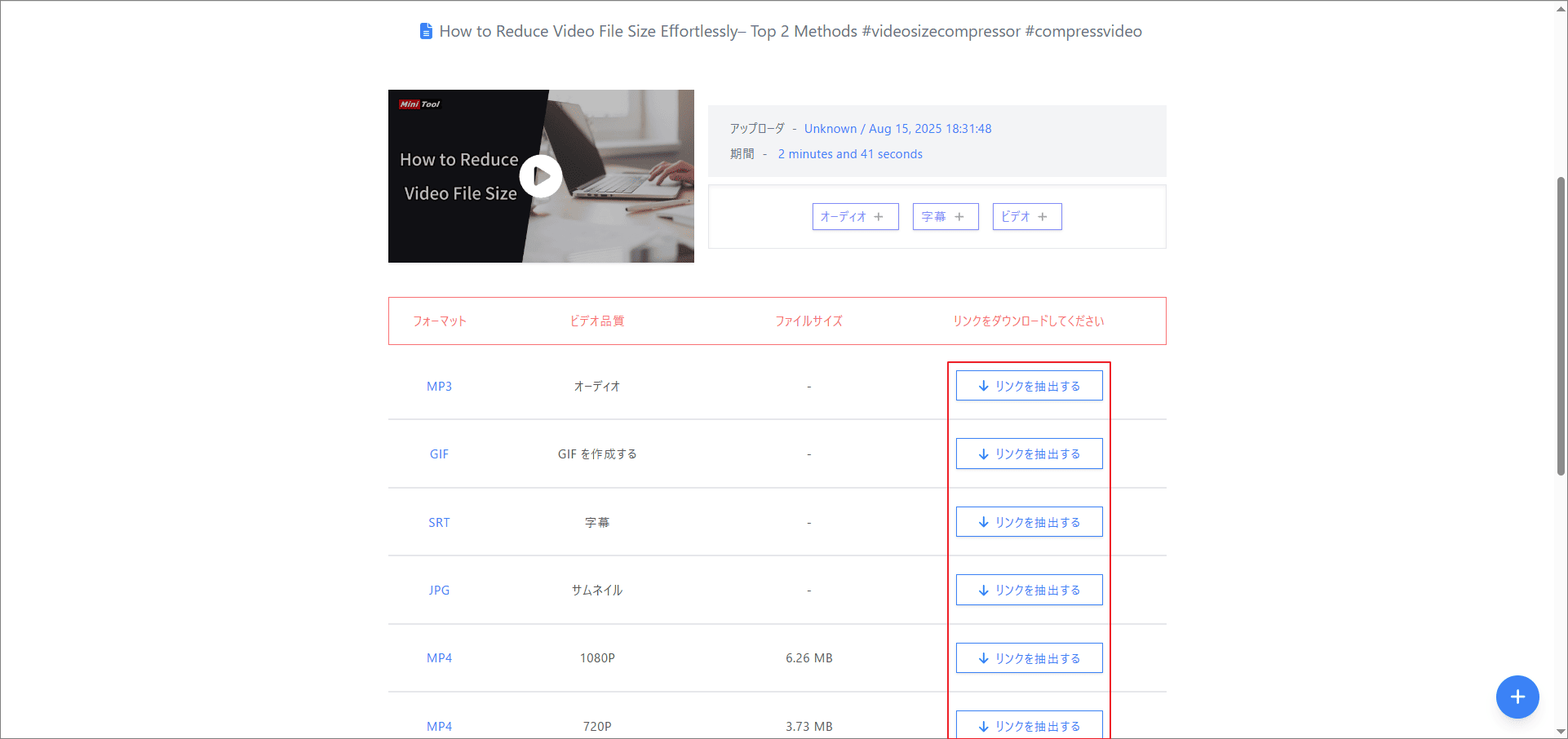
5. ダウンロードした動画も同様にブラウザの「ダウンロード」フォルダに保存されます。
上記の3つの方法はいずれも字幕付きYouTube動画を簡単に取得でき、それぞれに利点があります。YouTubeの組み込み機能は公式ルートとして、クリエイターが素材を回収するのに最適です。MiniTool Video Converterは豊富な機能を備えており、音声、動画、字幕の同時一括ダウンロードをサポートし、変換と圧縮も統合しています。Savesubsはインストール不要ですぐに使用できるという点で優れており、独自の自動翻訳機能は、迅速な一時ダウンロードに最適です。実際のニーズに合わせて柔軟に選択できます。
追加テクニック:ダウンロードしたYouTube動画と字幕を編集する方法
上記の方法で動画と字幕を取得した後、字幕のフォントが小さすぎる、位置が適切でない、あるいは内容に誤字脱字があるなどの理由で、二次加工を行いたいと思うかもしれません。
上記でおすすめしたMiniTool Video Converterは、このような状況でも非常に役立ちます。ダウンロード機能に加えて、字幕の微調整に特化した「スマート字幕」機能が搭載されています。文章ごとのテキスト編集をサポートし、フォントサイズ、色、透明度、背景色を自由に調整できます。さらに、画面上の任意の場所(上、中央、下)に字幕を配置でき、調整後の字幕を動画の一部として直接エクスポートできます。
操作手順は以下のとおりです。
MiniTool Video Converterクリックしてダウンロード100%クリーン&セーフ
ステップ1:動画をアップロードしてAIモデルを選択する
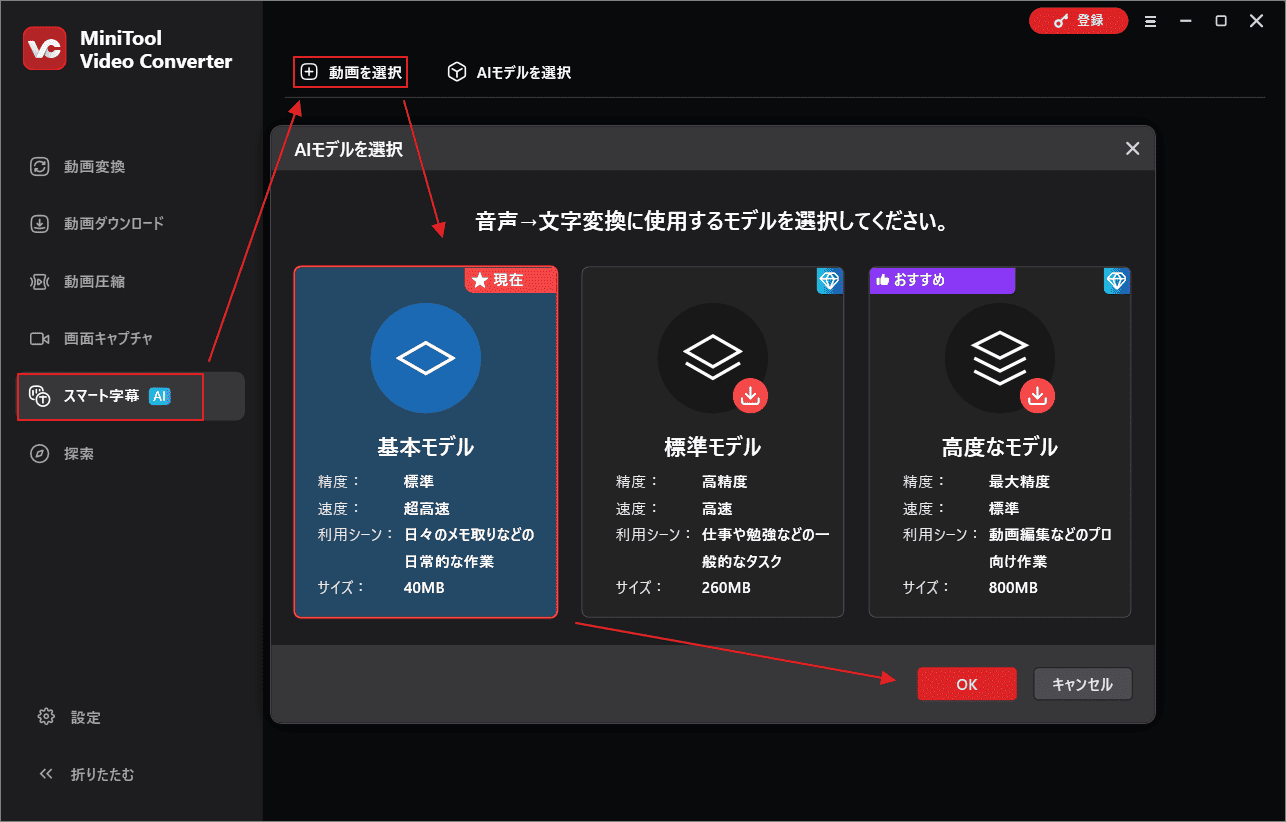
1. ソフトを開き、機能オプションを「動画ダウンロード」から「スマート字幕」に切り替えます。
2. 「動画を選択」をクリックすると、AIモデルを選択するように求められます。日常的な学習(メモ取りなど)には無料の「基本モデル」を、より高精度な専門的なニーズには有料のアドバンスモデルをお選びください。
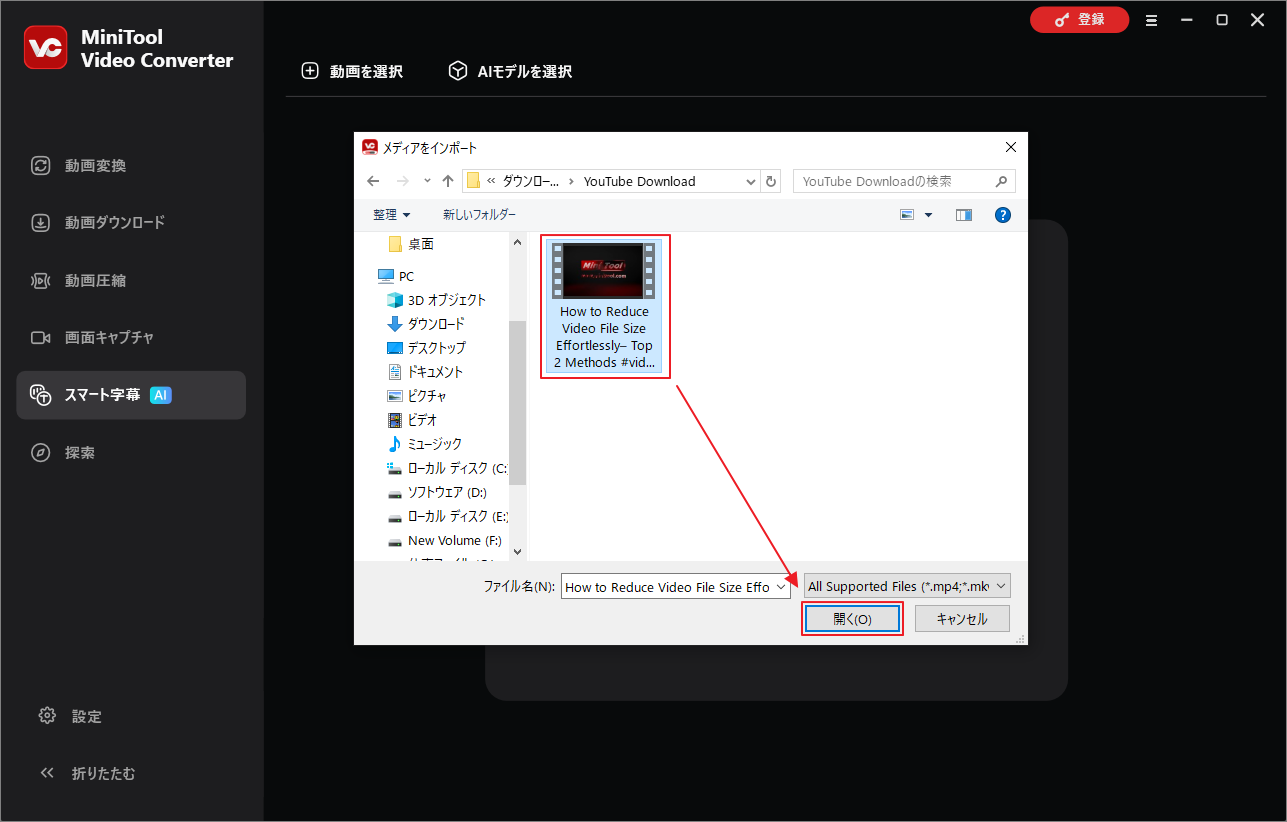
3. ダウンロードしたYouTube動画をインポートします。
ステップ2:YouTubeの字幕を編集する
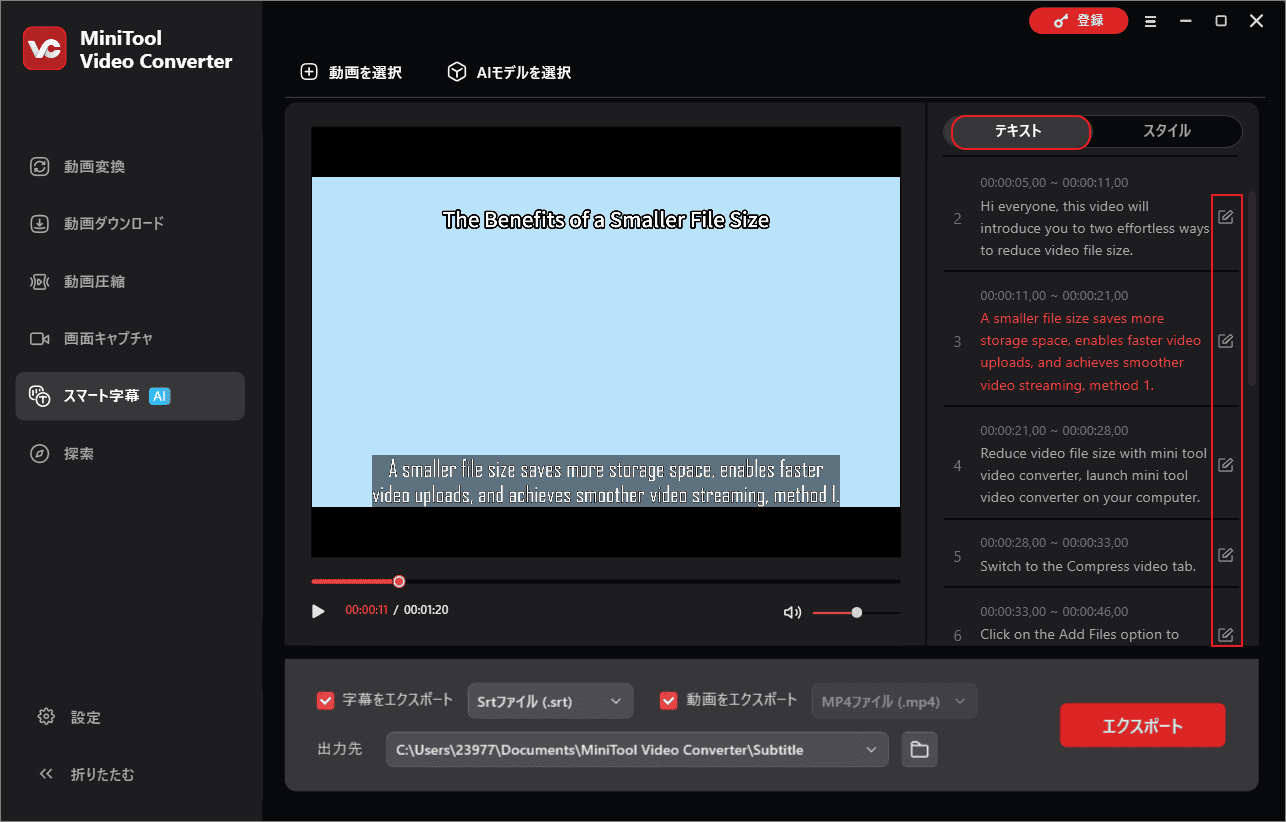
1. 動画の解析が完了したら、すべての字幕内容はタイムライン順に「テキスト」欄に表示されます。
2. 字幕の横にある「編集」アイコンをクリックして、字幕内容を手動で修正できます。変更を保存するには、チェックマークをクリックするだけです。
3. 「スタイル」タブに切り替えると、視覚効果に満足するまでキャプションの外観をカスタマイズできます。
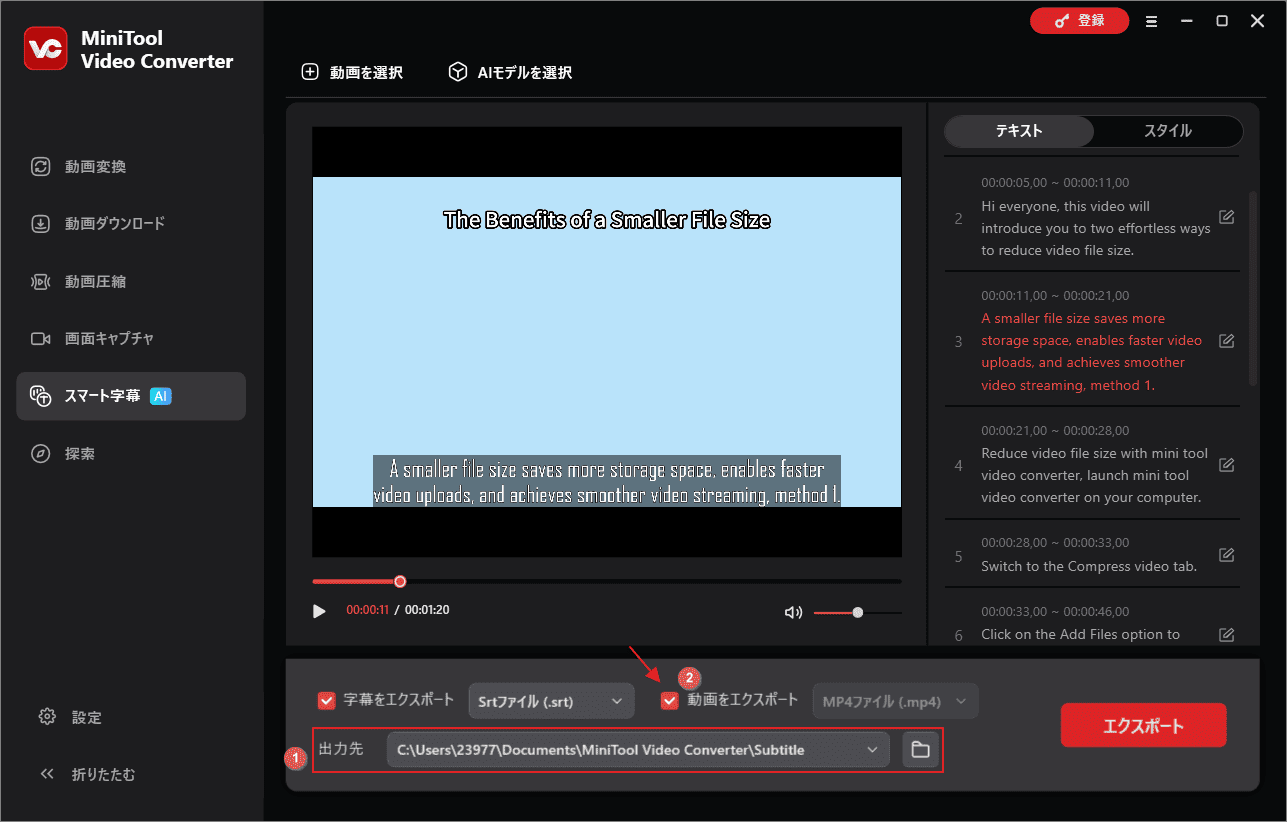
ステップ3:保存パスを設定する
1. インターフェースの下部にある「出力先」オプションでファイルの保存場所を設定します。
2. 「動画をエクスポート」オプションが選択されていることを確認してください。これにより、エクスポート時にカスタムスタイルが適用されたMP4形式の動画が生成されます。
ステップ4:エクスポートして結果を確認する
1. 「エクスポート」ボタンをクリックしてエクスポート処理を開始します。
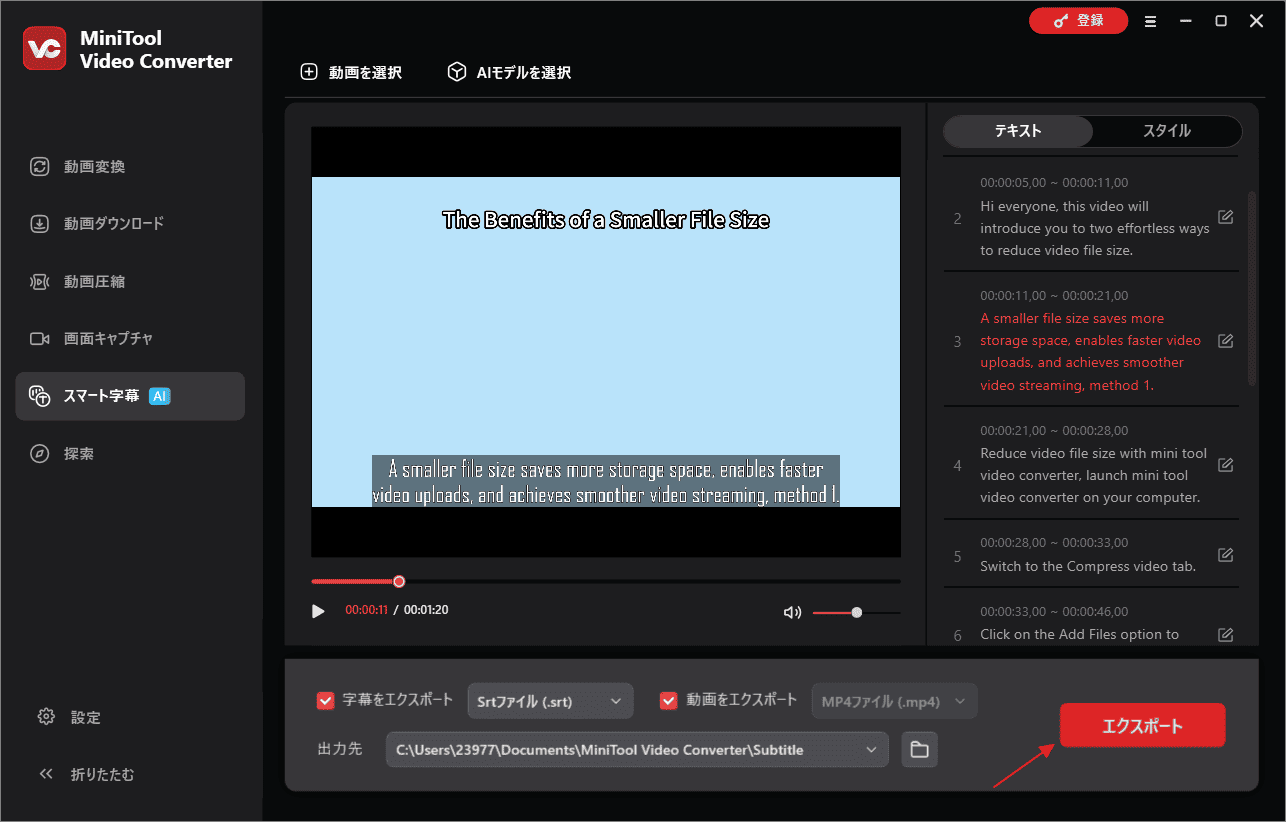
2. 数秒後にはソフ トウェアが自動的に保存フォルダを開き、完成した動画をすぐに確認できます。
結論
字幕付きYouTube動画をダウンロードすることは、動画内容をより明確に理解できるだけでなく、言語学習や素材の再利用にも非常に便利です。しかし、これらの利便性を享受する一方で、必ず著作権を尊重し、合法的な範囲内でこれらのリソースを使用してください。
本記事で紹介する3つの方法はそれぞれ特徴があります。動画の原作者であれば、YouTube公式機能が最も直接的です。より多様な素材を処理する必要がある場合は、MiniTool Video ConverterとSavesubsがより効果的な選択肢となります。
MiniTool Video Converterの使用中に何かご不明な点やご意見がございましたら、お気軽にsupport@minitool.comまでご連絡ください。
作者について

ポジション: コラムニスト
技術系コンテンツ分野において6年の実務経験を有し、ディスク管理、データ復旧、ならびに音声・動画処理ソリューションに注力してきました。英語・日本語における翻訳および編集スキルを備え、複雑なシステムエラーの原因を的確に分析し、解決へ導くことを得意としています。わかりやすさを重視した解説を通じて、ユーザーの皆様がパソコンの問題を効率的に解決し、エラーの悩みから解放される一助となることを目指しています。