

Menschen speichern oft YouTube-Videos mit Untertiteln, um Inhalte besser zu verstehen, eine Sprache zu lernen und Inhalte weiterzuverwenden. Dieser Artikel stellt drei Methoden vor, um Videos mit Untertiteln zu speichern, und gibt Hinweise zur Bearbeitung der heruntergeladenen Untertitel mit MiniTool Video Converter.
YouTube bietet verschiedene Arten von Untertiteln. Es gibt manuelle Untertitel, bei denen der Autor die Untertitel seines Videos selbst schreibt und hochlädt, und es gibt automatisch von YouTube erstellte Untertitel. Diese Untertitel können auf einfache Weise und in verschiedenen Formaten heruntergeladen werden. YouTube selbst bietet drei gängige Untertitel-Dateiformate zum Download an, darunter SRT, VTT und SBV. Sind Sie neugierig, wofür heruntergeladene YouTube-Untertitel verwendet werden? Lesen Sie weiter:
Warum Menschen YouTube-Videos mit Untertiteln herunterladen möchten
Hier sind 3 Gründe, warum Sie meist ein Video von YouTube mit Untertiteln herunterladen möchten.
Besseres Verständnis
Untertitel sind ein wichtiges Hilfsmittel für Menschen, die gesprochene Inhalte verstehen und verfolgen möchten. Sie sehen sich das Video vielleicht immer wieder an oder halten es oft an, um die Untertitel zu lesen, wenn Sie dem Inhalt nicht folgen können. Das Herunterladen des Videos mit Untertiteln ermöglicht es Ihnen jedoch, den Sinn des Videos besser und zusammenhängend zu verstehen, indem Sie das komplette Transkript lesen.
Sprachenlernen
Für Nicht-Muttersprachler hilft das Herunterladen von YouTube-Videos mit Untertiteln dabei, Dialoge zu verstehen und gleichzeitig neue Wörter zu lernen und sich besser zu konzentrieren. Auch für Übersetzer können die heruntergeladenen Untertitel als Übersetzungsmaterial dienen. Sie können die Untertitel in eine andere Sprache übersetzen.
Weiterverwendung von Inhalten
Für Ihre eigenen Videos ist das Herunterladen von Untertiteln zur Weiterverwendung erlaubt. Sie können die Untertitel in verschiedene Inhaltsformen umwandeln, zum Beispiel in Blogartikel, E-Books, Lernmaterialien und mehr. Das spart viel Zeit und erhöht die Effizienz bei der Erstellung von Inhalten.
Kurz gesagt hilft das Herunterladen von YouTube-Videos mit Untertiteln dabei, komplexe Videoinhalte besser zu verstehen, Sprachkenntnisse zu verbessern und Untertitel für andere Inhalte weiterzuverwenden.
Ist es legal, YouTube-Videos mit Untertiteln herunterzuladen?
Wie oben erwähnt, bringt das Herunterladen von YouTube-Videos mit Untertiteln viele Vorteile. Viele Menschen fragen: Ist es legal, YouTube-Videos mit Untertiteln herunterzuladen? Dieser Abschnitt beantwortet Ihre Frage.
Untertitel gelten als Teil eines urheberrechtlich geschützten Werks. Das Herunterladen von YouTube-Videos mit Untertiteln für nicht-kommerzielle und verändernde Zwecke, wie zum Beispiel zum Sprachenlernen oder zur Offline-Nutzung, wird in der Regel geduldet.
Das Weiterverbreiten oder die kommerzielle Nutzung von Inhalten ohne Erlaubnis verletzt jedoch das Urheberrecht. Deshalb müssen Sie vor dem Herunterladen eine entsprechende Genehmigung einholen. Für Ihre eigenen YouTube-Videos ist das Herunterladen jedoch unproblematisch. In diesem Fall müssen Sie sich keine Sorgen um die Rechtmäßigkeit machen.
Wie man YouTube-Videos mit Untertiteln herunterlädt
Wenn Sie planen, Ihre Lieblings-YouTube-Videos mit Untertiteln für den persönlichen Gebrauch herunterzuladen oder die Untertitel Ihrer eigenen Videos zu speichern, stellen wir Ihnen hier drei praktische Methoden vor.
Methode 1. Die integrierte YouTube-Funktion nutzen
Wenn Sie ein YouTube-Ersteller sind und Untertitel Ihrer eigenen Videos herunterladen möchten, können Sie die integrierte YouTube-Funktion verwenden. Sie können Untertitel in den Formaten SRT, VTT und SBV direkt von YouTube herunterladen, ohne zusätzliche Programme zu nutzen. Außerdem ist es einfach, das Video erneut herunterzuladen, wenn Sie das ursprüngliche YouTube-Video gelöscht haben.
Folgen Sie den Anleitungen unten, um jetzt Ihre eigenen Untertitel und Videos von YouTube herunterzuladen.
Schritt 1. Zu YouTube Studio gehen
Gehen Sie zu youtube.com und scrollen Sie nach unten, um YouTube Studio im linken Menü zu finden.
Schritt 2. YouTube-Video-Untertitel herunterladen
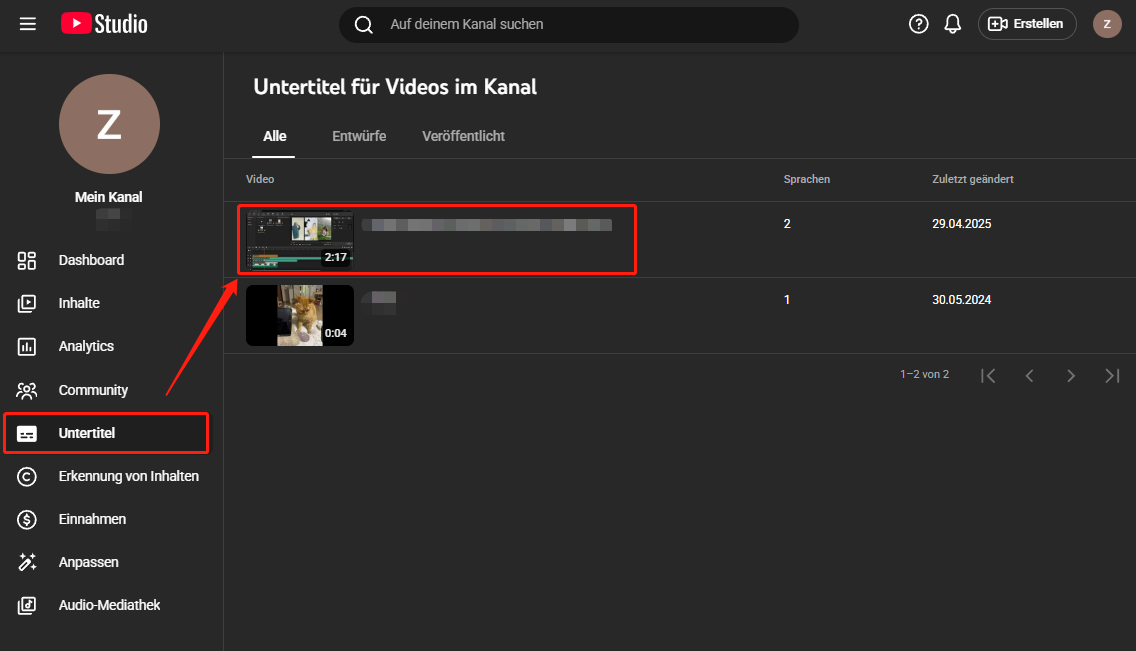
1. Klicken Sie im linken Menü auf Untertitel.
2. Klicken Sie auf das Video, für das Sie die Untertitel herunterladen möchten.
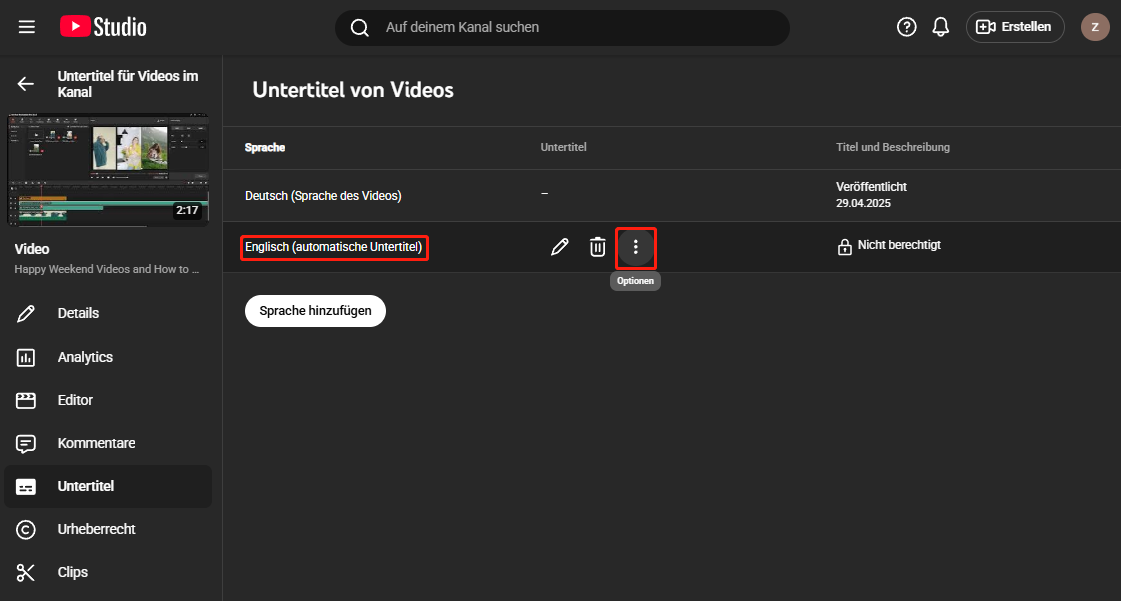
3. Wählen Sie die gewünschte Sprache aus, bewegen Sie die Maus über Veröffentlicht und klicken Sie auf Optionen.
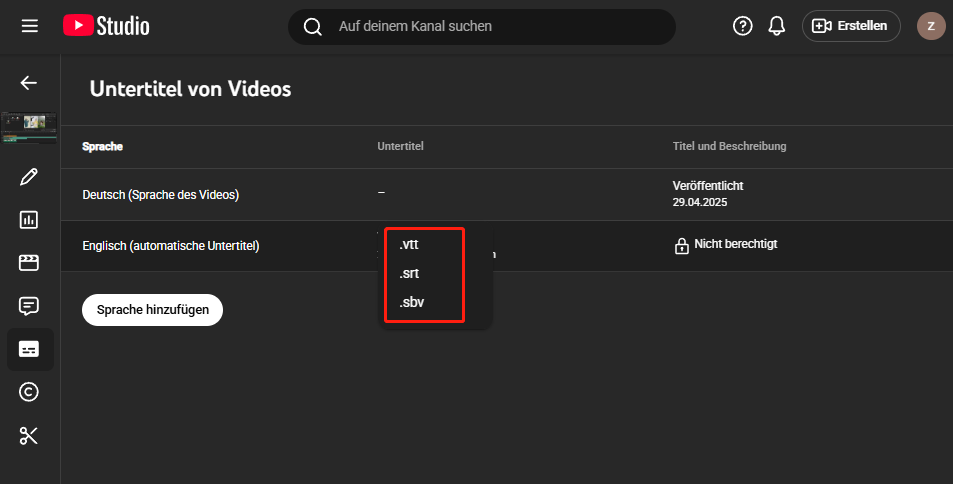
4. Klicken Sie auf Herunterladen und wählen Sie ein Untertitelformat aus.
Schritt 3. Die heruntergeladenen YouTube-Untertitel finden
Die heruntergeladenen YouTube-Untertitel werden im Downloads-Ordner Ihres Browsers gespeichert.
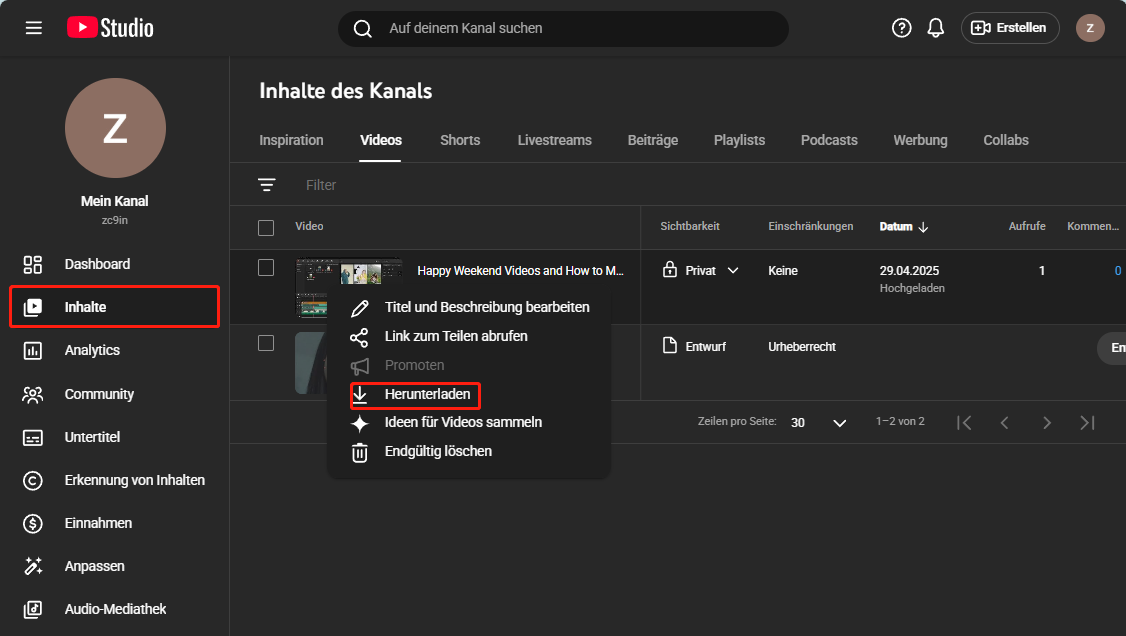
In der Regel haben Sie das Originalvideo bereits auf Ihrem Gerät, wenn Sie es auf YouTube hochgeladen haben. Falls nicht, gehen Sie in YouTube Studio zu Inhalte, bewegen Sie die Maus über das veröffentlichte Video, klicken Sie auf Optionen und wählen Sie Herunterladen, um Ihr eigenes YouTube-Video herunterzuladen.
Methode 2. Eine Desktop-Anwendung verwenden
Mit der integrierten YouTube-Funktion können Videos und Untertitel zwar heruntergeladen werden, sie werden jedoch getrennt gespeichert. Außerdem gilt diese Methode nur für eigene Videos. Gibt es also eine Möglichkeit, eigene Videos und Untertitel gleichzeitig herunterzuladen und auch Videos und Untertitel anderer Nutzer zu speichern? Ja, genau hier kommt MiniTool Video Converter ins Spiel.
MiniTool Video Converter ist eine kostenlose Windows-Anwendung, mit der Nutzer verschiedene Inhalte von YouTube mit Untertiteln herunterladen können. Unterstützt werden lange Videos, Shorts, Musikvideos, Filme, Playlists, Podcasts und mehr. Die Videos werden in gängigen Formaten wie MP4, WebM, MP3 und WAV gespeichert, während die Untertitel im SRT-Format heruntergeladen werden.
Als leistungsstarker Video-Downloader lädt MiniTool Video Converter nicht nur Inhalte von YouTube herunter, sondern auch von Facebook, X (ehemals Twitter), TikTok und Instagram, und das ohne Wasserzeichen. Die Benutzeroberfläche ist übersichtlich und auch für Anfänger leicht zu bedienen.
So laden Sie mit MiniTool Video Converter ein YouTube-Video mit Untertiteln herunter.
Schritt 1. MiniTool Video Converter herunterladen, installieren und starten
1. Klicken Sie auf die Schaltfläche unten, um die neueste Version von MiniTool Video Converter herunterzuladen, und folgen Sie den Anweisungen auf dem Bildschirm, um das Programm zu installieren.
MiniTool Video ConverterKlicken zum Download100%Sauber & Sicher
2. Starten Sie das Programm anschließend, um zur Hauptoberfläche zu gelangen.
Schritt 2. Den YouTube-Video-Link kopieren
1. Öffnen Sie Ihren Browser und besuchen Sie die offizielle YouTube-Website.
2. Suchen Sie das Video, das Sie herunterladen möchten, und kopieren Sie den Link aus der Adressleiste.
Schritt 3. Den Video-Link analysieren
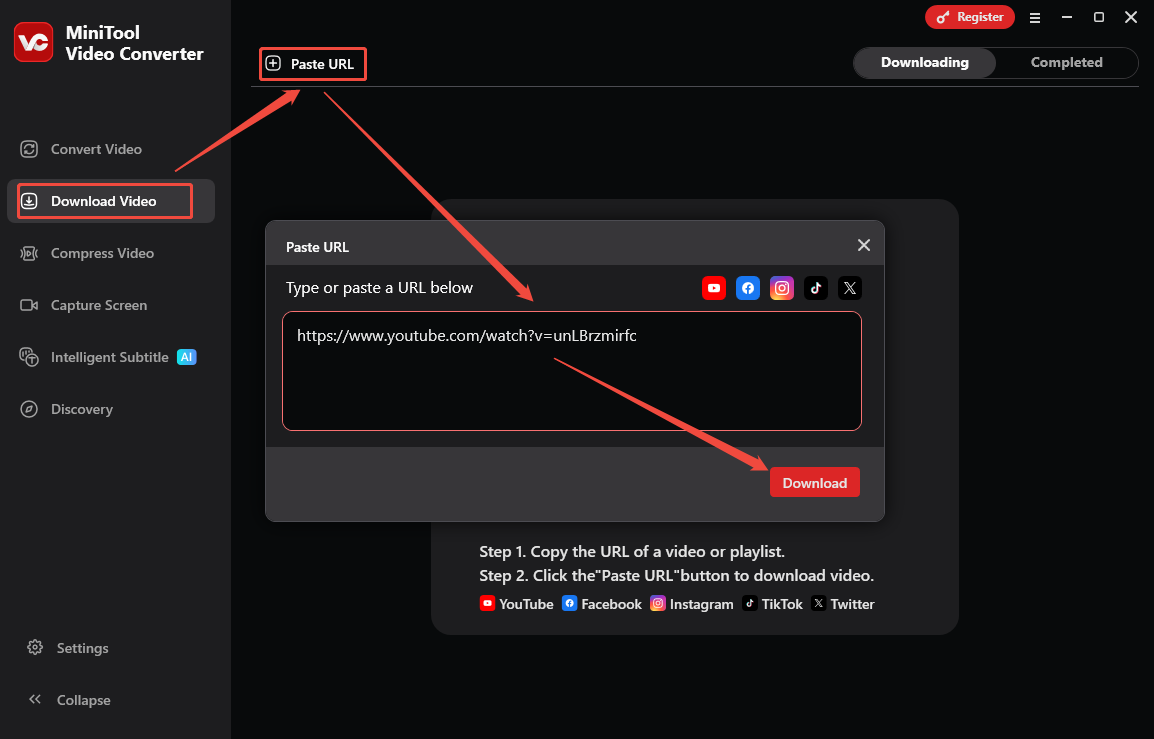
1. Wechseln Sie in MiniTool Video Converter zum Bereich Video herunterladen.
2. Klicken Sie auf URL einfügen, fügen Sie den kopierten Video-Link in das Feld ein und klicken Sie auf Herunterladen.
Schritt 4. YouTube-Video und Untertitel herunterladen
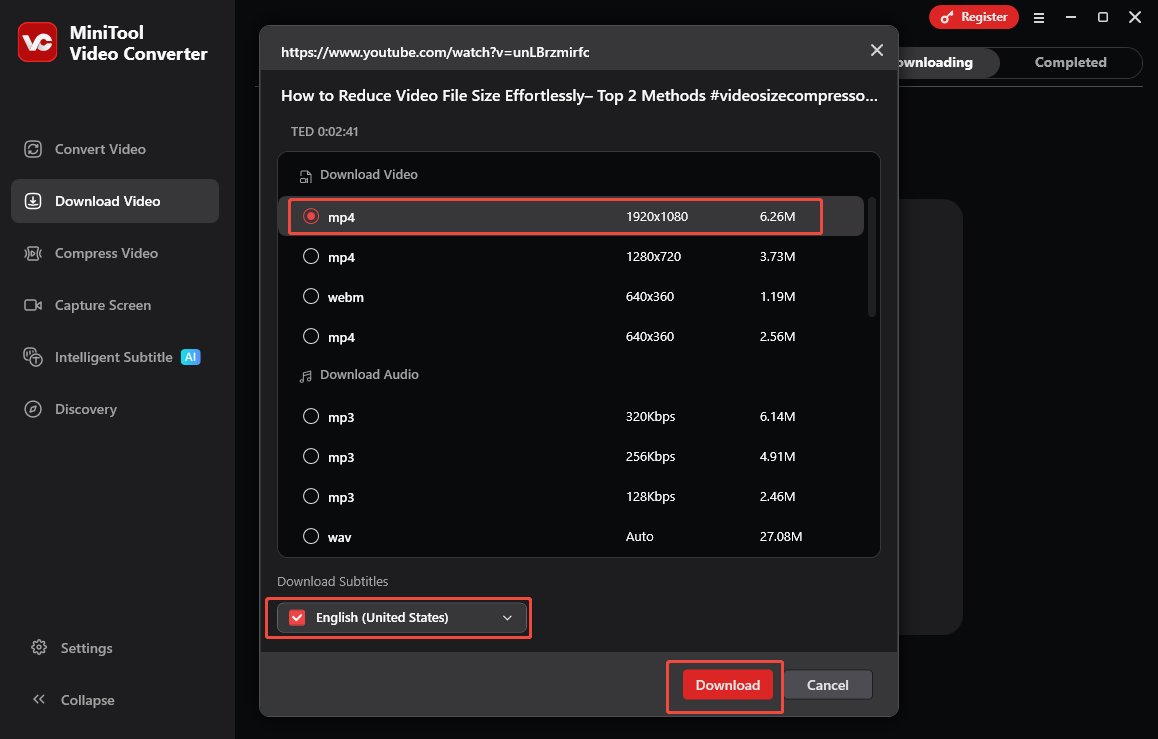
1. Wählen Sie im Pop-up-Fenster ein Videoformat und eine Auflösung.
2. Wählen Sie eine Untertitelsprache.
3. Klicken Sie auf Herunterladen, um das YouTube-Video und die Untertitel zu speichern.
Schritt 5. YouTube-Video und Untertitel prüfen
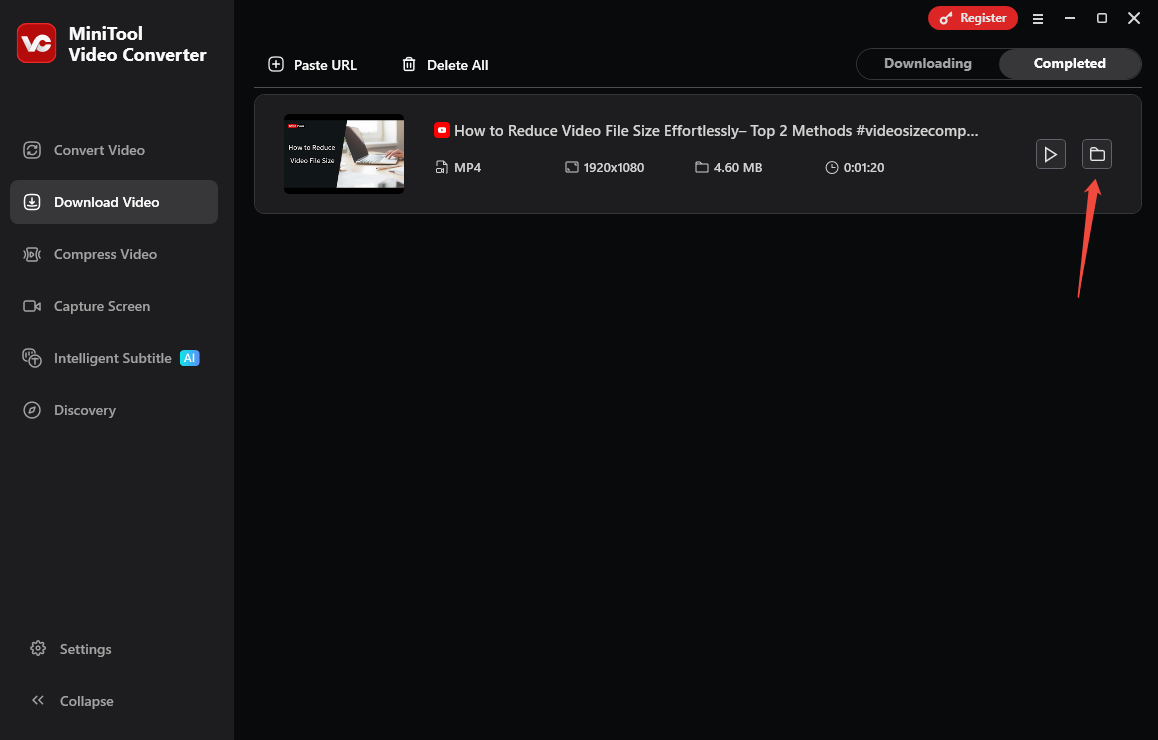
Nach Abschluss des Downloads klicken Sie auf das Symbol Ordner, um das Video und die Untertitel zu finden.
Sie sehen vielleicht, dass die Hauptoberfläche von MiniTool Video Converter noch weitere Funktionen bietet. Diese leistungsstarke Anwendung ermöglicht es auch, Video- und Audiodateien zwischen mehr als 1.000 Formaten zu konvertieren, Videos beliebig von 100 % bis 10 % zu komprimieren und Sprache in Text umzuwandeln.
Methode 3. Einen Online-Downloader verwenden
Möchten Sie keine Anwendung herunterladen, um Videos und Untertitel von YouTube zu erhalten? Dann kann Ihnen der folgende Online-Downloader helfen. Es gibt viele YouTube-Untertitel-Downloader auf dem Markt. Allerdings ist es nicht einfach, ein Online-Tool zu finden, das sowohl Videos als auch Untertitel herunterladen kann. Hier teile ich mit Ihnen ein Tool, das ich seit vielen Jahren schätze und nutze – Savesubs.
Savesubs ist eine kostenlose Website, mit der Sie YouTube-Videos mit Untertiteln online von vielen Websites herunterladen können, darunter YouTube, Facebook, Dailymotion, Viki und viele mehr. Sie können einfach über Ihren Webbrowser darauf zugreifen. Es funktioniert auf allen Geräten, einschließlich Desktop-Computern, Mobiltelefonen und Tablets. Ich nutze es meist, wenn mir die Videoqualität nicht sehr wichtig ist und wenn ich wenig Zeit habe.
Es gibt keine störenden Werbeanzeigen und keine Registrierung ist erforderlich. Sie können so viele Videos und Untertitel herunterladen, wie Ihr Speicherplatz erlaubt. Die verfügbaren Untertitelformate umfassen SRT, VTT, TXT, ASS und weitere. Die Videos können in den Formaten MP4, MP3 und M4A gespeichert werden. Besonders praktisch ist, dass Savesubs eine automatische Übersetzungsfunktion bietet, mit der Untertitel in jede Sprache übersetzt werden können.
So funktioniert Savesubs zum Herunterladen von Videos und Untertiteln von YouTube.
Schritt 1. Zu Savesubs gehen und den Video-Link analysieren
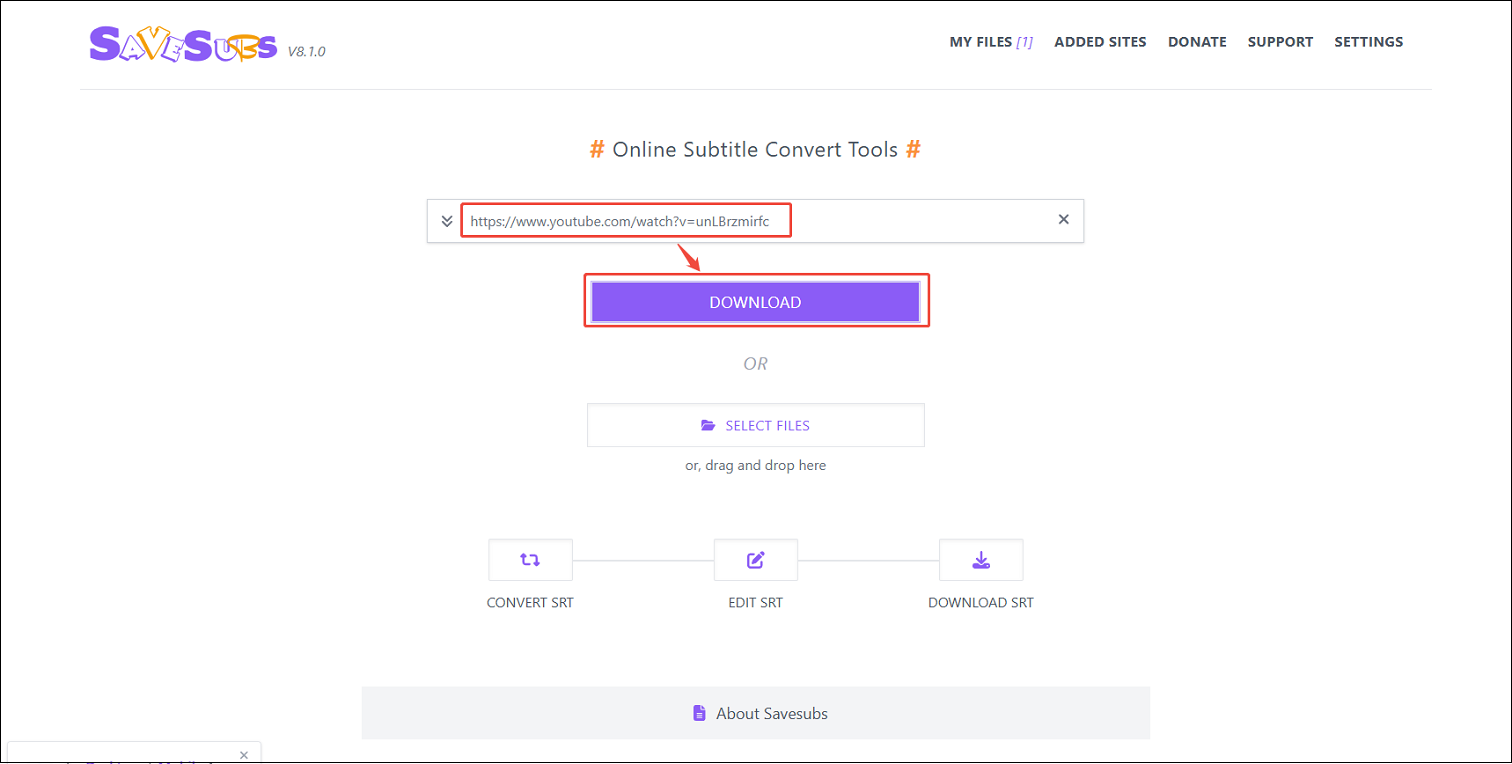
Besuchen Sie die offizielle Website von Savesubs, fügen Sie den YouTube-Video-Link in das Feld ein und klicken Sie auf die Schaltfläche DOWNLOAD, um alle verfügbaren Dateien zu erhalten.
Schritt 2. YouTube-Untertitel und Video herunterladen
1. Wählen Sie ein Untertitelformat aus, und das Savesubs-Programm beginnt automatisch mit dem Download.
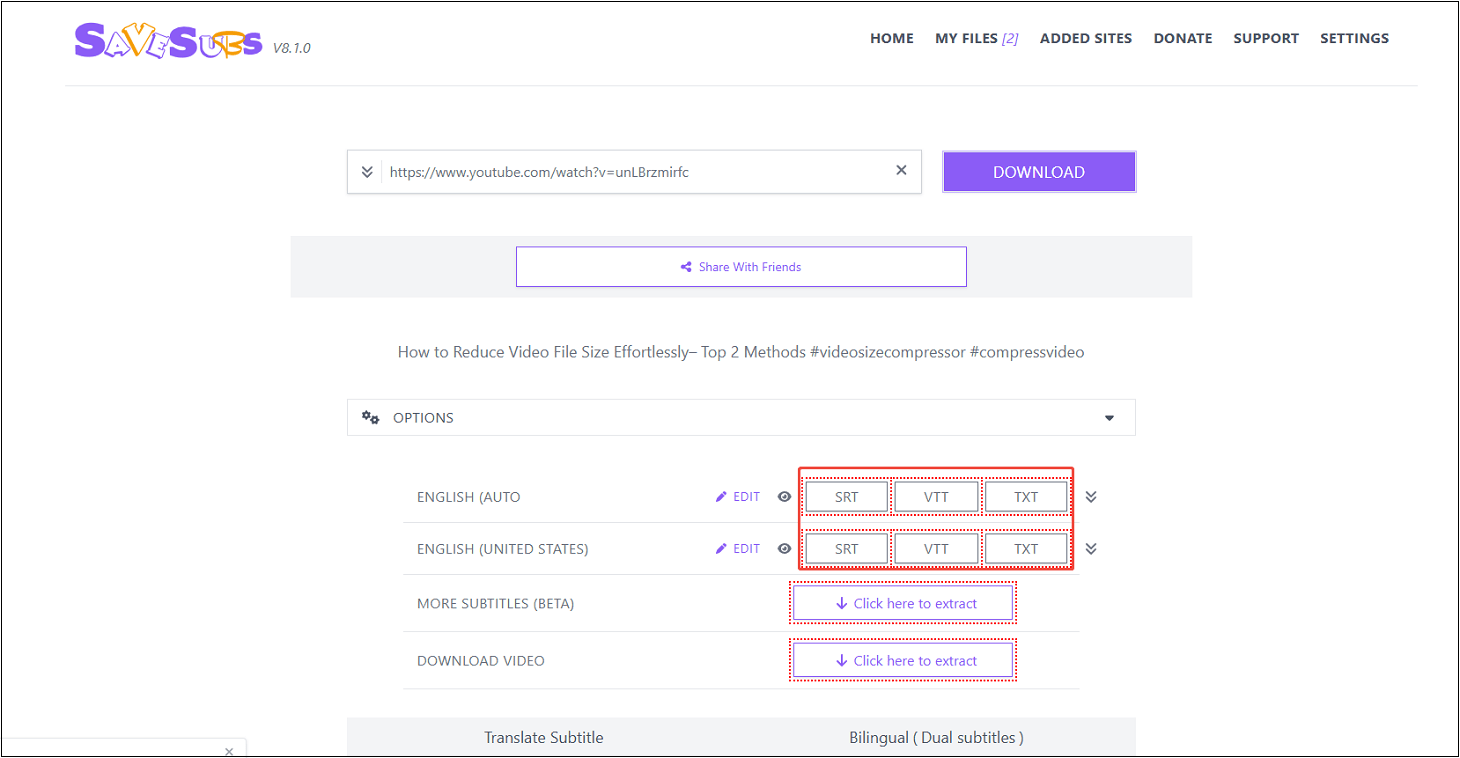
2. Die heruntergeladenen Transkripte werden im Downloads-Ordner Ihres Browsers gespeichert.
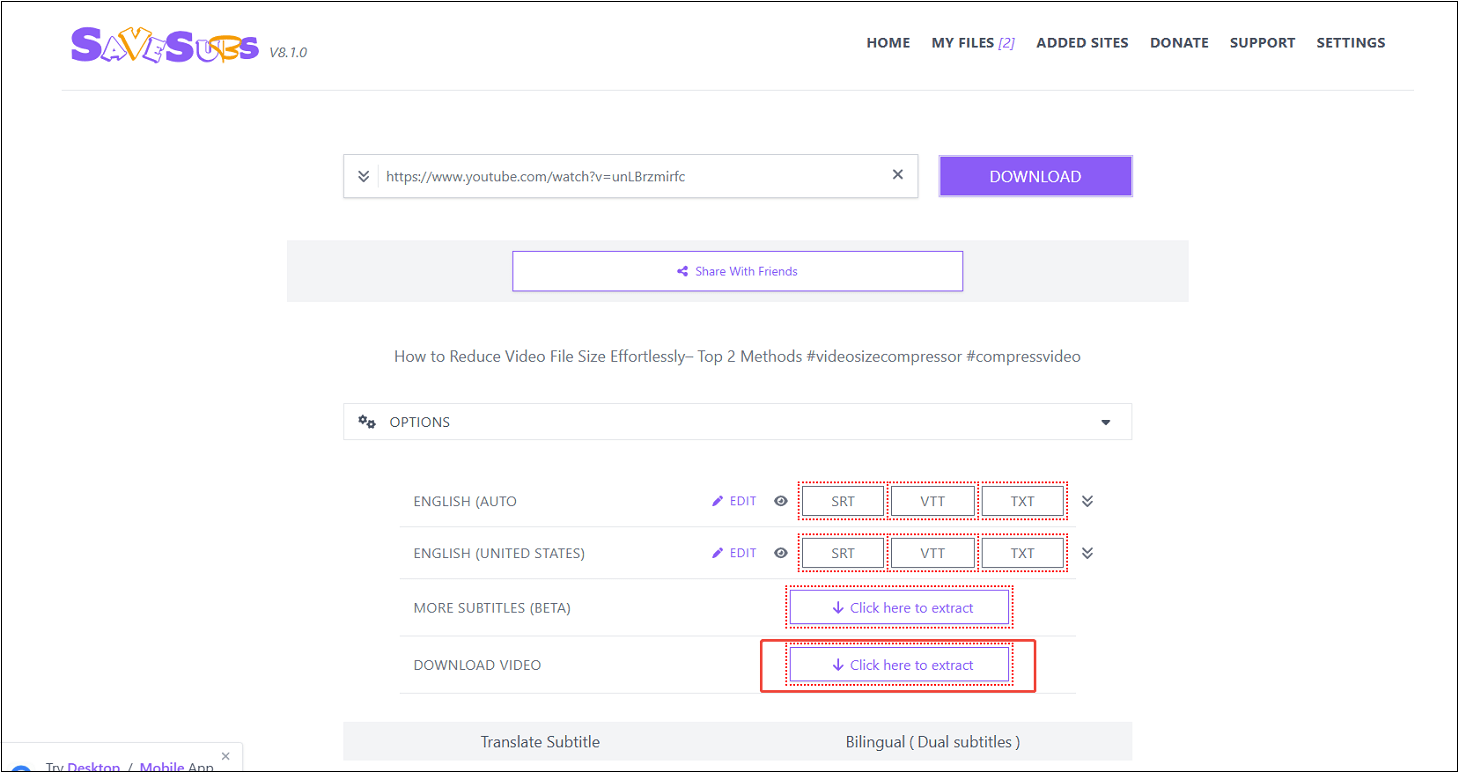
3. Um das Video herunterzuladen, klicken Sie neben DOWNLOAD VIDEO auf Click here to extract.
4. Wählen Sie im neuen Tab eine Videoqualität und ein Ausgabeformat aus. Klicken Sie dann auf EXTRACT LINKS.
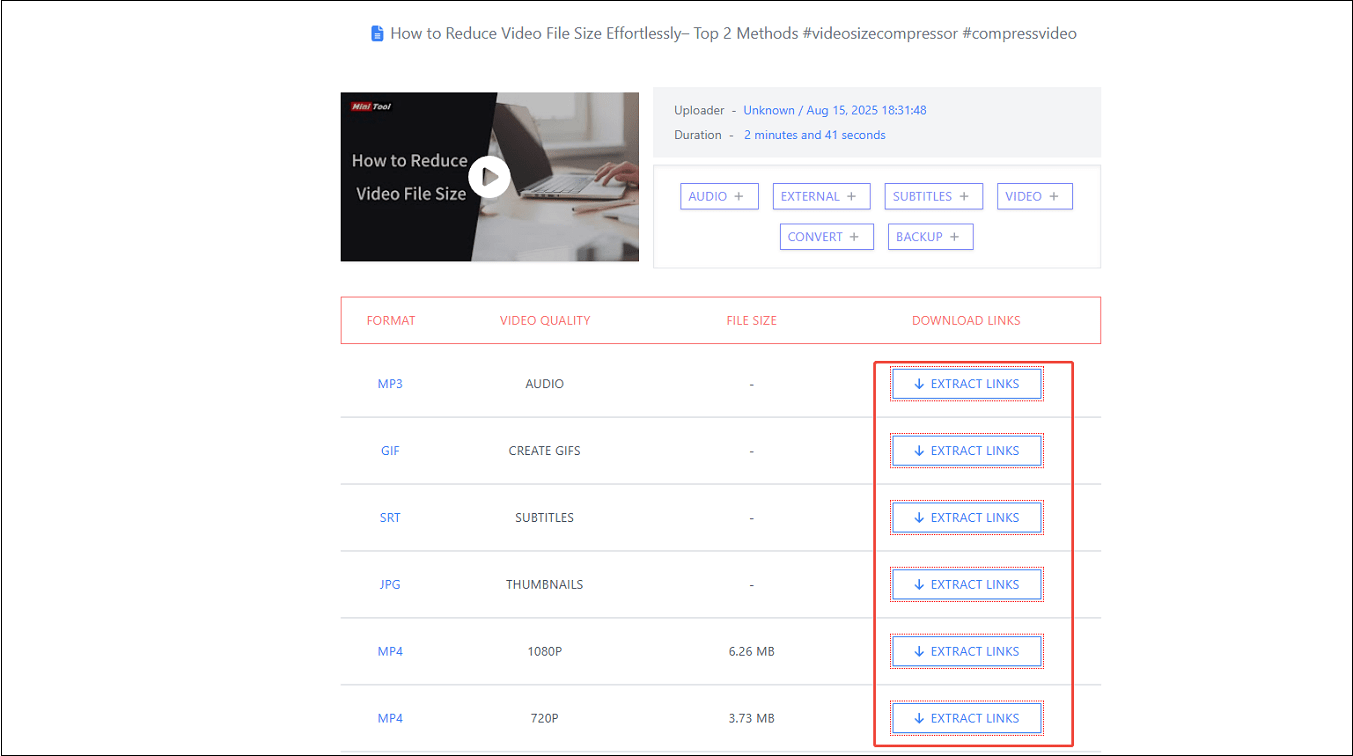
5. Das heruntergeladene Video wird ebenfalls im Downloads-Ordner Ihres Browsers gespeichert.
Zusammengefasst hat jede dieser drei Methoden ihre eigenen Vorteile beim Herunterladen von YouTube-Videos mit Untertiteln. Die integrierte YouTube-Funktion ist praktisch für das Herunterladen eigener Videos. MiniTool Video Converter kann Videos und Untertitel von YouTube gleichzeitig herunterladen. Savesubs erfordert keine Installation einer Anwendung.
Wie man heruntergeladene YouTube-Videos mit Untertiteln bearbeitet
Nachdem Sie YouTube-Videos mit Untertiteln mit einer der oben genannten Methoden erhalten haben, möchten Sie die Untertitel vielleicht anpassen oder verbessern. Wie kann man heruntergeladene YouTube-Untertitel zusammen mit dem Video bearbeiten? Verwenden Sie dafür die professionelle Anwendung MiniTool Video Converter. Erinnern Sie sich noch daran? Genau, Sie haben sie vielleicht gerade genutzt, um YouTube-Videos und Untertitel herunterzuladen.
Die Funktion Intelligente Untertitel von MiniTool Video Converter ermöglicht es Ihnen, Schriftgröße, Farbe und Transparenz der Untertitel sowie die Hintergrundfarbe anzupassen und die Untertitel an beliebiger Stelle auf dem Bildschirm zu platzieren, oben, in der Mitte oder unten. Sie unterstützt die Bearbeitung der Untertitel Satz für Satz und exportiert sie zusammen mit dem Video.
Wenn Sie MiniTool Video Converter gerade zum Herunterladen von YouTube-Videos mit Untertiteln verwendet haben, wechseln Sie von Video herunterladen zu Intelligente Untertitel und folgen Sie direkt den Anleitungen unten, um YouTube-Untertitel und Videos zu bearbeiten. Falls nicht, klicken Sie auf die Schaltfläche unten, um das Programm jetzt auf Ihren Computer herunterzuladen.
MiniTool Video ConverterKlicken zum Download100%Sauber & Sicher
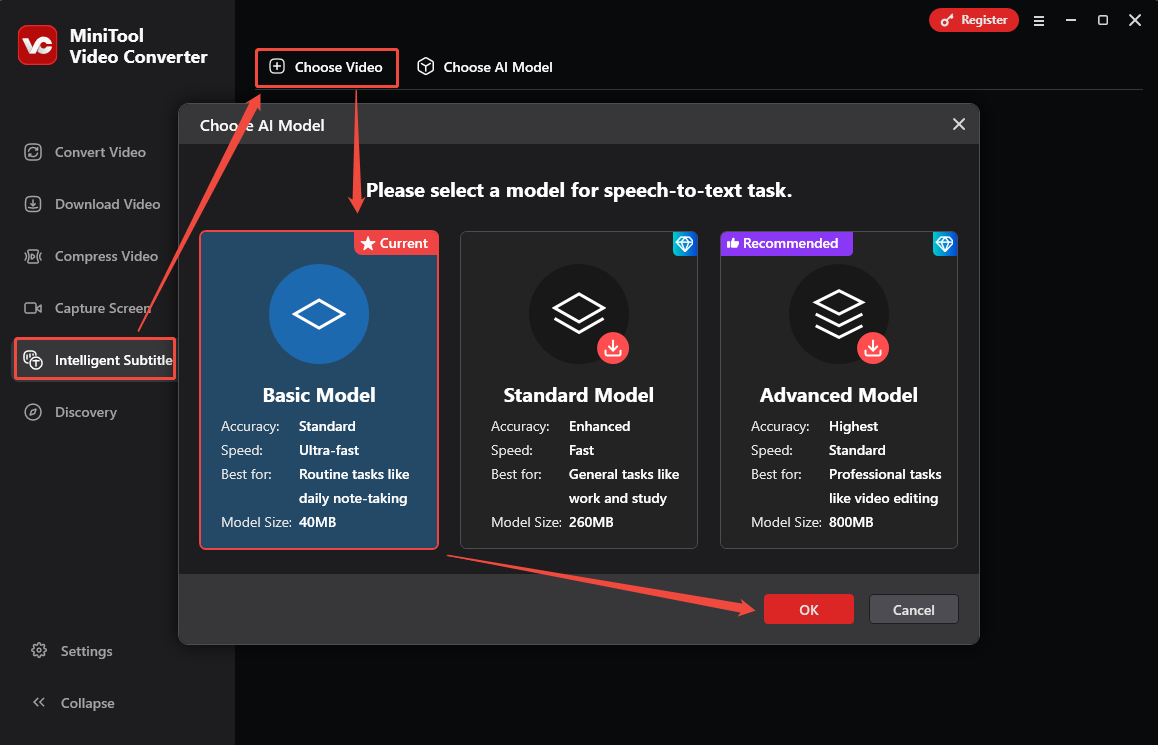
Schritt 1. Ein KI-Modell auswählen und das heruntergeladene YouTube-Video hochladen
1. Klicken Sie auf Video auswählen und wählen Sie ein KI-Modell aus. Klicken Sie dann auf OK, um es herunterzuladen.
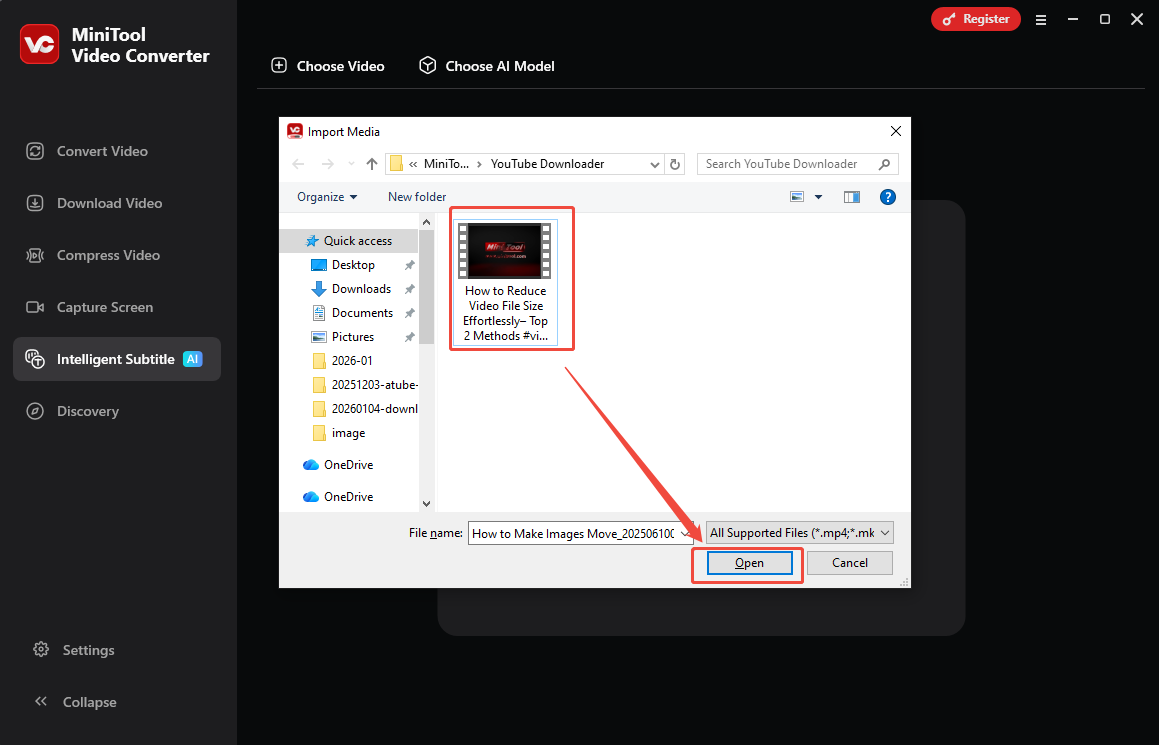
2. Importieren Sie im Pop-up-Fenster das gewünschte YouTube-Video.
Schritt 2. YouTube-Untertitel bearbeiten
1. Wenn die Datei erfolgreich hochgeladen wurde, erscheinen die Untertitel unter Text.
2. Klicken Sie auf das Bearbeiten-Symbol neben den Untertiteln, um den Text manuell zu ändern, und klicken Sie auf das Bestätigen-Symbol, um zu speichern.
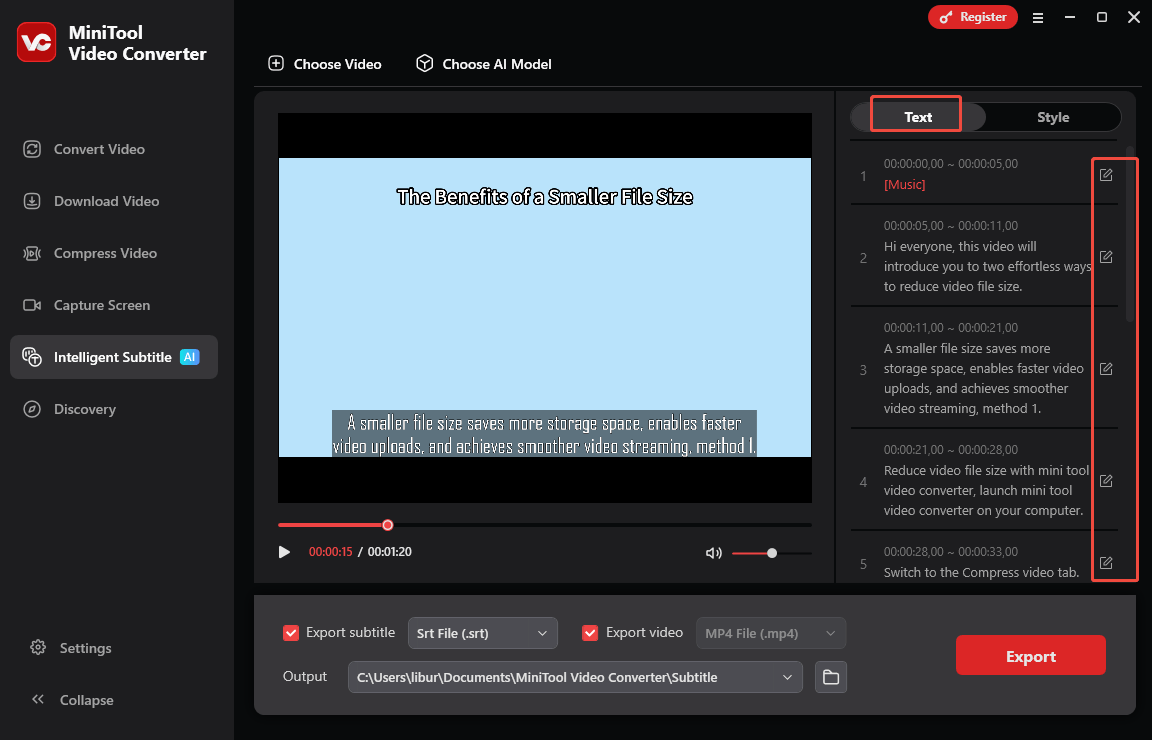
3. Wechseln Sie zu Stil, um weitere Einstellungen für die Untertitel vorzunehmen.
Schritt 3. Den Speicherpfad festlegen
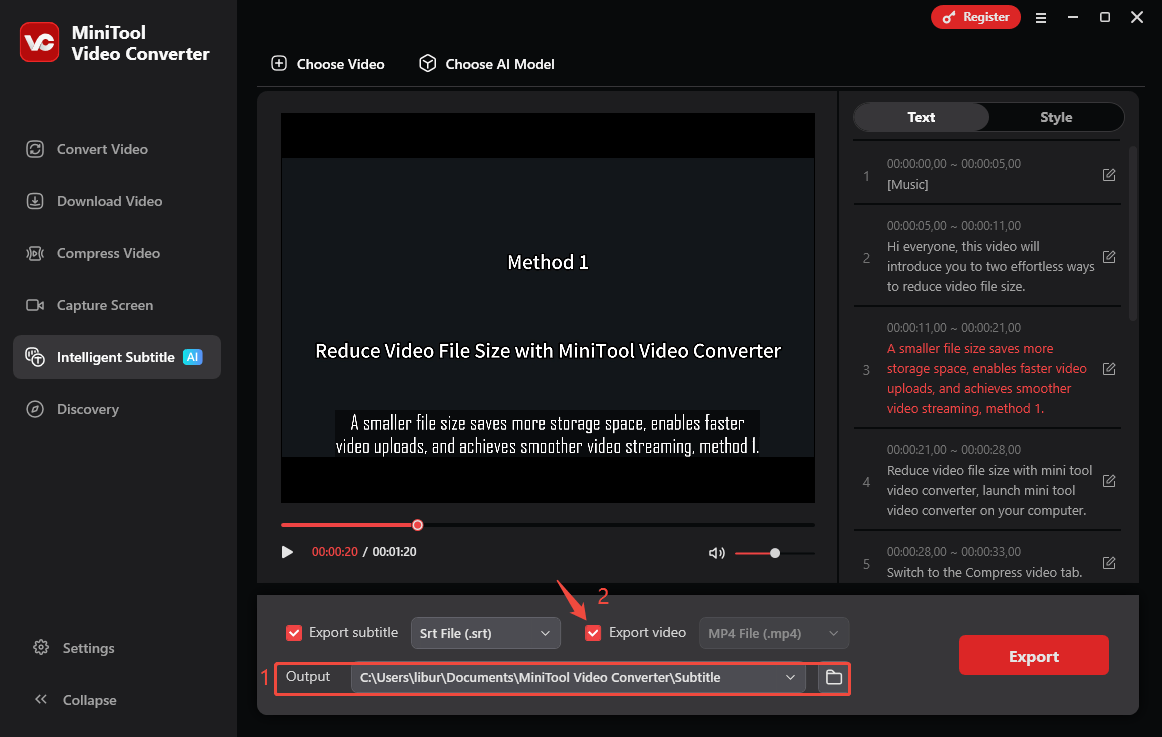
1. Erweitern Sie unten die Option Ausgabe, um einen Speicherort für die exportierte Datei festzulegen.
2. Wenn Sie das Kontrollkästchen neben Video exportieren aktivieren, wird das Video einschließlich der bearbeiteten Untertitel und des angepassten Textstils im MP4-Format gespeichert.
Schritt 4. Die bearbeiteten Dateien exportieren und finden
1. Klicken Sie auf Exportieren, um das bearbeitete YouTube-Video mit Untertiteln herunterzuladen.
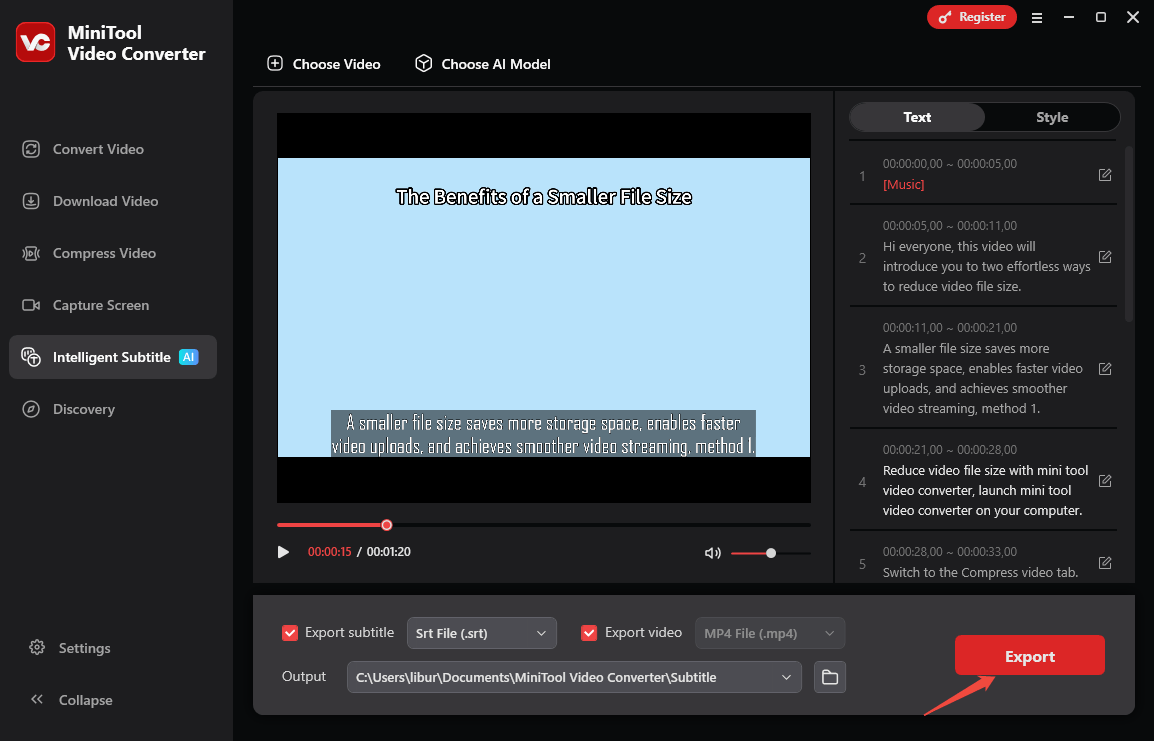
2. Warten Sie einige Sekunden, bis der Exportvorgang abgeschlossen ist. Danach werden Sie automatisch zum Speicherort weitergeleitet.
Abschließende Worte
Das Herunterladen von YouTube-Videos mit Untertiteln ist eine sinnvolle Möglichkeit, Videos besser zu verstehen, Sprachen zu lernen und Inhalte weiterzuverwenden. Dabei ist es jedoch wichtig, das Urheberrecht zu respektieren und nur autorisierte Inhalte herunterzuladen.
Dieser Artikel stellt Ihnen drei praktikable Methoden zum Herunterladen von YouTube-Videos mit Untertiteln vor, nämlich die Nutzung der integrierten YouTube-Funktion, einer Desktop-Anwendung und eines Online-Downloaders. Wählen Sie die erste Methode, wenn das Video von Ihnen erstellt wurde. Andernfalls sind die beiden anderen Tools gut geeignet.
Wenn Sie bei der Nutzung von MiniTool Video Converter auf Probleme stoßen, kontaktieren Sie uns bitte unter support@minitool.com. Wir melden uns schnell bei Ihnen zurück.
ÜBER DEN AUTOR

Position: Kolumnistin
Spezialist für Informationstechnologie mit Schwerpunkt auf Datenwiederherstellung und Multimedia-Bearbeitung. Seit 2024 bei MiniTool tätig und fokussiert auf praxisnahe Lösungen sowie verständliche Anleitungen für Anwender und Unternehmen.