

Souvent, les utilisateurs téléchargent des vidéos YouTube avec sous-titres pour mieux comprendre le contenu, apprendre une langue ou réutiliser ces vidéos. Cet article présente trois méthodes pour enregistrer des vidéos avec sous-titres et explique comment éditer les sous-titres téléchargés à l'aide de MiniTool Video Converter.
YouTube propose différents types de sous-titres. Il existe des sous-titres manuels, que l'auteur rédige lui-même avant de les mettre en ligne, et des sous-titres générés automatiquement par YouTube. Ces sous-titres peuvent être téléchargés facilement et dans différents formats. YouTube propose trois formats de fichiers de sous-titres courants à télécharger: SRT, VTT et SBV. Vous vous demandez à quoi servent les sous-titres YouTube téléchargés? Poursuivez votre lecture:
Pourquoi les gens souhaitent-ils télécharger des vidéos YouTube avec des sous-titres?
Voici trois raisons pour lesquelles je pense que vous pourriez avoir envie de télécharger des vidéos YouTube avec des sous-titres.
Une meilleure compréhension
Les sous-titres constituent un outil précieux pour ceux qui souhaitent comprendre et suivre le contenu oral. Si vous ne parvenez pas à suivre ou à saisir le sens de la vidéo, vous pouvez la regarder plusieurs fois ou la mettre en pause pour lire les sous-titres à plusieurs reprises. Ainsi, le téléchargement de la vidéo avec ses sous-titres vous permet de mieux en saisir le sens de manière cohérente en lisant la transcription complète.
Apprentissage des langues
Pour les personnes dont ce n'est pas la langue maternelle, le téléchargement de vidéos YouTube avec sous-titres aide les spectateurs à comprendre les dialogues et à acquérir du vocabulaire tout en renforçant leur concentration. De plus, pour les traducteurs, les sous-titres téléchargés peuvent servir de support de traduction. Ils peuvent ainsi traduire ces sous-titres dans une autre langue.
Réutilisation du contenu
Pour vos propres vidéos, le téléchargement des sous-titres à des fins de réutilisation du contenu est autorisé. Vous pouvez réutiliser ces sous-titres sous divers formats, tels que des articles de blog, des e-books, des guides d'étude, etc., ce qui vous fait gagner un temps considérable et améliore l'efficacité de votre processus de création.
En résumé, le téléchargement de vidéos YouTube avec sous-titres aide les utilisateurs à mieux comprendre les contenus vidéo complexes, à améliorer leurs compétences linguistiques et à réutiliser les sous-titres pour d'autres vidéos.
Est-ce légal de télécharger des vidéos YouTube avec sous-titres?
Comme nous l'avons mentionné plus haut, le téléchargement de vidéos YouTube avec sous-titres offre un grand confort aux utilisateurs. On nous demande souvent: est-ce légal de télécharger des vidéos YouTube avec sous-titres? Cette section répond à votre question.
Les descriptions/sous-titres sont considérés comme faisant partie d'une œuvre protégée par le droit d'auteur. Le téléchargement de vidéos YouTube avec sous-titres à des fins non commerciales et de transformation (comme l'apprentissage des langues) ainsi que pour un visionnement hors ligne est généralement toléré.
La redistribution ou l'utilisation commerciale de contenus sans autorisation constitue une violation du droit d'auteur; vous devez donc obtenir l'autorisation nécessaire avant de télécharger tout contenu. En revanche, en ce qui concerne vos propres vidéos YouTube, vous pouvez les télécharger sans problème. Vous n'avez pas à vous soucier de la légalité.
Comment télécharger des vidéos YouTube avec sous-titres
Si vous prévoyez de télécharger vos vidéos YouTube préférées avec leurs sous-titres pour un usage personnel ou de télécharger les sous-titres de vos propres vidéos, nous sommes là pour vous présenter les trois méthodes les plus pratiques.
Méthode 1. Utiliser la fonctionnalité intégrée à YouTube
Si vous êtes un créateur YouTube et que vous souhaitez télécharger les sous-titres de vos propres vidéos, essayez la fonctionnalité intégrée à YouTube. Vous pouvez télécharger les sous-titres aux formats SRT, VTT et SBV directement sur YouTube sans avoir recours à un logiciel tiers. De plus, il est facile de récupérer la vidéo si vous supprimez la vidéo YouTube d'origine.
Suivez les instructions ci-dessous pour télécharger dès maintenant vos propres sous-titres et vidéos depuis YouTube.
Étape 1. Aller à YouTube Studio
Allez sur youtube.com et faites défiler la page vers le bas pour trouver YouTube Studio dans le menu de gauche.
Étape 2. Télécharger les sous-titres des vidéos YouTube
1. Cliquez sur Sous-titres dans le menu de gauche.
2. Cliquez sur la vidéo dont vous souhaitez télécharger les sous-titres.
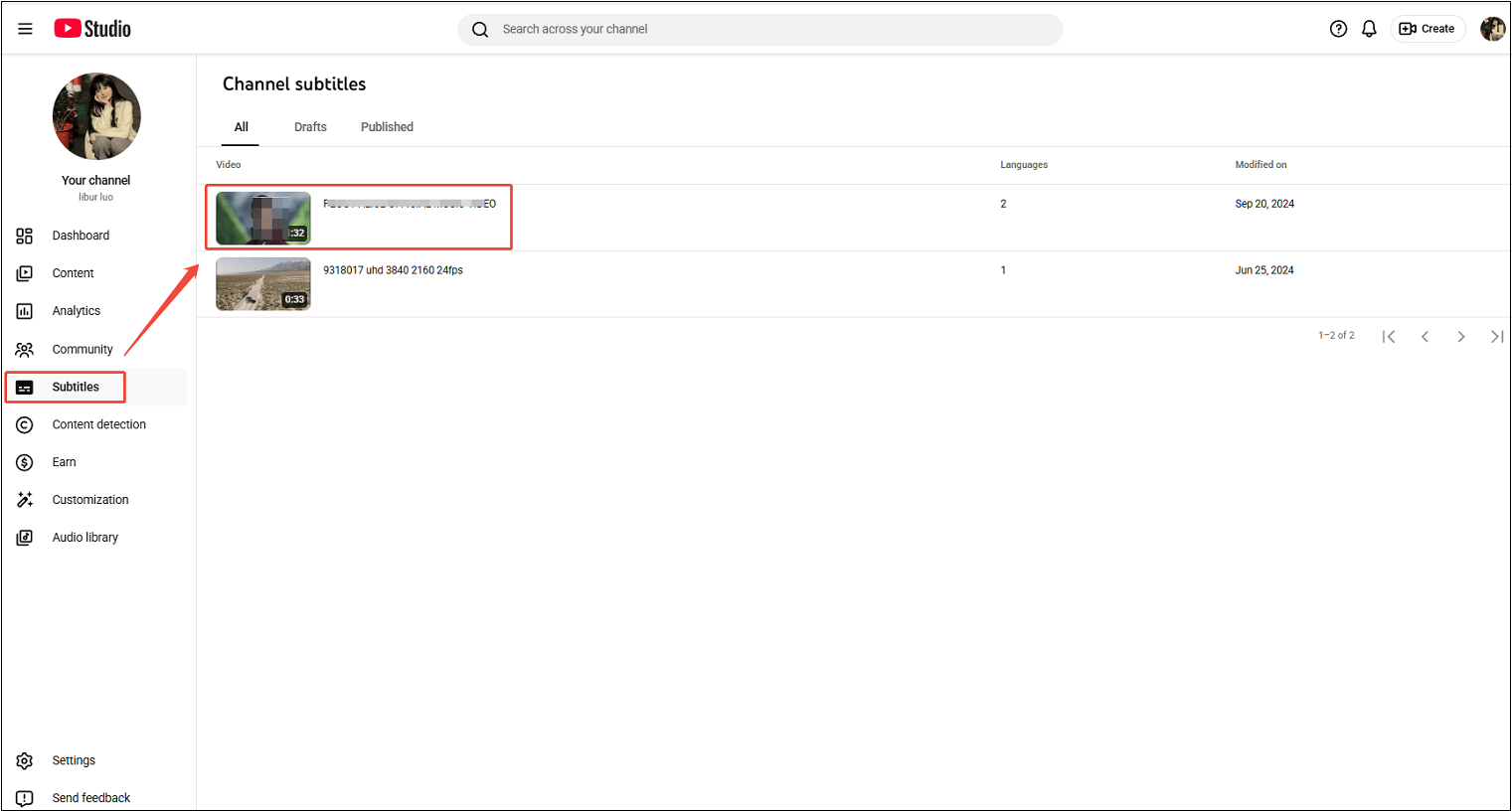
3. Sélectionnez la langue souhaitée, passez la souris sur Publié, puis cliquez sur l'option Plus.
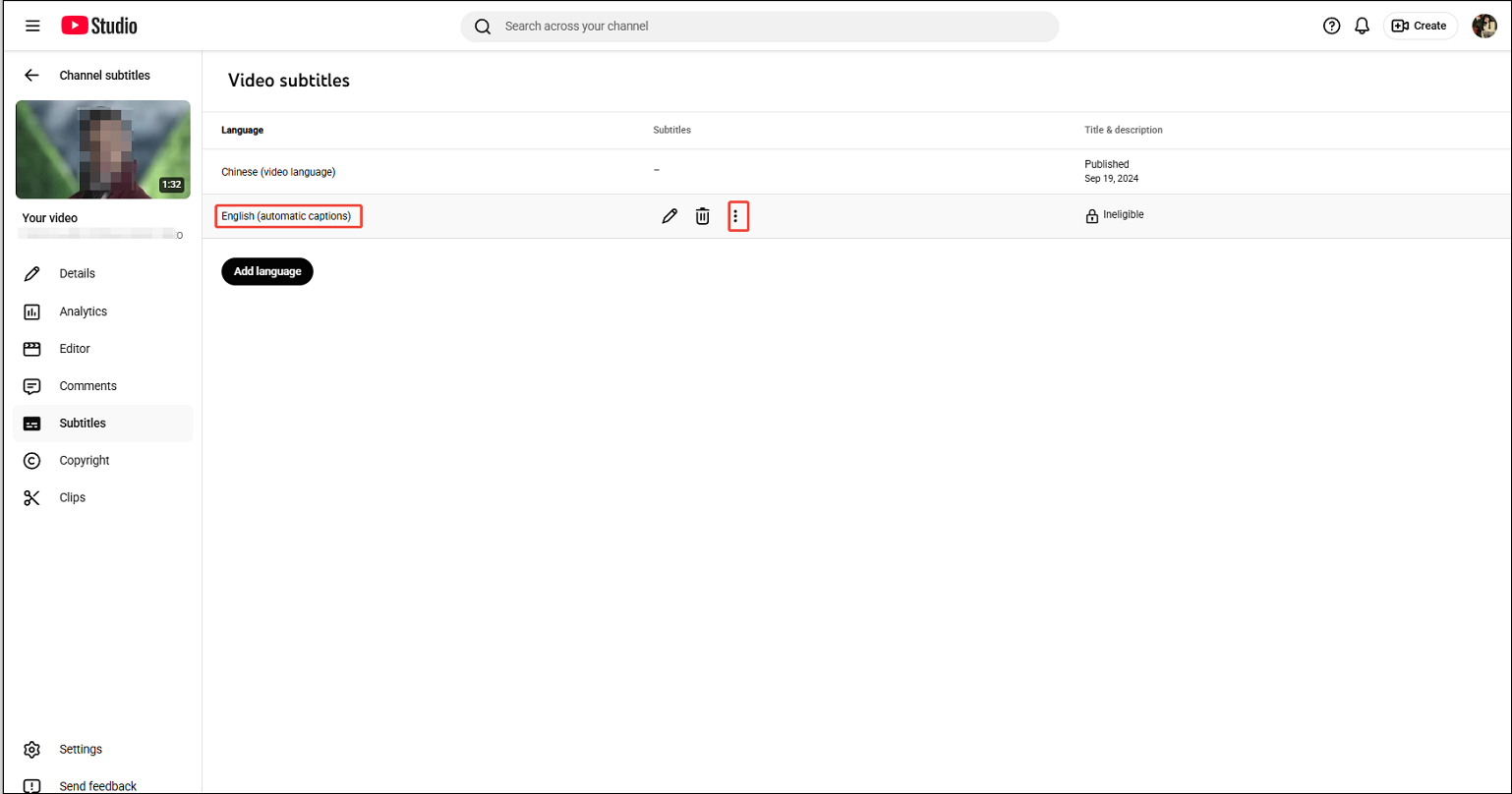
4. Cliquez sur Télécharger et sélectionnez un format de sous-titres.
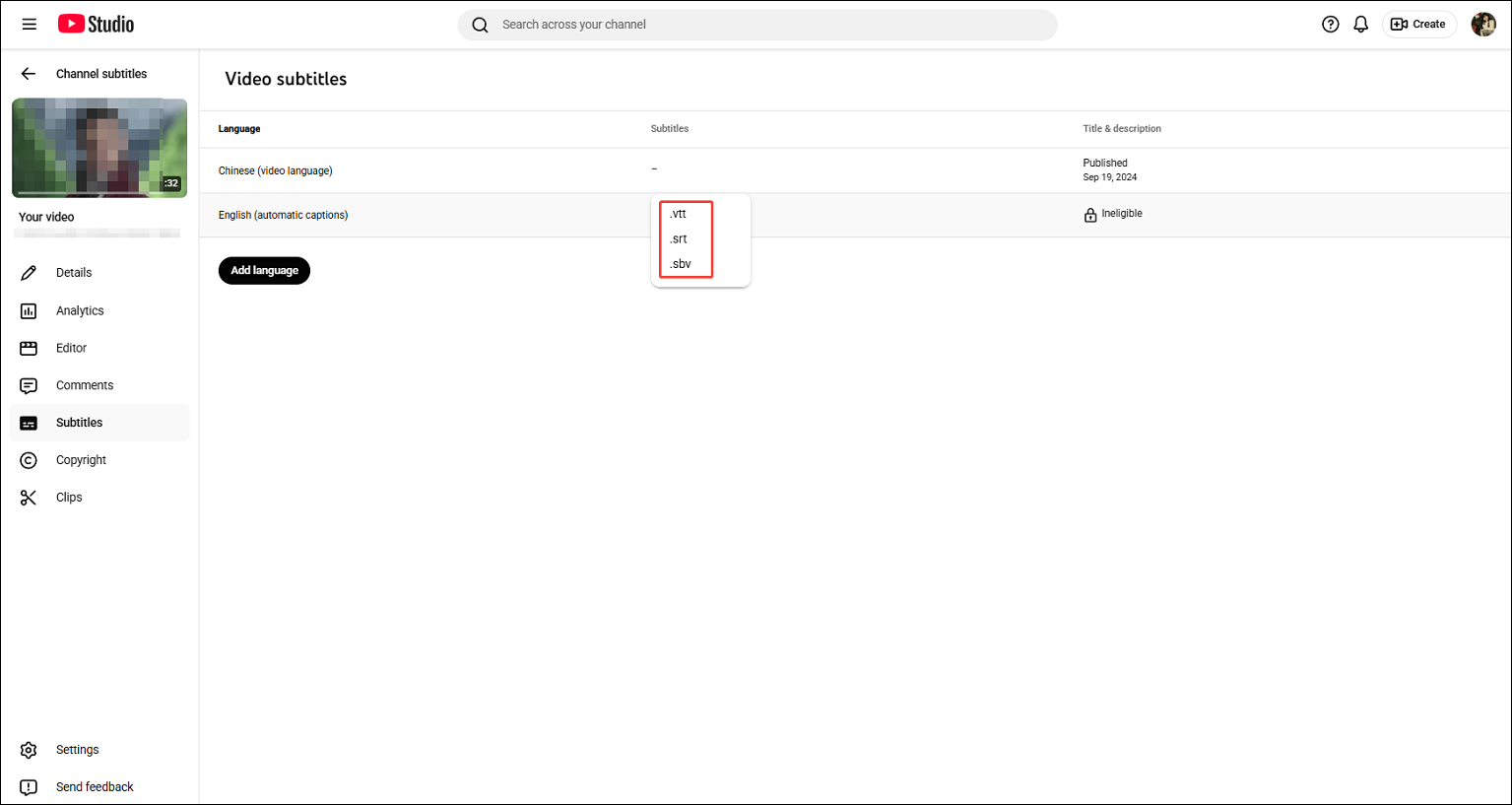
Étape 3. Localiser les sous-titres YouTube téléchargés
Les sous-titres YouTube téléchargés seront enregistrés dans le dossier Téléchargements de votre navigateur.
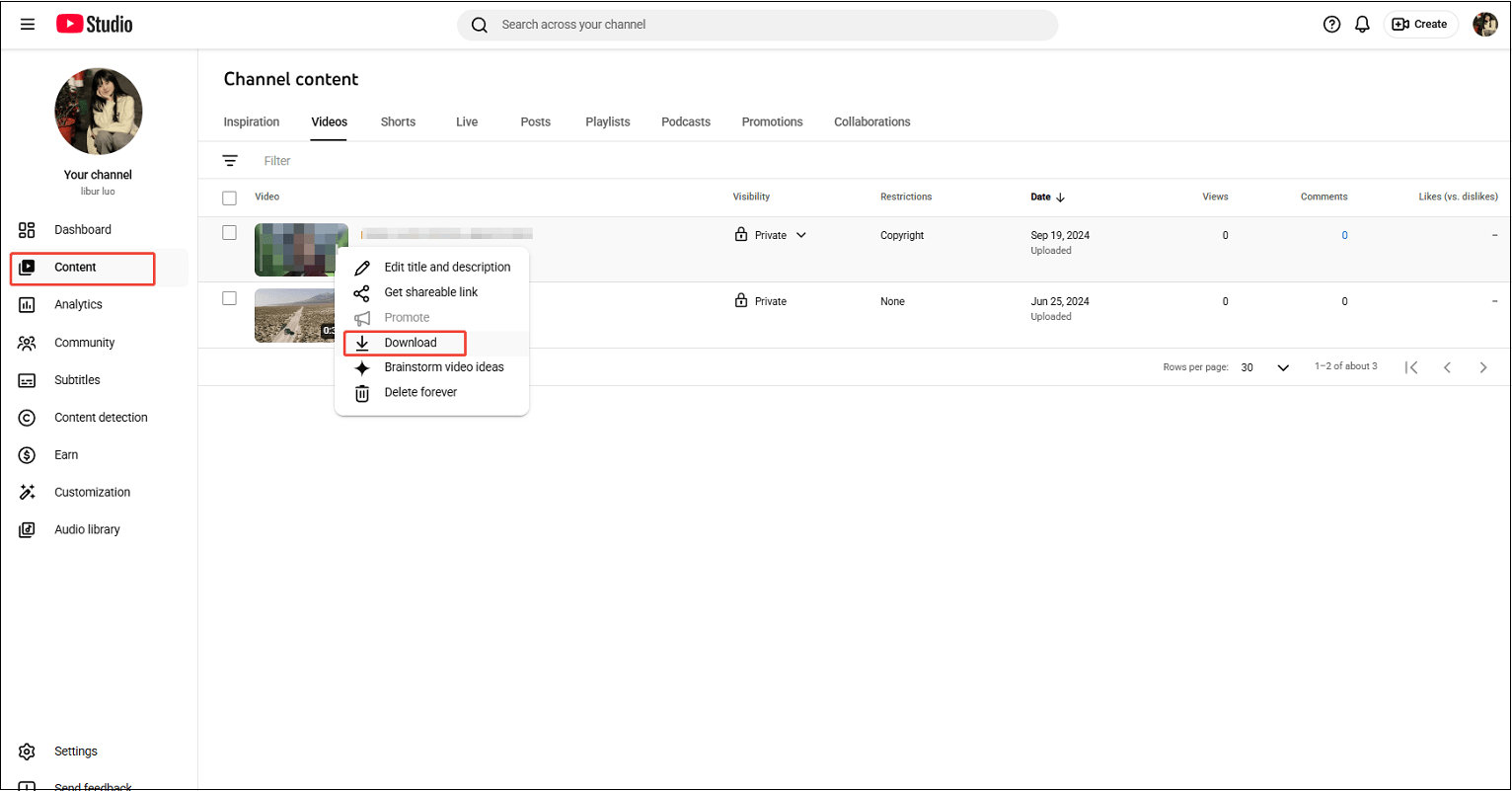
Je suppose que vous disposez de la vidéo d'origine sur votre appareil lorsque vous l'avez mise en ligne sur YouTube. Pas d'inquiétude si vous l'avez perdue. Il vous suffit d'aller à Contenu dans YouTube Studio, de passer la souris sur la vidéo publiée, de cliquer sur l'option Plus, puis de choisir Télécharger pour récupérer votre propre vidéo YouTube.
Méthode 2. Utiliser une application de bureau
Bien que la fonctionnalité intégrée de YouTube permette de télécharger des vidéos et des sous-titres, ceux-ci sont téléchargés séparément. De plus, cela ne s'applique qu'au téléchargement de vos propres vidéos YouTube. Existe-t-il une méthode pour télécharger simultanément votre propre vidéo et ses sous-titres, mais aussi pour télécharger les vidéos et les sous-titres d'autres utilisateurs? Bien sûr! C'est là que MiniTool Video Converter entre en jeu.
MiniTool Video Converter est une application gratuite pour Windows qui permet aux utilisateurs de télécharger divers types de contenus sous-titrés depuis YouTube. Les formats pris en charge comprennent les vidéos longues, les Shorts, les vidéoclips, les films, les playlists, les podcasts, etc. Les vidéos téléchargées seront enregistrées dans plusieurs formats courants, tels que MP4, WebM, MP3 et WAV, tandis que les sous-titres seront téléchargés au format SRT.
En tant que téléchargeur vidéo par excellence, MiniTool Video Converter permet non seulement de télécharger des vidéos depuis YouTube, mais aussi depuis Facebook, X (anciennement Twitter), TikTok et Instagram sans filigrane. Il dispose d'une interface conviviale, facile à utiliser même pour les débutants.
Voici comment télécharger une vidéo YouTube avec sous-titres à l’aide de MiniTool Video Converter.
Étape 1. Télécharger, installer et lancer MiniTool Video Converter
1. Cliquez sur le bouton ci-dessous pour télécharger la dernière version de MiniTool Video Converter, puis suivez les instructions à l'écran pour l'installer.
MiniTool uTube DownloaderCliquez pour télécharger100%Propre et sûr
2. Après cela, lancez-la pour accéder à son interface principale.
Étape 2. Obtenir le lien de la vidéo YouTube
1. Ouvrez votre navigateur et rendez-vous sur le site officiel de YouTube.
2. Recherchez la vidéo à télécharger et copiez le lien de la vidéo depuis la barre d'adresse.
Étape 3. Analyser le lien de la vidéo
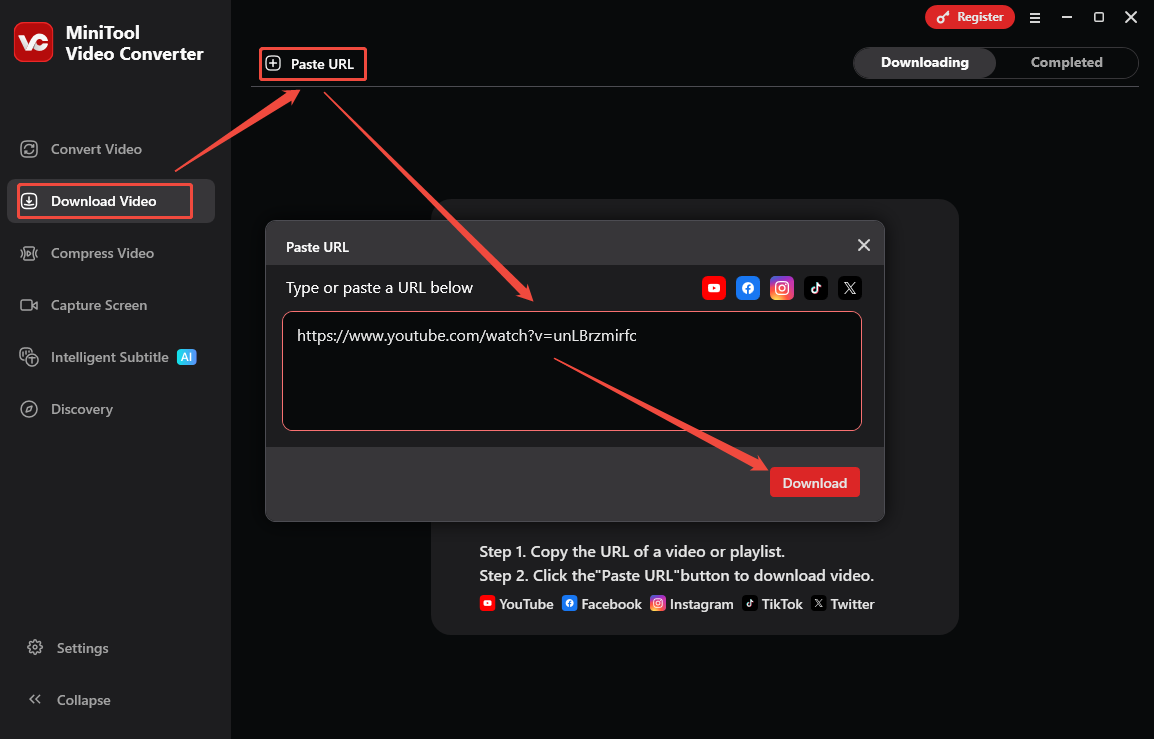
1. Dans MiniTool Video Converter, passez à l’onglet Télécharger une vidéo.
2. Cliquez sur Coller l'URL, collez le lien de la vidéo que vous avez copié dans le champ prévu à cet effet, puis cliquez sur Télécharger.
Étape 4. Télécharger la vidéo YouTube et les sous-titres
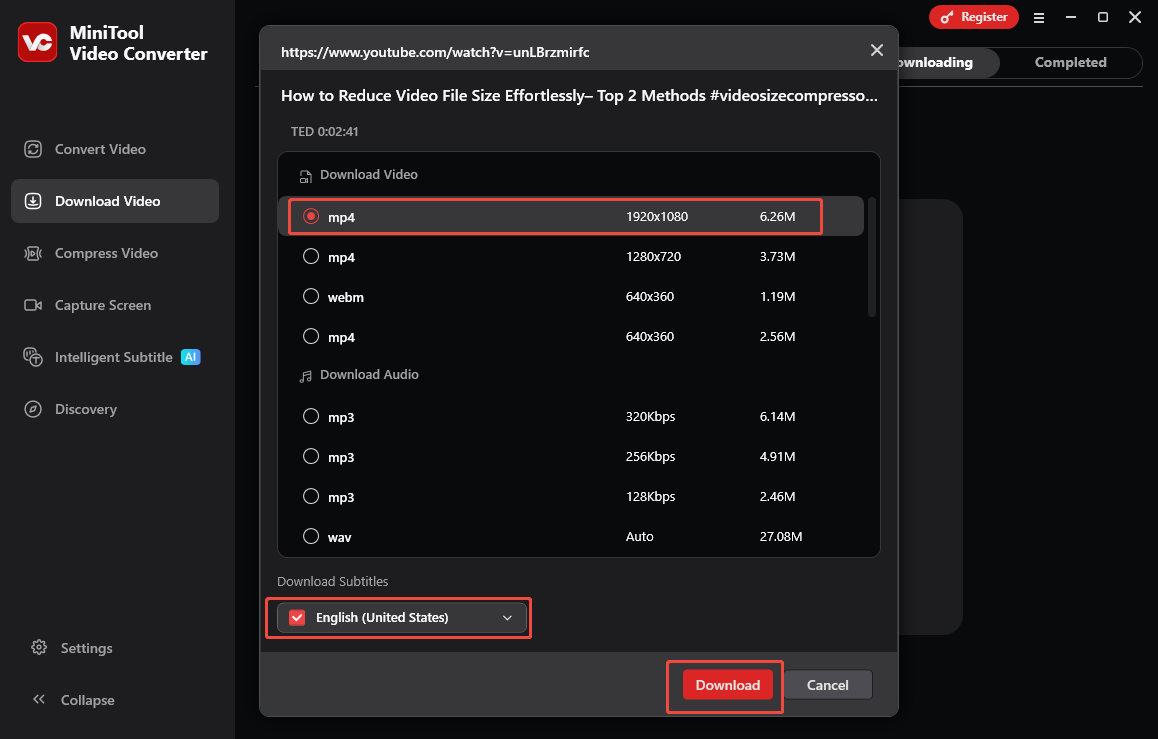
1. Dans la fenêtre contextuelle, sélectionnez un format vidéo et une résolution.
2. Choisissez la langue des sous-titres.
3. Cliquez sur Télécharger pour lancer l'enregistrement de la vidéo YouTube et des sous-titres.
Étape 5. Vérifier la vidéo YouTube et les sous-titres
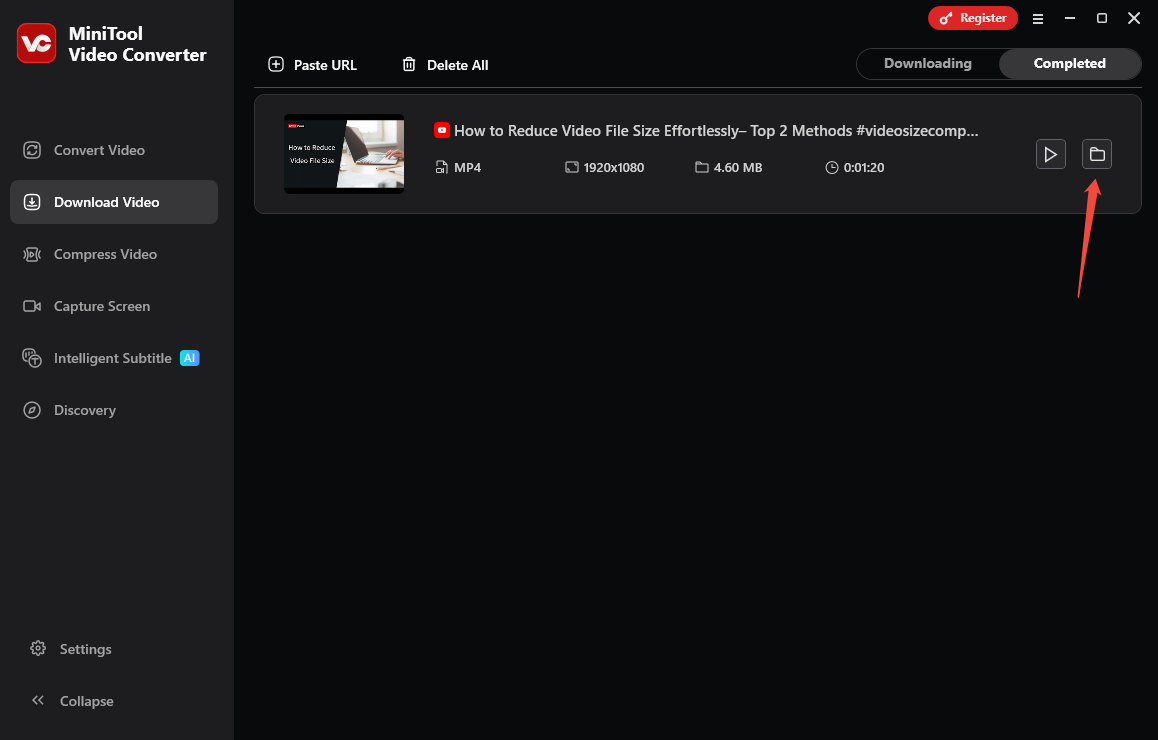
Une fois le téléchargement terminé, cliquez sur l'icône du dossier pour localiser la vidéo et les sous-titres.
Vous remarquerez peut-être que l'interface principale de MiniTool Video Converter propose d'autres fonctionnalités, en plus du téléchargement de vidéos. Cette application performante permet également aux utilisateurs de convertir des fichiers vidéo et audio entre plus de 1000 formats, de compresser les vidéos à leur guise (de 100% à 10%) et de convertir la parole en texte.
Méthode 3. Utiliser un téléchargeur en ligne
Vous ne souhaitez pas télécharger d'application pour récupérer des vidéos et des sous-titres depuis YouTube? Le téléchargeur en ligne ci-dessous est là pour vous aider. En réalité, il existe de nombreux téléchargeurs de sous-titres YouTube sur le marché. Cependant, il n'est pas facile de trouver un outil en ligne capable de télécharger à la fois les vidéos et les sous-titres. Je vous présente donc un outil que j'apprécie et utilise depuis de nombreuses années: Savesubs.
Savesubs est un site Web gratuit qui vous permet de télécharger des vidéos YouTube avec sous-titres depuis des dizaines de sites, notamment YouTube, Facebook, Dailymotion, Viki et bien d'autres encore. Vous pouvez y accéder facilement depuis votre navigateur Web. Il fonctionne sur tous les appareils, y compris les ordinateurs de bureau, les téléphones portables et les tablettes. Je l'utilise généralement lorsque la qualité vidéo m'importe peu et que je suis pressé.
Il n'y a pas de publicités gênantes et aucune inscription n'est requise. Vous pouvez télécharger autant de vidéos et de sous-titres que votre espace de stockage vous le permet. Les formats de sous-titres disponibles au téléchargement comprennent SRT, VTT, TXT, ASS, etc. Les vidéos peuvent être enregistrées aux formats MP4, MP3 et M4A. Ce qui rend Savesubs idéal, c'est qu'il dispose d'une option de traduction automatique permettant de traduire les sous-titres dans n'importe quelle langue.
Voici comment fonctionne Savesubs pour télécharger des vidéos et des sous-titres depuis YouTube.
Étape 1. Aller sur Savesubs et analyser le lien de la vidéo
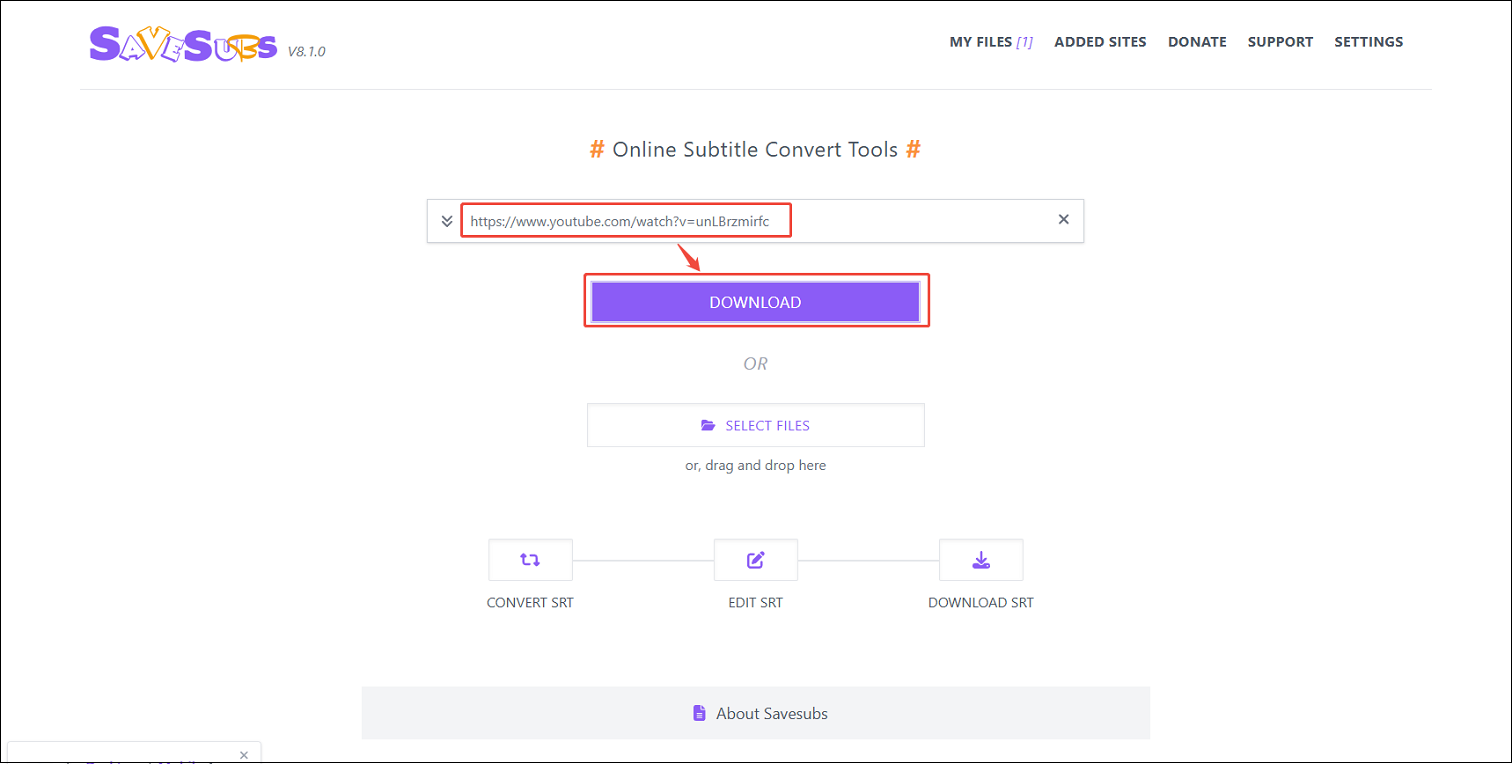
Rendez-vous sur le site officiel de Savesubs, collez le lien de la vidéo YouTube dans le champ prévu à cet effet, puis cliquez sur le bouton TÉLÉCHARGER pour obtenir tous les fichiers disponibles.
Étape 2. Télécharger les sous-titres YouTube et la vidéo
1. Sélectionnez un format de sous-titres et le programme Savesubs commencera automatiquement à télécharger.
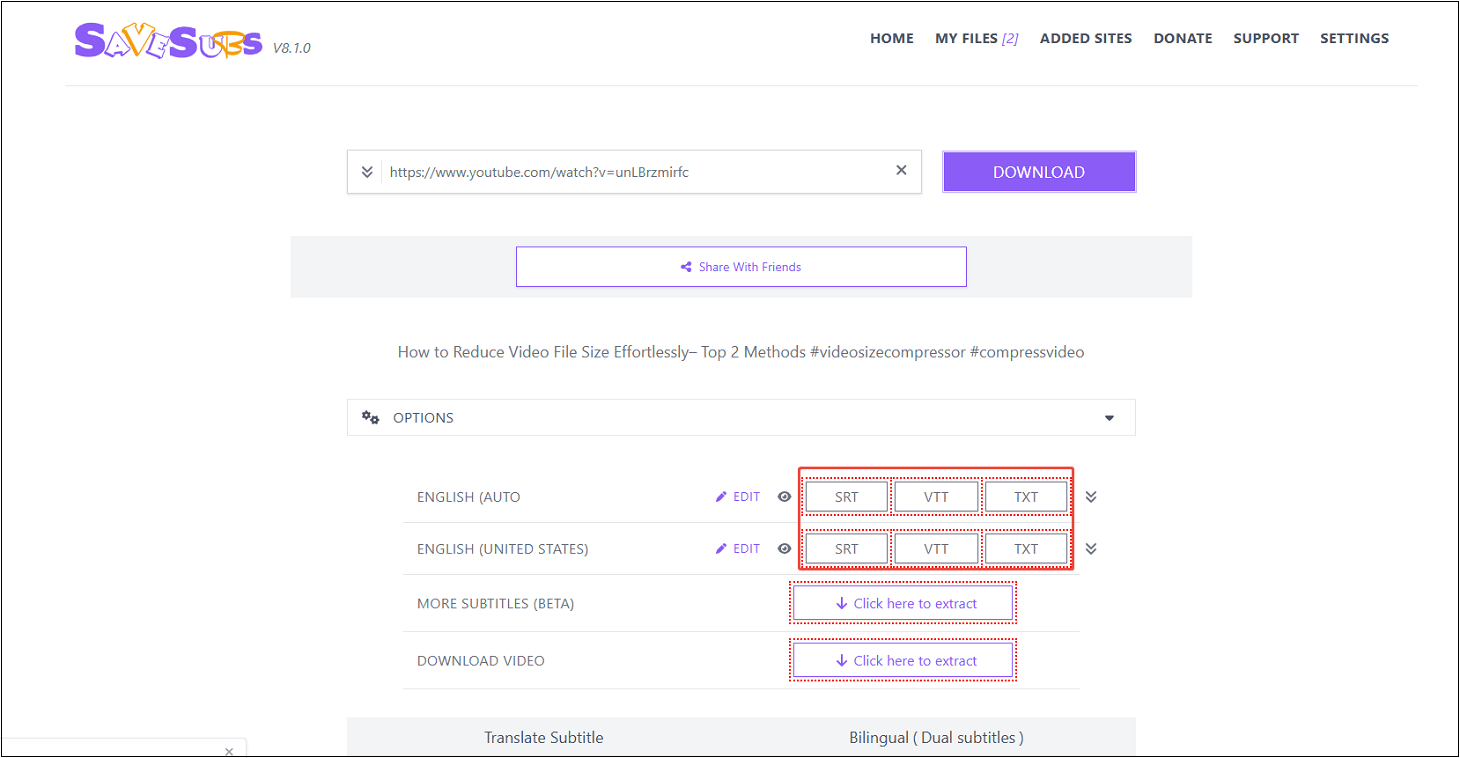
2. Les transcriptions téléchargées seront enregistrées dans le dossier Téléchargements de votre navigateur.
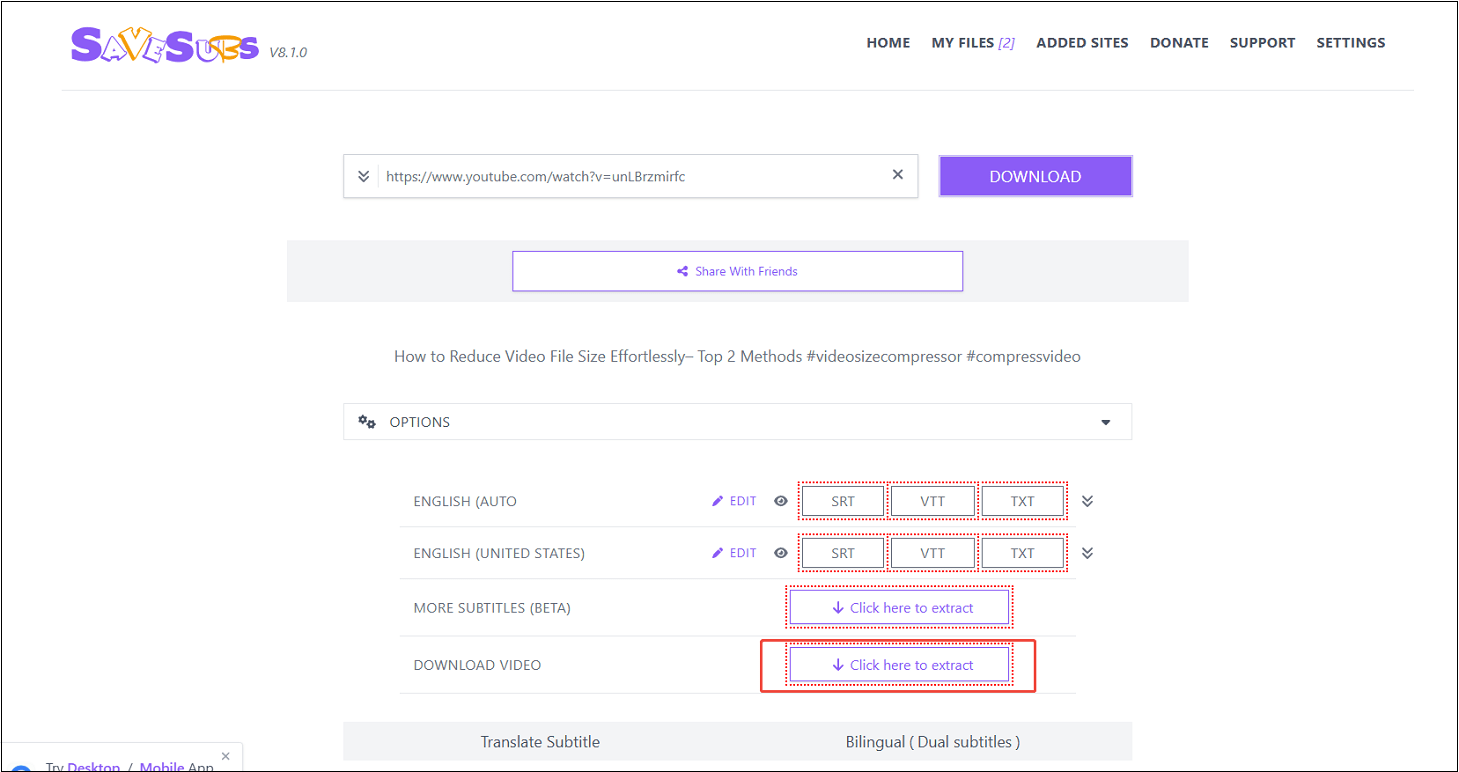
3. In order to download the video, click on& ;Click here to extract& ;next to& ;DOWNLOAD VIDEO.
4. Dans le nouvel onglet, choisissez une qualité vidéo et un format de sortie. Cliquez ensuite sur EXTRAIRE LES LIENS.
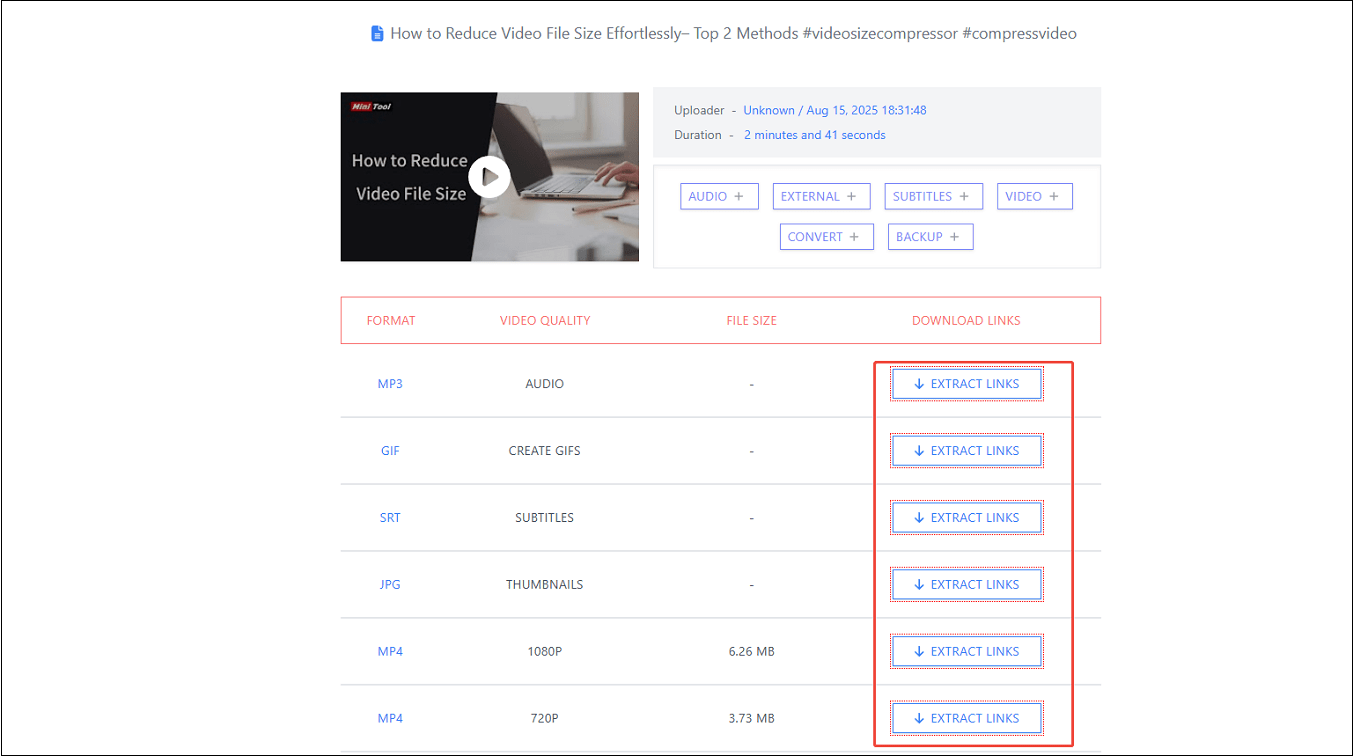
5. La vidéo téléchargée est également enregistrée dans le dossier Téléchargements de votre navigateur.

Comment éditer des vidéos YouTube téléchargées avec sous-titres
Une fois que vous avez récupéré les vidéos YouTube avec sous-titres à l'aide de l'une des méthodes ci-dessus, vous pouvez peaufiner ou ajuster les sous-titres pour un meilleur confort d'utilisation. Comment éditer les sous-titres YouTube téléchargés en même temps que la vidéo? En utilisant l'application professionnelle MiniTool Video Converter. Vous vous en souvenez? C'est ça! Vous venez peut-être de l'utiliser pour télécharger des vidéos YouTube et leurs sous-titres.
La fonctionnalité Sous-titres intelligents de MiniTool Video Converter vous permet d'ajuster la taille, la couleur et la transparence de la police des sous-titres, ainsi que la couleur d'arrière-plan, et de placer vos sous-titres n'importe où à l'écran: en haut, au milieu ou en bas. Elle prend en charge l'édition des sous-titres phrase par phrase et les exporte avec la vidéo.
Si vous venez de l'utiliser pour télécharger des vidéos YouTube avec sous-titres, passez à Sous-titres intelligents depuis Télécharger la vidéo et suivez directement les instructions ci-dessous pour éditer les sous-titres YouTube et les vidéos. Sinon, cliquez sur le bouton ci-dessous pour le télécharger dès maintenant sur votre ordinateur.
MiniTool uTube DownloaderCliquez pour télécharger100%Propre et sûr
Étape 1. Sélectionner un modèle d'IA et charger la vidéo YouTube téléchargée
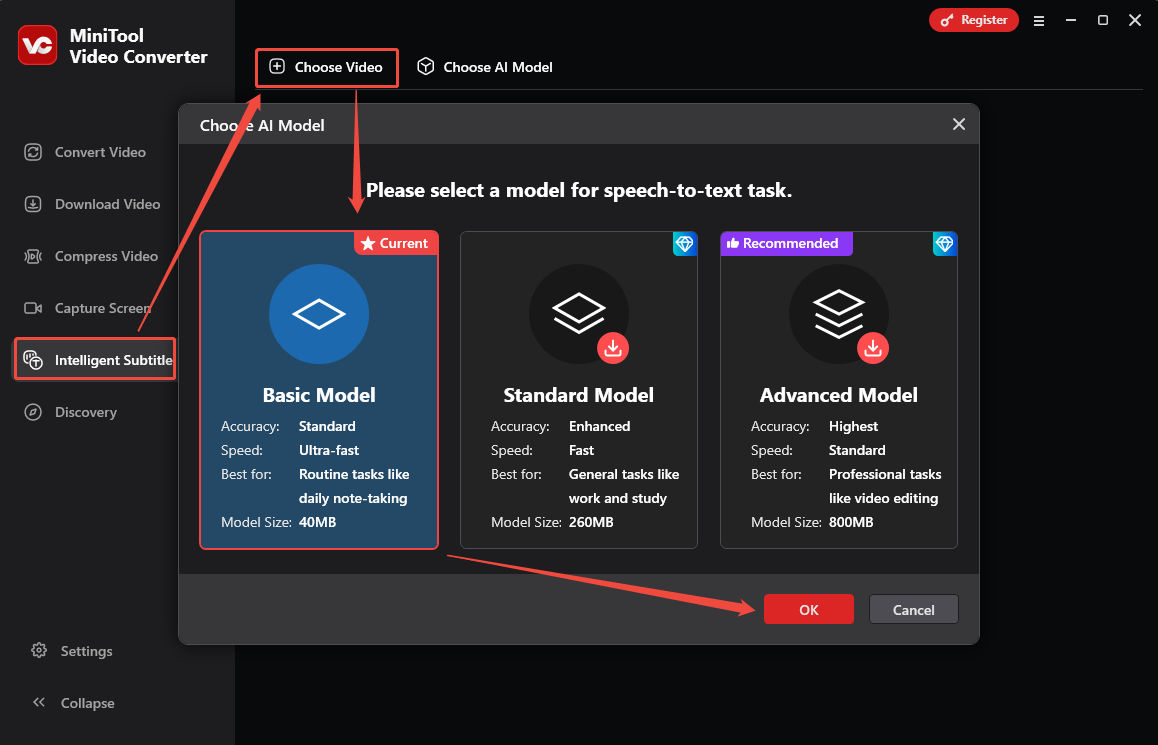
1. Cliquez sur Choisir une vidéo et sélectionnez un modèle d'IA. Cliquez ensuite sur OK pour la télécharger.
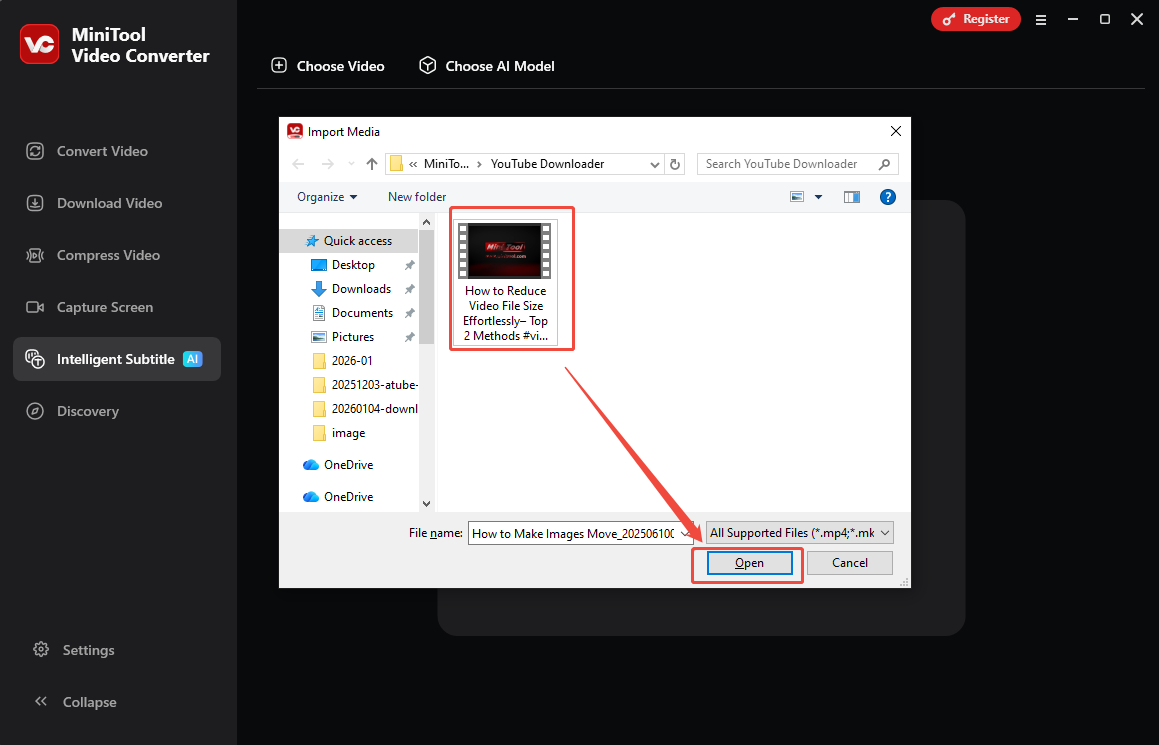
2. Dans la fenêtre contextuelle, importez la vidéo YouTube cible.
Étape 2. Éditer les sous-titres YouTube
1. Une fois le fichier chargé, les sous-titres s'affichent sous Texte.
2. Cliquez sur l'icône Éditer à côté des sous-titres pour éditer le texte manuellement, puis cliquez sur l'icône Vérifier pour enregistrer.
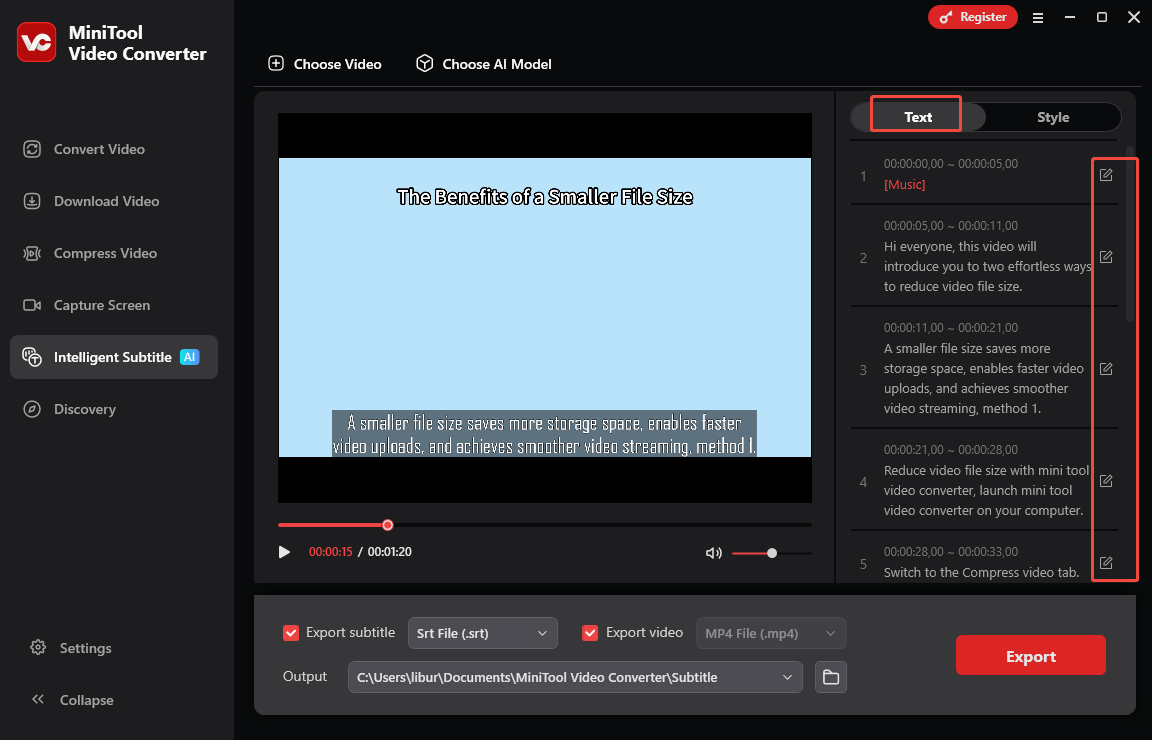
3. Allez à Style pour personnaliser davantage les options des sous-titres.
Étape 3. Configurer le chemin d’enregistrement
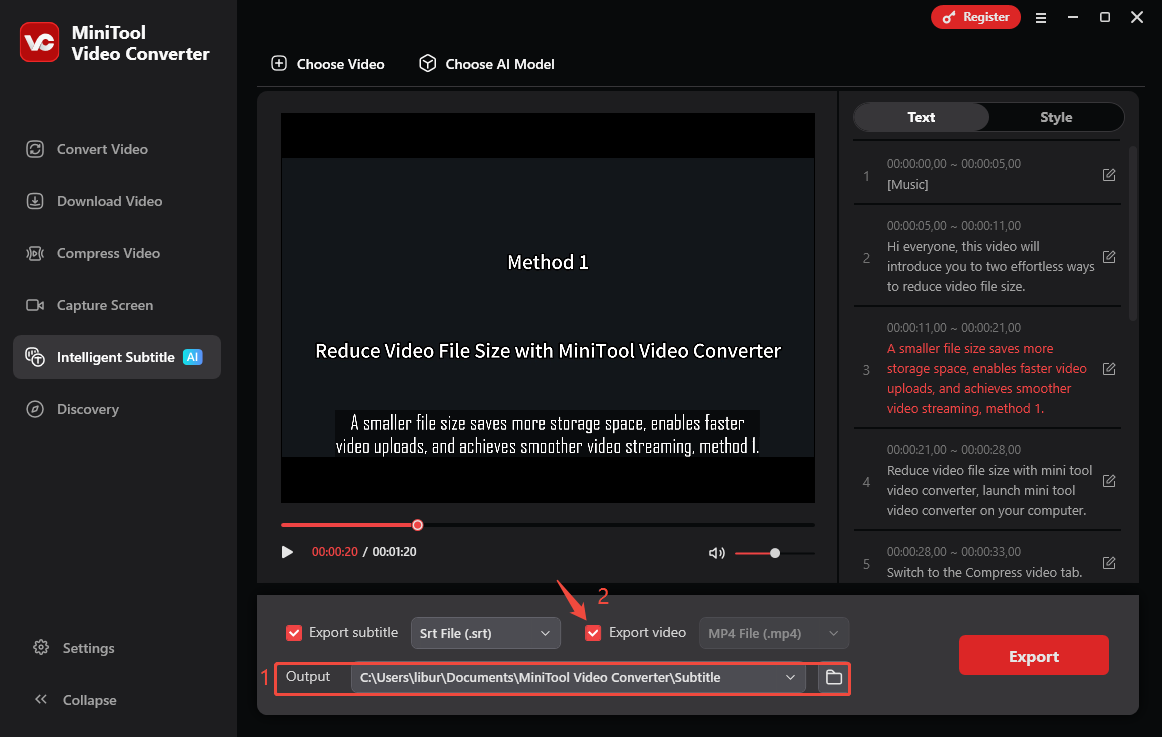
1. Développez l'option Sortie en bas de la fenêtre pour indiquer l'emplacement de stockage du fichier exporté.
2. Une fois que vous aurez coché la case à côté d’Exporter la vidéo, celle-ci sera téléchargée au format MP4, avec les sous-titres édités et le style de texte personnalisé.
Étape 4. Exporter les fichiers édités et les localiser
1. Cliquez sur Exporter pour télécharger la vidéo YouTube éditée avec les sous-titres.
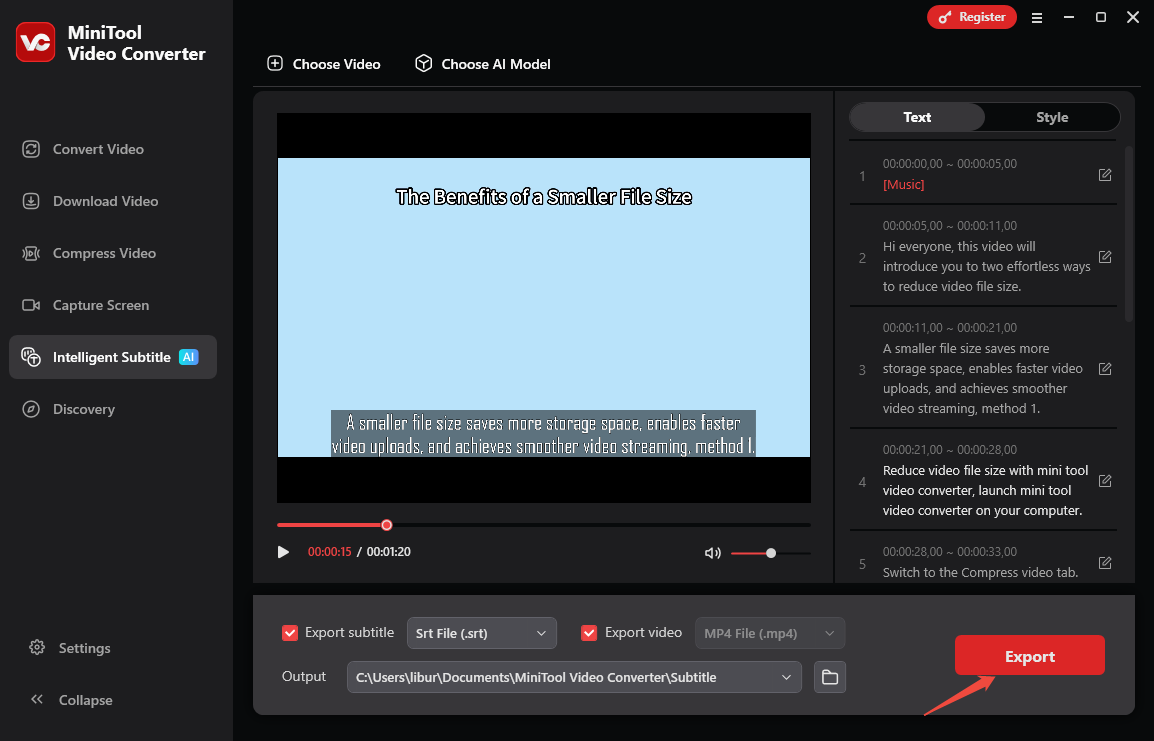
2. Patientez quelques secondes jusqu'à ce que l'exportation soit terminée. Vous serez ensuite redirigé automatiquement vers l'emplacement où le fichier a été enregistré.
Mots de la fin
Télécharger des vidéos YouTube avec sous-titres est une méthode efficace pour mieux comprendre les vidéos, apprendre des langues et réutiliser du contenu, mais il est essentiel de respecter les droits d'auteur et de ne télécharger que du contenu autorisé.
Cet article vous présente trois méthodes efficaces pour télécharger des vidéos YouTube avec sous-titres, notamment en utilisant la fonctionnalité intégrée à YouTube, une application de bureau et un téléchargeur en ligne. Optez pour la première solution si vous êtes l'auteur de la vidéo. Sinon, les deux autres outils fonctionnent très bien.
Si vous rencontrez des difficultés lors de l'utilisation de MiniTool Video Converter, contactez-nous à l'adresse support@minitool.com et nous vous répondrons dans les plus brefs délais.
About The Author

Position: Columnist