

Google Photos est un service de stockage de photos développé par Google. Pour certaines raisons, vous pouvez souhaiter charger vos vidéos YouTube dans Google Photos à titre de sauvegarde. Cependant, est-il possible d'importer directement des vidéos YouTube dans Google Photos? Pour en savoir plus, consultez les instructions étape par étape fournies par MiniTool Video Converter, un outil gratuit permettant d'enregistrer des vidéos YouTube.
YouTube est l'une des plateformes les plus populaires pour le contenu vidéo, proposant tout type de contenu, des vidéoclips aux tutoriels en passant par les vlogs et les documentaires. Bien que les utilisateurs puissent regarder des vidéos directement depuis YouTube, il arrive parfois qu'ils souhaitent télécharger une vidéo et la stocker ailleurs, par exemple sur Google Photos.
Google Photos est devenu une solution de stockage fiable pour organiser et sauvegarder vos contenus visuels, qu'il s'agisse d'images ou de vidéos. Il permet aux utilisateurs de visualiser, stocker, partager et éditer des photos et des vidéos. Il est accessible via un navigateur Web et est également disponible sous forme d'application sur les appareils mobiles.
Vous cherchez des instructions pour savoir comment charger une vidéo YouTube dans votre bibliothèque Google Photos? Dans ce guide complet, vous découvrirez les outils nécessaires à cette opération et une explication étape par étape. Continuez à lire pour en savoir plus!
Pourquoi charger des vidéos YouTube dans Google Photos?
Il existe plusieurs raisons pour lesquelles quelqu'un peut vouloir charger une vidéo YouTube dans Google Photos, qu'il s'agisse de la sienne ou de celle d'une autre personne:
1. Sauvegarde et sécurité
Les créateurs souhaitent souvent disposer d'une sauvegarde supplémentaire de leur contenu publié en dehors de YouTube. Même si votre chaîne est supprimée ou suspendue, vos vidéos stockées dans Google Photos resteront en sécurité. Google Photos est donc un excellent outil pour sauvegarder vos vidéos YouTube.
2. Organisation
Google Photos permet aux utilisateurs de taguer, trier et organiser leurs vidéos et photos. Cela facilite la gestion des médias personnels en conservant tout au même endroit.
3. Partage facile
Google Photos prend en charge des options de partage sécurisées et flexibles qui vous permettent d'envoyer des vidéos à votre famille, vos amis ou vos collaborateurs directement sans utiliser de liens externes.

Comment charger des vidéos YouTube dans Google Photos
Le chargement direct de vidéos YouTube vers Google Photos n'est pas une fonctionnalité proposée par défaut par YouTube ou Google. Cependant, pour les utilisateurs qui souhaitent conserver leurs vidéos préférées dans le cloud à des fins personnelles ou de sauvegarde, il existe une solution.
Pour transférer des vidéos YouTube vers Google Photos, vous devez d'abord télécharger les vidéos sur votre appareil. Cela n'est possible que s'il s'agit de vos propres vidéos ou si vous avez l'autorisation de les télécharger. YouTube permet aux utilisateurs de télécharger des vidéos via son service Premium, qui est payant. Si vous cherchez une méthode pour télécharger gratuitement des vidéos YouTube, pensez à utiliser les outils tiers mentionnés dans cet article. Une fois la vidéo téléchargée, vous pouvez la charger dans Google Photos.
Considérations juridiques avant de commencer
Avant de télécharger une vidéo depuis YouTube, il est essentiel de comprendre la légalité du téléchargement de contenu YouTube. Selon les conditions d'utilisation de YouTube, vous n'êtes pas autorisé à télécharger du contenu, sauf si:
- Le contenu vous appartient.
- Les vidéos sont sous licence Creative Commons.
- Vous avez l'autorisation du créateur du contenu.
Le téléchargement non autorisé de contenu protégé par des droits d'auteur peut entraîner des conséquences juridiques. Par conséquent, soyez toujours prudent et vigilant lorsque vous téléchargez du contenu depuis YouTube.
Outils nécessaires
Pour compléter le processus d'enregistrement d'une vidéo YouTube dans Google Photos, les outils suivants vous seront utiles:
#1. MiniTool Video Converter
MiniTool Video Converter est l'un des meilleurs outils pour télécharger des vidéos YouTube. Cette application de bureau est gratuite et ne contient aucune publicité intrusive. Son interface est simple, ce qui facilite la prise en main pour les novices.
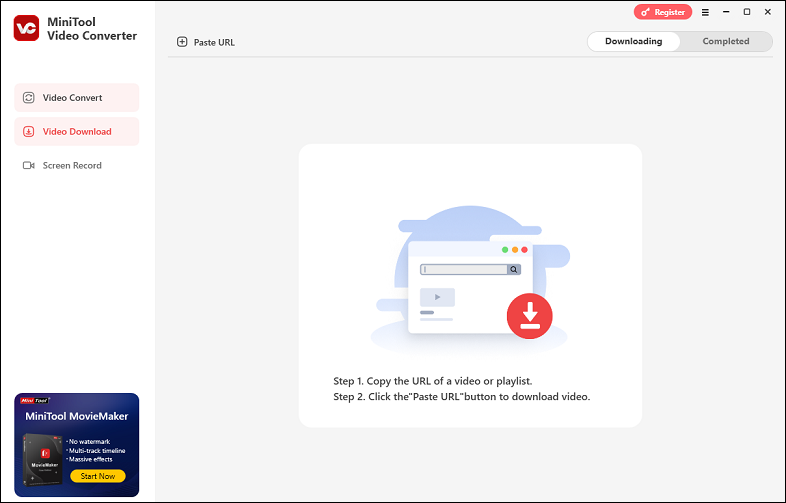
Avec MiniTool Video Converter, vous pouvez enregistrer des vidéos depuis YouTube au format MP4, WebM, MP3 et WAV, et télécharger jusqu'à 10 vidéos simultanément. Outre les vidéos, il prend en charge le téléchargement de musique, de podcasts, de playlists et de tout autre type de contenu depuis YouTube. De plus, vous pouvez enregistrer les sous-titres avec la vidéo au format SRT.
Après le téléchargement, vous pouvez également utiliser MiniTool Video Converter pour convertir les vidéos téléchargées dans le format de votre choix. En tant que convertisseur de vidéos, il prend en charge plus de 1000 formats vidéo et audio. Vous pouvez convertir des vidéos en fichiers audio, des fichiers audio en vidéos, ou convertir des vidéos adaptées à la lecture sur des appareils mobiles, tels que Android, Samsung, Huawei et iPhone. Il est possible de convertir jusqu'à 5 fichiers à la fois.
De plus, MiniTool Video Converter vous permet de capturer votre écran 4K en qualité standard, élevée ou originale sans limite de temps. Parallèlement, vous pouvez choisir d'enregistrer le son du système ou le microphone séparément ou simultanément. Enfin, exportez l'enregistrement sous forme de fichier MP4 sans filigrane.
Cliquez sur le bouton de téléchargement ci-dessous pour l'essayer dès maintenant!
MiniTool Video ConverterCliquez pour télécharger100%Propre et sûr
Avantages:
- Gratuit, interface simple et sans publicité.
- Téléchargez n'importe quel contenu depuis YouTube.
- Convertit les vidéos dans divers formats.
- Enregistre l'écran de votre ordinateur en haute qualité.
Inconvénients:
Seulement compatible avec Windows.
#2. Any Video Converter
Any Video Converter (AVC) est un logiciel multimédia polyvalent et convivial développé par Anvsoft Inc. Il est largement utilisé pour convertir des fichiers vidéo entre différents formats, télécharger des vidéos à partir de plateformes en ligne telles que YouTube, enregistrer l'écran de l'ordinateur et même effectuer des éditions vidéo basiques.
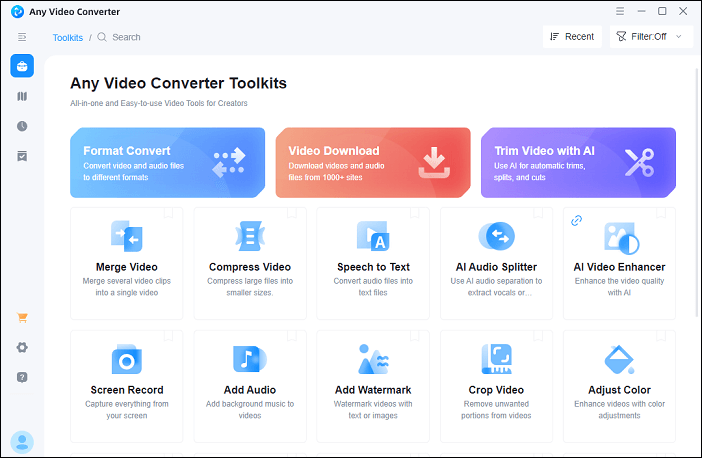
En ce qui concerne le téléchargement de vidéos, Any Video Converter vous permet de télécharger des fichiers vidéo et audio à partir de plus de 100 sites Web, notamment YouTube, Vimeo, Facebook, Dailymotion, etc. Il vous offre également la possibilité de télécharger des vidéos dans différentes résolutions, jusqu'à 4K. Vous pouvez même l'utiliser pour graver des vidéos YouTube téléchargées sur des DVD.
Tout comme MiniTool Video Converter, Any Video Converter vous permet de convertir des vidéos dans un large éventail de formats populaires, tels que MP4, MOV, WMV, FLV, TS, M4A, etc. Il prend également en charge la conversion de vidéos vers des codecs vidéo populaires, tels que H.265 et VP9.
Avantages:
- Téléchargement de vidéos depuis YouTube et plus de 100 sites Web.
- Prise en charge de plusieurs formats vidéo et codecs.
- Compression des vidéos pour réduire leur taille.
- Outils d'édition vidéo de base inclus.
- Disponible pour Windows et macOS.
Inconvénients:
Certaines fonctionnalités avancées (comme la gravure de DVD) nécessitent un abonnement.
#3. YTD Video Downloader
YTD Video Downloader est un autre outil fiable pour télécharger des vidéos YouTube. Il s'agit d'une application de bureau gratuite disponible pour Windows et macOS qui permet aux utilisateurs de télécharger des vidéos dans différents formats et résolutions en quelques clics seulement.
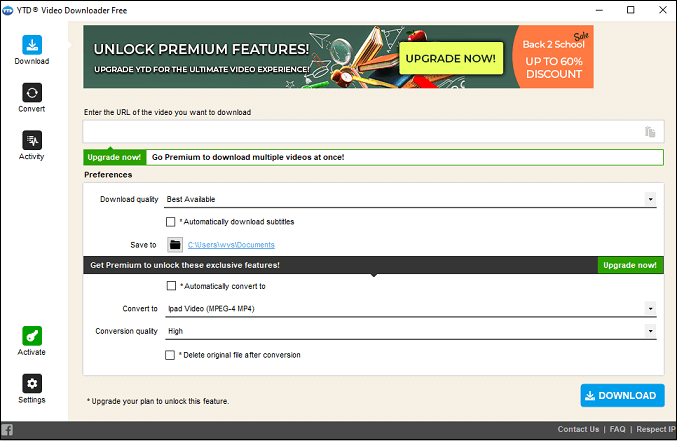
YTD Video Downloader vous permet de télécharger toute une playlist ou une chaîne YouTube en une seule fois pour gagner du temps. Vous pouvez regarder les vidéos téléchargées immédiatement grâce à son lecteur vidéo intégré. Il prend également en charge le téléchargement depuis Facebook, Vimeo, Dailymotion et de nombreuses autres plateformes.
La fonctionnalité de conversion vidéo de cette application vous permet de convertir des vidéos vers d'autres formats directement après leur téléchargement. De plus, elle prend en charge la conversion pour les appareils mobiles tels que les iPhone, iPad, téléphones Android et tablettes.
Avantages:
- Téléchargement gratuit de vidéos depuis plus de 50 sites.
- Lecteur vidéo intégré pour un visionnement instantané.
- Téléchargement de playlists et chaînes complètes.
- Conversion de vidéos aux formats MP4, 3GP, MPEG, AVI et autres.
Inconvénients:
La version gratuite ne prend pas en charge les téléchargements simultanés.
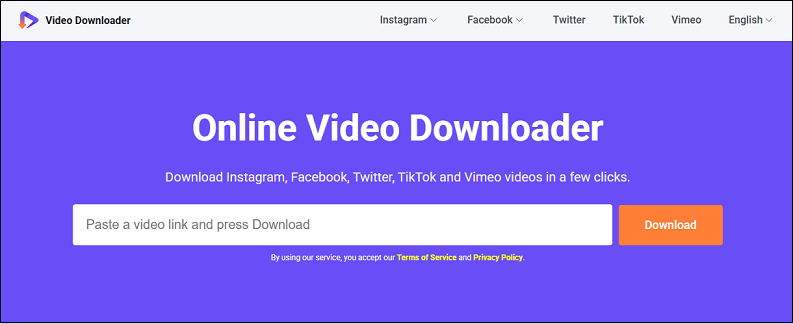
#4. Online Video Downloader on viddown.net
De plus, si vous préférez ne pas télécharger ni installer de logiciel, vous pouvez essayer un outil en ligne: Online Video Downloader sur viddown.net. Il prend en charge divers sites Web et types de fichiers, notamment les vidéos/Stories/Reels/photos Instagram, les vidéos/Reels Facebook, ainsi que les vidéos YouTube, X, Vimeo et TikTok.
Pour utiliser ce téléchargeur de vidéos en ligne gratuit, vous n'avez pas besoin de vous inscrire ni de créer un compte, ce qui vous permet de protéger votre vie privée. Il vous permet d'enregistrer un nombre illimité de vidéos sur votre espace de stockage local, selon vos envies. Vous pouvez l'utiliser sur la plupart des navigateurs courants et sur tous les appareils.
Avantages:
- Gratuit, propre et rapide.
- Prend en charge un nombre illimité de téléchargements.
- Téléchargement à partir de plusieurs sites vidéo populaires.
- Disponible sur presque tous les navigateurs et appareils.
Inconvénients:
Exportation au format MP4 uniquement.
Étapes pour télécharger des vidéos YouTube
Avez-vous choisi votre outil préféré pour télécharger des vidéos YouTube? Si vous vous demandez comment télécharger des vidéos YouTube dans Google Photos, je vais vous montrer la procédure à suivre en prenant l'exemple de MiniTool Video Converter.
1. Téléchargez et installez MiniTool Video Converter.
MiniTool Video ConverterCliquez pour télécharger100%Propre et sûr
2. Ouvrez ce téléchargeur de vidéos YouTube et allez à l'onglet Téléchargement de vidéos dans le panneau de gauche.
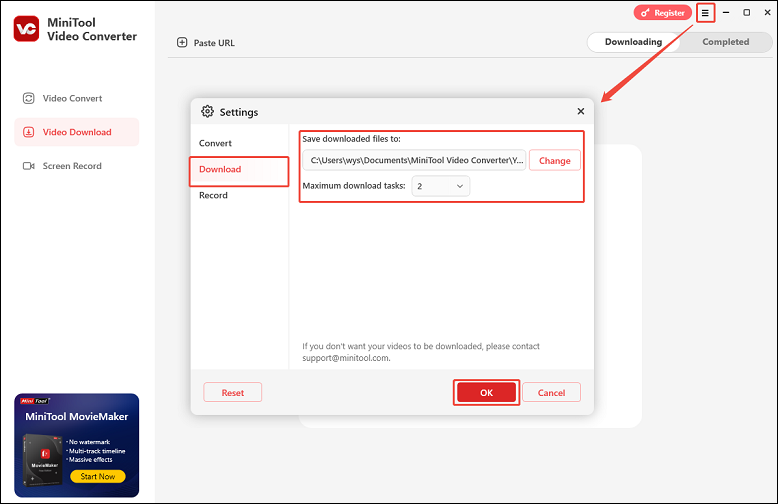
3. Pour préciser les paramètres de pré-téléchargement, cliquez sur l'icône représentant trois lignes horizontales dans le coin supérieur droit et sélectionnez Paramètres dans le menu. Ensuite, naviguez jusqu'à l'onglet Téléchargement, où vous pouvez changer le dossier d'enregistrement des fichiers téléchargés et préciser le nombre maximal de tâches de téléchargement simultanées. Cliquez sur OK pour enregistrer vos modifications.
4. Pour télécharger une vidéo depuis YouTube, rendez-vous sur le site dans votre navigateur et copiez l'URL dans la barre d'adresse.
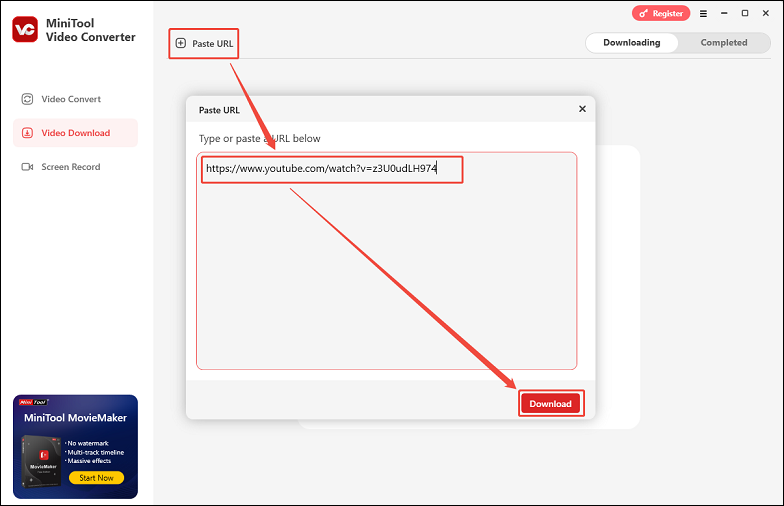
5. Cliquez sur le bouton Coller l'URL et collez l'URL dans la fenêtre contextuelle. Cliquez ensuite sur Télécharger pour analyser l'URL.
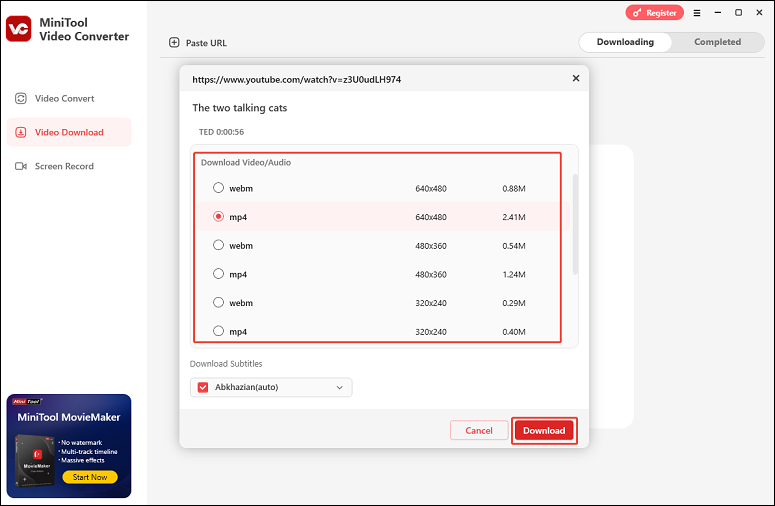
6. Sélectionnez le format de sortie, tel que MP4 ou WebM, puis cliquez sur le bouton Télécharger pour lancer le téléchargement de la vidéo.
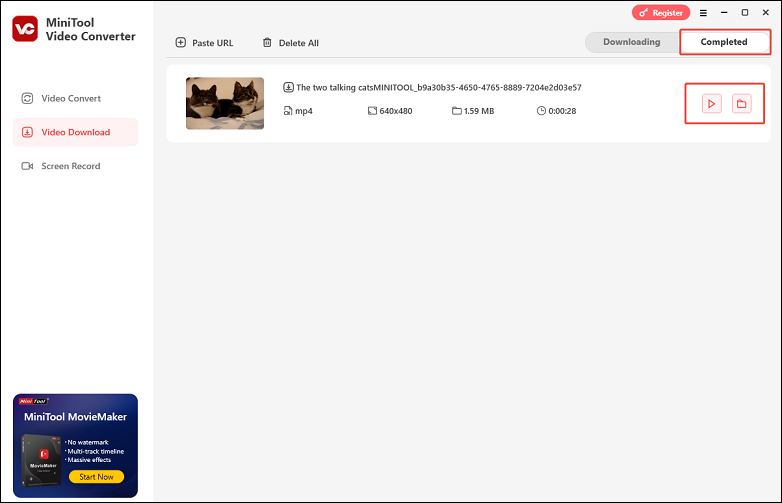
7. Une fois terminé, rendez-vous dans l'onglet Complété dans le coin supérieur droit, où vous pouvez cliquer sur l'icône de lecture pour lire la vidéo ou cliquer sur l'icône du dossier pour vérifier la vidéo téléchargée dans votre dossier local.
Étapes pour charger dans Google Photos
Une fois la vidéo enregistrée sur votre appareil, l'étape suivante consiste à la déplacer vers Google Photos. Voyons maintenant comment ajouter des vidéos YouTube à Google Photos sur différents appareils, notamment les ordinateurs de bureau et les appareils mobiles.
Sur bureau:
1. Rendez-vous sur photos.google.com dans votre navigateur Web et connectez-vous à votre compte Google.
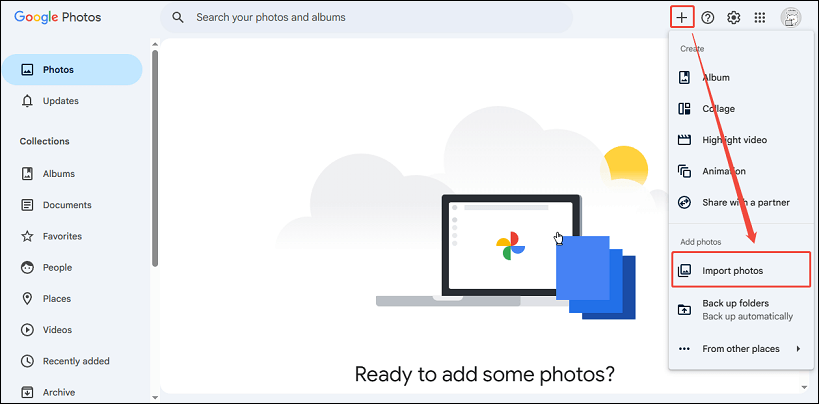
2. En haut à droite, cliquez sur l'icône + et sélectionnez Importer des photos pour importer vos vidéos YouTube téléchargées. Si vous avez enregistré plusieurs vidéos dans un dossier, vous pouvez cliquer sur Sauvegarder les dossiers pour sauvegarder l'intégralité du dossier.
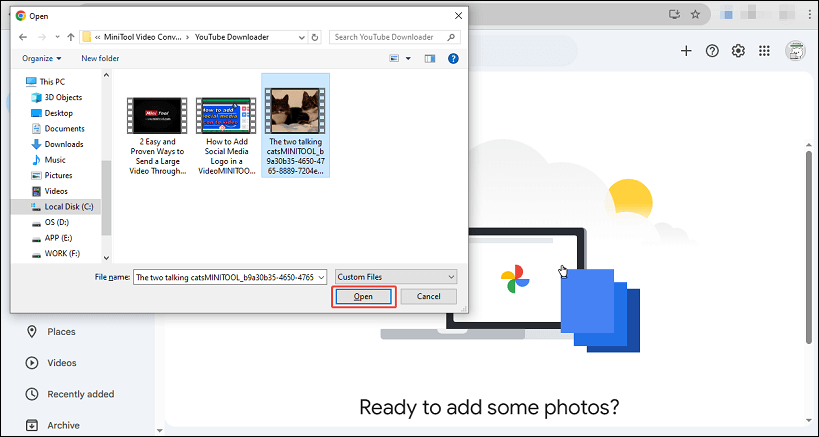
3. Choisissez le fichier que vous venez de télécharger sur votre lecteur local et cliquez sur Ouvrir pour l'importer.
4. La vitesse de chargement dépendra de votre connexion Internet et de la taille du fichier. Une fois le chargement terminé, la vidéo apparaîtra dans votre bibliothèque Photos.
5. Vous pouvez ajouter la vidéo à des albums ou la partager avec d'autres personnes à l'aide des outils intégrés à Google Photos.
Sur mobile (Android et iOS):
1. Tout d'abord, vous devez vous assurer que l'application Google Photos est installée sur votre appareil. Si elle n'est pas déjà présente sur votre téléphone, téléchargez-la depuis le Play Store ou l'App Store.
2. Si la vidéo se trouve sur votre ordinateur, envoyez-la sur votre téléphone par e-mail, Google Drive ou un câble USB.
3. Ensuite, ouvrez l'application Google Photos et connectez-vous à votre compte Google.
4. Si la sauvegarde automatique est activée, votre nouvelle vidéo sera chargée automatiquement dès qu'elle sera détectée dans votre galerie. Si vous souhaitez charger manuellement des vidéos YouTube sur Google Photos, appuyez sur l'onglet Bibliothèque, allez au dossier contenant la vidéo, sélectionnez la vidéo et appuyez sur l'icône en forme de nuage.
Vous avez maintenant transféré avec succès vos vidéos YouTube téléchargées vers Google Photos.
Réflexions finales
Le chargement de vidéos YouTube sur Google Photos n'est pas officiellement pris en charge, mais vous pouvez y parvenir en combinant le téléchargement et le chargement. Télécharger des vidéos depuis YouTube et les stocker dans Google Photos peut être une méthode utile pour conserver vos souvenirs et sauvegarder votre contenu. N'oubliez pas de respecter les lois sur les droits d'auteur et les politiques de YouTube lorsque vous téléchargez et partagez du contenu.
Si vous avez des questions ou des suggestions concernant l'utilisation de MiniTool Video Converter pour télécharger des vidéos, n'hésitez pas à nous contacter à l'adresse support@minitool.com ou à me contacter directement sur X.