

É possível ativar ou desativar o botão do YouTube para reprodução automática quando e como você desejar. No entanto, e se o botão de reprodução automática do YouTube desaparecer – você sabe como restaurar essa função? Este post mostra diferentes métodos de corrigir esse problema e ensina como baixar vídeos do YouTube com o MiniTool Video Converter.
O botão de reprodução automática do YouTube desapareceu?
Quando você assiste vídeos do YouTube usando o player de vídeo, pode desativar o botão de reprodução automática do YouTube para que o player não inicie automaticamente o próximo vídeo, ou pode ativá-lo quando quiser para alcançar o efeito oposto. No entanto, há casos em que alguns de vocês simplesmente não conseguem encontrar o botão de reprodução automática do YouTube.
Onde está o botão de reprodução automática do YouTube? Como encontrar o botão de reprodução automática do YouTube? Neste post, vamos mostrar algumas possibilidades e métodos para resolver esse problema.
Baixe vídeos do YouTube para reproduzir automaticamente
Antes de mostrar as soluções, vamos dar uma dica: você pode baixar todos os vídeos do YouTube que quiser no computador e usar seu player instalado para reproduzi-los sem interrupções. O seu player de vídeo do PC pode reproduzir automaticamente o próximo vídeo ou repetir o vídeo atual assim como o player do YouTube.
Para isso, você pode usar o MiniTool Video Converter, um programa de download gratuito de vídeos do YouTube. Ele está disponível para todos os computadores Windows.
MiniTool Video ConverterClique para baixar100%Limpo e seguro
Com este programa de download, você pode baixar vídeos do YouTube em MP3, MP4, WAV e WebM com resoluções altas, incluindo 8K, 5K, 4K e 1080P. Você também pode usar esse software para baixar legendas de vídeos do YouTube, caso estejam disponíveis.
Este software baixa vídeos do YouTube a partir da URL. Basta copiar o endereço do vídeo e colar no software para download. Além disso, você também pode buscar os vídeos que precisa diretamente na interface do programa e baixá-los ali mesmo.
Confira abaixo um guia simples de uso deste software para download:
1. Baixe e instale o MiniTool Video Converter no seu computador.
2. Abra o software.
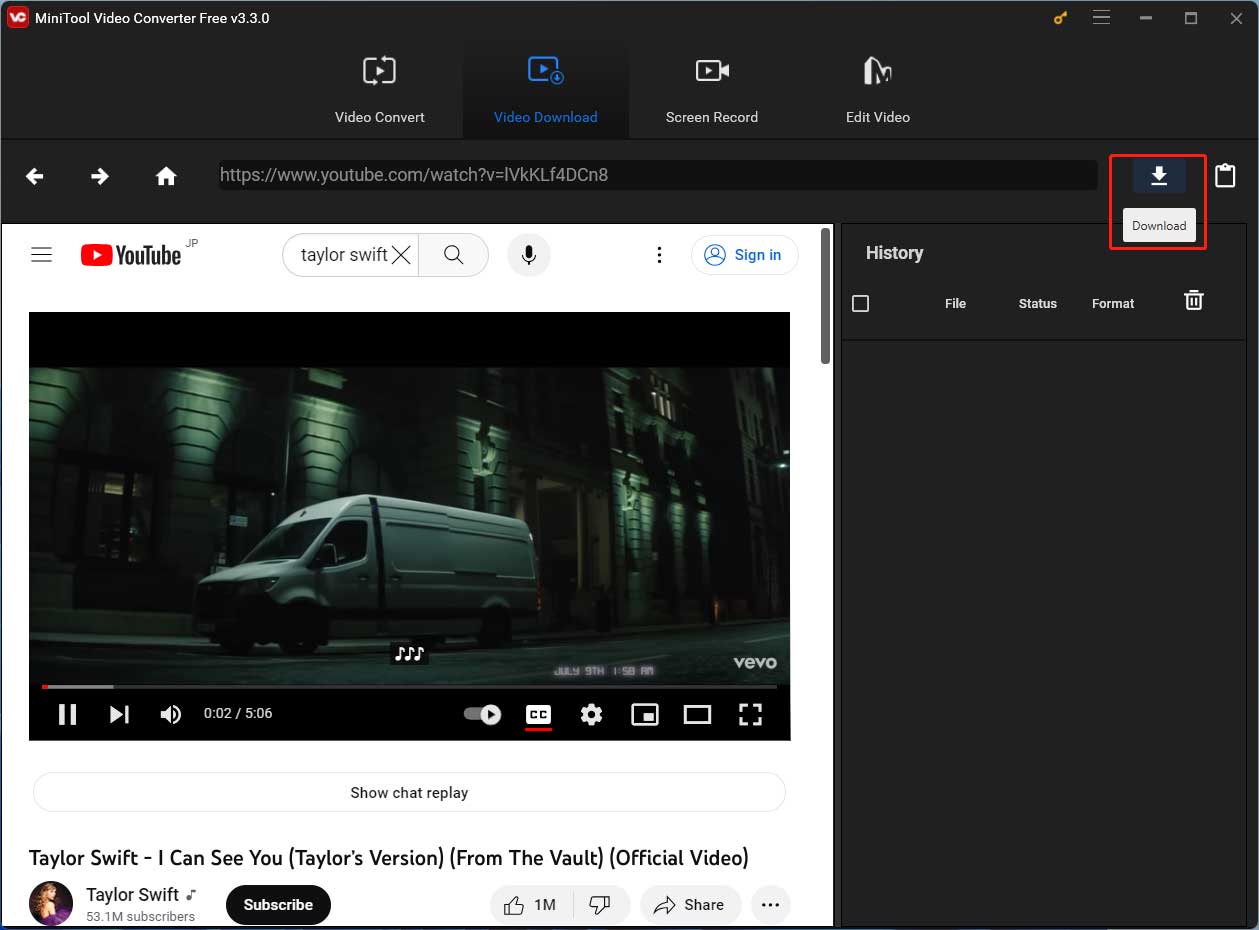
3. Pesquise o vídeo que você precisa usando a caixa de busca ao lado da logomarca do YouTube.
4. Selecione o vídeo desejado nos resultados da busca para abri-lo. O software começará a reproduzir o vídeo que você quer baixar do YouTube.
5. Clique no ícone de download para continuar.
6. Você verá uma interface pop-up onde poderá selecionar o formato de vídeo de saída desejado. Se houver legendas disponíveis, você também pode selecionar uma para baixar.
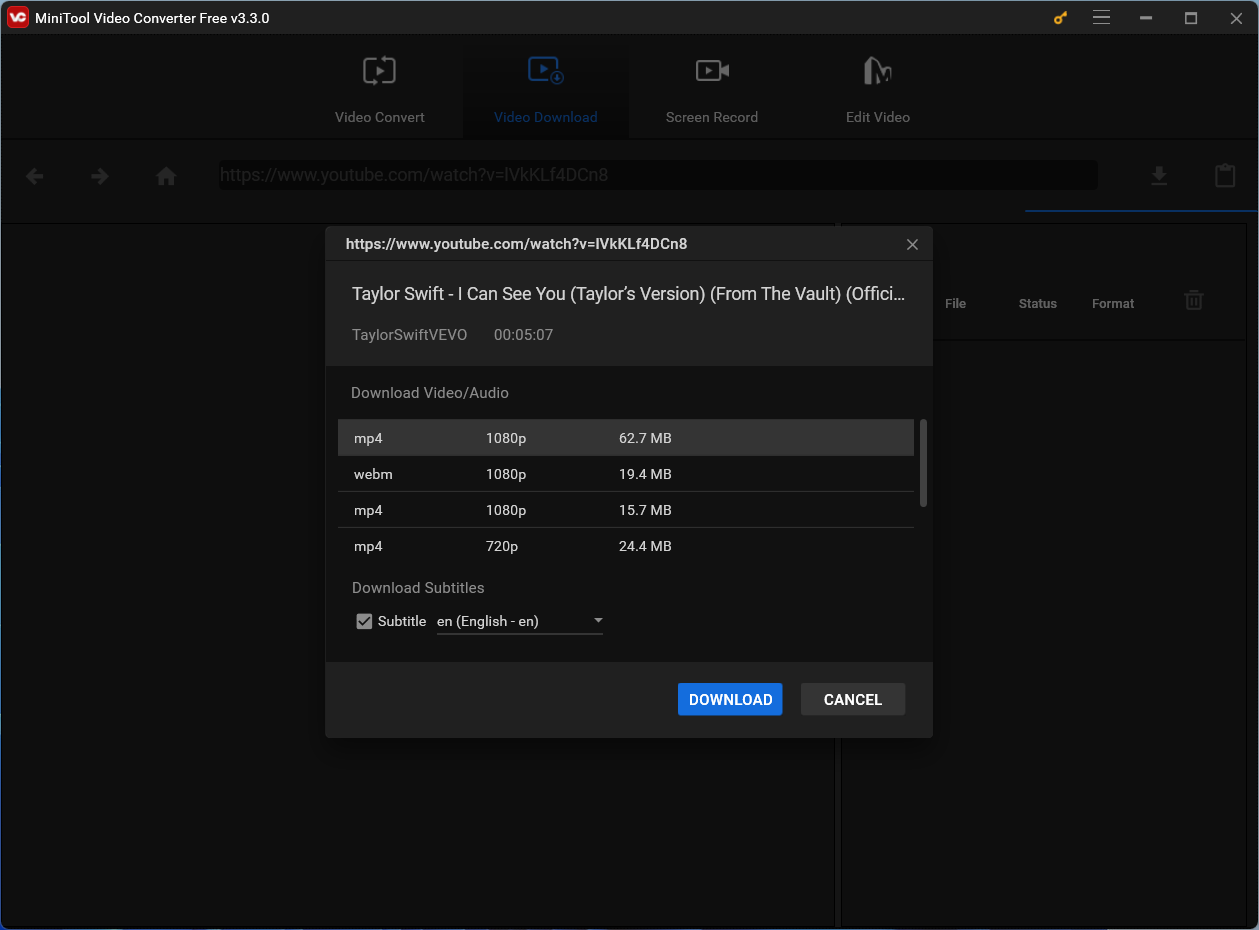
7. Clique no botão DOWNLOAD para iniciar o processo de download.
8. A conclusão do processo de download pode levar alguns minutos. Quando terminar, o status do vídeo será exibido como Concluído. Você pode clicar no botão play ao lado do vídeo para reproduzir diretamente o vídeo baixado do YouTube usando seu player de vídeo. Se preferir, você também pode clicar no botão de localização para acessar a pasta usada para salvar os vídeos baixados do YouTube.
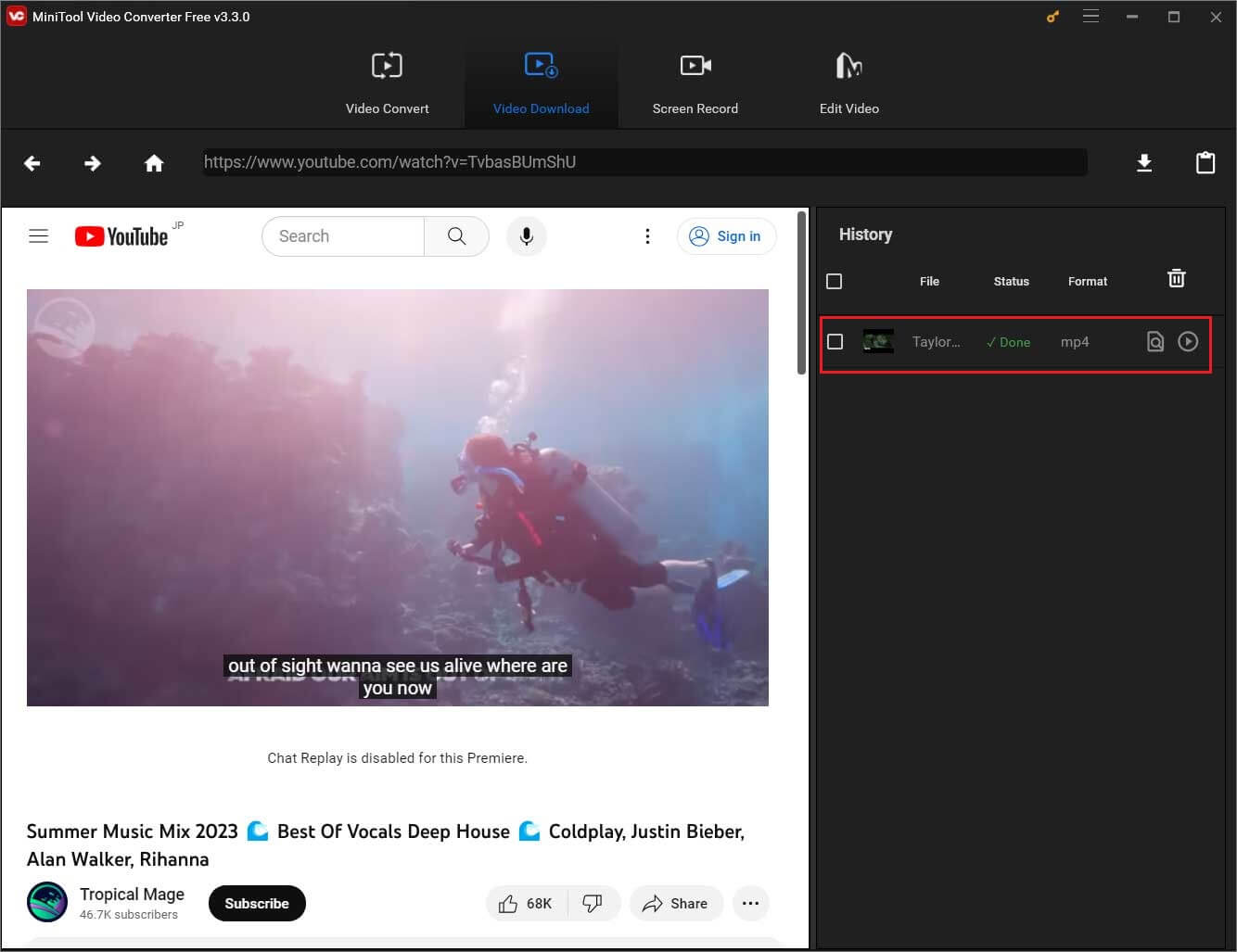
Depois de baixar, você pode assistir os vídeos offline sem se preocupar com o problema do botão de reprodução automática do YouTube ter sumido.
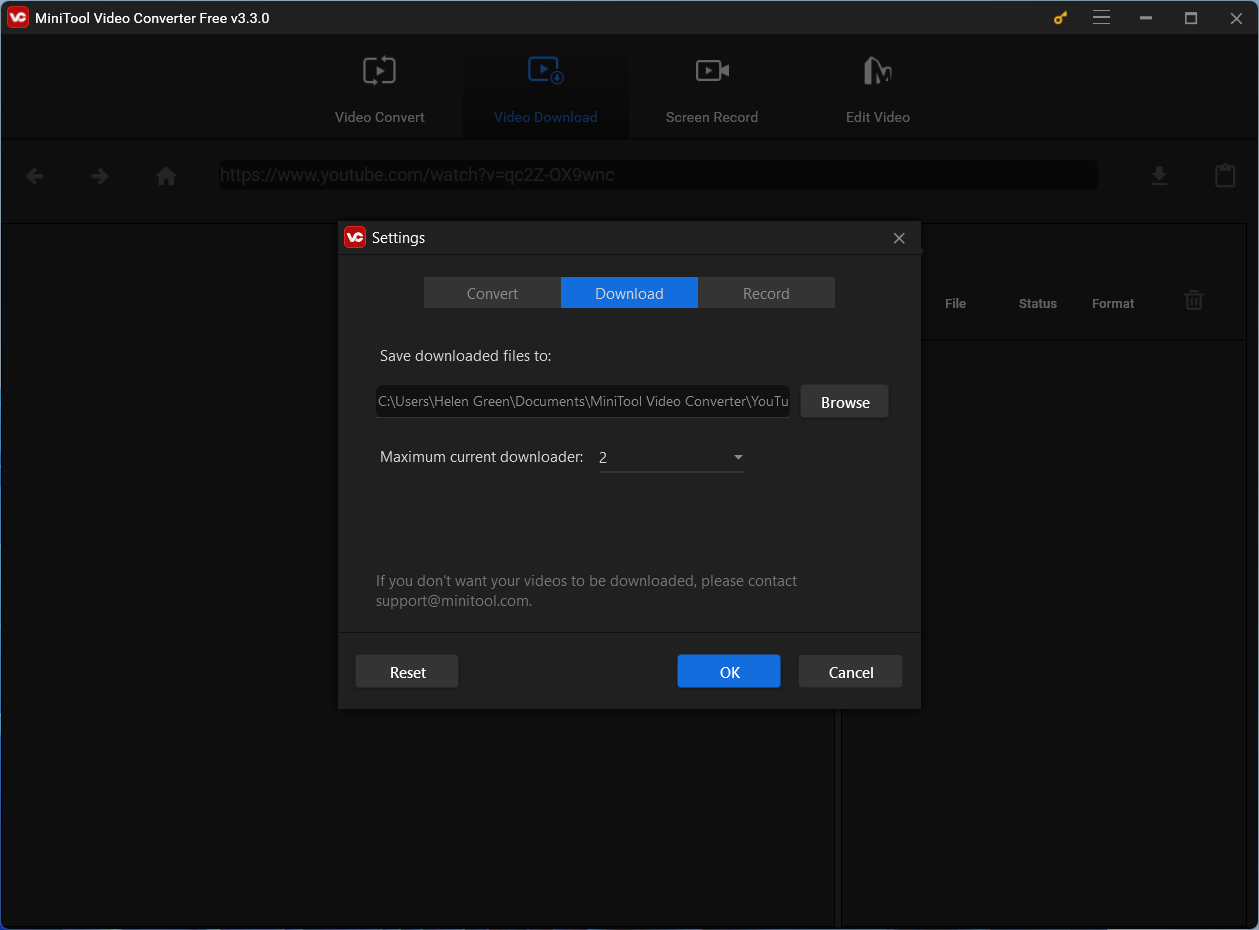
Além disso, esse software oferece um recurso de download em lote. Basta ir em Configurações para selecionar o maior número de downloads atuais que você quiser fazer (o número máximo é 10). Além disso, você também pode selecionar uma pasta de destino para salvar os vídeos baixados na página de Configurações. Se você não escolher uma pasta específica, os vídeos baixados serão salvos no local definido pelo software.
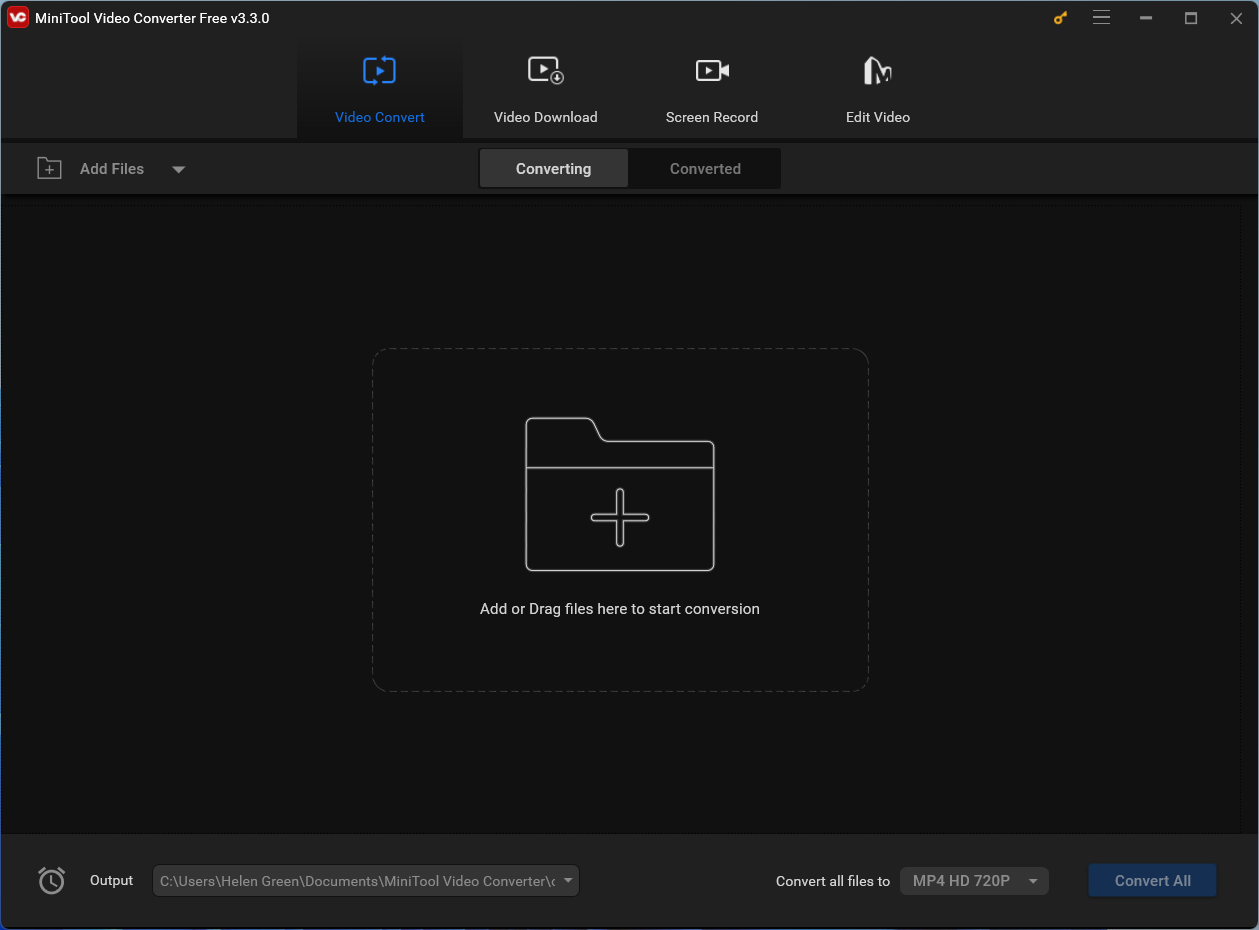
Se os quatro formatos de vídeo padrão oferecidos não atenderem às suas necessidades, você pode usar a ferramenta profissional e gratuita de conversão de vídeo do MiniTool Video Converter e converter o vídeo baixado para os formatos necessários.
Em seguida, vamos mostrar como corrigir a ausência do botão de reprodução automática do YouTube. Esse problema pode acontecer tanto em computadores quanto em dispositivos móveis. Confira os tutoriais abaixo e escolha um método adequado para sua situação.
Soluções para PCs: o botão de reprodução automática do YouTube desapareceu
Como proceder se o botão de reprodução automática do YouTube sumir no PC
- O Google mudou a localização do botão de reprodução automática do YouTube
- Você está tocando um vídeo de uma playlist do YouTube?
- Use outro navegador web
- Atualize seu navegador web
- Limpe o cache no seu navegador web
- Desative extensões no seu navegador web
- Desative o bloqueador de anúncios no navegador web
- Saia e entre novamente em sua conta do YouTube
#1. O Google mudou a localização do botão de reprodução automática do YouTube
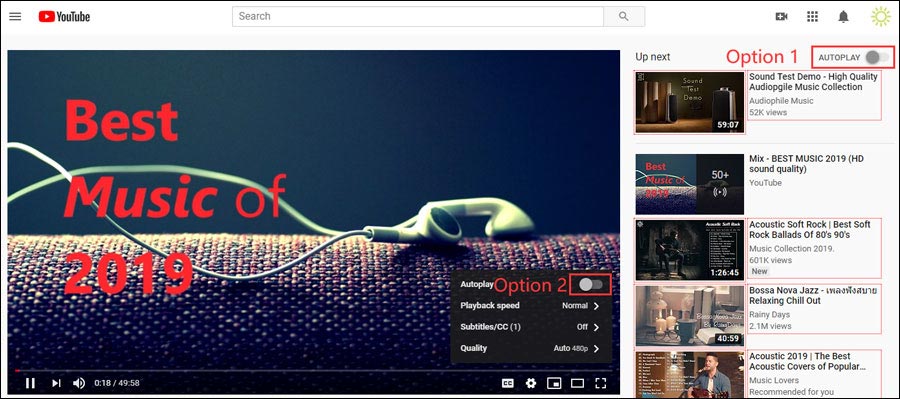
Antigamente, você podia encontrar o botão de reprodução automática no topo da lista de vídeos recomendados (uma lista de vídeos no lado direito do YouTube Video Player) ou clicando no ícone de engrenagem na barra de controles do YouTube.
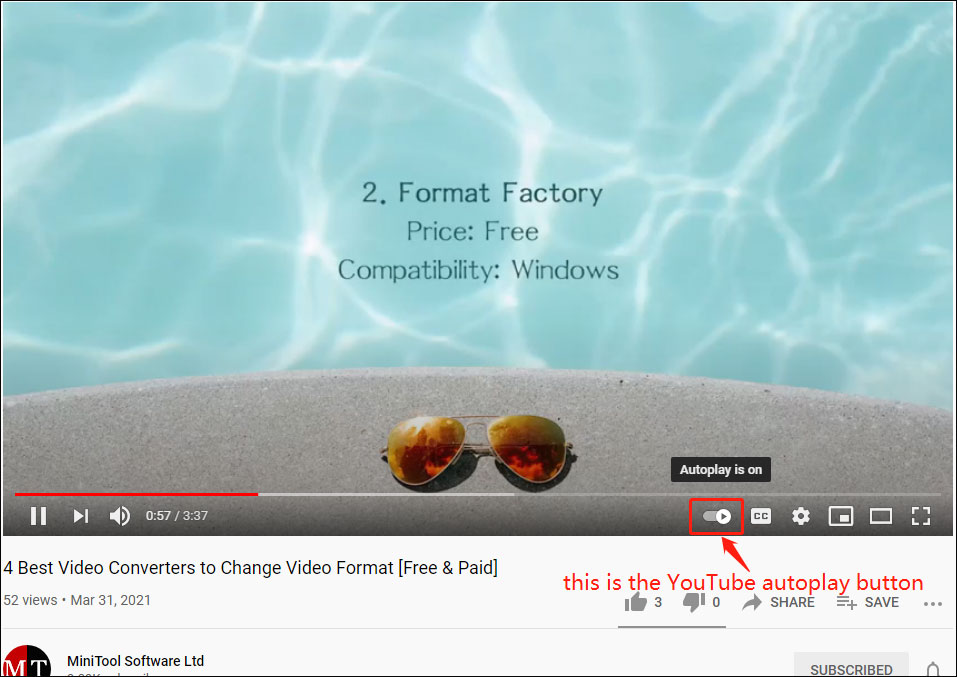
No entanto, o Google mudou a localização do botão de reprodução automática do YouTube. Onde ele está agora? Você pode encontrá-lo diretamente na barra de controles do YouTube, conforme indicado pela seta na captura de tela abaixo.
#2. Você está assistindo a um vídeo de uma playlist do YouTube?
Se você estiver reproduzindo um vídeo de uma playlist do YouTube, o player do YouTube vai reproduzir automaticamente o próximo vídeo da playlist e não mostrará um botão de reprodução automática no player. Isso é normal. Para verificar se o botão está funcionando normalmente nos demais vídeos, você pode reproduzir aleatoriamente um vídeo que não seja de nenhuma playlist e verificar se encontra o botão de reprodução automática.
Se mesmo assim você não encontrar o botão de reprodução automática do YouTube, pode testar a próxima solução.
#3. Use outro navegador web
Às vezes, há algo errado com o navegador que você está usando atualmente. Pode ser um problema temporário ou um erro desconhecido. Se você tiver mais de um navegador, pode utilizar sua segunda opção e verificar se encontra o botão de reprodução automática do YouTube. Claro, você também pode baixar outro navegador para fins de teste. Por exemplo, você pode experimentar o Opera ou o Firefox.
#4. Atualize seu navegador web
Se você não estiver usando a versão mais recente do seu navegador, o problema do botão de reprodução automática do YouTube pode acontecer facilmente. Assim, você pode atualizar seu navegador para ver se isso resolve o erro e restaura o botão para seu local normal.
Atualize o Google Chrome
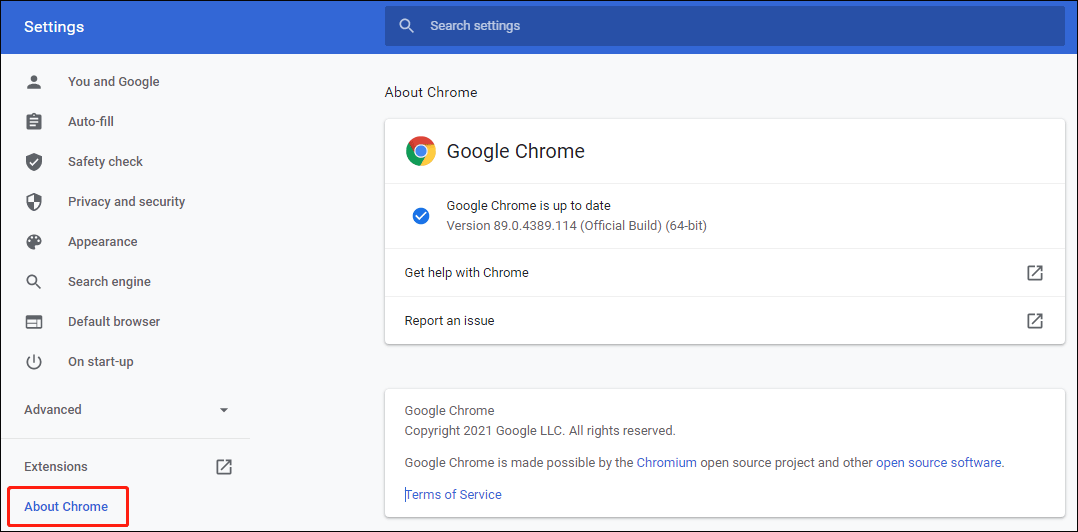
Clique no menu de 3 pontos e vá para Configurações > Sobre o Chrome para atualizar o Chrome automaticamente.
Atualize o Microsoft Edge
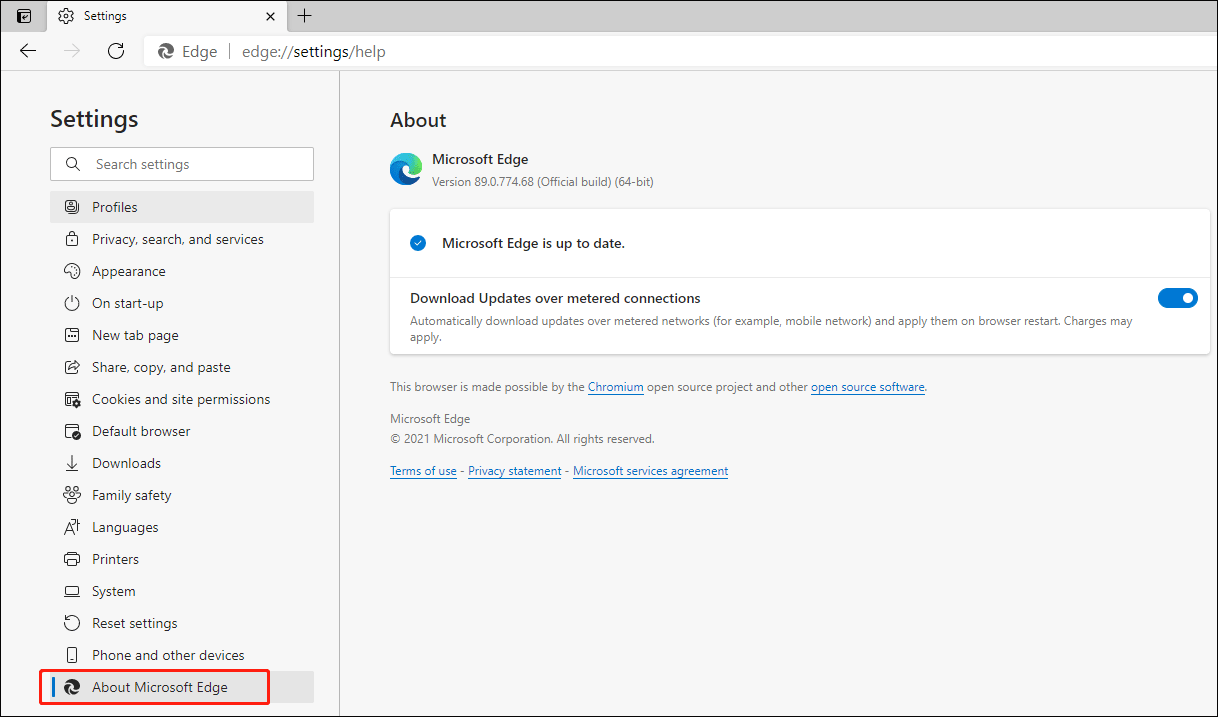
Se você estiver usando o Microsoft Edge, pode clicar no menu de 3 pontos e depois ir em Configuração > Sobre o Microsoft Edge para atualizar automaticamente o navegador.
Atualize o Firefox
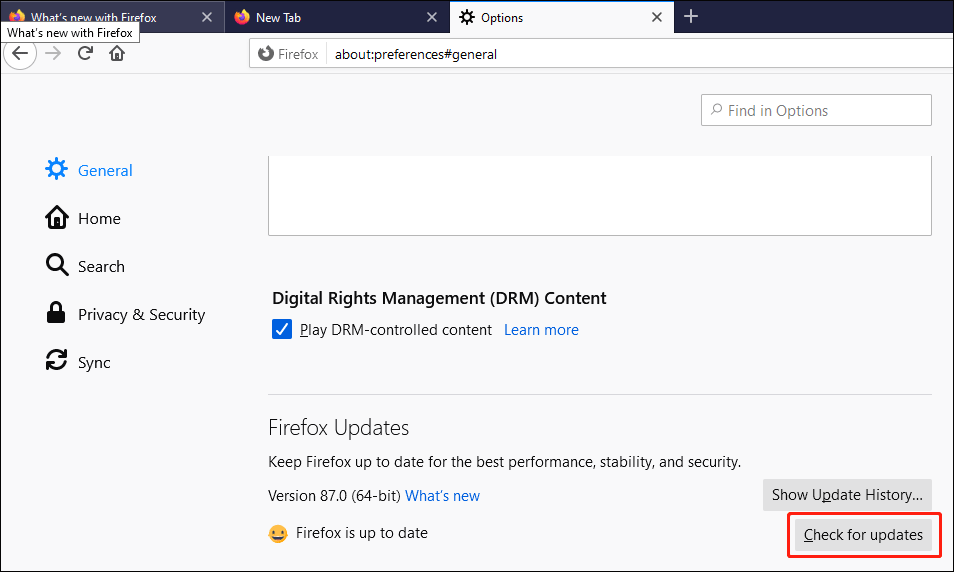
Se você estiver usando o Firefox, clique no botão hambúrguer (três linhas) e vá para Opções > Geral > Firefox. Depois disso, clique no botão Verificar atualizações para conferir se há novas instalações disponíveis e atualizar o navegador.
Atualize o Opera
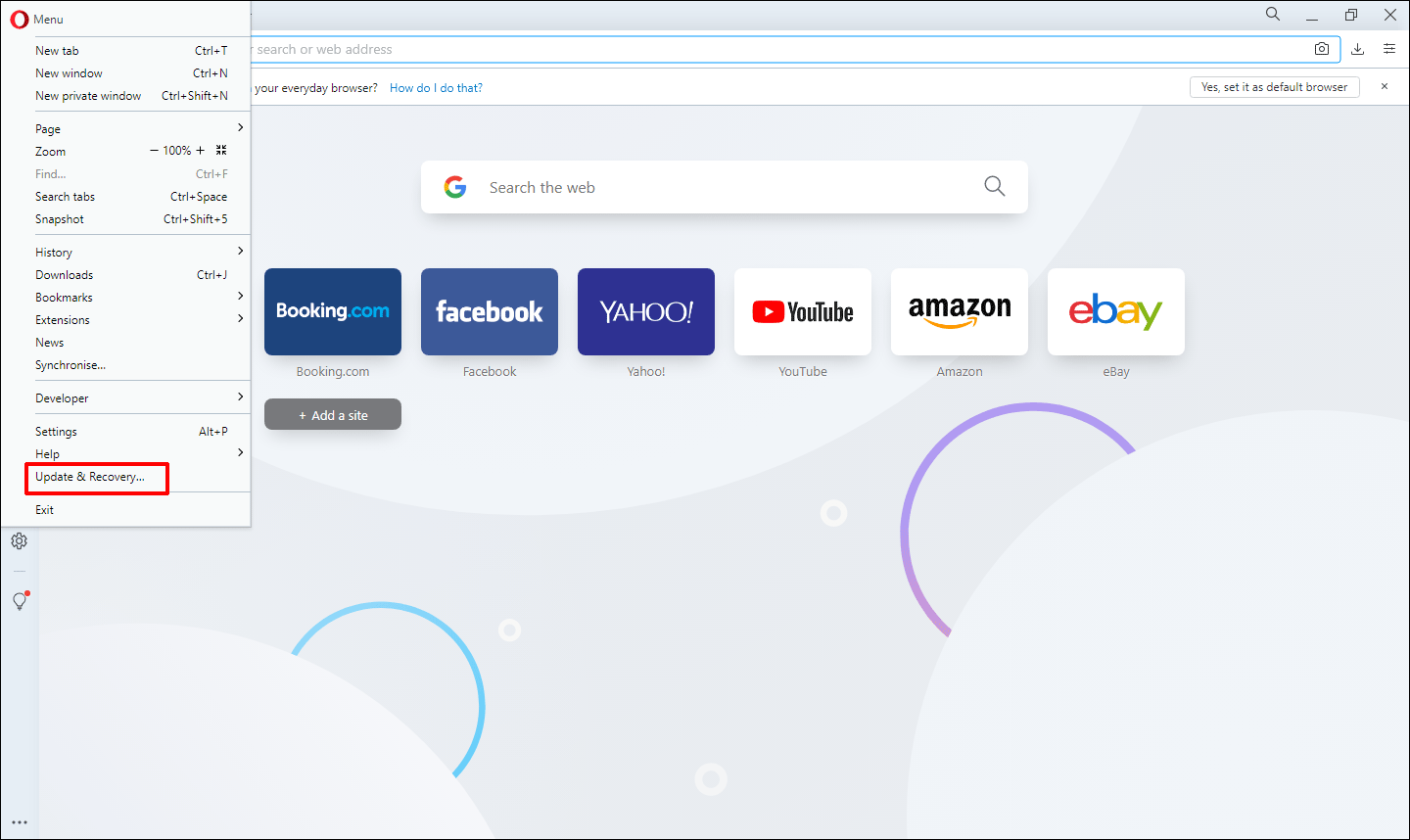
Para atualizar o Opera, clique no ícone do Opera no canto superior esquerdo e selecione Atualização e Recuperação. Em seguida, o Opera verifica e instala as atualizações automaticamente.
#5. Limpe o cache no seu navegador web
Quando você usa seu navegador para assistir vídeos do YouTube, ele pode gerar arquivos em cache. Se o cache estiver corrompido, o problema do botão de reprodução automática do YouTube pode ocorrer facilmente. Dessa forma, para resolver o erro, você pode limpar o cache no seu navegador.
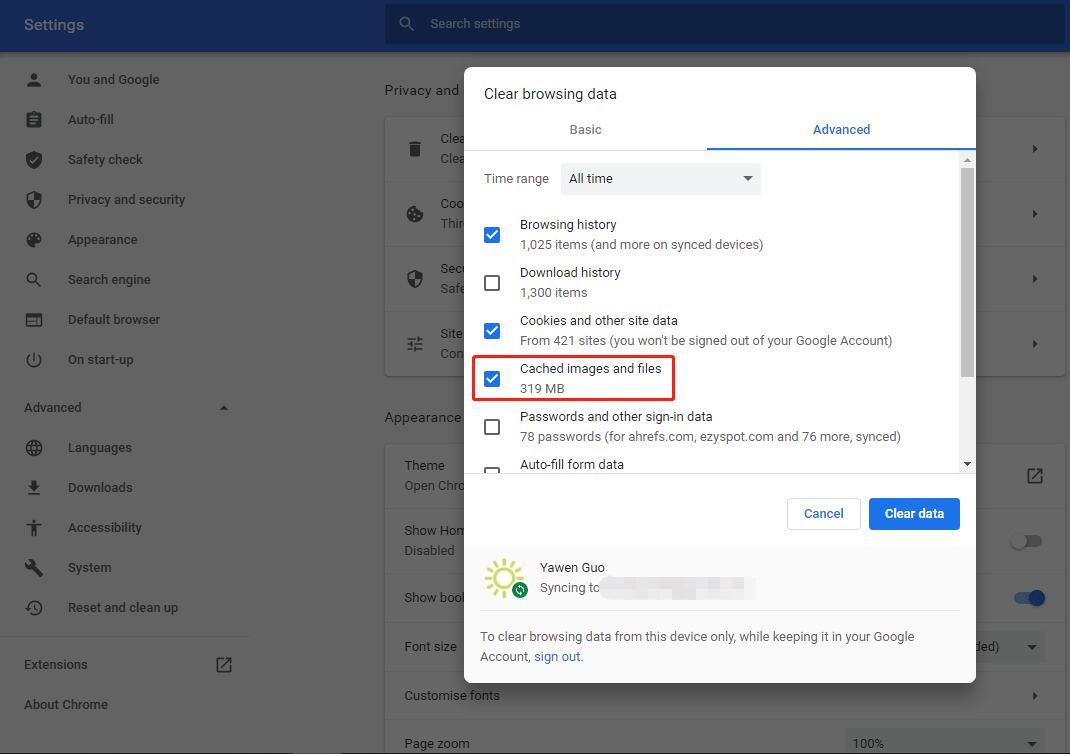
Limpe o cache no Chrome
- Abra o Chrome.
- Clique no menu de 3 pontos.
- Vá em Configurações > Privacidade e segurança > Limpar dados de navegação.
- Certifique-se de que a opção Imagens e arquivos em cache esteja selecionada.
- Clique no botão Limpar dados.
Limpe o cache no Microsoft Edge
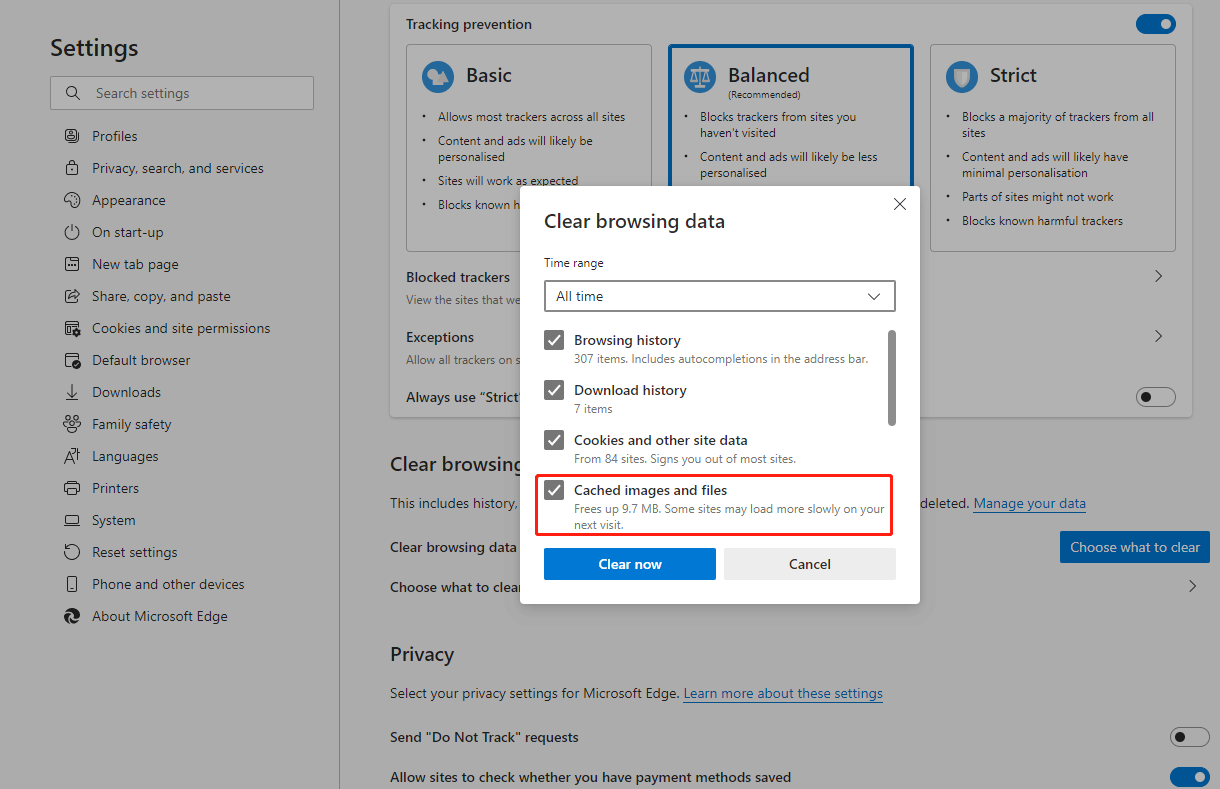
- Abra o Edge.
- Clique no menu de 3 pontos.
- Vá em Configurações > Privacidade, busca e serviços.
- Desça até a seção Limpar dados de navegação e clique no botão Escolher o que limpar ao lado de Limpar dados de navegação agora.
- Certifique-se de que a opção Imagens e arquivos em cache esteja selecionada.
- Clique no botão Limpar agora.
Limpe o cache no Firefox
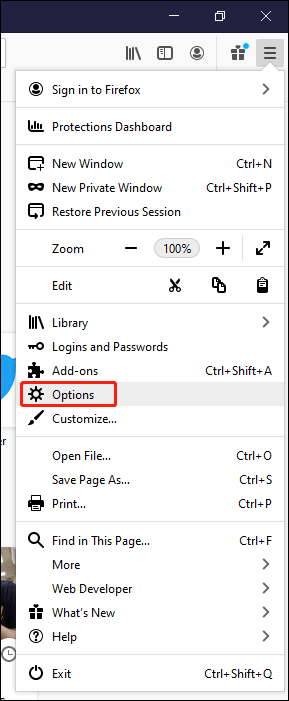
1. Abra o Firefox.
2. Clique no botão de hambúrguer (ou três linhas).
3. Selecione Opções.
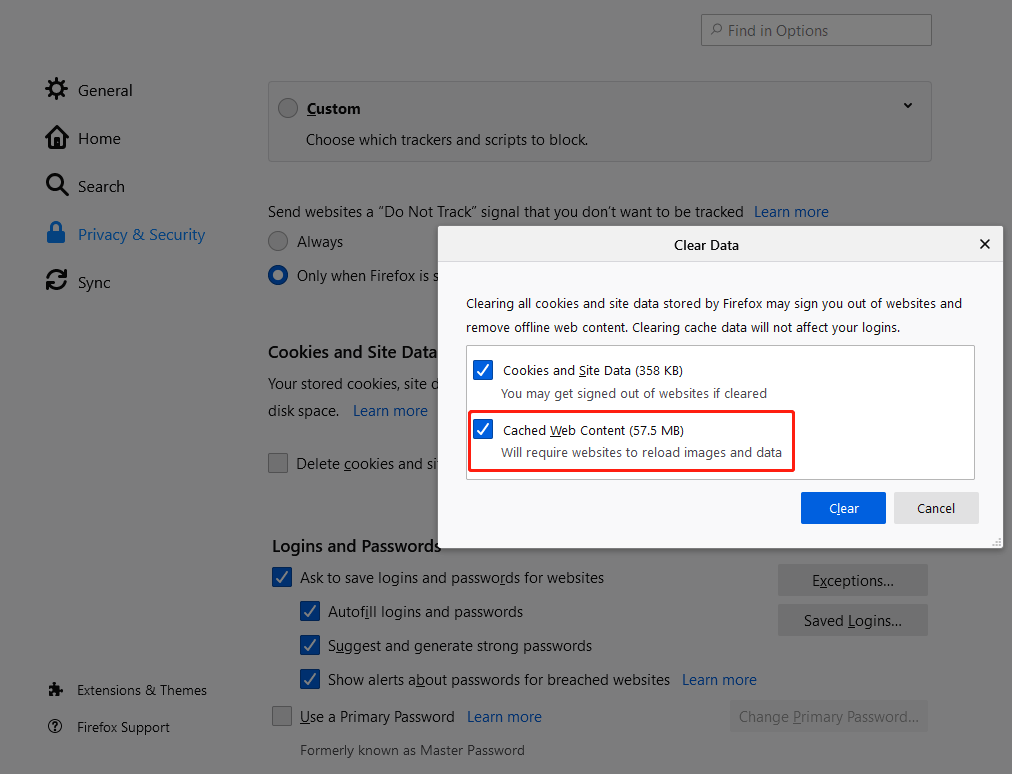
4. Clique em Privacidade e segurança no menu esquerdo na próxima página.
5. Desça até a seção de Cookies e dados do site.
6. Clique no botão Limpar dados nesta seção.
7. Certifique-se de que a opção Conteúdo web em cache esteja selecionada.
8. Clique no botão Limpar.
Limpe o cache no Opera
1. Abra o Opera.
2. Clique no botão de hambúrguer (ou três linhas).
3. Desça até a seção de Privacidade e segurança.
4. Clique no botão Limpar ao lado de Dados de navegação.
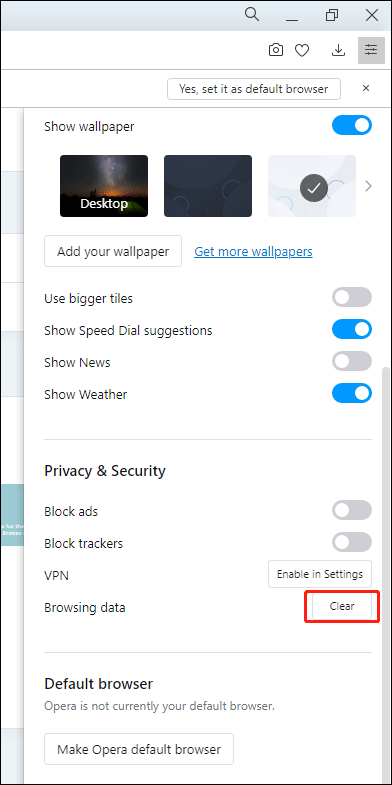
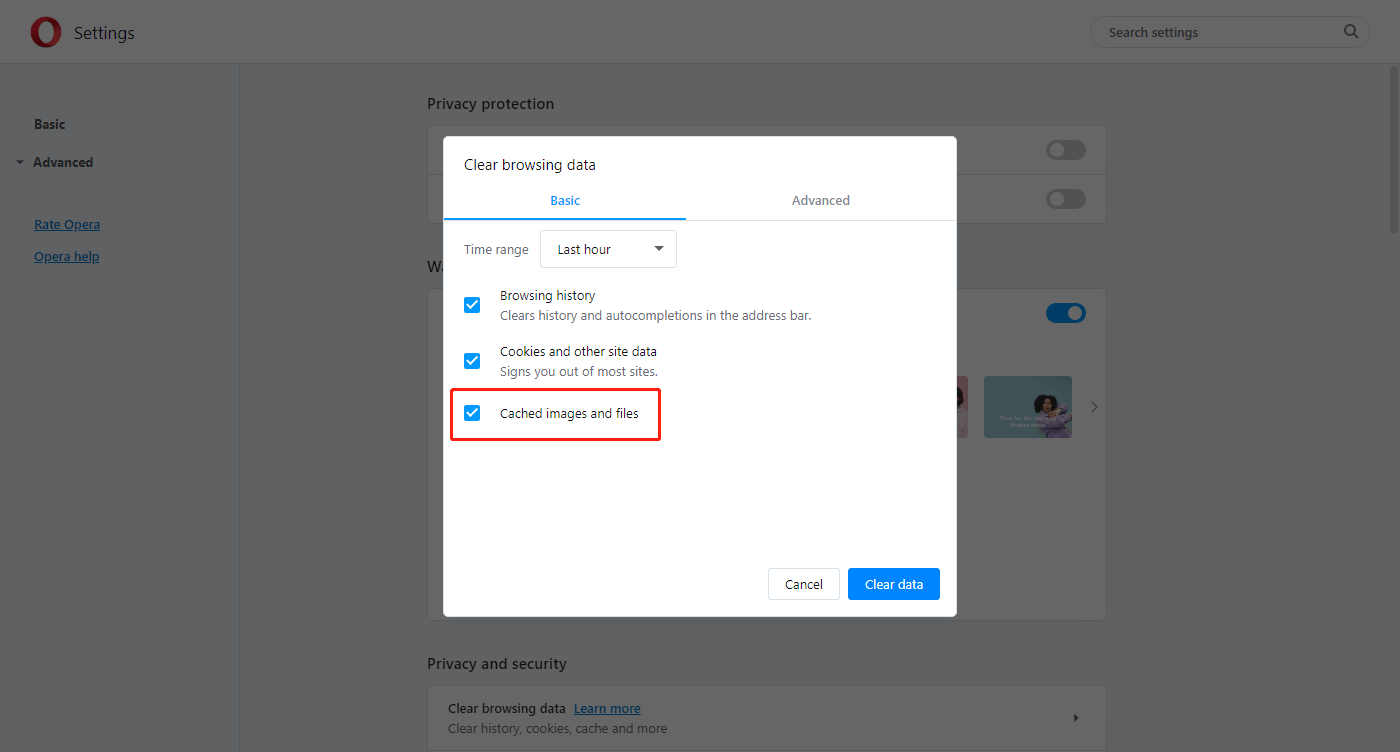
5. Na interface pop-up, certifique-se de que a opção Imagens e arquivos em cache esteja selecionada.
6. Clique no botão Limpar dados.
Se você estiver usando outro navegador que não foi mencionado nesta parte, pode encontrar um método adequado para limpar os arquivos de cache do seu navegador por conta própria. Se você não faz ideia de como proceder em seu navegador, compartilhe sua dúvida com a gente nos comentários.
Se o botão de reprodução automática do YouTube ainda não voltou a normal após você aplicar esse método, a próxima solução pode ser útil.
#6. Desative as extensões no seu navegador web
As extensões instaladas no seu navegador podem estar em conflito com o recurso de reprodução automática do YouTube. Assim, você pode desativar todas as extensões no seu navegador e depois habilitá-las uma por uma para descobrir qual delas é a causa do problema. Depois disso, você pode optar por remover a extensão problemática do seu navegador.
#7. Desative o bloqueador de anúncios no seu navegador web
O YouTube sempre mostra anúncios antes do início dos vídeos. Para economizar tempo, você pode instalar um bloqueador de anúncios no seu navegador para bloquear os comerciais do YouTube. No entanto, essas ferramentas podem causar o sumiço do botão de reprodução automática do YouTube. Você pode desativar o bloqueador de anúncios para tentar ver se o botão volta a ser exibido corretamente.
Normalmente, o bloqueador de anúncios é um complemento para um navegador web. Você pode usar os métodos mencionados acima para desativar esse tipo de extensão ou recurso adicional.
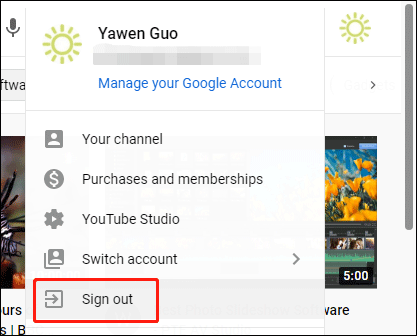
#8. Saia e entre novamente em sua conta no YouTube
Alguns usuários relatam que o problema desaparece depois que eles refazem o login da conta do YouTube. Você também pode tentar esse método para ver se funciona.
Soluções para dispositivos móveis: o botão de reprodução automática do YouTube desapareceu
Como proceder se o botão de reprodução automática do YouTube sumir em dispositivos móveis?
- Limpe o cache do aplicativo do YouTube
- Use as Configurações no aplicativo do YouTube
- Atualize o aplicativo do YouTube
#1. Limpe o cache do aplicativo do YouTube
Se o botão de reprodução automática do YouTube sumir no seu dispositivo móvel, você pode limpar o cache do app do YouTube e verificar se o problema foi resolvido.
Basta seguir o guia abaixo:
- Vá para Configurações > Apps > Apps.
- Role para baixo até encontrar o YouTube e toque nele para abrir.
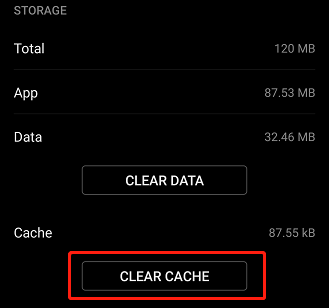
- Toque em Armazenamento.
- Toque no botão Limpar CACHE.
#2. Use as configurações no aplicativo do YouTube
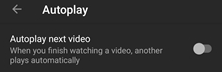
Se você não conseguir encontrar o botão de reprodução automática do YouTube, pode ativar ou desativar a reprodução automática do YouTube nas Configurações:
- Abra o aplicativo do YouTube.
- Vá para Configurações > Reprodução Automática.
- Ative ou desative o botão de Reprodução automática do próximo vídeo conforme desejar.
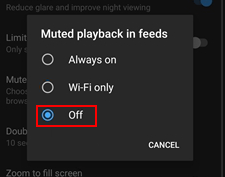
Você também pode desativar a reprodução silenciosa nos feeds nas Configurações, pois esse recurso pode atrapalhar a reprodução automática do YouTube.
- Toque em Geral nas Configurações.
- Toque em reprodução silenciosa nos feeds.
- Na janela pop-up, selecione Desativada.
#3. Atualize o aplicativo do YouTube
Um aplicativo do YouTube desatualizado também pode leva à ausência do botão de reprodução automática. Verifique se está usando o aplicativo mais recente do YouTube. Se não estiver, você precisa atualizá-lo.
Conclusão
Se o botão de reprodução automática do YouTube desaparecer no seu navegador ou no aplicativo do YouTube, você pode simplesmente tentar os métodos deste post para corrigir o erro. Esperamos que você consiga encontrar uma solução adequada nestes guias. Se você encontrar outros problemas relacionados, pode compartilhar com a gente nos comentários ou nos contatar pelo e-mail support@minitool.com.
Perguntas frequentes sobre o botão de reprodução automática do YouTube
About The Author

Position: Columnist