

Puedes activar o desactivar el botón de reproducción automática de YouTube según lo necesites. Pero, ¿qué pasa si falta el botón de reproducción automática de YouTube?, ¿sabes cómo encontrarlo o cómo recuperarlo? En este artículo te mostramos distintos métodos. Además, si quieres descargar vídeos de YouTube, puedes utilizar MiniTool Video
Converter.
¿Te falta el botón de reproducción automática de YouTube?
Cuando estás viendo vídeos de YouTube con el reproductor de YouTube, se puede desactivar el botón de reproducción automática de YouTube para que el reproductor no pase automáticamente al siguiente vídeo, o activar el botón de reproducción automática de YouTube para conseguir el efecto contrario. Sin embargo, algunos usuarios no pueden encontrar el botón de reproducción automática de YouTube así, de repente.
¿Dónde está el botón de reproducción automática de YouTube? ¿Cómo encontrarlo cuando falta el botón de reproducción automática de YouTube? Aquí vamos a mostrarte algunas posibilidades y métodos útiles para solucionar este problema.
Puedes descargar vídeos de YouTube para reproducirlos automáticamente
Antes de pasar a mostrarte las soluciones, vamos a darte un consejo: puedes descargar todos los vídeos de YouTube que necesites a tu ordenador y después utilizar el reproductor de vídeo que tengas instalado para reproducirlos. Con el reproductor de vídeo puedes reproducir automáticamente el siguiente vídeo o reproducir el vídeo actual repetidamente, tal como hace el reproductor de YouTube.
Puedes utilizar MiniTool Video Converter, un descargador de vídeos de YouTube gratuito, para descargar los vídeos de YouTube que necesites. Está disponible para todos los ordenadores con Windows.
MiniTool Video ConverterHaz clic para Descargar100%Limpio y seguro
Con este programa descargador, es posible descargar vídeos de YouTube a MP3, MP4, WAV y WebM con altas resoluciones, incluyendo 8K, 5K, 4K y 1080P. También se puede utilizar el software para descargar los subtítulos de los vídeos de YouTube, si se encuentran disponibles.
Con este software se pueden realizar la descarga de un vídeo de YouTube con la URL del vídeo. Esto es, puedes copiar la URL del vídeo al software para descargarlo. Además, también puedes utilizar directamente este software para buscar los vídeos que necesites y luego descargarlos.
Aquí tenemos una guía sencilla:
1. Descargar e instalar MiniTool Video Converter en tu ordenador.
2. Abrir el software.
3. Buscar el vídeo que necesites mediante el cuadro de búsqueda que está al lado del logotipo de YouTube.
4. Seleccionar el vídeo que desees de entre los resultados de la búsqueda para abrirlo. El software empezará a reproducir el vídeo de YouTube que hayas seleccionado.
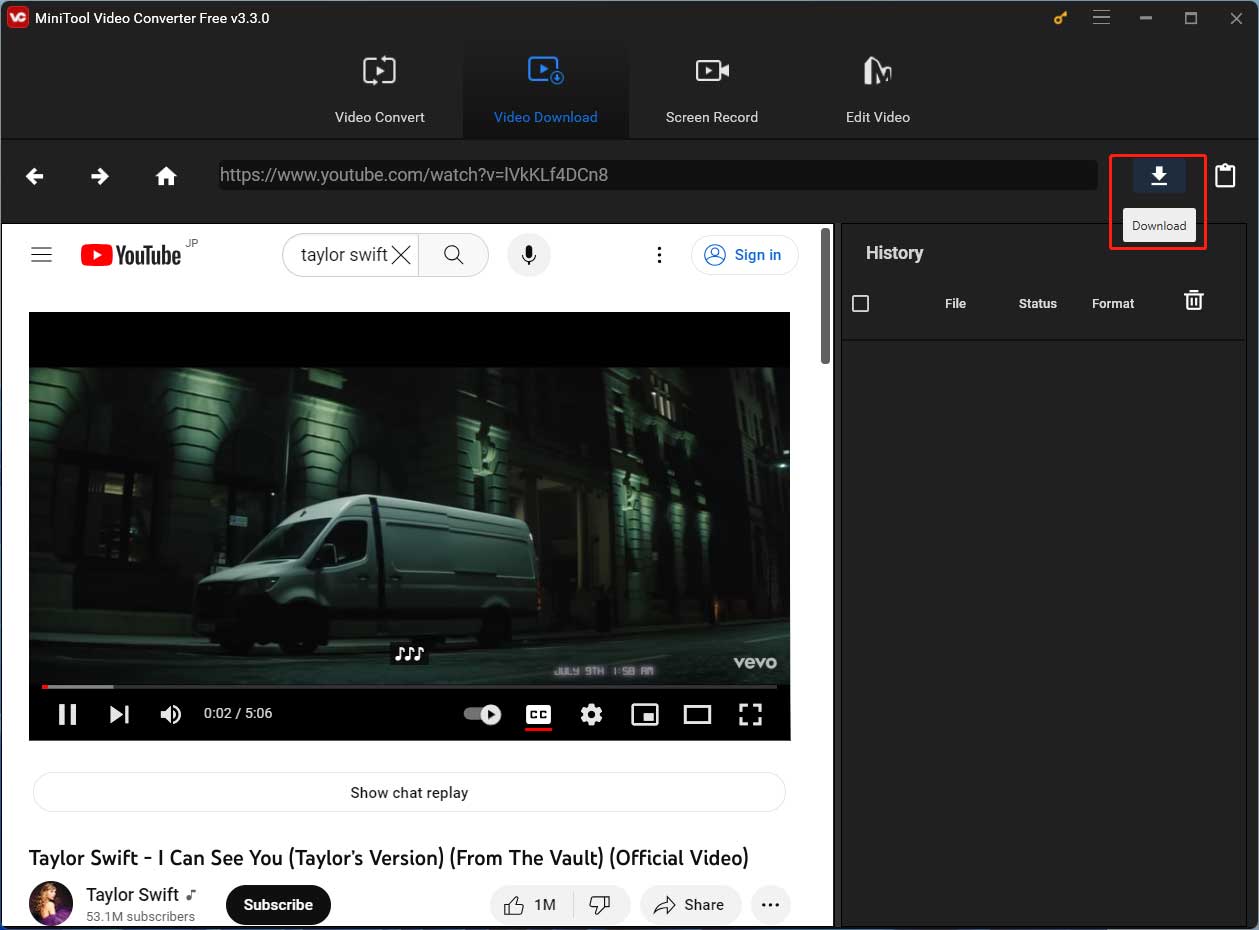
5. Hacer clic en el icono descargar para continuar.
6. Aparecerá una ventana emergente en la que se puede elegir el formato de vídeo de salida que desees. Si hay subtítulos disponibles, también puedes elegir uno.
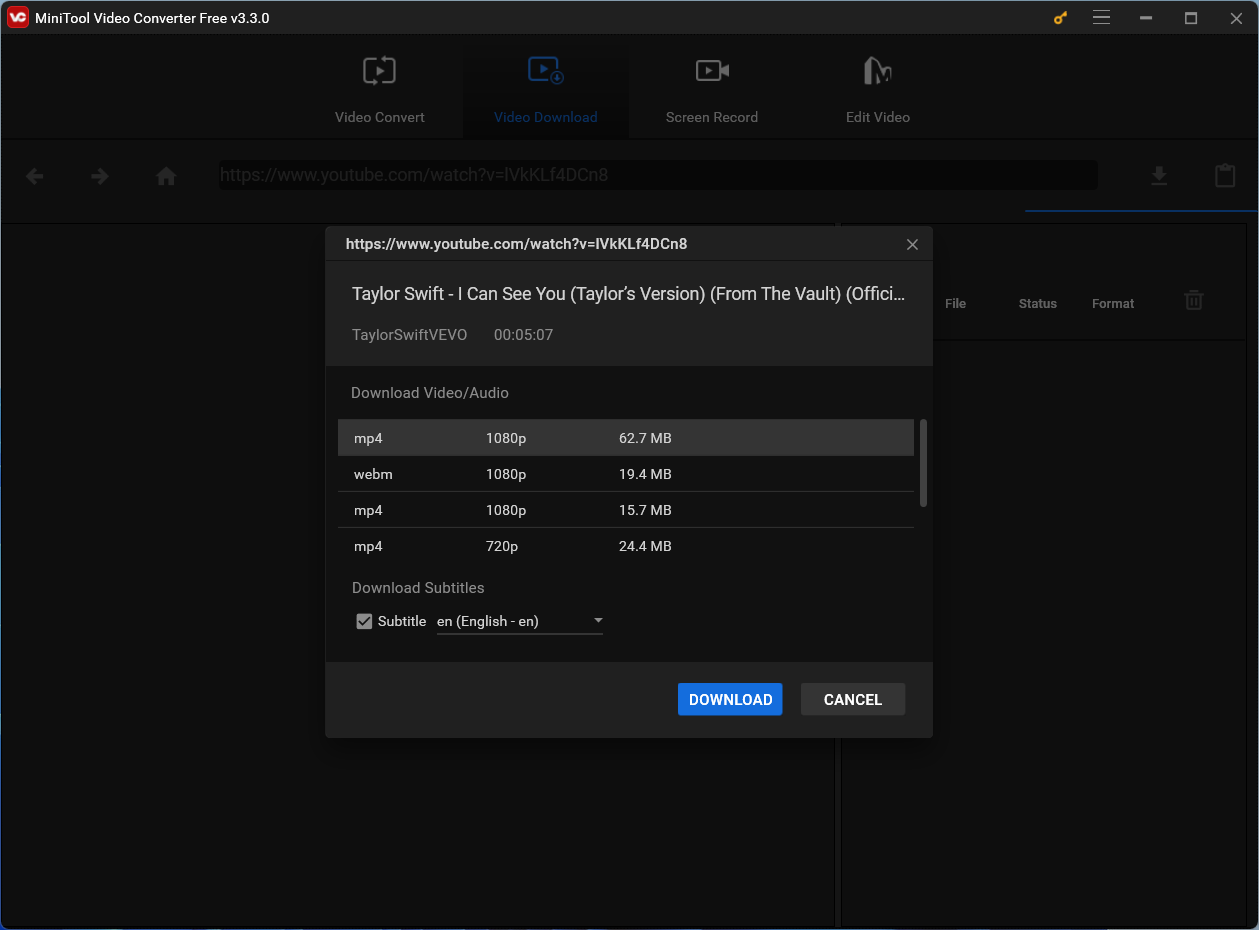
7. Hacer clic en el botón DESCARGAR para dar comienzo al proceso de descarga.
8. Este proceso de descarga tardará unos minutos en completarse. Cuando termine, se mostrará el estado del vídeo como “Hecho”. Puedes hacer clic encima del botón “Reproducir” que está junto al vídeo para reproducir directamente el vídeo de YouTube que has descargado con su reproductor de vídeo. También se puede hacer clic en el botón de la ubicación para acceder a la carpeta utilizada para guardar los vídeos de YouTube que se descargan.
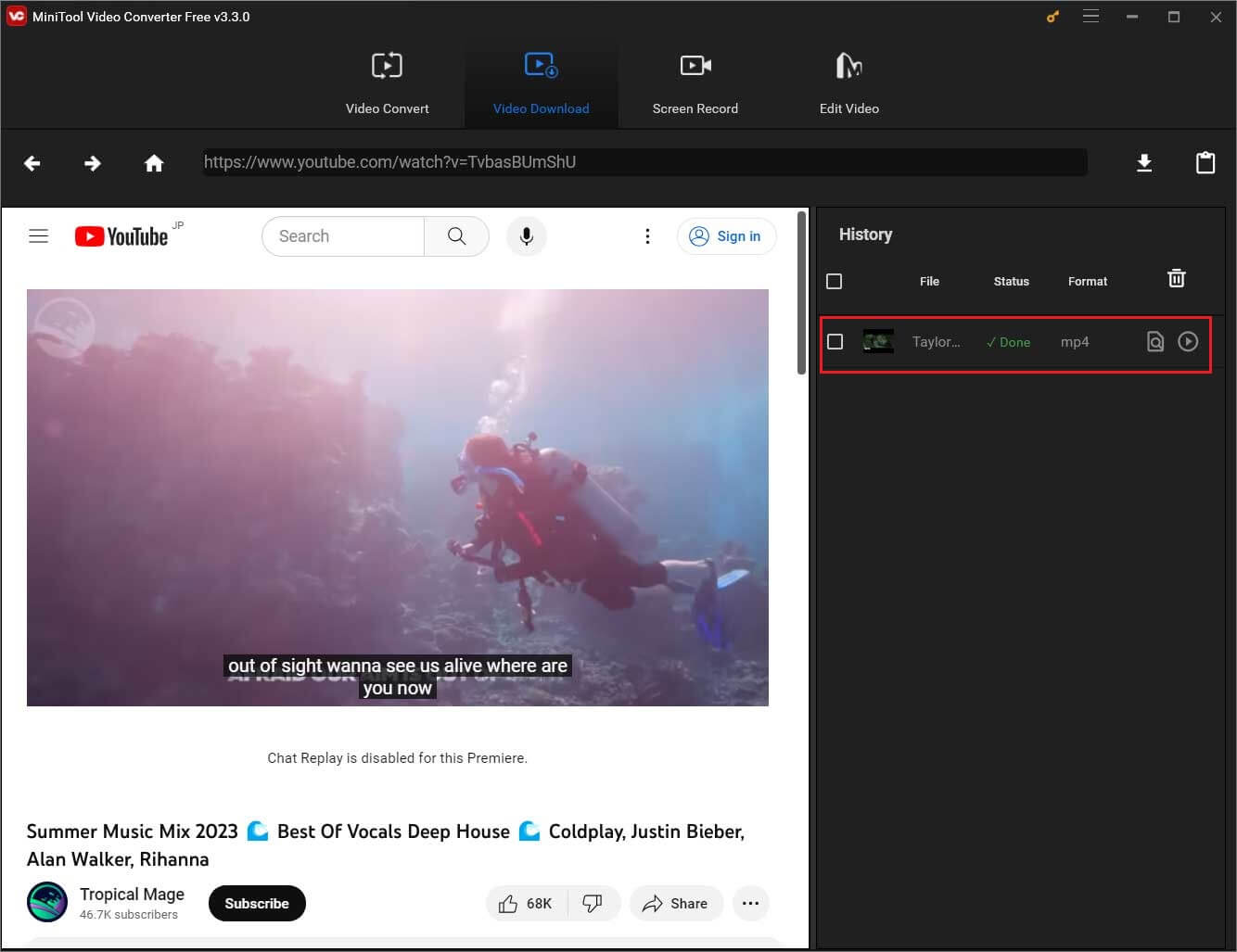
Cuando finalice la descarga, ya puedes reproducir los vídeos sin conexión y sin preocuparte por el problema de que desaparezca el botón de reproducción automática de YouTube.
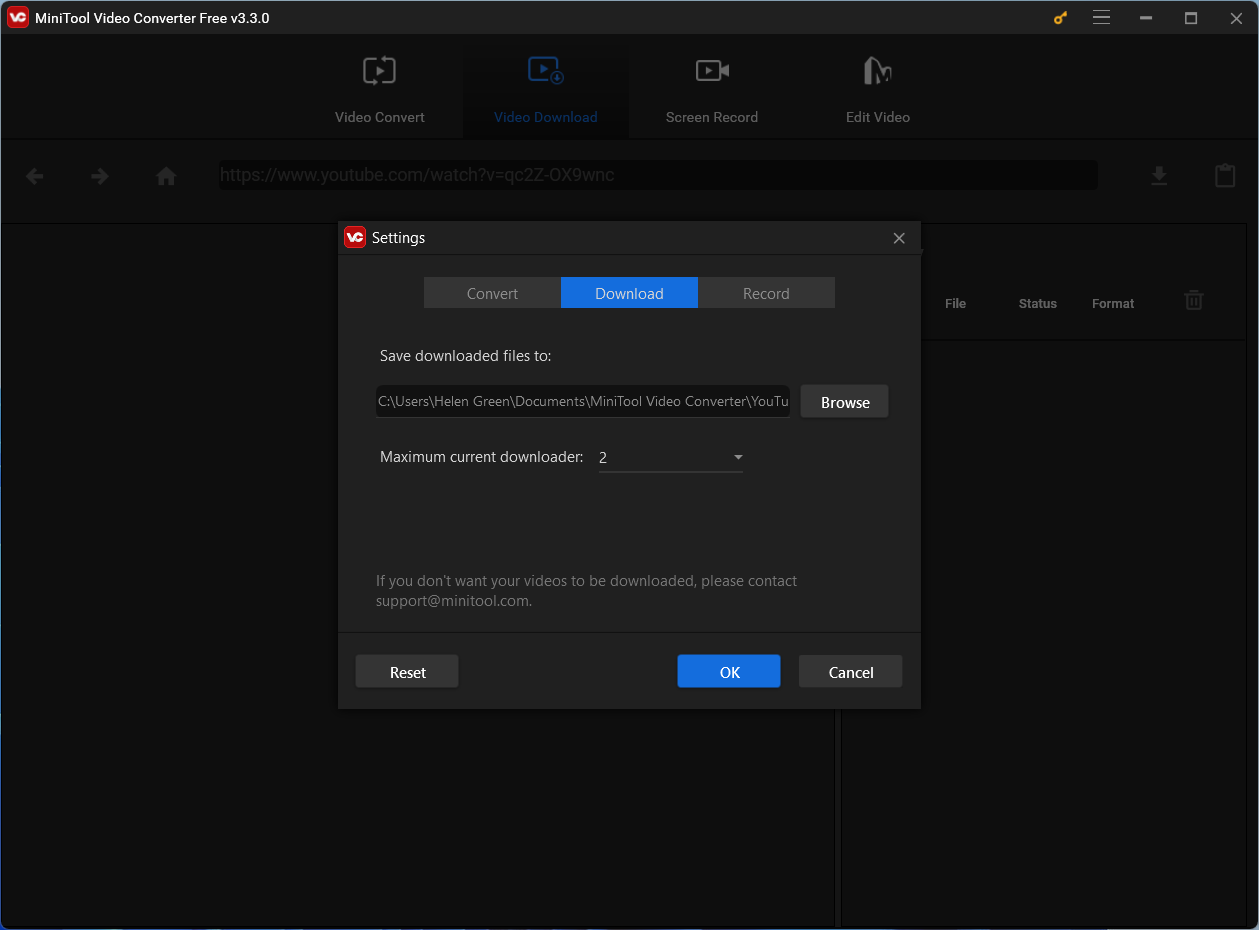
Además, este programa soporta la descarga por lotes. Puedes acceder a la Configuración del software para elegir las descargas máximas actuales según lo necesites. El número máximo es 10. Además, también puedes elegir la carpeta de destino en la que se guardarán los vídeos descargados en la página Configuración. Si no se selecciona ninguna ubicación de guardado, los vídeos descargados irán a parar a la ubicación especificada por el software.
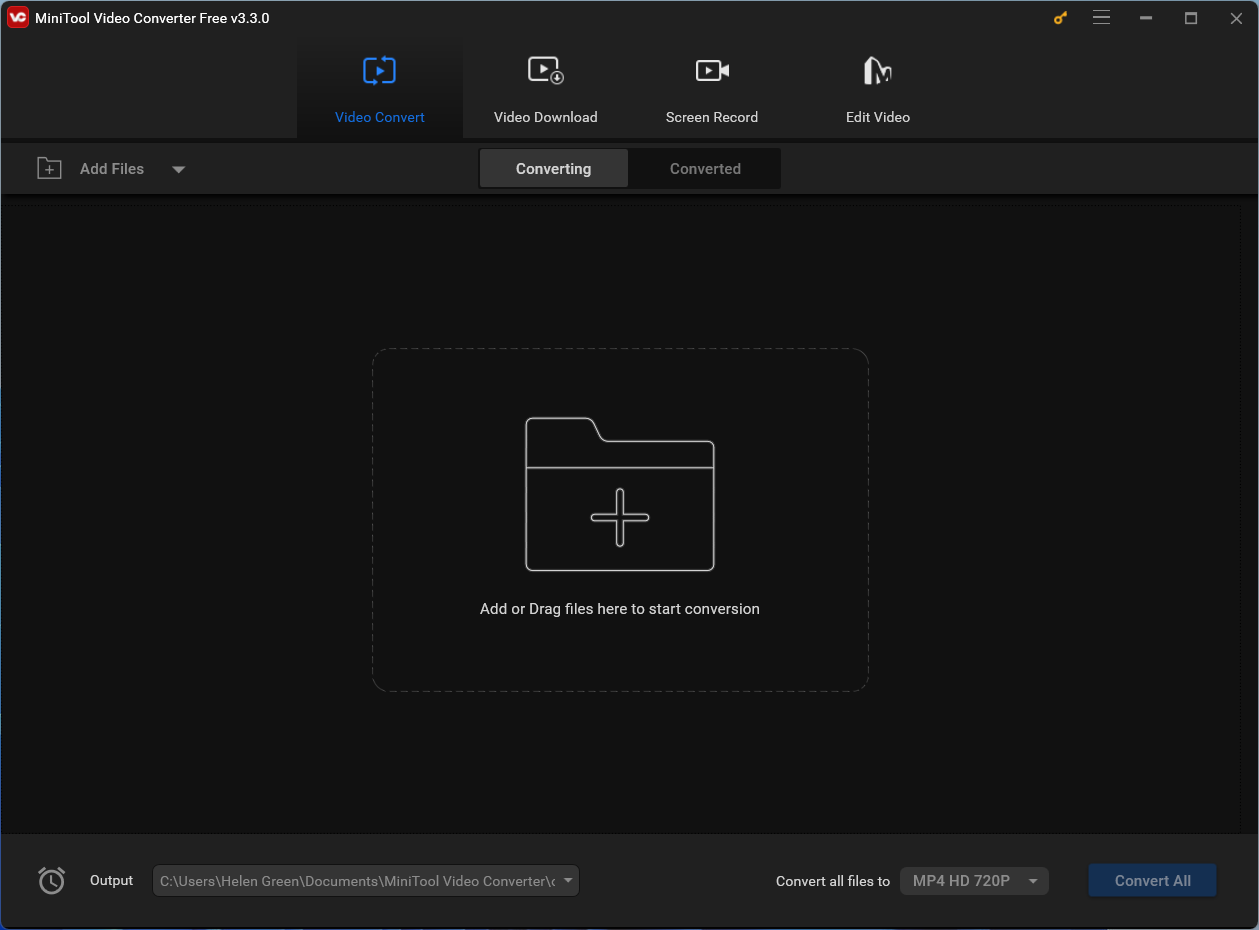
Si los cuatro formatos de vídeo no son los que tú necesitas, siempre puedes utilizar una herramienta para convertir vídeos profesional y gratuita como MiniTool Video Converter, útil para convertir los vídeos descargados de YouTube a otros formatos que necesites.
A continuación, te vamos a mostrar cómo solucionar cuando desaparece el botón de reproducción automática de YouTube. Este problema puede ocurrir tanto en ordenadores como en dispositivos móviles. Tendrás que elegir un método adecuado según tu situación.
Solucionar cuando desaparece el botón de reproducción automática de YouTube en PC
Cómo solucionar cuando desaparece el botón de reproducción automática de YouTube en el PC
- Google ha cambiado la ubicación del botón de reproducción automática de YouTube
- ¿Estás reproduciendo el vídeo de una lista de reproducción de YouTube?
- Utilizar otro navegador web
- Actualizar tu navegador web
- Borrar la caché de tu navegador web
- Desactivar las extensiones de tu navegador web
- Desactivar el bloqueador de anuncios del navegador web.
- Volver a iniciar sesión en tu cuenta de YouTube
#1. Google ha cambiado la ubicación del botón de reproducción automática de YouTube
Anteriormente, el botón de reproducción automática se encontraba en la parte superior de la lista de vídeos recomendados (una lista de vídeos situada a la derecha del reproductor de YouTube). También se podía encontrar haciendo clic en el icono de engranaje de la barra de controles de YouTube.
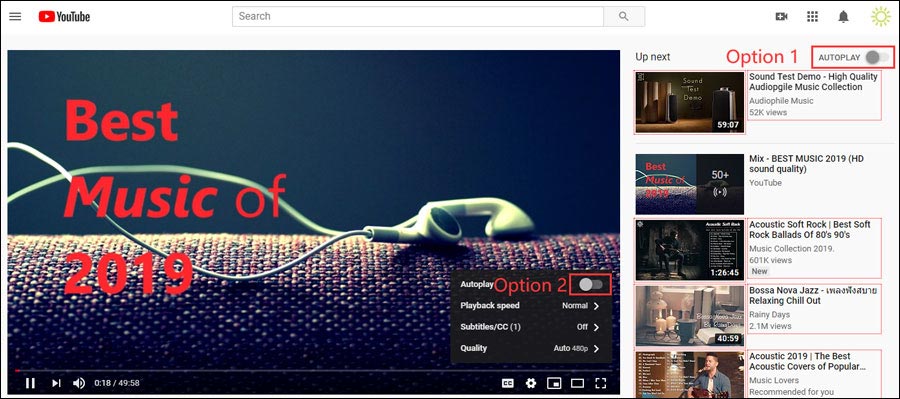
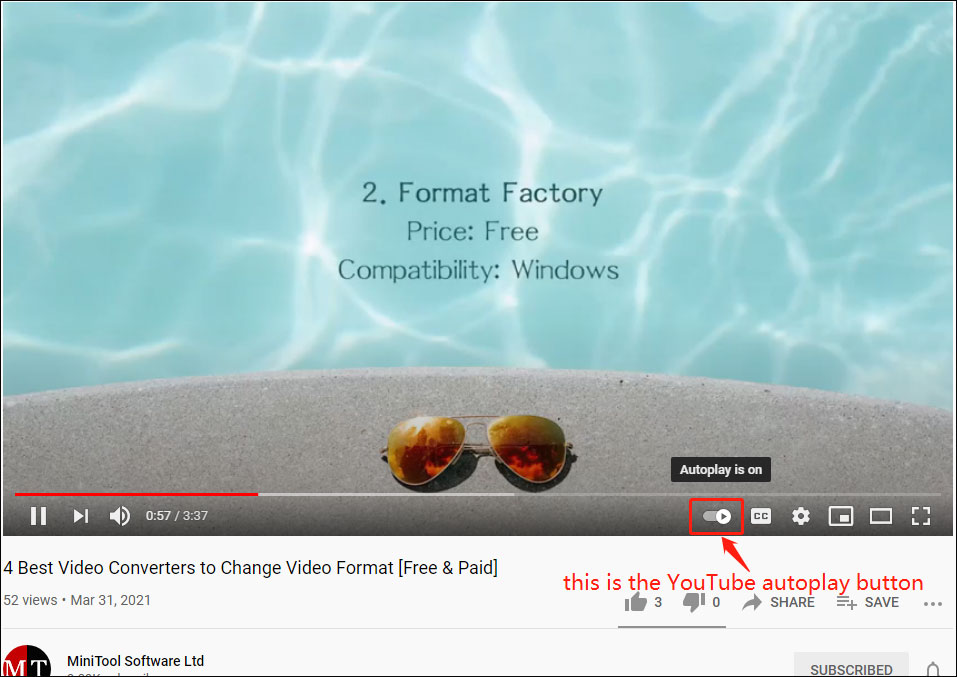
Pero parece que Google ha cambiado la ubicación del botón de reproducción automática de YouTube. ¿Dónde está ahora el botón de reproducción automática de YouTube? Lo puedes encontrar directamente en la barra de controles de YouTube. Así que no utilices el método antiguo de encontrar el botón de reproducción automática de YouTube. Puedes probar a mover el cursor encima de la barra de controles de YouTube y entonces lo podrás ver.
#2. ¿Estás reproduciendo el vídeo de una lista de reproducción de YouTube?
Si estás reproduciendo un vídeo de una lista de reproducción de YouTube, el reproductor de YouTube irá reproduciendo automáticamente el siguiente vídeo de la lista de reproducción y no aparecerá ningún botón de reproducción automática en el reproductor. Esto es algo normal. Puedes reproducir de manera aleatoria un vídeo que no pertenezca a ninguna lista de reproducción y comprobar si así te es posible encontrar el botón de reproducción automática.
Si sigues sin encontrar el botón de reproducción automática de YouTube, puedes probar las siguientes soluciones.
#3. Utilizar otro navegador web
Algunas veces, el navegador que estás utilizando puede tener algún problema. Puede ser algo temporal o un problema desconocido. Si tienes instalado más de un navegador web, también puedes probar a cambiar a otro navegador web y comprobar si encuentras ahí el botón de reproducción automática de YouTube. Por supuesto, siempre puedes descargar tu navegador web preferido para probar con él. Por ejemplo, puedes probar con Opera, con Brave o con Firefox.
#4. Actualizar tu navegador web
Si por alguna razón no tienes instalada la última versión de tu navegador web, es fácil que ocurran problemas, como el problema de la desaparición del botón de reproducción automática de YouTube. Por esta razón, puedes probar a actualizar tu navegador web para ver si esto sirve para solucionar el problema.
Actualizar Google Chrome
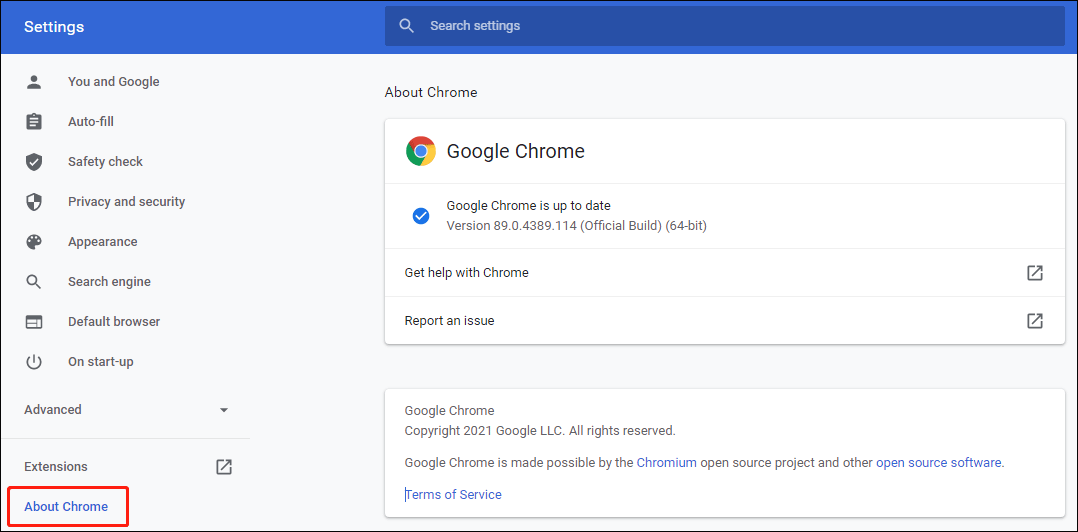
Puedes hacer clic en el menú de tres puntos y luego acceder a Configuración > Acerca de Chrome para actualizar Chrome automáticamente.
Actualizar Microsoft Edge
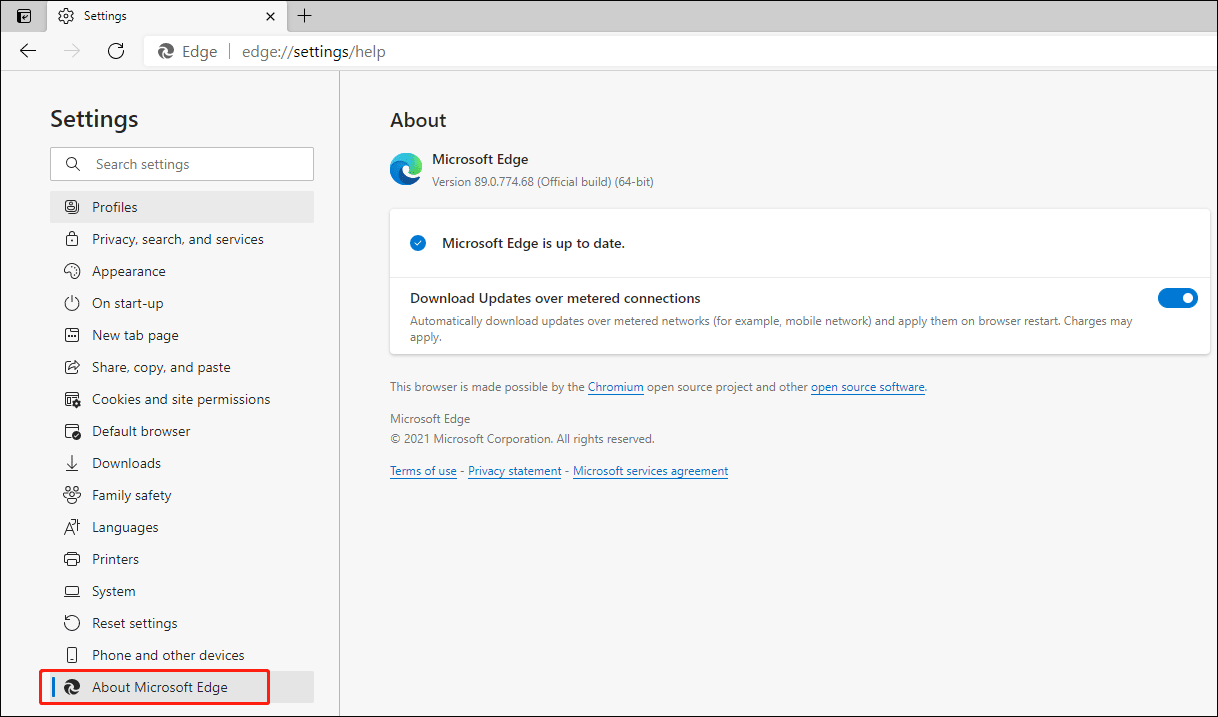
En caso de que utilices Microsoft Edge, hay que hacer clic en el menú de los tres puntos y, a continuación, acceder a Configuración > Acerca de Microsoft Edge para actualizar automáticamente el navegador web.
Actualizar Firefox
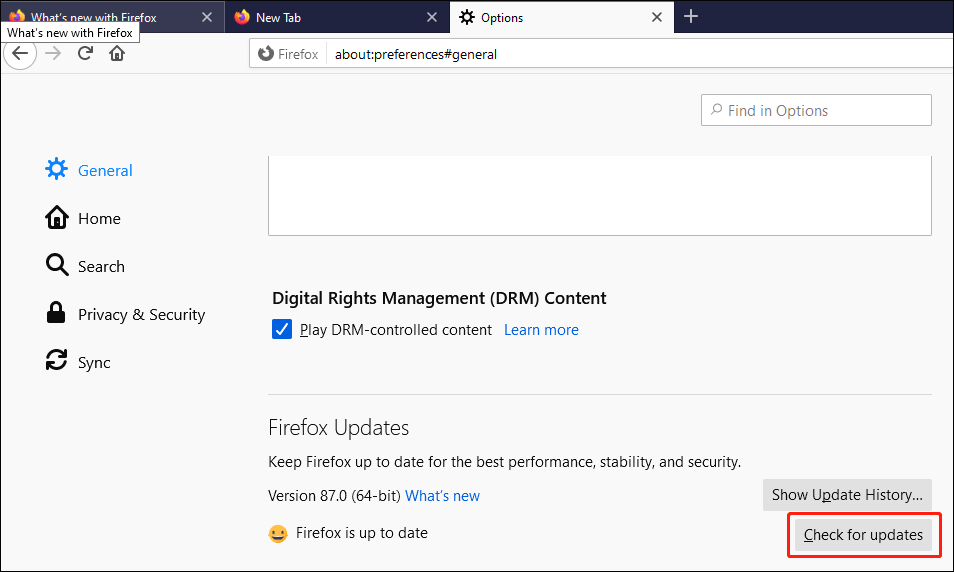
Si utilizas Firefox, hay que hacer clic en el botón de la hamburguesa y luego acceder a Opciones > General > Actualizaciones de Firefox. A continuación, hacer clic en Buscar actualizaciones para empezar a buscar las actualizaciones y actualizar el navegador web.
Actualizar Opera
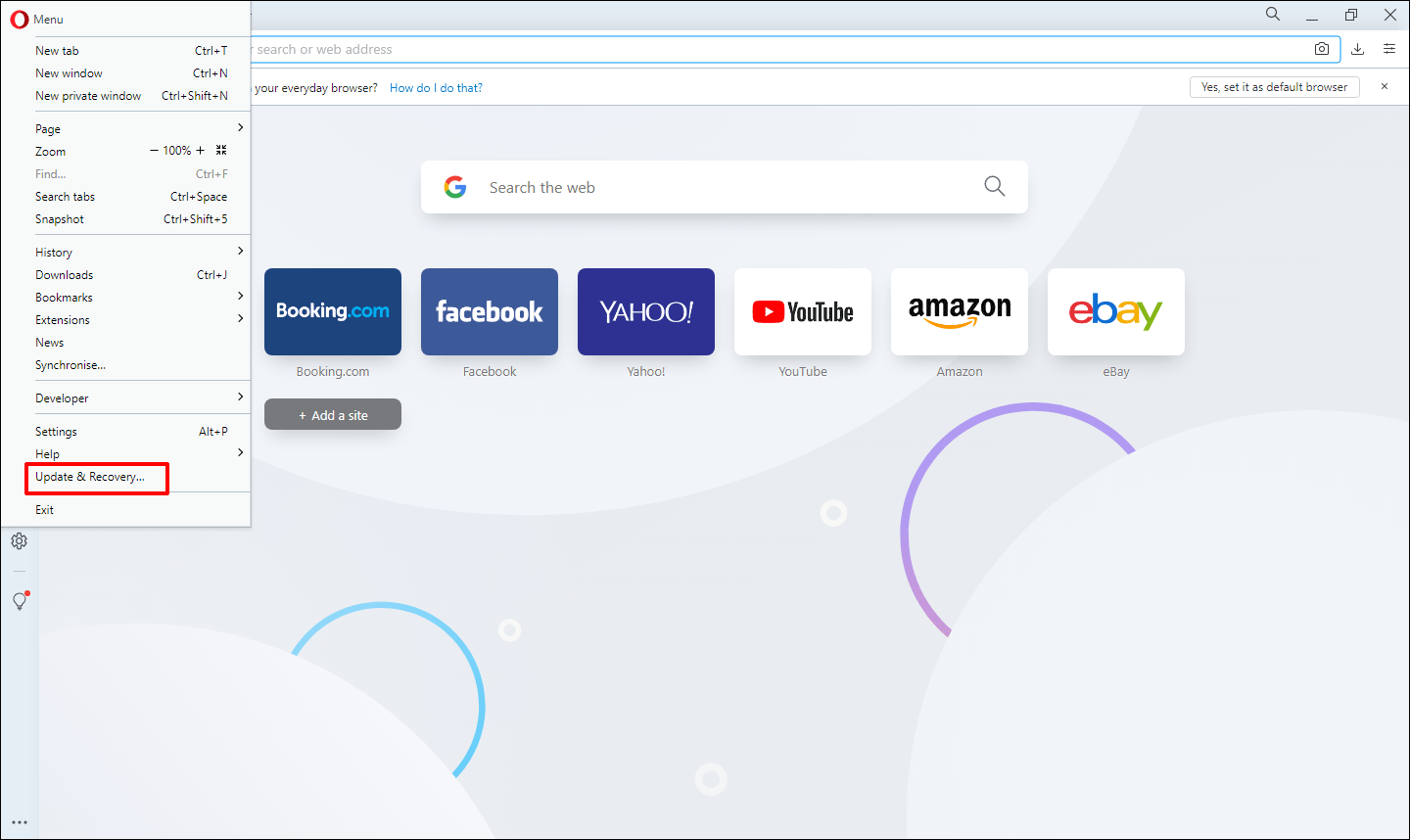
Si necesitas actualizar Opera, puedes hacer clic en el icono de Opera que está en la esquina superior izquierda y seleccionar Actualización y recuperación. Después de esto, Opera empezará a comprobar automáticamente si hay disponibles actualizaciones y luego las instalará.
#5. Borrar la caché de tu navegador web
Cuando utilizas un navegador web para ver vídeos de YouTube, se generan archivos de caché. En caso de que la caché esté dañada, es fácil que ocurra el problema de que falta el botón de reproducción automática de YouTube. Para reparar el problema, puedes probar a borrar la caché de tu navegador web.
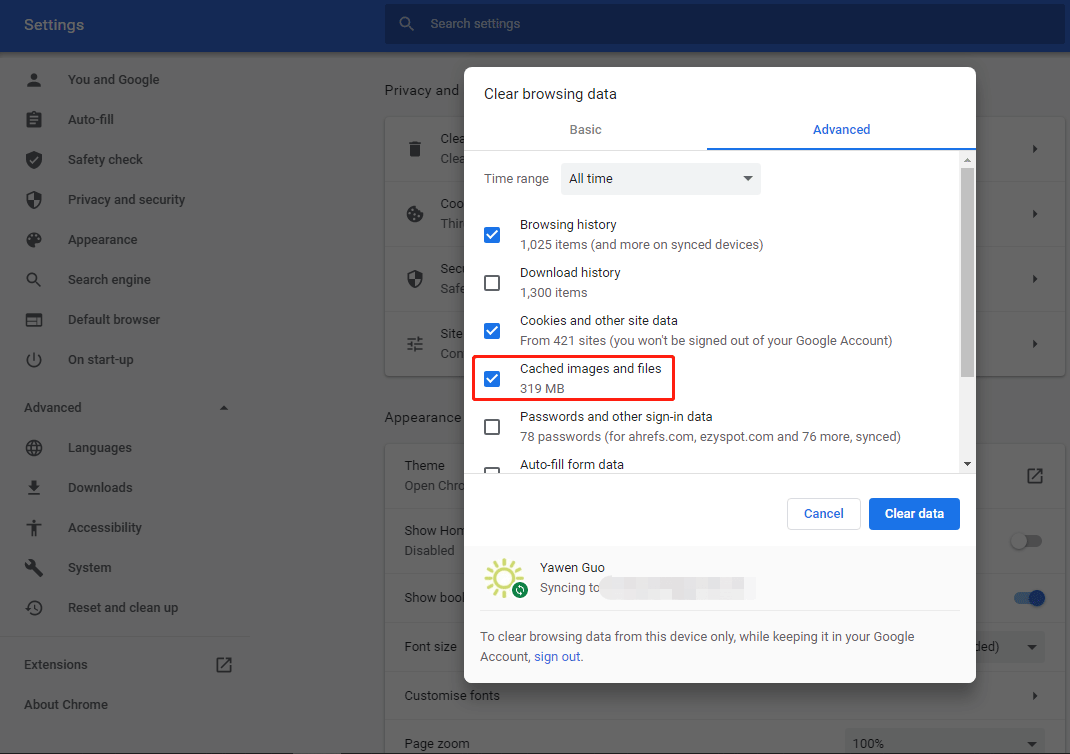
Borrar la caché en Chrome
- Abrir Chrome.
- Hacer clic en el menú de tres puntos.
- Acceder a Configuración > Privacidad y seguridad > Borrar datos de navegación.
- Es necesario asegurarse de que la opción Imágenes y archivos almacenados en caché está seleccionada.
- Hacer clic en el botón Borrar datos.
Borrar la caché en Microsoft Edge
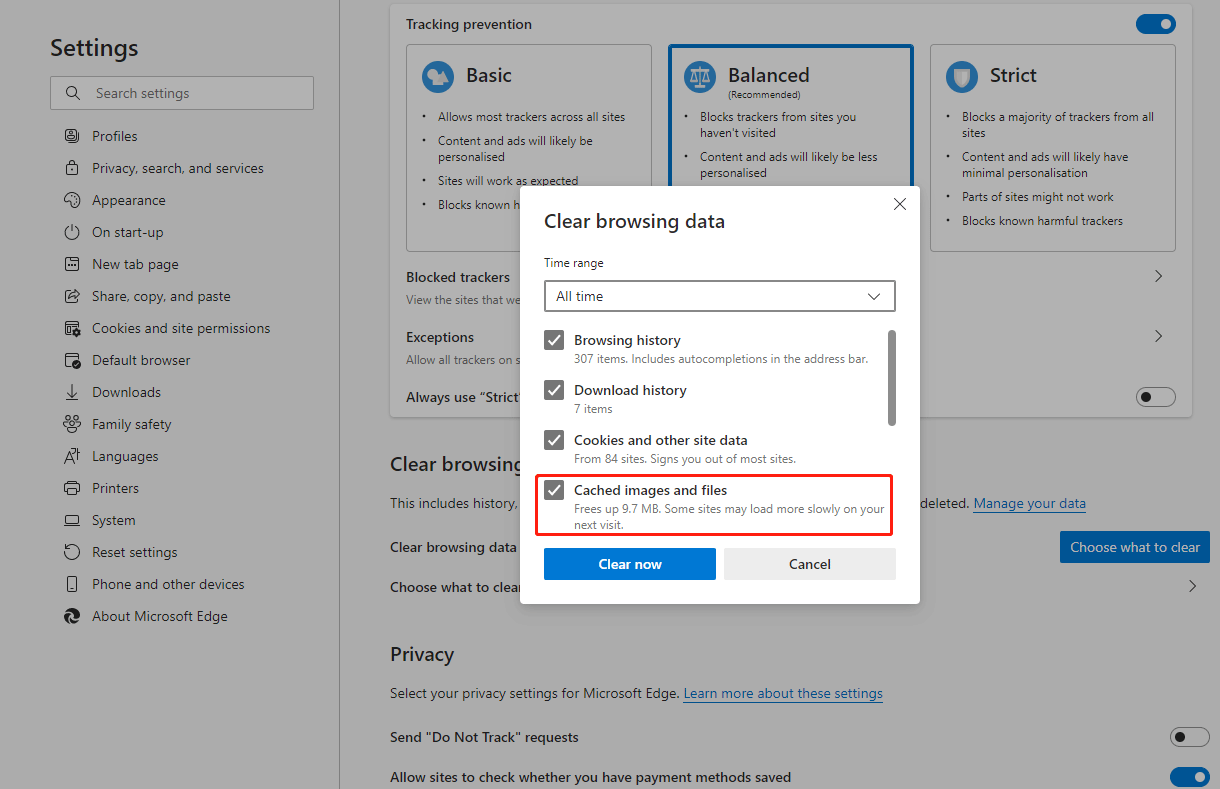
- Abrir Edge.
- Hacer clic en el menú de los tres puntos.
- Acceder a Configuración > Privacidad, búsqueda y servicios.
- Desplazarse hacia abajo hasta la sección Borrar datos de navegación y hacer clic en el botón Elegir qué borrar junto a la opción de Borrar datos de navegación ahora.
- Asegurarse de que la opción Imágenes y archivos almacenados en caché está seleccionada.
- Hacer clic en Borrar ahora.
Borrar la caché en Firefox
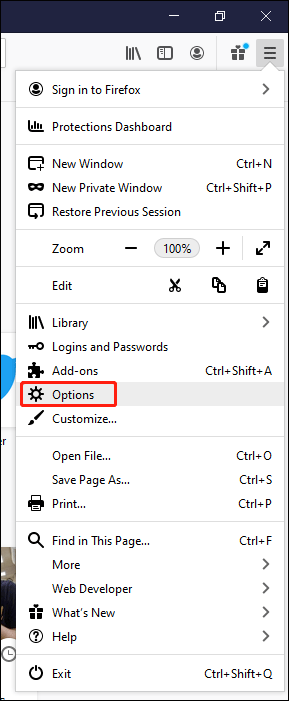
1. Abrir Firefox.
2. Hacer clic en el botón de la hamburguesa.
3. Seleccionar Opciones.
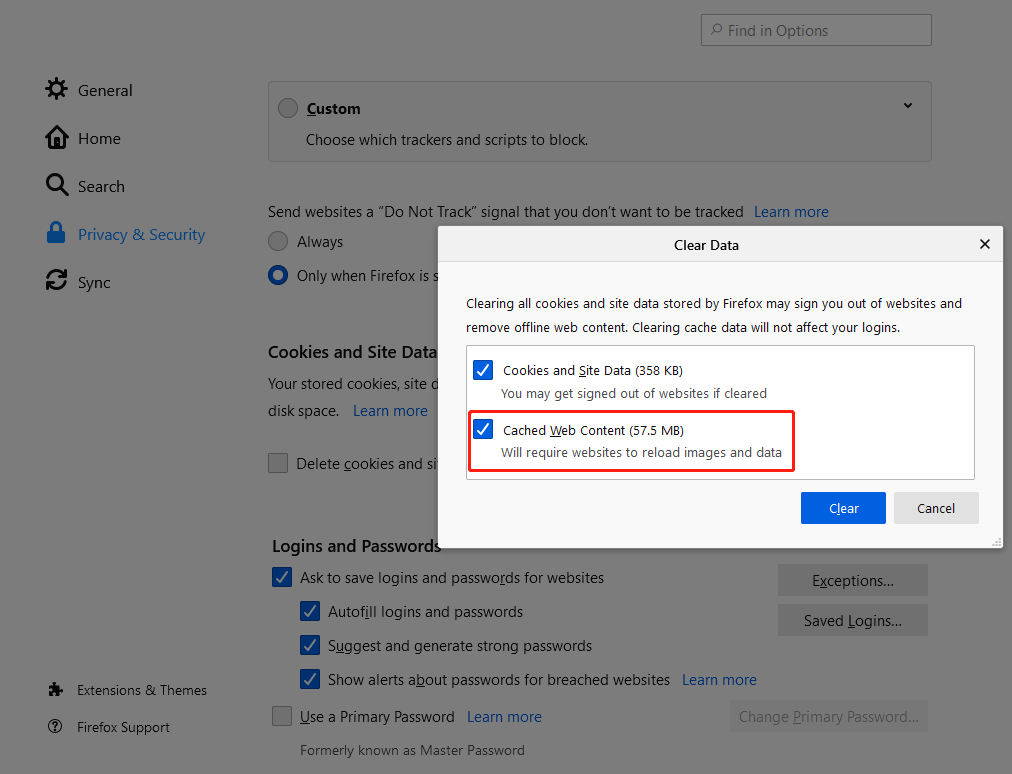
4. Clic en Privacidad y seguridad en el menú que tienes a la izquierda de la siguiente página.
5. Desplazarse hacia abajo hasta encontrar la sección Cookies y datos del sitio.
6. Hacer clic en el botón Borrar datos de esta sección.
7. Asegurarse de que la opción Contenido web en caché está seleccionada.
8. Hacer clic en Borrar.
Borrar la caché en Opera
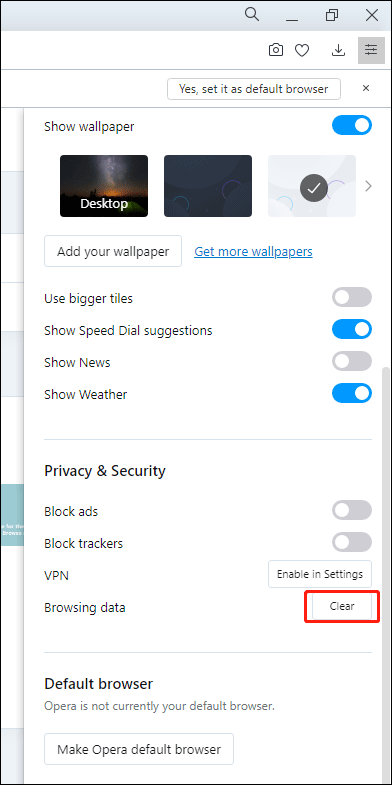
1. Abrir Opera.
2. Hacer clic en el botón de la hamburguesa.
3. Ir hacia abajo hasta Privacidad y seguridad.
4. Hacer clic en el botón Borrar al lado de Datos de navegación.
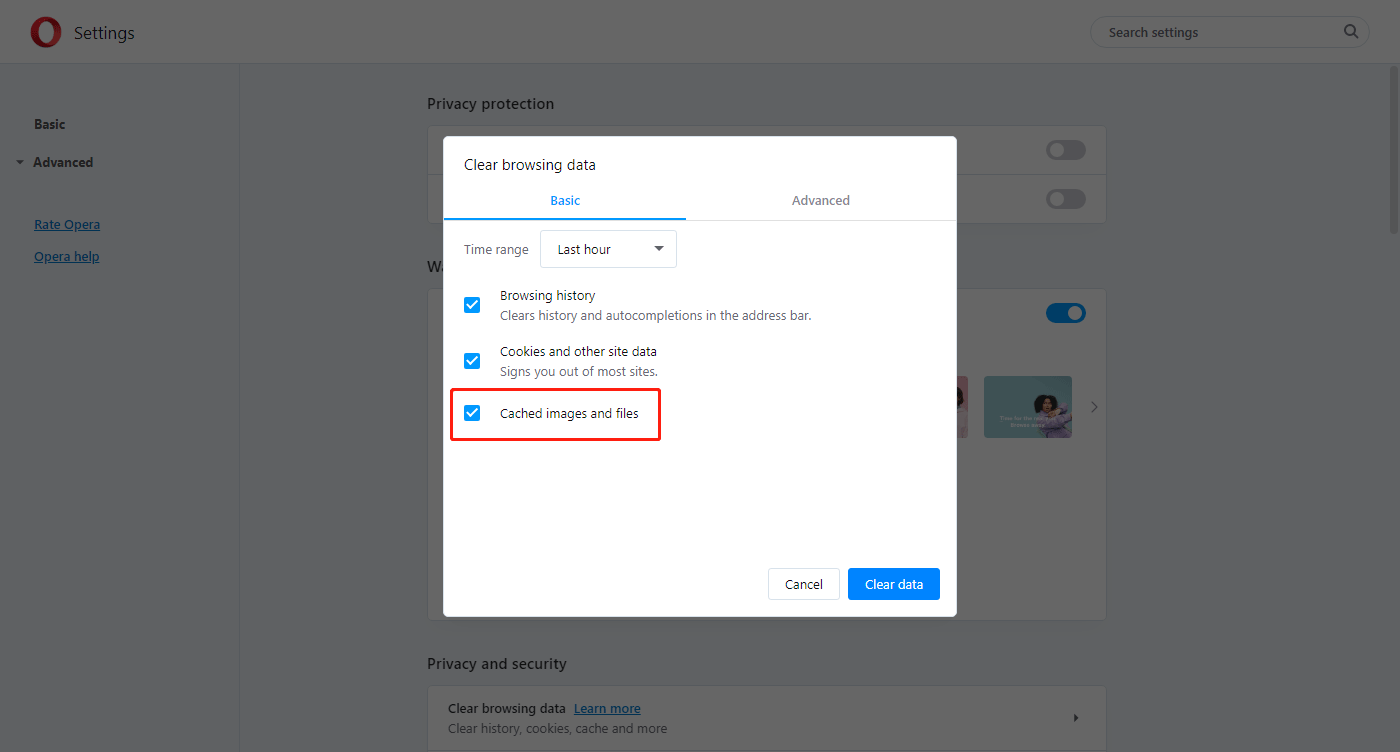
5. En la ventana emergente, es necesario asegurarse de que Imágenes y archivos almacenados en caché se encuentra seleccionada.
6. Hacer clic en el botón Borrar datos.
Si utiliza otro navegador web no mencionado en esta sección, puedes buscar por tu cuenta un método adaptado para borrar los archivos de caché del navegador que utilices. Si no sabes cómo hacerlo, puedes preguntar en los comentarios de esta publicación.
Si el problema de la desaparición del botón de reproducción automática de YouTube sigue igual, prueba la posible siguiente solución.
#6. Desactivar las extensiones del navegador web
Es posible que las extensiones instaladas en tu navegador web tengan algún conflicto con la reproducción automática de YouTube. Por lo tanto, prueba a desactivar todas las extensiones de tu navegador web y luego activarlas una por una hasta averiguar cuál es la que da problemas. Después, puede elegir eliminar esa extensión de tu navegador web para solucionar por fin el problema.
#7. Desactivar el bloqueador de anuncios de tu navegador web
Antes de empezar a reproducir el vídeo que quieres ver, YouTube siempre muestra un anuncio. Para ahorrar tiempo, puedes haber instalado un bloqueador de anuncios en tu navegador web para bloquear los anuncios en YouTube. Pero, esto puede ser una causa por la que ha desaparecido el botón de reproducción automática de YouTube. Prueba a desactivar el bloqueador de anuncios.
Normalmente, los bloqueadores de anuncios son complementos para el navegador web. Por cierto, puedes probar los métodos mencionados anteriormente para desactivar el bloqueador de anuncios.
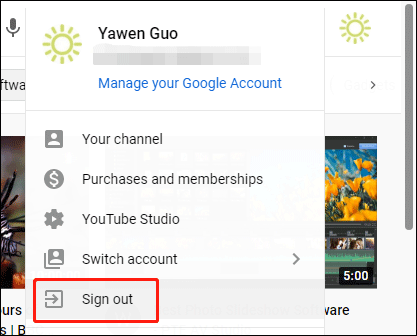
#8. Volver a iniciar sesión en tu cuenta de YouTube
Hay usuarios que han informado de que el problema ha desaparecido tras volver a iniciar sesión en su cuenta de YouTube. También puedes probar este método para ver si funciona en tu caso.
Solucionar el problema de la desaparición del botón de reproducción automática de YouTube en móviles
¿Cómo solucionar cuando desaparece el botón de reproducción automática de YouTube en móviles?
- Borrar la caché de la aplicación YouTube
- Utilizar los ajustes de la aplicación de YouTube
- Actualizar la aplicación de YouTube
#1. Borrar la caché de la aplicación de YouTube
En caso de que el botón de reproducción automática de YouTube ha desaparecido en tu móvil, puedes probar a borrar la caché de la aplicación de YouTube y comprobar si así se soluciona el problema.
Aquí tenemos una guía:
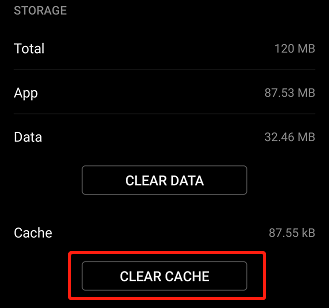
- Acceder a Ajustes > Aplicaciones > Aplicaciones.
- Desplazarse hacia abajo hasta encontrar la app de YouTube y darle encima para abrirla.
- Darle a Almacenamiento.
- Presionar en Borrar caché.
#2. Utilizar los ajustes de la aplicación de YouTube
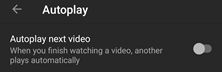
Si no encuentras el botón de reproducción automática de YouTube, puedes probar a activar o desactivar la reproducción automática de YouTube en los Ajustes:
- Abrir la aplicación YouTube.
- Ir a Ajustes > Reproducción automática.
- Activar o desactivar el botón Reproducir automáticamente el siguiente vídeo según tus preferencias.
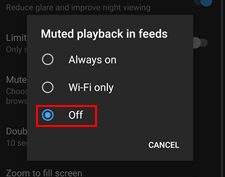
También es posible desactivar la reproducción silenciada de los feeds en Ajustes, porque esta función puede interferir con la reproducción automática de YouTube.
- Acceder a General en Ajustes.
- Tocar en Reproducción silenciada en feeds.
- Ya en la ventana emergente, elegir la opción Desactivado.
#3. Actualizar la aplicación de YouTube
Tener la aplicación de YouTube desactualizada también puede ser la causa de que desaparezca el botón de reproducción automática de YouTube. Deberías comprobar que estás utilizando la última versión de la aplicación de YouTube. De no ser así, piensa en actualizarla.
Conclusión
Si te encuentras con que te falta el botón de reproducción automática de YouTube en tu navegador web o no aparece en la aplicación de YouTube, puedes probar con los métodos que hemos descrito anteriormente en esta publicación para tratar de solucionar el problema. Esperamos que encuentres aquí una solución adecuada para tu caso. Si estás preocupado por otros problemas relacionados, puedes hacérnoslo saber por medio de los comentarios. También puedes contactar con nosotros en support@minitool.com.