

Ces dernières années, de plus en plus de mélomanes écoutent de la musique sur des lecteurs MP3, tels que les lecteurs MP3 SanDisk. Ces lecteurs sont appréciés pour leur qualité et leurs fonctionnalités. Certaines personnes ont signalé ne pas parvenir à synchroniser la musique téléchargée depuis YouTube Music vers leur lecteur MP3 SanDisk. Nous allons aborder ce sujet ici et vous expliquer une méthode efficace pour enregistrer des chansons YouTube Music et les transférer vers un lecteur MP3 SanDisk.
Présentation du lecteur MP3 SanDisk
SanDisk est un nom incontournable dans le secteur du stockage numérique et des lecteurs multimédias portables depuis des années. Ses lecteurs MP3 se déclinent en plusieurs modèles, chacun répondant aux besoins et préférences variés des utilisateurs. Parmi les modèles de lecteurs MP3 SanDisk les plus populaires, on trouve le SanDisk Clip Sport, le SanDisk Clip Sport Plus, le SanDisk Clip Jam, etc. Ces lecteurs MP3 sont dotés d'une gamme de fonctionnalités qui les rendent très appréciés des utilisateurs. Voici quelques-unes de leurs principales fonctionnalités:
Compact et portable: Son design global est compact et léger, facile à transporter. Il peut facilement être glissé dans une poche ou accroché au corps, ce qui le rend idéal pour le sport, les voyages et d'autres occasions. Par exemple, le Sansa Clip Sport est doté d'une clip à l'arrière, très pratique pour une utilisation pendant l'exercice.
Diverses options de capacité: Disponible en différentes capacités telles que 8 Go, 16 Go et 32 Go, il répond aux besoins de stockage de différents utilisateurs.
Extension de stockage externe: La plupart des modèles prennent en charge l'extension par carte microSD. Vous pouvez insérer une carte mémoire haute capacité pour augmenter encore davantage la capacité de stockage. Par exemple, le Sansa Clip+ dispose d'un emplacement pour carte microSD et, avec une carte microSD de 16 Go, sa capacité peut atteindre 24 Go.
Prise en charge de nombreux formats: Prend en charge plusieurs formats audio, notamment MP3, WMA, WAV, FLAC, OGG et AAC. Cela permet aux utilisateurs de lire des fichiers audio provenant de différentes sources.
Optimisation de la qualité sonore: Certains modèles sont équipés d'un égaliseur. Les utilisateurs peuvent régler des paramètres tels que les basses, les médiums et les aigus selon leurs préférences afin d'obtenir une meilleure expérience d'écoute. Par exemple, le Sansa Clip Sport Plus dispose de 10 modes d'égaliseur intégrés.
Minuterie: Les utilisateurs peuvent régler eux-mêmes les heures d'activation et de désactivation du lecteur, ce qui permet une gestion intelligente et une économie d'énergie.
Radio FM: Une fonction radio FM intégrée permet aux utilisateurs d'écouter divers programmes radio. Ils peuvent également prérégler plusieurs stations de radio fréquemment utilisées pour passer rapidement de l'une à l'autre.
Enregistrement vocal: Certains modèles sont équipés d'un microphone intégré pour l'enregistrement vocal, ce qui est pratique pour les utilisateurs qui souhaitent enregistrer des réunions, des conférences, des idées et d'autres contenus.
Disponible en plusieurs couleurs: Il existe de nombreuses couleurs tendance parmi lesquelles choisir, telles que le noir, le bleu, le vert, le rose, entre autres, afin de répondre aux différents besoins esthétiques personnalisés des utilisateurs.
Fonction de répétition: La fonction de répétition intégrée permet de lire en boucle le contenu sélectionné, ce qui facilite l'apprentissage des langues ou la pratique de l'écoute.
Texte-parole (TTS): Prend en charge la conversion du contenu textuel en lecture vocale, permettant aux utilisateurs d'écouter des e-books, des documents et d'autres contenus sans regarder l'écran.
Simulation d'appareil photo numérique: Certains modèles peuvent être utilisés comme substituts d'appareils photo numériques pour prendre des photos ou enregistrer des vidéos.
Le défi de lire YouTube Music sur les lecteurs MP3 SanDisk
Les lecteurs MP3 SanDisk sont depuis longtemps très appréciés des amateurs de musique pour leur portabilité, leur simplicité et leurs performances fiables. Cependant, ils ne prennent pas en charge nativement l'application YouTube Music. En revanche, YouTube Music offre une vaste bibliothèque de chansons, de playlists et de vidéoclips. Si vous souhaitez écouter YouTube Music sur un lecteur MP3 SanDisk, vous devrez télécharger la musique et la transférer sur le lecteur. Cet article vous guidera pas à pas tout au long du processus.
Avant de commencer, il est important de connaître certaines autres restrictions. Tout d'abord, télécharger de la musique protégée par des droits d'auteur depuis YouTube Music sans autorisation appropriée est illégal. YouTube Music dispose de ses propres conditions d'utilisation concernant le téléchargement de contenu. Vous ne devez télécharger que de la musique que vous avez le droit légal d'utiliser, comme celle dont vous détenez les droits d'auteur ou celle qui est disponible sous licence gratuite et légale.
Deuxièmement, les fichiers YouTube Music sont souvent dans des formats qui ne sont pas pris en charge nativement par les lecteurs MP3 SanDisk. YouTube Music peut utiliser des formats tels que M4A ou d'autres formats propriétaires. Les lecteurs MP3 SanDisk, en revanche, fonctionnent avec des formats audio plus courants tels que MP3, WMA et FLAC. Il peut donc être nécessaire de convertir les fichiers YouTube Music téléchargés dans un format compatible.
Comment lire YouTube Music sur un lecteur MP3 SanDisk
Une fois que vous avez pris connaissance des restrictions, passons aux deux étapes suivantes pour lire YouTube Music sur un lecteur MP3 SanDisk.
Étape 1: Outils nécessaires pour obtenir YouTube Music
Certains utilisateurs ont utilisé des outils tiers pour télécharger et convertir YouTube Music en MP3 ou d'autres formats compatibles avec les lecteurs MP3 SanDisk. Ce post recommande également les deux meilleurs d'entre eux.
MiniTool Video Converter
MiniTool Video Converter est une application tout-en-un dotée d'une interface conviviale. Toutes les fonctions apparaissent sur le côté gauche de l'interface principale, notamment le téléchargement de vidéos, la conversion de vidéos et l'enregistrement d'écran.
1. Conversion de vidéos: en tant que convertisseur, MiniTool Video Converter dispose d'une vaste bibliothèque de conversion qui peut répondre à tous vos besoins. Il prend en charge la conversion de vidéos et de fichiers audio vers plus de 1 000 formats, tels que MP4, MP3, WAV, OGG, FLAC, MOV, AIFF, MKV, etc. De plus, MiniTool Video Converter vous permet de convertir des fichiers par lots et peut convertir jusqu'à 5 fichiers à la fois. Vous pouvez également personnaliser certains paramètres avant de convertir les fichiers.
2. Téléchargement de vidéos: vous pouvez télécharger gratuitement des vidéos YouTube, des streams en direct, des playlists et des chaînes en quelques étapes en fournissant les URL. Vous pouvez également ajuster le nombre de téléchargements en cours de 1 à 10. Les formats vidéo et audio de sortie incluent MP3, MP4 et WebM.
3. Enregistrement d'écran: en tant qu'enregistreur d'écran, MiniTool Video Converter peut capturer toutes les activités qui se déroulent sur votre écran et les enregistrer au format MP4 haute qualité. Vous n'avez pas à vous soucier des filigranes ni des limitations de temps. Certains raccourcis clavier peuvent être configurés avant de commencer l'enregistrement.
Si cette application vous intéresse, cliquez sur le bouton ci-dessous pour l'essayer.
MiniTool Video ConverterCliquez pour télécharger100%Propre et sûr
Voici le guide sur comment télécharger de la musique depuis YouTube Music avec MiniTool Video Converter.
1. Ouvrez MiniTool Video Converter et passez à Téléchargement de vidéos.
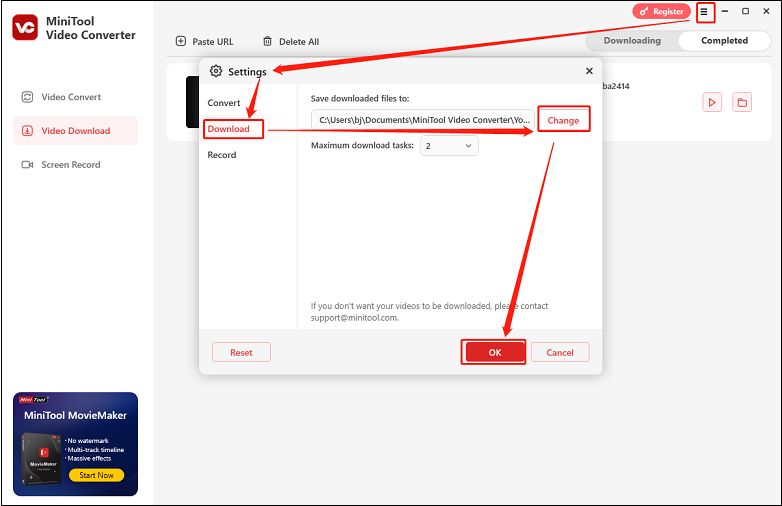
2. Si vous souhaitez changer l'emplacement de téléchargement par défaut des chansons YouTube Music, cliquez sur l'icône Menu dans le coin supérieur droit de l'interface principale et sélectionnez Paramètres. Ensuite, naviguez jusqu'à Télécharger, cliquez sur Changer pour choisir l'emplacement de sauvegarde souhaité, puis cliquez sur OK pour confirmer le changement.
3. Allez sur YouTube Music pour copier le lien musical depuis la barre d'adresse.
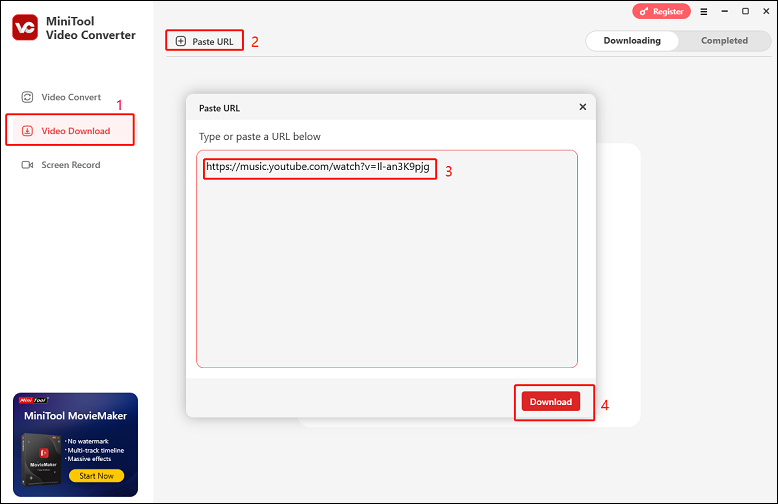
4. Cliquez sur l'option Coller l'URL ou n'importe où dans la zone carrée centrale pour déclencher la fenêtre contextuelle Coller l'URL. Ensuite, collez l'URL copiée dans la case prévue à cet effet et cliquez sur le bouton Télécharger pour analyser l'URL.
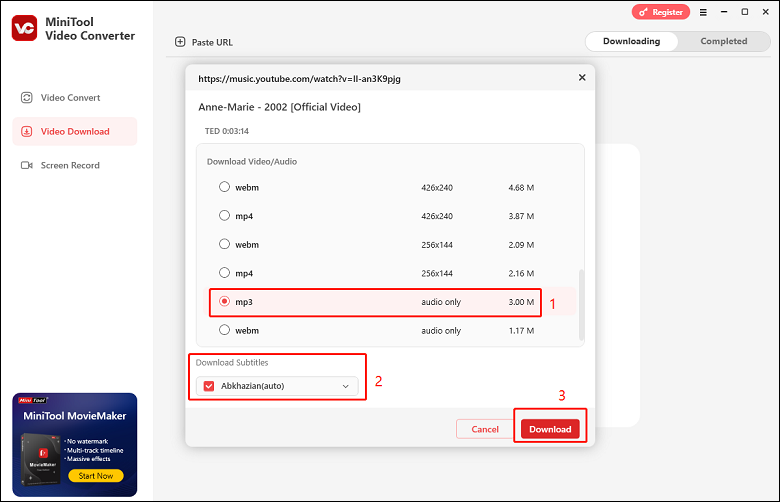
5. Dans la nouvelle petite fenêtre, choisissez le format audio, choisissez si vous souhaitez télécharger les sous-titres, puis cliquez sur Télécharger.
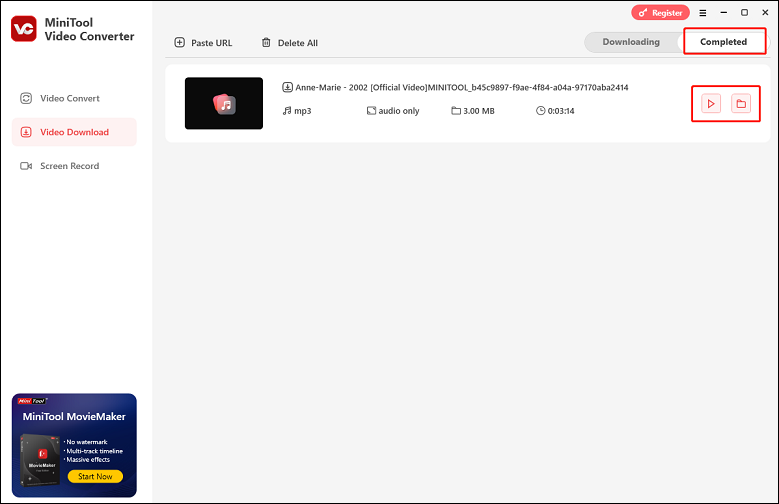
6. Une fois le téléchargement terminé, allez à Complété à partir du téléchargement. Cliquez sur l'icône de lecture pour lire la musique téléchargée, ou cliquez sur l'icône du dossier pour localiser la musique téléchargée.
4K Video Downloader
4K Video Downloader est également l'une des meilleures applications pour le téléchargement de fichiers audio et vidéo. Elle est connue pour son interface simple et sa large gamme de plateformes prises en charge, notamment YouTube, Instagram, TikTok, Facebook, Vimeo, SoundCloud, etc. L'application est un programme polyvalent conçu pour fonctionner sur plusieurs systèmes d'exploitation.
Avec 4K Video Downloader, vous pouvez télécharger plusieurs clips musicaux YouTube individuels ainsi que des playlists et des chaînes entières, ce qui rend le téléchargement de vidéos plus facile et plus rapide. Il prend en charge les abonnements intégrés à l'application, vous permettant de vous abonner à des chaînes YouTube depuis l'application. Ce qui rend 4K Video Downloader unique, c'est qu'il est également capable de télécharger des vidéos 3D et à 360 degrés depuis YouTube.
Il existe une version gratuite et une version payante de l'application. La version gratuite offre la plupart des fonctionnalités, mais avec certaines limitations (comme un nombre réduit de téléchargements simultanés ou l'accès à des fonctionnalités premium).
Voici le tutoriel expliquant comment enregistrer des chansons YouTube Music sur votre ordinateur avec 4K Video Downloader.
1. Téléchargez et installez cette application sur votre ordinateur en vous rendant sur le site officiel.
2. Rendez-vous sur YouTube Music pour trouver la musique à télécharger et collez l'URL de la musique.
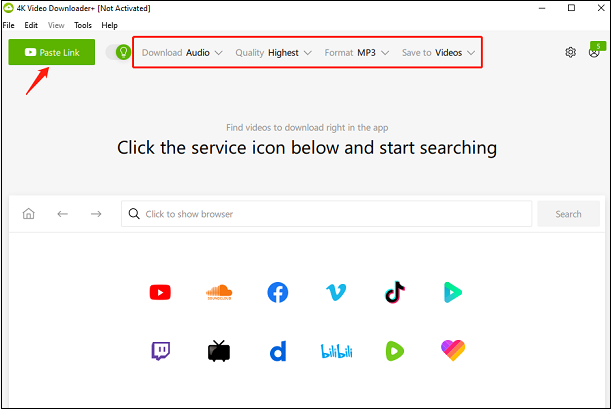
3. Ouvrez 4K Video Downloader et changez les paramètres de téléchargement, de qualité, de format et d'enregistrement sous en haut de l'écran. Cliquez ensuite sur le bouton Coller le lien dans le coin supérieur gauche de l'interface principale et le lien de la musique sera détecté automatiquement.
4. Dans la fenêtre contextuelle, cliquez sur l'option Télécharger pour démarrer le téléchargement.
5. Une fois le téléchargement terminé, cliquez sur Afficher dans le dossier pour trouver l'emplacement de la musique.
Étape 2: Conversion des fichiers téléchargés (si nécessaire)
Si les fichiers téléchargés ne sont pas dans un format pris en charge par votre lecteur MP3 SanDisk (par exemple, si vous avez téléchargé un fichier M4A depuis YouTube Music Premium et que votre SanDisk ne prend en charge que le format MP3), vous devrez les convertir. Vous pouvez utiliser l'application mentionnée ci-dessus: MiniTool Video Converter.
Si vous l'avez déjà téléchargée sur votre ordinateur, il vous suffit de l'ouvrir. Sinon, téléchargez-la et installez-la pour l'essayer.
MiniTool Video ConverterCliquez pour télécharger100%Propre et sûr
Comment convertir les formats YouTube Music avec MiniTool Video Converter? Suivez le guide ci-dessous.
1. Ouvrez MiniTool Video Converter.
2. Sous l'onglet Conversion de vidéos, sélectionnez Ajouter des fichiers, choisissez les fichiers à convertir, puis cliquez sur Ouvrir. Vous pouvez également ajouter les fichiers en cliquant sur l'icône + ou en les faisant glisser.
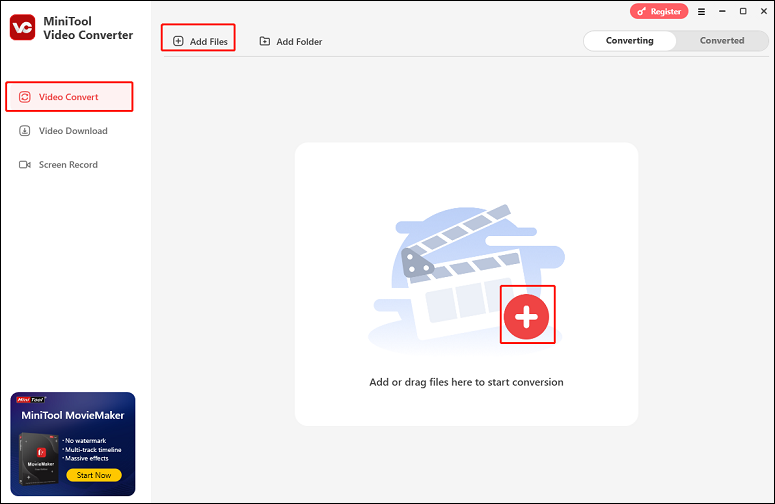
3. Cliquez sur l'icône Éditer à côté du nom du fichier cible pour renommer le fichier. Vous pouvez développer l'option Sortie en bas pour spécifier le dossier de destination.
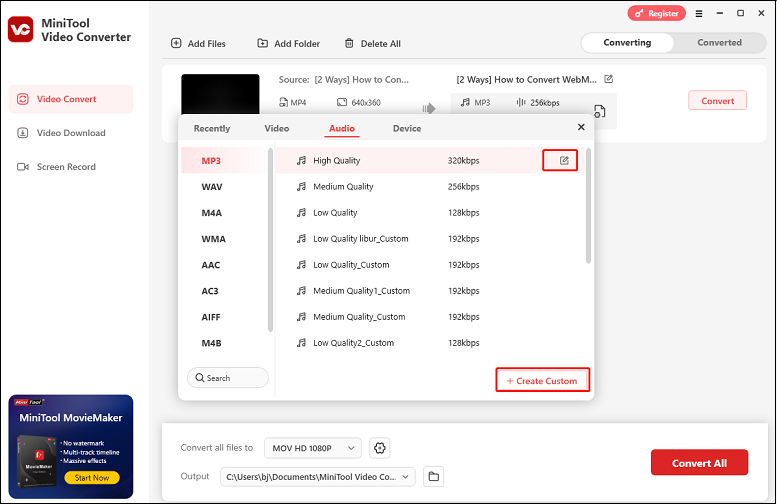
4. Cliquez sur l'icône en forme d'engrenage sur le fichier cible pour ouvrir la liste des formats de sortie, puis cliquez sur l'onglet Audio pour afficher tous les formats audio de sortie.
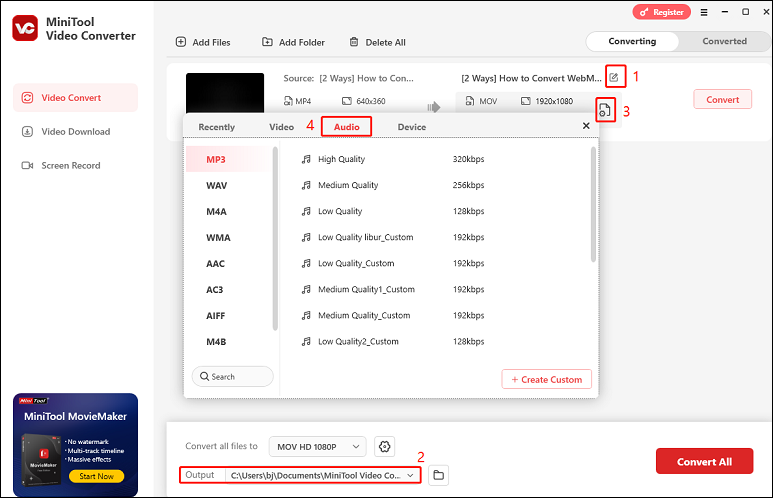
5. Sélectionnez un format de sortie pour le fichier, tel que MP3, et choisissez un préréglage de résolution dans la section de droite. Ici, vous pouvez cliquer sur l'icône Éditer pour changer certains paramètres de l'audio de sortie. Si vous n'êtes pas satisfait des formats de sortie, cliquez sur + Créer personnalisé pour générer un nouveau format audio selon vos besoins.
6. Cliquez sur Convertir.
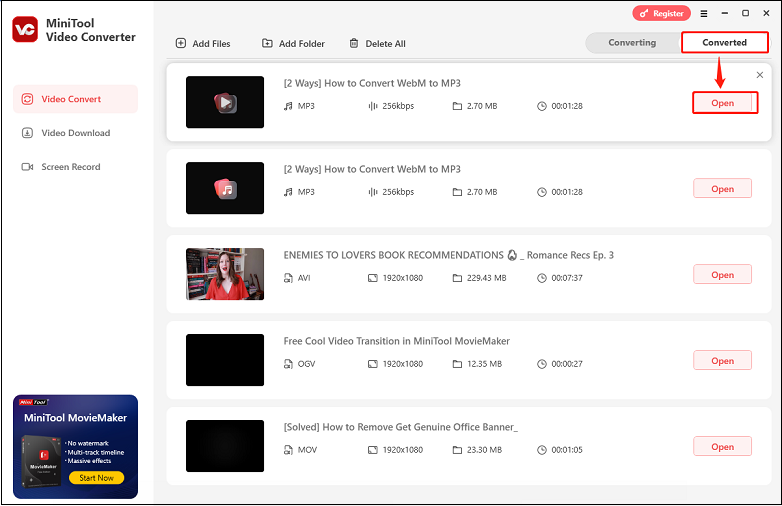
7. Après la conversion, vous serez automatiquement redirigé vers l'onglet Converti, où vous pourrez cliquer sur Ouvrir pour localiser le fichier audio converti.
Étape 3: Transfert de YouTube Music vers SanDisk sur Windows
Une fois que j'ai les chansons YouTube Music avec l'un des outils ci-dessus, comment puis-je transférer la musique de YouTube Music vers mon SanDisk? Le tutoriel détaillé suivant vous explique comment transférer de la musique de votre ordinateur vers votre lecteur MP3 SanDisk.
1. Connectez votre lecteur MP3 SanDisk à votre ordinateur à l'aide d'un câble USB.
2. Votre ordinateur devrait détecter le lecteur MP3 SanDisk. Recherchez les fichiers musicaux téléchargés sur votre ordinateur.
3. Copiez et collez les fichiers musicaux téléchargés dans le stockage du lecteur MP3.
4. Éjectez le lecteur MP3 de votre ordinateur en toute sécurité et écoutez la musique sur votre appareil.
5. Vous pouvez désormais écouter YouTube Music sur votre lecteur MP3 SanDisk.

Conclusion
Que vous l'utilisiez pendant une séance d'entraînement, lors d'un long trajet ou simplement pour vous détendre à la maison, vous pouvez désormais disposer d'une bibliothèque musicale personnalisée avec vos titres musicaux YouTube Music préférés à portée de main et écouter YouTube Music sur votre lecteur MP3 SanDisk.
Si vous rencontrez des problèmes lors du téléchargement avec MiniTool Video Converter, n'hésitez pas à nous contacter à l'adresse support@minitool.com pour obtenir de l'aide.