

Si vous constatez que Flixmate ne fonctionne pas, ce guide complet est là pour vous aider à enregistrer à nouveau des vidéos grâce à plusieurs solutions, telles que la vérification de votre connexion Internet, la vérification du lien vidéo et la mise à jour du logiciel Flixmate. De plus, l'utilisation d'une alternative telle que MiniTool Video Converter est une excellente option.
Qu’est-ce que Flixmate?
Flixmate est un outil multimédia gratuit qui offre aux utilisateurs une suite complète de fonctionnalités pour gérer les contenus audio et vidéo, telles que le téléchargement, le découpage, la conversion et la fusion de vidéos et de fichiers audio. Le téléchargement est l'une des fonctionnalités les plus importantes de Flixmate. Il permet aux utilisateurs de télécharger instantanément leurs longues vidéos et musiques préférées directement depuis Internet sur leurs appareils.
Qu'il s'agisse d'une vidéo YouTube captivante, d'un clip Facebook engageant ou d'une vidéo Twitter tendance, Flixmate est là pour vous. De plus, Flixmate offre une prise en charge complète de presque tous les formats courants, notamment MP4, MKV, AVI, WebM et MP3, entre autres.
Cependant, il arrive parfois que Flixmate ne fonctionne pas lorsque vous enregistrez des vidéos depuis YouTube. Pourquoi cette application ne fonctionne-t-elle pas? Comment résoudre ce problème? Existe-t-il de meilleures alternatives à Flixmate? Ne vous inquiétez pas. Nous répondrons à toutes vos questions une par une.
Pourquoi Flixmate ne fonctionne pas?
Voici plusieurs raisons pour lesquelles Flixmate ne fonctionne pas sur YouTube.
Problème de connexion Internet
Une connexion Internet faible ou instable est l'un des problèmes les plus fréquents à l'origine du dysfonctionnement de Flixmate. Flixmate dépend d'un réseau stable pour accéder aux vidéos et les télécharger, et toute interruption peut entraîner des problèmes.
URL vidéo non reconnue
Le logiciel peut ne pas reconnaître certaines URL vidéo, en particulier si l'URL est incorrecte, expirée ou provient d'un site Web non pris en charge. Vous pouvez vérifier si l'URL vidéo est correcte et essayer de la coller à nouveau. Si le problème persiste, il se peut que l'URL ne soit pas prise en charge par Flixmate.
Version obsolète de Flixmate
Les développeurs publient régulièrement des mises à jour pour corriger les bogues, améliorer la compatibilité avec différents sites Web et optimiser l'expérience utilisateur globale de l'application. Si vous utilisez une version obsolète de Flixmate, vous risquez de rencontrer des problèmes qui ont déjà été résolus dans les versions plus récentes.
Problèmes de compatibilité avec le navigateur
Si vous utilisez l'extension Chrome Flixmate, la compatibilité avec votre navigateur peut poser un problème majeur. L'utilisation d'une ancienne version de navigateur peut entraîner des problèmes tels que des boutons défectueux, des échecs de téléchargement ou des écrans vides. Assurez-vous que votre navigateur est compatible avec la dernière version de l'extension.

Comment corriger Flixmate qui ne fonctionne pas?
Pour toutes les raisons pour lesquelles Flixmate ne fonctionne pas avec YouTube ci-dessus, nous vous proposons les correctifs correspondants ci-dessous.
Vérifier votre connexion Internet
Voici deux méthodes pour résoudre le problème de connexion Internet.
- Redémarrez votre routeur et votre modem: il s'agit d'une solution simple mais très efficace pour résoudre les problèmes de connectivité. Débranchez votre routeur et votre modem de la source d'alimentation. Attendez environ 30 secondes pour permettre aux appareils de s'éteindre complètement. Rebranchez-les ensuite et attendez qu'ils démarrent complètement.
- Utilisez une connexion Ethernet filaire: avant d'utiliser la connexion Ethernet filaire, effectuez un test de vitesse Internet pour vérifier si la connexion répond aux exigences de téléchargement. Si ce n'est pas le cas, passez à une connexion Ethernet filaire pour une expérience plus stable.
Vérifier le lien vidéo
Vérifiez à nouveau le lien de la vidéo que vous essayez de télécharger. Des caractères manquants ou des espaces supplémentaires peuvent affecter le processus de téléchargement. Vous pouvez également vous rendre sur YouTube pour copier à nouveau le lien de la vidéo.
Si le lien est correct, essayez d'utiliser un autre lien vidéo provenant de la même plateforme ou d'une autre plateforme prise en charge pour voir si le téléchargement fonctionne. Si aucun des liens ne fonctionne, passez à la solution suivante.
Mettre à jour le navigateur
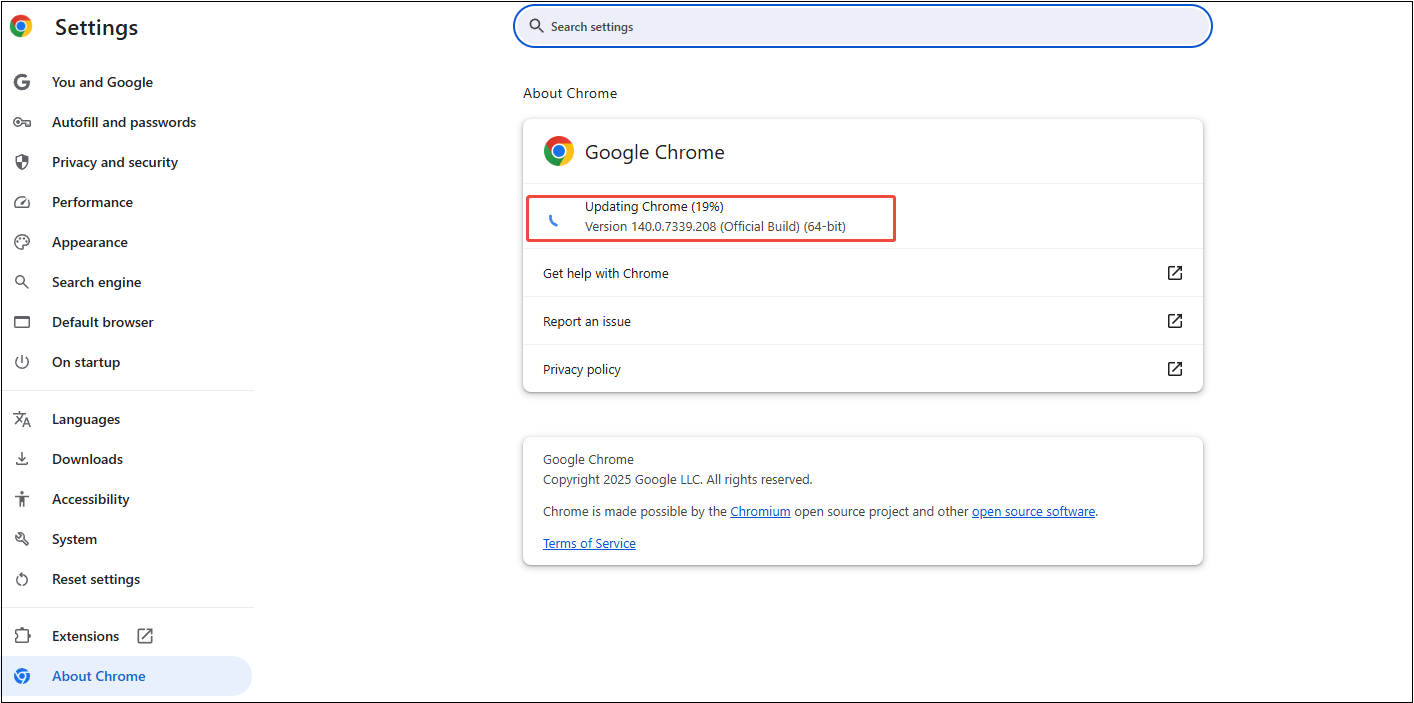
Chrome est le navigateur principal pris en charge par Flixmate. Assurez-vous d'utiliser la dernière version de Chrome avant d'enregistrer des vidéos avec Flixmate.
Pour mettre à jour Chrome, cliquez sur l'option Plus en haut à droite > Aide > À propos de Google Chrome. Si Google Chrome n'est pas la dernière version, le navigateur installera automatiquement les mises à jour. Redémarrez Chrome après la mise à jour et vérifiez si Flixmate fonctionne.
Mettre à jour le logiciel Flixmate
Rendez-vous sur le site officiel de Flixmate pour vérifier les mises à jour. Installez la dernière version de Flixmate, car les mises à jour comprennent souvent des correctifs de bogues et des améliorations pour assurer la compatibilité avec différents sites Web.
Une fois Flixmate mis à jour, réessayez le téléchargement. La nouvelle version peut être mieux à même de gérer le lien vidéo et résoudre les problèmes qui causaient des échecs de téléchargement dans la version précédente.

Meilleure alternative à Flixmate – MiniTool Video Converter
Si vous essayez les solutions ci-dessus, mais que Flixmate ne fonctionne toujours pas, pourquoi ne pas utiliser d'autres outils? Je recommande sincèrement MiniTool Video Converter, la meilleure alternative à Flixmate.
Pourquoi affirmons-nous que MiniTool Video Converter est la meilleure alternative à Flixmate? MiniTool Video Converter est réputé pour son interface conviviale et sa polyvalence. Tout comme Flixmate, MiniTool Video Converter prend en charge le téléchargement de vidéos depuis YouTube, Twitter, Facebook, Instagram et TikTok sans aucune restriction.
De plus, comparé à la fonction de conversion vidéo de Flixmate, MiniTool Video Converter permet aux utilisateurs de convertir des fichiers vidéo et audio dans plus de 1000 formats sans limitation de taille ou de durée.
Ce qui rend MiniTool Video Converter meilleur que Flixmate, c'est que le premier ne nécessite pas l'installation d'une extension supplémentaire pour enregistrer des vidéos. De plus, MiniTool Video Converter dispose d'autres fonctionnalités puissantes, telles que la compression vidéo et l'enregistrement d'écran.
Voici comment enregistrer des vidéos depuis YouTube avec MiniTool Video Converter.
Étape 1. Installer et lancer MiniTool Video Converter
MiniTool Video ConverterCliquez pour télécharger100%Propre et sûr
- Téléchargez et installez ce logiciel gratuit de téléchargement de vidéos et de fichiers audio sur votre ordinateur en cliquant sur le bouton ci-dessus.
- Lancez MiniTool Video Converter.
Étape 2. Obtenir le lien de la vidéo YouTube
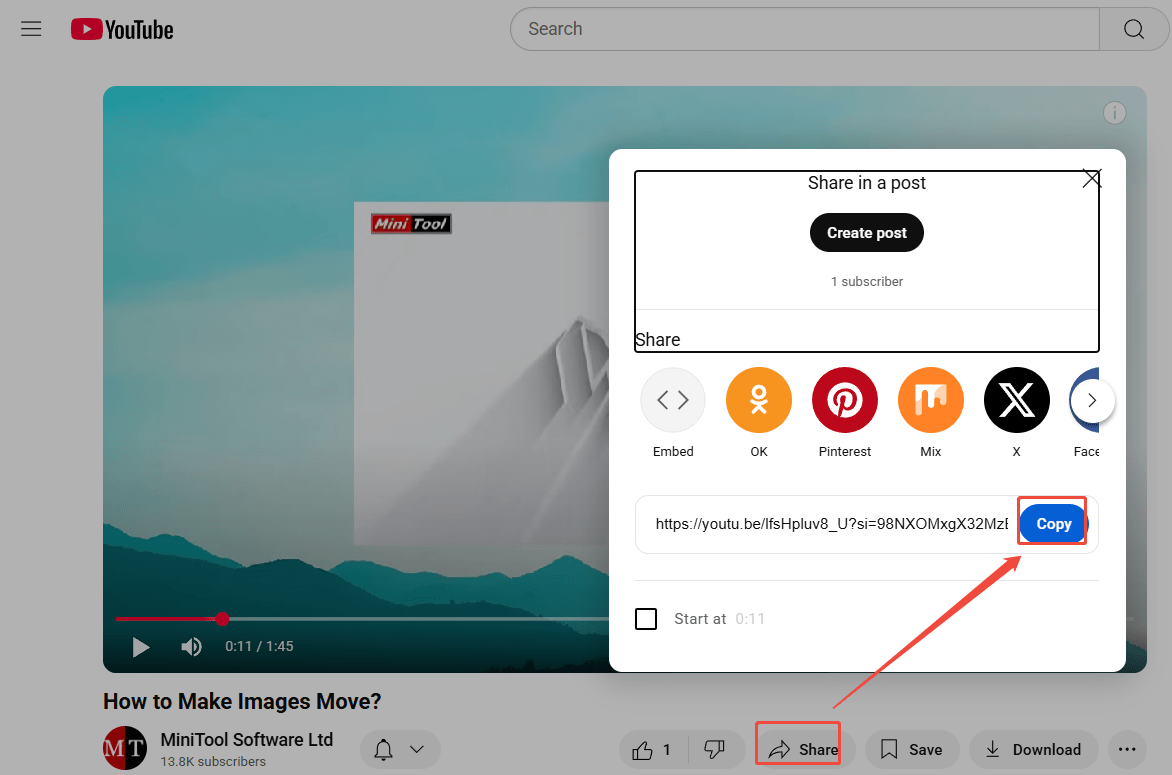
- Rendez-vous sur YouTube avec votre navigateur et connectez-vous à votre compte.
- Recherchez la vidéo que vous souhaitez enregistrer, cliquez sur Partager > Copier pour obtenir le lien de la vidéo.
Étape 3: Analyser le lien de la vidéo
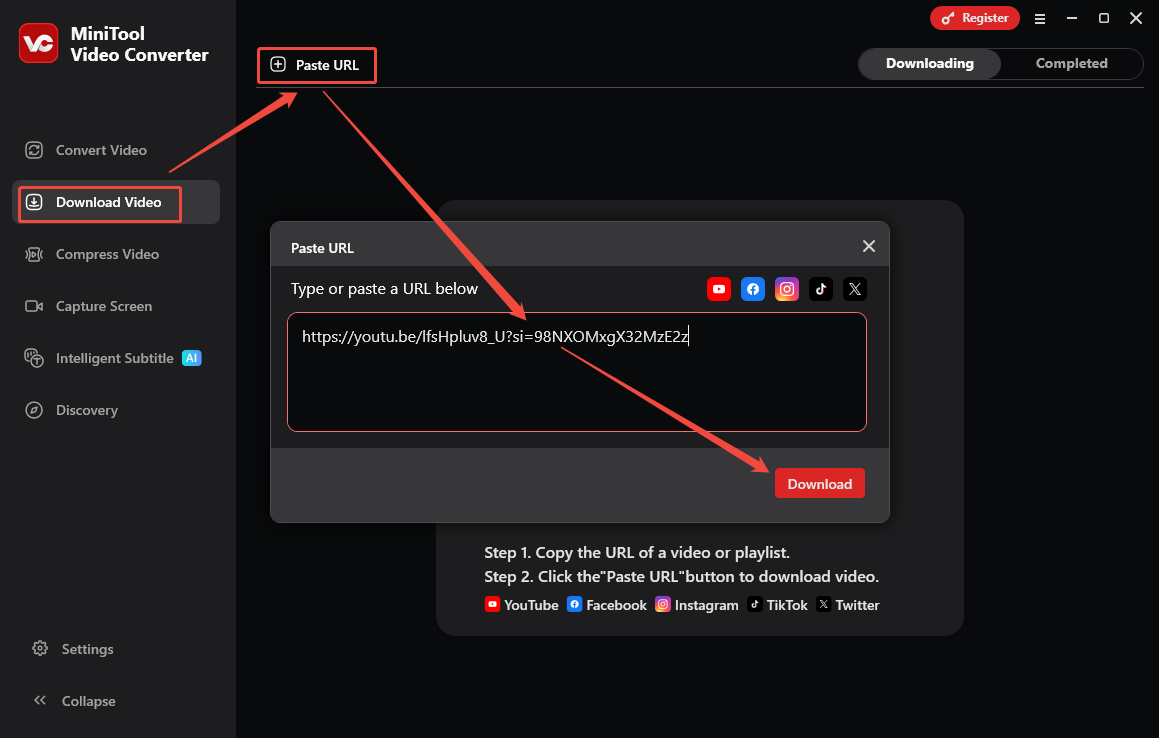
Passez à Télécharger la vidéo, cliquez sur Coller l'URL, collez le lien YouTube copié dans la case, puis cliquez sur Télécharger.
Étape 4: Télécharger la vidéo YouTube
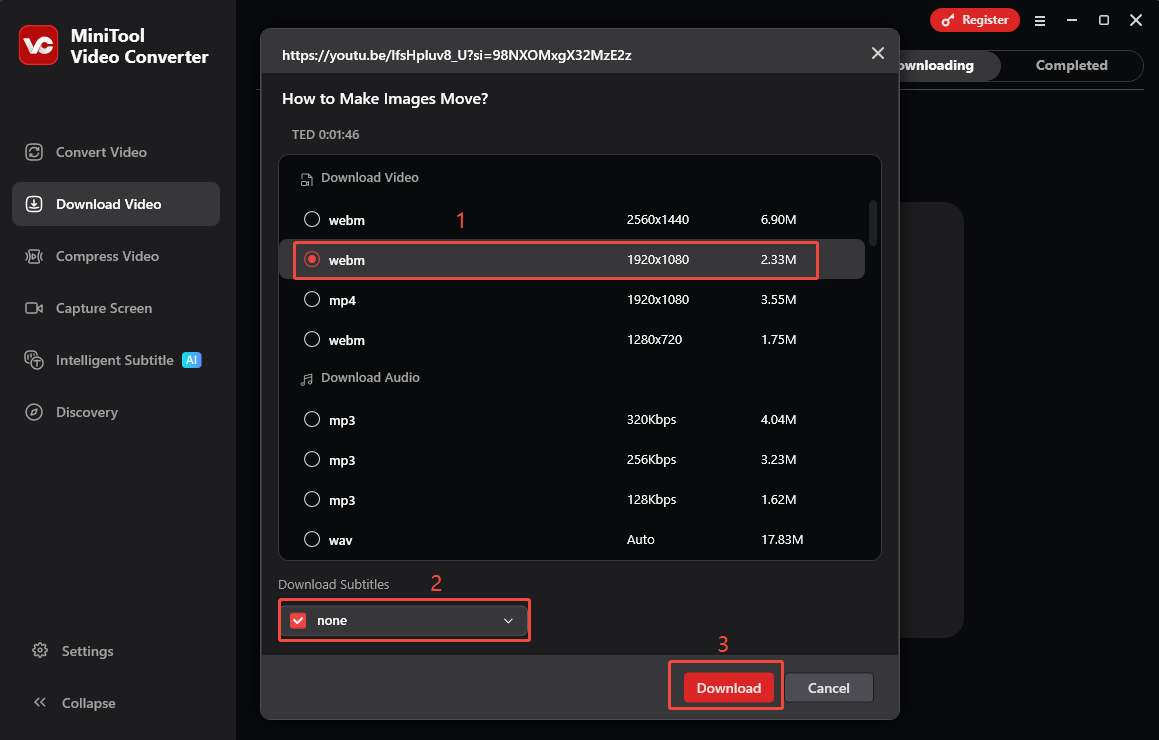
- Dans la nouvelle fenêtre, choisissez un format et une résolution de téléchargement.
- Choisissez si vous souhaitez télécharger les sous-titres ou non.
- Cliquez sur Télécharger.
Étape 5. Regarder ou localiser la vidéo YouTube téléchargée
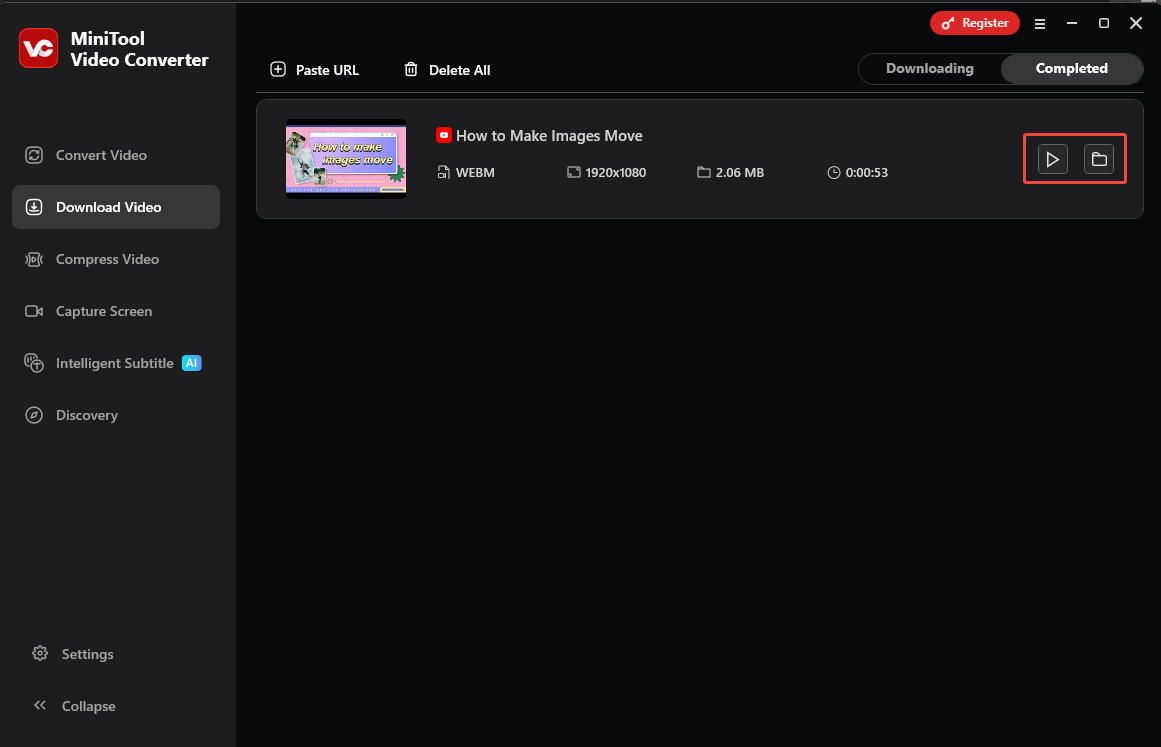
Une fois le téléchargement terminé, cliquez sur l'icône de lecture pour regarder la vidéo YouTube téléchargée, ou cliquez sur l'icône du dossier pour trouver la vidéo téléchargée sur votre ordinateur.
Conclusion
En conclusion, Flixmate peut ne pas fonctionner pour diverses raisons, notamment des problèmes de connexion Internet, des erreurs de lien, des problèmes liés au logiciel ou des problèmes de compatibilité avec le navigateur. En suivant les étapes de dépannage décrites dans ce guide, vous devriez pouvoir à nouveau enregistrer des vidéos. Vous pouvez également essayer d'utiliser une alternative à Flixmate pour enregistrer des vidéos sans interruption.
Si vous rencontrez des problèmes lors de l'utilisation de MiniTool Video Converter, n'hésitez pas à nous contacter à l'adresse support@minitool.com pour obtenir de l'aide.
About The Author

Position: Columnist