

À propos d’iDrive
iDrive est un service de stockage sur le cloud qui offre aux utilisateurs une méthode pratique pour protéger leurs ressources numériques. Il prend en charge plusieurs types d'appareils, notamment les ordinateurs, les smartphones et les tablettes, permettant une synchronisation fluide entre tous vos gadgets.
Avec des fonctionnalités telles que la gestion des versions, qui permet de suivre les différentes itérations de vos fichiers, et le chiffrement pour protéger la confidentialité des données, iDrive offre un environnement de stockage fiable et sécurisé.
Les utilisateurs peuvent choisir parmi différentes formules d'abonnement, avec des options pour diverses capacités de stockage selon leurs besoins. Que vous soyez un utilisateur occasionnel souhaitant sauvegarder des photos et des documents personnels ou un professionnel disposant d'un volume important de fichiers professionnels, iDrive a une formule qui vous convient.
Voici les formules proposées par iDrive. Choisissez celle qui vous convient le mieux.
- De base: Gratuit; 10 Go.
- iDrive Mini: 2,95$/an; 100 Go de stockage; un utilisateur; 500 Go pour 9,95$.
- iDrive Personal: 69,65$ la première année; 5 To de stockage; un utilisateur pour plusieurs ordinateurs.
- iDrive Team: 69,65$ la première année; 5 To de stockage; cinq utilisateurs pour cinq ordinateurs.
- iDrive Business: 69,65$ la première année; 250 Go de stockage; nombre illimité d'utilisateurs et d'ordinateurs, échange de périphériques SQL/NAS.

Guide étape par étape pour ajouter YouTube à iDrive
Voici deux étapes expliquant comment charger correctement des vidéos de YouTube vers iDrive. La première étape consiste à enregistrer les vidéos depuis YouTube, et la deuxième à ajouter les vidéos téléchargées à iDrive pour les sauvegarder définitivement.
Étape 1: Enregistrez les vidéos YouTube sur votre appareil
Afin de vous aider à obtenir facilement des vidéos depuis YouTube, voici deux téléchargeurs gratuits que je vais partager avec vous.
MiniTool Video Converter
Quand il s'agit d'enregistrer des vidéos depuis YouTube, MiniTool Video Converter est mon premier choix. Cette application de bureau est gratuite et ne contient aucune publicité intrusive. Son interface est simple, ce qui facilite la prise en main pour les novices.
Avec MiniTool Video Converter, vous pouvez enregistrer des vidéos, de la musique, des playlists, des films, entre autres, depuis YouTube dans plusieurs formats et en haute qualité. Si vous souhaitez télécharger plusieurs chansons d'une playlist, il vous suffit de coller l'URL de la playlist pour télécharger jusqu'à 10 chansons à la fois, sans avoir à coller plusieurs URL individuellement. De plus, d'autres vidéos provenant de sites Web tels que Facebook, Twitter, TikTok et Instagram peuvent également être téléchargées.
Voici comment utiliser MiniTool Video Converter pour obtenir des vidéos YouTube.
1. Téléchargez et installez MiniTool Video Converter sur votre PC.
MiniTool Video ConverterCliquez pour télécharger100%Propre et sûr
2. Allez sur YouTube pour copier le lien de la vidéo depuis la barre d'adresse, puis revenez à MiniTool Video Converter.
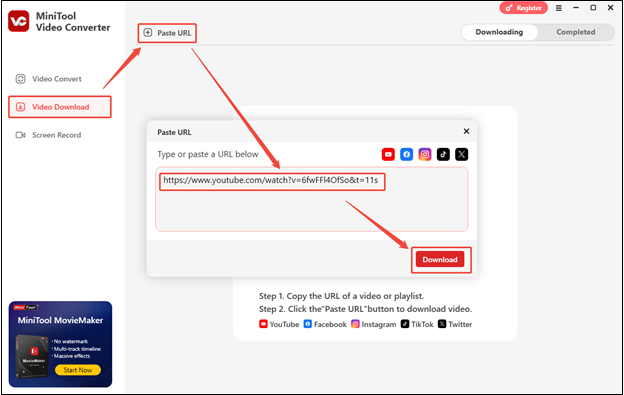
3. Allez à Téléchargement de vidéos, cliquez sur Coller l'URL, collez le lien de la vidéo dans la barre d'adresse et cliquez sur Télécharger.
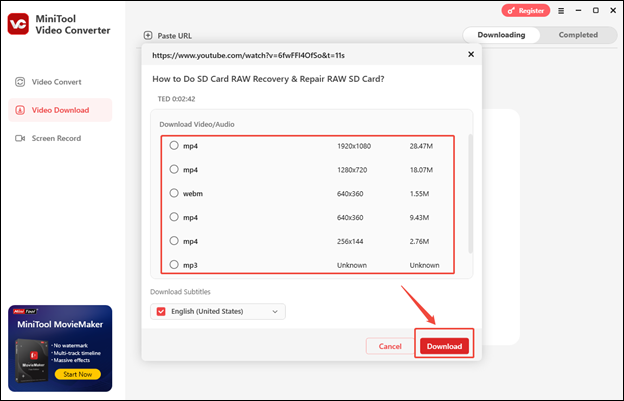
4. Dans la nouvelle petite fenêtre, choisissez un format de sortie, puis cliquez sur Télécharger.
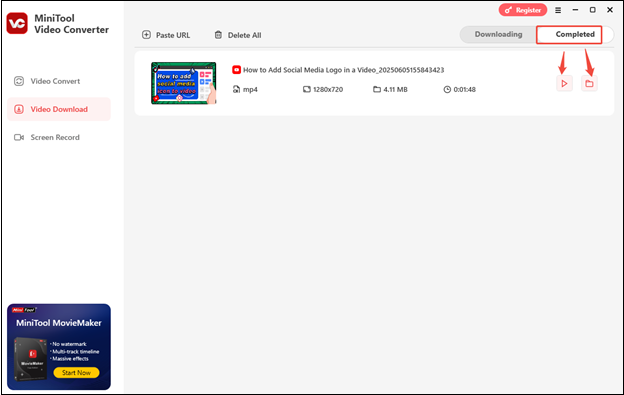
5. Une fois la vidéo téléchargée, passez à Complété, cliquez sur Lecture pour visionner la vidéo, puis cliquez sur l'icône du dossier pour trouver la vidéo YouTube téléchargée.
En plus d'être un téléchargeur de vidéos, MiniTool Video Converter est également un convertisseur et un enregistreur de vidéos et d'audio. Il vous permet de convertir les fichiers téléchargés vers d'autres formats. De plus, vous pouvez également convertir jusqu'à 5 fichiers à la fois, ce qui peut considérablement améliorer l'efficacité de la conversion.
Enfin, MiniTool Video Converter peut facilement capturer ce qui se passe sur votre ordinateur au format MP4. Vous pouvez l'utiliser pour enregistrer des parties de jeux vidéo, des réunions et des présentations. Il est possible de personnaliser les raccourcis clavier avant d'enregistrer l'écran. Tous les enregistrements sont sans filigrane et sans limite de temps.
Online Video Downloader on viddown.net
Pour ceux qui ne souhaitent pas télécharger l'application pour enregistrer des vidéos, Online Video Downloader on viddown.net est le meilleur choix. Il ne nécessite pas de création de compte ni d'installation d'extensions. Il vous suffit de préparer une URL.
Outre le téléchargement de vidéos depuis YouTube, d'autres plateformes populaires, notamment Instagram, TikTok, Facebook, Vimeo et Twitter, peuvent être téléchargées au format MP4. La particularité de viddown.net est qu'il peut capturer la miniature de la vidéo au format PNG haute qualité.
Comment enregistrer des vidéos YouTube avec viddown.net? Suivez le guide:
1. Copiez le lien de la vidéo YouTube depuis le site officiel YouTube.
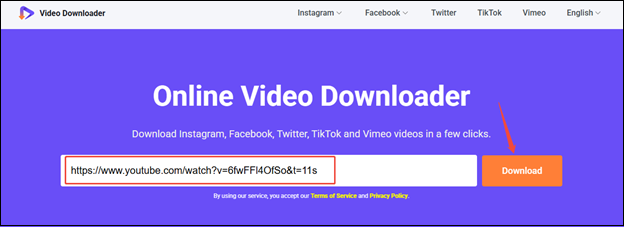
2. Rendez-vous sur viddown.net avec votre navigateur préféré, collez le lien de la vidéo dans la case prévue à cet effet, puis cliquez sur le bouton Télécharger.
3. Dans la nouvelle interface, l'outil analysera le lien et affichera la miniature, le titre et la durée de la vidéo, ainsi que toutes les options de téléchargement disponibles. Choisissez la qualité vidéo souhaitée et appuyez sur le bouton Télécharger.
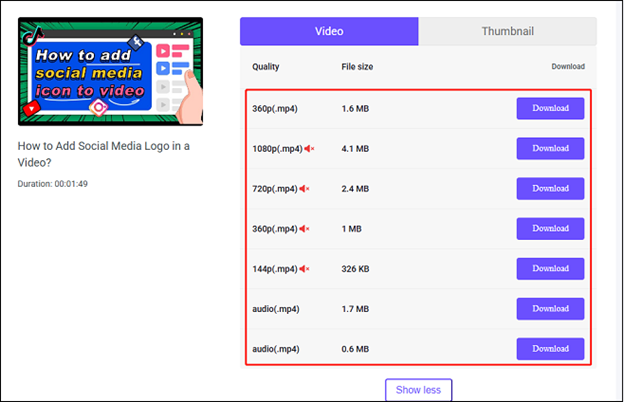
4. Un nouvel onglet apparaîtra pour lire la vidéo YouTube. Cliquez sur l'icône à trois points dans le coin inférieur droit du lecteur et sélectionnez Télécharger dans le menu.

5. Vous trouverez la vidéo téléchargée dans la section Téléchargements de votre navigateur.

Étape 2: Ajoutez des vidéos YouTube à iDrive
Une fois que vous avez enregistré la vidéo YouTube sur votre ordinateur à l'aide de l'un des outils, il est temps de la charger sur iDrive.
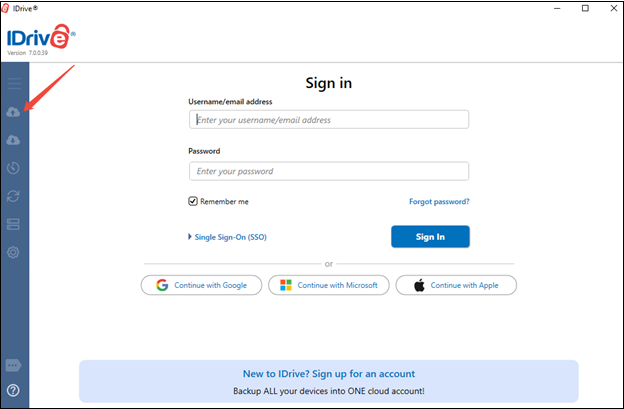
1. Lancez l'application iDrive sur votre ordinateur. Si vous l'utilisez pour la première fois, vous devrez vous connecter à l'aide de l'adresse e-mail et du mot de passe associés à votre compte iDrive.
2. Cliquez sur l'icône Charger, localisez le dossier sur votre ordinateur où sont stockées les vidéos YouTube téléchargées, puis cliquez sur Charger. iDrive commencera à transférer les vidéos vers votre compte de stockage cloud.
Grâce à ces deux étapes, vous avez désormais chargé des vidéos YouTube sur iDrive.
Conclusion
L'ajout de YouTube à iDrive peut être un atout précieux pour votre flux de travail numérique, car il vous permet de mieux contrôler votre contenu YouTube. En suivant les étapes décrites dans ce guide, vous pouvez récupérer vos vidéos ou musiques YouTube préférées, les charger sur iDrive et les organiser pour y accéder facilement et les sauvegarder.
Si vous rencontrez des problèmes lors du téléchargement avec MiniTool Video Converter, n'hésitez pas à nous contacter à l'adresse support@minitool.com pour obtenir de l'aide.