

¿Es posible reproducir el audio de YouTube solo? Aunque YouTube es una plataforma de streaming de vídeo, una gran parte de su contenido puede disfrutarse solo escuchando el audio. Existen distintos métodos y aplicaciones de terceros para ayudarte a escuchar el audio de YouTube sin reproducir el vídeo. Aquí tenemos una guía paso a paso de MiniTool Video Converter acerca de cómo reproducir el audio de YouTube solo tanto en móviles como en ordenadores de sobremesa.
YouTube es la plataforma líder en la que los usuarios pueden subir, compartir y ver vídeos de incontables géneros y de distintos intereses. Tanto si andas buscando detallados tutoriales, vlogs interesantes, vídeos musicales bonitos o contenido informativo y educativo, siempre se puede encontrar algo para todos los gustos.
A veces, puede ser que solo quieras escuchar el contenido de audio de los vídeos de YouTube sin ver las imágenes. Esto puede ser de ayuda tanto para ahorrar datos y ancho de banda como para simplemente concentrarte en el audio sin la distracción del vídeo. Por suerte, existen varios métodos para escuchar el audio de YouTube solo. En esta guía, te vamos a explicar estos métodos para hacerlo en diferentes dispositivos. ¡Vamos a profundizar en el asunto!
¿Cómo reproducir solo el audio de YouTube?
A continuación, vamos a presentarte cuatro métodos prácticos para reproducir el audio de YouTube solo:
- Activar el modo Solo audio
- Utilizar YouTube Premium
- Utilizar las extensiones del navegador
- Utilizar ciertas herramientas de terceros para descargar el audio de YouTube por separado
A continuación, te ofrecemos una guía detallada de cada uno de los métodos. Échales un vistazo uno por uno.

Método 1: Activar el modo solo audio
Primero, puedes probar a activar el modo de audio solo en la aplicación YouTube Music para así poder escuchar el contenido de audio por separado. Si utilizas dispositivos móviles, este método es ideal para ti. Con este método puedes escuchar música o podcasts de YouTube sin tener que cargar los vídeos. Así, puedes escuchar el contenido incluso con una velocidad de conexión lenta o si tienes problemas con la reproducción de los vídeos.
El modo de audio solo no impide que se reproduzcan los vídeos musicales en YouTube Music. En caso de que el único archivo reproducible en YouTube Music sea un vídeo musical, este seguirá reproduciéndose en modo audio solo. Así puedes ahorrar batería y reducir el uso de datos. Sin embargo, ten en cuenta que el modo solo audio se encuentra disponible con las suscripciones YouTube Music Premium o YouTube Premium, aunque todos los oyentes de podcasts tienen la posibilidad de acceder a este modo independientemente de su membresía.

A continuación, vamos a explicarte cómo puedes activar el modo solo audio de YouTube en dispositivos Android o iPhone y iPad:
#En Android:
- Abrir la aplicación YouTube Music en Android e iniciar sesión en tu cuenta.
- Hacer clic en tu foto de perfily seleccionar Configuración.
- Seleccionar el Ahorro de datos del menú.
- Activar la opción No reproducir vídeos musicales.
#En iPhone y iPad:
- Abrir la aplicación YouTube Music con la cuenta en la que has iniciado sesión.
- Seleccionar tu foto de perfil y elegir la Configuración.
- Hacer clic en la opción Reproducción y restricciones y activar la opción No reproducir vídeos.
Método 2: Utilizar YouTube Premium
Uno de los métodos más sencillos de reproducir solo el audio de YouTube es suscribirse a YouTube Premium. Con la suscripción, puedes escuchar el audio de YouTube en segundo plano mientras utilizas otras aplicaciones o cuando tienes la pantalla del dispositivo apagada, algo que resulta realmente práctico para disfrutar del contenido de audio sin que te distraiga el vídeo. Esto puede ser especialmente útil cuando ves vídeos musicales, escuchas podcasts o cualquier otro contenido en el que el componente visual no sea algo esencial.
A continuación, vamos a ofrecerte una guía paso a paso sobre cómo utilizar YouTube Premium para reproducir solo audio:
1. Acceder a la página web de YouTube en tu PC o a la aplicación de YouTube en tu teléfono móvil.
2. Buscar la opción de iniciar una prueba gratuita o suscribirte a YouTube Premium.
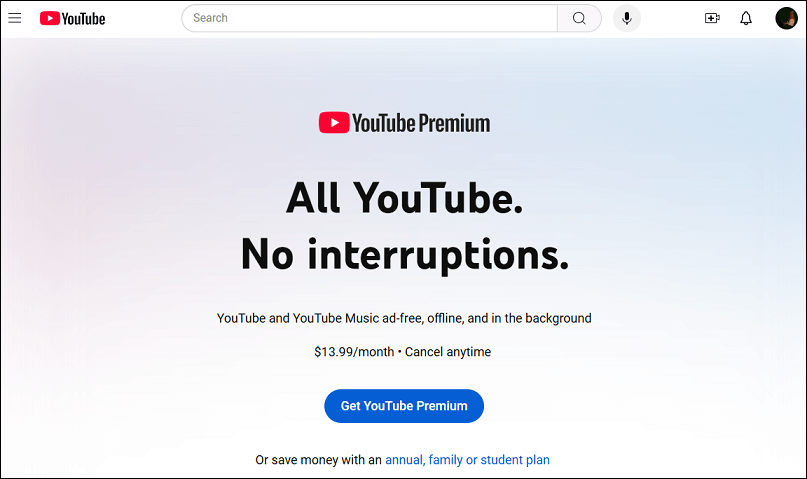
3. Seguir las instrucciones que irán apareciendo en pantalla para terminar de suscribirte.
4. Ejecutar la aplicación YouTube en tu móvil. Asegúrate de iniciar sesión en tu cuenta con la suscripción Premium.
5. Utilizar la barra de búsqueda para encontrar los vídeos que quieras escuchar. Estos vídeos pueden ser música, podcasts, conferencias o cualquier otro contenido de audio.
6. Tocar encima del vídeo para empezar a reproducirlo.
7. Presionar el botón de inicio (iOS) o deslizar el dedo en dirección hacia arriba para regresar a la pantalla de inicio (Android). El sonido seguirá reproduciéndose en segundo plano y así podrás cambiar a otras aplicaciones.
Método 3: Utilizar extensiones del navegador
Si visualizas YouTube principalmente en un ordenador, puedes valorar la posibilidad de utilizar extensiones del navegador diseñadas para la reproducción de audio solo. En esta sección, vamos a hablarte de dos de las más populares, que te facilitarán la tarea de reproducir vídeos de YouTube en modo solo audio fácilmente.
Audio Only Youtube – para Chrome
Audio Only Youtube es una extensión de navegador sencilla y de código abierto diseñada para Google Chrome específicamente. Esta extensión modifica la interfaz de YouTube para ofrecerte un reproductor de audio solo, eliminando los elementos de vídeo para disfrutar de una experiencia auditiva más clara. Sin embargo, ten en cuenta que no funcionará con los vídeos de YouTube Live.
¿Cómo instalar y utilizar esta extensión para reproducir solo el audio de YouTube en Chrome? Siga estos pasos:
#Instalar la extensión Audio Only Youtube
1. Abrir Google Chrome y acceder a Chrome Web Store.
2. En la barra de la búsqueda, introduce Audio Only YouTube y presiona la tecla Intro.
3. Encuentra la extensión entre los resultados de la búsqueda y haz clic encima de la misma.
4. Hacer clic en el botón Añadir a Chrome y confirma la instalación seleccionando Añadir extensión.
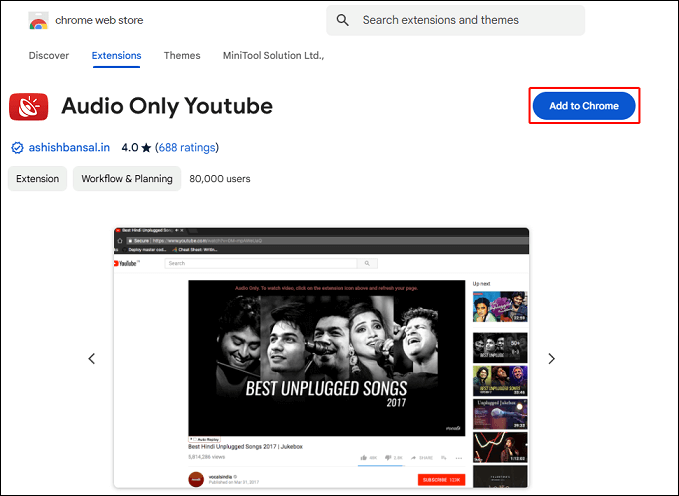
Cuando termines la instalación, debes poder ver el icono de la extensión en la esquina superior derecha del navegador Chrome.
#Utilizar la extensión en YouTube
1. Acceder a YouTube.
2. Buscar el vídeo que quieras escuchar y haz clic encima de él para dar comienzo a la reproducción.
3. Hacer clic en el icono de la extensión Audio Only Youtube. Esto debería convertir el vídeo actual al modo solo audio, para escucharlo sin que se muestre el vídeo.
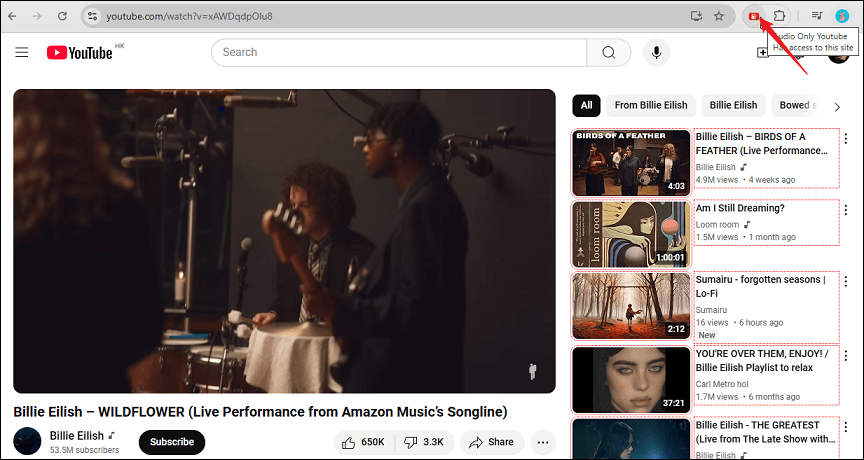
Si quieres ver un vídeo, tienes que hacer clic encima del icono de Audio Only Youtube para desactivar la extensión. La página del vídeo se recargará automáticamente y el vídeo empezará a reproducirse.
Audio Only for YouTube – para Firefox
Audio Only for YouTube es un complemento de Firefox para cargar fácilmente los vídeos de YouTube con contenido solo de audio. Cuando reproduces un vídeo de YouTube, el complemento carga automáticamente solo la fuente de audio y evita que se cargue el contenido del vídeo. De esta manera, ahorrarás ancho de banda de Internet, ya que el tamaño del contenido de audio es mucho menor que el del contenido de vídeo.
Aquí tenemos una guía sobre cómo escuchar el audio de YouTube solo con esta extensión:
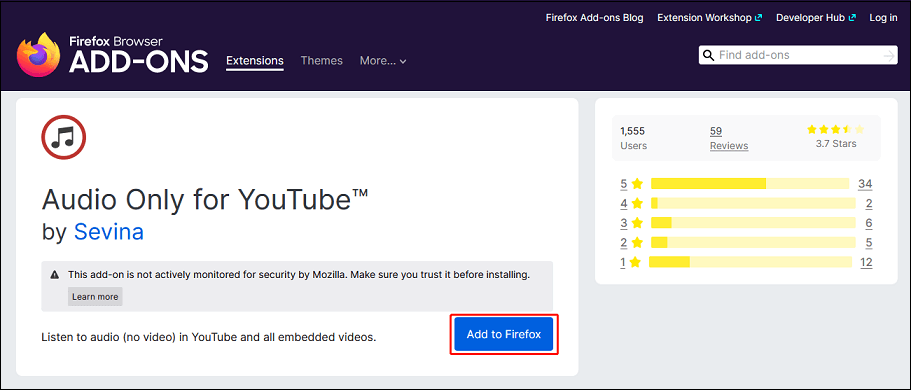
1. Iniciar tu navegador Firefox y encontrar la extensión Audio Only for YouTube.
2. Hacer clic encima del complemento Audio Only for YouTube en los resultados de búsqueda, presionar el botón Añadir a Firefox y seguir las instrucciones para instalarlo.
3. Acceder a YouTube y seleccionar el vídeo del que quieres reproducir el audio solo.
4. Encontrar el icono de la extensión en la barra de herramientas de Firefox. Hacer clic encima de él para activar el modo de audio solo.

Método 4: utilizar herramientas de terceros para descargar el audio de YouTube solo
Además, otro método para escuchar el audio de YouTube solo es con herramientas para descargar vídeos de terceros. Existen muchas aplicaciones y páginas web para descargar pistas de audio de los vídeos de YouTube a tu dispositivo. A continuación, vamos a recomendarte una aplicación y una página web en la que guardar tu contenido de audio favorito sin tener que conservar los archivos de vídeo. Simplemente asegúrate de cumplir las normas de los derechos de autor a la hora de utilizar estas herramientas.
1. Utiliza MiniTool Video Converter para descargar solo el audio de YouTube
MiniTool Video Converter es un programa de escritorio gratuito y sin anuncios que permite descargar vídeos y archivos de audio de YouTube en alta calidad. Independientemente del contenido que desees descargar de YouTube, se puede exportar en formato de audio, incluyendo MP3 y WAV. Además, también tenemos disponibles los formatos MP4 y WebM de vídeo.
Además, MiniTool Video Converter ofrece distintas opciones de salida soportando distintos formatos y resoluciones. La función de descargar vídeos que tiene permite descargar hasta 10 vídeos al mismo tiempo, algo que sirve para mejorar la eficiencia al descargar. Además de YouTube, también permite bajar vídeos de Instagram, Facebook, TikTok y Twitter.
Características de MiniTool Video Converter en cuanto a la descarga de vídeos:
- Descarga vídeos, música, audiolibros, listas de reproducción, subtítulos, etcétera de YouTube.
- Es compatible con los formatos MP3, WAV, MP4 y WebM.
- Cuenta con un navegador de YouTube integrado.
- Permite descargar hasta 10 vídeos por lotes.
- Puede descargar vídeos de múltiples plataformas de vídeo.
¿Cómo reproducir solo el audio de YouTube con MiniTool Video Converter? Sigue estos pasos:
1. Hacer clic en el botón de descargar que tienes a continuación para instalar MiniTool Video Converter en tu PC con Windows.
MiniTool Video ConverterHaz clic para Descargar100%Limpio y seguro
2. Cuando termine la instalación, abre la aplicación y la encontrarás en el módulo Convertir vídeo de forma predeterminada. Simplemente tienes que cambiar a la pestaña Descargar vídeo.
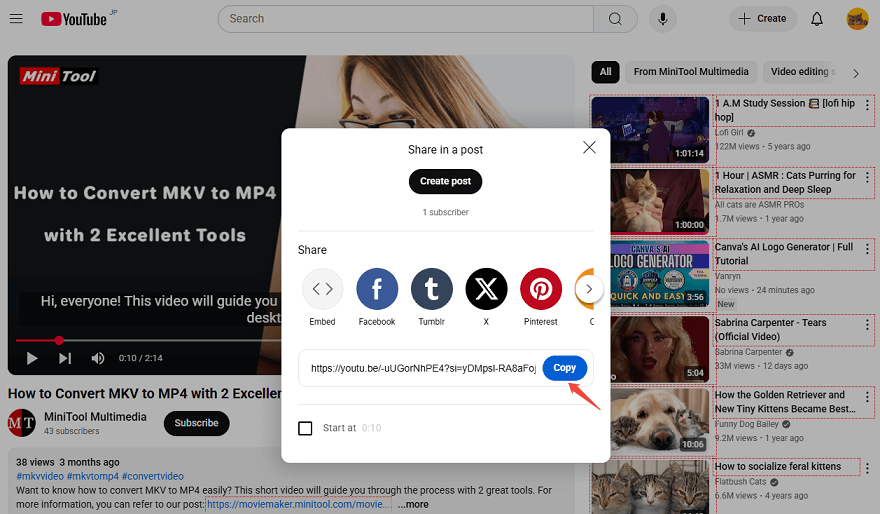
3. Acceder a YouTube en tu navegador y encontrar el vídeo del que quieras reproducir el audio solo. Después, haz clic encima del botón Compartir y después en Copiar para copiar el enlace.
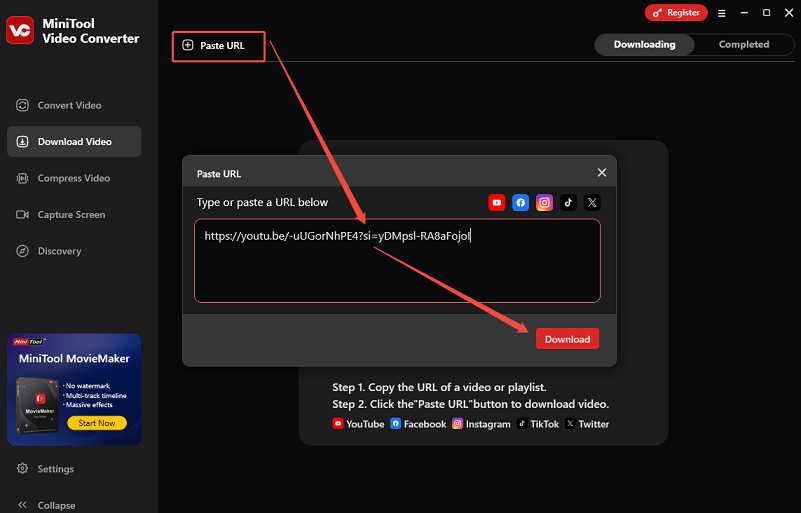
4. Haz clic en Pegar URL, pega la dirección URL que has copiado en el recuadro de dirección y haz clic encima del botón Descargar.
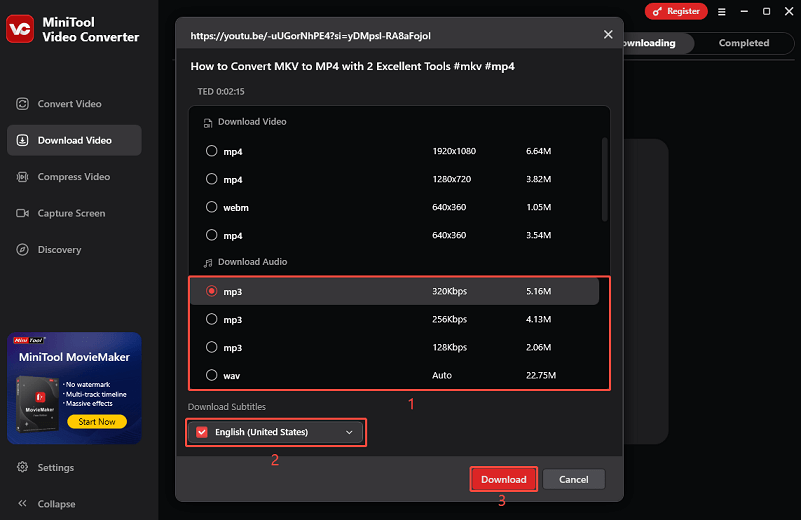
5. En la ventana emergente, tienes que elegir el formato MP3 o WAV y la resolución que desees en la opción Descargar audio. Después de esto, elige si quieres bajarte los subtítulos y haz clic en el botón Descargar.
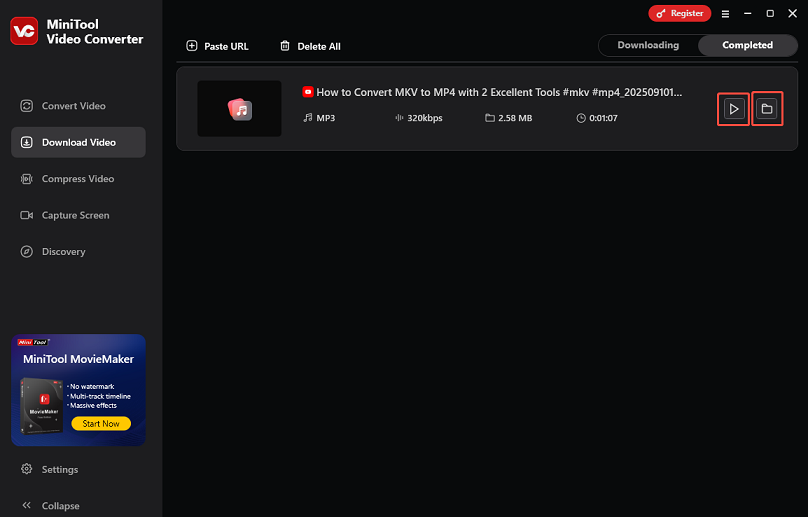
6. Puedes comprobar el progreso de la descarga en la pestaña Descargando. Una vez finalizada, cambiará a la pestaña Completado y podrás hacer clic en el icono de reproducción para reproducir solo el audio del vídeo sin tener conexión. También puedes hacer clic en el icono de la carpeta para encontrar la ruta en la que se ha guardado el archivo descargado.
Si deseas convertir el archivo descargado a otros formatos, simplemente tendrás que cambiar a la pestaña Convertir vídeo. Aquí tenemos una compatibilidad con más de 1000 formatos de vídeo y audio. Sin importar en qué formato quieras tener tus vídeos de YouTube, ¡MiniTool Video Converter te ayudará a conseguirlo!
2. Utilizar YTMP3 para bajarse solo el audio de YouTube
YTMP3 es un servicio en línea sencillo, que te permitirá convertir vídeos de YouTube a MP3 y MP4 fácilmente. Al ser una herramienta en línea, se puede utilizar en cualquier dispositivo, sea un ordenador de sobremesa, una Tablet o un móvil. Además, no se necesita ningún software ni tampoco ninguna aplicación adicional para realizar la descarga.
Descargar el audio de YouTube con YTMP3 es un proceso sencillo. Vamos a ver cómo hacerlo:
1. Acceder a YouTube y buscar el vídeo a descargar. A continuación, copiar su dirección URL de la barra de direcciones de tu navegador web.
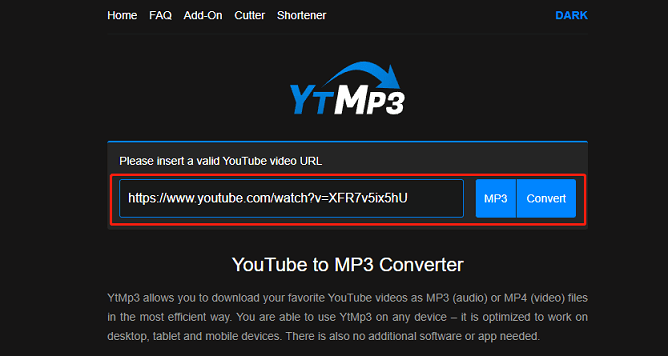
2. Acceder a YTMP3 y pegar la URL del vídeo en el correspondiente recuadro. A continuación, se puede elegir entre los formatos MP3 o MP4. Aquí, tienes que elegir MP3 y clic en Convertir.
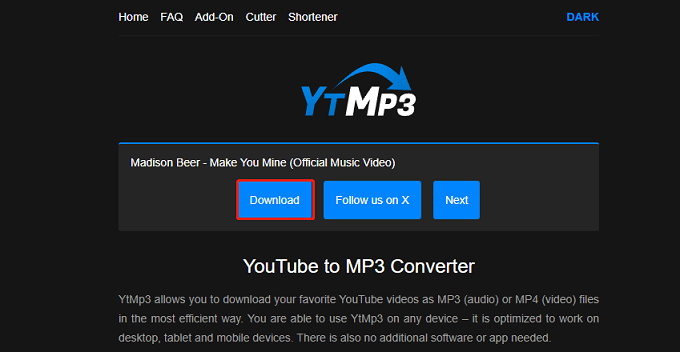
3. A continuación, empezará a cargarse el título del vídeo, cuando aparezca haz clic en Descargar para empezar a descargar YouTube a MP3.
Conclusión
Escuchar el audio de YouTube solo puede servir para mejorar tu experiencia, porque estés realizando varias tareas a la vez, porque estés ahorrando datos o simplemente porque estés disfrutando de podcasts y de música. ¿Cómo reproducir el audio de YouTube solo? Con esta guía detallada, seguro podrás encontrar fácilmente un método que se adapte bien a tus necesidades. Puedes elegir el que mejor te venga y empezar a disfrutar del vasto mundo del contenido de audio que YouTube nos ofrece.
Si tienes cualquier tipo de problema a la hora de descargar y de convertir utilizando MiniTool Video Converter, no dudes en contactar con nosotros a través en support@minitool.com.