

É possível reproduzir apenas o áudio do YouTube? Apesar de o YouTube ser uma plataforma de streaming de vídeo, grande parte de seu conteúdo também pode ser ouvida apenas como áudio. Existem vários métodos e aplicativos que podem ajudar você a ouvir áudios do YouTube sem transmitir o vídeo. Nesse post, trazemos um guia passo a passo da equipe MiniTool Video Converter sobre como reproduzir apenas o áudio do YouTube em dispositivos móveis e PCs desktop.
O YouTube se tornou uma das principais plataformas onde os usuários podem enviar, compartilhar e assistir vídeos de inúmeros gêneros e temas. Seja para quem busca tutoriais aprofundados, vlogs interessantes, videoclipes bonitos ou conteúdo educativo informativo, o site sempre tem algo para todos.
Às vezes, você pode querer apenas ouvir o conteúdo de áudio dos vídeos do YouTube sem assistir aos visuais. Isso pode ajudar a economizar dados e internet ou simplesmente a focar no áudio sem a distração do vídeo. Felizmente, existem vários métodos para ouvir apenas o áudio do YouTube. Neste guia, vamos mostrar como é possível fazer isso em diferentes dispositivos. Continue lendo para saber mais!
Como tocar apenas o áudio do YouTube?
Estes são os 4 métodos principais para reproduzir apenas o áudio no YouTube:
- Ative o modo somente de áudio
- Use o YouTube Premium
- Use extensões de navegador
- Use ferramentas de terceiros para baixar apenas o áudio do YouTube
A seguir, veremos um guia detalhado para cada método. Não deixe de conferir um por um.

1º método: ative o modo “Somente áudio”
Primeiramente, você pode ativar o modo “Somente áudio” no aplicativo YouTube Music para ouvir o conteúdo de áudio. Este método é ideal para dispositivos móveis, e permite ouvir músicas ou podcasts no YouTube sem precisar carregar vídeos. Esse recurso permite ouvir conteúdo mesmo com uma velocidade de conexão lenta ou problemas de reprodução de vídeo.
O modo “Somente áudio” não impede que vídeos musicais sejam tocados no YouTube Music – ele apenas oferece a opção de reproduzir a música sem as imagens.& ;Isso ajuda a economizar a vida útil da bateria e reduzir o uso de dados. No entanto, observe que o modo “Somente áudio” está disponível apenas para assinantes do YouTube Music Premium ou YouTube Premium, embora todos os ouvintes de podcast possam acessá-lo independentemente do status.

Veja como ativar o modo “Somente áudio” do YouTube no Android ou iPhone/iPad:
# No Android:
- Abra o aplicativo YouTube Music no Android e faça login na sua conta.
- Clique na sua foto de perfil e selecione Configurações.
- Escolha Economia de dados no menu.
- Ative a opção Não reproduzir vídeos de música.
# No iPhone e iPad:
- Inicie o aplicativo YouTube Music a partir da conta na qual você está logado.
- Selecione sua foto de perfil e escolha Configurações.
- Clique na opção Reprodução e Restrições e ative a opção Não reproduzir vídeos.
2º método: use o YouTube Premium
Uma das formas mais simples de reproduzir apenas o áudio do YouTube é através da assinatura do YouTube Premium. Ele permite ouvir áudio do YouTube em segundo plano enquanto você usa outros aplicativos ou quando a tela está desativada, o que é uma forma conveniente de aproveitar o conteúdo sem a distração do vídeo. Isso é especialmente útil para clipes musicais, podcasts ou qualquer conteúdo onde o componente visual não seja essencial.
Aqui está um guia passo a passo sobre como utilizar o YouTube Premium apenas para reprodução de áudio:
1. Acesse o site do YouTube no PC ou o aplicativo do YouTube no celular.
2. Procure a opção de teste gratuito ou de assinar o YouTube Premium.
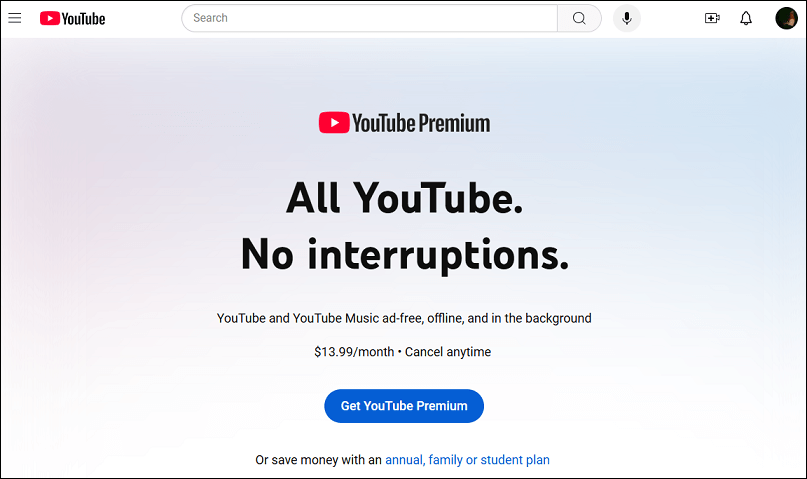
3. Siga as instruções na tela para concluir a assinatura.
4. Abra o aplicativo do YouTube no seu smartphone. Certifique-se de estar logado na conta com sua assinatura Premium.
5. Use a barra de busca para encontrar o vídeo que deseja ouvir. Pode ser uma música, podcast, palestra ou qualquer outro conteúdo de áudio.
6. Toque no vídeo para começar a reproduzi-lo.
7. Pressione o botão Home (iOS) ou deslize para cima para voltar para a tela principal (Android). O áudio continuará tocando em segundo plano e você pode mudar para outros aplicativos.
3º método: use extensões de navegador
Se você utiliza o YouTube no PC a maior parte do tempo, considere usar extensões de navegador projetadas apenas para reprodução de áudio. Nesta seção, vamos falar sobre as duas mais populares que podem ajudar você a reproduzir vídeos do YouTube facilmente no modo de áudio.
Audio Only Youtube – para Chrome
Audio Only Youtube é uma extensão de navegador simples e de código aberto, especialmente projetada para o Google Chrome. Ela modifica a interface do YouTube para oferecer apenas um player de áudio, removendo elementos de vídeo para uma experiência de audição mais clara. Observe que ela não pode ser utilizada em vídeos do YouTube Live.
Como instalar e usar essa extensão para reproduzir só o áudio do YouTube no Chrome? Siga estes passos:
# Instale a extensão Audio Only YouTube
1. Abra o Google Chrome e acesse a Chrome Web Store.
2. Na barra de busca, digite Audio Only Youtube e pressione Enter.
3. Encontre a extensão nos resultados de busca e clique nela.
4. Clique no botão Adicionar ao Chrome e confirme a instalação clicando em Adicionar extensão.
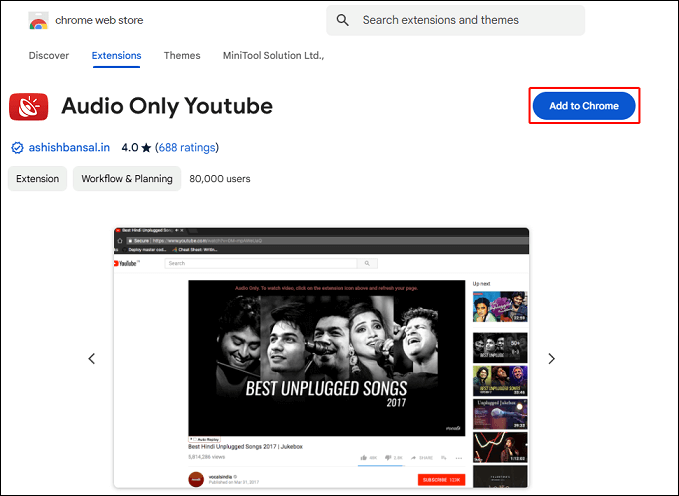
Após a instalação, você deve ver o ícone da extensão no canto superior direito do seu navegador Chrome.
# Use a extensão no YouTube
1. Navegue até o YouTube.
2. Procure o vídeo que deseja ouvir e clique nele para começar a reproduzir.
3. Clique no ícone da extensão do Audio Only Youtube. A extensão vai converter o vídeo atual para o modo apenas áudio, permitindo que você escute sem a exibição de vídeo.
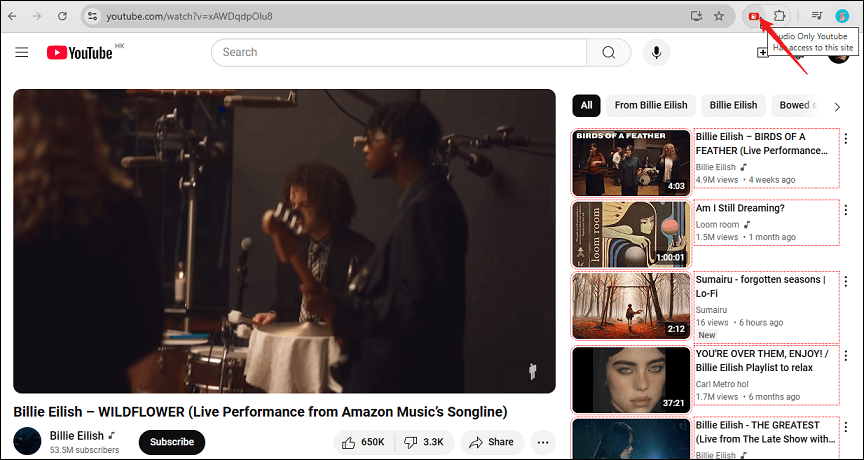
Se quiser assistir vídeos, clique novamente no ícone do Audio Only Youtube para desativar a extensão. A página do vídeo recarrega automaticamente e o vídeo começará a ser reproduzido.
Audio Only for YouTube – para Firefox
Audio Only for YouTube é um complemento para Firefox que permite carregar facilmente vídeos do YouTube apenas com o conteúdo de áudio. Quando você reproduz um vídeo do YouTube, essa extensão carrega automaticamente apenas a fonte de áudio e impede que o conteúdo do vídeo seja carregado. Dessa forma, você economiza internet, já que o tamanho do conteúdo de áudio é muito menor do que o conteúdo de vídeo.
Confira abaixo como ouvir apenas o áudio no YouTube usando essa extensão:
1. Abra seu navegador Firefox e pesquise por “Audio Only for YouTube”.
2. Clique na extensão Audio Only for YouTube nos resultados, clique no botão Adicionar ao Firefox e siga as instruções para instalar.
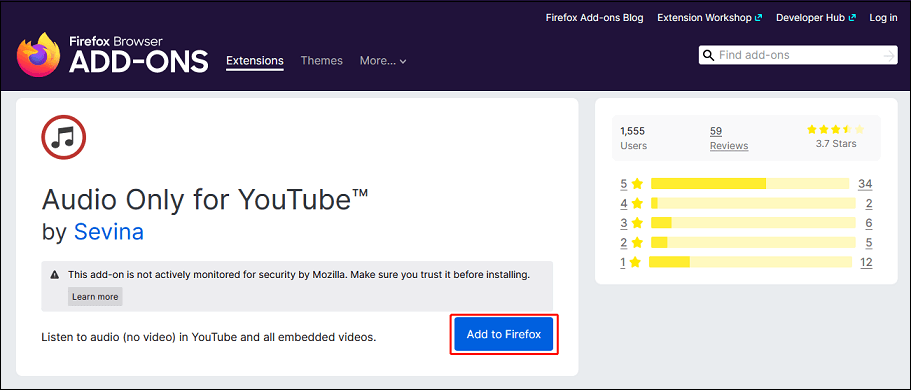
3. Vá para o YouTube e selecione o vídeo que você quer ouvir.
4. Procure o ícone de extensão na barra de ferramentas do Firefox. Clique nele para ativar o modo apenas áudio.
5. Clique no botão reproduzir (play) no vídeo. Agora, ele vai reproduzir apenas o áudio.

4º método: use ferramentas de terceiros para baixar apenas o áudio do YouTube
Outro método que pode ser utilizado para ouvir apenas o áudio do YouTube é a utilização de ferramentas de download. Existem muitos aplicativos e sites que permitem baixar faixas de áudio de vídeos do YouTube diretamente no seu dispositivo. Nesta seção, recomendamos um aplicativo e um site para salvar seu conteúdo de áudio favorito sem precisar guardar os arquivos de vídeo. Apenas certifique-se de obedecer às normas de direitos autorais ao usar essas ferramentas.
1. Use o MiniTool Video Converter para baixar apenas o áudio do YouTube
O MiniTool Video Converter é um programa desktop gratuito e sem anúncios com suporte ao download de vídeos e arquivos de áudio do YouTube em alta qualidade. Não importa qual conteúdo você deseja baixar do YouTube: com este programa, ele pode ser exportado em formato de áudio, incluindo MP3 e WAV. Além disso, o download nos formatos de vídeo MP4 e WebM também está disponível.
O MiniTool Video Converter também oferece várias opções de saída com diferentes formatos e resoluções. Sua função de download de vídeo permite baixar até 10 vídeos ao mesmo tempo para melhorar a eficiência do download. Além do YouTube, ele também pode salvar vídeos do Instagram, Facebook, TikTok e Twitter.
Recursos do MiniTool Video Converter para download de vídeo:
- Baixa vídeos do YouTube, músicas, audiolivros, playlists, legendas, etc.
- Suporta a formatos MP3, WAV, MP4 e WebM.
- Possui um navegador de YouTube integrado.
- Pode baixar até 10 vídeos em lote.
- Baixa vídeos de várias plataformas.
Como reproduzir apenas o áudio do YouTube com o MiniTool Video Converter? Siga estes passos:
1. Clique no botão de download abaixo para instalar o MiniTool Video Converter no seu PC com Windows.
MiniTool Video ConverterClique para baixar100%Limpo e seguro
2. Após concluir a instalação, abra o programa – ele já estará no módulo Converter vídeo por padrão. Basta trocar para a aba Download de vídeo.
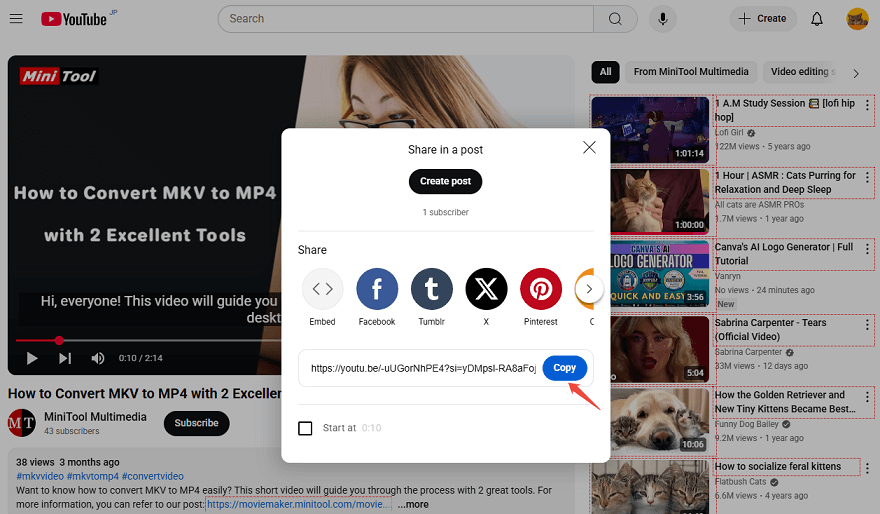
3. Acesse o YouTube no seu navegador e encontre o vídeo que você quer reproduzir apenas em áudio. Depois, clique no botão Compartilhar e clique em Copiar para copiar o link.
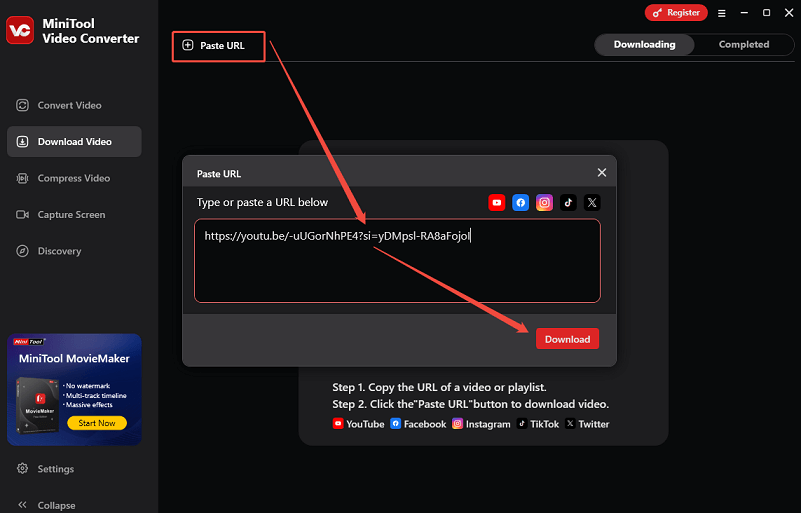
4. Clique em Colar URL, cole a URL copiada na caixa de endereço e clique no botão Download.
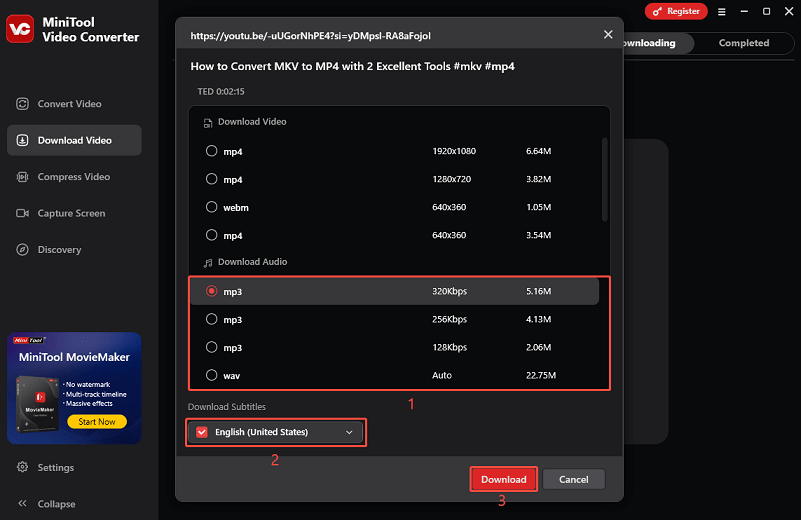
5. Na janela pop-up, escolha o formato MP3 ou WAV e a resolução que desejar na opção Download de áudio. Por fim, escolha se deseja baixar as legendas e clique no botão Download.
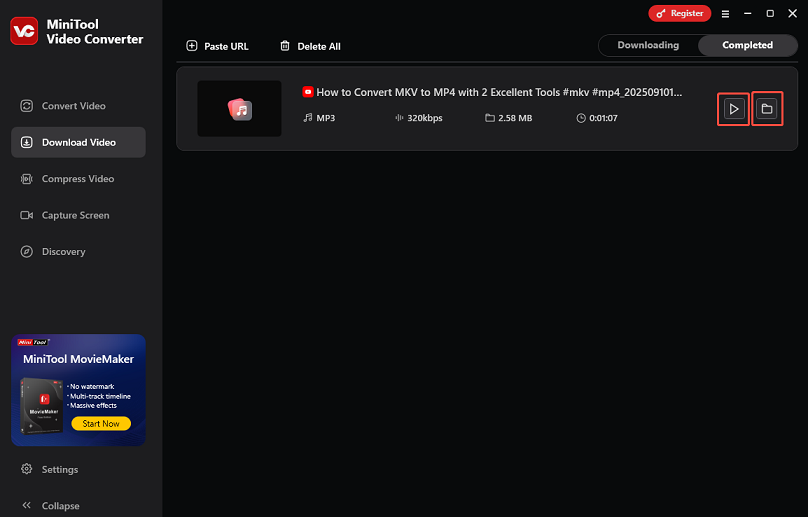
6. Você pode verificar o progresso do download na aba Download. Quando terminar, o programa muda para a aba Concluído, e você pode clicar no ícone de reprodução/play para reproduzir apenas a parte de áudio do vídeo offline. Se preferir, você pode clicar no ícone de pasta para encontrar o caminho onde o arquivo baixado foi salvo.
Se quiser converter o arquivo baixado para outros formatos, basta passar para a aba Converter vídeo. O programa é compatível com mais de 1.000 formatos de vídeo e áudio. Não importa o formato que você deseja para seus vídeos – o MiniTool Video Converter pode te ajudar!
2. Use o YTMP3 para baixar apenas o áudio do YouTube
YTMP3 é um serviço online simples que permite converter facilmente vídeos do YouTube para formatos MP3 e MP4. Como se trata de uma ferramenta online, você pode usá-la em PCs desktop, tablets ou dispositivos móveis. Além disso, não é necessário baixar nenhum software ou aplicativo adicional para completar o processo de download.
É fácil baixar áudios do YouTube usando o YTMP3. Veja como fazer isso:
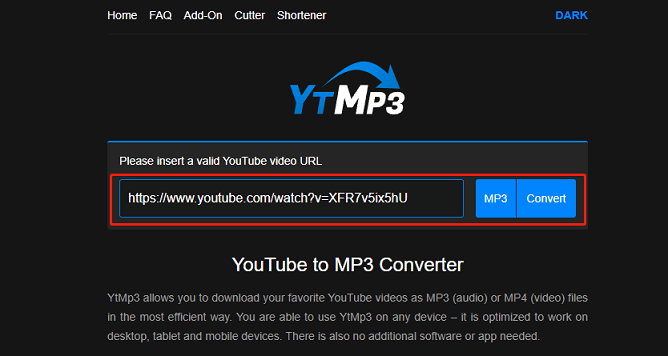
1. Acesse o YouTube e encontre o vídeo que deseja baixar. Depois, copie a URL da barra de endereços do seu navegador.
2. Navegue até o YTMP3 e cole a URL do vídeo na caixa indicada. Depois disso, você pode escolher entre MP3 ou MP4. Aqui, você deve escolher MP3 e clicar em Convert (converter).
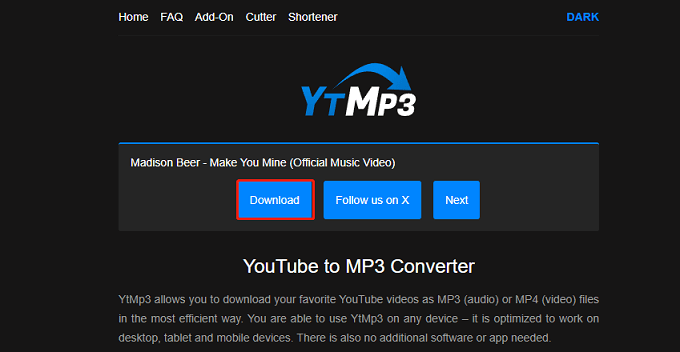
3. Em seguida, o site carregará o título do vídeo. Agora, clique no botão Download para começar a baixar o vídeo do YouTube em áudio MP3.

Conclusão
Ouvir apenas o áudio de um vídeo do YouTube pode melhorar sua experiência – seja para gerenciar várias tarefas ao mesmo tempo, economizar dados ou simplesmente curtir podcasts e músicas. Como reproduzir apenas o áudio do YouTube? Com o guia detalhado que trazemos neste artigo, você pode encontrar facilmente um método ideal. Escolha o que melhor se encaixa no que você precisa e comece a aproveitar o vasto universo de conteúdo em áudio que o YouTube oferece!
Se você tiver algum problema ao baixar e converter com o MiniTool Video Converter, fique à vontade para nos contatar pelo e-mail support@minitool.com.
About The Author

Position: Columnist