

YouTube ist eine der beliebtesten Plattformen zum Online-Streaming und Ansehen von Musikvideos. Gleichzeitig ist Google Drive ein Cloud-Speicherdienst, mit dem Sie von überall auf Ihre Dateien zugreifen können, auch wenn Sie offline sind.
Von Zeit zu Zeit möchten Sie vielleicht Ihre Lieblingslieder von YouTube herunterladen und in Google Drive speichern. Wenn Sie Musik von YouTube zu Google Drive hinzufügen, können Sie YouTube-Musik einfach offline hören, sie mit Ihren Freunden teilen, sie als Hintergrundmusik in einem Video verwenden oder Speicherplatz auf Ihrem Gerät sparen.
Haben Sie jedoch Probleme, Ihre Lieblingssongs mit Google Drive zu synchronisieren? Haben Sie nach einer Möglichkeit gesucht, Musik von YouTube herunterzuladen und zu Ihrer Musikbibliothek in der Cloud hinzuzufügen? Es gibt verschiedene Wege, Musik von YouTube zu Google Drive hinzuzufügen. Das hängt davon ab, ob Sie einen Computer, ein mobiles Gerät oder einen Webbrowser verwenden. In diesem Artikel zeigen wir Ihnen zuverlässige Methoden, wie Sie auf verschiedenen Geräten Musik von YouTube zu Google Drive hinzufügen können.
Teil 1: Wie Sie Musik von YouTube zu Google Drive hinzufügen (Für Computer-Nutzer)
Wenn Sie einen Computer nutzen, können Sie Musik von YouTube mit Desktop-Software oder einem Online-Tool herunterladen und in Ihrem Google-Drive-Konto speichern. Es ist jedoch wichtig zu beachten, dass die Musik in einem Format heruntergeladen werden sollte, das von Google Drive unterstützt wird. Die folgenden Formate werden für das Hochladen lokaler Audiodateien unterstützt: MP3, WAV, MPEG, OGG und OPUS.
#Musik von YouTube mit Desktop-Software herunterladen
Eine der besten Software-Optionen für diesen Zweck ist MiniTool Video Converter. Dieses leistungsstarke und benutzerfreundliche Tool ermöglicht es Ihnen, nicht nur Musik von YouTube, sondern auch Videos, Playlists und Untertitel einfach herunterzuladen. Dieser kostenlose Video-Downloader für den PC bietet Downloads mit hoher Geschwindigkeit und sehr guter Qualität.
Außerdem dient dieses Programm als kostenloser Dateikonverter, der mehr als 1000 gängige Ausgabeformate unterstützt. Es ermöglicht Ihnen, heruntergeladene YouTube-Videos oder -Songs in ein anderes Format zu konvertieren. Zusätzlich funktioniert es auch als Bildschirmrekorder, mit dem Sie jede Aktivität auf Ihrem Computerbildschirm ohne Wasserzeichen aufnehmen können.
So laden Sie Musik von YouTube mit MiniTool Video Converter herunter:
Schritt 1. Klicken Sie auf die Schaltfläche Download, um das Installationspaket für MiniTool Video Converter zu erhalten, und installieren Sie es.
MiniTool Video ConverterKlicken zum Download100%Sauber & Sicher
Schritt 2. Öffnen Sie das Programm und gehen Sie oben in der Oberfläche auf den Reiter Video Herunterladen.
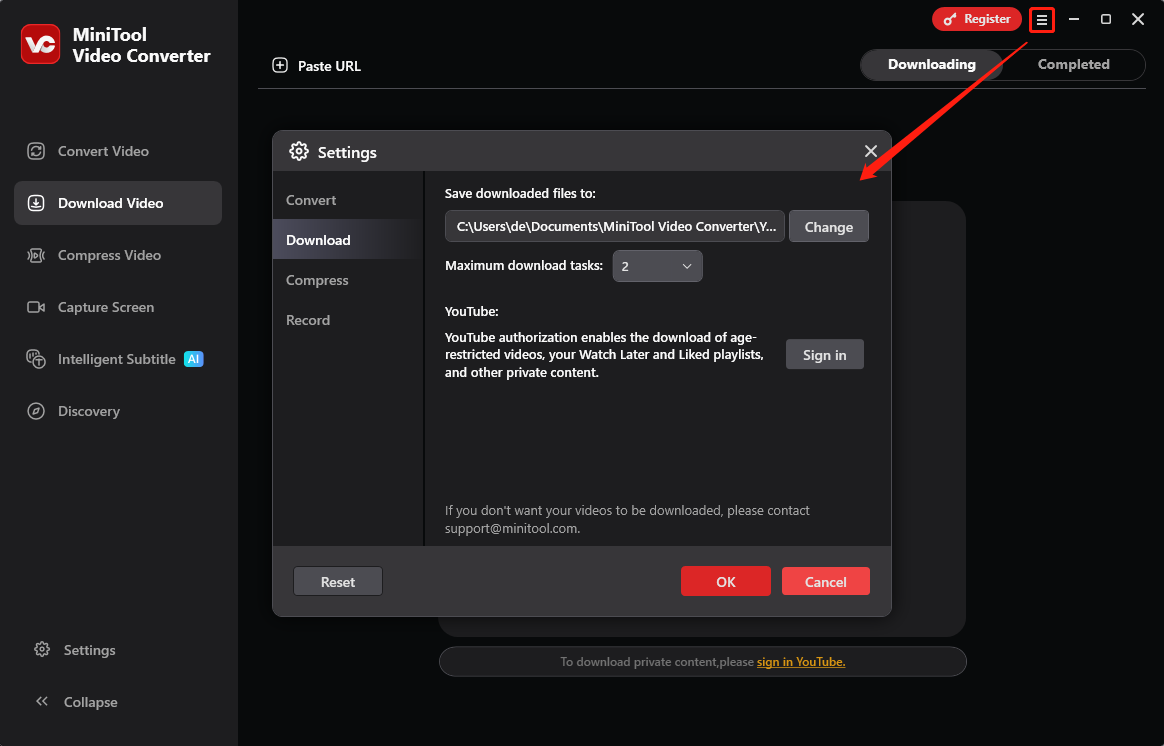
Schritt 3. Klicken Sie oben rechts in der Oberfläche auf das Menü-Symbol und wählen Sie Einstellungen. Wechseln Sie im Pop-up-Fenster zum Reiter Download und passen Sie den Download-Speicherort sowie die maximale Anzahl gleichzeitiger Downloads an. Klicken Sie auf OK, um die Einstellungen zu speichern.
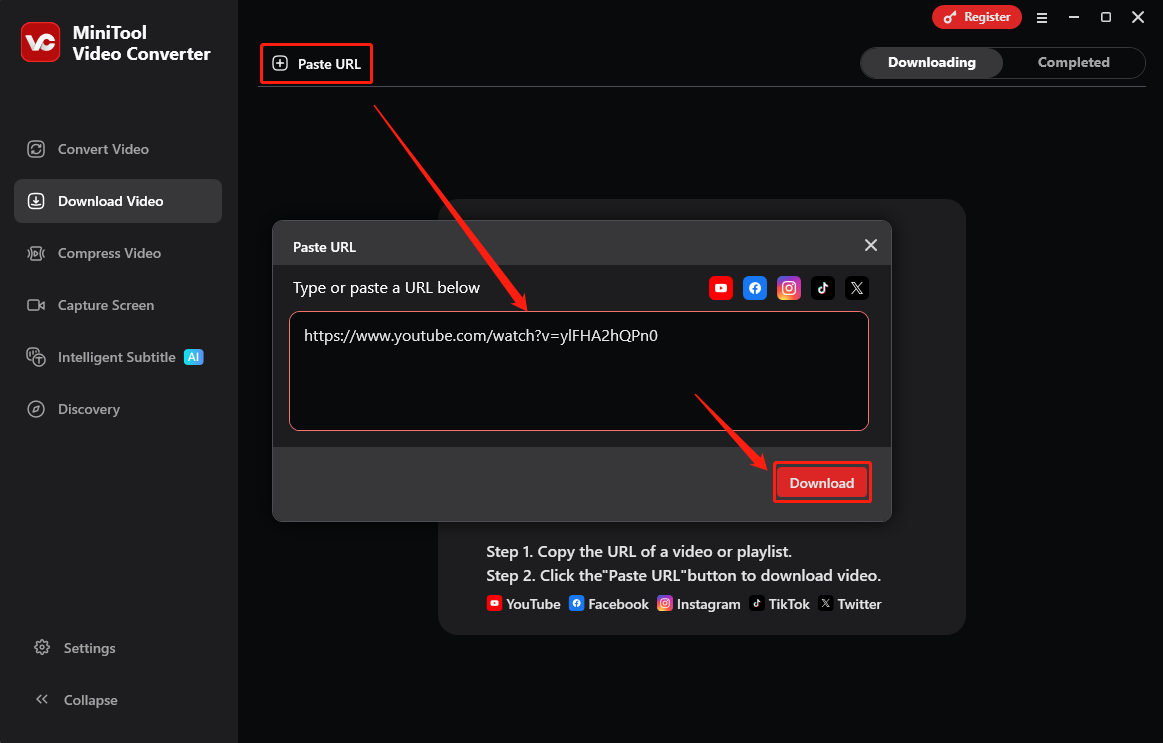
Schritt 4. Klicken Sie auf URL einfügen, fügen Sie die kopierte URL in das Feld ein und klicken Sie dann auf Herunterladen, um die Analyse zu starten.
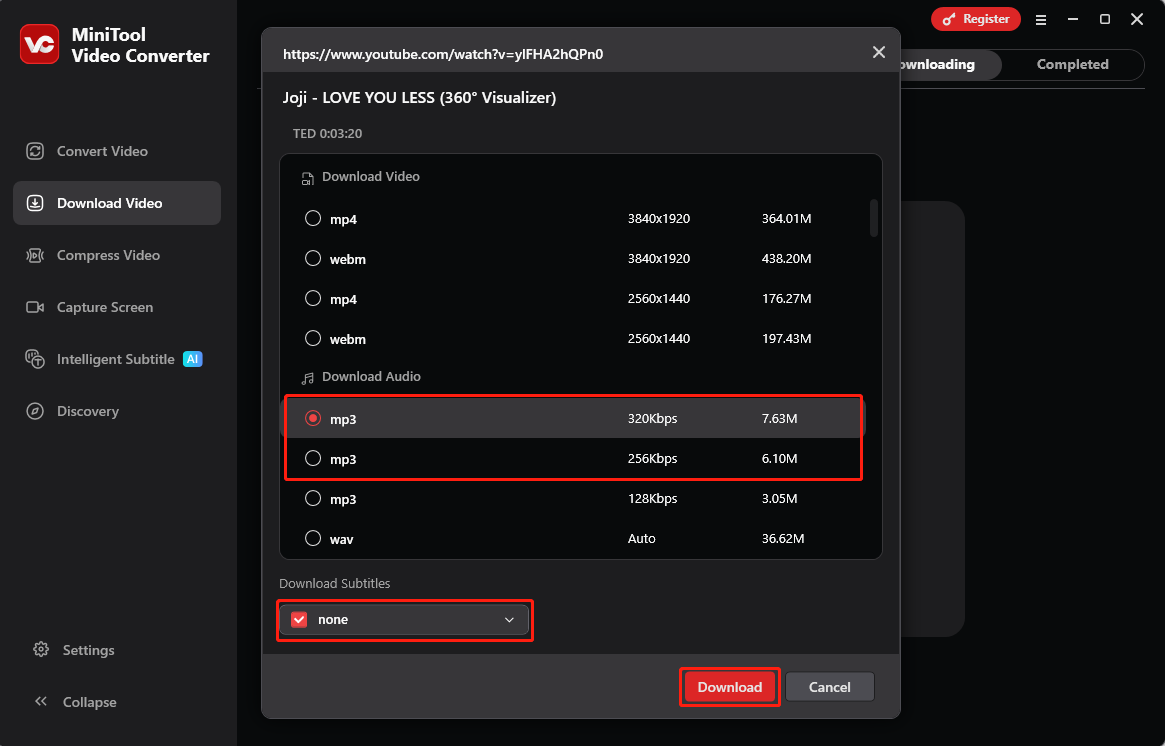
Schritt 5. Wählen Sie das Musikformat MP3 oder WAV und klicken Sie im Pop-up-Fenster auf Herunterladen, um den Download zu starten.
Schritt 6. Nachdem alle Downloads abgeschlossen sind, können Sie zur Datei navigieren, in dem sie gespeichert wurden, oder die Musik direkt abspielen.
#Musik von YouTube online herunterladen
Alternativ können Sie einen Online-Dienst wie 10downloader.com nutzen, um YouTube-Musik herunterzuladen. Dies ist eine Website, mit der Sie YouTube-Musikvideos in HD-Qualität im MP4-Format und in verschiedenen anderen Formaten herunterladen können. Es ist erwähnenswert, dass dieses Tool mehrere Sprachen unterstützt, wie Englisch, Französisch, Spanisch, Italienisch und andere. Außerdem ist es auch ein Downloader für YouTube-Thumbnails, YouTube Shorts und YouTube-Playlists.
Dies ist eine Anleitung, wie Sie Musik von YouTube mit 10downloader.com herunterladen:
Schritt 1. Gehen Sie auf die YouTube-Website und suchen Sie die Musik, die Sie herunterladen möchten.
Schritt 2. Kopieren Sie den Musik-Link aus der Adressleiste Ihres Browsers.
Schritt 3. Gehen Sie zu 10downloader.com, fügen Sie den Link in das Suchfeld ein und klicken Sie auf die Schaltfläche Download.
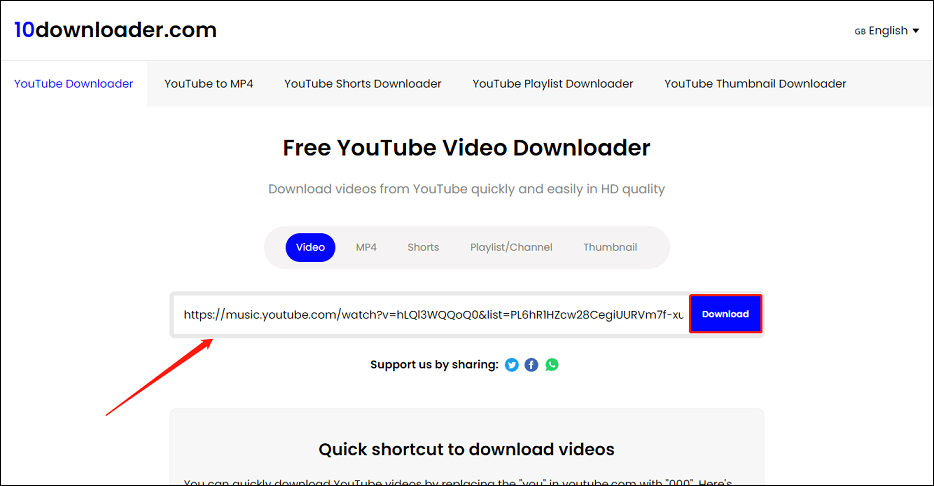
Schritt 4. Wählen Sie die gewünschte Qualität und das gewünschte Format aus und klicken Sie dann auf die Option Download.
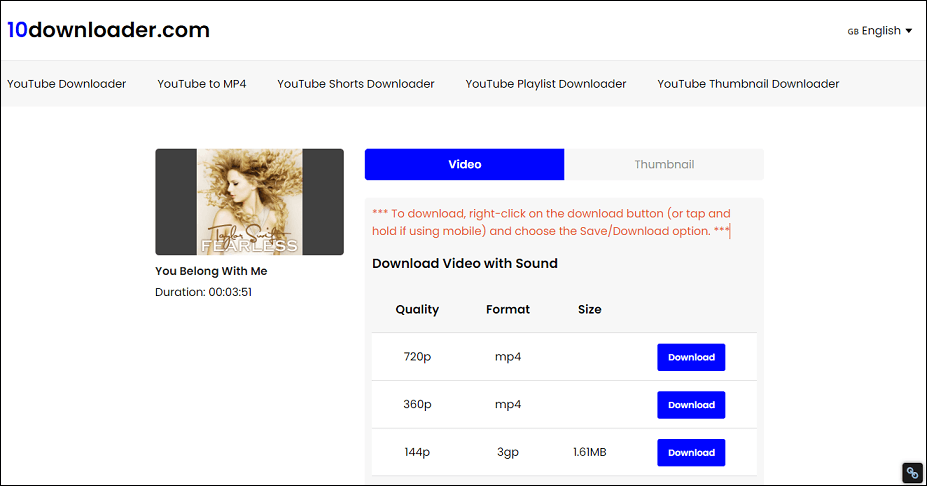
Dann beginnt die YouTube-Musik, im Standard-Download-Ordner oder im ausgewählten Ordner gespeichert zu werden.
#Heruntergeladene YouTube-Musik zu Google Drive hochladen
Nachdem Sie Musik von YouTube auf Ihren lokalen Speicher heruntergeladen haben, müssen Sie die heruntergeladene YouTube-Musik zu Google Drive hochladen. Folgen Sie diesen einfachen Schritten, um dies zu erledigen:
Schritt 1. Gehen Sie auf die Google-Drive-Website und melden Sie sich in Ihrem Google-Drive-Konto an.
Schritt 2. Wählen Sie den Reiter Meine Ablage oder klicken Sie im linken Bereich auf + Neu. Danach wählen Sie im Pop-up-Fenster Dateien hochladen oder Ordner hochladen.
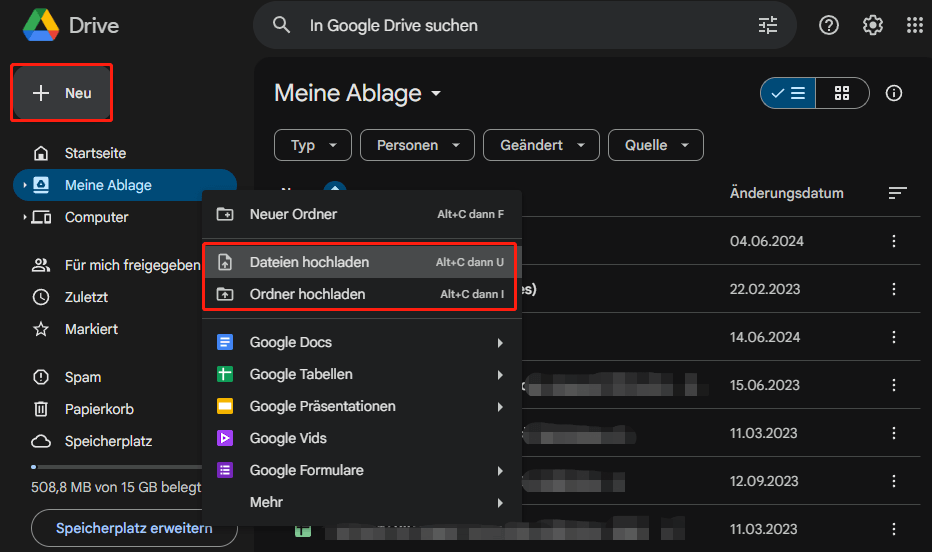
Schritt 3. Suchen Sie die heruntergeladenen YouTube-Musikdateien auf Ihrem Computer und wählen Sie sie aus.
Schritt 4. Klicken Sie auf Öffnen, um den Upload zu Google Drive zu starten, und warten Sie, bis der Vorgang abgeschlossen ist.
Außerdem gibt es einen einfacheren Weg, YouTube-Musik hochzuladen, indem Sie sie direkt per Drag-and-Drop in Google Drive ziehen.
Teil 2: Wie Sie Musik von YouTube zu Google Drive hinzufügen (Für Mobile-Nutzer)
Neben dem Herunterladen von Musik von YouTube auf dem Computer mit einem Desktop-Audio- und Video-Downloader stellt sich die Frage, was Sie tun können, wenn Sie YouTube-Musik auf Ihr Google Drive über Ihr Mobiltelefon herunterladen möchten. In diesem Teil erfahren Sie, wie Sie Musik von YouTube auf mobilen Geräten speichern und zu Google Drive hinzufügen können, einschließlich Android und iPhone.
Wie Sie YouTube Music zu Google Drive auf Android hinzufügen
Wenn Sie ein Android-Nutzer sind, sehen Sie sich die folgenden Schritte an:
Schritt 1. Starten Sie den Chrome-Browser auf Ihrem Android-Telefon und gehen Sie auf die Website eines Online-Video-Downloaders.
Schritt 2. Geben Sie das YouTube-Musik-Stichwort in die Suchleiste ein.
Schritt 3. Wählen Sie die Musik aus, die Sie speichern möchten, wählen Sie das Format MP3 und klicken Sie auf die Schaltfläche Herunterladen.
Schritt 4. Öffnen Sie die Google-Drive-App auf Ihrem Telefon und melden Sie sich bei Ihrem Google-Konto an.
Schritt 5. Tippen Sie auf die Schaltfläche +, um einen neuen Ordner zu erstellen, und geben Sie ihm einen Namen nach Wunsch.
Schritt 6. Öffnen Sie den Ordner, tippen Sie auf Upload, wählen Sie im Menü Audios aus und wählen Sie die heruntergeladene YouTube-Musikdatei aus, um sie hochzuladen.
Wie Sie YouTube Music zu Google Drive auf dem iPhone hinzufügen
Wenn Sie ein iOS-Nutzer sind, folgen Sie den untenstehenden Schritten:
Schritt 1. Öffnen Sie YouTube und kopieren Sie den Link zu dem Musikvideo, das Sie herunterladen möchten.
Schritt 2. Laden Sie die App Documents auf Ihr iPhone herunter und installieren Sie sie, falls Sie sie noch nicht haben. Starten Sie sie anschließend.
Schritt 3. Tippen Sie auf die Tab-Schaltfläche und gehen Sie auf die Website eines Online-Video-Downloaders.
Schritt 4. Fügen Sie die kopierte URL in das vorgesehene Feld auf der Website ein und klicken Sie auf die Schaltfläche Start.
Schritt 5. Klicken Sie auf die Dropdown-Schaltfläche, um das Format MP3 auszuwählen, und drücken Sie auf die Herunterladen-Schaltfläche, um die Datei lokal zu speichern.
Schritt 6. Öffnen Sie nach dem Download Ihr Konto in der Google-Drive-App.
Schritt 7. Kehren Sie zur Documents-App zurück und wählen Sie die heruntergeladene YouTube-Musikdatei aus
Schritt 8. Tippen Sie auf die Option Teilen und wählen Sie dann Mit Drive importieren.
Schritt 9. Speichern Sie die Datei, wählen Sie Verschieben und gehen Sie zu Meine Ablage.
Schritt 10. Wählen Sie den gewünschten Speicherort, indem Sie einen Ordner erstellen oder einen vorhandenen Ordner auswählen, und tippen Sie dann auf Hier verschieben.

Teil 3: Wie Sie Musik von YouTube zu Google Drive hinzufügen (Für Webbrowser-Nutzer)
Wenn Sie einen Webbrowser wie Chrome oder Firefox verwenden, können Sie Musik von YouTube direkt zu Google Drive herunterladen und speichern, indem Sie eine Browser-Erweiterung mit dem Namen Save to Google Drive verwenden. Diese Erweiterung wird von Google entwickelt und ermöglicht es Ihnen, Webinhalte, Browser-Screenshots, Dokumente, Bilder sowie HTML5-Audio- und -Video von YouTube oder anderen Websites zu speichern.
Außerdem können Sie die aktuelle Seite über das Chrome-Druckmenü als PDF speichern. Nachdem Sie den Inhalt gespeichert haben, erscheint ein Fortschrittsfenster. Dort können Sie die Datei öffnen, umbenennen oder in Ihrer Google-Drive-Dokumentliste ansehen. Von dort aus können Sie Ihre neuen Dokumente einfach organisieren und teilen.
Hier ist eine Schritt-für-Schritt-Anleitung, wie Sie mit In Google Drive speichern Musik von YouTube zu Google Drive hochladen:
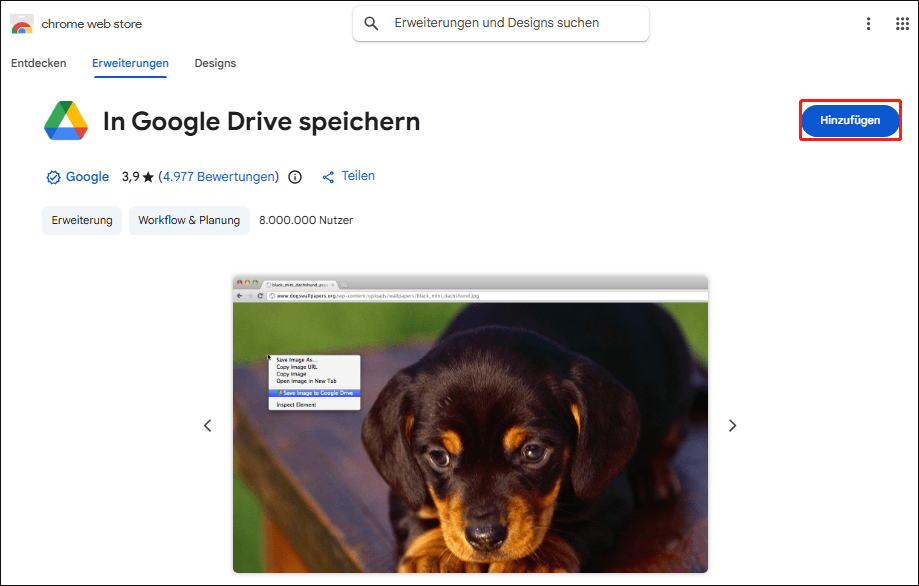
Schritt 1. Öffnen Sie Ihren Chrome-Browser und suchen Sie nach In Google Drive speichern. Klicken Sie dann auf Hinzufügen > Erweiterung hinzufügen, um die Erweiterung zu installieren.
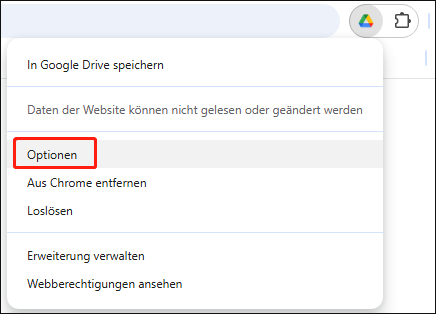
Schritt 2. Um einfacher auf In Google Drive speichern zuzugreifen, wird empfohlen, diese Erweiterung anzuheften.
Schritt 3. Klicken Sie mit der rechten Maustaste auf die angeheftete Erweiterung und wählen Sie Optionen.
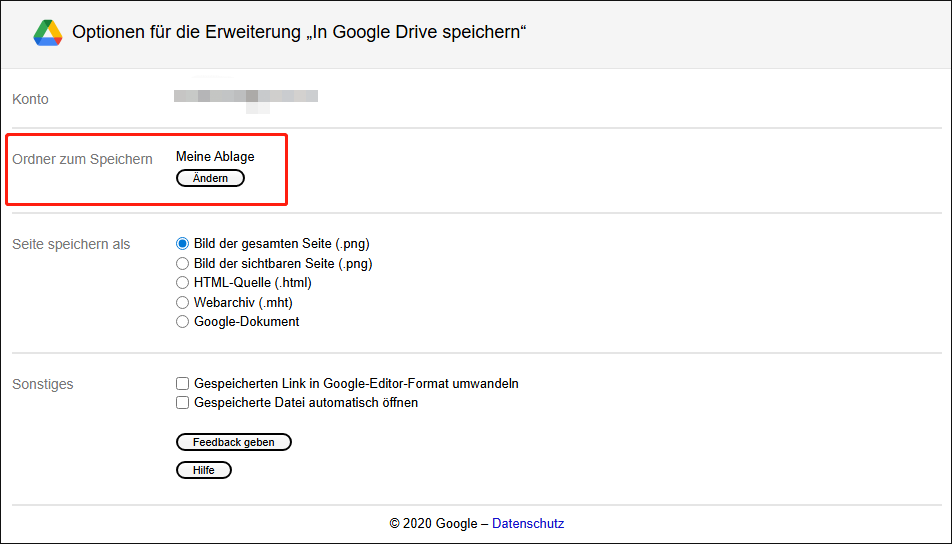
Schritt 4. Klicken Sie auf Ändern um den Zielpfad festzulegen.
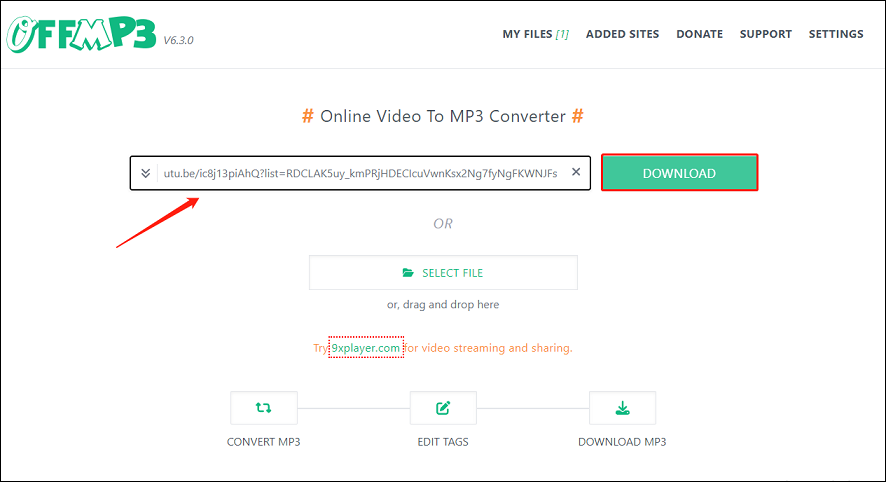
Schritt 5. Öffnen Sie die gewünschte Musik auf YouTube, klicken Sie mit der rechten Maustaste darauf und wählen Sie Video-URL kopieren.
Schritt 6. Öffnen Sie einen neuen Tab in Chrome, gehen Sie auf die Website von OFFMP3, fügen Sie den Musikvideo-Link ein und klicken Sie auf DOWNLOAD.
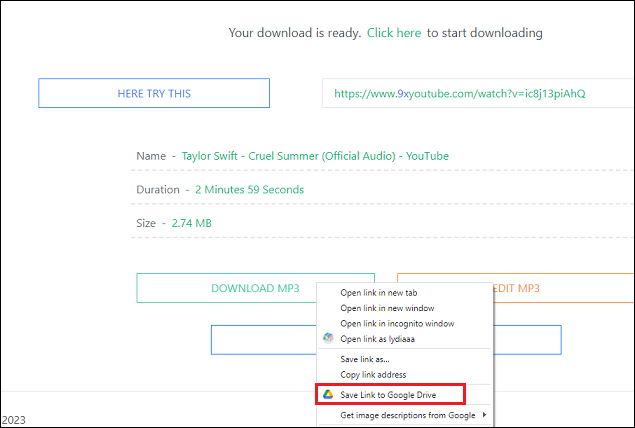
Schritt 7. Klicken Sie mit der rechten Maustaste auf die Schaltfläche DOWNLOAD MP3 und wählen Sie Link in Google Drive speichern.
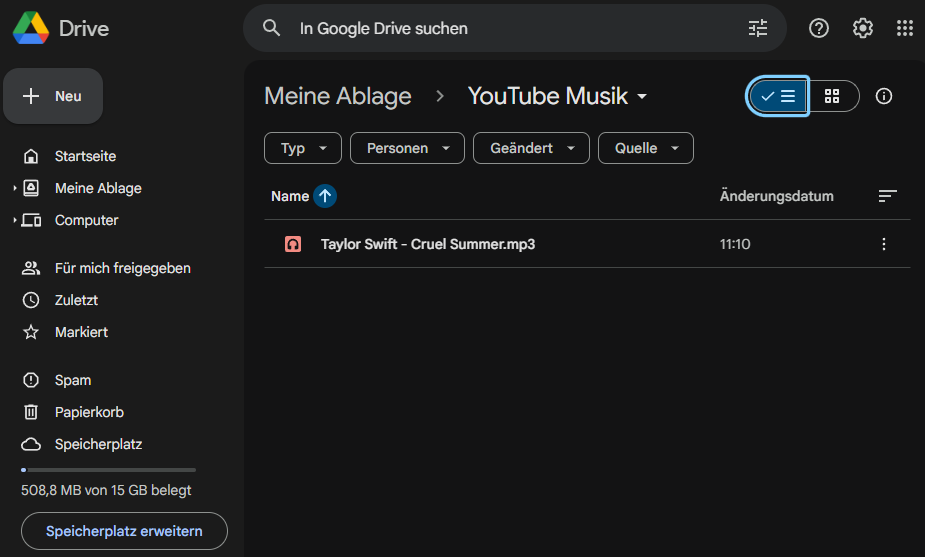
Schritt 8. Es wird ein Fenster angezeigt, in dem Sie den Download-Fortschritt sehen können. Öffnen Sie danach Google Drive und prüfen Sie, ob die Musik im angegebenen Ordner gespeichert wurde.
Schlussworte
Zusammenfassend haben wir Ihnen verschiedene Methoden gezeigt, wie Sie Musik von YouTube zu Google Drive auf unterschiedlichen Geräten wie Computern, Mobiltelefonen und mit Chrome-Erweiterungen hinzufügen können. Sie können jede dieser Methoden je nach Bedarf und Vorliebe wählen. Wenn Sie Musik von YouTube zu Google Drive hinzufügen, können Sie offline hören, Dateien einfach organisieren und mehrere Geräte nutzen. Wir hoffen, dass dieser Artikel für Sie hilfreich war.
Wenn Sie Fragen oder Vorschläge bei der Nutzung von MiniTool Video Converter haben, können Sie gerne unten einen Kommentar hinterlassen oder uns über support@minitool.com kontaktieren.
Lesen Sie auch:
Wie man Musik von YouTube zu Filmora als Hintergrundmusik für Video hinzufügt
Wie Sie YouTube Muisc in Icecream Video Editor importieren
Wie man YouTube Music zu HitPaw Edimakor als BGM des Videos hinzufügt
Ausführliche Anleitung zum Hinzufügen von YouTube Music zu AVS Video Editor
ÜBER DEN AUTOR

Position: Kolumnistin
Spezialist für Informationstechnologie mit Schwerpunkt auf Datenwiederherstellung und Multimedia-Bearbeitung. Seit 2024 bei MiniTool tätig und fokussiert auf praxisnahe Lösungen sowie verständliche Anleitungen für Anwender und Unternehmen.