

Wenn Sie ein Video mit Filmora bearbeiten, ist das Hinzufügen von Hintergrundmusik ein wichtiger Schritt, um die Stimmung festzulegen. Können Sie Musik von YouTube zu Filmora hinzufügen, das eine große Bibliothek an Musikstücken hat? Finden Sie die Antwort, indem Sie diesen Artikel eines kostenlosen Video-Savers, MiniTool Video Converter, lesen. Hier finden Sie eine ausführliche Anleitung, wie Sie Musik von YouTube zu Filmora hinzufügen.
Lernen Sie Wondershare Filmora kennen
Wondershare Filmora ist ein leistungsstarkes und einfach zu bedienendes Videobearbeitungsprogramm, das mit vorgefertigten Vorlagen, lizenzfreien Stock-Inhalten und effektiven KI-Tools ausgestattet ist. Die einfache Benutzeroberfläche und die große Auswahl an Funktionen machen es für Nutzer aller Erfahrungsstufen geeignet, von absoluten Anfängern bis hin zu erfahrenen Content-Erstellern.
Egal, ob Sie einen YouTube-Vlog, ein Schulprojekt, eine Unternehmenswerbung oder einen Social-Media-Clip bearbeiten, Filmora macht es einfach. Es gibt eine kostenlose Testversion, die alle gleichen Funktionen wie die kostenpflichtige Version hat. Der Unterschied ist, dass exportierte Videos in der kostenlosen Testversion mit einem Wasserzeichen versehen sind.
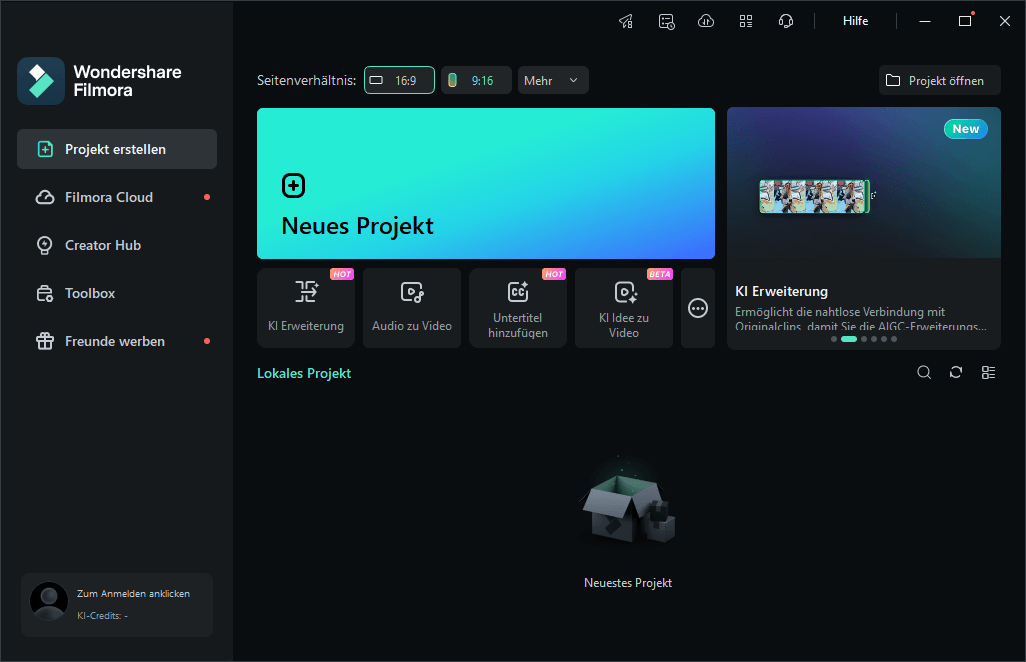
Hauptfunktionen von Wondershare Filmora:
- Verfügt über ein übersichtliches Timeline-Layout und Drag-and-drop-Funktion.
- Integrierte Bibliothek mit Musik und Soundeffekten.
- Tausende von visuellen Effekten, Übergängen und Filtern.
- Unterstützt erweiterte Bearbeitung wie Keyframe-Animation und Multikamera-Bearbeitung.
- Zeichnet PC-Bildschirm, Webcam und Sprachaufnahmen auf.
- KI-Tools wie KI-Sprach-zu-Text und KI-Objektentferner.
- Verfügbar für Windows, macOS, Android und iOS.
Alles in allem ist Filmora ein leistungsstarkes Videobearbeitungsprogramm mit vielen Funktionen, auch mit dem kostenlosen Plan. Daher ist es ideal für Nutzer, um ihre YouTube-Videos zu bearbeiten.
Können Sie Musik von YouTube zu Filmora hinzufügen
Das Hinzufügen der passenden Hintergrundmusik zu Ihrem Video kann es von gut zu unvergesslich machen. Die Musik, die Sie wählen, sollte zum Stil und Thema Ihres Videos passen. Zum Beispiel ist es bei der Erstellung eines Gaming-Videos am besten, wenn die Hintergrundmusik energiegeladen und rhythmisch ist.
Wenn Sie Wondershare Filmora zur Bearbeitung Ihrer Videos verwenden, fragen Sie sich vielleicht, ob es möglich ist, Musik von YouTube zu Ihren Videoprojekten hinzuzufügen. Obwohl Filmora eine integrierte Musikbibliothek hat, bietet sie nicht so viele Musikstücke wie YouTube.
Die gute Nachricht ist, dass Sie Musik von YouTube zu Filmora hinzufügen können. Es gibt jedoch keine direkte Methode dafür. Zum Glück gibt es eine Umgehung, die Sie ausprobieren können. Lesen Sie weiter, um zu erfahren, was diese Umgehung ist.
Wie man Musik von YouTube zu Filmora hinzufügt
Wie fügt man Musik von YouTube zu Wondershare Filmora hinzu? Die Umgehung besteht darin, Musik von YouTube auf Ihren Computer zu speichern und dann die gespeicherte Musik zu Filmora hinzuzufügen, um sie zu bearbeiten.
Bevor Sie beginnen, sollten Sie zuerst wissen, welche Audio-Eingabeformate von Filmora unterstützt werden. Es unterstützt MP3, M4A, WAV, WMA, OGG, AIFF und FLAC. Das bedeutet, dass Sie YouTube-Musik in diesen Formaten speichern sollten.
Nun gehen wir zur folgenden Anleitung, um Musik von YouTube zu Filmora hinzuzufügen.
Teil 1: Musik von YouTube speichern
Um YouTube-Musik zu Filmora hinzuzufügen, müssen Sie das Audio in einem Format herunterladen, das von Filmora unterstützt wird. In diesem Teil werden zwei der besten Tools vorgestellt, mit denen Sie YouTube-Musik auf Ihrem Gerät speichern können. Eines ist ein Desktop-Tool und das andere ist ein Online-Tool. Sie können die Option wählen, die am besten zu Ihren Bedürfnissen passt.
#MiniTool Video Converter
Im Vergleich zu Online-YouTube-Video-Savern kann ein Desktop-Tool mehr Funktionen bieten und eine stabilere Leistung haben. MiniTool Video Converter ist eine sehr empfohlene Wahl. Er hat eine saubere und einfache Benutzeroberfläche, die leicht zu bedienen ist, auch für Nutzer ohne Erfahrung beim Herunterladen von Audio.
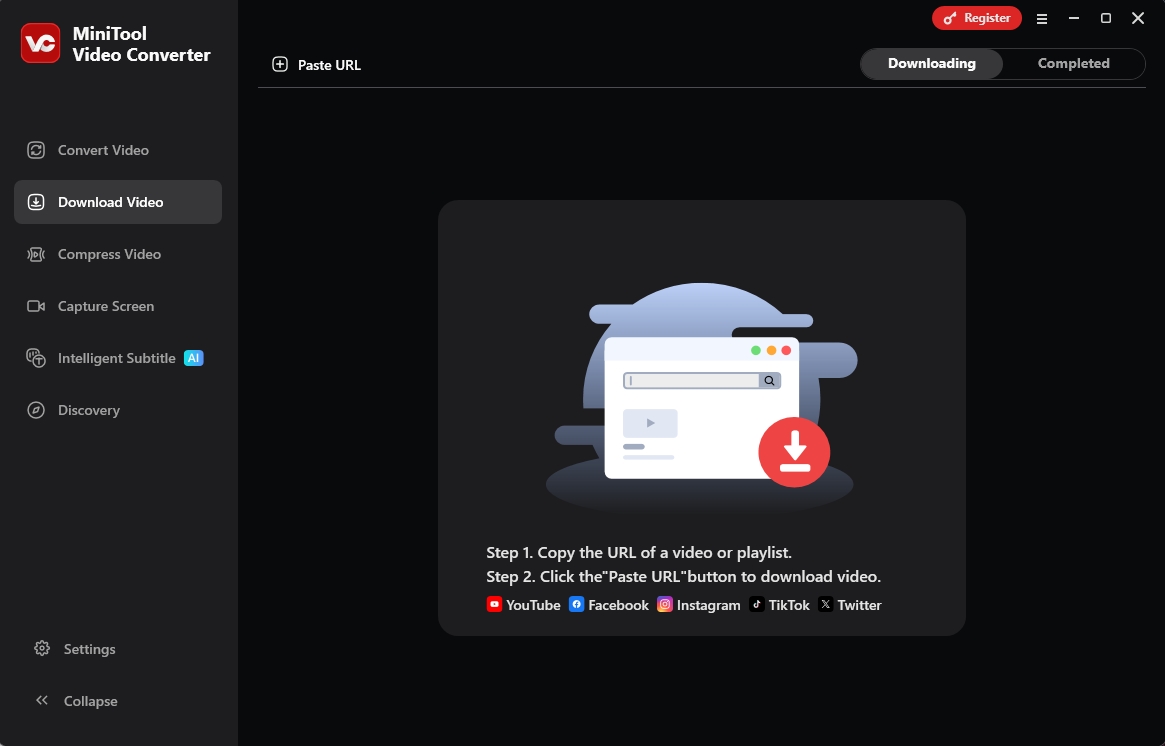
MiniTool Video Converter ermöglicht es Ihnen, Inhalte von YouTube in den Formaten MP3, WAV, MP4 und WebM herunterzuladen. Um sie zu Filmora hinzuzufügen, müssen Sie die Musik als MP3- oder WAV-Dateien speichern. Neben Musik können Sie sie auch zum Herunterladen von YouTube-Videos, Wiedergabelisten, Shorts, Hörbüchern, Podcasts, Filmen, Untertiteln usw. verwenden.
Beim Herunterladen von YouTube-Playlists sind die unterstützten Ausgabeformate MP4 und MP3. Wenn Sie MP4 wählen, können Sie die Auflösung bis zu 2160p einstellen. Für MP3 können Sie eine Bitrate von bis zu 320 kbps wählen. Außerdem können bis zu 10 Dateien gleichzeitig gespeichert werden.
Hauptfunktionen von MiniTool Video Converter in Bezug auf das Herunterladen von Videos:
- Kostenlos, einfach zu bedienen und ohne Werbung oder Viren.
- Lädt YouTube-Musik, Videos, Shorts und andere Inhalte herunter.
- Speichert YouTube-Inhalte in mehreren Formaten.
- Lädt bis zu 10 Videos im Stapel herunter.
So speichern Sie YouTube-Musik mit MiniTool Video Converter:
Schritt 1. Klicken Sie auf die Download-Schaltfläche unten, um MiniTool Video Converter herunterzuladen und zu installieren. Nach der Installation öffnen Sie das Programm und wechseln Sie im linken Seitenbereich zum Modul Video Herunterladen.
MiniTool Video ConverterKlicken zum Download100%Sauber & Sicher
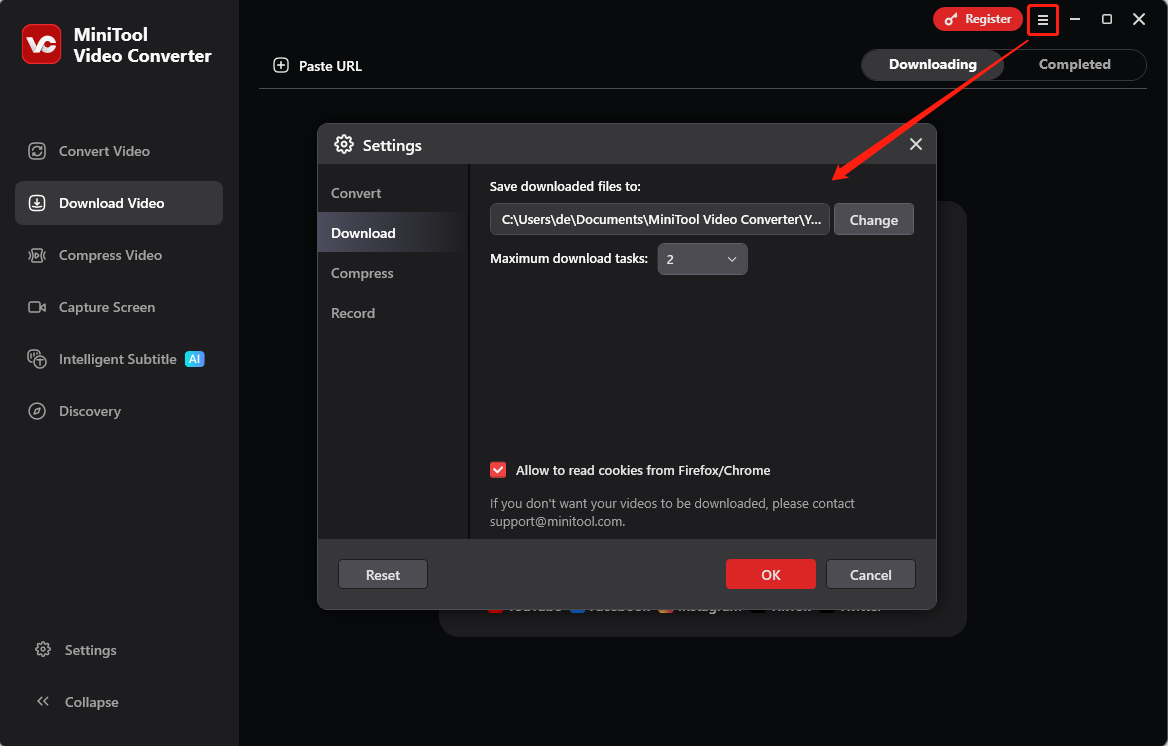
Schritt 2. Um den Standardspeicherordner für die heruntergeladenen Dateien zu ändern und die maximale Anzahl der gleichzeitig speicherbaren Dateien anzupassen, klicken Sie auf das Mehr-Symbol oben rechts und wählen Sie Einstellungen aus dem Menü. Im Fenster von Einstellung wechseln Sie links zum Tab Download. Nach den Änderungen klicken Sie auf OK, um sie zu speichern.
Schritt 3. Gehen Sie in Ihrem Browser zu YouTube, suchen Sie die Musik, die Sie in Ihren Videos verwenden möchten, und kopieren Sie den Link aus der Adressleiste.
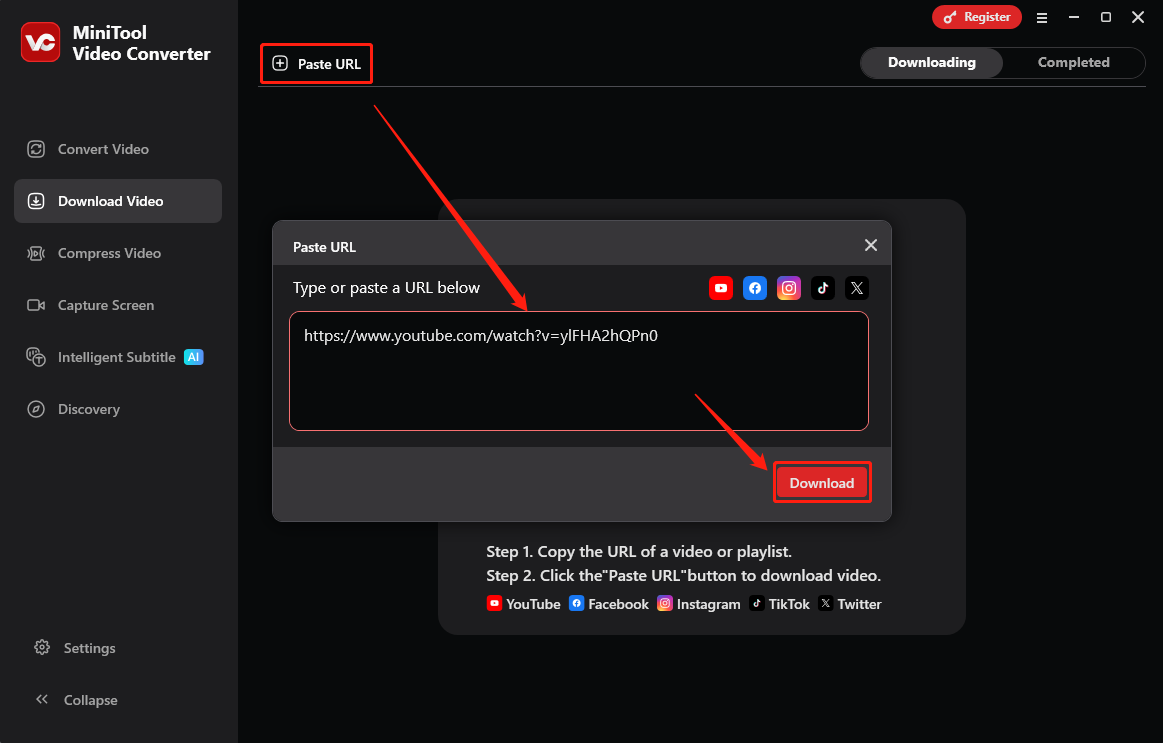
Schritt 4. Gehen Sie zurück zu MiniTool Video Converter, klicken Sie auf die Schaltfläche URL einfügen. Fügen Sie im Pop-up-Fenster den kopierten Link in das Feld ein und klicken Sie auf Herunterladen. Warten Sie dann einige Sekunden, bis der Link analysiert wird.
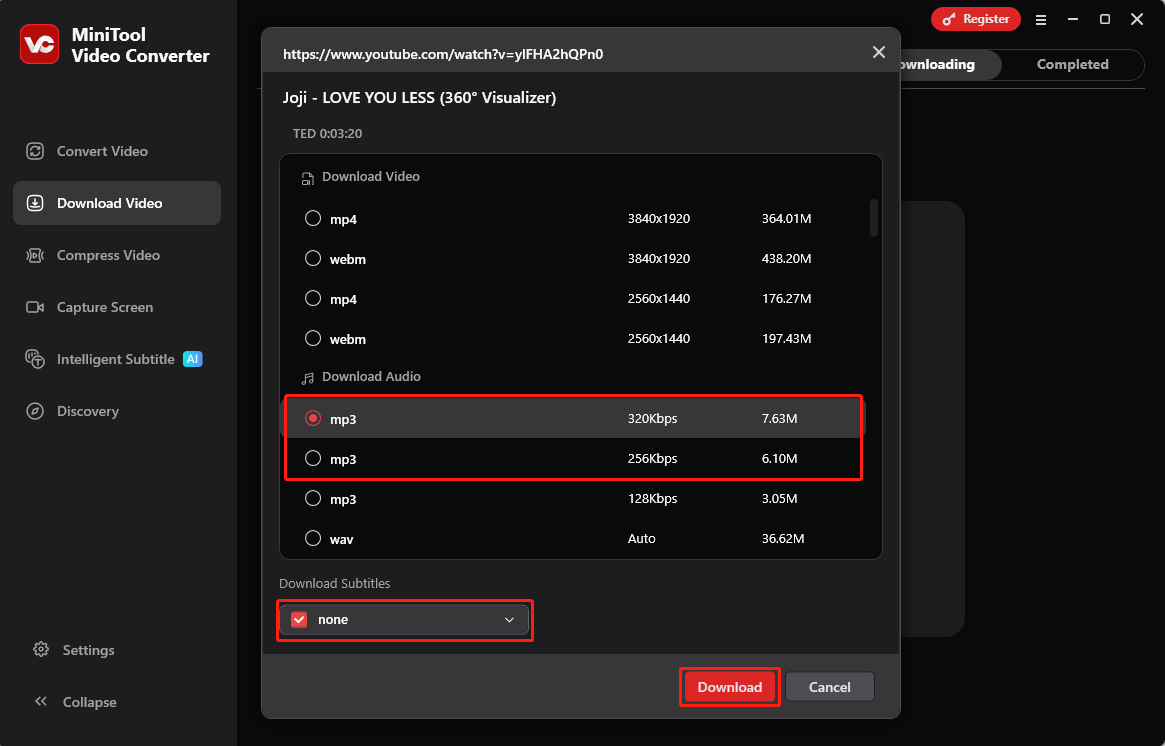
Schritt 5. Wählen Sie im Pop-up-Fenster MP3 oder WAV als Download-Format. Wenn Sie die Liedtexte als separate Datei speichern möchten, aktivieren Sie das Kästchen unter Untertitel herunterladen. Klicken Sie auf Herunterladen, um den Download der Musik zu starten.
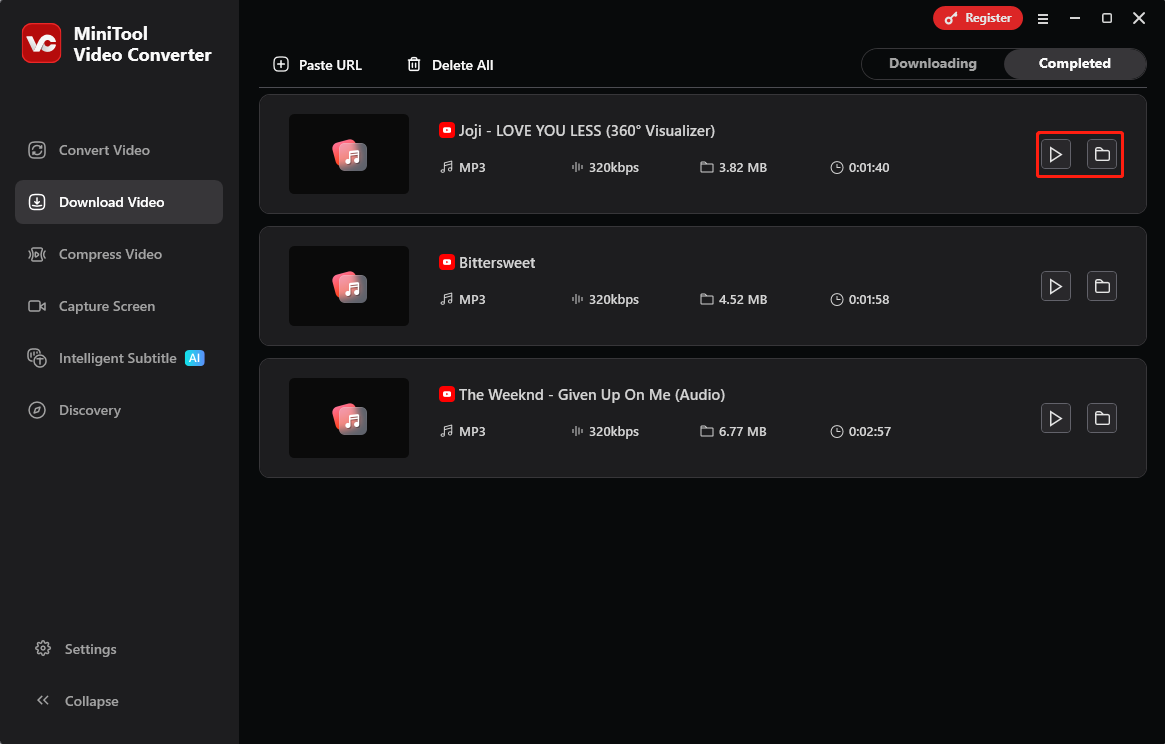
Schritt 6. Wenn der Vorgang abgeschlossen ist, wechseln Sie zum Tab Heruntergeladen neben Herunterladen. Sie können auf das Symbol Abspielen klicken, um den Song offline im Mediaplayer Ihres Geräts abzuspielen, oder auf das Symbol Ordner klicken, um den Speicherort der heruntergeladenen Datei zu öffnen.
Weitere großartige Funktionen von MiniTool Video Converter:
- Konvertiert heruntergeladene Dateien mit wenigen Klicks in andere Formate.
- Unterstützt über 1.000 gängige Video- und Audioformate.
- Stapelkonvertierung von bis zu 5 Dateien gleichzeitig.
- Passt Video-Encoder, Bildrate, Kanal, Abtastrate und mehr an.
- Zeichnet den Computerbildschirm im Vollbild oder in einem ausgewählten Bereich auf.
- Keine Wasserzeichen und keine Zeitbegrenzung bei Bildschirmaufnahmen.
#OnlyMP3
OnlyMP3 ist ein einfaches webbasiertes Tool, das dafür entwickelt wurde, YouTube-Videos in hochwertige MP3-Audiodateien zu konvertieren. Im Gegensatz zu einigen Online-YouTube-Konvertern hat OnlyMP3 keine störenden Werbeanzeigen und leitet Sie nicht auf andere Webseiten weiter. Sie müssen nichts herunterladen oder installieren. Sie fügen einfach die URL des YouTube-Videos ein, klicken auf Konvertieren und laden Ihre MP3-Datei innerhalb weniger Sekunden herunter.
Um OnlyMP3 zu verwenden, müssen Sie sich nicht registrieren und kein Konto erstellen. Außerdem gibt es keine Begrenzung dafür, wie viele Videos in Audiodateien umgewandelt und auf Ihrem Computer gespeichert werden können. Der Dienst ist komplett kostenlos und hat keine versteckten Einschränkungen.
Da OnlyMP3 browserbasiert ist, funktioniert es problemlos unter Windows, macOS, Linux, iOS und Android. Alles, was Sie benötigen, ist eine schnelle Internetverbindung und ein Browser. Außerdem unterstützt es das direkte Speichern in Dropbox. So können Nutzer ihre Audiodateien in der Cloud speichern und einfach auf verschiedenen Geräten darauf zugreifen.
Hauptfunktionen von OnlyMP3:
- Kein Anmelden oder Einloggen erforderlich.
- Konvertiert YouTube-Videos in hochwertige MP3-Dateien.
- Verwendet einen schnellen Encoder für eine schnellere Konvertierung.
- Lädt konvertierte Dateien direkt in Dropbox hoch.
- Mit allen Geräten kompatibel.
- Unterstützt etwa 20 Sprachen.
Als Nächstes folgen Sie der Anleitung Schritt für Schritt, um Musik von YouTube über OnlyMP3 zu speichern.
Schritt 1. Öffnen Sie Ihren Webbrowser und besuchen Sie https://de.onlymp3.io/x204/.
Schritt 2. Gehen Sie zu https://www.youtube.com/ oder öffnen Sie die YouTube-App, um den Link zu dem Song zu kopieren, den Sie in Ihren Videos verwenden möchten.
Schritt 3. Fügen Sie den Musiklink in das Eingabefeld ein und klicken Sie auf die Schaltfläche Convert. Danach wird der Link analysiert.
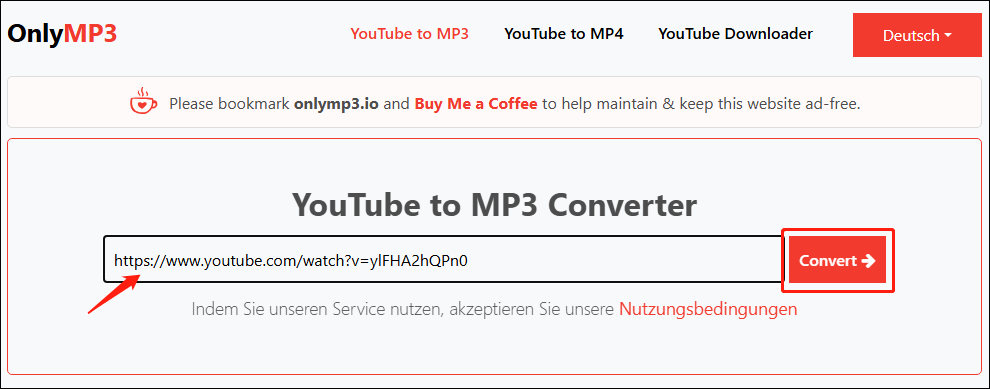
Schritt 4. Klicken Sie auf die Schaltfläche Download und klicken Sie dann im Pop-up-Fenster auf Download MP3.
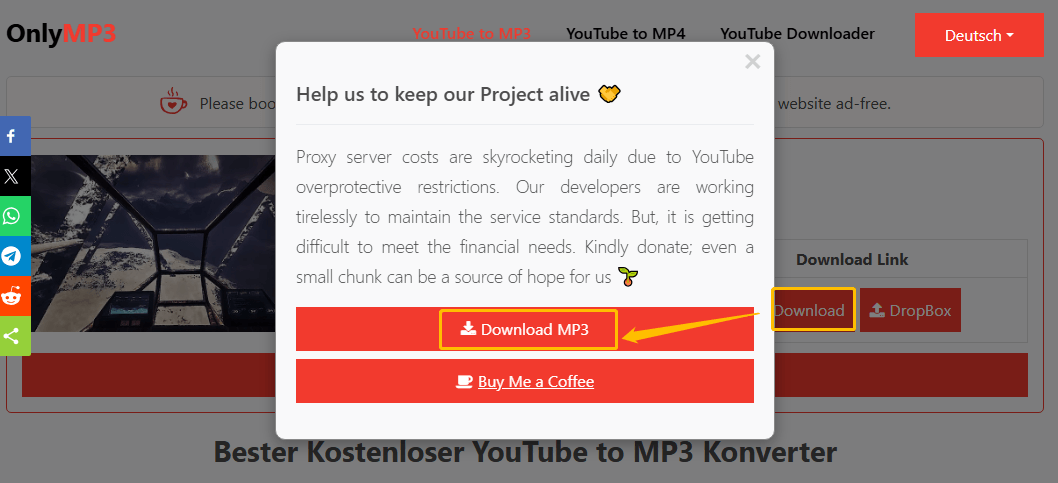
Schritt 5. Nach dem Download können Sie zum Download-Bereich Ihres Browsers gehen, den Downloadvorgang prüfen und auf das Symbol Im Ordner anzeigen klicken, um den Speicherort zu finden.
Wenn Sie nach einem Online-YouTube-zu-MP4-Konverter suchen, ist viddown.net einen Versuch wert. Der Online Video Downloader auf viddown.net ermöglicht es Ihnen, Videos von YouTube, Instagram, Vimeo, X, Facebook und TikTok als hochwertige MP4-Dateien herunterzuladen. Ähnlich wie bei OnlyMP3 ist keine Registrierung oder Anmeldung erforderlich, es gibt keine Nutzungsbeschränkung und keine unterbrechenden Werbeanzeigen.
Teil 2: Musik von YouTube zu Filmora hinzufügen
Sobald die gewünschte YouTube-Musik in Ihrem lokalen Ordner gespeichert ist, können Sie sie leicht in Filmora importieren. Im Folgenden finden Sie eine Anleitung, wie Sie YouTube-Musik zu Filmora importieren.
Schritt 1. Wondershare Filmora öffnen
- Starten Sie Wondershare Filmora auf Ihrem Computer.
- Klicken Sie auf Neues Projekt, um ein neues Projekt zu erstellen, oder klicken Sie auf Projekt öffnen, um ein vorhandenes Projekt zu öffnen.
Schritt 2. Die Audiodatei importieren
- Klicken Sie im Tab Medien oben links auf die Schaltfläche Importieren und durchsuchen Sie die Audiodateien auf Ihrem Computer.
- Wenn Sie den heruntergeladenen Song von YouTube gefunden haben, wählen Sie ihn aus und klicken Sie auf Öffnen, um ihn in die Medienbibliothek von Filmora zu importieren.
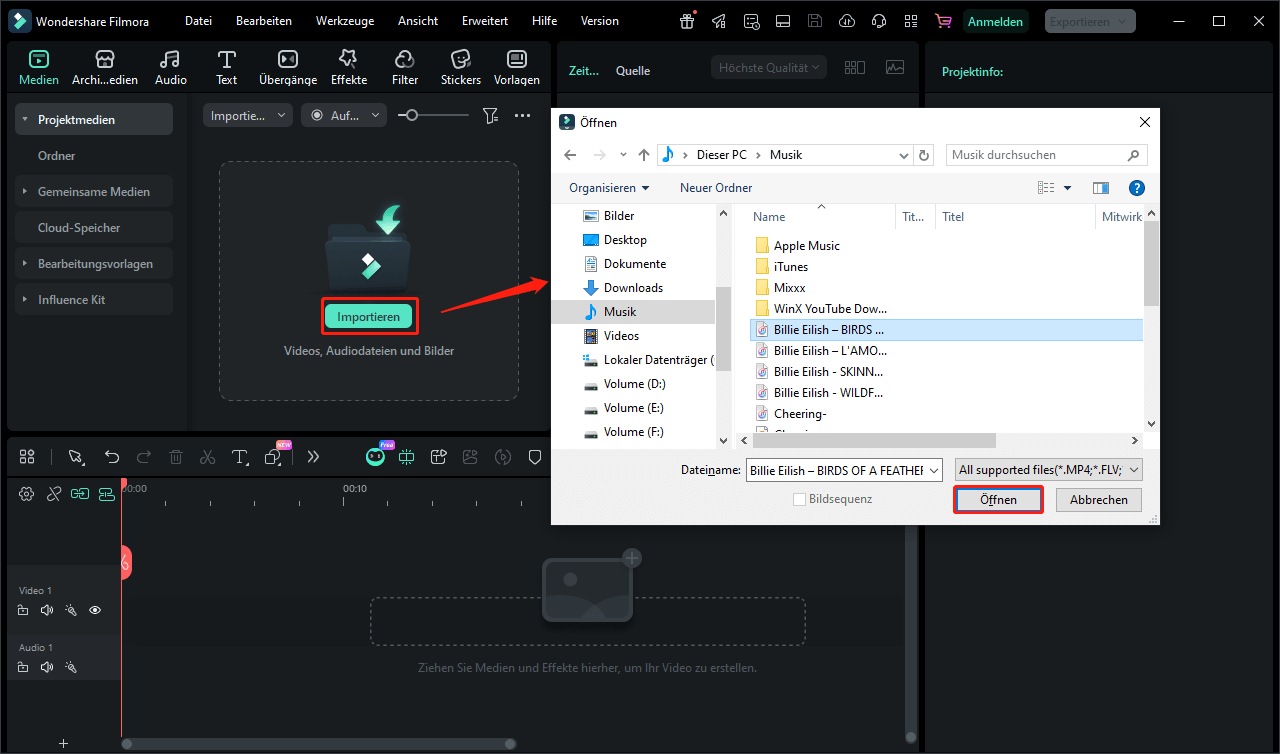
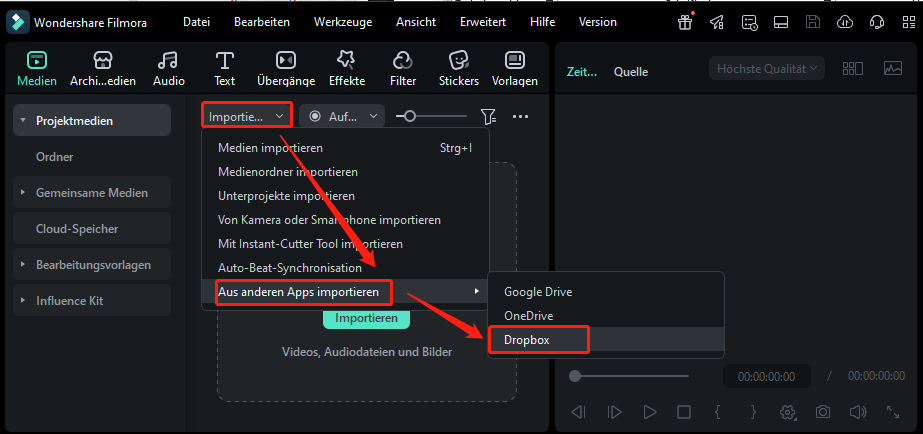
Sie können die heruntergeladene YouTube-Musik auch per Drag-and-drop in die Medienbibliothek von Filmora ziehen. Wenn Sie OnlyMP3 verwendet haben, um YouTube-Musik in Ihrer Dropbox zu speichern, erlaubt Filmora auch den direkten Import aus Dropbox. Dazu erweitern Sie das Importieren-Menü, klicken auf Aus anderen Apps importieren und wählen Dropbox aus.
Schritt 3. Zur Timeline hinzufügen
Sobald sich der Song in der Medienbibliothek befindet, können Sie ihn zur Timeline hinzufügen, indem Sie auf das Plus-Symbol unten rechts klicken oder ihn per Drag-and-drop auf eine Audiospur in der Timeline ziehen.
Schritt 4. Die Musik bearbeiten
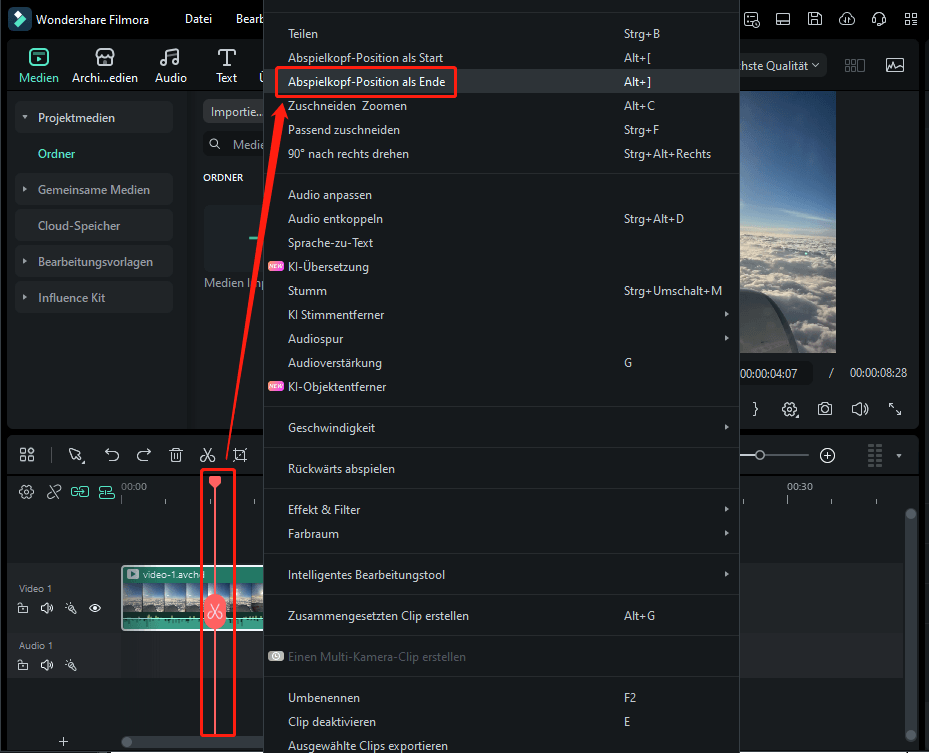
Zuschneiden: Wenn die Musik länger ist als Ihre Videoclips, können Sie sie auf die Länge der Szene zuschneiden. Wählen Sie dazu den Audioclip aus und ziehen Sie den Abspielkopf an das Ende des Videoclips. Klicken Sie dann mit der rechten Maustaste auf den Audioclip und wählen Sie Abspielkopf-Position als Ende.
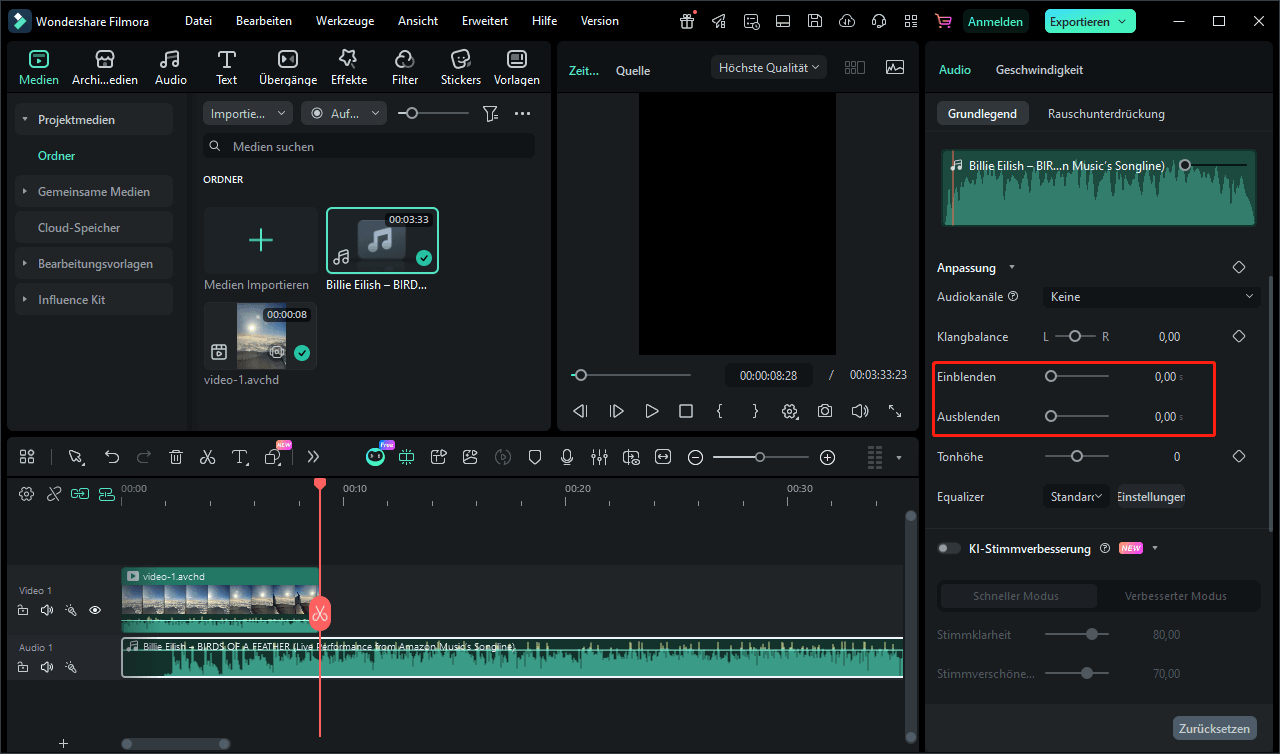
Ein- und Ausblenden: Um die Musik am Anfang oder Ende des Videos weich zu starten oder zu beenden, wählen Sie den Audioclip aus, um das Audio-Panel auf der rechten Seite zu öffnen. Stellen Sie die Dauer für Einblenden und Ausblenden ein, indem Sie die entsprechenden Regler ziehen oder die Sekunden eingeben.
Lautstärke anpassen: Wenn Sie die Lautstärke der Musik verringern möchten, damit sie Ihre Sprachaufnahmen nicht stört, ziehen Sie den Lautstärkeregler im Audio-Panel.
Neben diesen grundlegenden Audiobearbeitungen können Sie auch erweiterte Audiobearbeitungen durchführen, wie zum Beispiel Audio-Ducking, Audio-Equalizer oder Audio-Mixer.

Zusammenfassung
Musik von YouTube zu Ihren Filmora-Projekten hinzuzufügen ist möglich, aber nur, wenn Sie dabei sorgfältig und legal vorgehen. Wenn Sie wissen möchten, wie Sie Musik von YouTube zu Filmora hinzufügen, hilft Ihnen unsere ausführliche Anleitung. Sie müssen die Musik von YouTube auf Ihrem Gerät speichern und dann in Ihre Filmora-Projekte importieren. Wenn Sie die richtigen Tools auswählen und der Anleitung folgen, können Sie dies einfach umsetzen.
Wenn Sie bei der Nutzung von MiniTool Video Converter Fragen oder Vorschläge haben, können Sie uns gerne über support@minitool.com kontaktieren oder mich direkt auf X anschreiben.
ÜBER DEN AUTOR

Position: Kolumnistin
Spezialist für Informationstechnologie mit Schwerpunkt auf Datenwiederherstellung und Multimedia-Bearbeitung. Seit 2024 bei MiniTool tätig und fokussiert auf praxisnahe Lösungen sowie verständliche Anleitungen für Anwender und Unternehmen.