

Wissenswertes über Icecream Video Editor
Hier finden Sie einige Informationen über Icecream Video Editor, die Sie kennen sollten, wenn Sie sich für dieses Programm als Videoeditor entscheiden, darunter Funktionen und Preise.
Einige Funktionen von Icecream Video Editor
Bevor Sie ein Lied von YouTube Music in Icecream importieren, werfen Sie einen Blick auf diese Funktionen von Icecream Video Editor.
Einfache Bedienung: Das Programm verfügt über eine benutzerfreundliche Oberfläche, und der Hintergrundton befindet sich auf einer einzigen, intuitiven Zeitleiste.
Unterstützte Formate: Der Videoeditor unterstützt eine Vielzahl gängiger Video-, Bild- und Audioformate, darunter MP4, AVI, WebM, MOV, JPG, PNG, GIF, MP3, WAV und mehr.
Schnelles Teilen: Nutzer können bearbeitete Videos in Cloud-Speicher wie Google Drive, Dropbox und YouTube hochladen, Projektlinks mit anderen Nutzern teilen und die Aufrufe verfolgen.
Unterstützung mehrerer Sprachen: Der Editor unterstützt Englisch, Deutsch, Spanisch, Französisch, Italienisch, Japanisch, Niederländisch, Polnisch, Portugiesisch, Russisch, Türkisch, vereinfachtes Chinesisch und traditionelles Chinesisch.
Bearbeitungswerkzeuge
- Grundlegende Videobearbeitung: Sie können Helligkeit, Kontrast, Sättigung und Farbton des Videos anpassen sowie das Video drehen und spiegeln. Mit dem Zuschneidewerkzeug können unnötige Teile von Video- und Audiomaterial entfernt werden, und das Beschneidewerkzeug schneidet den Bildbereich so zu, dass nur ein bestimmter Bereich angezeigt wird, während das Seitenverhältnis beibehalten wird.
- Text- und Filterfunktionen: Mit dem Textwerkzeug können Sie einfach Text zu Videos hinzufügen und verschiedene Texteffekten nutzen, um das Video professioneller wirken zu lassen. Außerdem stehen etwa 20 Filter zur Verfügung, zum Beispiel Filter zum Isolieren von Grün-, Rot- und Blautönen, die unterschiedliche kreative Anforderungen erfüllen.
- Übergänge und Audiobearbeitung: Sie können auf das Pluszeichen zwischen zwei Dateien in der Zeitleiste klicken, um schnell Übergangseffekte hinzuzufügen. Für die Audiobearbeitung unterstützt die Software das Wiederholen, Zuschneiden und Duplizieren von Audiodateien und kann außerdem Effekte wie Einblenden, Ausblenden, Chipmunk und Chorus anwenden.
Ist Icecream Video Editor sicher?
Ist Icecream Video Editor kostenlos nutzbar? Ja. Alle Hauptfunktionen sind in der kostenlosen Version von Icecream Video Editor verfügbar. Allerdings ist die Anzahl der Szenen pro Projekt auf 10 begrenzt, und Videos mit einer Länge von mehr als 5 Minuten enthalten ein Wasserzeichen. Die Pro-Version hebt diese Einschränkungen auf. Hier sind die Preise der Pro-Version.
1-Jahres-Lizenz: 29,95 $
- Keine Begrenzung der Szenenanzahl.
- Kein Wasserzeichen.
- 10 GB Cloud-Speicher.
- Kommerzielle Nutzung.
- Priorisierter Support.
Lebenslange Lizenz: 49,95 $
- Alle Funktionen der 1-Jahres-Lizenz.
- Lebenslange Lizenz für Windows.
Video-Pro-Paket: 78 $
- Lebenslange Lizenz für alle Videoprodukte von Icecream Apps.

Möglichkeiten, Musik von YouTube Music in Icecream zu importieren
Die Auswahl von Musik aus YouTube Music als Hintergrundmusik ist eine gute Möglichkeit, ansprechende Videos zu erstellen. Icecream ist jedoch nicht direkt mit YouTube Music verbunden. Alle Lieder von YouTube müssen von Ihrem Computer hochgeladen werden. Daher müssen Sie die Lieder von YouTube Music zuerst auf Ihrem Computer speichern und sie dann zu Icecream hinzufügen, um Videos zu erstellen. Diese zwei Schritte werden unten ausführlich erklärt.
Schritt 1: Musik von YouTube Music speichern
Um Lieder von YouTube Music in Icecream Video Editor zu verwenden, müssen Sie diese vorher herunterladen. Wenn Sie YouTube Premium nicht nutzen möchten, können Sie die folgenden Drittanbieter-Anwendungen verwenden. Sie können Musik von YouTube Music in mehreren von Icecream unterstützten Formaten speichern.
Tool 1: MiniTool Video Converter
Vom Namen MiniTool Video Converter können Sie verwirrt sein. Tatsächlich ist die Hauptfunktion dieser Anwendung die Video- und Audiokonvertierung. Sie enthält außerdem weitere leistungsstarke Funktionen wie Video-Download und Bildschirmaufnahme.
Kürzlich hat MiniTool Video Converter eine neue Version mit einer übersichtlicheren Oberfläche und stärkeren Funktionen veröffentlicht. Im Bereich Video-Download ermöglicht MiniTool Video Converter das Herunterladen von Videos, Musikvideos, ganzen Kanälen und anderen Inhalten von YouTube Music in 1080p und 4K ohne Wasserzeichen. Die maximale Anzahl gleichzeitiger Downloads beträgt 10. Zu den herunterladbaren Formaten gehören MP3, MP4, WAV und WebM.
Als beliebteste Funktion von MiniTool Video Converter ermöglicht die Videokonvertierung das Umwandeln von Dateien in ein Format, das mit Ihrer Bearbeitungssoftware kompatibel ist, oder in ein stärker komprimiertes Format, um Speicherplatz zu sparen. Es werden über 1.000 Ausgabeformate unterstützt, und auch die Stapelkonvertierung ist verfügbar.
Hier finden Sie die Schritt-für-Schritt-Anleitung zum Herunterladen von YouTube-Music-Lieder auf Ihrem PC mit MiniTool Video Converter.
1. Laden Sie die neueste Version von MiniTool Video Converter herunter und installieren Sie sie, indem Sie auf die Schaltfläche unten klicken.
MiniTool Video ConverterKlicken zum Download100%Sauber & Sicher
2. Gehen Sie zu YouTube Music, spielen Sie die gewünschte Musik ab und kopieren Sie den Musiklink aus der Adressleiste.
3. Starten Sie MiniTool Video Converter, wechseln Sie links von Video konvertieren zu Video herunterladen und klicken Sie auf URL einfügen.
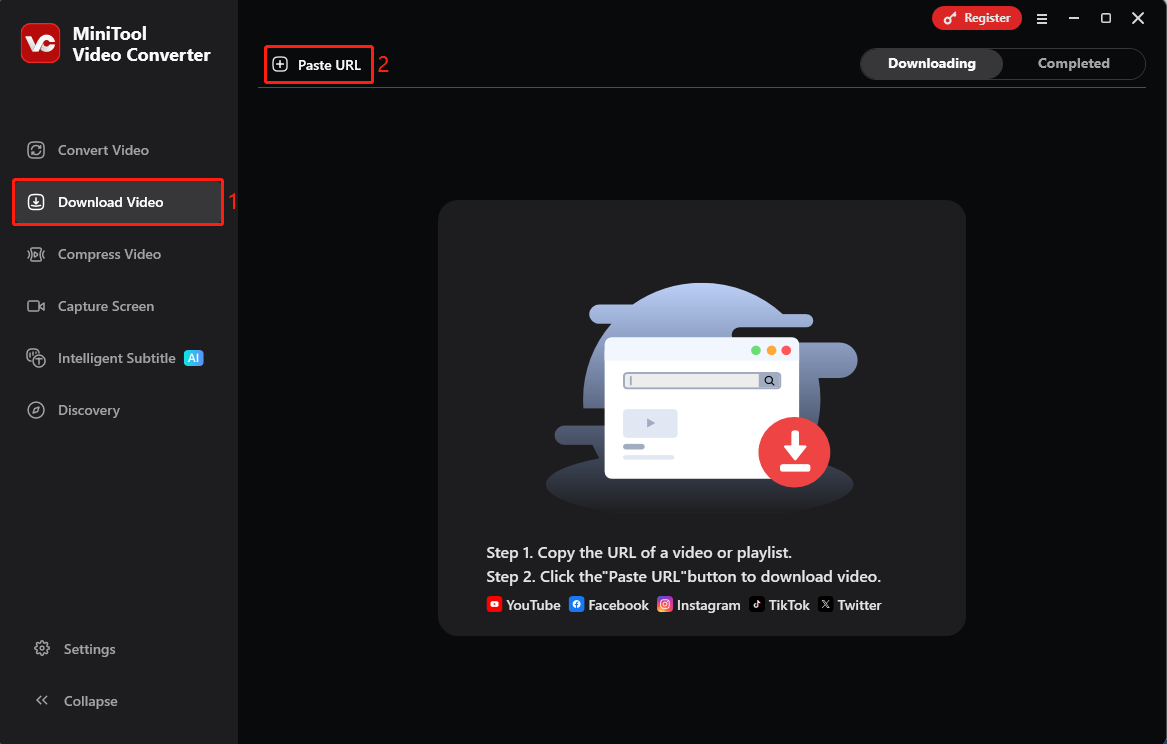
4. Fügen Sie im kleinen Fenster den Link in das Feld ein und klicken Sie auf die Schaltfläche Herunterladen.

5. Warten Sie, bis der Musiklink analysiert wurde. Aktivieren Sie dann im neuen Popup-Fenster eines der Audioformate und klicken Sie auf Herunterladen.

6. Sie sehen den Downloadvorgang unter Herunterladen und können den Vorgang jederzeit pausieren.
7. Sobald der YouTube-Music-Song heruntergeladen ist, wechseln Sie zu Heruntergeladen. Sie können auf das Wiedergabesymbol klicken, um die Musik direkt anzuhören, und auf das Ordnersymbol klicken, um die heruntergeladene Musikdatei zu finden.

Tool 2: YT Saver
Die Hauptoberfläche von YT Saver ähnelt der von MiniTool Video Converter. Sie können alle Funktionen direkt auf der linken Seite finden. Mit YT Saver können Sie Musik von YouTube Music oder YouTube herunterladen, den integrierten Browser öffnen und Videos konvertieren.
Nicht nur YouTube Music und YouTube werden unterstützt. Diese Anwendung ermöglicht es Nutzern auch, Videos von über 10.000 weiteren Websites wie Facebook, Instagram, Dailymotion, TikTok, Bandcamp, Apple Music und mehr herunterzuladen. Zu den herunterladbaren Audioformaten gehören MP3, M4A, WAV, AIFF, FLAC, OGG, MKA und AAC. Die Videoformate umfassen MP4, MOV, AVI, FLV, 3GP, WMV und weitere. Sie sollten jedoch beachten, dass die meisten Ausgabeformate nur mit der Premium-Version verfügbar sind.
Im Bereich der Konvertierungsfunktion können Sie heruntergeladene Videos und Audiodateien in MP3, MP4 und andere verfügbare Formate konvertieren oder im Batch verarbeiten. Um Ihre Video- und Audiodateien vor neugierigen Blicken und vor dem Zugriff durch Kinder zu schützen, bietet YT Saver einen privaten Modus, in dem Inhalte in einem passwortgeschützten Ordner gespeichert werden.

Hier finden Sie eine ausführliche Anleitung zum Herunterladen von Musik aus YouTube Music mit YT Saver.
1. Öffnen Sie die YT-Saver-Software, klicken Sie auf das Dropdown-Menü neben Herunterladen auf und wählen Sie Weitere Download-Einstellungen.
2. Wählen Sie das Ausgabeformat, die Qualität, die Untertitelsprache, den Speicherort und weitere Optionen für den Download.
3. Suchen Sie die Musik, die Sie von YouTube Music herunterladen möchten, und kopieren Sie die URL aus der Adressleiste Ihres Browsers.
4. Kehren Sie zu YT Saver zurück. Wenn Sie Inhalt der Zwischenablage automatisch identifizieren aktiviert haben, erkennt das Programm den Musiklink automatisch. Klicken Sie dann direkt auf Herunterladen.
5. Nachdem der Download abgeschlossen ist, wechseln Sie zu Heruntergeladen.
6. Klicken Sie auf Abspielen, um das heruntergeladene Video anzusehen, oder auf Datei anzeigen, um die heruntergeladene Videodatei zu finden.
Tool 3: SnapDownloader
SnapDownloader ist ein plattformübergreifender Downloader für Windows und macOS. Er unterstützt mehr als 900 Websites, darunter YouTube Music, YouTube, Facebook, Twitter, Instagram, Vimeo, Reddit und weitere, zum Herunterladen von Videos und Audiodateien. Sie können Videos oder Musik in Formaten wie MP3, AAC, WMA, M4A, WAV, AIFF, FLAC, MP4, AVI und weiteren speichern.
Im Unterschied zu den beiden oben genannten Anwendungen verfügt SnapDownloader nicht über eine Konvertierungsfunktion, sondern über Bearbeitungsfunktionen. Das Programm enthält einen integrierten Videoschneider, mit dem Sie einen bestimmten Teil eines Online-Videos oder einer Audiodatei zuschneiden und herunterladen können. Dank der intuitiven Benutzeroberfläche des Trimmers ist das Schneiden von Online-Videos einfach.
Folgen Sie der untenstehenden Anleitung, um Musik von YouTube Music mit SnapDownloader zu speichern.
1. Laden Sie SnapDownloader auf Ihren Windows-Computer herunter und folgen Sie der Anleitung auf dem Bildschirm zur Installation. Starten Sie anschließend das Programm.
2. Gehen Sie zu YouTube Music, kopieren Sie den Musiklink aus der Adressleiste und kehren Sie zu SnapDownloader zurück. Fügen Sie den Audiolink in das Feld ein, und der Link wird automatisch analysiert. Oder klicken Sie auf Suchen neben der Adressleiste und warten Sie, bis der Inhalt geladen ist.
3. Wählen Sie die Kategorie der Ausgabedatei, legen Sie unter Format das Ausgabeformat fest und wählen Sie rechts die Audioqualität aus.
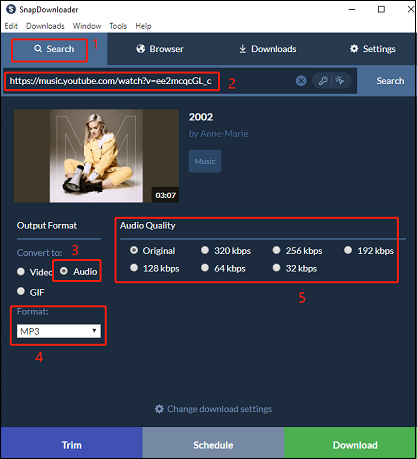
4. Klicken Sie zuletzt auf die Schaltfläche Download in der rechten Ecke des Bildschirms.
5. Sobald die Musik heruntergeladen ist, finden Sie sie unter Downloads > Completed.
Schritt 2: YouTube Music zu Icecream Video Editor hinzufügen
Nachdem Sie den ersten Schritt zum Importieren von YouTube Music in Icecream Video Editor abgeschlossen haben, folgt nun der entscheidende Schritt: das Hinzufügen des heruntergeladenen YouTube-Music-Songs zu Icecream Video Editor. Hier ist die ausführliche Anleitung.
1. Laden Sie Icecream Video Editor auf Ihren Computer herunter und installieren Sie ihn. Starten Sie anschließend das Programm.
2. Importieren Sie Ihr Video, Ihre Bilder und den heruntergeladenen YouTube-Music-Song, indem Sie oben in der Hauptoberfläche auf die Schaltfläche + Dateien hinzufügen klicken oder die Dateien per Drag-and-drop in das Programm ziehen.
3. Ziehen Sie Videos und Bilder auf die erste Spur. Ziehen Sie dann die heruntergeladene YouTube-Music-Datei auf die untere Spur der Oberfläche.

4. Jetzt können Sie die Bearbeitungswerkzeuge nutzen, um Ihr Video zu erstellen. Sie können überflüssige Teile zuschneiden, das Seitenverhältnis ändern, Farben korrigieren, Übergänge hinzufügen, Texte einfügen und mehr. Klicken Sie auf die Taste Abspielen, um das Video mit der Musik in der Vorschau anzusehen.
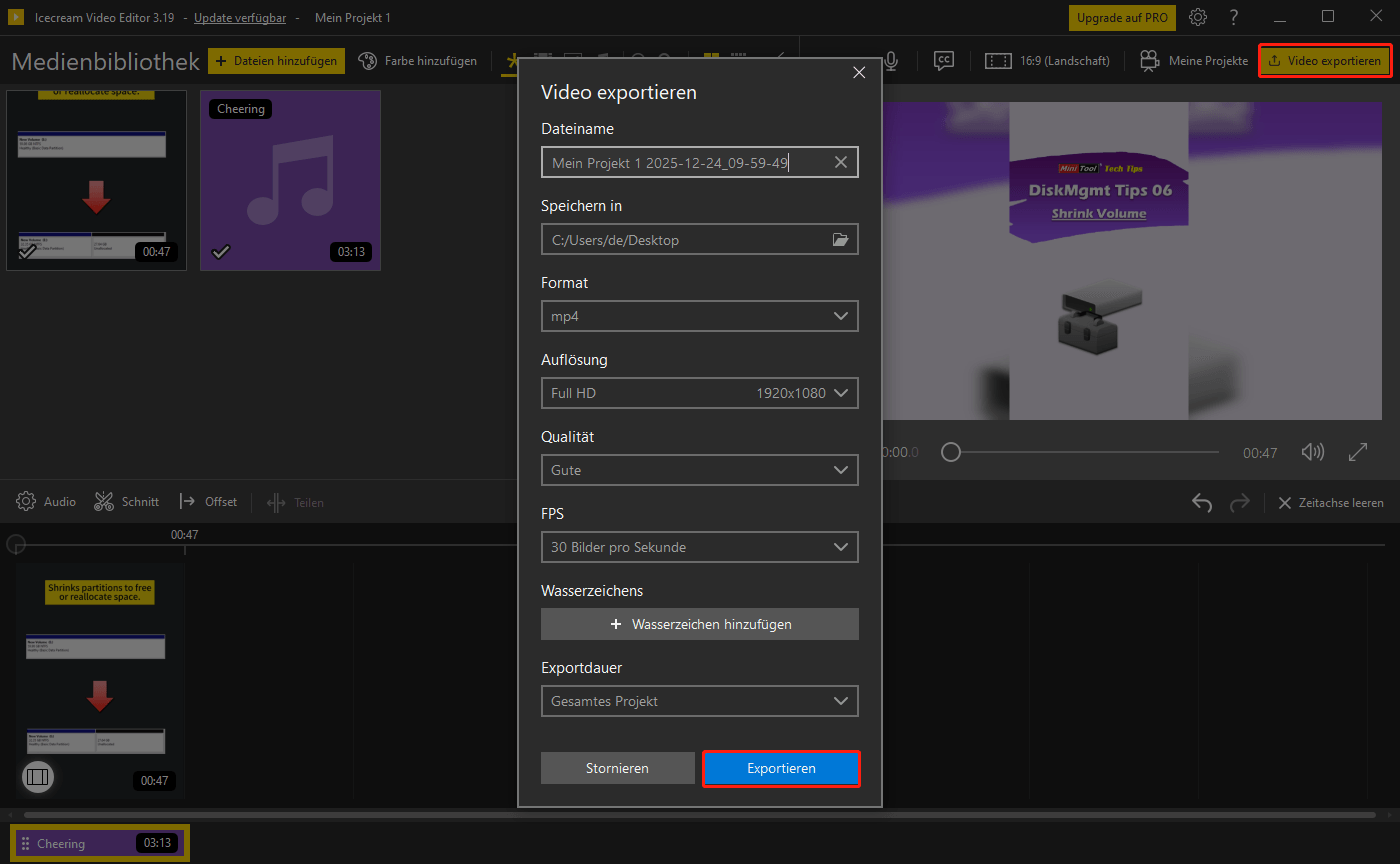
5. Wenn Sie mit dem bearbeiteten Video zufrieden sind, klicken Sie oben rechts auf Video exportieren. Benennen Sie dann die Datei, wählen Sie den Speicherort, das Ausgabeformat und die Auflösung aus und klicken Sie auf Exportieren.
Alternative für Icecream Video Editor
Icecream Video Editor ist eine gute Anwendung zur Videobearbeitung. Haben Sie bemerkt, dass Icecream nur zwei Spuren für die Bearbeitung bietet? Möchten Sie eine funktionsreichere Bearbeitungssoftware ausprobieren? Dann werfen Sie bitte einen Blick auf MiniTool MovieMaker, die beste Alternative zu Icecream Video Editor, die ich regelmäßig verwende.
MiniTool MovieMaker bietet viele Bearbeitungswerkzeuge und Übergänge. Im Vergleich zu Icecream stellt MiniTool MovieMaker Content-Erstellern durch Mehrspur-Bearbeitung mehr Möglichkeiten zur Verfügung. Es werden bis zu 9 Videospuren und 2 Audiospuren unterstützt, um komplexe Bearbeitungen zu ermöglichen und die visuellen Effekte zu verbessern.
Die Bearbeitungsoberfläche ist sehr leicht verständlich, und jedes Symbol ist klar erkennbar. Nach Abschluss der Bearbeitung können Sie Ihr Video in mehr gängigen Ausgabeformaten als bei Icecream Video Editor exportieren, zum Beispiel WMV, MKV, MP4, AVI, MOV, WebM, MP3 und mehr. Laden Sie die Software jetzt herunter und fügen Sie den heruntergeladenen YouTube-Music-Song zu Ihrem Video hinzu.
MiniTool MovieMakerKlicken zum Download100%Sauber & Sicher

Abschließende Worte
Fragen Sie sich, wie Sie YouTube Music zu Icecream Video Editor hinzufügen können, um lebendige Videos zu erstellen? Das ist ganz einfach, wenn Sie die passende Methode und die richtigen Tools wählen.
Dieser Artikel bietet Ihnen eine ausführliche Anleitung. Sie müssen Ihren Lieblingssong von YouTube Music mit einem zuverlässigen Downloader wie MiniTool Video Converter, YT Saver oder SnapDownloader herunterladen und die heruntergeladene Musik anschließend zu Icecream Video Editor hinzufügen, um das Video zu bearbeiten.
Wenn Sie Fragen oder Vorschläge haben, können Sie uns jederzeit über support@minitool.com kontaktieren oder mich direkt auf X erreichen, während Sie MiniTool Video Converter zum Herunterladen von Musik aus YouTube Music und MiniTool MovieMaker zur Videobearbeitung verwenden.
ÜBER DEN AUTOR

Position: Kolumnistin
Spezialist für Informationstechnologie mit Schwerpunkt auf Datenwiederherstellung und Multimedia-Bearbeitung. Seit 2024 bei MiniTool tätig und fokussiert auf praxisnahe Lösungen sowie verständliche Anleitungen für Anwender und Unternehmen.