

Wie der Name sagt, ist Clementine Music Player ein plattformübergreifender Musikplayer für Windows, Linux und macOS. Als die größte Musikplattform hat YouTube Music viele Songs. Viele Menschen möchten Musik von YouTube Music in Clementine abspielen, aber wie kann man das tun? In diesem MiniTool Video Converter-Artikel lernen Sie, was Clementine Music Player ist und wie Sie Musik von YouTube Music zu Clementine Music Player hinzufügen.
Eine Einführung in Clementine Music Player
Wie der Name sagt, ist Clementine Music Player ein kostenloser und quelloffener moderner Musikplayer, der sich auf eine schnelle, einfach zu nutzende Oberfläche zum Suchen und Abspielen Ihrer Musik konzentriert. Er unterstützt viele Formate und Dienste. So ist er einer der vielseitigsten Musikplayer für Linux, macOS und Windows.
Außerdem ist Clementine Music Player ein Musikmanager, der für Menschen geeignet ist, die ein einfaches, funktionsreiches und leicht zu nutzendes Werkzeug zum Verwalten ihrer Musiksammlung wollen.
Wichtige Funktionen des Clementine Music Player:
- Spielen Sie viele Audioformate wie MP3, OGG, FLAC und mehr ab.
- Zugang zu Internetradios und Streaming-Diensten wie Spotify, SoundCloud und mehr.
- Suchen und spielen Sie Songs, die Sie zu Box, Dropbox, Google Drive und OneDrive hochgeladen haben.
- Entdecken und laden Sie Podcasts herunter.
- Bearbeiten Sie Tags in MP3- und OGG-Dateien und organisieren Sie Ihre Musik.
- Verfügbar für Windows, macOS und Linux.

Bester Weg, um YouTube Music zu Clementine Music Player hinzuzufügen
Möchten Sie YouTube Music in Clementine Music Player importieren? Einer der besten stabilen Wege ist, Songs von YouTube Music herunterzuladen und sie zu Clementine hinzuzufügen. Hier ist die Anleitung im Detail.
Schritt 1: Laden Sie Songs von YouTube Music herunter
Der offizielle Weg, Musik von YouTube Music herunterzuladen, ist, YouTube Music Premium zu nutzen. Ist YouTube Premium inklusive YouTube Music? Ja! Aber wenn Sie kein Geld ausgeben möchten, um Songs von YouTube Music zu bekommen, können Sie die folgenden YouTube-Music-Downloader nutzen, besonders MiniTool Video Converter.
#1. MiniTool Video Converter (Windows)
Wenn man Songs von YouTube Music kostenlos herunterladen möchte, ist MiniTool Video Converter eine professionelle Anwendung für Windows-Nutzer. Beim Herunterladen von Videos unterstützt MiniTool Video Converter das Herunterladen von Songs, Videos, ganzen Playlists und Shorts in MP3, MP4, WAV und WebM von YouTube/YouTube Music. Er hat einen eingebauten YouTube-Browser, sodass Sie Musik herunterladen können, ohne die Anwendung zu verlassen oder sich anzumelden.
Was MiniTool Video Converter besonders macht, ist, dass er auch ein Video-Audio-Konverter und ein Recorder für Computeraktivitäten ist. Er unterstützt das Konvertieren der heruntergeladenen Videos in viele Formate wie WAV, MOV, MP4, VOB, WMV, MKV, SWF und viele mehr. Außerdem können Sie Videos oder Audios direkt in Formate konvertieren, die von Geräten wie iPad, Samsung, Huawei, iPhone und anderen unterstützt werden.
Als Recorder der Computeraktivitäten ermöglicht er Ihnen, Ihren Computerbildschirm in hoher Qualität mit System- und Mikrofonton aufzunehmen und die Aufnahme dann ohne Zeitlimit und Wasserzeichen als MP4 zu speichern.
Was MiniTool Video Converter vielseitig macht:
- Klares Design, leicht zu bedienen.
- Drag-and-Drop-Funktion für Komfort.
- Heruntergeladene Medien in andere Formate konvertieren.
- Viele Formate zur Videokonvertierung unterstützen.
- Batch-Video-Konvertierung und Batch-Download ermöglichen.
- Den Computerbildschirm ohne Wasserzeichen oder Zeitlimit aufnehmen.
Nun sehen wir, wie man Musik von YouTube Music mit MiniTool Video Converter herunterlädt.
1. Laden Sie MiniTool Video Converter auf Ihren PC herunter, installieren Sie ihn und starten Sie ihn. Wechseln Sie im Programm zum Modul Video herunterladen aus Video konvertieren.
MiniTool Video ConverterKlicken zum Download100%Sauber & Sicher
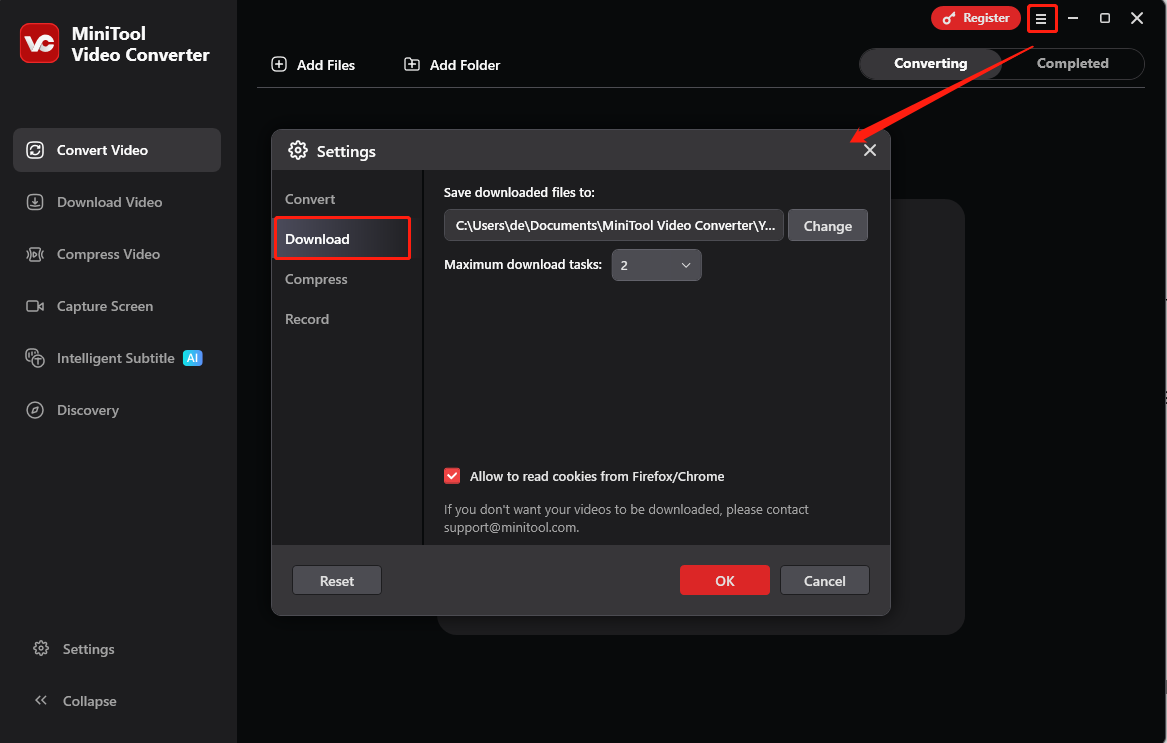
2. (Optional) Klicken Sie oben rechts auf das Menü-Symbol und wählen Sie Einstellungen. Gehen Sie zum Tab Download, um den Speicherort der Dateien und die maximale Anzahl der gleichzeitigen Downloads (1–10) einzustellen. Klicken Sie dann auf OK, um die Einstellungen zu speichern.
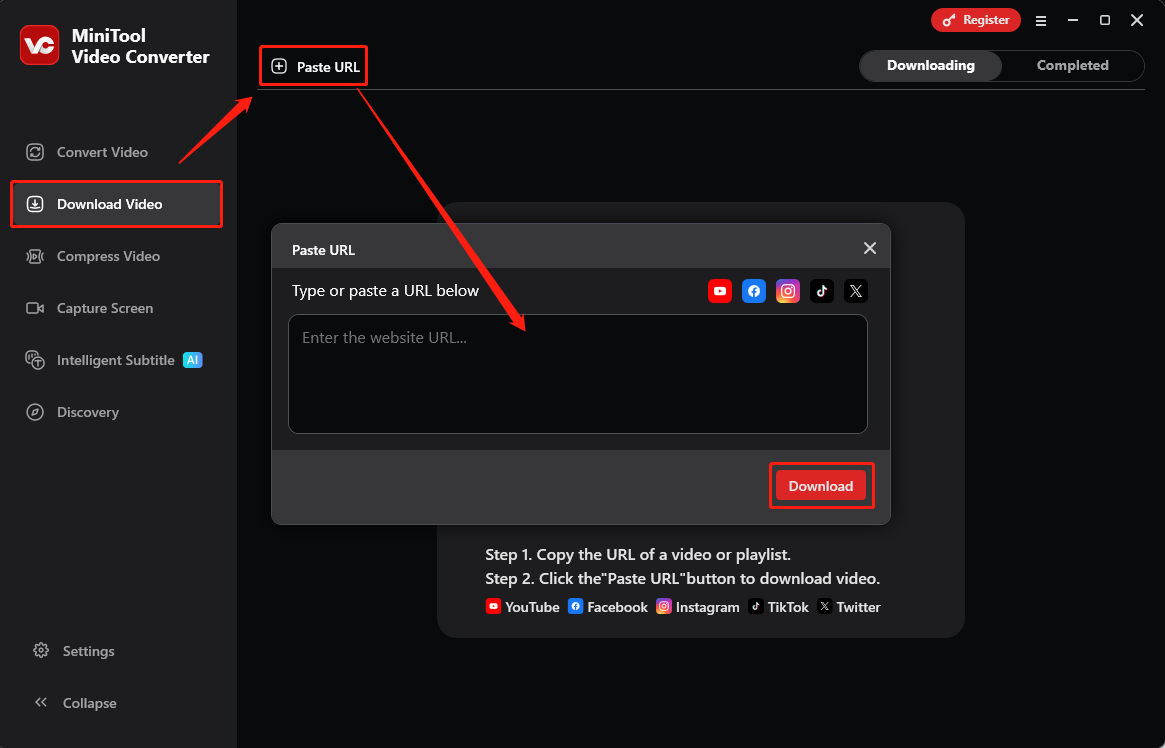
3. Besuchen Sie die Website von YouTube Music und kopieren Sie den Link aus der Adressleiste. Gehen Sie dann zurück zu MiniTool Video Converter, klicken Sie auf URL einfügen, dann fügen Sie den Link in die Adressleiste ein und klicken Sie auf das Herunterladen-Symbol.
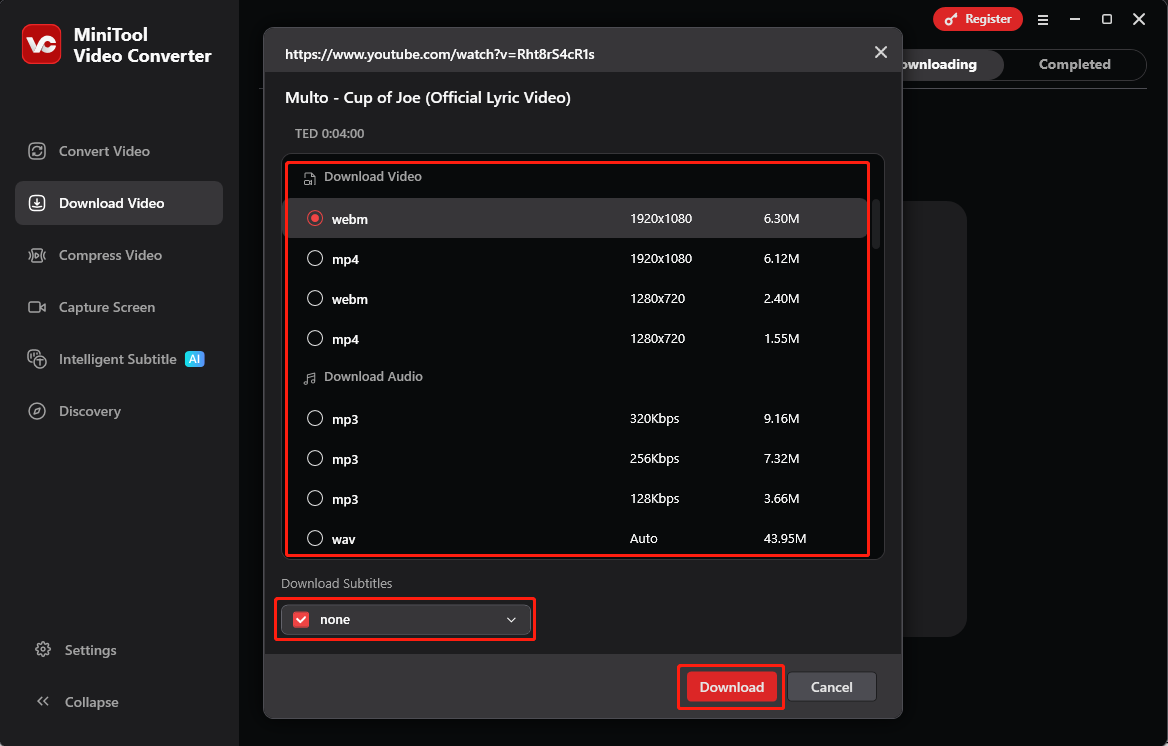
4. Wählen Sie mp3 als Ausgabeformat unter Video herunterladen/Audio herunterladen, aktivieren Sie das Kästchen unter Untertitel herunterladen, wenn Sie Untertitel herunterladen möchten, und klicken Sie auf Herunterladen.
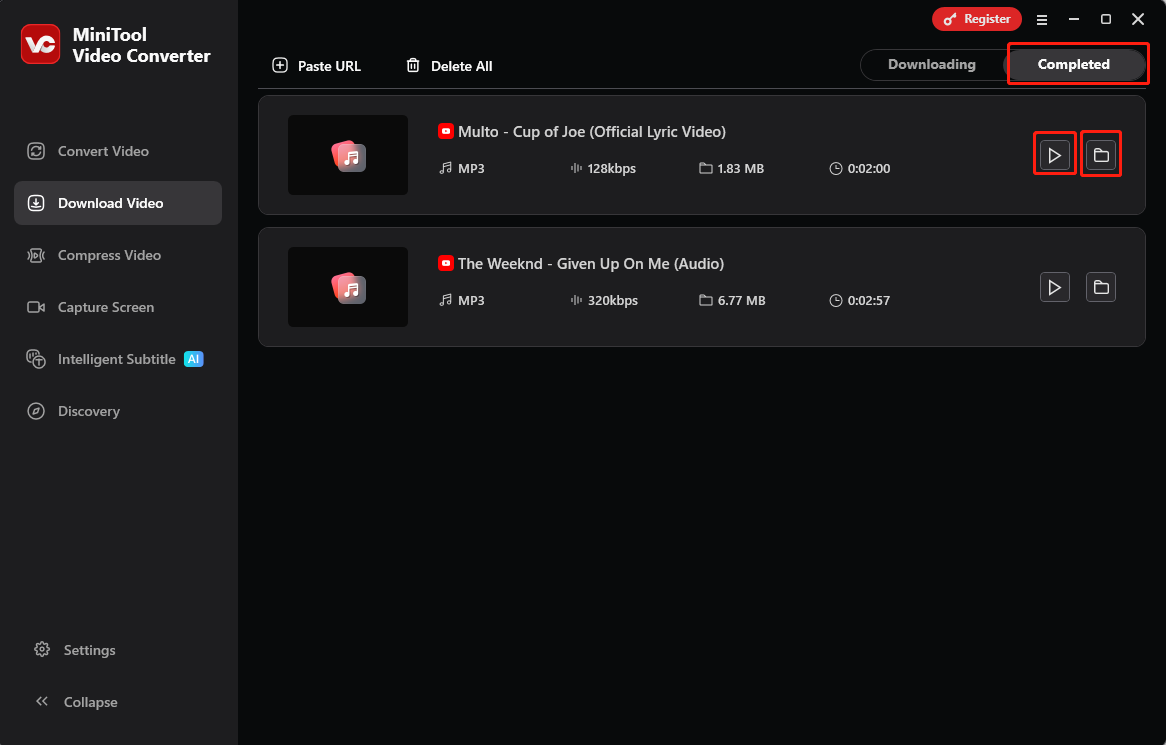
5. Wenn der Download fertig ist, können Sie auf das Symbol Ordner klicken, um die Datei zu finden oder auf das Symbol Abspielen, um sie direkt im Bereich Heruntergeladen abzuspielen.
#2. KeepMusic YouTube Music Converter (Windows & macOS)
Wenn Sie nach einer Möglichkeit suchen, Musik von YouTube Music herunterzuladen und im MP3-Format auf Ihrem lokalen Computer zu speichern, ist KeepMusic YouTube Music Converter eine andere gute Wahl. Er ist benutzerfreundlich und unterstützt viele Audioformate wie MP3, AAC, WAV, FLAC, AIFF, ALAC sowie Videoformate wie MP4.
Außerdem behält KeepMusic YouTube Music Converter ID3-Tags wie Titel, Künstler und Cover bei. Er integriert auch Liedtexte, sodass Sie die künstlerische Bedeutung Ihrer Lieblingssongs besser genießen können. Egal, ob Sie ein YouTube-Music-Free-Nutzer oder Premium-Nutzer sind, Sie können damit YouTube-Music-Songs als lokale Dateien speichern.
Was KeepMusic YouTube Music Converter vielseitig macht:
- Benutzerfreundliche Oberfläche.
- YouTube Music in MP3, AAC, WAV, FLAC, AIFF und ALAC herunterladen.
- Schnelle Downloads bis zu 10× schneller als andere Tools.
- Originalqualität und ID3-Tags behalten.
- YouTube Music in das gewünschte Format konvertieren.
Hier ist die Anleitung, wie man Songs von YouTube Music mit KeepMusic YouTube Music Converter herunterlädt:
1. Laden Sie KeepMusic YouTube Music Converter von der offiziellen Website auf Ihren Desktop herunter und installieren Sie ihn.
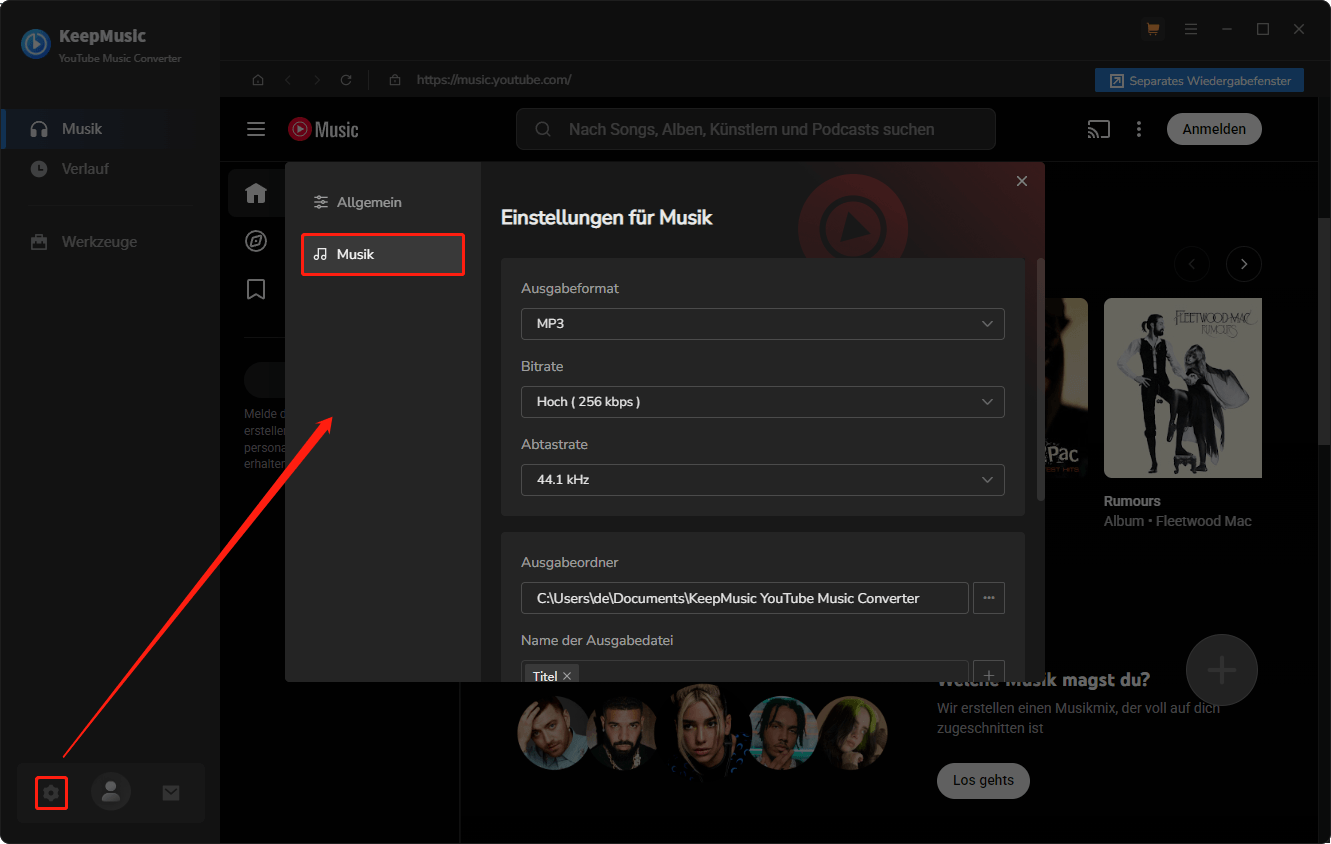
2. Starten Sie diese Anwendung, klicken Sie auf das Symbol Einstellungen unten links und wählen Sie Ihr bevorzugtes Ausgabeformat, die Qualität, den Ausgabeordner und mehr.
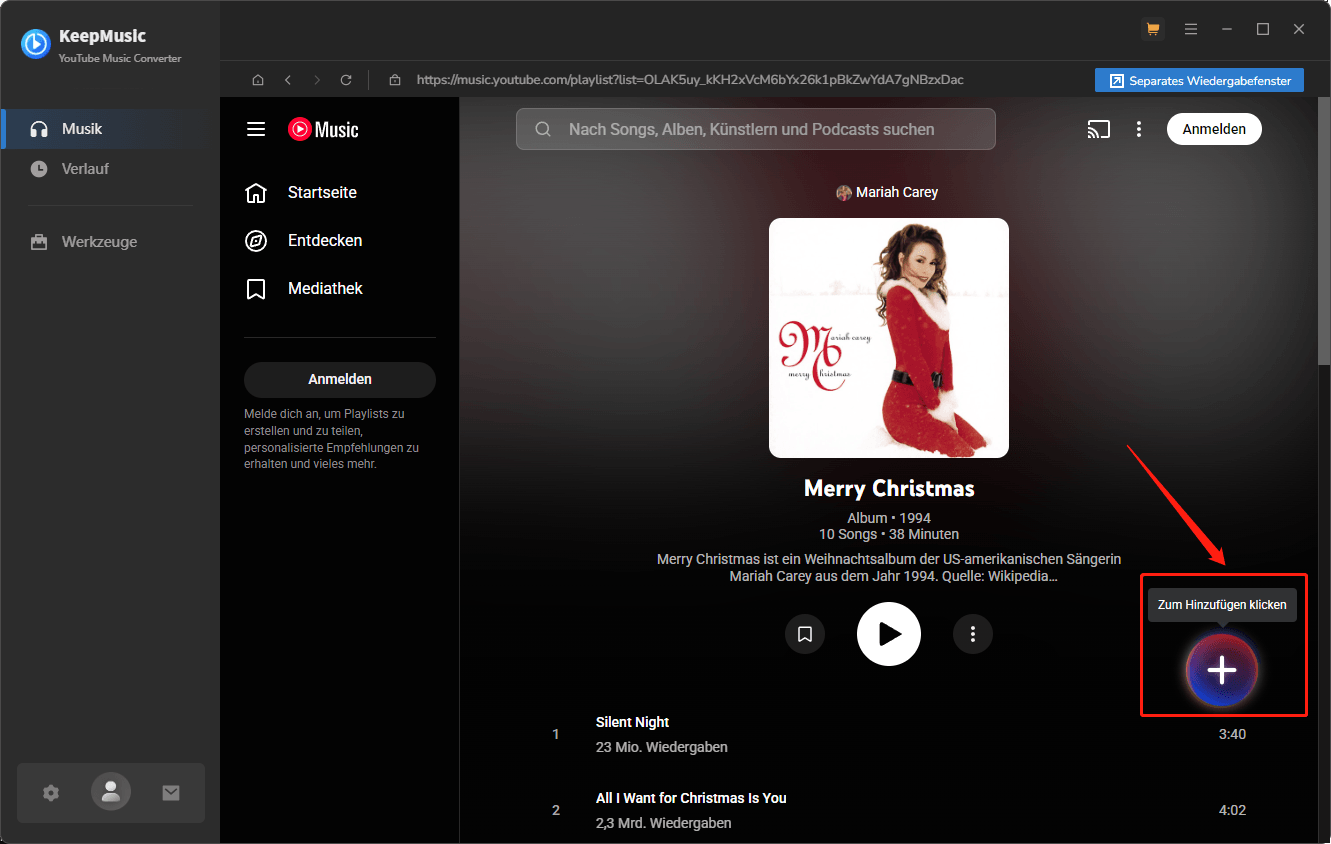
3. Öffnen Sie den KeepMusic YouTube Music Webplayer, finden Sie die gewünschte Musik und klicken Sie auf Zum Hinzufügen klicken.
4. Nach dem Analysieren der Musik markieren Sie die Musik, die Sie herunterladen möchten, und klicken Sie auf Hinzufügen.

5. In einem neuen Fenster klicken Sie auf Konvertieren, um den Download zu starten. Danach kann der heruntergeladene Song in dem Ausgabeordner gefunden werden, den Sie vorher eingestellt haben. Oder wechseln Sie zu Verlauf und klicken Sie auf im Windows-Explorer anzeigen, um ihn zu finden.
#3. YTMP3
YTMP3 ist ein bekanntes webbasiertes Konvertierungswerkzeug. Wie der Name sagt, erlaubt es Ihnen, Songs von YouTube Music schnell in MP3 zu konvertieren. Außerdem kann es YouTube-Videos als MP4 herunterladen, wenn Sie das brauchen. Und es ist für Computer, Tablets und Mobilgeräte optimiert.
Dieses kostenlose Online-Werkzeug braucht keine Software oder Registrierung. Der Konvertierungsprozess ist einfach. Wie laden Sie Songs von YouTube Music mit YTMP3 herunter? Hier ist die Anleitung:
1. Öffnen Sie YouTube.com und kopieren Sie den Musiklink, den Sie herunterladen möchten.
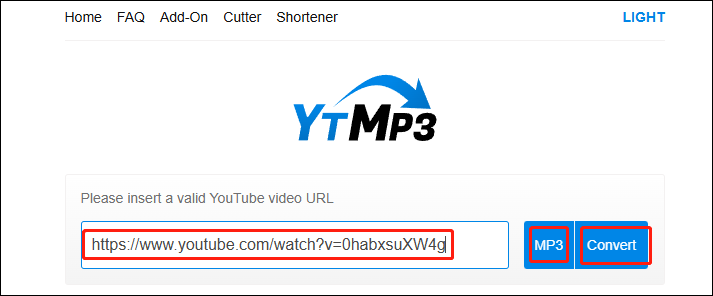
2. Besuchen Sie YTMP3 und fügen Sie die Musik-URL in den Konverter ein. Danach können Sie MP3 als Downloadformat wählen. Dann klicken Sie auf Convert.
3. Warten Sie, bis der Konvertierungsprozess endet, und klicken Sie auf Download.
4. Die heruntergeladene Musik wird in Downloads in Ihrem Browser angezeigt.
Schritt 2: Importieren Sie Songs von YouTube Music in Clementine Music Player
Da Sie Songs von YouTube Music wirklich als lokale Datei heruntergeladen haben, wie importieren Sie YouTube Music in Clementine Music Player? Wenn Sie Clementine Music Player auf Ihrem Computer installiert haben, ist hier der Ablauf. Wenn nicht, laden Sie ihn bitte vorher herunter.
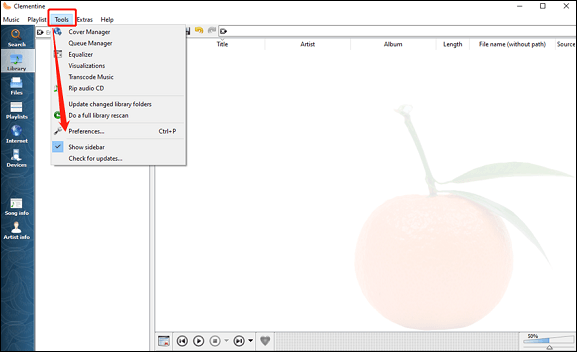
1. Öffnen Sie Clementine Music Player, klicken Sie oben links auf Tools und wählen Sie Preferences.
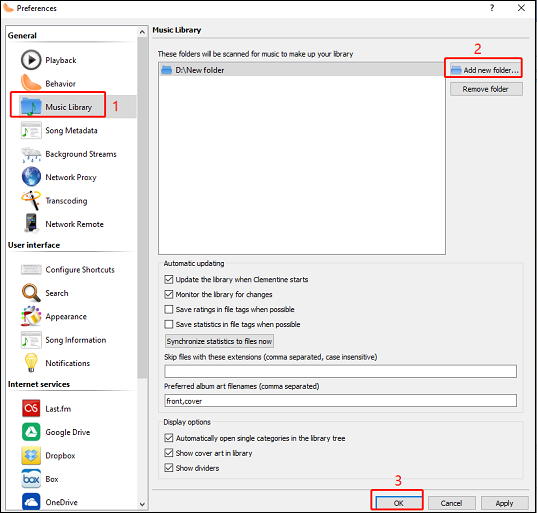
2. Im neuen Fenster klicken Sie links auf Music Library. Dann klicken Sie rechts auf Add new folder, wählen den Ordner mit Ihrem heruntergeladenen YouTube-Music-Song und drücken OK.
3. Danach scannt Clementine Music Player den ausgewählten Ordner und fügt die YouTube-Music-Tracks automatisch zur Clementine-Bibliothek hinzu. Sie können die Musik in Ihrer Clementine-Bibliothek doppelt anklicken, um sie abzuspielen.
YouTube zu Clementine mit einer Anwendung von Drittanbietern
Das Übertragen von YouTube Music zu Clementine war noch nie so einfach, wenn Sie eine Anwendung eines Drittanbieters namens MusConv verwenden. MusConv ist eine Anwendung, die zuerst heruntergeladen werden muss. Aber MusConv macht den Prozess des Importierens von YouTube-Music-Songs in Clementine einfacher mit seiner benutzerfreundlichen Oberfläche und seinen verständlichen Funktionen. So wird der Übergang für Musikliebhaber leicht.
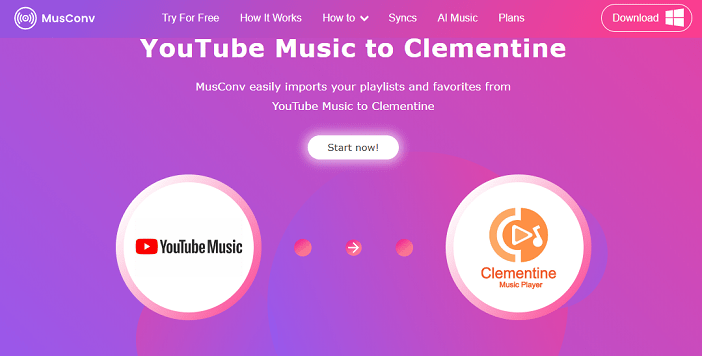
Wie überträgt man Musik von YouTube Music zu Clementine Music Player mit MusConv? Hier ist die Anleitung:
1. Laden Sie MusConv auf Ihren Computer herunter und installieren Sie es.
2. Öffnen Sie MusConv, wählen Sie YouTube Music als Quellplattform und melden Sie sich in Ihrem Konto an.
3. Wählen Sie die Playlists oder die Musik, die Sie aus Ihrem YouTube-Music-Konto übertragen möchten.
4. Wählen Sie Clementine Music Player als Ziel und klicken Sie auf Transfer.
Fazit
Um YouTube Music zu Clementine Music Player hinzuzufügen, müssen Sie die Songs herunterladen und dann die heruntergeladenen Songs zum Player hinzufügen. Obwohl es ein paar Schritte braucht, ist das Ergebnis auf jeden Fall gut. Mit den richtigen Werkzeugen und Schritten können Sie Ihre Lieblingssongs leicht in Clementine Music Player genießen. Während des Vorgangs denken Sie bitte daran, Musik legal herunterzuladen und das Urheberrecht zu respektieren.
Wenn Sie Probleme beim Herunterladen und Konvertieren mit MiniTool Video Converter haben, schreiben Sie uns gern an support@minitool.com für weitere Hilfe.
Möchten Sie Songs von YouTube Music auf anderen Musikplayern abspielen? Sie können auch diese Artikel lesen:
ÜBER DEN AUTOR

Position: Kolumnistin
Spezialist für Informationstechnologie mit Schwerpunkt auf Datenwiederherstellung und Multimedia-Bearbeitung. Seit 2024 bei MiniTool tätig und fokussiert auf praxisnahe Lösungen sowie verständliche Anleitungen für Anwender und Unternehmen.