

Magix Music Maker ist ein umfassendes Programm zur Audiobearbeitung. Sie können diese Software benutzen, um Ihre Lieblingslieder auf YouTube Music zu bearbeiten und zu remixen. Wie fügt man YouTube Music zu Magix Music Maker hinzu? Sie müssen Lieder von YouTube auf Ihren Computer speichern. Dann importieren Sie diese Lieder in Magix Music Maker. Machen Sie sich keine Sorgen, dieser Artikel zeigt Ihnen Schritt für Schritt, wie Sie das tun.
Was ist Magix Music Maker
Magix Music Maker ist eine Software zum Bearbeiten und Produzieren von Musik. Sie ist dafür gemacht, Musik zu erstellen, indem man kurze Audioclips und Samples anordnet. Sie können diese Software benutzen, um Lieder zu machen, Audio aufzunehmen, Remixes zu erstellen usw.
# Hauptfunktionen:
- Einfache und klare Oberfläche.
- Unterstützt das direkte Ziehen und Ablegen von Dateien.
- Enthält eine starke Bibliothek von Klängen und Instrumenten.
- Unterstützt das Aufnehmen von Audio.
- Erlaubt Nutzerinnen und Nutzern, MIDI-Noten und Eigenschaften zu bearbeiten.
- Erlaubt VST-Plug-ins wie Effekte von Drittanbietern.
# Unterstützte Formate
Magix Music Maker unterstützt das Importieren und Exportieren vieler Audioformate und einer kleinen Anzahl an Video- und Bildformaten:
- Audio: MP3, WAV, WMA, AIFF, FLAC, MIDI, OGG und CD-DA
- Video: WMV, AVI und MXV
- Bild: BMP und JPEG
- Andere: QuickTime

Kann man Audiodateien in Magix Music Maker importieren
Sie können Lieder von YouTube Music nicht direkt zu Magix Music Maker hinzufügen. Aber wenn Sie die Audiodateien der YouTube-Music-Lieder bekommen können, können Sie sie zu Magix Music Maker hochladen. Dann brauchen Sie ein Werkzeug, das Lieder von YouTube Music herunterladen kann. Und diese Werkzeuge müssen Lieder in einem Format herunterladen können, das Magix Music Maker unterstützt.
Sie müssen sie nicht selbst suchen. Ich stelle Ihnen 2 Anwendungen vor, die ich benutzt habe und gut finde. Lesen Sie weiter, um das genaue Tutorial zum Importieren von YouTube Music in Magix Music Maker zu sehen.
YouTube Music verbietet streng das nicht autorisierte Herunterladen von Liedern. Also stellen Sie bitte sicher, dass Sie die Erlaubnis des Songwriters haben, bevor Sie Lieder auf YouTube Music herunterladen. Oder Sie können einige urheberrechtsfreie Lieder herunterladen.
Wie man YouTube Music zu Magix Music Maker hinzufügt
Um Ihnen klarer zu zeigen, wie man YouTube Music in Magix Music Maker importiert, erkläre ich Ihnen genau die Werkzeuge zum Herunterladen von YouTube-Music-Liedern und die Methode zum Hochladen von Audio in Magix Music Maker.
YouTube-Music-Lieder auf den Computer speichern
Hier sind 2 Werkzeuge, die Sie benutzen können, um Lieder von YouTube Music herunterzuladen. Sehen Sie, welches Ihnen besser gefällt.
#1. MiniTool Video Converter
MiniTool Video Converter ist ein All-in-One-Werkzeug, das Audio- und Videokonvertierung, Videodownload und Bildschirmaufnahmen kombiniert. Es hilft Ihnen, leicht mit vielen Audio- und Videoanforderungen umzugehen. Obwohl es vor allem für die Audio- und Videokonvertierung wirbt, ist seine Videodownload-Funktion genauso gut. Es kann Ihnen helfen, Ihre Lieblingsmusik auf YouTube Music herunterzuladen.
Möchten Sie mehr über diese Anwendung wissen? Sehen Sie sich die drei Hauptfunktionen von MiniTool Video Converter unten an:
Funktion 1: Konvertierung von Tausenden Formaten
MiniTool Video Converter unterstützt mehr als 1.000 Audio- und Videoformate. Sowohl gängige als auch seltene Formate können perfekt kompatibel gemacht und konvertiert werden. Außerdem kann seine Stapelkonvertierungsfunktion mehrere Dateiformate schnell vereinheitlichen. Und es unterstützt benutzerdefinierte Parameter wie Auflösung und Bitrate, um Ihre persönlichen Bedürfnisse zu erfüllen.
Funktion 2: Effektives Herunterladen von YouTube-Ressourcen
Mit MiniTool Video Converter können sie Videos auf YouTube herunterladen und Lieder auf YouTube Music herunterladen. Es können nicht nur normale Video- und Audioinhalte, sondern auch Schnell-Downloads von Playlists oder Albumlisten von YouTube und YouTube Music vorgenommen werden. Weil es Stapeldownload unterstützt, können Sie eine ganze Playlist schnell auf Ihren Computer laden.
Funktion 3: Unbegrenzte Bildschirmaufnahme
MiniTool Video Converter hat eine eingebaute professionelle Bildschirmaufnahmefunktion. Sie können im Vollbild oder in einem benutzerdefinierten Bereich aufnehmen, ohne Wasserzeichen! Sie können auch Systemaudio und Mikrofonaudio aufnehmen. Und es erlaubt Ihnen, die Aufnahmezeit vorher einzustellen. Was mich am meisten begeistert, ist, dass es keine Zeitbegrenzung für Bildschirmaufnahmen gibt, und Sie lange Livestreams und Videos aufnehmen können!
Ich empfehle Ihnen MiniTool Video Converter sehr! Sie bekommen drei Anwendungen, indem Sie nur eine App herunterladen, und der Vorgang ist einfach und ohne Hürde. Jetzt gebe ich Ihnen eine genaue Einführung, wie man es benutzt, um Lieder von YouTube Music herunterzuladen!
Schritt 1: Laden Sie MiniTool Video Converter herunter und starten Sie ihn.
Klicken Sie auf den Button unten, um die neueste Version von MiniTool Video Converter zu bekommen, dann installieren und starten Sie ihn.
MiniTool Video ConverterKlicken zum Download100%Sauber & Sicher
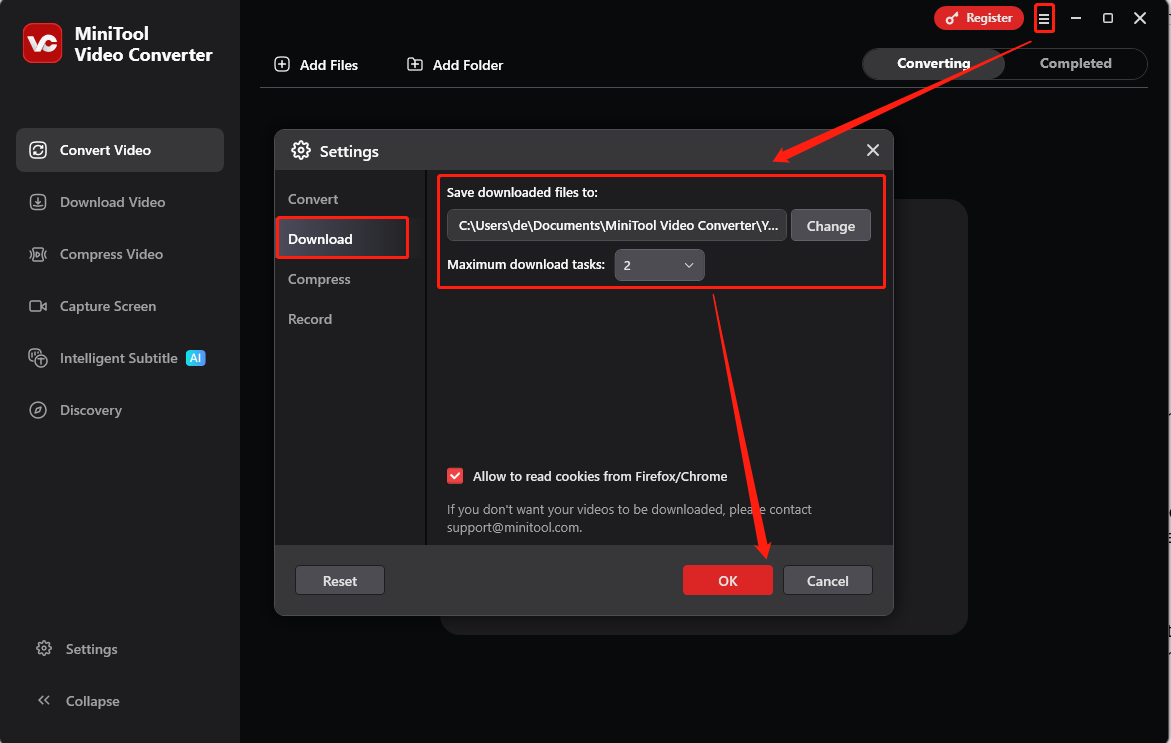
Schritt 2: Download-Einstellungen anpassen. (optional)
- Klicken Sie auf das Hamburger-Symbol oben rechts in der Oberfläche.
- Wählen Sie die Option Einstellungen.
- Gehen Sie zum Reiter Download.
- Klicken Sie auf die Schaltfläche Ändern, um den Speicherordner einzustellen.
- Passen Sie die Option Maximale Download-Aufgaben für die beste Leistung an.
- Klicken Sie auf OK, um Ihre Änderungen zu bestätigen.
Schritt 3: Gehen Sie zu YouTube Music, um die URL des Liedes zu kopieren.
- Gehen Sie zu YouTube Music und finden Sie das gewünschte Lied.
- Klicken Sie auf das Drei-Punkte-Menü.
- Wählen Sie die Option Teilen aus dem Dropdown-Menü.
- Klicken Sie auf Kopieren, um die URL zu erhalten.
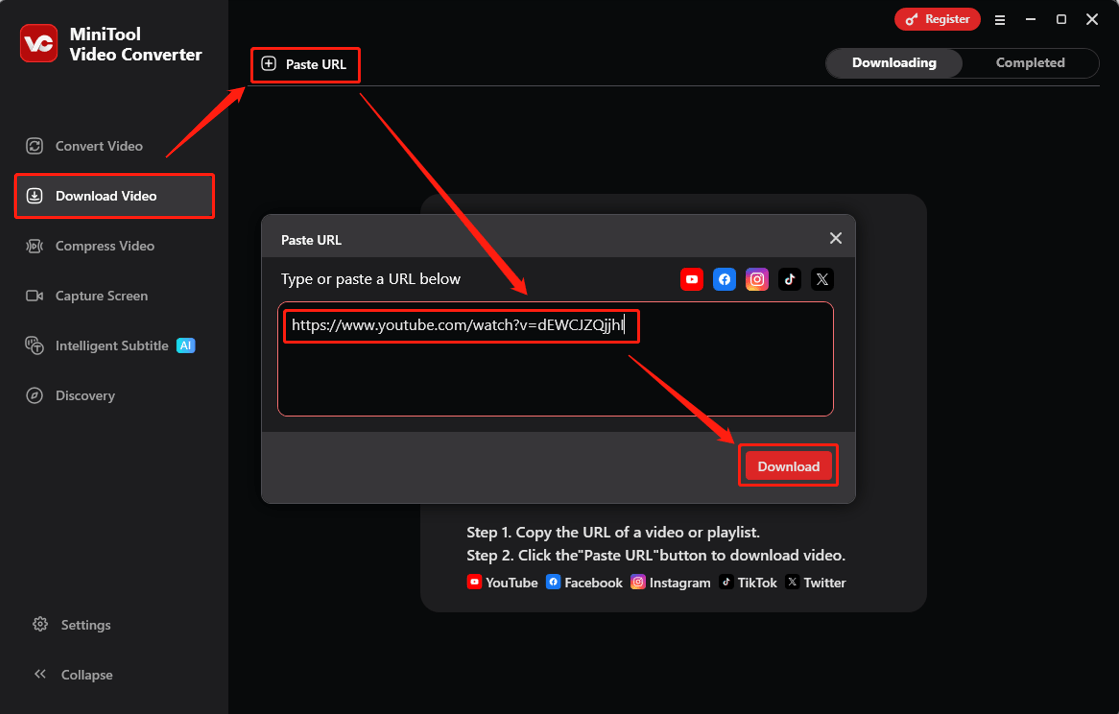
Schritt 4: Fügen Sie die URL in MiniTool Video Converter ein und laden Sie herunter.
- Gehen Sie zurück zu MiniTool Video Converter und wechseln Sie zum Reiter Video herunterladen.
- Klicken Sie auf das Symbol URL einfügen, fügen Sie den kopierten Link ein, und klicken Sie auf Herunterladen.
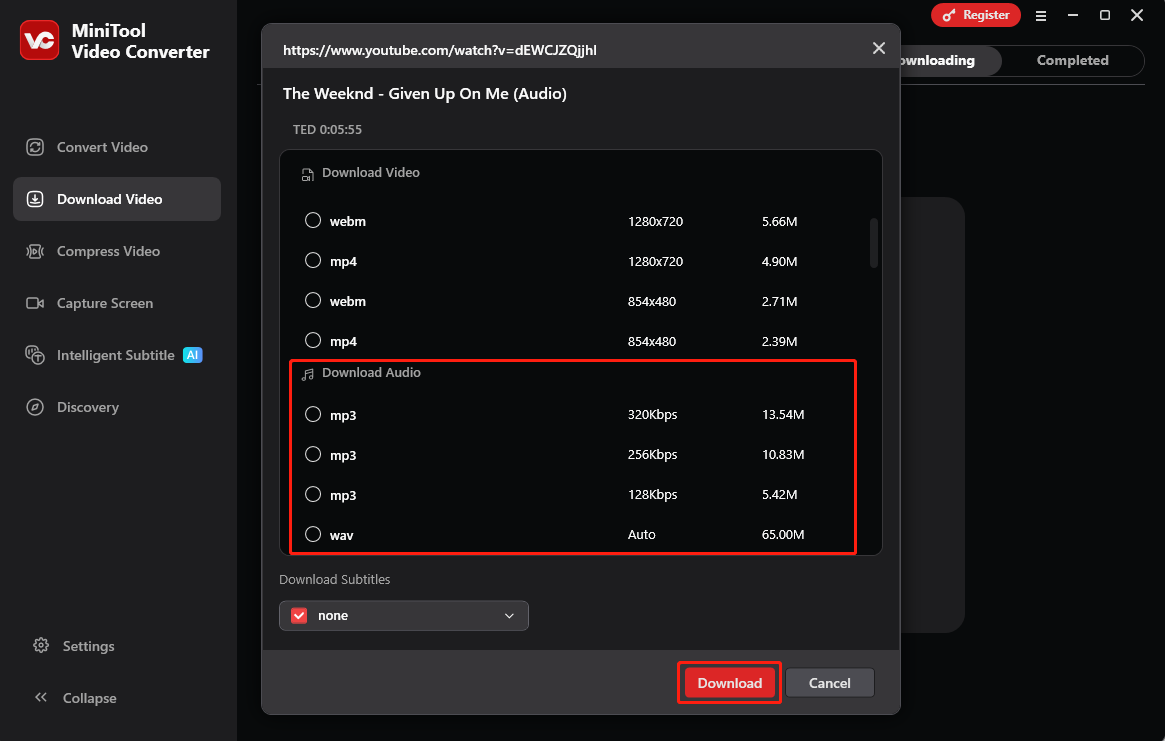
Schritt 5: Audioformat wählen.
Wählen Sie im Pop-up-Fenster MP3 oder WAV und klicken Sie dann auf Herunterladen, um zu starten.
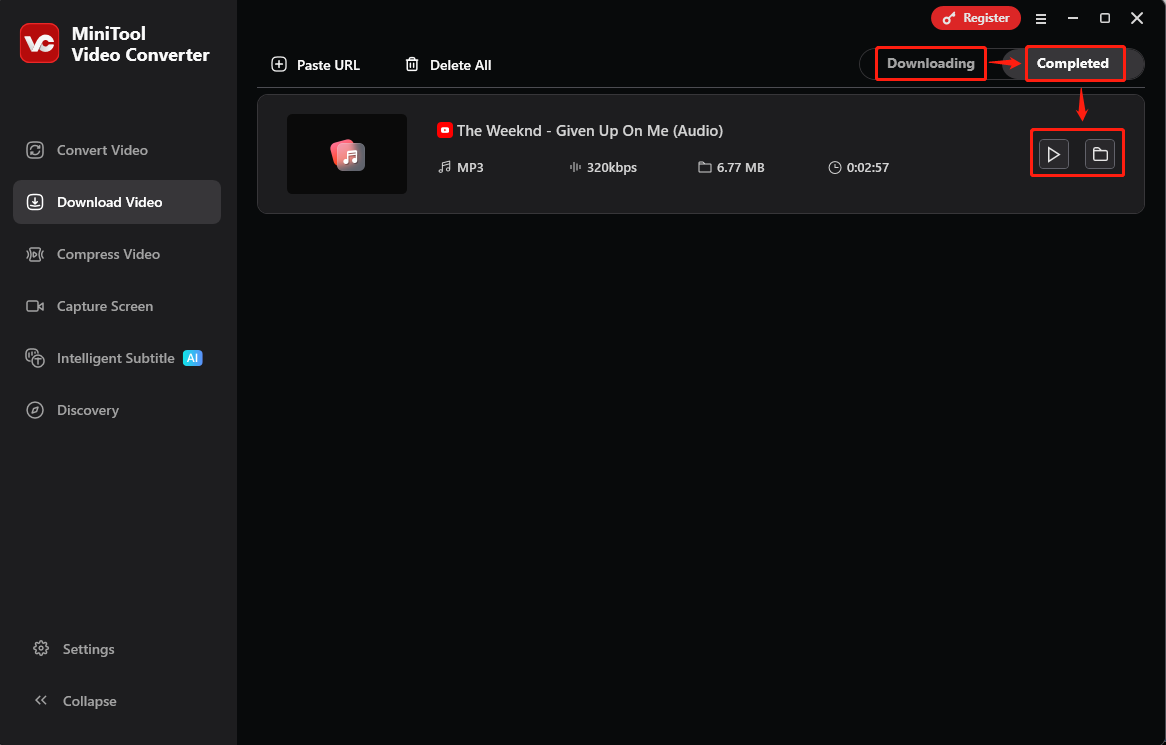
Schritt 6: Zum heruntergeladenen Lied gehen.
Wenn das Lied mit dem Download beginnt, können Sie seinen Fortschritt unter dem Reiter Herunterladen sehen. Sie können bei Bedarf Pause oder Fortsetzen klicken. Wenn das Video fertig heruntergeladen ist, finden Sie das Lied unter dem Reiter Heruntergeladen. Klicken Sie auf das Symbol Abspielen, um es zu hören, oder auf das Symbol Ordner, um die Datei zu finden.
#2. Cisdem Video Converter
Cisdem Video Converter ist eine Software, die Lieder von YouTube Music herunterladen kann. Sie ist gut kompatibel mit Mac- und Windows-Systemen und hilft Ihnen, Videos und Audio zu konvertieren, herunterzuladen und zu bearbeiten.
Cisdem Video Converter unterstützt mehr als 600 Video- und Audioformate und kann Audio- und Videoformate mit hoher Geschwindigkeit konvertieren, ohne die Bildqualität zu beschädigen. Außerdem kann es hochauflösende Videos von vielen bekannten Plattformen wie YouTube herunterladen.
Zusätzlich hat Cisdem Video Converter auch Funktionen zum Rippen von DVD- und Blu-ray-Discs, die selbstgemachte Discs in allgemeine Formate konvertieren können, sodass Sie Ihre wertvollen Videodaten dauerhaft behalten können. Außerdem bietet Cisdem Video Converter grundlegende Funktionen zum Zuschneiden, Drehen und Wasserzeichen einfügen.
Cisdem Video Converter berücksichtigt sowohl Effizienz als auch Qualität. Es ist auch gut geeignet, um Lieder von YouTube Music herunterzuladen. Hier sind die Schritte:
Schritt 1: Öffnen Sie Cisdem Video Converter und wählen Sie das dritte Symbol oben in der Oberfläche.
Schritt 2: Gehen Sie zu YouTube Music und finden Sie das Lied, das Sie herunterladen möchten. Klicken Sie auf den Drei-Punkte-Button daneben, wählen Sie im Dropdown-Menü Teilen und klicken Sie dann im Pop-up-Fenster auf Kopieren.
Schritt 3: Fügen Sie die kopierte URL in die Adressleiste unten links in Cisdem Video Converter ein. Dann sehen Sie die Standard-Speicheradresse der Datei neben der Adressleiste. Klicken Sie einfach auf das Symbol Pfeil hinter der Option Speichern auf, um den Speicherordner neu festzulegen. Klicken Sie auf die Start-Schaltfläche, um das Lied herunterzuladen.
Schritt 4: Klappen Sie die Option Format aus und wählen Sie ein Format, das Sie möchten. Dann klicken Sie auf die Schaltfläche Herunterladen. Sie können den Download jederzeit pausieren.
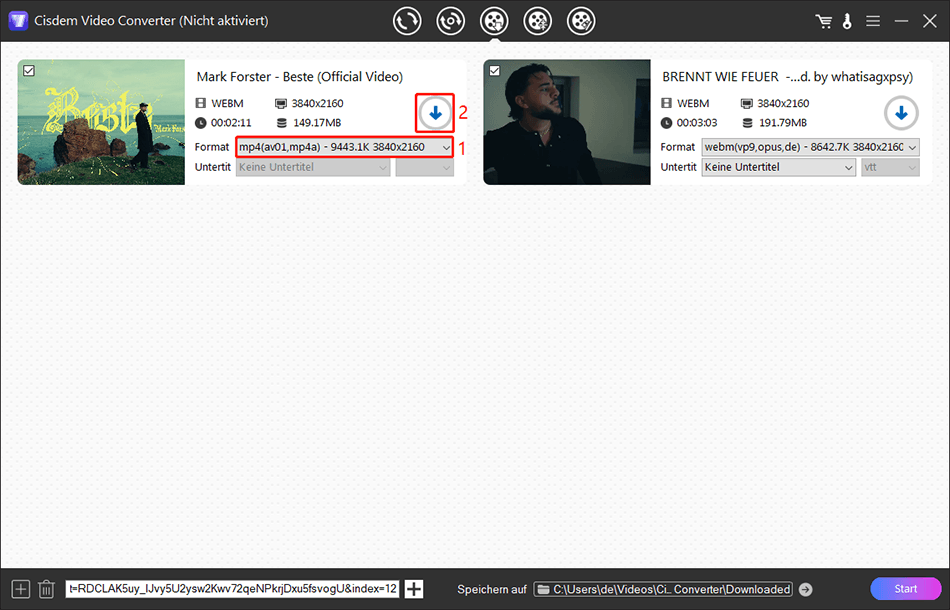
Schritt 5: Wenn die Schaltfläche Herunterladen zu einem √-Symbol wird, bedeutet das, dass das Lied erfolgreich auf Ihren Computer heruntergeladen wurde. Dann können Sie auf die Schaltfläche Abspielen auf der Miniatur klicken, um das Lied direkt abzuspielen.
YouTube Music zu Magix Music Maker hinzufügen
Haben Sie alle YouTube-Music-Lieder heruntergeladen, die Sie bearbeiten möchten? Wenn ja, sehen Sie sich die 2 Methoden an, die ich unten für Sie zusammengestellt habe, um Audio zu Magix Music Maker hochzuladen.
Zuerst sollten Sie wissen, dass Magix Music Maker eine kostenpflichtige Software ist. Nach dem Installieren und Starten müssen Sie sich in Ihr Konto einloggen, bevor Sie sie benutzen können. Wenn Sie Magix Music Maker zum ersten Mal benutzen, müssen Sie ein Konto registrieren und dann den Dienst kaufen, den Sie wollen. Ich schlage vor, dass Sie zuerst den kostenlosen Testplan von Magix Music Maker wählen, um auszuprobieren, ob er zu Ihnen passt, bevor Sie einen Kauf in Betracht ziehen.
Folgen Sie einfach den Anweisungen auf dem Bildschirm und geben Sie Ihre E-Mail-Adresse im Browser ein, setzen Sie Ihr Passwort, und Magix sendet Ihnen dann einen Bestätigungscode an Ihre E-Mail-Adresse. Fügen Sie diese Kombination aus Zahlen und Buchstaben in das entsprechende Feld von Magix Music Maker ein. Dann können Sie die Premium-Version aktivieren.

Sobald Sie die Magix Music Maker Bearbeitungsoberfläche betreten, können Sie die folgenden zwei Methoden ausprobieren, um Lieder von YouTube Music zu Magix Music Maker hinzuzufügen:
Methode 1: Audiodateien über den Dateimanager hinzufügen
Schritt 1: Finden Sie das Symbol Dateimanager oben in der Oberfläche und klicken Sie darauf.
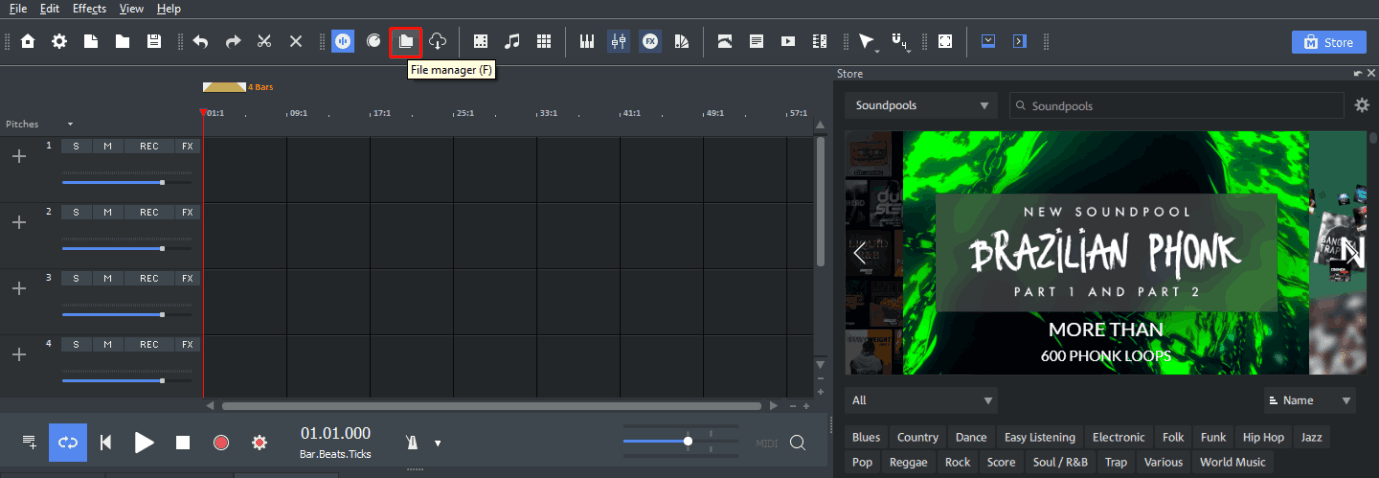
Schritt 2: Auf der rechten Seite der Oberfläche werden alle Dateien angezeigt, die in den von Magix Music Maker unterstützten Formaten auf Ihrem Computer vorhanden sind. Finden Sie die YouTube-Music-Lieder, die Sie auf Ihren Computer heruntergeladen haben, und ziehen Sie sie auf die leere Audiospur.
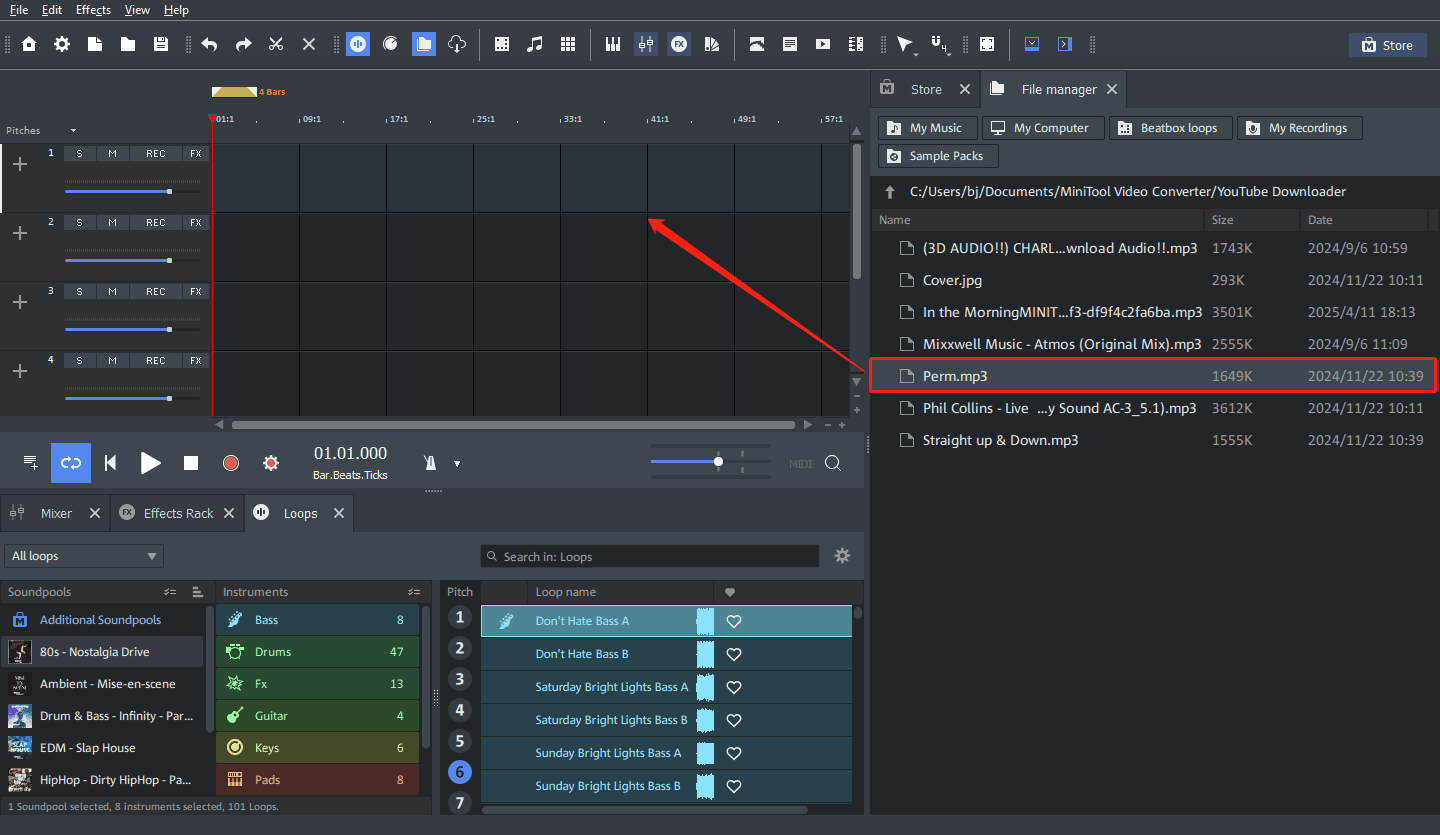
Wenn Sie eine Audiodatei in den Bereich der Audiospur ziehen, erscheint normalerweise ein Fenster zur Tempoerkennung. Wählen Sie einfach die Option Audio einfügen, und Sie können YouTube Music erfolgreich zu Magix Music Maker importieren.
Methode 2: Ziehen Sie die Audiodatei direkt in den Bereich der Audiospur
Es gibt eine noch einfachere Methode, YouTube Music direkt in Magix Music Maker zu importieren. Öffnen Sie Ihren Computerordner, finden Sie die heruntergeladenen YouTube-Music-Lieder und ziehen Sie sie direkt in den Spur-Bereich der Oberfläche von Magix Music Maker.
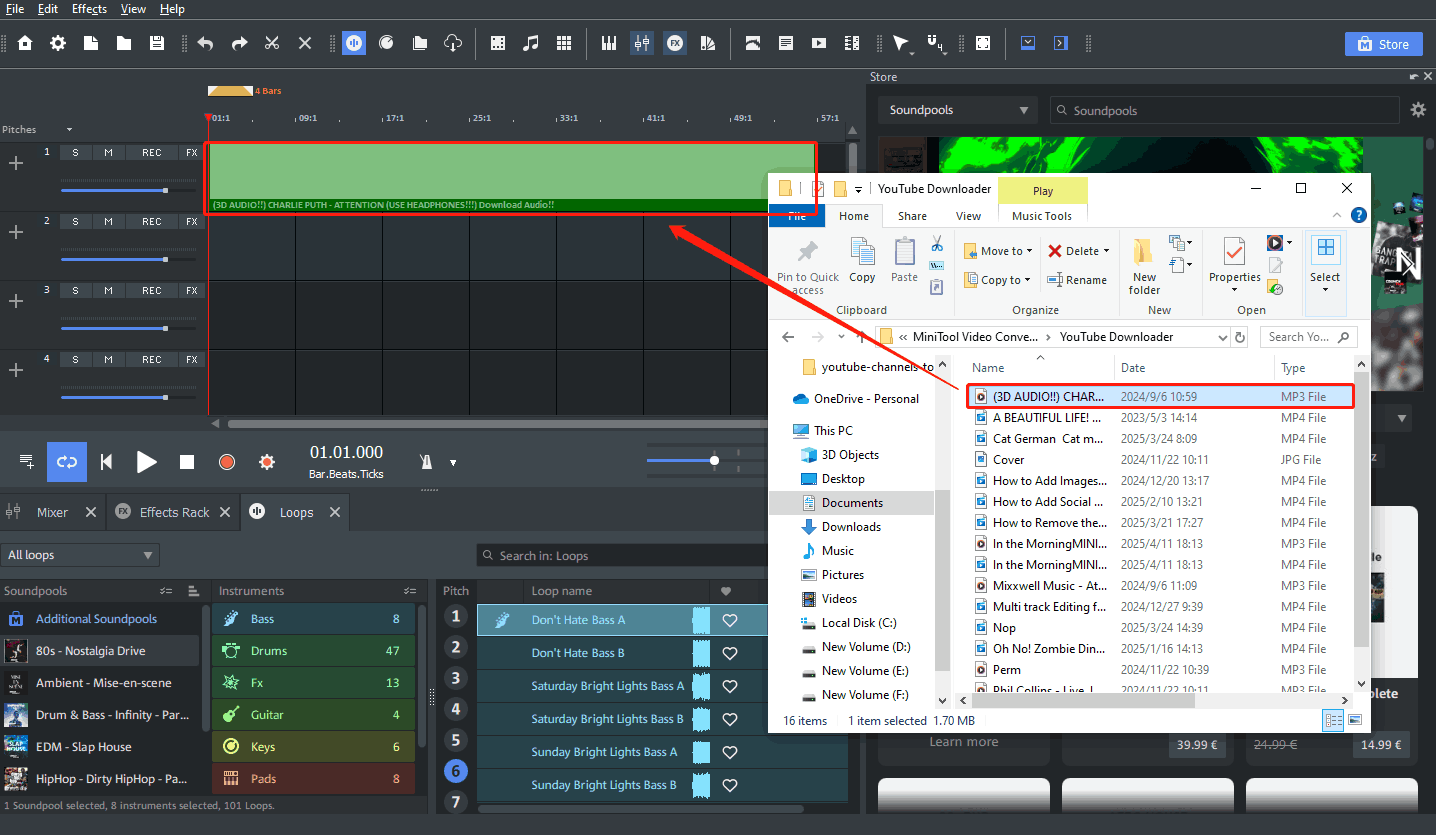
Beide Methoden können mehrere Audiodateien in ein Projekt bringen. Nach dem erfolgreichen Hinzufügen drücken Sie die Leertaste, um das Projekt abzuspielen. Wenn Sie die Abspielmarkierung verschieben möchten, klicken Sie einfach auf die Zeitleiste. Sie können auch unten rechts in der Oberfläche herauszoomen, um alle Materialien zu sehen.
Die Premium-Version von Magix Music Maker erlaubt Ihnen, alle Funktionen zur Bearbeitung von Audiodateien zu benutzen. Nach der Bearbeitung klicken Sie auf den Reiter Datei, wählen die Option Exportieren und wählen dann, ob Sie das Audio als WAV, MP3, OGG, WMA oder FLAC exportieren möchten.
Fazit
Ich glaube, dass Sie nach dem Lesen der Schritte in diesem Artikel verstanden haben, wie man YouTube Music zu Magix Music Maker hinzufügt. Eigentlich ist es sehr einfach, Audiodateien in Magix Music Maker hochzuladen. Die Schwierigkeit liegt darin, Lieder von YouTube Music herunterzuladen.
Aber dieser Artikel hat 2 Werkzeuge gefunden, die Lieder von YouTube Music herunterladen können. Welches mögen Sie lieber? Ich mag MiniTool Video Converter lieber. Denn es ist leichter zu verstehen bei den Download-Schritten als Cisdem Video Converter. Außerdem gefallen mir die Funktionen von MiniTool Video Converter zur Audio- und Videokonvertierung und zur Bildschirmaufnahme.
Egal welche Anwendung Sie wählen, ich hoffe, Sie können Ihre Lieblingslieder erfolgreich herunterladen! Wenn Sie beim Benutzen von MiniTool Video Converter Fragen haben, freuen wir uns, von Ihnen zu hören! Senden Sie einfach eine E-Mail an support@minitool.com, und wir helfen Ihnen gerne.
ÜBER DEN AUTOR

Position: Kolumnistin
Spezialist für Informationstechnologie mit Schwerpunkt auf Datenwiederherstellung und Multimedia-Bearbeitung. Seit 2024 bei MiniTool tätig und fokussiert auf praxisnahe Lösungen sowie verständliche Anleitungen für Anwender und Unternehmen.