

Was ist Adobe Audition?
Adobe Audition ist ein eigenständiges Programm zur Audio-Bearbeitung und -Mischung, das das Aufnehmen von Podcasts, Erstellen von Mixen, Bearbeiten von Audiospuren, Reparieren von Audio und mehr unterstützt. Audition unterstützt Mehrkanal-Audio, was es ideal für die Arbeit mit Surround- und immersiven Audioformaten macht. Außerdem können Sie mit seiner eingebauten Aufnahmefunktion auch Voice-overs aufnehmen.
Hier sind einige Funktionen von Adobe Audition:
- Audio-Restaurierung: Stellt die Qualität von Audio wieder her.
- Effekte hinzufügen: Fügen Sie Effekte wie Equalizer und Rauschunterdrückung hinzu.
- Mixe erstellen: Ordnen Sie Lieder neu an, um jede Dauer anzupassen.
- Waveform-Bearbeitung: Zeigt Audio-Wellenformen an und ermöglicht dauerhafte Änderungen.
- Mehrspur-Bearbeitung: Benutzer können mehrere Audiospuren bearbeiten, mehrere Spuren übereinanderlegen und neu anordnen.
- Spektral-Bearbeitung: Zeigt Audio visuell an, damit Benutzer schnell unerwünschte Geräusche erkennen und entfernen können.
Wie Sie YouTube Music zu Adobe Audition hinzufügen
Adobe Audition ist ein sehr professioneller Remix-Macher. Viele Menschen verwenden es, um Samples hinzuzufügen, Spuren zu bearbeiten und Tonhöhenbearbeitung bei Audio vorzunehmen. Das Importieren von Musik aus YouTube Music in Adobe Audition ermöglicht es Ihnen, die Lieder zu bearbeiten. Sie können auch einen Abschnitt der Lieder als Samples extrahieren.
Wenn Sie YouTube Music zu Adobe Audition hinzufügen möchten, müssen Sie zuerst die Lieder von YouTube Music erhalten. Sie können wählen, diese Songs herunterzuladen oder aufzunehmen. Wir empfehlen, YouTube Music Songs direkt herunterzuladen, da dies die Qualität der Songs gewährleisten kann.
Bitte lesen Sie unten weiter für detaillierte Schritte zum Herunterladen von YouTube Music Songs und zum Hochladen in Adobe Audition.
Teil 1: Songs von YouTube Music erhalten
Möchten Sie YouTube Music Tracks ohne YouTube Premium erhalten? Sie können Ihre Lieblingslieder von YouTube Music mit einigen praktischen YouTube-Downloadern herunterladen. Oder Sie nehmen das Audio einfach mit einigen Recordern auf.
Methode 1: YouTube Music Songs in hoher Qualität herunterladen
Um YouTube Music Songs herunterzuladen, schauen Sie sich diese zwei YouTube Downloader an! Wir haben einen zuverlässigen Desktop-YouTube-Link-Downloader und einen praktischen Online-Video-Downloader für Sie ausgewählt.
#1. MiniTool Video Converter
MiniTool Video Converter ist eine multifunktionale Toolbox, die zum Herunterladen von YouTube Music Songs verwendet werden kann. Es kann den ganzen Aufwand des Herunterladens von Songs von YouTube Music entfernen. Sie müssen nur die URL des Songs erhalten, und dieser kostenlose YouTube Downloader hilft Ihnen, die Songs in MP3 oder WAV herunterzuladen.
Darüber hinaus kombiniert MiniTool Video Converter auch zwei andere leistungsstarke Funktionen, Audio- und Videoformatkonvertierung und Bildschirmaufnahme. Lesen Sie die folgenden Funktionsdetails, um schnell die 3 wichtigsten Funktionen zu lernen:
Funktion 1: YouTube-Download
- Laden Sie alle Videos, Playlists, Shorts, Podcasts und privaten Videos von YouTube herunter.
- Laden Sie alle Songs, Alben, Playlists und MVs von YouTube Music herunter.
- Laden Sie Untertitel für YouTube-Videos herunter.
- Unterstützt den Export in WAV, MP3, MP4 und WebM.
- Batch-Download von bis zu 10 Videos.
Funktion 2: Video-Konvertierung
- Konvertieren zwischen Audioformaten.
- Konvertieren zwischen Videoformaten.
- Konvertieren zwischen Audio- und Videoformaten.
- Ändern Sie Ausgabeformatparameter.
- Batch-Konvertierung von bis zu 5 Audio- und Videodateien.
- Unterstützt mehr als 1.000 Audio- und Videoformate.
- Befehle nach der Konvertierung einstellen: Schlafmodus, Herunterfahren, Anwendung beenden usw.
Funktion 3: Bildschirmaufnahme
- Nehmen Sie den gesamten Bildschirm oder einen bestimmten Bereich des Computerbildschirms auf.
- Nehmen Sie das Systemaudio und Mikrofon auf oder deaktivieren Sie es.
- Legen Sie die Voraufnahmezeit im Voraus fest.
- Ändern Sie Aufnahme-Tastenkombinationen.
- Ändern Sie die Bildrate, Kodierung und Qualität des aufgenommenen Videos.
MiniTool Video Converter hat so viele Funktionen, ist aber nicht schwer zu bedienen! Die Benutzeroberfläche ist einfach und leicht verständlich. Sie können die Nutzung sofort verstehen, wenn Sie die Optionen sehen. Außerdem kann es ohne Wasserzeichen YouTube-Videos herunterladen und dabei die höchste Auflösung des Videos für dich beibehalten! Dasselbe gilt für Songs, Sie können hochwertige YouTube Music Songs in nur wenigen einfachen Schritten erhalten. So geht es:
Schritt 1: Laden Sie MiniTool Video Converter herunter und installieren Sie es, indem Sie auf die Schaltfläche unten klicken und den Anweisungen auf dem Bildschirm folgen.
MiniTool Video ConverterKlicken zum Download100%Sauber & Sicher
Schritt 2: Besuchen Sie die YouTube Music Website und spielen Sie das Lied ab, das Sie herunterladen möchten. Klicken Sie danach auf das Drei-Punkte-Symbol in der Wiedergabeleiste unten und wählen Sie Teilen aus dem Menü. Klicken Sie dann auf Kopieren, um die URL des Songs zu erhalten.
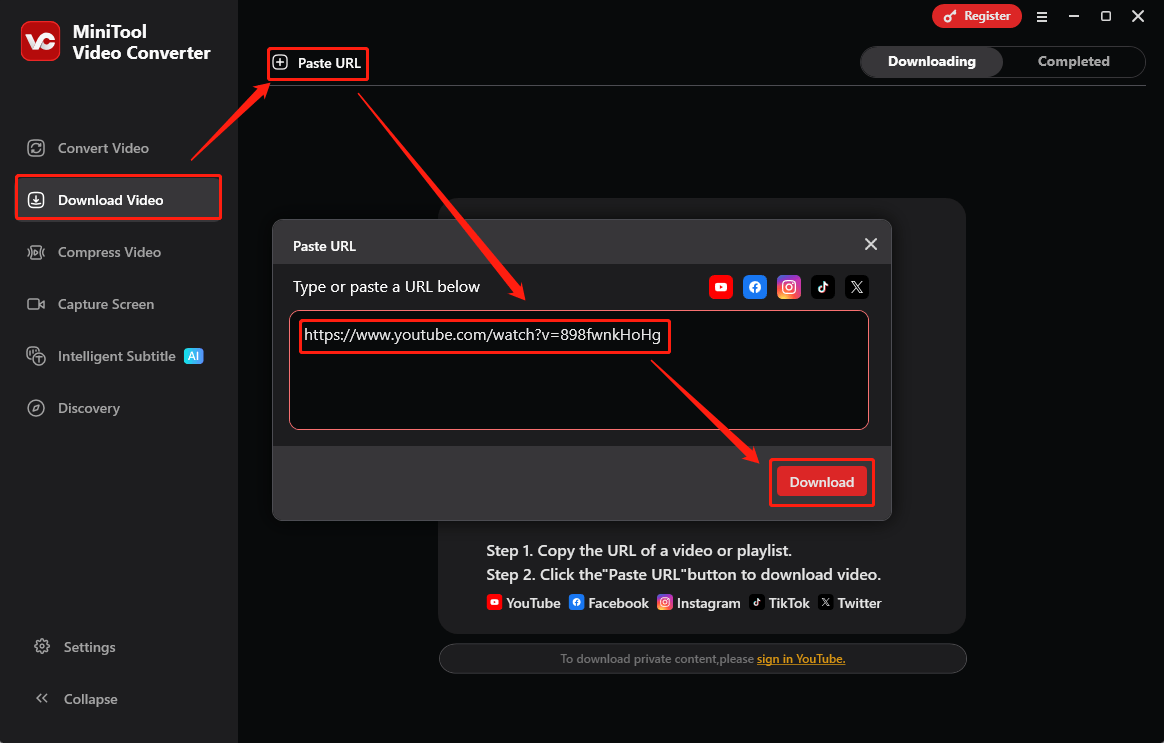
Schritt 3: Starten Sie diesen kostenlosen YouTube Downloader und wählen Sie die Registerkarte Video Herunterladen. Klicken Sie auf URL einfügen, dann fügen Sie dann die URL des Songs in die Adressleiste ein und klicken Sie auf Herunterladen.
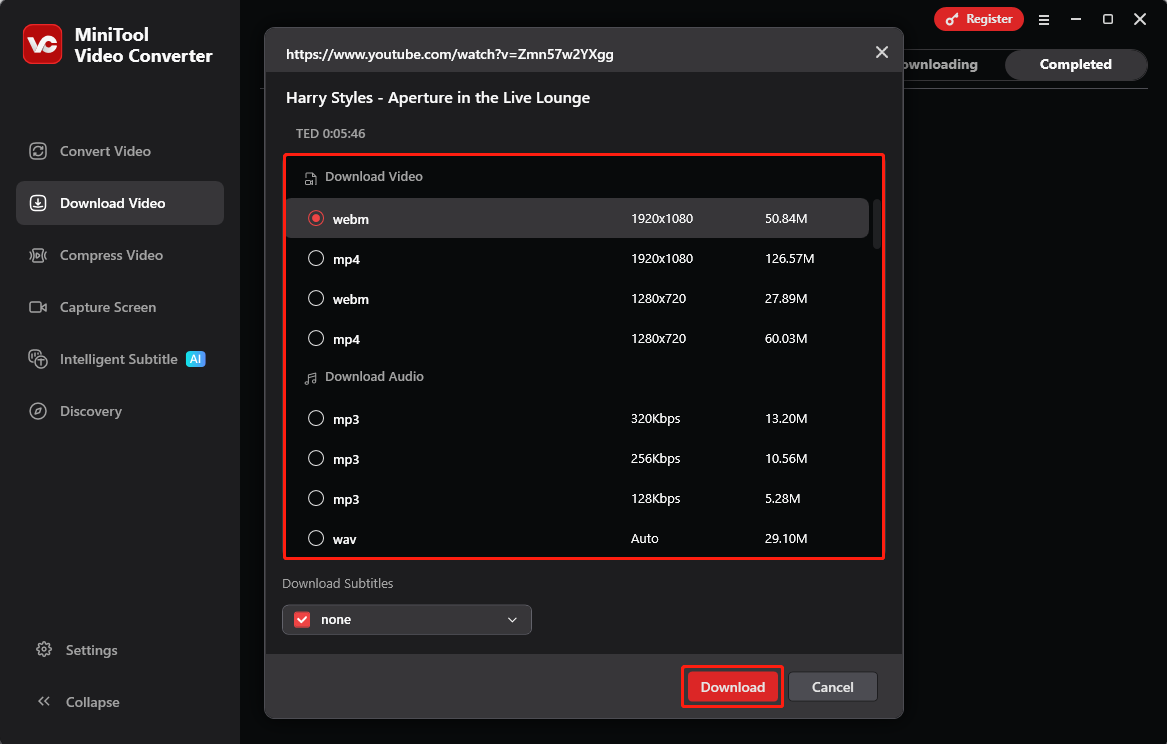
Schritt 4: Danach können Sie wählen, den Song als MP3 oder WAV herunterzuladen. Wenn Sie das Musikvideo des Songs herunterladen möchten, können Sie auch das Ausgabeformat als MP4 oder WebM auswählen. Klicken Sie dann auf die Schaltfläche Herunterladen.
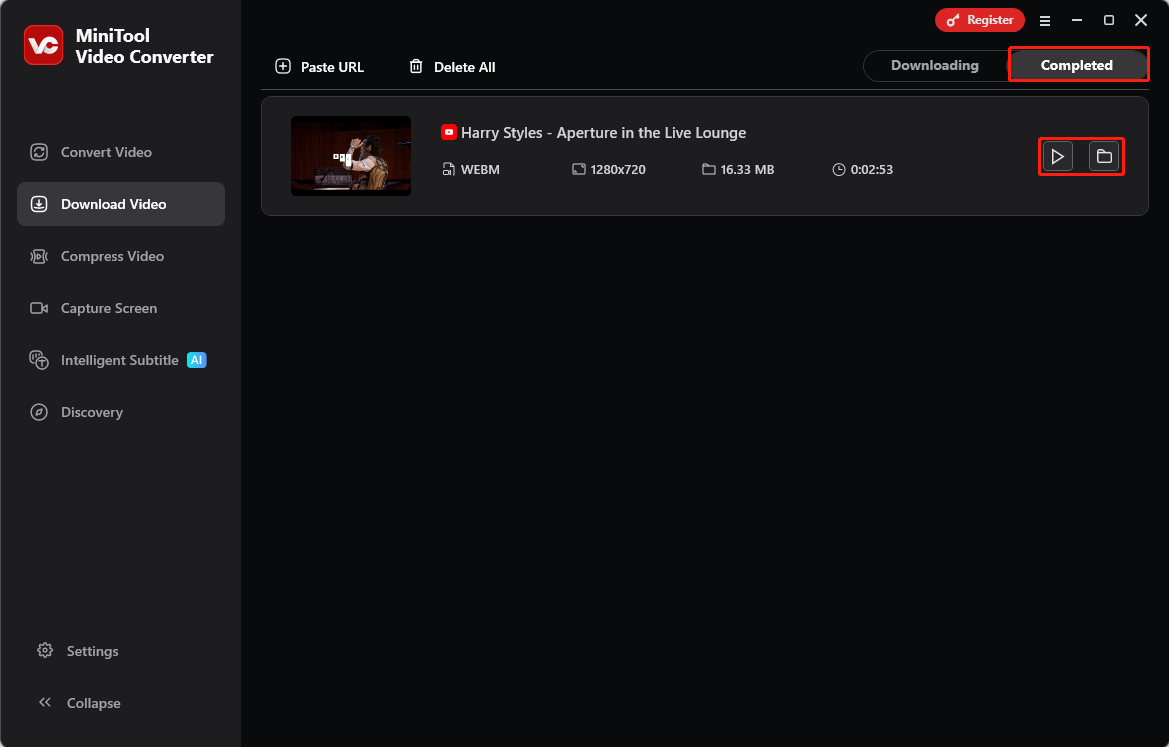
Schritt 5: Nachdem der Download abgeschlossen ist, wechseln Sie zum Tab Heruntergeladen, um alle heruntergeladenen Dateien zu sehen. Sie können auf das Symbol Ordner neben der heruntergeladenen Datei klicken, um den Speicherort der Datei zu finden. Sie können auch auf das Symbol Abspielen klicken, um das Lied anzuhören.
#2. Online Video Downloader auf viddown.net
Wenn Sie eine stabile, werbefreie und schnelle Online-Video-Download-Seite möchten, dürfen Sie viddown.net nicht verpassen. Der Online Video Downloader auf viddown.net kann Videos von verschiedenen Video-Seiten herunterladen, einschließlich YouTube, X, Vimeo, TikTok, Instagram und Facebook.
Neben dem Herunterladen von Videos kann der Online Video Downloader auf viddown.net auch verschiedene Musik auf YouTube Music herunterladen. Wenn Sie möchten, kann er Ihnen auch helfen, das Cover-Artwork der Alben auf YouTube Music zu erhalten.
Sie müssen sich keine Sorgen machen, YouTube-Musik und Videos auf Ihrem Telefon nicht herunterladen zu können. viddown.net unterstützt alle Browser (Edge, Chrome, Firefox und mehr). Das Herunterladen von YouTube-Videos und Musik wird keine schwierige Aufgabe mehr sein.
Hier ist eine vollständige Anleitung zum Herunterladen von YouTube Music Songs mit dem Online Video Downloader:
Schritt 1: Holen Sie sich die URL des Songs von der YouTube Music Website.
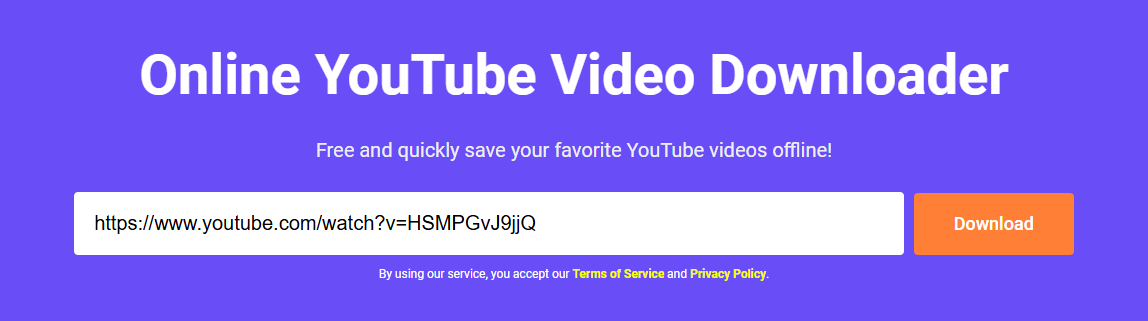
Schritt 2: Besuchen Sie viddown.net. Fügen Sie dann die URL des Songs in die Adressleiste ein und klicken Sie auf die Schaltfläche Herunterladen (oder drücken Sie die Eingabetaste auf Ihrer Tastatur), um die verfügbaren Download-Optionen für den Song zu laden.
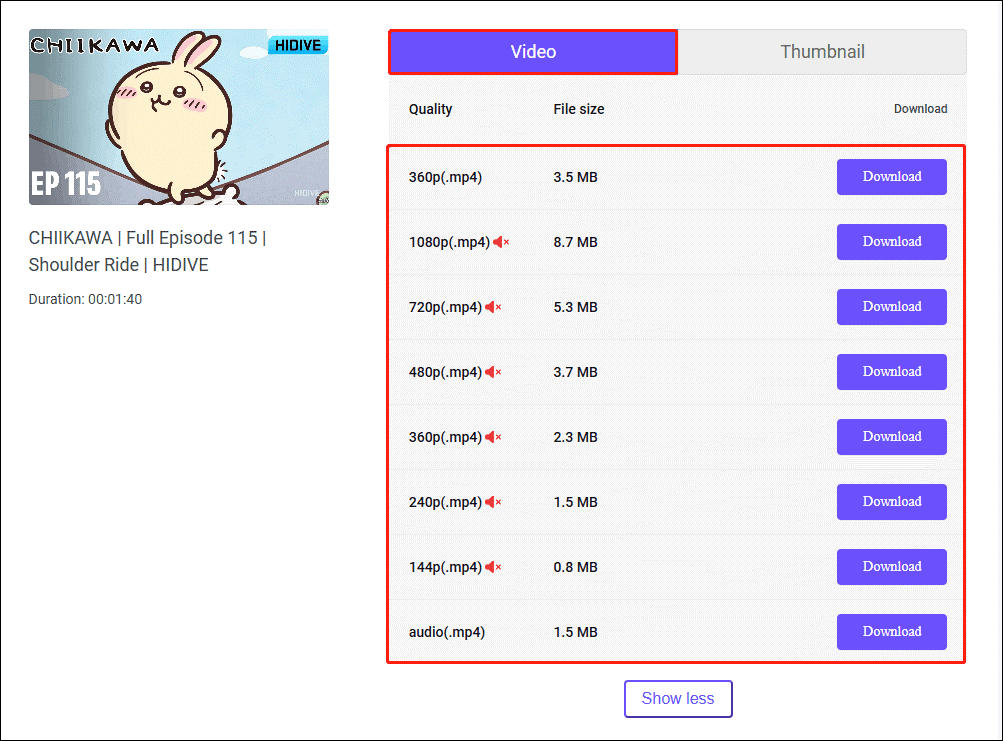
Schritt 3: Wenn Sie unter der Adressleiste mehrere Qualitätsoptionen sehen, wählen Sie eine aus und klicken Sie auf die Schaltfläche Download daneben.
Schritt 4: Allgemein gesprochen, wenn Sie die Schaltfläche Download drücken, beginnt das Video herunterzuladen. Manchmal springt die Seite jedoch zur Wiedergabeseite. In diesem Fall klicken Sie bitte auf die Drei-Punkte-Option in der unteren rechten Ecke des Players und wählen die Option Herunterladen.
Schritt 5: Nachdem das Video heruntergeladen ist, wird ein Fenster im Browser angezeigt, das Sie auffordert. Doppelklicken Sie auf die Audiodatei, um sie zu öffnen. Sie können den heruntergeladenen Song später auch über die Option Downloads im Browser finden.
Methode 2: Songs von YouTube Music in Audition aufnehmen
#1. Verwenden Sie Adobe Audition
Als professioneller Audio-Editor können Sie Computersounds und Mikrofon-Sounds aufnehmen. Sie können das aufgenommene Audio dann direkt bearbeiten. Hier sind die detaillierten Schritte, um YouTube Music Songs mit Adobe Audition aufzunehmen:
Schritt 1: Klicken Sie auf die Registerkarte Bearbeiten oben links in der Adobe Audition-Oberfläche.
Schritt 2: Wählen Sie im Dropdown-Menü Voreinstellungen und dann die Option Audiogeräte.
Schritt 3: Unter der Option Audiogeräte finden Sie die Schaltfläche Einstellungen und klicken darauf.
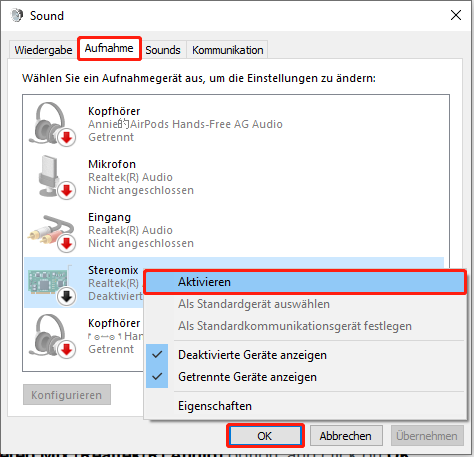
Schritt 4: Im Sound-Fenster wählen Sie die Registerkarte Aufnahme. Allgemein werden deaktivierte Geräte auf dieser Seite nicht angezeigt. Rechtsklicken Sie daher auf einen leeren Bereich und wählen Deaktivierte Geräte anzeigen.
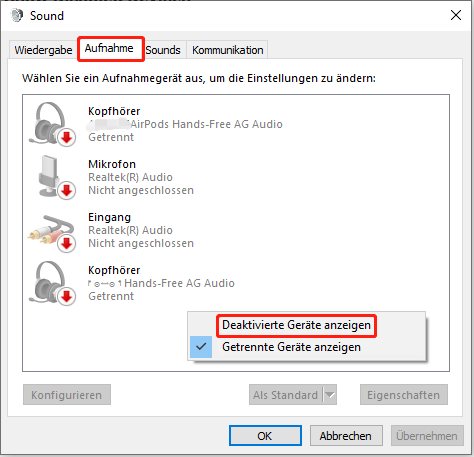
Schritt 5: Dann sehen Sie die Option Stereomix. Rechtsklicken Sie auf diese Option, wählen Aktivieren aus dem Dropdown-Menü und klicken auf OK.
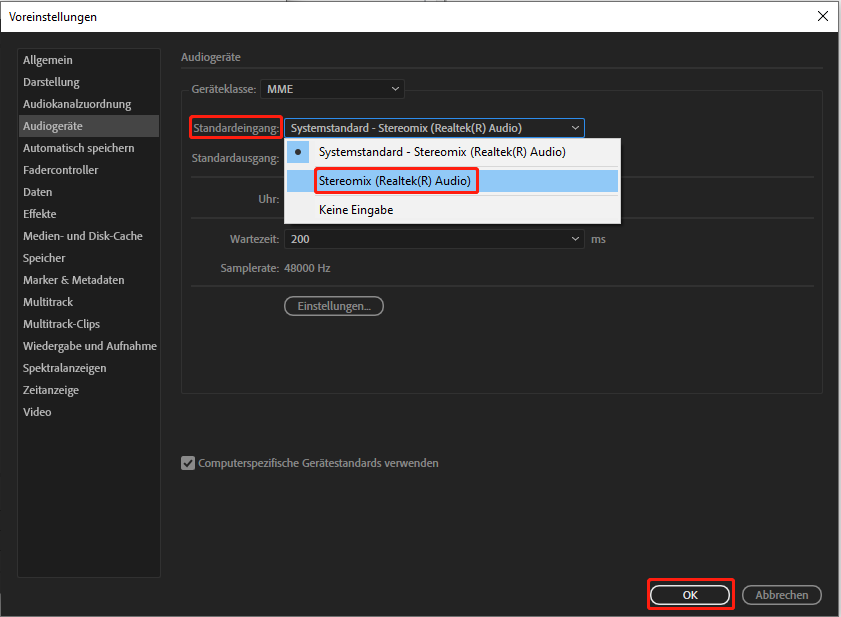
Schritt 6: Erweitern Sie die Option Standardeingang, wählen Sie die Option Stereomix (Realtek(R) Audio) und klicken auf OK.
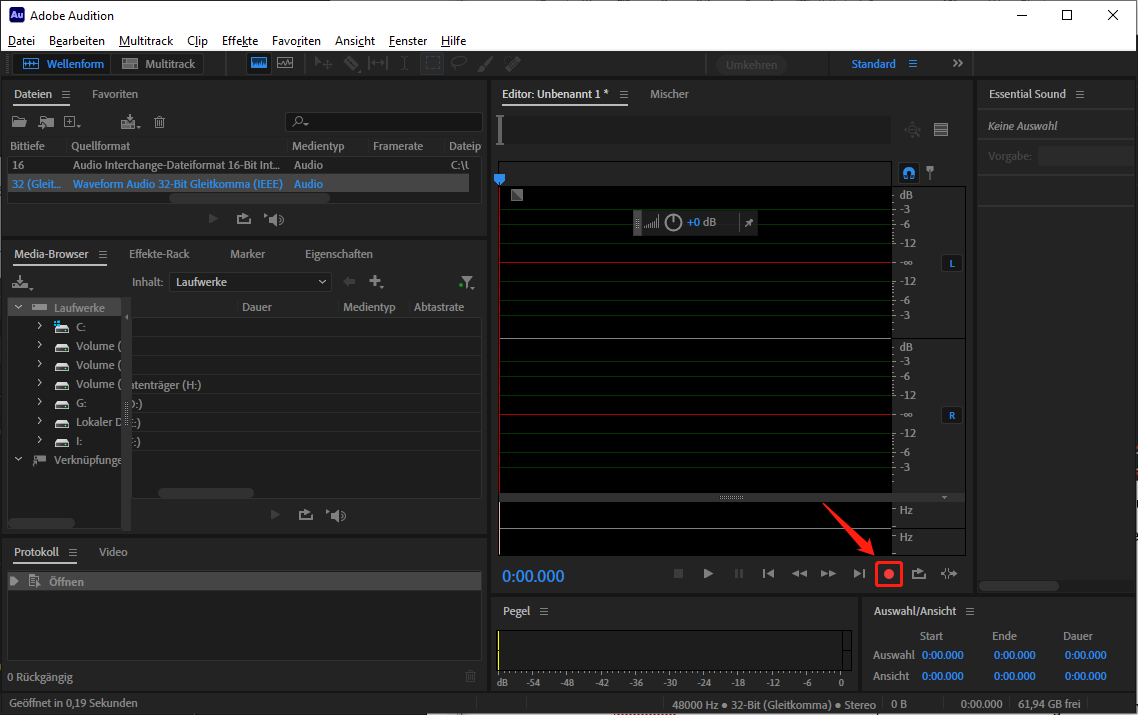
Schritt 7: Sie können nun einen Song auf der YouTube Music Website abspielen und auf die Aufnahmetaste in Adobe Audition klicken, um die Aufnahme zu starten.
#2. Verwenden Sie MiniTool Video Converter
Sie können auch MiniTool Video Converter verwenden, um YouTube Music Songs aufzunehmen. Obwohl Sie mit Adobe Audition direkt hochwertige Audios aufnehmen können, ist die Bedienung kompliziert, besonders für Anfänger. Außerdem dauert es lange, die Funktionen jeder Option zu verstehen.
Die Aufnahmefunktion von MiniTool Video Converter ist einfacher zu verstehen als die von Adobe Audition. Auch Anfänger können schnell lernen, wie man Video und Audio auf dem Computer mit diesem kostenlosen Recorder aufnimmt. Es kann nicht nur den Computerbildschirm, sondern auch das Systemaudio aufnehmen. In den Einstellungen können Sie auch die Aufnahmeparameter und Voraufnahmezeit ändern.
Nun sehen wir, wie man in wenigen Schritten hochwertige Audios mit MiniTool Video Converter aufnimmt:
Schritt 1: Wenn Sie MiniTool Video Converter im vorherigen Schritt bereits heruntergeladen haben, können Sie diesen Schritt überspringen und die Anwendung direkt starten. Wenn nicht, klicken Sie bitte auf die Schaltfläche unten, um die neueste Version von MiniTool Video Converter herunterzuladen und die Aufnahmefunktion zu testen!
MiniTool Video ConverterKlicken zum Download100%Sauber & Sicher
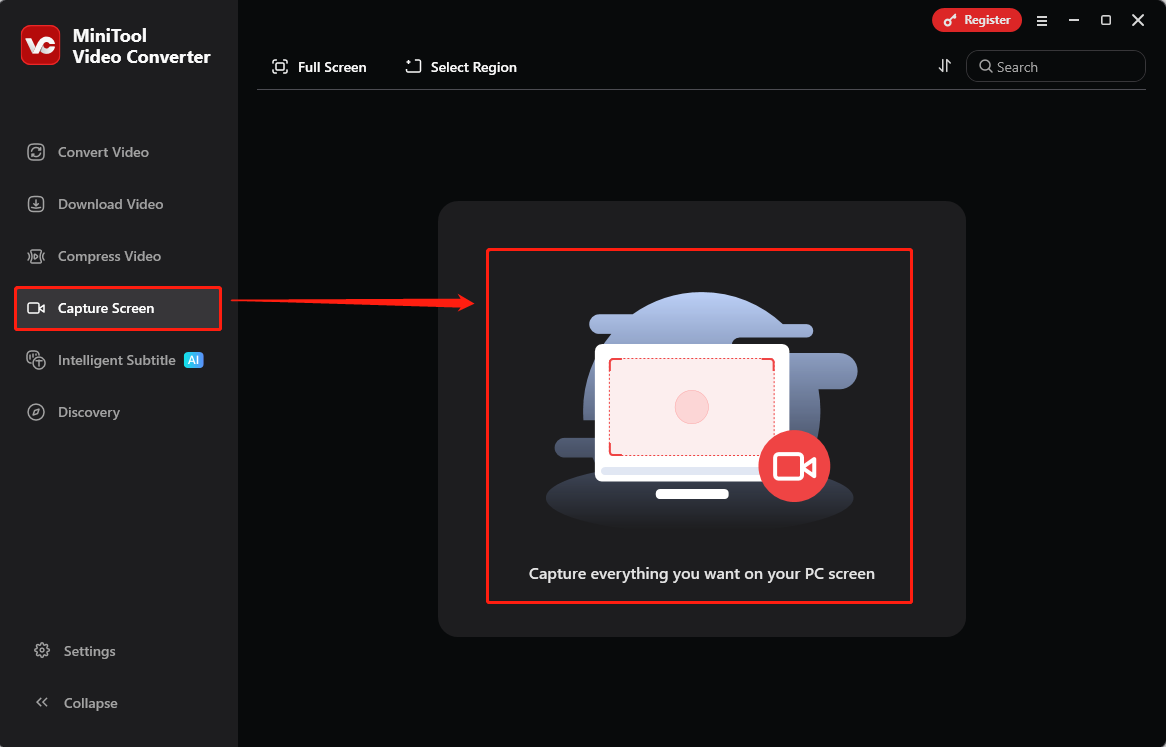
Schritt 2: Öffnen Sie diesen kostenlosen Recorder, klicken Sie auf die Registerkarte Bildschirmaufnahme und klicken Sie dann auf den Bereich Alles auf Ihrem PC-Bildschirm aufzeichnen, um das Fenster von MiniTool Screen Recorder zu öffnen.
Schritt 3: Vor der Audioaufnahme können Sie weitere Einstellungen anpassen. Klicken Sie auf das Symbol Zahnrad oben rechts im MiniTool Screen Recorder-Fenster, um zu den Einstellungen zu gelangen. Dort können Sie den Ausgabeordner, das Ausgabeformat, die Bildrate, den Codec und die Qualität anpassen. MiniTool Video Converter unterstützt auch das Ändern der Hotkeys. Sie können jede Taste auf der Tastatur festlegen, um die Aufnahme zu starten, zu pausieren oder zu stoppen.
Schritt 4: Um Störungen durch Mikrofone oder andere Geräte zu vermeiden, aktivieren Sie die Option Systemaudio und deaktivieren Sie die Option Mikrofon. Klicken Sie danach auf die rote Taste Aufnahme rechts im MiniTool Screen Recorder-Fenster, um die Audioaufnahme zu starten.
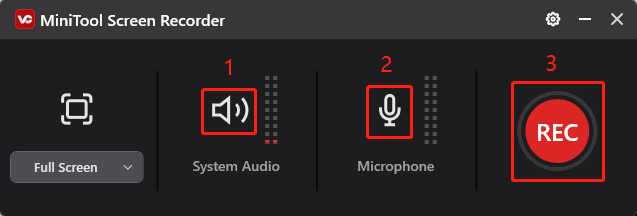
Schritt 5: Nach dem Klicken auf die Aufnahmetaste gibt es einen 3-Sekunden-Countdown. Nach dem Countdown klicken Sie auf die Wiedergabetaste auf der YouTube Music Website, um den Song vollständig aufzunehmen.
Schritt 6: Wenn Sie die Standard-Tastenkombinationen nicht geändert haben, können Sie während der Aufnahme F9 drücken, um zu pausieren oder die Aufnahme fortzusetzen. Nach dem Ende des Songs drücken Sie F6, um die Aufnahme zu stoppen. Klicken Sie dann mit der rechten Maustaste auf die Aufnahme in der Dateiliste, um sie anzusehen, zu löschen, umzubenennen oder den Speicherort zu finden.
Nachdem Sie eine der oben genannten Methoden verwendet haben, um die Audiodatei des Songs zu erhalten, können Sie YouTube Music zu Adobe Audition hinzufügen.
Teil 2: YouTube Music in Adobe Audition importieren
Nachdem Sie YouTube Music Songs heruntergeladen haben, können Sie die heruntergeladenen Audiodateien in Adobe Audition für die professionelle Audiobearbeitung importieren. Hier sind die Schritte:
Schritt 1: Wählen Sie die Option Datei oben links im Fenster.
Schritt 2: Wählen Sie dann Importieren und klicken Sie auf Datei.
Schritt 3: Wählen Sie den heruntergeladenen oder aufgenommenen YouTube Music Song aus und klicken Sie auf die Schaltfläche Öffnen.
Schritt 4: Sie finden die importierten Audiodateien im Abschnitt Dateien oben links in der Oberfläche.
Schritt 5: Doppelklicken Sie auf die Audiodatei, und Sie sehen die Wellenformansicht im Standard-Panel.
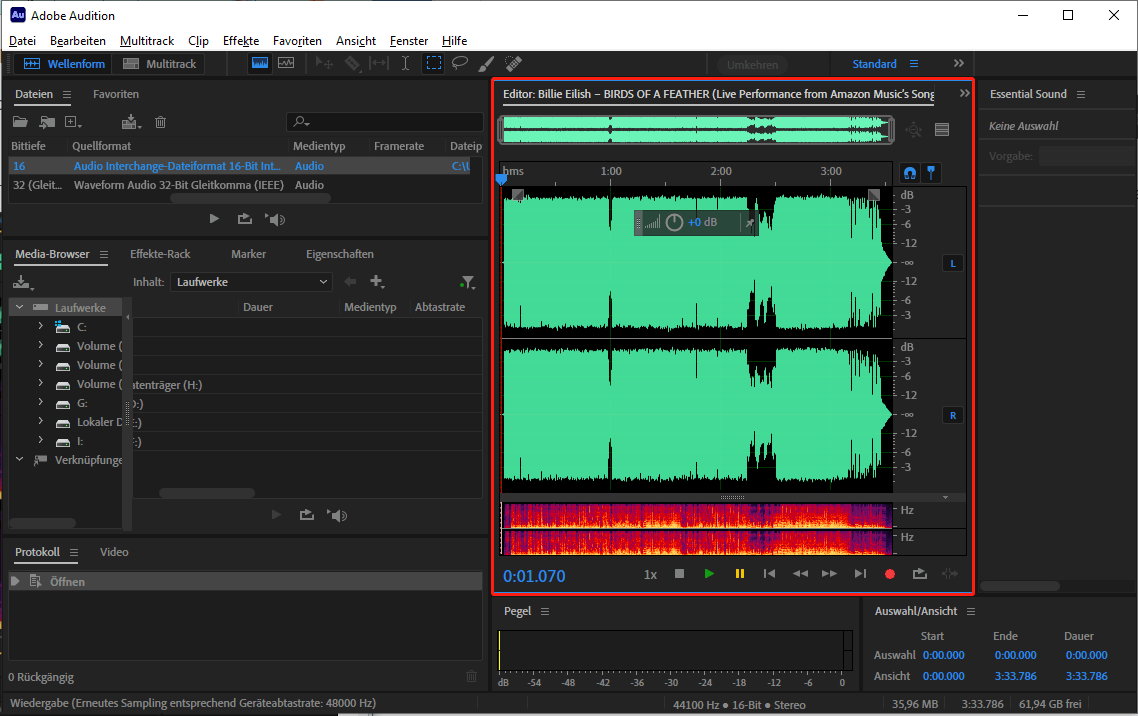
Nachdem Sie die Audiodatei bearbeitet haben, können Sie auf die Registerkarte Dateien oben links in der Adobe Audition-Oberfläche klicken, Exportieren wählen, die Option Multitrack-Abmischung auswählen und schließlich Zeitauswahl wählen, um die bearbeitete Audiodatei zu exportieren.
Fazit
Nach dem Lesen dieses Artikels wissen Sie nun, wie Sie YouTube Music zu Adobe Audition hinzufügen. Im Allgemeinen müssen Sie die Songs zuerst von YouTube Music herunterladen und dann zu Adobe Audition hinzufügen. Mit MiniTool Video Converter können Sie hochwertige verlustfreie Songs herunterladen, was der beste Weg ist, um YouTube Music Songs zu erhalten. Befolgen Sie dann die Schritte in diesem Artikel, um die Audiodateien in Adobe Audition zu importieren. Hoffentlich ist dieser Artikel für Sie nützlich.
Wenn Sie Probleme oder Vorschläge bei der Verwendung von MiniTool Video Converter haben, können Sie sich an support@minitool.com wenden.
ÜBER DEN AUTOR

Position: Kolumnistin
Spezialist für Informationstechnologie mit Schwerpunkt auf Datenwiederherstellung und Multimedia-Bearbeitung. Seit 2024 bei MiniTool tätig und fokussiert auf praxisnahe Lösungen sowie verständliche Anleitungen für Anwender und Unternehmen.