

Was ist PotPlayer
PotPlayer ist ein kostenloser Multimedia-Player für Windows-Betriebssysteme. Es konkurriert mit anderen beliebten Windows-Mediaplayern wie VLC Media Player, GOM Player, KMPlayer und SMPlayer.
Es unterstützt viele Audio- und Videoformate und bietet eine Reihe praktischer Funktionen. PotPlayer ermöglicht nahtloses Abspielen von Multimedia-Dateien.
Audio: MP3, AAC, WMA, FLAC, OGG, AC3, DTS, WAV und andere Audioformate.
Video: AVI, MKV, MP4, MOV, WMV, FLV, MPEG, H.264, VP9 und viele andere Videoformate.
Hier ist eine Einführung in seine Funktionen:
- Breite Anpassung: Es bietet umfangreiche Anpassungsmöglichkeiten, sodass Sie den Player nach Belieben einstellen können.
- Breite Formatunterstützung: Es hat einen umfassenden und sehr kompatiblen Audio- und Video-Decoder eingebaut. Es unterstützt auch das Abspielen von DVDs, Blu-ray-Discs, YouTube und so weiter.
- 3D/VR-Unterstützung: Es unterstützt viele verschiedene Modelle von 3D-Brillen. Es kann 360-Grad-Videos abspielen und bietet ein immersives Seherlebnis.
- Leistungsstarke Untertitel-Funktion: Es unterstützt verschiedene Untertitelressourcen wie SMI, SRT und Vobsub (DVD) sowie ASS/SSA-Animationen und SMI-Ruby-Tags.
- Video-Bearbeitung und Optimierung: Es hat einen eingebauten Videoeditor, mit dem Benutzer Operationen wie Unschärfe, Schärfen, Helligkeit, Kontrast, Sättigung, Drehung und mehr durchführen können.
- Eingebauter Video-Rekorder: Nimmt das aktuell abgespielte Video auf.
- Bequeme Wiedergabesteuerung: Es hat viele Wiedergabefunktionen. Sie können Video-Bitrate, Auflösung, Bildrate usw. anpassen.
YouTube in PotPlayer auf dem PC abspielen
PotPlayer ist sehr geeignet für das Abspielen von YouTube-Inhalten. Ob heruntergeladene YouTube-Videos oder ein YouTube-Link, PotPlayer kann damit umgehen. Wie spielt man YouTube in PotPlayer ab? Hier sind vier Methoden.
- Verwenden Sie die Drag-and-Drop-Funktion
- Verwenden Sie die Einstellungen von PotPlayer
- Speichern Sie YouTube-Videos und spielen Sie sie in PotPlayer ab
- Verwenden Sie die PotPlayer-YouTube-Shortcut-Erweiterung
Methode 1: Verwenden Sie die Drag-and-Drop-Funktion
PotPlayer kann nicht nur heruntergeladene Videodateien öffnen, sondern auch URLs. Für mich ist die einfachste Methode, YouTube in PotPlayer abzuspielen, die Drag-and-Drop-Funktion. Sie brauchen nur die URL. Hier ist die Anleitung:
1. Besuchen Sie YouTube und kopieren Sie den Link des gewünschten YouTube-Videos aus der Adressleiste.
2. Öffnen Sie PotPlayer und fügen Sie den Videolink direkt mit Strg + V ein.
3. Warten Sie einen Moment, und das Video wird in PotPlayer abgespielt.
4. Sie können die H-Taste auf Ihrer Tastatur drücken, um die Auflösung zu ändern.
Methode 2: Verwenden Sie die Einstellungen von PotPlayer
Neben der Drag-and-Drop-Funktion können Sie auch die Einstellungen von PotPlayer verwenden. Fügen Sie einfach den Videolink in das Feld ein, und Sie können es in PotPlayer ansehen. Hier ist eine detaillierte Anleitung:
1. Gehen Sie zu YouTube, um den Videolink zu kopieren, den Sie abspielen möchten.
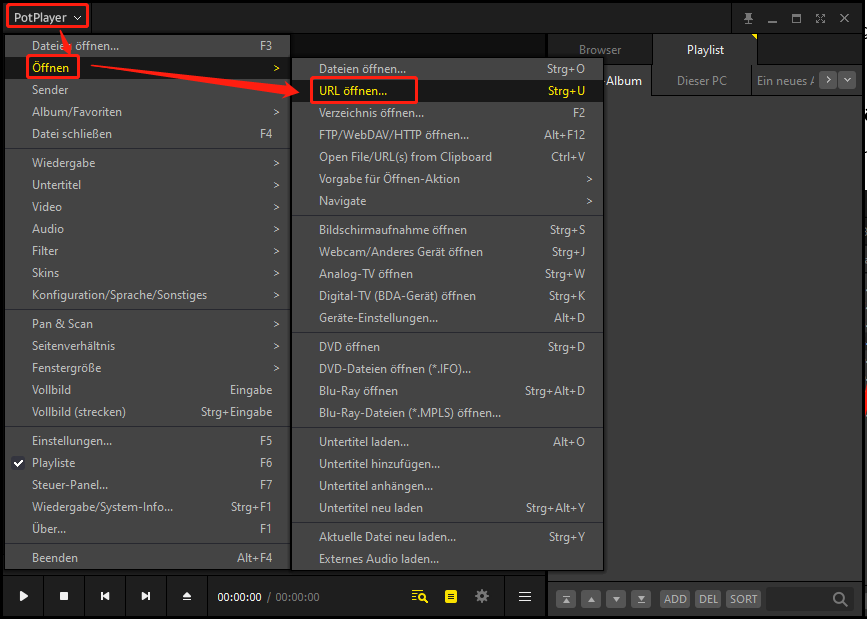
2. Öffnen Sie PotPlayer, klicken Sie auf die PotPlayer-Schaltfläche oben links in der Hauptoberfläche und drücken Sie Öffnen > URL öffnen. Alternativ können Sie die Tastenkombination Strg + U verwenden.
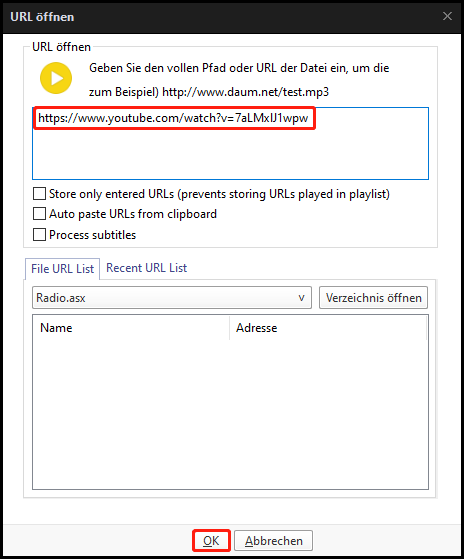
3. Fügen Sie im Pop-up-Fenster den YouTube-Link in das Feld ein und klicken Sie auf OK.
4. Warten Sie einen Moment, und PotPlayer spielt das YouTube-Video ab. Während PotPlayer das Video abspielt, können Sie die Auflösung ändern.
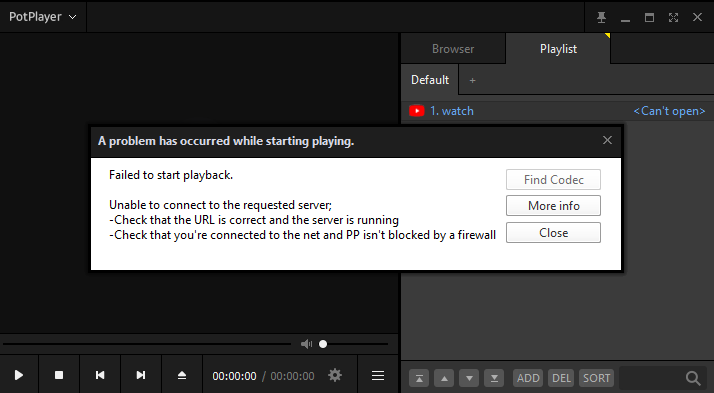
Manchmal zeigt der Player an, dass ein Problem aufgetreten ist und die Wiedergabe fehlschlägt. Prüfen Sie dann, ob die URL korrekt ist, der Server läuft, Sie mit dem Internet verbunden sind und PotPlayer nicht durch eine Firewall blockiert wird.
Wenn das Problem weiterhin besteht, versuchen Sie Methode 3. Dies ist eine stabile Methode, um YouTube-Videos in PotPlayer abzuspielen.
Methode 3: Speichern Sie YouTube-Videos und spielen Sie sie in PotPlayer ab
Im Vergleich zu den obigen Methoden, YouTube-Videos über URLs abzuspielen, ist das Speichern der Videos auf Ihrem Computer und das Abspielen in PotPlayer stabiler. Wenn die obigen Methoden nicht funktionieren, versuchen Sie Methode 3. Hier ist die Schritt-für-Schritt-Anleitung:
Schritt 1: YouTube-Videos auf Ihrem Computer erhalten
YouTube Premium lädt nur Videos aus der mobilen YouTube-App herunter, um sie offline anzusehen. Außerdem sind nicht alle Videos verfügbar, da YouTube Premium nur in bestimmten Ländern/Regionen verfügbar ist. Es ist besser, einen Downloader zu verwenden, um Videos auf Ihrem Computer zu speichern. Hier sind zwei praktische und kostenlose Tools, die Sie verwenden können.
MiniTool Video Converter
MiniTool Video Converter ist eine All-in-One-Anwendung für Windows-Benutzer. Ob Sie Videos herunterladen, Dateien konvertieren oder den Bildschirm aufnehmen möchten, es bietet eine hervorragende Erfahrung. Hier ist eine kurze Einführung, die Ihnen ein vollständiges Verständnis der Software gibt.
Beim Herunterladen von Videos unterstützt MiniTool Video Converter das Herunterladen von Videos, Musikvideos, Playlists, Tutorials, Filmen und ganzen Kanälen von YouTube in gängigen Formaten wie MP3, MP4, WAV und WebM und in hoher Auflösung bis 1080p. Das gleichzeitige Herunterladen von bis zu 10 Dateien ist ebenfalls möglich.
Bezüglich der Video- und Audio-Konvertierungsfunktion verfügt MiniTool Video Converter über eine umfangreiche Konvertierungsbibliothek mit über 1.000 Formaten, aus denen Sie nach Belieben wählen können, einschließlich OGG, WMV, AIFF, M2TS, WAV usw. Für jedes Format können Sie die Parameter vor der Konvertierung anpassen.
Die Bildschirmaufnahme ist eine großartige Funktion im Vergleich zu anderen Konvertern. Vor der Aufnahme können Sie Hotkeys, Dauer und Videoqualität einstellen. Wasserzeichen müssen Sie nicht befürchten. Die Aufnahmen werden im MP4-Format gespeichert.
Wenn Sie Ihre Aufnahmen bearbeiten möchten, können Sie MiniTool MovieMaker verwenden. Klicken Sie auf Video bearbeiten, um die Website zu öffnen oder starten Sie sie, wenn Sie sie bereits installiert haben.
Insgesamt ist MiniTool Video Converter sehr praktisch. Hier sind die vollständigen Anleitungen, wie Sie YouTube-Videos mit MiniTool Video Converter speichern:
1. Laden Sie MiniTool Video Converter auf Ihren Windows-PC herunter und installieren Sie es.
MiniTool Video ConverterKlicken zum Download100%Sauber & Sicher
2. Öffnen Sie die Anwendung und wechseln Sie zu Video herunterladen von Video konvertieren.
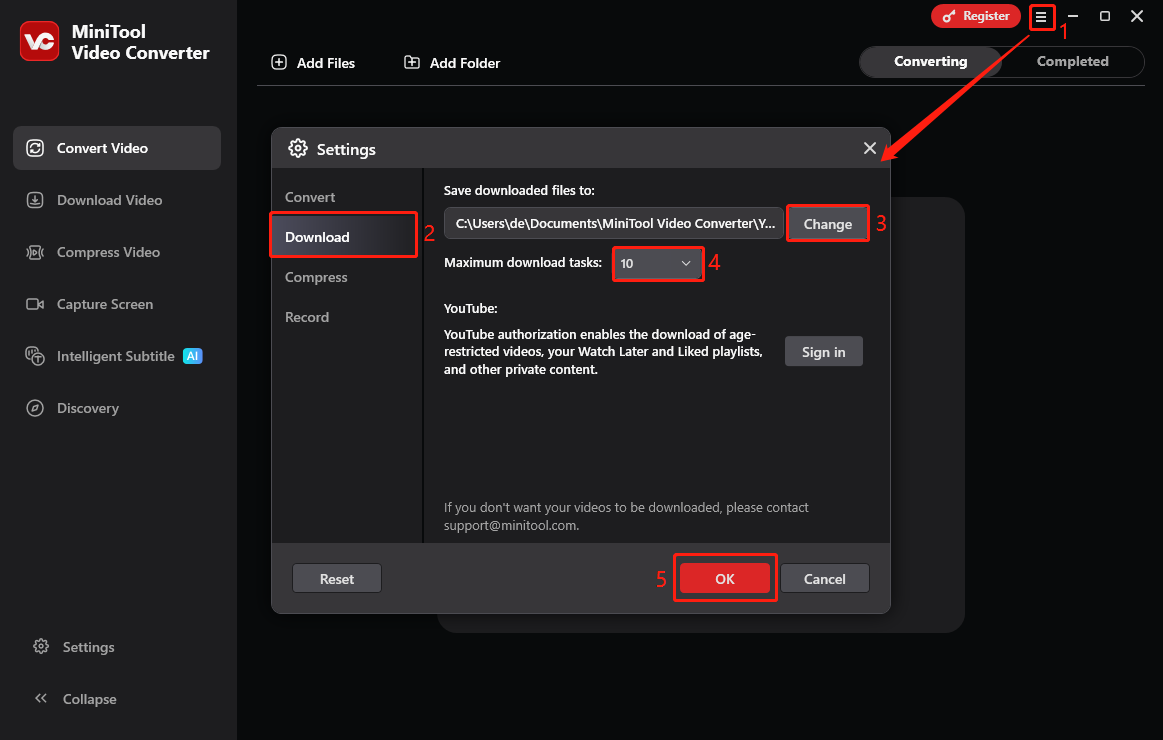
3. Um mehrere YouTube-Musikvideos gleichzeitig herunterzuladen, können Sie die maximale Anzahl gleichzeitiger Downloads wie folgt einstellen:
- Klicken Sie auf die Menü-Schaltfläche oben rechts in der Hauptoberfläche und wählen Sie Einstellungen.
- Gehen Sie zu Herunterladen und erweitern Sie die maximale Anzahl aktueller Downloader von 1-10.
- Klicken Sie auf Durchsuchen, um den Speicherort der heruntergeladenen Musik- und Videodateien festzulegen.
- Drücken Sie schließlich auf OK, um die Änderungen zu speichern.
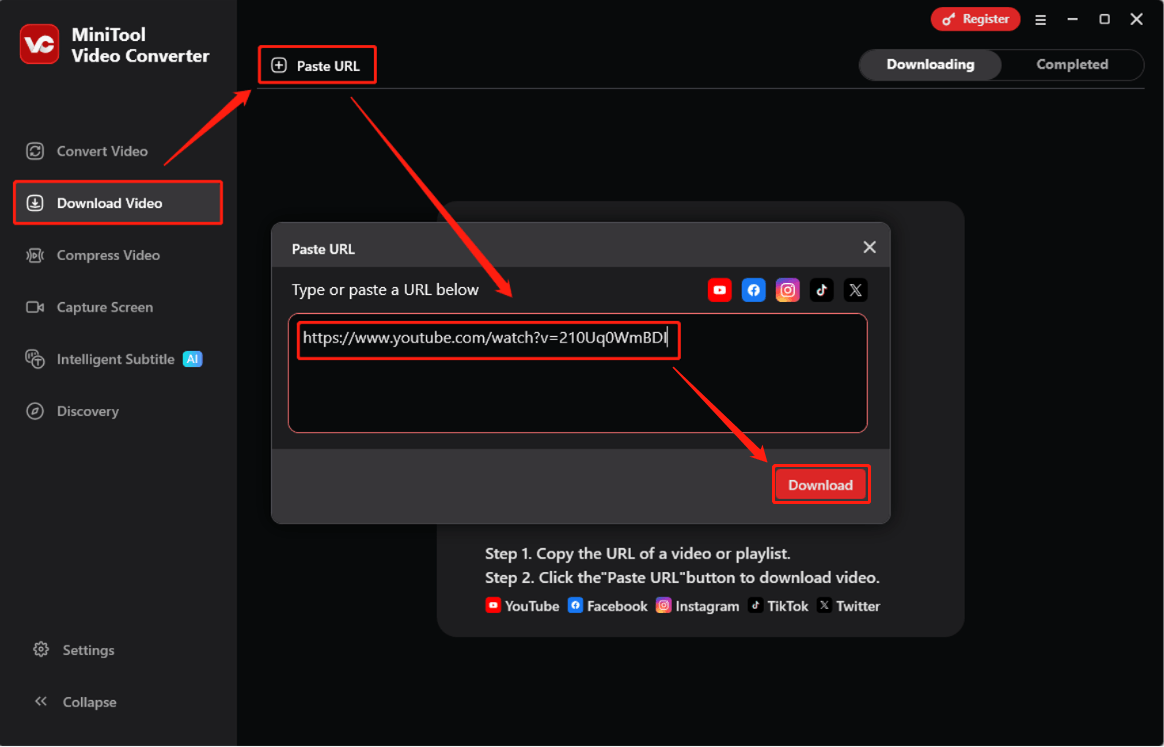
4. Klicken Sie auf URL einfügen, dann fügen Sie den Videolink von YouTube in die Adressleiste ein und klicken Sie auf das Herunterladen-Symbol.
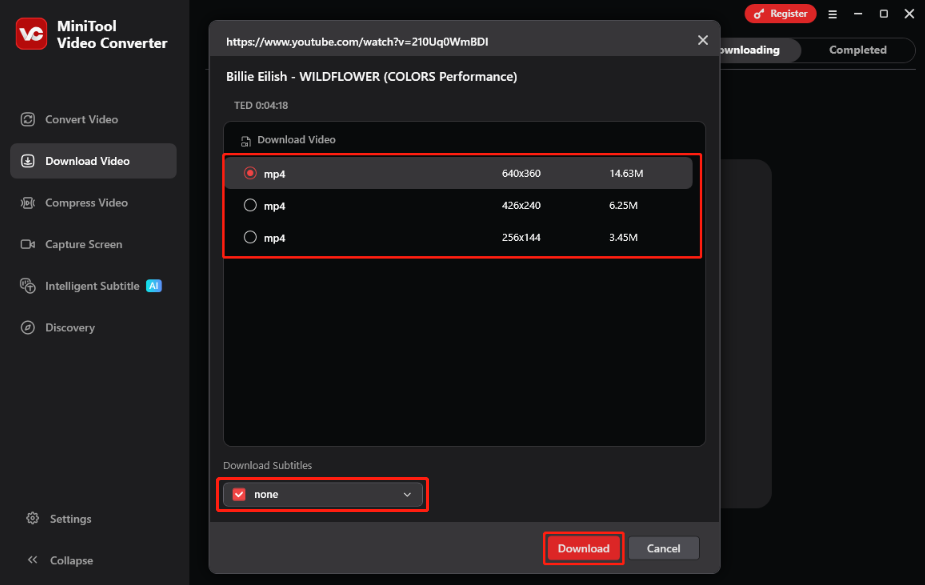
5. Wählen Sie im Pop-up-Fenster ein Ausgabeformat, um das YouTube-Video herunterzuladen. Untertitel werden standardmäßig heruntergeladen. Klicken Sie dann auf Herunterladen, um den Download zu starten.
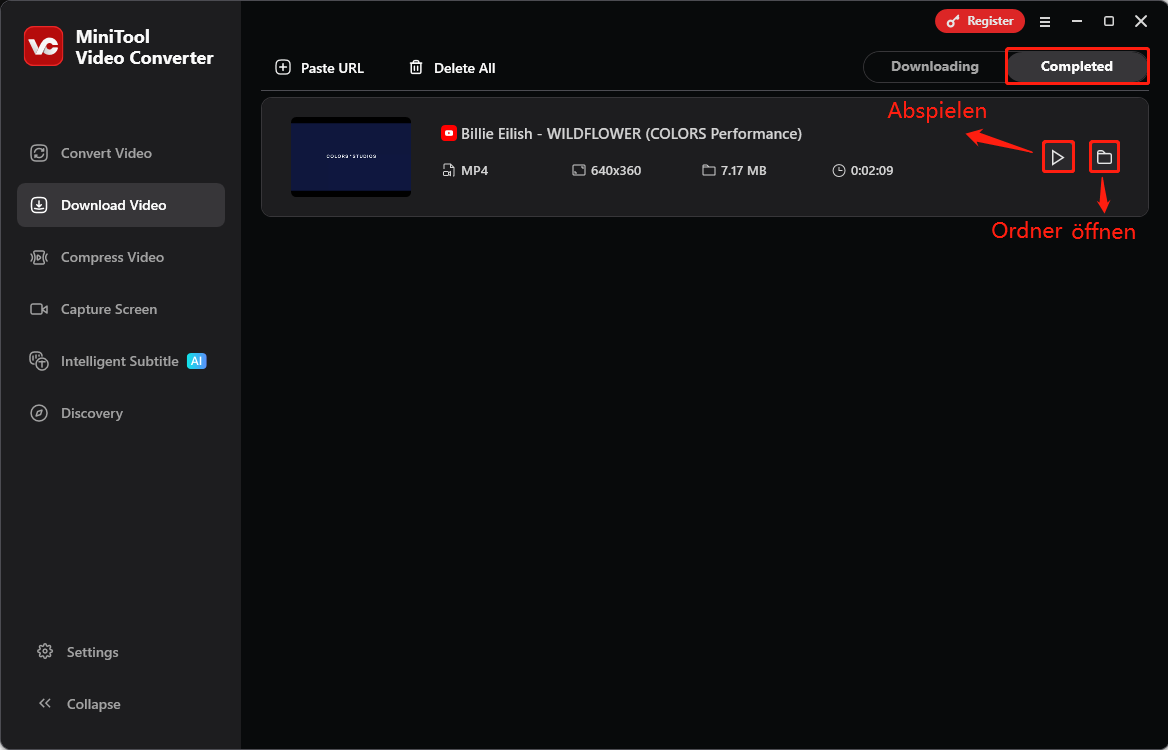
6. Sobald der Download abgeschlossen ist, gehen Sie zum Tab Heruntergeladen, klicken Sie auf Ordner öffnen, um die Position zu finden, oder auf Abspielen, um das Video vorher anzusehen.
Online-Video-Downloader auf viddown.net
Sie möchten keine Anwendungen herunterladen und installieren, um YouTube-Videos herunterzuladen? Ich möchte Ihnen einen Online-Video-Downloader empfehlen – Online Video Downloader auf viddown.net. Er kann unbegrenzt Videos herunterladen und hinterlässt keine Wasserzeichen.
Dieser Online-Downloader ist völlig kostenlos und mit fast allen Geräten und Browsern kompatibel. Neben dem Herunterladen von YouTube-Videos können auch andere beliebte Plattformen wie Instagram, TikTok, Facebook, Vimeo und Twitter im MP4-Format heruntergeladen werden. Das besondere Merkmal von viddown.net ist, dass es das Thumbnail des Videos in hochwertigem PNG-Format erfassen kann.
Wie erhält man YouTube-Videos mit dem Online Video Downloader auf viddown.net? Hier ist die Anleitung:
1. Kopieren Sie den YouTube-Video-Link von der offiziellen YouTube-Website.
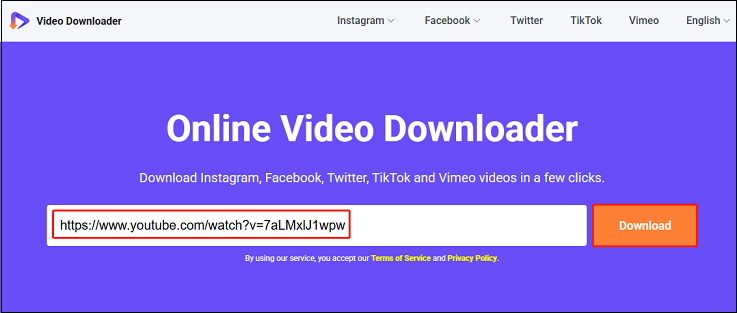
2. Besuchen Sie viddown.net mit Ihrem bevorzugten Browser, fügen Sie den Video-Link in das Feld ein und klicken Sie auf die Schaltfläche Herunterladen.
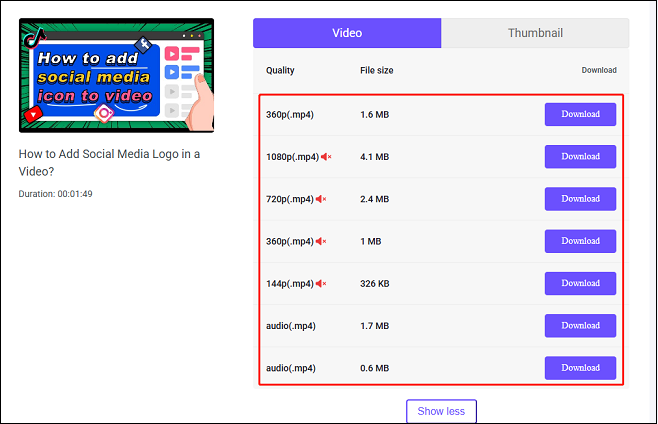
3. Auf der neuen Oberfläche analysiert das Tool den Link und zeigt das Thumbnail, den Titel und die Dauer des Videos sowie alle verfügbaren Downloadoptionen an. Drücken Sie die Schaltfläche Download.
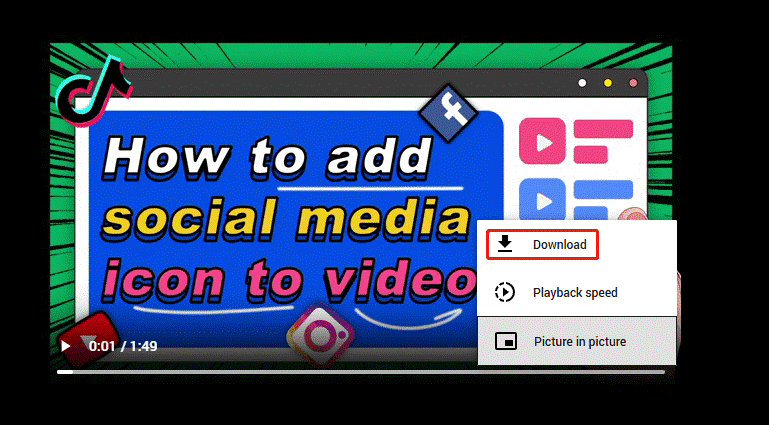
4. Ein neuer Tab öffnet sich, um das YouTube-Video abzuspielen. Klicken Sie auf das Drei-Punkte-Symbol unten rechts im Player und wählen Sie Download aus dem Menü. Das heruntergeladene Video finden Sie im Downloads-Ordner Ihres Browsers.
Schritt 2: YouTube-Videos in PotPlayer abspielen
Sobald Sie das YouTube-Video mit einem der Tools auf Ihrem Computer gespeichert haben, können Sie es in PotPlayer abspielen. Hier sind zwei Möglichkeiten:
Möglichkeit 1
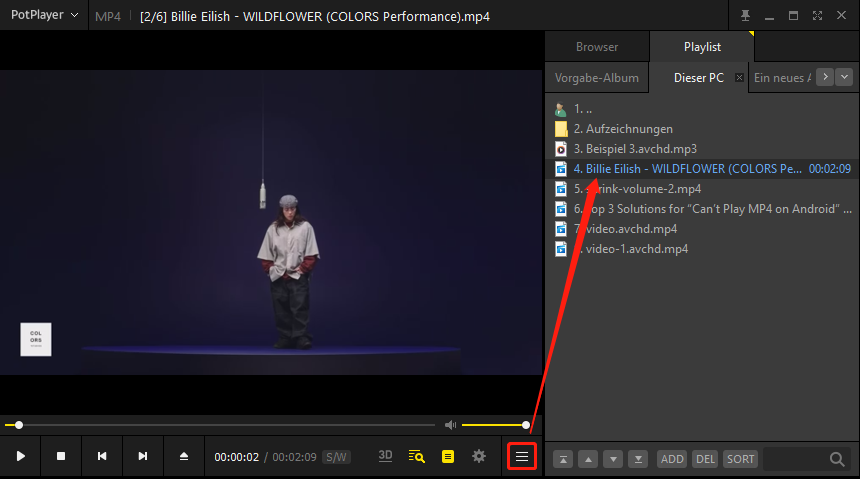
1. Öffnen Sie PotPlayer und klicken Sie auf Live-Liste/Chatraum/Playlist öffnen unten rechts.
2. Finden Sie das heruntergeladene Video und klicken Sie darauf. Das YouTube-Video wird auf der linken Seite abgespielt.
Möglichkeit 2
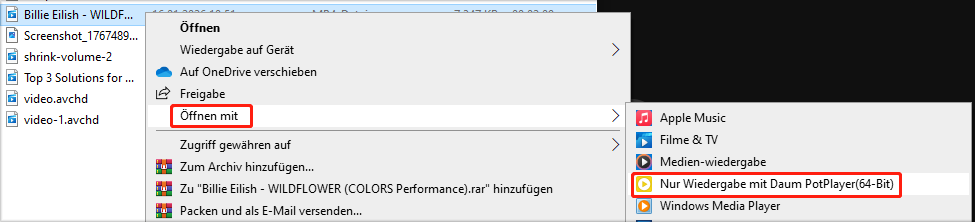
1. Suchen Sie das YouTube-Video auf Ihrem Computer, klicken Sie mit der rechten Maustaste darauf und wählen Sie Öffnen mit > Nur Wiedergabe mit Daum PotPlayer.
2. Das YouTube-Video wird in PotPlayer abgespielt.
Methode 4: Verwenden Sie die PotPlayer YouTube-Shortcut-Erweiterung
Wenn Sie ein YouTube-Video nicht herunterladen möchten, um es in PotPlayer abzuspielen, können Sie auch PotPlayer YouTube Shortcut verwenden. Es ist eine Erweiterung und verfügbar für Chrome, Firefox, Edge, Opera und andere Chromium-basierte Browser. PotPlayer YouTube Shortcut ist besonders praktisch für Personen, die am Computer arbeiten müssen.
Wie verwendet man PotPlayer YouTube Shortcut, um YouTube-Videos abzuspielen? Hier ist die Anleitung:
1. Besuchen Sie https://chromewebstore.google.com/detail/potplayer-youtube-shortcu/cfdpeaefecdlkdlgdpjjllmhlnckcodp?hl=de in Ihrem bevorzugten Browser und klicken Sie auf Hinzufügen.
2. Ein kleines Pop-up-Fenster erscheint, klicken Sie auf Erweiterung hinzufügen.
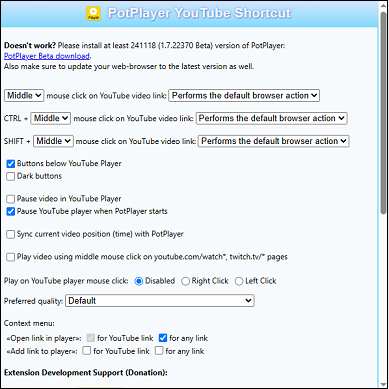
3. Nach der Installation können Sie einige Einstellungen anpassen.
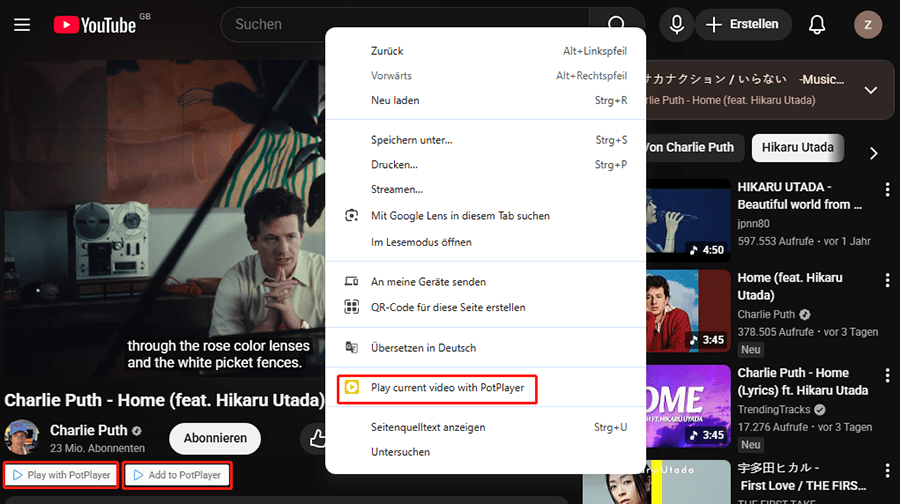
4. Gehen Sie danach zu YouTube, um das gewünschte Video abzuspielen. Unter dem Videotitel sehen Sie zwei Schaltflächen: Play with PotPlayer und Add to PotPlayer.
5. Klicken Sie auf Play with PotPlayer, um das aktuelle Video in PotPlayer abzuspielen oder zur Playlist von PotPlayer hinzuzufügen. Alternativ können Sie auf der YouTube-Seite mit der rechten Maustaste klicken und Play current Video with PotPlayer wählen.
Fazit
Alles in allem ist PotPlayer eine großartige Wahl für Nutzer, die ein anpassbares Medienwiedergabe-Erlebnis suchen. Es unterstützt viele Multimedia-Formate, sodass Sie nicht zwischen verschiedenen Playern wechseln müssen.
Sie haben vier praktikable Möglichkeiten, YouTube in PotPlayer abzuspielen: die Drag-and-Drop-Funktion, das Einstellungsfeld von PotPlayer zum Einfügen der Video-URL, das Herunterladen von YouTube-Videos und Abspielen in PotPlayer sowie die PotPlayer-Shortcut-Erweiterung. Mit den detaillierten Anleitungen in diesem Beitrag können Sie Ihre Lieblingsvideos und Musik von YouTube problemlos in PotPlayer genießen.
Wenn Sie beim Herunterladen mit MiniTool Video Converter Probleme haben, können Sie sich gerne an support@minitool.com wenden, um weitere Hilfe zu erhalten.
ÜBER DEN AUTOR

Position: Kolumnistin
Spezialist für Informationstechnologie mit Schwerpunkt auf Datenwiederherstellung und Multimedia-Bearbeitung. Seit 2024 bei MiniTool tätig und fokussiert auf praxisnahe Lösungen sowie verständliche Anleitungen für Anwender und Unternehmen.