

Über den GoPro Player
Wenn Sie nicht wissen, was der GoPro Player ist, lesen Sie bitte die folgende ausführliche Einführung.
# Einführung
Der GoPro Player ist die offizielle Software von GoPro. Er wurde entwickelt, um Videos abzuspielen und zu verarbeiten, die mit GoPro-Kameras aufgenommen wurden, besonders mit der GoPro MAX und der GoPro HERO Serie.
Der GoPro Player kann Videos, die von GoPro-Kameras aufgenommen wurden, direkt in verschiedenen Formaten lesen, zum Beispiel 360-Grad-Panoramavideos. Außerdem kann er Metadaten automatisch analysieren, wie Gyroskop-Informationen, GPS-Daten und mehr. Darüber hinaus kann der GoPro Player die Verzerrung des Weitwinkelobjektivs von GoPro-Kameras korrigieren und das Videobild optimieren, damit es natürlicher aussieht.
# Funktionen
Der GoPro Player ist eine Begleitsoftware für GoPro-Kameras und kann zum Bearbeiten von Videos verwendet werden, die mit der Kamera aufgenommen wurden. Die wichtigsten Funktionen sind:
- Verwendung von Keyframes, um fließende Übergangseffekte zu erstellen.
- Unterstützung mehrerer Auflösungen und Codierungen.
- Unterstützung des Batch-Exports von Videos, um Zeit zu sparen.
- Frame-genaues Trimmen, um das perfekte Video zu erstellen.
- Die exportierten Videoformate sind mit Videobearbeitungssoftware wie Adobe Premiere Pro und Final Cut Pro kompatibel.
- Umwandlung von 360-Grad-Panoramavideos in normale flache Videos oder Fotos.
- Mit der Reframe-Funktion können Benutzer 360-Grad-Panoramavideos aus verschiedenen Perspektiven betrachten.
Außerdem kann der GoPro Player auch als VR-Videoplayer verwendet werden. Wenn Sie originale 360-Grad-Dateien auf Ihrem Computer haben, können Sie diese in den GoPro Player importieren und nahtlos abspielen.

# Unterstützte Systeme und Formate
Der GoPro Player unterstützt sowohl macOS als auch Windows. Für Windows 10 und höher muss die Grafikkarte die 4K-HEVC-Decodierung unterstützen. Bitte wählen Sie die passende Version des GoPro Players entsprechend Ihrem Computersystem.
Zu den unterstützten Eingabeformaten gehören die Originalformate von Panoramavideos, die mit GoPro-Kameras aufgenommen wurden, LRV-Dateien (Dateien mit niedriger Auflösung), THM-Dateien (Vorschaubilder) sowie einige gängige Videoformate wie MP4, H.264 und H.265 (HEVC). Die unterstützten Ausgabeformate sind H.264, H.265, MOV und Apple ProRes.
Zusammenfassend ist der GoPro Player ein effizientes Werkzeug zur Verarbeitung von GoPro-Videos. Er eignet sich sehr gut für Kreative, um Inhalte zu optimieren und zu teilen. Gleichzeitig kann er auch als Mediaplayer verwendet werden, um Videos in den Formaten MP4, H.264 und H.265 abzuspielen.
Wie spielt man YouTube im GoPro Player ab
Der GoPro Player ist nicht speziell dafür entwickelt, YouTube-Videos abzuspielen. Wenn Sie den GoPro Player jedoch bereits auf Ihrem Computer installiert haben, können Sie ihn trotzdem als Desktop-Videoplayer verwenden und damit YouTube-Videos abspielen.
Außerdem kann der GoPro Player als einfacher Videoeditor genutzt werden. Wenn Sie einen kleinen Abschnitt eines YouTube-Videos behalten möchten, können Sie die Trim-Funktion des GoPro Players verwenden, um das YouTube-Video zu schneiden und zu exportieren.
Egal, ob Sie den GoPro Player zum Abspielen oder Bearbeiten von YouTube-Videos verwenden, Sie müssen die YouTube-Videos zuerst auf Ihrem Computer speichern. Das ist sehr einfach. Sie müssen nur einige sichere und zuverlässige Download-Tools von Drittanbietern verwenden, um YouTube-Videos problemlos zu erhalten.
Schritt 1: YouTube-Videos auf Ihrem Computer speichern
Sie haben sicher schon Werbung für YouTube-Downloader auf verschiedenen Webseiten gesehen. Die vielen Funktionen können jedoch verwirrend sein. Wie wählen Sie einen sicheren, zuverlässigen und leistungsstarken Video-Downloader aus? Keine Sorge, hier stellen wir Ihnen drei der sichersten Tools vor, mit denen Sie YouTube-Videos herunterladen können.
#1. MiniTool Video Converter
MiniTool Video Converter ist ein All-in-One-Video-Downloader. Seine starken Funktionen machen ihn zu einem sehr guten Video-Werkzeug. Der Grund, warum wir MiniTool Video Converter an erster Stelle empfehlen, ist die sehr gute Benutzererfahrung. Egal ob Formatkonvertierung, Video-Download oder Bildschirmaufnahme, alle Funktionen laufen sehr reibungslos.
Im Folgenden werden drei wichtige Funktionen von MiniTool Video Converter kurz vorgestellt. Die erste ist das Herunterladen von Videos. MiniTool Video Converter unterstützt das schnelle Speichern von YouTube-Videos. Außerdem unterstützt er den Batch-Download und kann bis zu zehn Videos gleichzeitig herunterladen. Das bedeutet, dass Sie eine komplette YouTube-Playlist schnell herunterladen können.
Die nächste Funktion ist die Audio- und Videokonvertierung. MiniTool Video Converter unterstützt mehr als 1.000 Formate. Fast alle gängigen Audio- und Videoformate können konvertiert werden. Außerdem unterstützt auch diese Funktion die Batch-Konvertierung von bis zu fünf Dateien.
Die Bildschirmaufnahme-Funktion hat ebenfalls überzeugt. Dabei geht es nicht nur darum, Videos aufzunehmen und auf dem Computer zu speichern. Sie können die Vorlaufzeit der Aufnahme einstellen, Tastenkombinationen festlegen und verschiedene Aufnahmeparameter anpassen. Insgesamt ist MiniTool Video Converter einen Versuch wert.
Hier sind die Schritte zum Speichern von YouTube-Videos mit MiniTool Video Converter. Nach dieser Anleitung werden Sie feststellen, wie einfach das Herunterladen von Videos ist:
1. Klicken Sie auf die Download-Schaltfläche unten, um MiniTool Video Converter auf Ihrem Computer herunterzuladen und zu installieren.
MiniTool Video ConverterKlicken zum Download100%Sauber & Sicher
2. Bevor Sie diese kostenlose Anwendung starten, öffnen Sie die YouTube-Webseite, spielen Sie das gewünschte Video ab und kopieren Sie die URL des YouTube-Videos aus der Adressleiste Ihres Browsers.
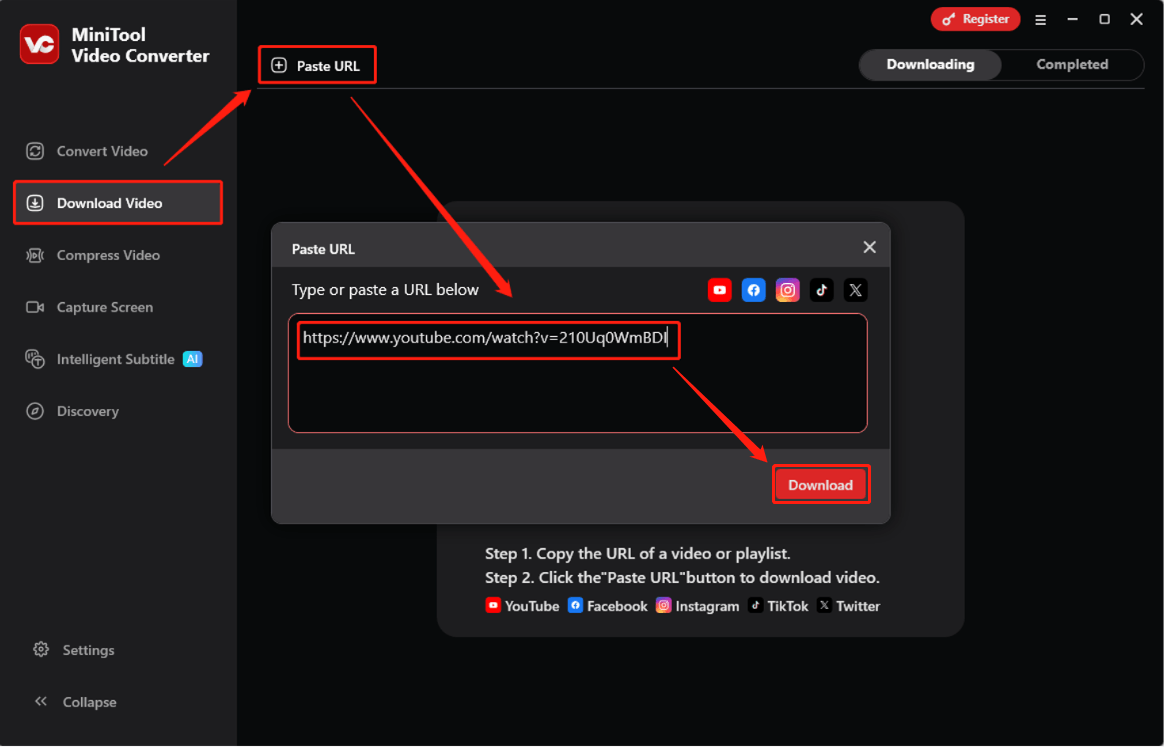
3. Starten Sie MiniTool Video Converter, wechseln Sie zum Tab Video Herunterladen und klicken Sie auf das Symbol URL einfügen. Fügen Sie die Video-URL in das Adressfeld ein, dann klicken Sie auf das Symbol Herunterladen.
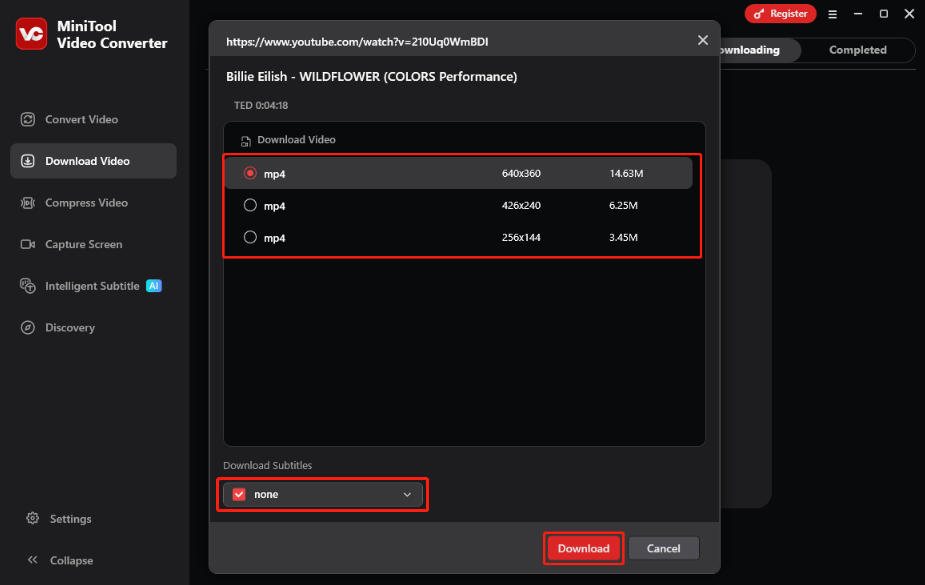
4. Wenn ein Fenster erscheint, wählen Sie unter Video herunterladen das gewünschte Ausgabeformat. Sie können das Video als MP4, WebM, MP3 oder WAV herunterladen. Danach können Sie unter Untertitel herunterladen die Option Untertitel aktivieren, wenn Sie die Untertitel speichern möchten. Klicken Sie dann auf die Schaltfläche Herunterladen, um den Download zu starten.
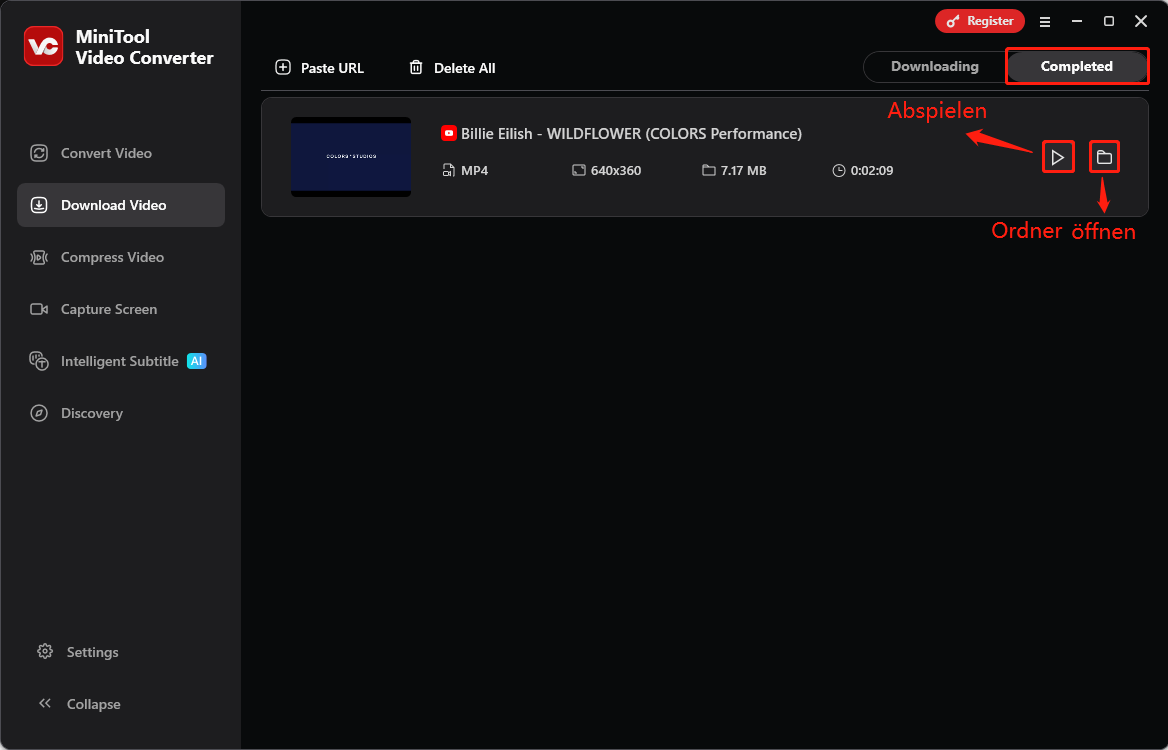
5. Wenn das Video heruntergeladen ist, wechseln Sie zum Tab Heruntergeladen. Klicken Sie auf Ordner öffnen, um den Speicherort der Videodatei zu sehen. Sie können auch auf das Symbol Abspielen klicken, um das Video vorab anzusehen.
#2. Online Video Downloader auf viddown.net
viddown.net ist eine Online-Webseite zum Herunterladen von Videos. Die Webseite enthält einen Online-Downloader, mit dem Sie Videos von mehreren Streaming-Plattformen herunterladen können, darunter YouTube, Instagram, TikTok, Twitter (X) und Facebook.
Obwohl es viele Online-Tools zum Herunterladen von Videos von Webseiten gibt, ist der Online Video Downloader auf viddown.net einer der besten. Denn diese Webseite enthält keine schädlichen Werbeanzeigen und keine Viren. Am wichtigsten ist, dass die heruntergeladenen Videos keine Wasserzeichen haben.
Neben dem Herunterladen von Videos ist der Online Video Downloader auf viddown.net auch ein sehr guter Video-Thumbnail-Extraktor. Nach dem Herunterladen des Videos können Sie auch das Video-Vorschaubild herunterladen. Außerdem läuft viddown.net stabil und flüssig in verschiedenen Browsern wie Chrome, Firefox und Edge. Sie können den Dienst auch in mobilen Browsern aufrufen und verwenden. Wenn Sie YouTube-Videos auf Ihrem Handy speichern möchten, können Sie ebenfalls dieses Online-Tool nutzen.
Hier sind die Schritte zum Speichern von YouTube-Videos mit dem Online Video Downloader auf viddown.net:
1. Kopieren Sie die URL des YouTube-Videos von der YouTube-Webseite.
2. Wählen Sie einen Webbrowser auf Ihrem Computer oder Smartphone und rufen Sie viddown.net auf. Fügen Sie dann die Video-URL in das Eingabefeld ein und klicken Sie auf Download.
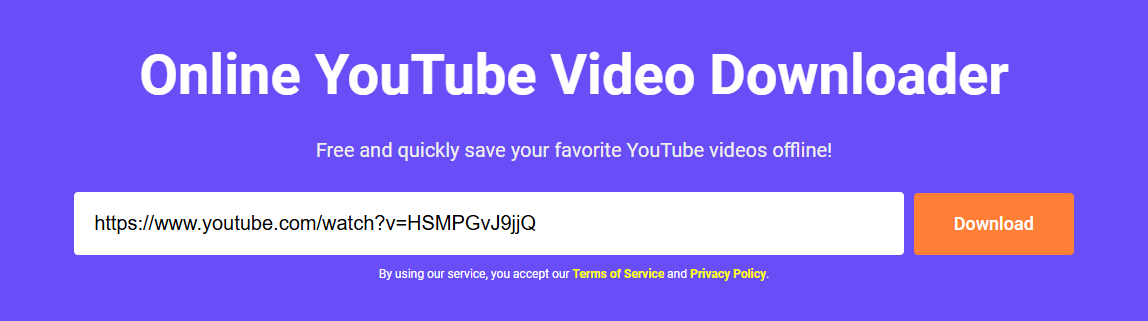
3. Der Online Video Downloader erkennt die Videoquelle automatisch. Danach sehen Sie unter dem Eingabefeld die verfügbaren Videoqualitäten zum Herunterladen. Klicken Sie auf Show more, um alle verfügbaren Optionen anzuzeigen. Wählen Sie die gewünschte Videoqualität und klicken Sie auf die Schaltfläche Download. Das Video wird automatisch heruntergeladen.
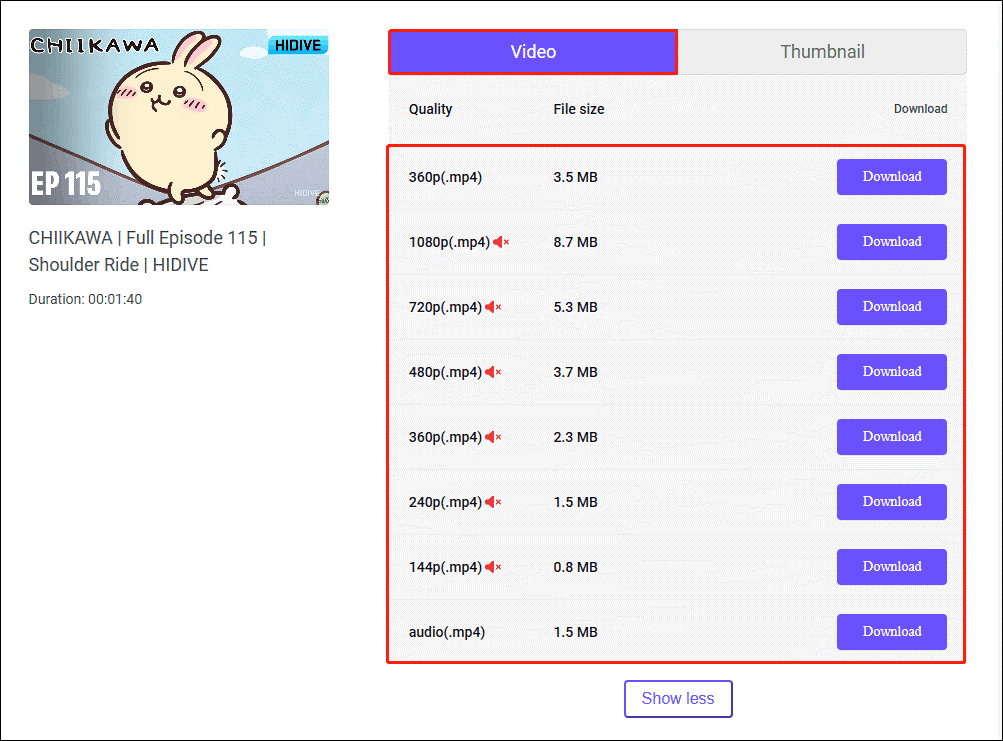
Möchten Sie das Video-Vorschaubild herunterladen? Wechseln Sie einfach zum Tab Thumbnail neben dem Tab Video. Danach sehen Sie mehrere Auflösungen für das Vorschaubild. Wählen Sie die gewünschte Auflösung und klicken Sie auf Download.
Das heruntergeladene Video und das Vorschaubild finden Sie im Download-Ordner Ihres Browsers.
#3. YTD Video Downloader
YTD Video Downloader ist ein einfacher YouTube-Downloader. Er kann YouTube-Videos oder Musik von YouTube Music schnell herunterladen, ohne dass Sie lange warten müssen. YTD Video Downloader unterstützt Batch-Downloads. Auch YouTube-Playlists können schnell heruntergeladen werden.
Wenn Sie den Dienst upgraden, können Sie außerdem die automatische Konvertierungsfunktion nutzen und YouTube-Videos direkt in das gewünschte Format umwandeln. Natürlich können Sie auch den integrierten Konverter der kostenlosen Version von YTD Video Downloader verwenden, um Videos in MP3, MP4, WMV, FLV, MOV, 3GP, AVI und andere Formate zu konvertieren. Wenn Sie YTD Video Downloader auf den Ultimate-Plan upgraden, können Sie YouTube-Videos auch mit Untertiteln herunterladen.
Nun folgt eine detaillierte Anleitung zum Herunterladen von YouTube-Videos mit YTD Video Downloader:
1. Kopieren Sie die Video-URL von der YouTube-Webseite.
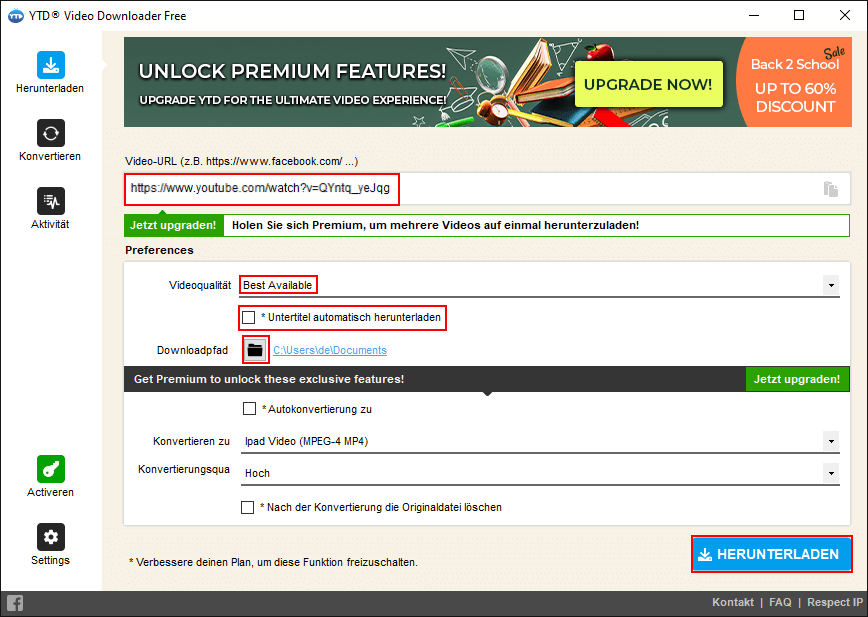
2. Öffnen Sie YTD Video Downloader. Nach dem Start befinden Sie sich standardmäßig in der Herunterladen-Oberfläche. Dort sollten Sie sehen, dass die zuvor kopierte URL automatisch in das Adressfeld eingefügt wurde. Wenn nicht, fügen Sie die URL bitte manuell in das Adressfeld ein.
3. Wählen Sie im Bereich Preference die Qualität des Videos aus, das Sie herunterladen möchten. Wenn Sie YTD Video Downloader Premium abonniert haben, können Sie die Option Untertitel automatisch herunterladen aktivieren, um Untertitel für YouTube-Videos herunterzuladen. Wenn Sie diese Funktion nicht benötigen, können Sie sie deaktivieren. Klicken Sie anschließend auf das Symbol Ordner, um einen Speicherort für die heruntergeladenen Videos auszuwählen.
4. Klicken Sie auf die Schaltfläche HERUNTERLADEN, um den Download zu starten.
Schritt 2: YouTube-Videos in den GoPro Player importieren
Starten Sie den GoPro Player auf Ihrem Computer. Klicken Sie auf der Startseite auf Medien öffnen und wählen Sie ein heruntergeladenes YouTube-Video aus. Der GoPro Player spielt das Video automatisch ab. Sie können auch auf den Tab Datei oben links in der Oberfläche klicken und dann die Option Öffnen auswählen, um ein Video zu öffnen.
Klicken Sie auf das Zuschnitt-Symbol unter dem Player, um einen Clip aus dem Video zu erstellen. Klicken Sie danach auf die Schaltfläche √ und wählen Sie die Option Zuschnitt exportieren, um den Clip auf Ihrem Computer zu speichern. Wenn Sie weitere Clips aus dem Video erstellen möchten, klicken Sie einfach auf Neues zugeschnittenes Dokument, um neue Clips zu erstellen.
MiniTool MovieMakerKlicken zum Download100%Sauber & Sicher
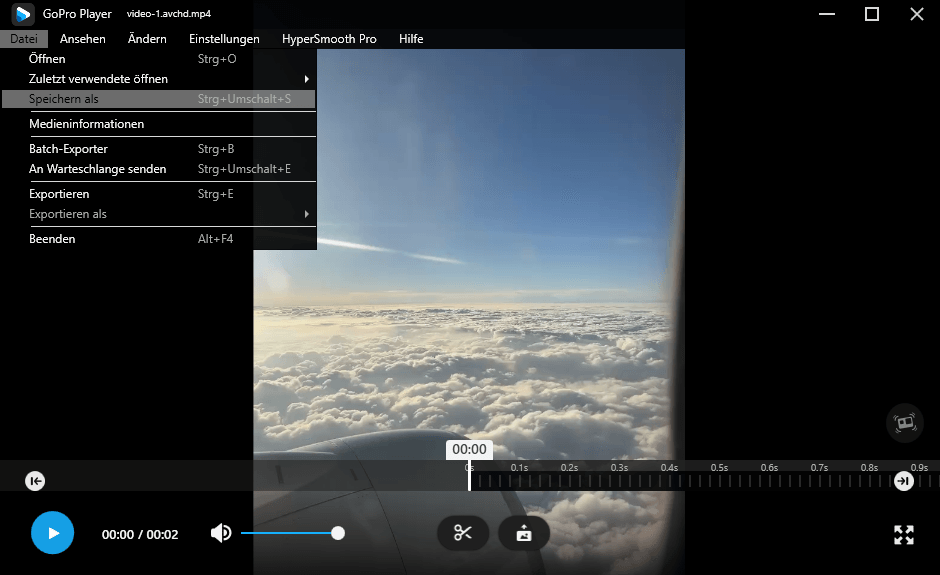
Neben dem Zuschnitt-Symbol befindet sich auch ein Screenshot-Symbol. Diese Funktion eignet sich besonders für Kreative, die ein Videobild als Video-Vorschaubild verwenden möchten. Klicken Sie auf das Screenshot-Symbol, klicken Sie im Popup-Fenster auf den Tab Datei und wählen Sie dann Speichern als, um das Bild in einem Ordner auf Ihrem Computer zu speichern.
Abschließende Worte
Wie spielt man YouTube im GoPro Player ab? Dieser Artikel empfiehlt, einige Drittanbieter-Tools wie MiniTool Video Converter zu verwenden, um YouTube-Videos auf dem Computer zu speichern. Danach können Sie die YouTube-Videos in den GoPro Player importieren.
Das Abspielen von Videos im GoPro Player ist einfach. Wichtig ist, ein zuverlässiges Tool zum Herunterladen von YouTube-Videos zu wählen. Wir empfehlen MiniTool Video Converter, da er Videos schnell und ohne Wasserzeichen herunterlädt. Außerdem kann er heruntergeladene Videos in viele andere Audio- und Videoformate konvertieren.
Wenn Sie während der Nutzung von MiniTool Video Converter Fragen haben, zögern Sie bitte nicht, uns über support@minitool.com zu kontaktieren.
ÜBER DEN AUTOR

Position: Kolumnistin
Spezialist für Informationstechnologie mit Schwerpunkt auf Datenwiederherstellung und Multimedia-Bearbeitung. Seit 2024 bei MiniTool tätig und fokussiert auf praxisnahe Lösungen sowie verständliche Anleitungen für Anwender und Unternehmen.