

Was ist das M2TS-Format
M2TS steht für MPEG-2 Transport Stream und ist ein Video-Containerformat, das häufig für die Speicherung und Übertragung von hochauflösenden Videos verwendet wird. Das M2TS-Format wird oft mit Blu-ray-Discs und AVCHD-Camcordern (Advanced Video Coding High Definition) in Verbindung gebracht.
M2TS-Dateien können Video, Audio und Metadaten in einem einzigen Container enthalten. Für die Videokomprimierung wird in der Regel H.264 oder AVC (Advanced Video Coding) verwendet, für Audio meist Dolby Digital oder DTS. Obwohl dieses Format für die Speicherung und Wiedergabe von HD-Videoinhalten sehr beliebt ist, ist es möglicherweise nicht so weit verbreitet kompatibel wie gängige Formate wie MP4, vor allem bei älteren Mediaplayern.
Wie jedes andere Videoformat hat auch M2TS seine eigenen Vor- und Nachteile. Diese sind wie folgt:
Vorteile von M2TS:
- Hochauflösendes Video: M2TS-Dateien werden in der Regel zur Speicherung von HD-Videos verwendet, zum Beispiel in 720p-, 1080p- oder 4K-Auflösung.
- Containerformat: Als Containerformat kann es verschiedene Video- und Audiostreams enthalten.
- Blu-ray- und AVCHD-Kompatibilität: M2TS ist das Standardformat für die Speicherung von hochauflösenden Inhalten auf Blu-ray-Discs. Außerdem wird es von vielen AVCHD-Camcordern zur Speicherung aufgenommener Videos verwendet.
Nachteile von M2TS:
- Große Dateigröße: Aufgrund der hohen Videoqualität können M2TS-Dateien sehr groß sein. Das kann das Speichern oder Teilen im Internet erschweren.
- Eingeschränkte Kompatibilität: Nicht alle Videoplayer oder Geräte unterstützen M2TS von Haus aus. Einige Mediaplayer benötigen zusätzliche Codecs oder Plugins, um M2TS-Dateien zu öffnen und abzuspielen.

So konvertieren Sie YouTube-Videos in M2TS-Dateien
Möchten Sie YouTube-Videos in M2TS-Dateien konvertieren? Dann sind Sie hier genau richtig. Nur wenige YouTube-Video-Konverter unterstützen die direkte Konvertierung in das M2TS-Format. Eine mögliche Lösung ist, zunächst das Herunterladen von YouTube-Videos in einem beliebigen verfügbaren Format durchzuführen und die heruntergeladenen Videos anschließend in das M2TS-Format zu konvertieren. Lesen Sie weiter, um die besten Tools und Schritt-für-Schritt-Anleitungen kennenzulernen.
Tools zur Konvertierung von YouTube in M2TS
Um YouTube-Videos in M2TS zu konvertieren, benötigen Sie zwei grundlegende Tools:
- Einen YouTube-Video-Downloader
- Einen Video-Konverter, der M2TS unterstützt
Teil 1: Beliebte YouTube-Video-Downloader
Bevor Sie ein Video konvertieren können, müssen Sie es auf Ihren Computer herunterladen. Es gibt verschiedene Desktop-Programme und Online-Downloader, mit denen Sie YouTube-Videos in unterschiedlichen Formaten herunterladen können. Zu den beliebten Tools gehören unter anderem:
#MiniTool Video Converter
MiniTool Video Converter ist ein kostenloses Video-Download-Tool, mit dem Benutzer Videos, Audiodateien, Playlists, Podcasts, Hörbücher und mehr von der beliebtesten Video-Sharing-Plattform YouTube herunterladen können. Es ist eine einfache und leicht zu bedienende Anwendung, die keine Werbung oder Viren enthält.
Mit diesem Video-Downloader können Sie YouTube-Inhalte in hoher Qualität als MP4-, WebM-, WAV- oder MP3-Dateien speichern. Um Zeit zu sparen, können Sie bis zu 10 Videos aus einer Playlist gleichzeitig herunterladen. Außerdem können Untertitel aus Videos extrahiert und als SRT-Datei gespeichert werden.
Folgen Sie der Anleitung, um ein YouTube-Video mit MiniTool Video Converter herunterzuladen:
Schritt 1. Laden Sie das Installationspaket von MiniTool Video Converter über die Schaltfläche unten herunter und folgen Sie den Anweisungen, um die Installation abzuschließen.
MiniTool Video ConverterKlicken zum Download100%Sauber & Sicher
Schritt 2. Starten Sie die Software nach der Installation und wechseln Sie zum Modul Video Herunterladen.
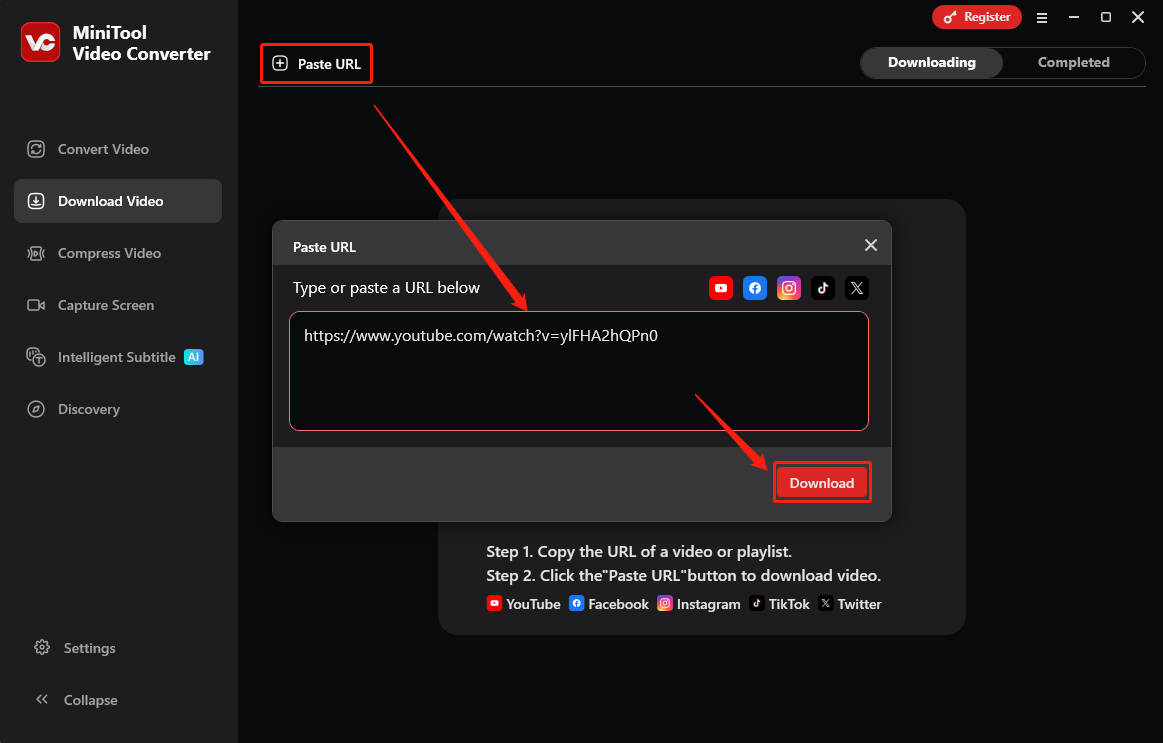
Schritt 3. Klicken Sie auf URL einfügen, fügen Sie die kopierte URL in das Feld ein und klicken Sie dann auf Herunterladen, um die Analyse zu starten.
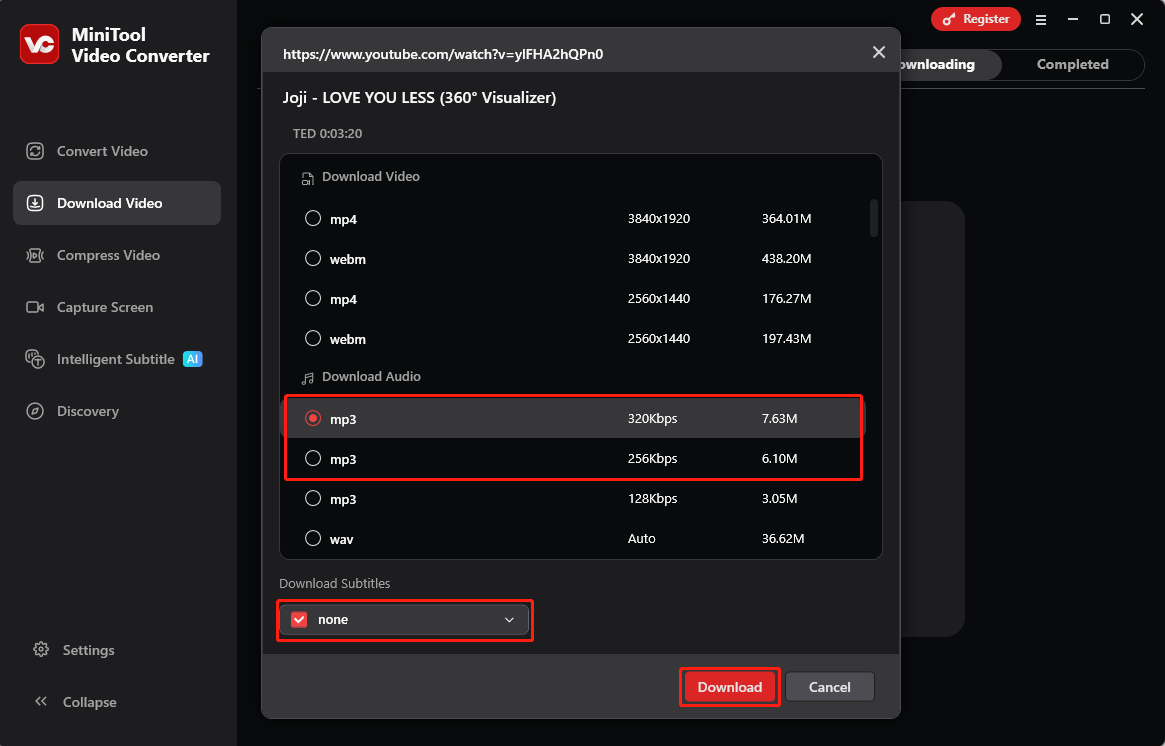
Schritt 4. Wählen Sie im neuen kleinen Fenster das gewünschte Videoformat und die Qualität aus. Aktivieren Sie das Kontrollkästchen neben Untertitel, um die Untertitel herunterzuladen, und klicken Sie auf die Schaltfläche Herunterladen.
Schritt 5. Sie können den Download-Fortschritt im Tab Ladend verfolgen. Nach Abschluss klicken Sie auf das Symbol Datei anzeigen, um die heruntergeladene Datei zu öffnen, oder auf das Symbol Abspielen, um das Video wiederzugeben.
#YTD Video Downloader
YTD Video Downloader ist eine weitere Desktop-Anwendung zum Herunterladen von YouTube-Videos. Neben YouTube unterstützt sie auch X, Instagram, Dailymotion, TikTok, Vimeo und andere bekannte Websites. Die Benutzeroberfläche ist einfach gestaltet, sodass auch Anfänger Videos problemlos herunterladen können.
YTD unterstützt den Download von HD-Videos und sogar 4K-Videos, wenn diese auf der jeweiligen Website verfügbar sind. Außerdem können mehrere Videos gleichzeitig heruntergeladen werden. Zusätzlich können Sie mit dem integrierten Video-Konverter Videos von einem Format in ein anderes umwandeln.
So laden Sie YouTube-Videos mit YTD Video Downloader herunter:
Schritt 1. Besuchen Sie die offizielle Website von YTD, laden Sie das Programm herunter und installieren Sie es. Öffnen Sie anschließend den Video-Downloader.
Schritt 2. Öffnen Sie YouTube in Ihrem Browser, suchen Sie das gewünschte Video und kopieren Sie den Link.
Schritt 3. Fügen Sie den Videolink in das Feld Geben Sie die URL des Videos ein ein.
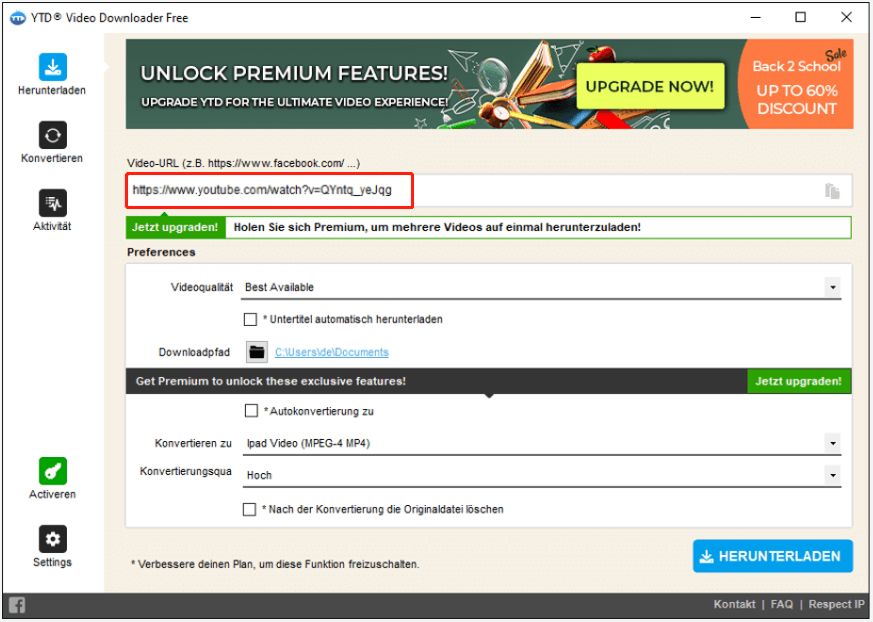
Schritt 4. Wählen Sie unter Einstellungen die Download-Qualität aus, entscheiden Sie, ob Untertitel automatisch heruntergeladen werden sollen, und legen Sie den Speicherort der heruntergeladenen Datei fest.
Schritt 5. Klicken Sie auf HERUNTERLADEN, um den Download des YouTube-Videos zu starten.
#Online Video Downloader auf viddown.net
Ein Online-Video-Downloader, den ich Ihnen empfehlen möchte, ist der Online Video Downloader auf viddown.net. Sie müssen keine Software herunterladen oder installieren und sich nicht registrieren. Es wird kein Wasserzeichen im Ausgabedatei hinterlassen und es gibt keine Werbung. Sie können unbegrenzt viele Videos einfach auf Ihr Gerät herunterladen.
Der Online Video Downloader auf viddown.net ermöglicht das Herunterladen von Videos von YouTube, Instagram, X, TikTok, Vimeo und Facebook. Dieser Online-Downloader funktioniert in fast allen Browsern auf allen Geräten. Außerdem ist es auch in der Lage, das Erfassen von Video-Thumbnails als hochwertige JPG-Dateien durchzuführen.
So verwenden Sie den Online Video Downloader auf viddown.net, um Videos von YouTube herunterzuladen:
Schritt 1. Besuchen Sie viddown.net in Ihrem bevorzugten Browser.
Schritt 2. Fügen Sie den Link zum YouTube-Video in das vorgesehene Feld ein und klicken Sie auf die Schaltfläche Download daneben.
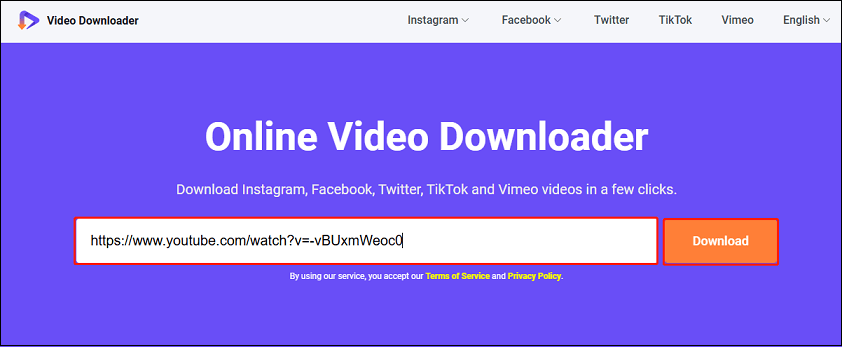
Schritt 3. Danach wird der Link analysiert. Anschließend werden das Thumbnail, der Titel und die Dauer des Videos sowie alle verfügbaren Download-Optionen angezeigt. Wählen Sie eine Option aus und klicken Sie auf Download.
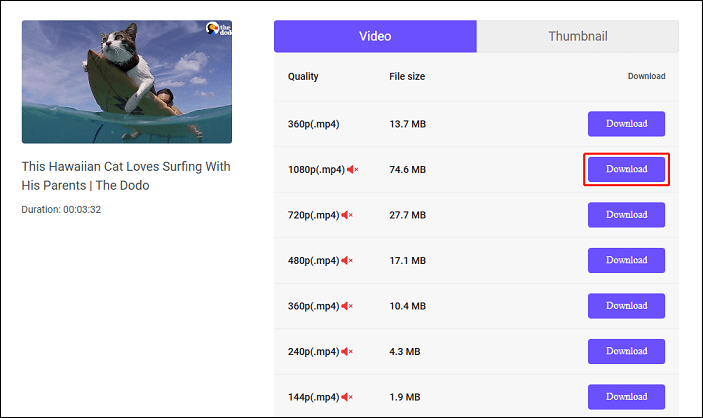
Hinweis: Wenn das Video in einem neuen Tab Ihres Browsers abgespielt wird und nicht sofort heruntergeladen wird, klicken Sie auf das Drei-Punkte-Symbol unten rechts und wählen Sie Herunterladen.
Schritt 4. Nach Abschluss des Downloads finden Sie das heruntergeladene Video im Downloads-Bereich Ihres Browsers.
Teil 2: Die besten M2TS-Video-Konverter
Nach dem Herunterladen des Videos besteht der nächste Schritt darin, es in das M2TS-Format zu konvertieren. Dafür benötigen Sie ein YouTube-zu-M2TS-Konverter-Tool. Es gibt viele Konverter, die das M2TS-Format unterstützen. Zu den besten gehören die folgenden:
#MiniTool Video Converter
MiniTool Video Converter ist nicht nur ein YouTube-Video-Downloader, sondern auch ein Video-Konverter, der eine Vielzahl von Dateiformaten einschließlich M2TS unterstützt. Mehr als 1.000 Ausgabeformate werden unterstützt. Außerdem ist eine gleichzeitige Stapelkonvertierung von Videos möglich.
Außerdem dient MiniTool Video Converter auch als kostenloses Bildschirmaufnahme-Tool. Sie können Ihren Computerbildschirm im Vollbildmodus oder in einem ausgewählten Bereich aufnehmen und dabei Systemaudio und Mikrofon gleichzeitig erfassen.
So verwenden Sie MiniTool Video Converter, um die Konvertierung von YouTube zu M2TS durchzuführen:
Schritt 1. Wechseln Sie vom Tab Video Herunterladen zum Tab Video Konvertieren, wenn Sie das Programm bereits zum Herunterladen von YouTube-Videos verwendet haben. Falls nicht, installieren Sie es jetzt und öffnen Sie es.
MiniTool Video ConverterKlicken zum Download100%Sauber & Sicher
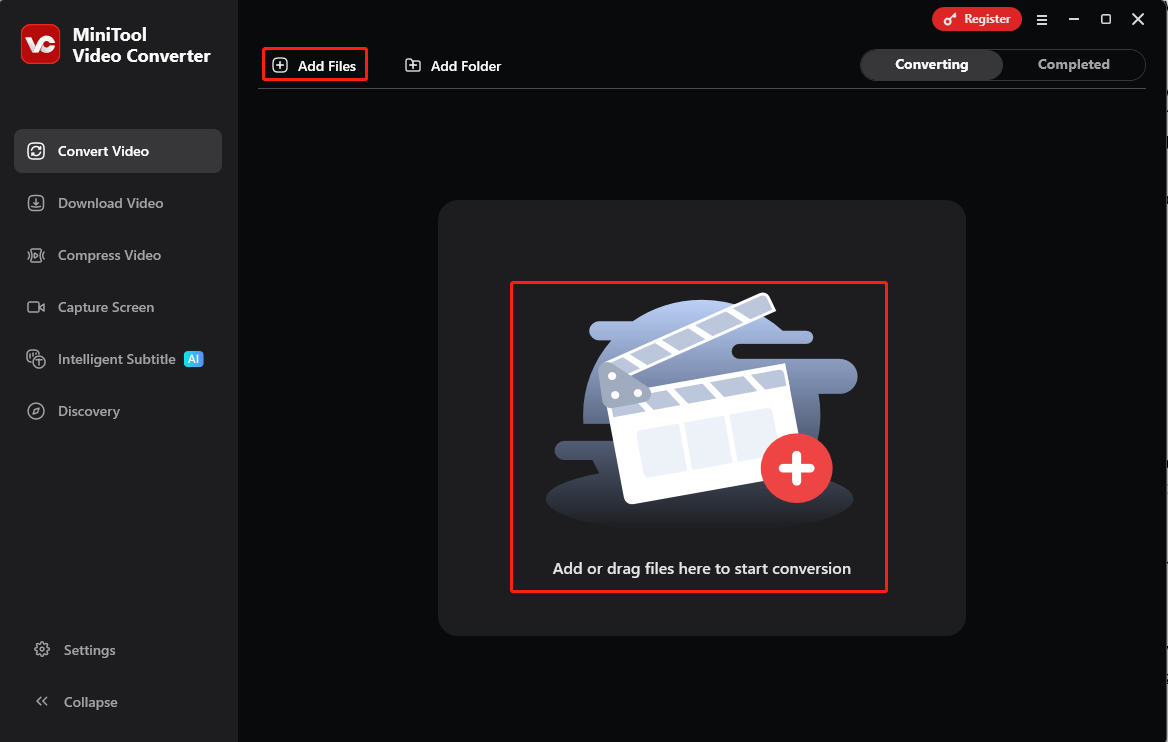
Schritt 2. Klicken Sie auf Dateien hinzufügen oder auf den Fügen Sie Dateien hier hinzu oder ziehen Sie sie hierher, um die Konvertierung zu starten., um Ihr YouTube-Video zu importieren.
Schritt 3. Klicken Sie auf das Symbol Einstellungen, klicken Sie auf den Tab Video und wählen Sie links das Format M2TS aus. Danach werden zwei Qualitätsoptionen angezeigt. Wählen Sie die gewünschte Option aus.
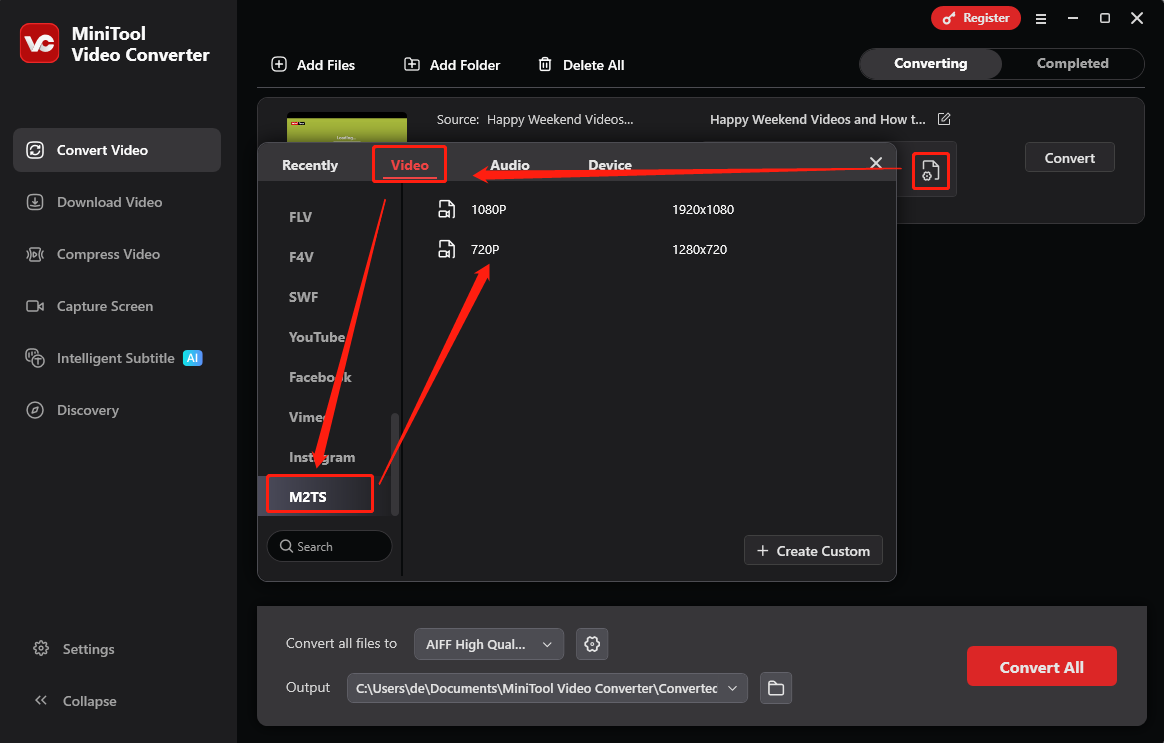
Schritt 4. Wenn Sie den Speicherort der konvertierten Datei ändern möchten, wählen Sie neben Ausgabe den Speicherpfad aus.
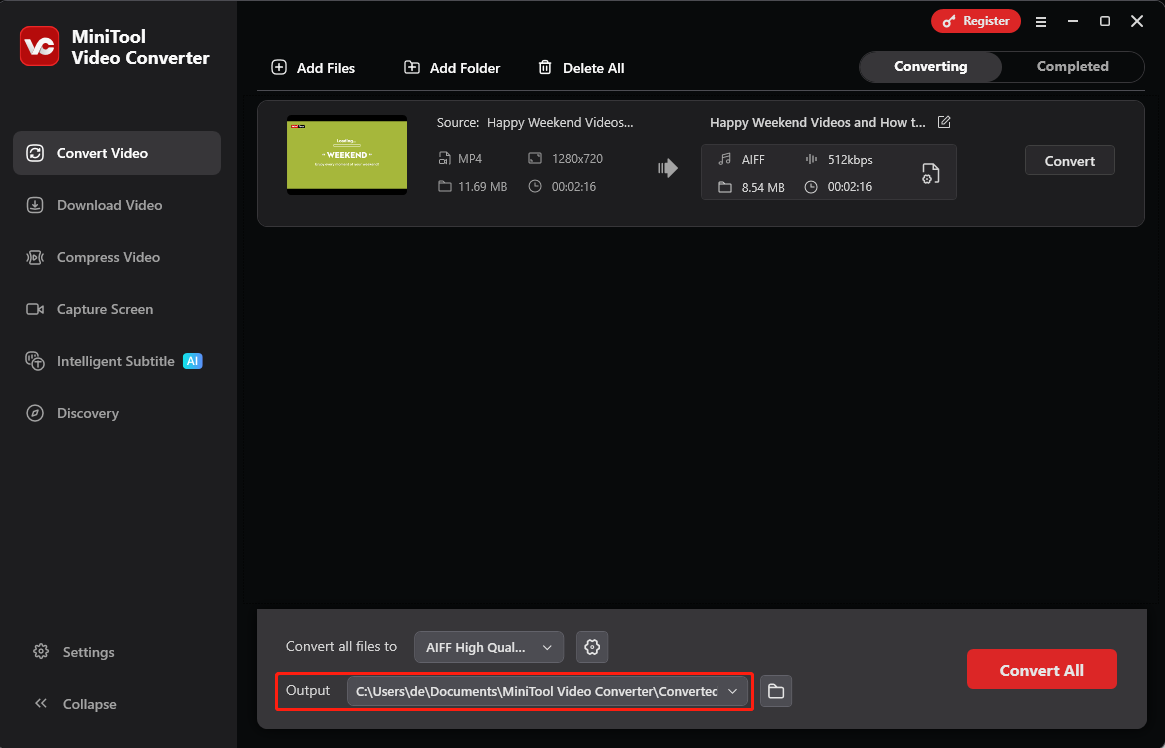
Schritt 5. Klicken Sie auf Konvertieren, um den Konvertierungsprozess von YouTube zu M2TS zu starten. Anschließend können Sie die konvertierte M2TS-Datei im Bereich Konvertiert überprüfen.
#Movavi Online Video Converter
Movavi Online Video Converter ist ein Online-Video-Konvertierungstool, mit dem Sie Dateiformat, Auflösung und Bitrate ändern können, ohne Software herunterladen zu müssen. Sie können Dateien zwischen vielen gängigen Video-, Audio- und Bildformaten konvertieren.
Mit diesem Online-M2TS-Konverter laden Sie einfach die Datei hoch, wählen das gewünschte Format aus und konvertieren sie direkt im Browser. Die Konvertierungsgeschwindigkeit ist in der Regel schnell und hängt von der Dateigröße und Ihrer Internetgeschwindigkeit ab.
So konvertieren Sie ein YouTube-Video mit Movavi Online Video Converter in das M2TS-Format:
Schritt 1. Öffnen Sie Ihren Browser und rufen Sie die offizielle Website von Movavi Online Video Converter auf.
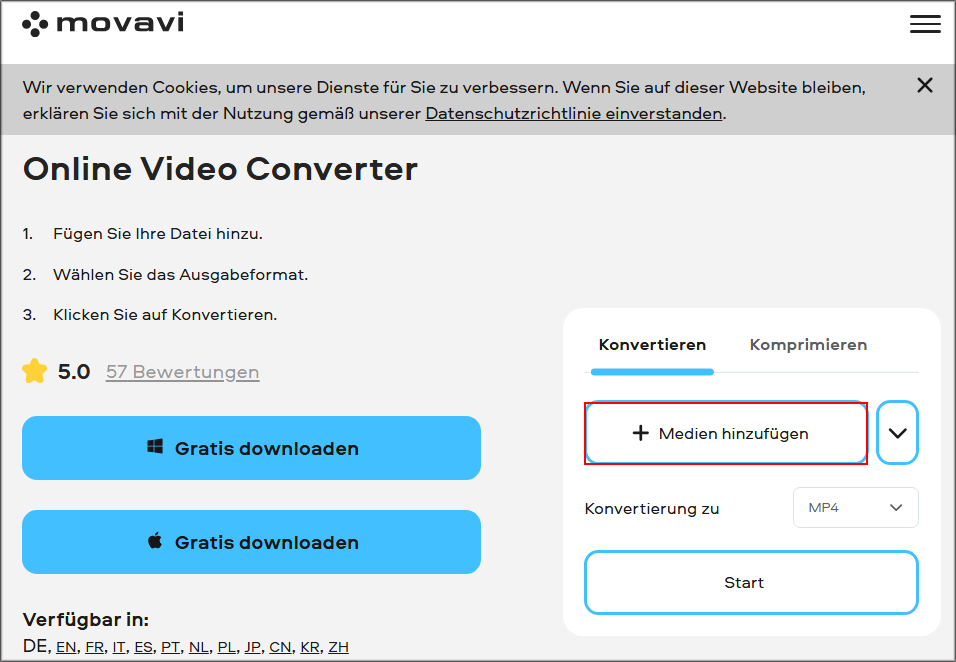
Schritt 2. Klicken Sie auf die Schaltfläche + Meiden hinzufügen, um das heruntergeladene YouTube-Video zu importieren.
Schritt 3. Öffnen Sie das Formatmenü, klicken Sie auf den Untertab Video und wählen Sie M2TS als Ausgabeformat aus.
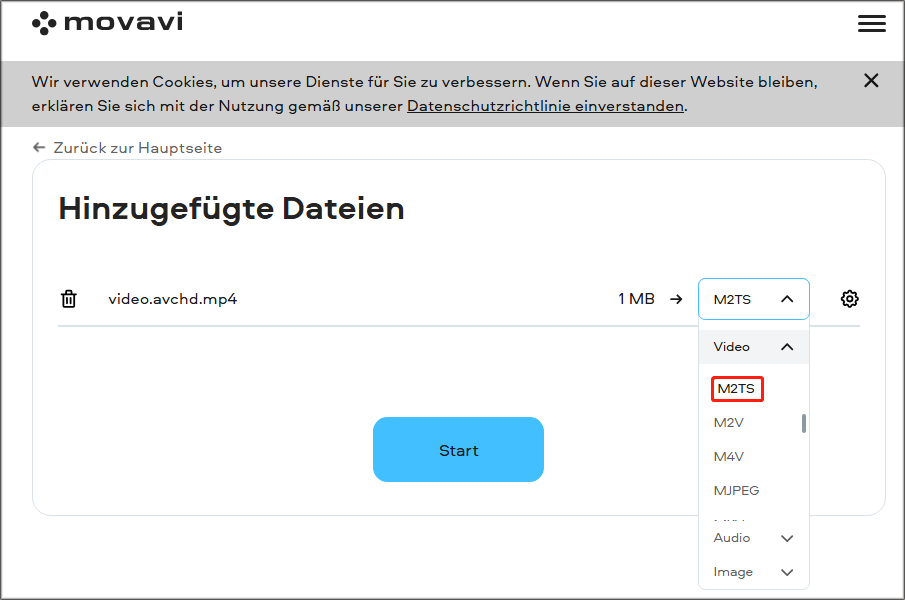
Schritt 4. Klicken Sie auf Start, um die Konvertierung des YouTube-Videos in eine M2TS-Datei zu starten.
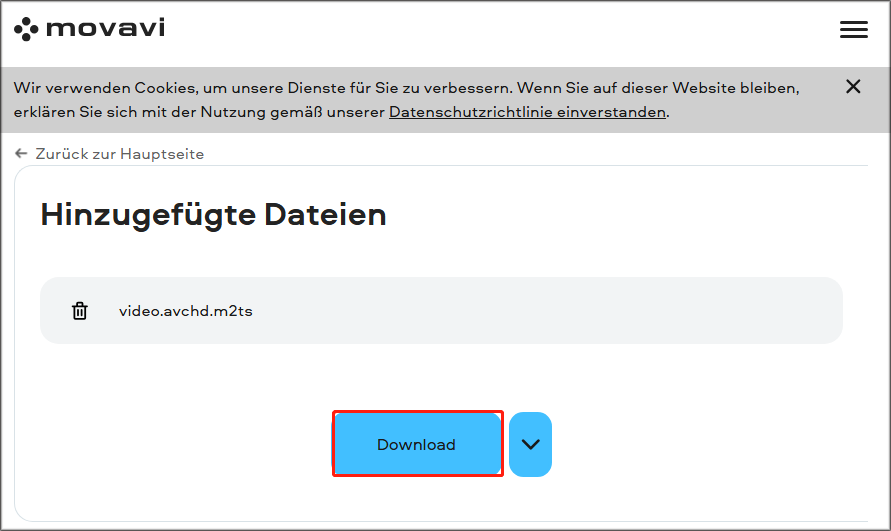
Schritt 5. Nach der Konvertierung klicken Sie auf die Schaltfläche Download, um die M2TS-Datei auf Ihrem Gerät zu speichern.
#Convertio
Convertio ist ein weiteres beliebtes Online-Dateikonvertierungstool, das viele Dateitypen unterstützt, darunter Video-, Audio-, Bild-, Dokument- und Archivformate. Es ist für seine einfache Bedienung, Flexibilität und schnelle Konvertierung bekannt.
Mit Convertio können Sie Ihre Datei in jedes gewünschte Format konvertieren, auch in M2TS. Als webbasiertes Tool ermöglicht Convertio außerdem das Hochladen von Dateien aus Cloud-Diensten wie Google Drive und Dropbox.
So konvertieren Sie YouTube mit Convertio in M2TS:
Schritt 1. Rufen Sie die Website von Convertio auf.
Schritt 2. Ziehen Sie Ihre Datei per Drag-and-drop hinein, wählen Sie sie von Ihrem Computer aus oder laden Sie sie aus Google Drive oder Dropbox hoch.
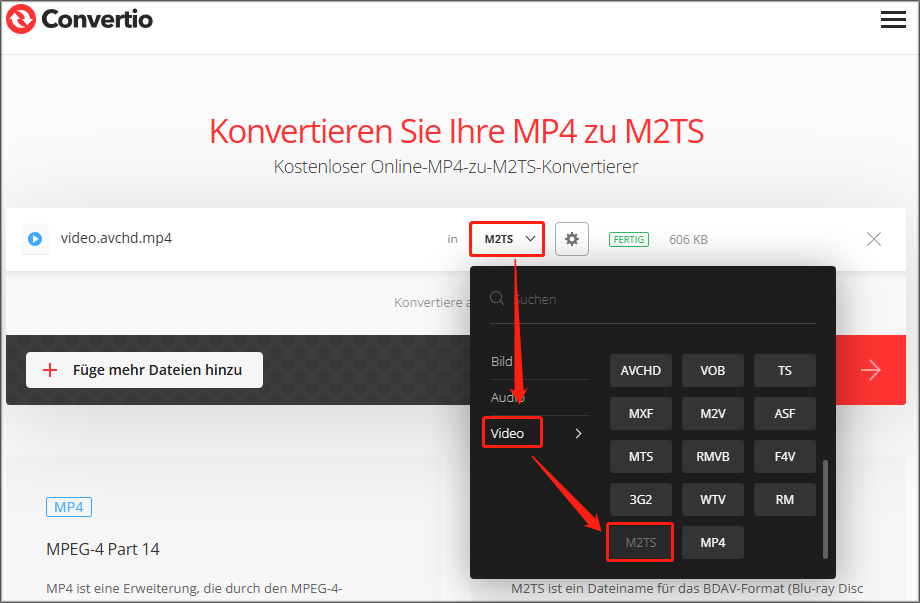
Schritt 3. Wählen Sie das M2TS-Format über das Formatmenü > Video > M2TS aus.
Schritt 4. Klicken Sie auf Konvertieren, um den Vorgang zu starten.
Schritt 5. Nach Abschluss der Konvertierung können Sie die Datei im neuen Format herunterladen.
Weitere hilfreiche Beiträge zur Konvertierung von YouTube-Videos in andere Formate:
- YouTube zu WAV: Wie man YouTube zu WAV konvertiert
- So konvertiert man YouTube in FLV kostenlos unter Windows
- 2 Methoden für die Konvertierung von YouTube auf AVI
- Praktische YouTube-zu-TS-Konverter für eine schnelle Konvertierung
Fazit
Die Konvertierung von YouTube-Videos in das M2TS-Format ist sinnvoll für Nutzer, die die Videoqualität für den professionellen Einsatz oder für die Wiedergabe auf bestimmten Geräten wie Blu-ray-Playern erhalten möchten. Mit zuverlässigen YouTube-Downloadern und Video-Konvertern können Sie YouTube einfach in M2TS konvertieren. MiniTool Video Converter ist eine sehr gute Option, da er sowohl beim Herunterladen von YouTube-Videos als auch bei der Konvertierung in das M2TS-Format unterstützt.
Wenn Sie während der Nutzung von MiniTool Video Converter Fragen oder Vorschläge haben, kontaktieren Sie uns gerne unter support@minitool.com oder wenden Sie sich direkt an mich auf X.
ÜBER DEN AUTOR

Position: Kolumnistin
Spezialist für Informationstechnologie mit Schwerpunkt auf Datenwiederherstellung und Multimedia-Bearbeitung. Seit 2024 bei MiniTool tätig und fokussiert auf praxisnahe Lösungen sowie verständliche Anleitungen für Anwender und Unternehmen.