

Manchmal möchten Sie ein YouTube-Video in ein bestimmtes Dateiformat wie TS (Transport Stream) umwandeln, besonders wenn Sie an einem Projekt arbeiten, das dieses Format benötigt. Ist es möglich, YouTube-Videos in TS-Dateien zu konvertieren? In diesem Leitfaden führe ich Sie durch den Prozess der Konvertierung von YouTube in das TS-Format, speziell mit MiniTool Video Converter.
Was ist eine TS-Datei
Eine TS-Datei (Transport-Stream-Datei) ist ein digitales Containerformat, das zur Übertragung und Speicherung von Video, Audio und Daten verwendet wird. Das TS-Format wird häufig in Rundfunksystemen eingesetzt, wie DVB (Digital Video Broadcasting) und ATSC (Advanced Television Systems Committee).
TS-Dateien sind für ihre Robustheit und Flexibilität bekannt. Sie können mehrere Daten in einem einzigen Stream enthalten, sodass Audio, Video und Daten gleichzeitig übertragen werden können. Eine weitere Eigenschaft einer TS-Datei ist ihre Fehlerkorrekturfähigkeit. Sie stellt sicher, dass selbst dann, wenn während der Übertragung einige Daten verloren gehen oder beschädigt werden, die Gesamtqualität des Streams nicht beeinträchtigt wird.
Warum YouTube-Videos in TS-Dateien konvertieren
Bevor wir zu den Konvertierungsschritten kommen, ist es wichtig zu wissen, warum Sie YouTube-Videos in das TS-Format konvertieren möchten:
- Rundfunk oder Streaming: TS wird häufig für Rundfunkzwecke verwendet, besonders in digitalen TV- und Satellitensystemen. Wenn Sie mit Videoequipment oder Systemen arbeiten, die TS-Dateien benötigen, kann eine Konvertierung von YouTube notwendig sein.
- DVD-/Blu-ray-Erstellung: Wenn Sie DVDs oder Blu-rays erstellen und Videos einbinden möchten, ist die Konvertierung von YouTube-Videos in das TS-Format oft erforderlich, da es ein gängiges Format für solche Medien ist.
- Kompatibilität mit Videobearbeitungssoftware: Einige Videobearbeitungsprogramme wie Shotcut, OpenShot, Lightworks und VSDC Video Editor arbeiten möglicherweise besser mit TS-Dateien, besonders mit solchen, die für Rundfunk oder andere professionelle Anwendungen optimiert sind.

Anleitung zur Konvertierung von YouTube zu TS
Bevor ein YouTube-Video in TS konvertiert wird, muss es zuerst in einem beliebigen Format auf das lokale Gerät heruntergeladen werden. Um YouTube-Videos in TS-Dateien zu konvertieren, werden daher ein YouTube-Downloader und ein Video-Konverter benötigt. Denken Sie daran, immer die Urheberrechtsgesetze und die Nutzungsbedingungen von YouTube zu beachten, wenn Sie Inhalte herunterladen und konvertieren.
Im Folgenden finden Sie die am meisten empfohlenen Optionen zur Auswahl:
2 zuverlässigste YouTube-Video-Downloader
Sehen Sie sich diese YouTube-Video-Downloader an und finden Sie denjenigen, den Sie zum Herunterladen von YouTube-Videos verwenden möchten:
YouTube-Downloader 1: MiniTool Video Converter
MiniTool Video Converter ist eine vielseitige und benutzerfreundliche Anwendung, die mehrere Anforderungen erfüllt. Er enthält einen integrierten YouTube-Downloader. In der App können Sie das Herunterladen Ihrer Lieblings-YouTube-Videos, Musik und Playlists durchführen.
Während des Video-Downloadprozesses können Sie wählen, das Video als MP4-, WebM-, WAV- oder MP3-Datei herunterzuladen, und entscheiden, ob die Untertitel im .SRT-Format gespeichert werden sollen. Das Tool unterstützt auch das gleichzeitige Herunterladen mehrerer Videos und ist dadurch effizient für Stapel-Downloads.
MiniTool Video Converter ist nicht nur ein kostenloser Video-Downloader für den PC, sondern bietet auch zusätzliche Funktionen wie Video- und Audioformatkonvertierung sowie Bildschirmaufnahme.
So laden Sie YouTube-Videos mit MiniTool Video Converter auf Ihr lokales Gerät herunter:
Schritt 1. Klicken Sie auf die Schaltfläche unten, um MiniTool Video Converter herunterzuladen. Installieren Sie ihn anschließend auf Ihrem Computer, indem Sie den Anweisungen folgen.
MiniTool Video ConverterKlicken zum Download100%Sauber & Sicher
Schritt 2. Öffnen Sie YouTube, suchen Sie das Video, das Sie herunterladen möchten, und klicken Sie unter dem Video auf die Schaltfläche Teilen. Klicken Sie dann auf Kopieren, um die Video-URL zu kopieren.
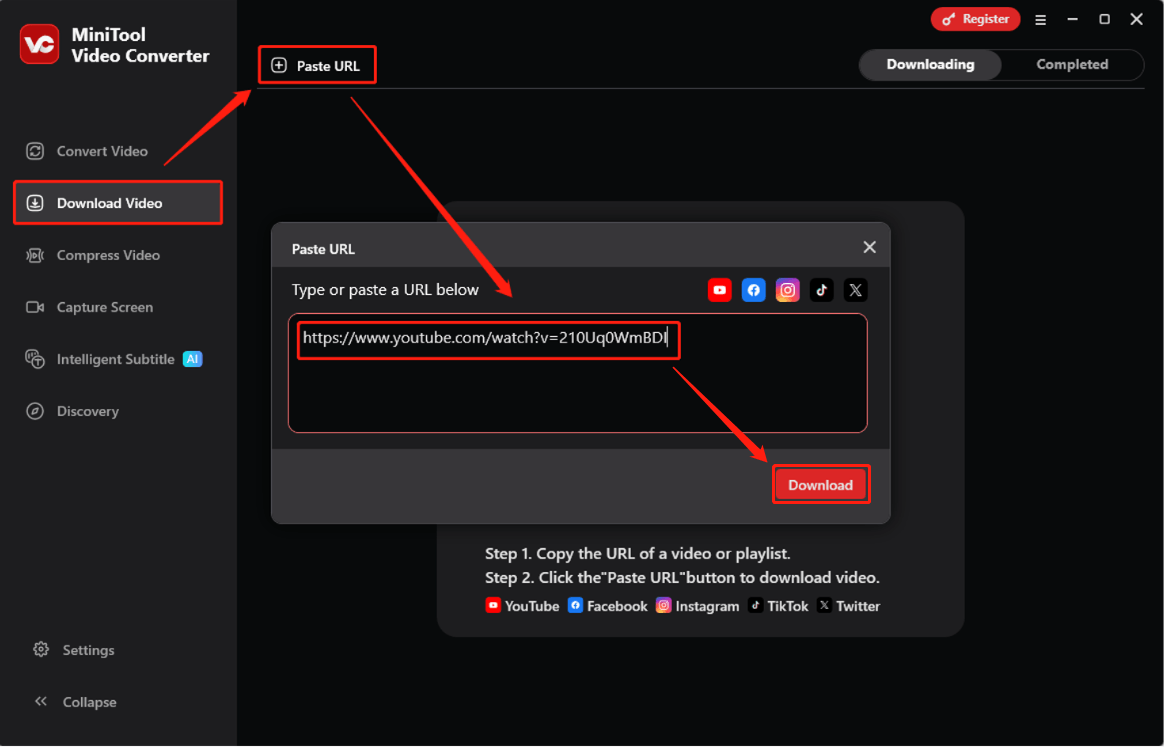
Schritt 3. Öffnen Sie MiniTool Video Converter und wechseln Sie zur Registerkarte Video Herunterladen. Klicken Sie auf die Schaltfläche URL einfügen, die YouTube-URL eingeben und dann auf das Symbol Herunterladen klicken.
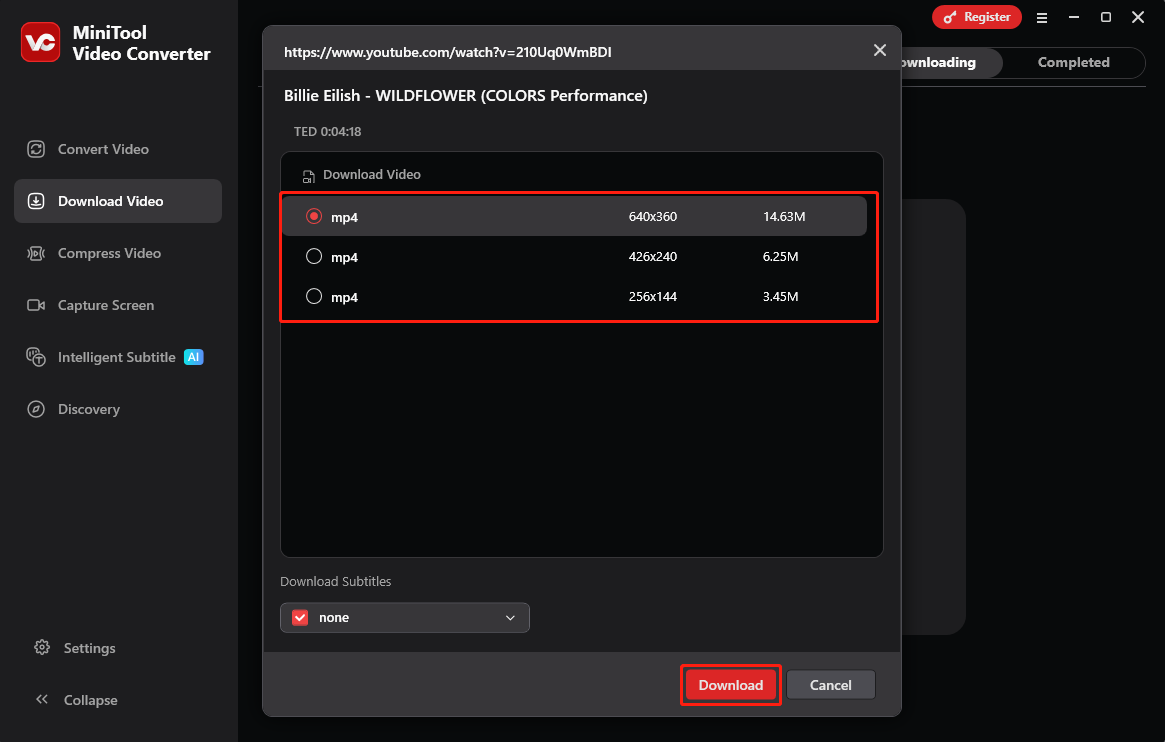
Schritt 4. Es werden Videoformatoptionen wie MP4 und WebM angeboten. Sie können auch verschiedene Videoauflösungen nach Bedarf auswählen. Wenn für das Video Untertitel verfügbar sind, werden diese standardmäßig heruntergeladen. Klicken Sie nach der Auswahl auf die Schaltfläche Herunterladen.
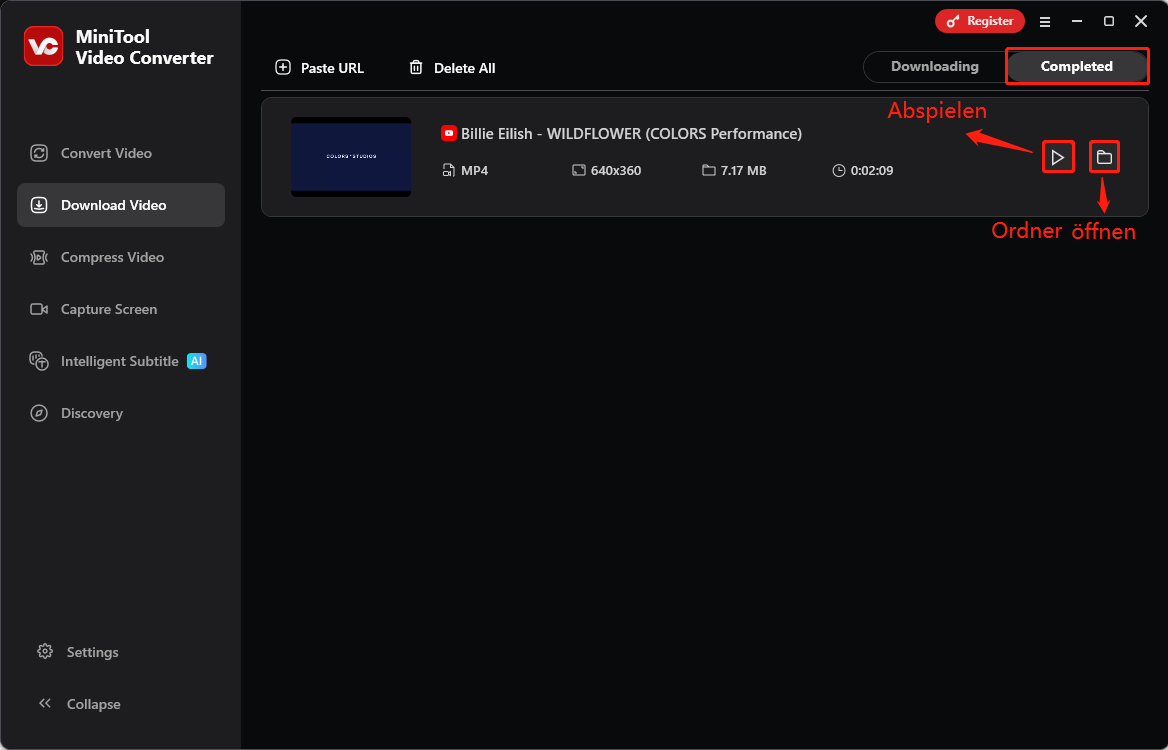
Schritt 5. Nach Abschluss des Downloads können Sie auf die Option Ordner öffnen klicken, um das heruntergeladene Video anzuzeigen, oder auf das Symbol Abspielen klicken, um das Video direkt abzuspielen.
YouTube-Downloader 2: Online Video Downloader auf viddown.net
Für Nutzer, die Video-Downloader für YouTube bevorzugen, ist diese Option geeignet. Der Online Video Downloader auf viddown.net ist ein kostenloses und leistungsstarkes Tool zum Herunterladen von Videos. Er kann Videos von mehreren gängigen Videoplattformen herunterladen, darunter YouTube, Instagram, X, TikTok, Facebook und Vimeo.
Das Online-Tool ist vollständig kostenlos nutzbar und erfordert keine Registrierung. Es ermöglicht auch unbegrenzte Downloads, sodass Sie so viele Videos speichern können, wie Sie benötigen. Die heruntergeladenen Videos enthalten keine Wasserzeichen oder Logos.
Außerdem bietet der Online Video Downloader auf viddown.net Download-Optionen in verschiedenen Auflösungen und Größen. Zusätzlich speichert die Website keine heruntergeladenen Videos und verfolgt keinen Download-Verlauf, um die Privatsphäre zu schützen.
Um YouTube-Videos über den Online Video Downloader auf viddown.net herunterzuladen, folgen Sie diesen Schritten:
Schritt 1. Gehen Sie zu YouTube, suchen Sie das gewünschte Video und kopieren Sie dessen URL.
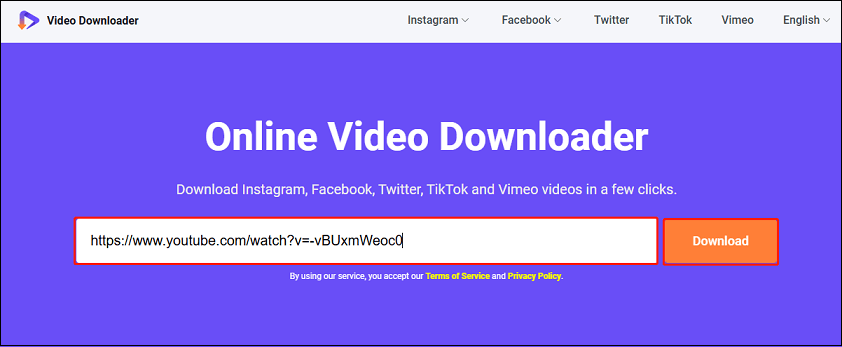
Schritt 2. Besuchen Sie die Website des Online Video Downloaders auf viddown.net, fügen Sie den kopierten YouTube-Videolink in das Feld ein und klicken Sie auf die Schaltfläche Download.
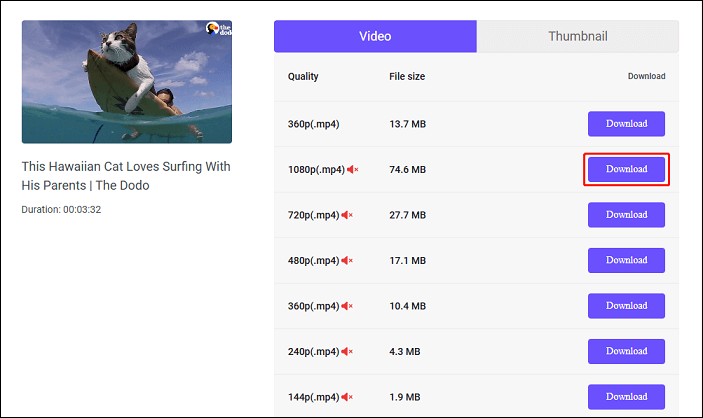
Schritt 3. Wählen Sie aus den angezeigten Download-Optionen die gewünschte Videoqualität und klicken Sie daneben auf Download, um den Download zu starten.
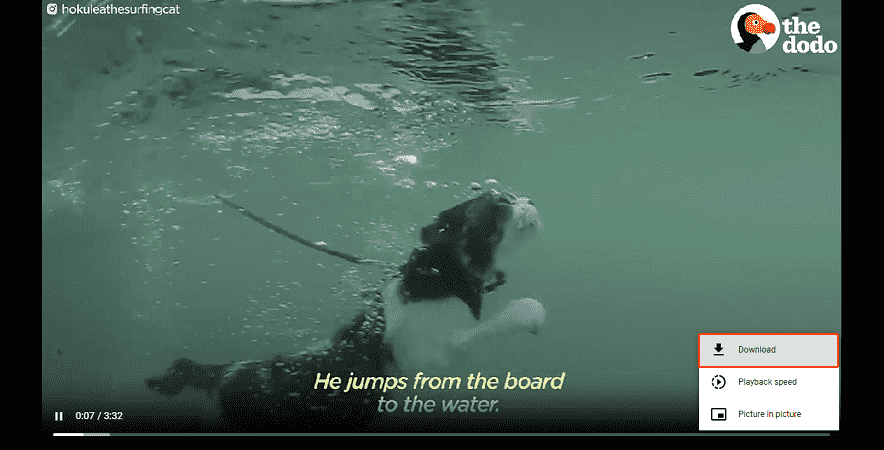
Schritt 4. Wenn der Download nicht sofort startet, sondern das Video in einem anderen Videoplayer abgespielt wird, klicken Sie auf das Drei-Punkte-Symbol unten rechts im Player und wählen Sie im Menü Download aus.

3 beste YouTube-zu-TS-Konverter
Nun sehen wir uns an, wie Sie YouTube mithilfe der folgenden YouTube-zu-TS-Konverter in TS konvertieren können.
YouTube-zu-TS-Konverter 1: MiniTool Video Converter
Wie bereits erwähnt, verfügt MiniTool Video Converter auch über eine Videokonvertierungsfunktion. Sie können Videos einfach zwischen verschiedenen Formaten konvertieren, ohne Qualitätsverlust. Das Programm unterstützt über 1.000 Konvertierungsformate, darunter Videoformate wie MP4, MOV, MKV, AVI, TS und M4V sowie Audioformate wie MP3, WAV, M4A, WMA, AAC und AC3.
Außerdem unterstützt das Tool die Stapelkonvertierung, sodass Sie mehrere Dateien gleichzeitig konvertieren können. Das ist besonders hilfreich, wenn Sie große Mengen an Videos konvertieren möchten.
Sie können heruntergeladene YouTube-Videos mit MiniTool Video Converter in TS konvertieren, indem Sie die folgenden Schritte ausführen:
Schritt 1. Wechseln Sie oben zur Registerkarte Video Konvertieren, wenn Sie das Programm zuvor zum Speichern von Videos verwendet haben. Falls nicht, installieren Sie es, indem Sie auf die Schaltfläche unten klicken, und starten Sie es.
MiniTool Video ConverterKlicken zum Download100%Sauber & Sicher
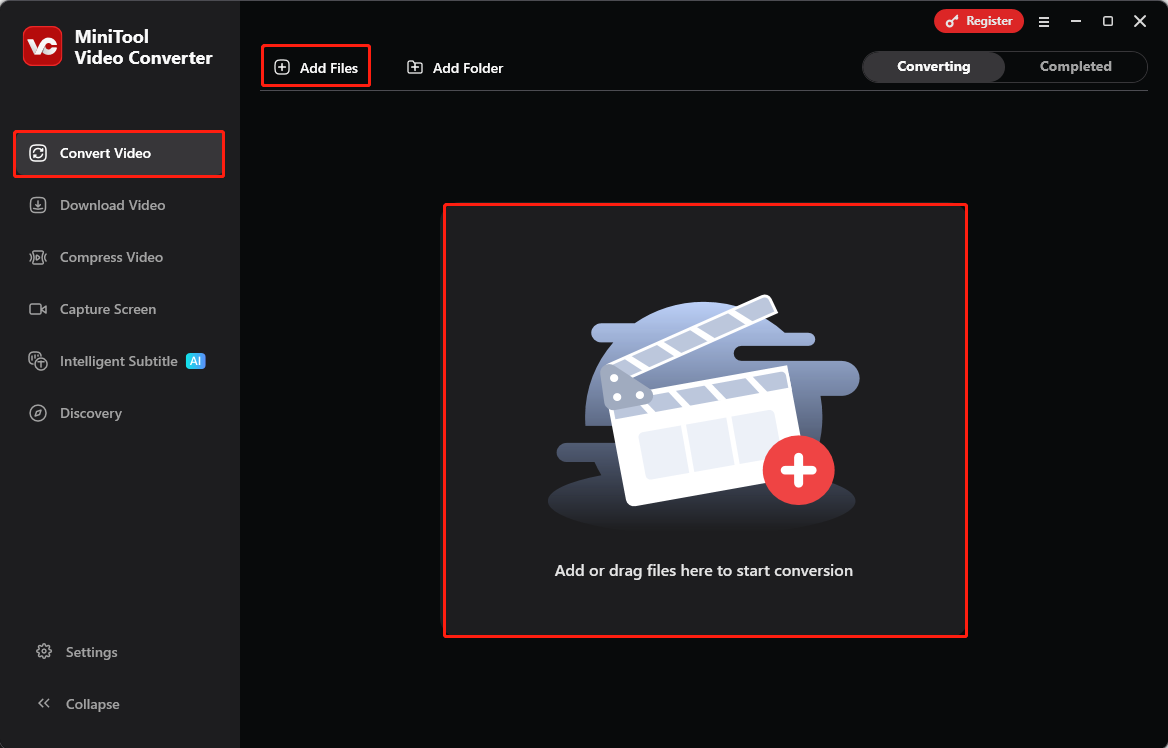
Schritt 2. Klicken Sie auf die Schaltfläche Dateien hinzufügen oder auf die Option Dateien hinzufügen oder hierher ziehen, um die Konvertierung zu starten. Wählen Sie dann die heruntergeladene YouTube-Videodatei aus und klicken Sie auf Öffnen. Alternativ können Sie die Videodatei direkt in die Software ziehen.
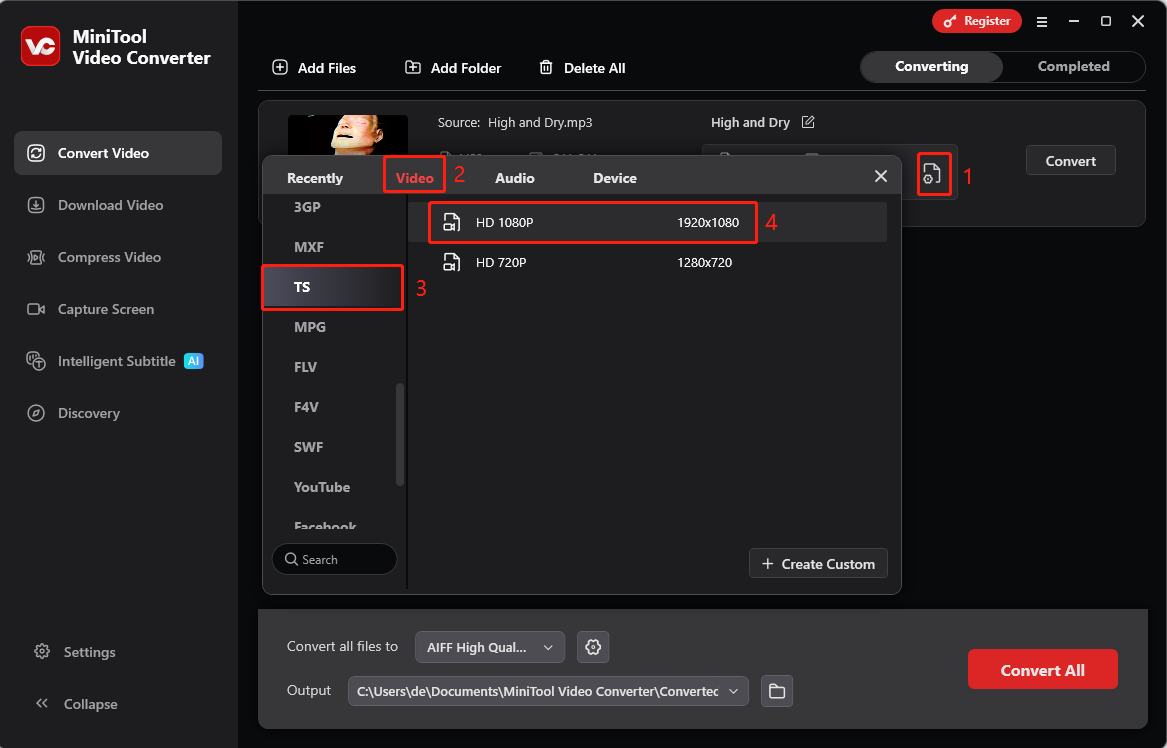
Schritt 3. Klicken Sie auf das Symbol Einstellung, wählen Sie die Registerkarte Video, klicken Sie in der Liste der unterstützten Videoformate auf TS und wählen Sie eine Auflösungsoption aus.
Schritt 4 (optional). Falls nötig, können Sie auf das Symbol Bearbeiten neben der Auflösungsoption klicken, um Parameter wie Videoauflösung, Bitrate, Bildrate und mehr nach Ihren Anforderungen anzupassen.
Schritt 5. Nachdem Sie das Ausgabeformat und die Parameter festgelegt haben, klicken Sie auf die Schaltfläche Konvertieren, um den YouTube-zu-TS-Konvertierungsprozess zu starten.
Schritt 6. Nach Abschluss der Konvertierung finden Sie das konvertierte TS-Video im Bereich Konvertiert, indem Sie auf das Symbol Im Ordner anzeigen klicken.
YouTube-zu-TS-Konverter 2: VLC Media Player
VLC Media Player ist ein bekannter Media Player, der auch grundlegende Videokonvertierungsfunktionen bietet. Er unterstützt verschiedene Dateiformate wie MP4, AVI, OGG, TS, WebM, ASF und mehr. Mit ihm können Sie YouTube in TS konvertieren und die konvertierte TS-Datei anschließend direkt abspielen. Das ist eine praktische Option für Nutzer, die VLC bereits auf ihrem Gerät installiert haben.
Hier ist die Anleitung, wie Sie YouTube mit VLC Media Player in TS konvertieren:
Schritt 1. Starten Sie VLC, gehen Sie zum Menü Medien und wählen Sie Konvertieren/Speichern…. Alternativ können Sie auf Ihrer Tastatur Strg + R drücken.
Schritt 2. Klicken Sie im Dialogfeld Medien öffnen auf die Registerkarte Datei und dann auf + Hinzufügen, um das heruntergeladene YouTube auszuwählen. Klicken Sie anschließend auf Konvertieren/Speichern.
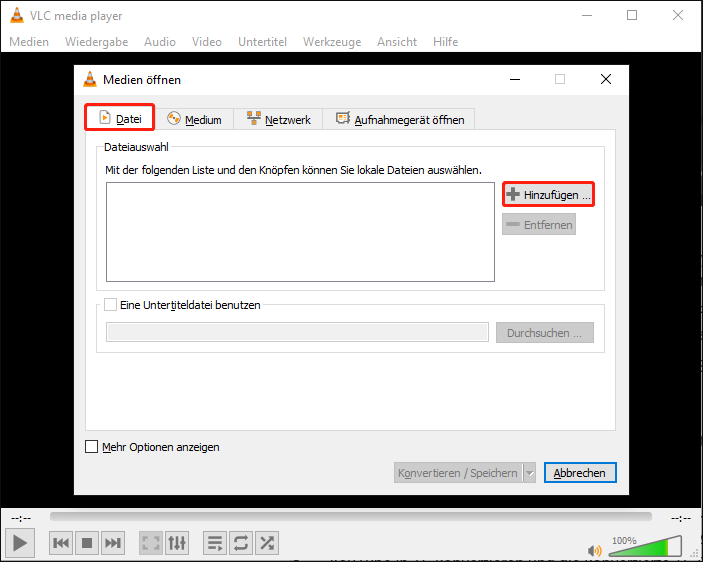
Schritt 3. Wählen Sie im Feld Konvertieren unter dem Dropdown-Menü Profile die Option Video – MPEG-2 + MPGA (TS) aus. Sie können auf Ausgewähltes Profil bearbeiten klicken, um das Profil anzupassen, zum Beispiel die Video- und Audio-Codecs sowie die Bitraten.
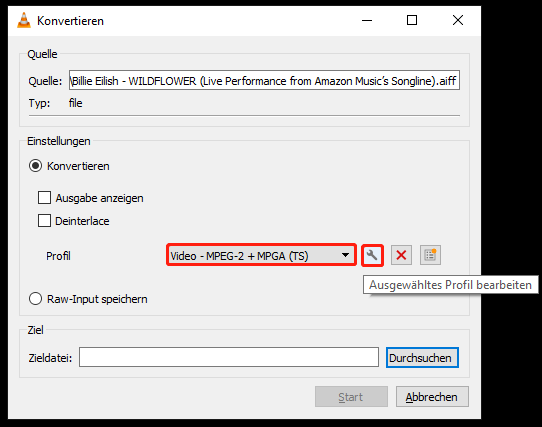
Schritt 4. Geben Sie im Feld Zieldatei den Namen Speicherpfad und den Namen für die TS-Datei ein.
Schritt 5. Klicken Sie auf die Schaltfläche Start, um den Konvertierungsprozess zu starten.
YouTube-zu-TS-Konverter 3: Movavi Online Video Converter
Movavi Online Video Converter ist ein Online-Tool, mit dem Sie Videos schnell und einfach in verschiedene Formate konvertieren können, ohne Software installieren zu müssen. Es ist geeignet für Nutzer, die keine Desktop-Anwendung herunterladen möchten.
Sie können Ihre Videodatei auf die Plattform hochladen, das gewünschte Ausgabeformat auswählen, zum Beispiel MP4, AVI, MOV oder MP3, und anschließend die konvertierte Datei herunterladen, sobald der Prozess abgeschlossen ist. Dieser kostenlose YouTube-zu-TS-Konverter ermöglicht es Ihnen, das Videoformat mit wenigen Klicks zu ändern.
Wenn Sie mehr Konvertierungsfunktionen benötigen, können Sie das Desktop-Programm von Movavi für Windows oder Mac herunterladen.
Wie verwendet man Movavi Online Video Converter, um YouTube in TS zu konvertieren? Hier ist die Anleitung:
Schritt 1. Besuchen Sie die Website von Movavi Online Video Converter in einem bevorzugten Browser.
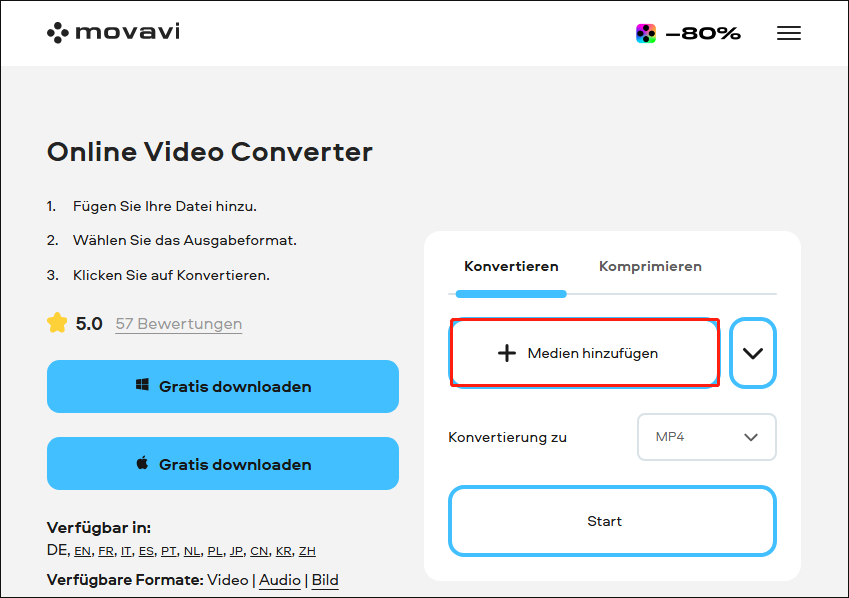
Schritt 2. Klicken Sie auf die Schaltfläche + Medien hinzufügen, suchen Sie den Speicherpfad des heruntergeladenen YouTube-Videos, wählen Sie ihn aus und klicken Sie auf Öffnen, um es auf die Website hochzuladen.
Schritt 3. Um das Video in TS zu konvertieren, öffnen Sie das Formatmenü, klicken Sie auf die Registerkarte Video und wählen Sie die Option TS aus.
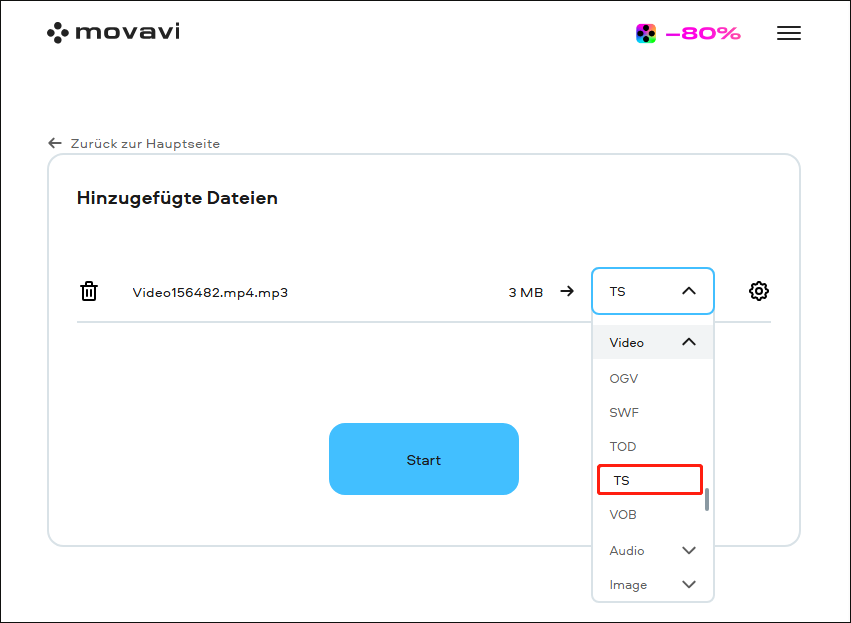
Schritt 4. Klicken Sie auf Start, um den YouTube-zu-TS-Konvertierungsprozess zu starten.
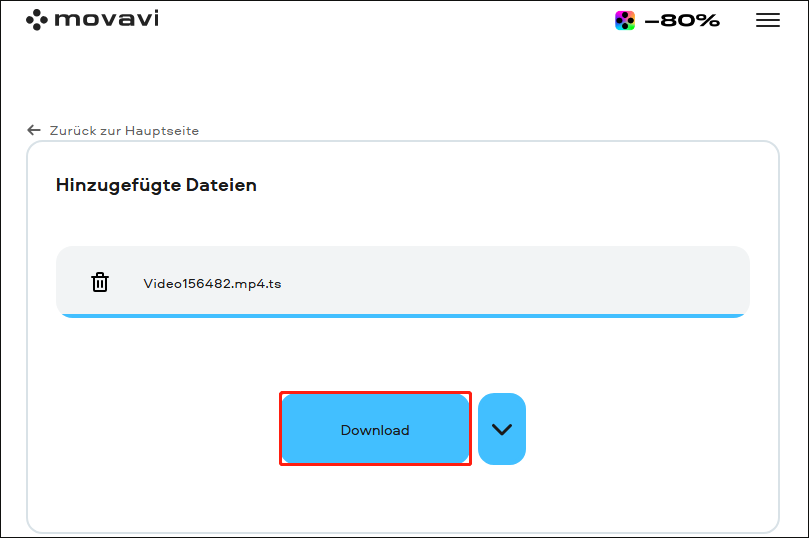
Schritt 5. Klicken Sie anschließend auf die Schaltfläche Download, um die TS-Datei in Ihrem lokalen Ordner zu speichern.
Um YouTube-Videos in andere Formate zu konvertieren, sehen Sie sich bitte Folgendes an:
- YouTube zu WAV: Wie man YouTube zu WAV konvertiert
- Wie konvertiert man ein YouTube-Video in MO3
- YouTube zu MKV: Wie lädt man YouTube-Videos in das MKV-Format herunter
Fazit
Die Konvertierung von YouTube-Videos in das TS-Format ist ein relativ einfacher Prozess, erfordert jedoch zwei Haupttools: einen YouTube-Downloader und einen Videokonverter. Es ist empfehlenswert, MiniTool Video Converter zu verwenden, da er sowohl als YouTube-Downloader als auch als YouTube-zu-TS-Konverter dient. Wenn Sie die in diesem Leitfaden beschriebenen Schritte befolgen, können Sie YouTube-Videos problemlos herunterladen und in das TS-Format konvertieren.
Wenn Sie während der Nutzung von MiniTool Video Converter Fragen oder Vorschläge haben, können Sie uns jederzeit über support@minitool.com kontaktieren.
ÜBER DEN AUTOR

Position: Kolumnistin
Spezialist für Informationstechnologie mit Schwerpunkt auf Datenwiederherstellung und Multimedia-Bearbeitung. Seit 2024 bei MiniTool tätig und fokussiert auf praxisnahe Lösungen sowie verständliche Anleitungen für Anwender und Unternehmen.