

WinX YouTube Downloaderについて
WinX YouTube Downloaderは、有名なソフトウェア開発会社であるDigiarty Softwareが提供するツールで、WindowsとMacに対応しています。名称に「YouTube」と含まれていますが、その機能はYouTubeのダウンロードにとどまりません。
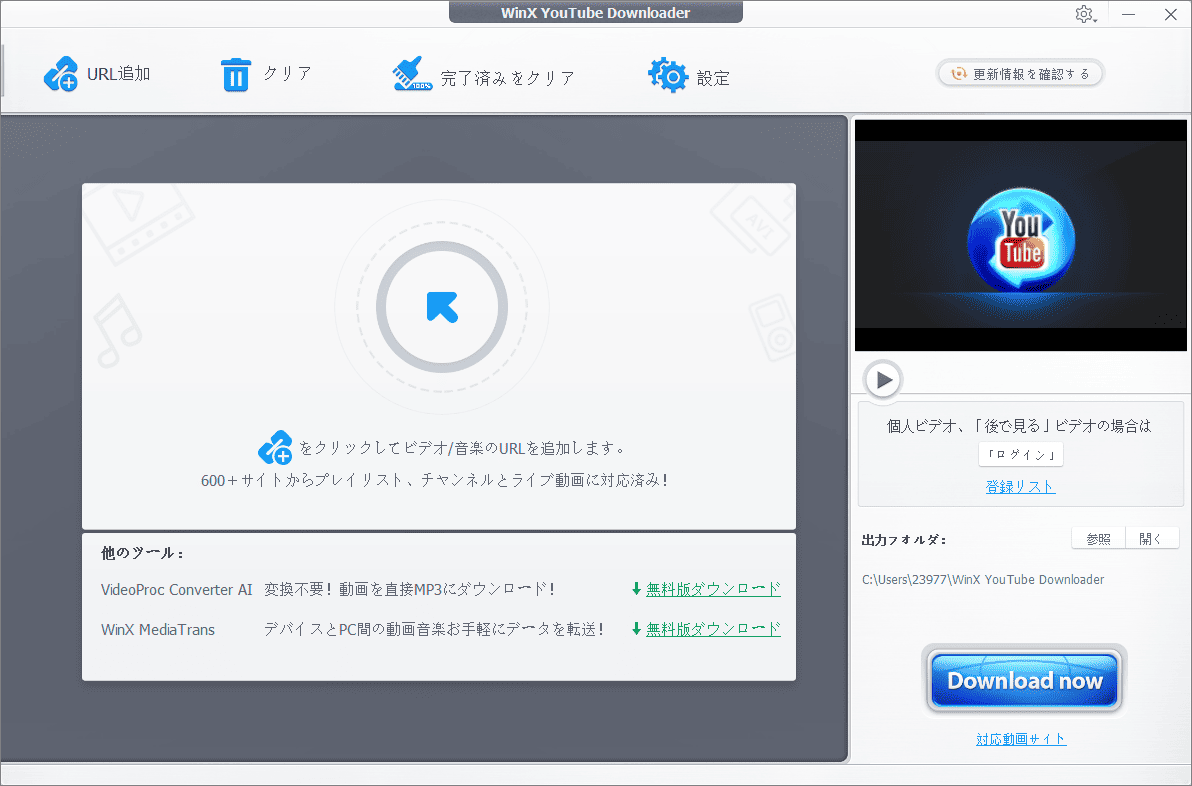
Facebook、TikTok、Vimeo、Instagramなど、世界中の300以上の主要サイトからコンテンツを取得できます。高画質の4K映画、人気のミュージックビデオ、見逃せないライブ配信の録画など、あらゆるコンテンツをMP4、MP3、FLV、WebMなどの一般的な形式に変換し、簡単にローカルに保存してオフラインで視聴できます。
WinX YouTube Downloaderの主な機能
WinX YouTube Downloader は、主に次の主要な利点により、類似の製品の中で際立っています。
- 幅広いプラットフォーム対応:YouTubeに加え、市場の主要な動画およびソーシャルメディアプラットフォームのほぼすべてをカバーしています。
- 柔軟な画質オプション:標準解像度からHD 1080P、4K超高解像度まで、複数の解像度オプションをサポートし、様々なデバイスの再生ニーズに対応します。
- 効率的な一括ダウンロード:複数の動画リンクを同時に追加して一括処理できるため、ダウンロード効率が大幅に向上します。
- 高速エンジン技術:マルチスレッド技術を活用してダウンロード速度を最適化し、画質を損なうことなく秒単位の解析を実現します。
- クリーンで安全、広告なし:バンドル広告や悪質なプラグインは一切含まれておらず、クリーンで安全な操作環境を提供します。
- リアルタイム画面キャプチャ:内蔵スクリーンショット機能により、ユーザーはプレビュー中やダウンロード中にいつでも精彩な画面をキャプチャし、PNG形式で保存できます。
WinX YouTube Downloaderの使い方
WinX YouTube Downloaderは非常に直感的な操作ロジックを備えており、初心者でもすぐに使いこなすことができます。以下に詳細な操作手順を説明します。
ステップ1:まず、WinXの公式サイトからインストールパッケージをダウンロードしてインストールしてください。
ステップ2:ブラウザでダウンロードしたい動画のリンクをコピーします。
ステップ3:ソフトを起動し、インターフェース上部の「URL追加」ボタンをクリックします。ポップアップウィンドウにリンクを貼り付け、「分析」をクリックして解析します。
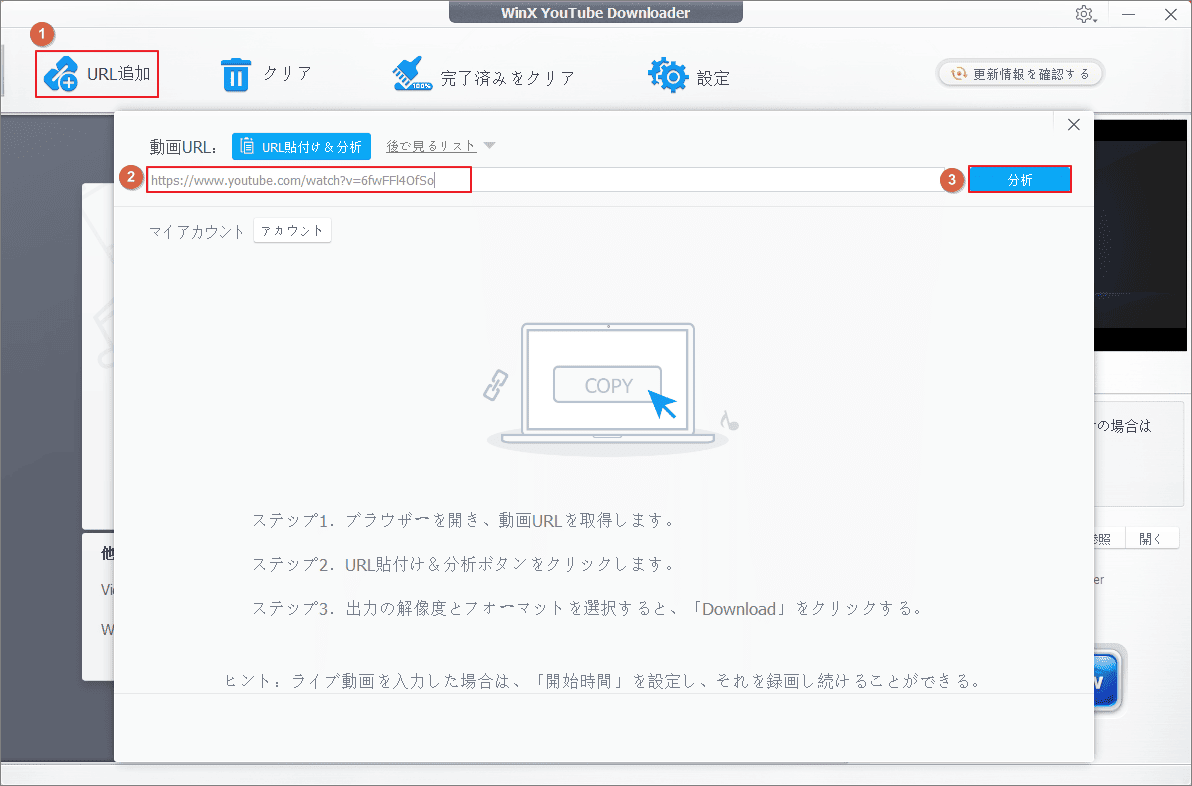
ステップ4:解析が完了したら、ソフトは利用可能なすべてのフォーマットと解像度をリストします。ストレージ容量と画質の要件に応じて、最適なものを選択してください。
ステップ5:右下にある「今すぐダウンロード」をクリックすると、動画がパソコンに保存され始めます。

WinX YouTube Downloaderの一般的なダウンロード障害
WinX YouTube Downloaderは強力な機能を備えていますが、実際の使用中において予期せぬ問題が発生し、ダウンロードに失敗する可能性があります。トラブルシューティングを支援するため、よくある障害現象とその潜在的な原因を以下にまとめました。
1. アプリが起動しない、またはクラッシュする
一部のユーザーから、ダブルクリックしてもプログラムが反応しない、または起動直後にクラッシュするという報告があります。これは通常、ソフト自体の機能上の欠陥ではなく、システムの互換性、またはインストールファイルの破損や必要なランタイムライブラリドライバの不足に起因する場合が多いです。
2. 解析失敗
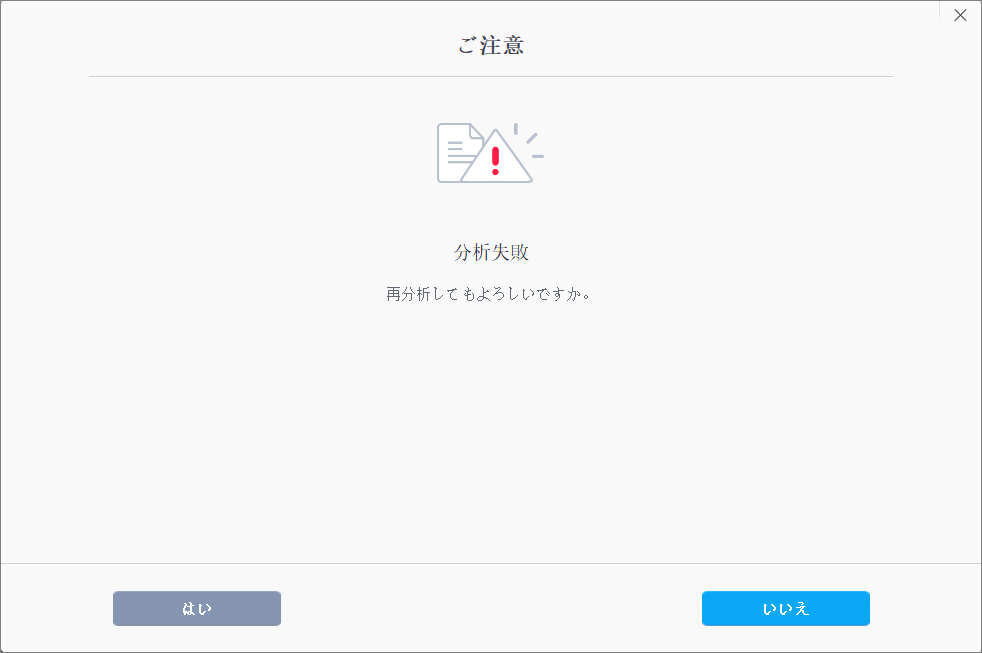
これは最も一般的な問題の一つです。リンクを貼り付けて「分析」をクリックすると、「分析に失敗しました」というエラーメッセージが表示されます。動画に年齢制限、非公開、地域制限がかかっているか、リンクがサポートされていないことが原因である可能性があります。
3. 動画のダウンロードが開始されない
動画情報が正常に解析され、画質を選択できるにもかかわらず、「今すぐダウンロード」をクリックした後にプログレスバーがフリーズしたり、エラーメッセージが表示されたりすることがあります。この状況は主にネットワーク環境に起因しており、不安定なネットワーク接続やファイアウォールのブロックによってデータ転送が中断される可能性があります。
4. ダウンロードした動画に音がない
ダウンロードしたコンテンツには、動画のみで音声が入っていないことがあります。一部の超高解像度(4Kなど)動画が音声と映像を分離した形式でエンコードされていることが原因として考えられます。ソフトが音声と動画を正しく合成できなかったり、対応するデコーダーが不足している場合、出力ファイルは「無音映画」のようになってしまいます。
5. 特定プラットフォームでのダウンロードが機能しない
一部のユーザーはAサイトでは正常に動作するものの、Bサイト(TikTokや特定のライブ配信プラットフォームなど)では全く使用できない場合があります。プラットフォームによってストリーミング保護プロトコルは異なり、WinXは幅広いサポートを提供していますが、すべてのサイトのすべてのアップデートとの100%の互換性を保証することはできません。
WinX YouTube Downloaderが動作しない場合の対処法
WinX YouTube Downloaderの使用中に上記の障害が発生した場合は、ご心配なく。以下のトラブルシューティングと修復方法をお試しください。
1. ソフトを常に最新バージョンに更新する
YouTubeなどの動画プラットフォームはバックエンド構造や暗号化アルゴリズムを頻繁に更新するため、古いバージョンのWinXでは動画データを正しく解析できない場合があります。そのため、必ず公式サイトから最新のインストールパッケージをダウンロードするか、ソフト設定で更新を確認し、解析エンジンが最新状態であることを確認してください。
2. ネットワークの安定性を確認する
解析またはダウンロードの失敗は、不安定または遅いネットワーク接続が原因であることが多いです。ルーターの再起動を試みるか、より強い信号のネットワーク環境へ切り替えることをお勧めします。安定した帯域幅は、大容量動画ファイルの円滑なダウンロードを確保するための基礎です。
3. ファイアウォール/セキュリティソフトを一時的に無効にする
一部のウイルス対策ソフトやシステムファイアウォールは、ダウンローダーのネットワークリクエストを誤って危険な動作と判断し、ブロックする場合があります。ダウンロード前に一時的にセキュリティ保護を無効にするか、WinXをファイアウォールの「ホワイトリスト/除外項目」に追加してみてください。
4. 動画URLの有効性を確認する
すべての動画を直接ダウンロードできるわけではありません。動画が「非公開」設定になっていないこと、また厳格な年齢制限や地域制限がないことを確認してください。また、現在のリンクが解析できない場合は、比較のために他の通常の動画をダウンロードしてみてください。お使いのソフトバージョンが対応していない場合は、再生リストやYouTubeショート動画リンクはできるだけ避けてください。
5. VPNまたはプロキシサーバーを無効にする
YouTubeへのアクセスにはプロキシが必要な場合がありますが、VPNやプロキシの設定が適切でないと位置情報の競合が発生し、ダウンロードが中断される可能性があります。頻繁に解析エラーが発生する場合は、VPNをオフにするかノードを変更して、接続が正常に戻るかどうか確認してみてください。
6. ソフトを再インストールして破損したファイルを修復する
ソフトが頻繁にクラッシュしたり原因不明のエラーが発生する場合は、インストールファイルが破損している可能性があります。この場合、現在のプログラムを完全にアンインストールし、パソコンを再起動した後、公式チャネルから再インストールすることをお勧めします。この操作により、不要なキャッシュを効果的に削除し、ファイル欠落による各種動作問題を修復できます。
WinX YouTube Downloaderの代替品5選
すべての修復方法を試してもWinX YouTube Downloaderが正常に動作しない場合は、他の代替ソフトの使用を検討してください。
オプション1:MiniTool Video Converter
MiniTool Video Converterは、MiniTool Softwareが開発した動画変換・ダウンロード・圧縮、画面録画、スマート字幕を一体化した無料マルチメディアソリューションです。最大の強みは完全無料、透かしなし、隠れた費用なしという点にあります。インターフェースは直感的でシンプルに設計されており、パソコン初心者でもすぐに使いこなせ、様々な複雑な動画処理タスクを処理できます。
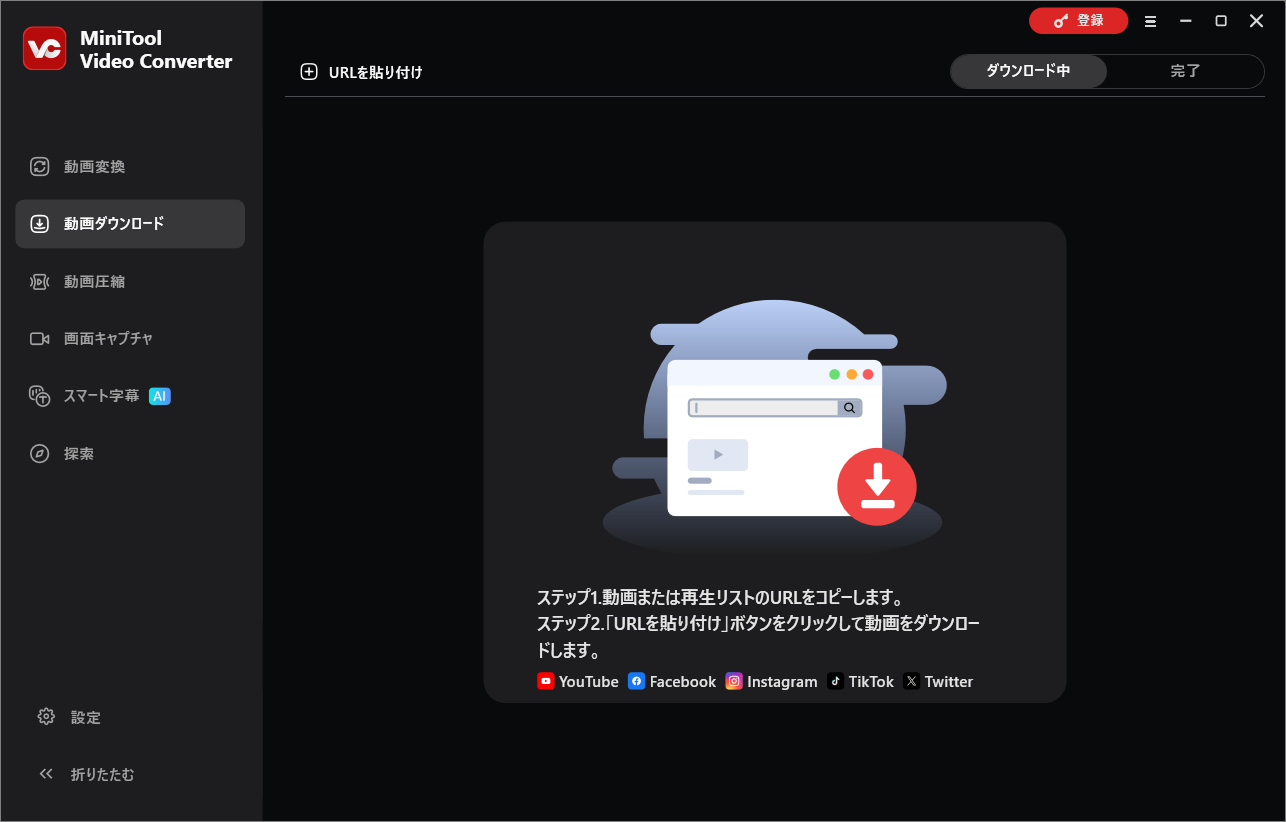
WinX YouTube Downloaderの強力な競合相手として、MiniTool Video Converterの動画ダウンロード機能には以下の特徴があります。
- 完全無料かつ透かしなし:多くの無料ユーザーに制限を課したり、強制的に透かしを追加するソフトとは異なり、MiniToolソフトでダウンロードした動画はクリーンで透かしがなく、隠れた料金がかからないことを保証します。
- マルチプラットフォーム対応:YouTubeだけでなく、Instagram、TikTok、Facebook、Twitter(旧Twitter)の動画も簡単に保存できます。
- 包括的なダウンロードサポート:YouTubeに関しては、長編動画、ショート、音楽、字幕、さらには再生リスト全体のダウンロードに対応しています。
- 超高解像度:最大8K解像度のMP4またはWebM動画のエクスポートをサポートし、同時に動画を直接MP3またはWAVオーディオ形式として抽出することも可能です。
- 強力な同時処理:最大10本の動画を同時にダウンロードできるため、バッチタスクの効率が大幅に向上します。
以下に、MiniTool Video Converterを使用してYouTube動画をダウンロードする詳細な手順を説明します。
ステップ1:ソフトをインストールする
以下のダウンロード ボタンをクリックし、MiniTool Video ConverterをPCにダウンロードしてインストールします。
MiniTool Video Converterクリックしてダウンロード100%クリーン&セーフ
ステップ2:動画リンクを取得する
ブラウザでYouTubeを開き、保存したい動画を見つけて、そのURLリンクをコピーします。
ステップ3:ダウンロードモジュール入る
ソフトを起動したら、左側のサイドバーにある「動画ダウンロード」タブをクリックします。
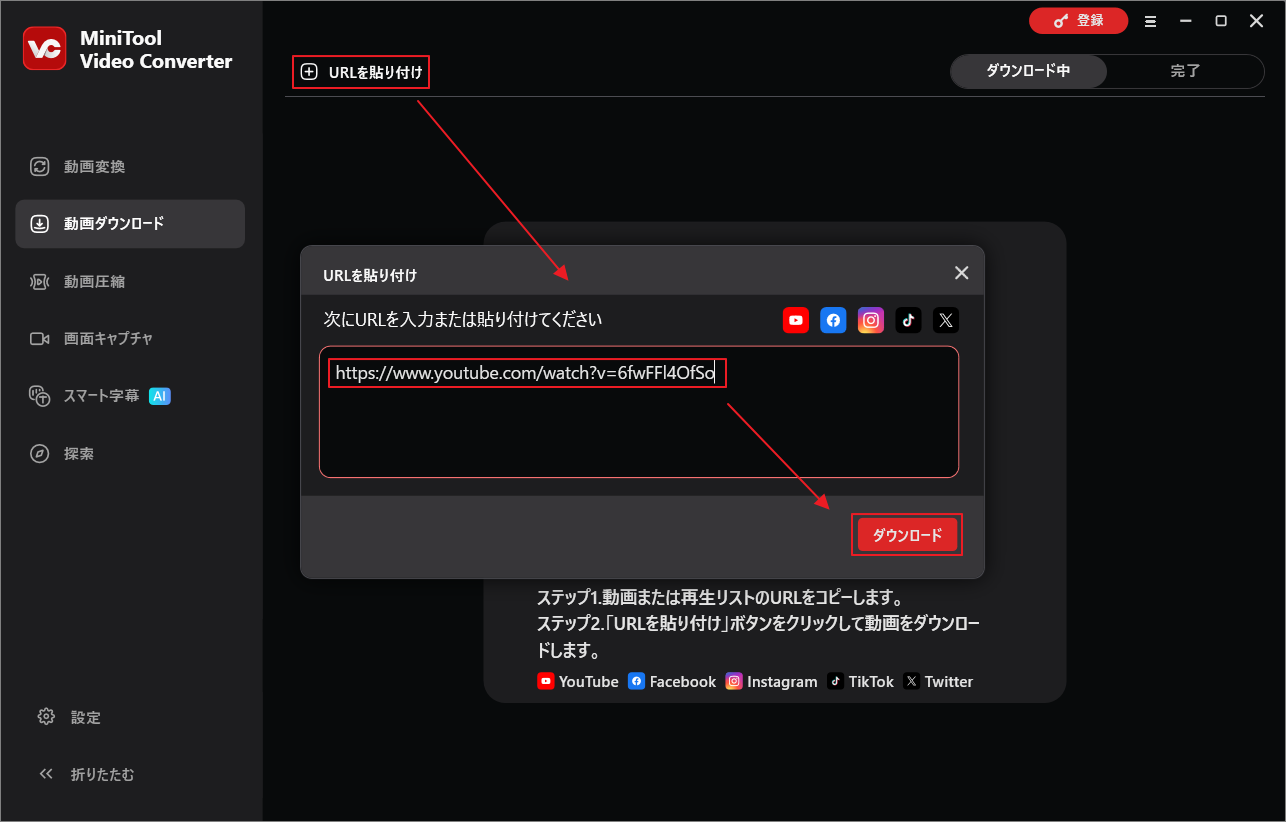
ステップ4:リンクを貼り付けて解析する
「URLを貼り付け」ボタンをクリックします。表示されるウィンドウにリンクを貼り付け、「ダウンロード」をクリックして動画の解析を開始します。
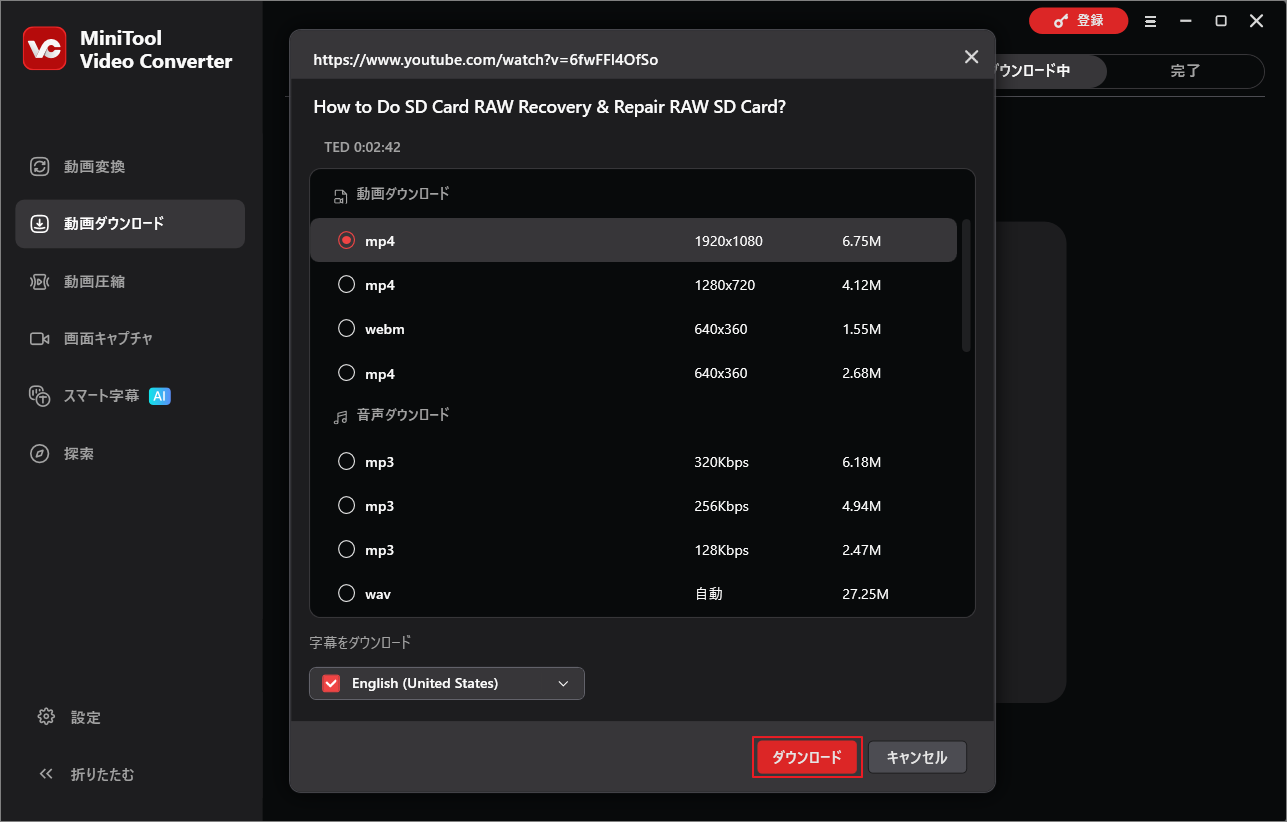
ステップ5:出力形式と画質を選択する
解析が完了したら、ポップアップ表示される出力オプションリストから希望の動画形式(MP4/WebM)または音声形式を選択し、解像度を確認します。次に、「ダウンロード」をクリックしてダウンロードを開始します。
ステップ6:ダウンロードした動画を表示および再生する
ダウンロードが完了すると、画面は自動的に「完了」リストに切り替わります。再生アイコンをクリックして直接視聴するか、フォルダアイコンをクリックしてファイルの保存場所を確認できます。
MiniTool Video Converterは非常に機能豊富で強力なマルチメディアツールです。WinXの使用に障害が発生している方は、ぜひダウンロードして、この多機能なツールでよりスムーズで高画質なダウンロード体験をお楽しみください。
MiniTool Video Converterクリックしてダウンロード100%クリーン&セーフ
オプション2:YTD Video Downloader
パソコンだけでなく、スマホやタブレットにも動画をダウンロードする必要がある場合、YTD Video Downloaderは非常に競争力のある選択肢となるでしょう。実績のあるツールとして、高いデバイス互換性と幅広いプラットフォーム対応で知られています。YouTubeの動画保存を簡単に処理できるだけでなく、Instagram、TikTok、Facebookのリールとストーリー、Dailymotionなどの主要ストリーミングプラットフォームも幅広くサポートしています。
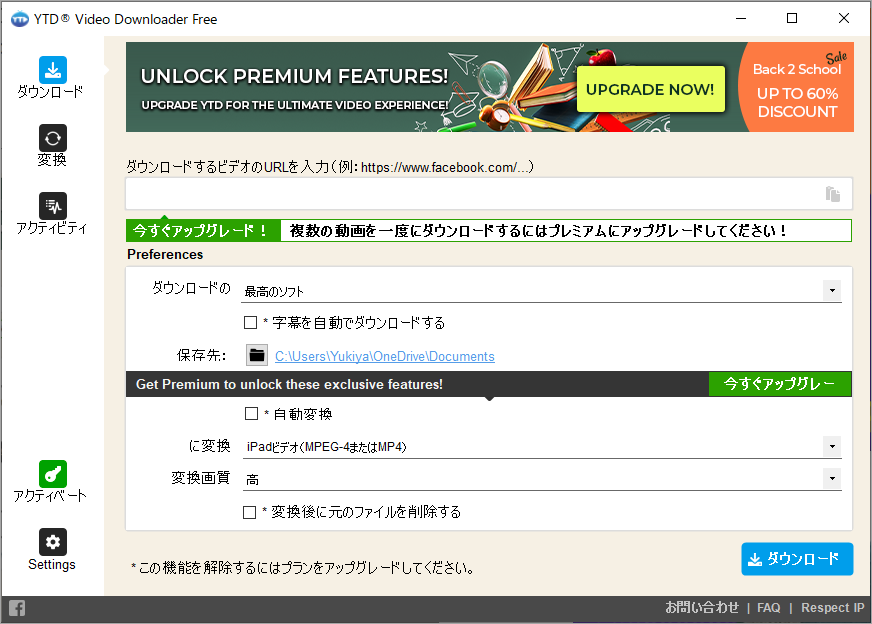
優れたクロスプラットフォーム互換性を誇り、Windows、macOS、iOS、Androidで動作するため、パソコンとモバイルデバイスの両方で一貫したユーザー体験を提供します。また、無料版と有料版の両方を提供しており、オフライン視聴用に動画をローカルに保存できるほか、効率的な動画変換機能も内蔵しています。
ダウンロード品質と効率においても卓越した性能を発揮し、標準画質から1080pフルHD、さらには4K超高解像度まで、多様な解像度でのダウンロードに対応しています。操作効率向上のため、一括ダウンロード機能を搭載し、プレイリスト全体をワンクリックで保存可能です。ソフトには動画プレイヤーも統合されており、ダウンロード完了後、他のアプリに切り替えることなく直接プレビューや再生が可能です。ダウンロードから変換、視聴まで、シームレスなワンストップ体験を実現します。

オプション3:viddownオンライン動画ダウンローダー
パソコンやスマホにソフトをインストールしたくない場合は、viddownオンライン動画ダウンローダーを試してみる価値があります。Webベースのオンラインツールとして、デバイスの制限を打破し、Chrome、Safari、Edgeなどのブラウザさえあれば、いつでもどこでもダウンロードタスクを開始できます。Windows PC、Mac、Android/iOSスマホのいずれを使用していても、ウェブサイトにアクセスするだけで直接使用できます。
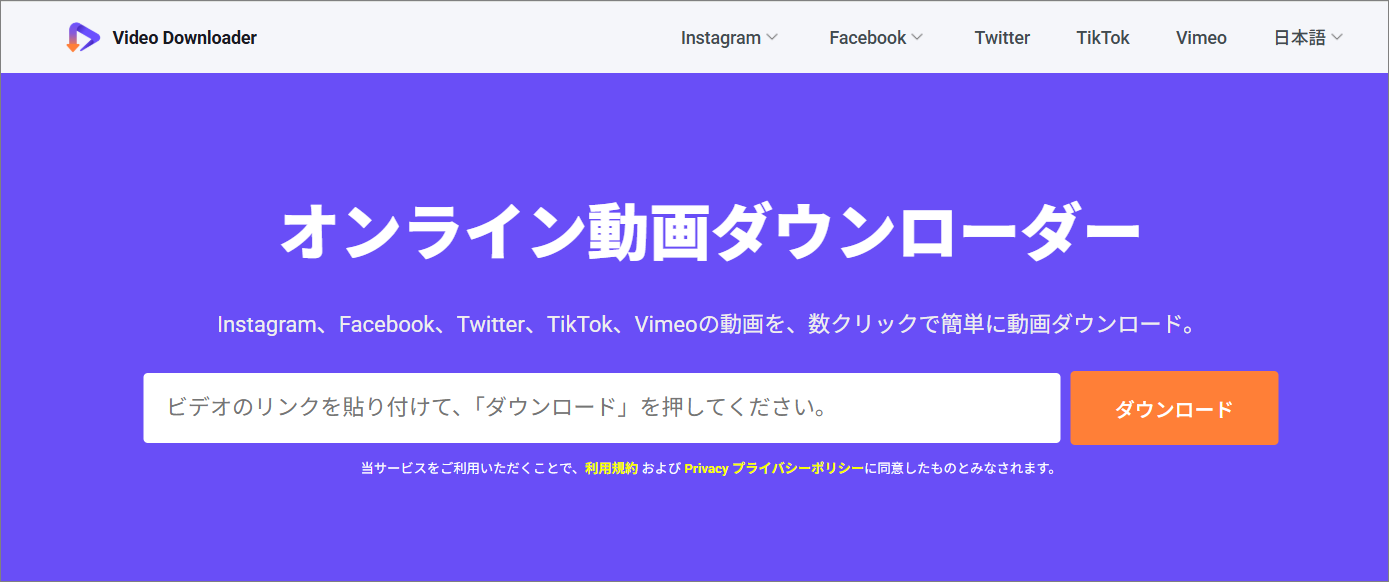
ポップアップ広告だらけの多くのオンラインダウンロードサイトとは異なり、viddownはシンプルでクリーンなインターフェースを維持しています。そしてマルウェアやウイルスがなく、安全なダウンロード環境を提供します。ユーザーのプライバシーを重視し、アカウント登録や個人情報の提供なしにダウンロードを開始できます。また、ユーザーの閲覧履歴や個人データの収集は一切行いません。
YouTubeのダウンロードに関しては、動画の保存だけでなく、動画のサムネイルの解析もサポートしています。さらに、以下のプラットフォームの多様なコンテンツ取得にも対応しています。
- InstagramとFacebook:通常の動画とリール動画
- Twitter (X)とVimeo:高画質ストリーミングコンテンツ
- TikTok:人気のショート動画
Viddownでは無制限のダウンロードが可能で、ダウンロードした動画はすべて永久に保存されるため、インターネットに接続していなくても、いつでもどこでもオフラインで視聴できます。
オプション4:4K Video Downloader
4K Video Downloaderはその強力な機能と安定性により、WinX YouTube Downloaderの代替ソフトリストに加わりました。Windows、macOS、Linuxに対応したクロスプラットフォームのデスクトップソフトウェアで、無料版と、より高度な機能を備えた有料版が用意されており、ユーザーのニーズに合わせて選択できます。
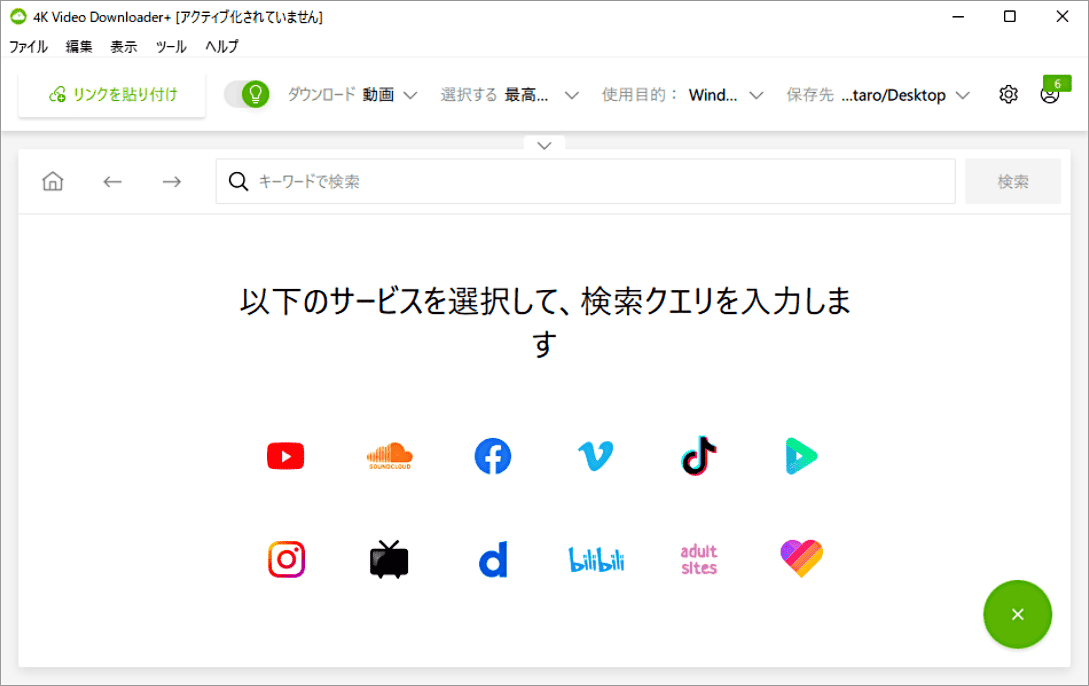
YouTube、Vimeo、TikTok、SoundCloud、Bilibiliなど複数のプラットフォームに対応し、HDや4K動画の解析をスムーズに行えるだけでなく、8Kレベルの超高精細ダウンロードもサポートします。動画に加えて、MP3、M4A、OGG形式のオーディオを正確に抽出することも可能です。
さらに、優れたバッチ処理機能を備えており、YouTubeの再生リストやチャンネル全体をワンクリックでダウンロードできます。50以上の言語で動画の字幕を同時に保存できるため、外国語学習や資料収集に非常に便利です。VR愛好家向けには、3Dおよび360°パノラマ動画のダウンロードもサポートしており、オフライン環境でも没入感あふれる映像体験を楽しめます。
最後に、使いやすさを考慮して検索機能も搭載しており、ブラウザやダウンローダーを切り替える必要がなく、アプリ内で直接検索・保存できます。さらに、スマートモードでお好みの形式・画質・保存先を事前設定可能です。このモードを有効にすると、以降のダウンロードは全てこの設定で自動実行され、ワンクリックダウンロードを実現します。
オプション5:SaveFrom.Net
動画ダウンロード分野で高い知名度を誇るSaveFrom.Netは、WinX YouTube Downloaderの有力な代替候補の一つです。シンプルさを重視したWebベースの無料ダウンロードツールで、面倒なクライアントをインストールすることなく、YouTubeを含む様々なオンラインメディアコンテンツを素早くダウンロードできます。
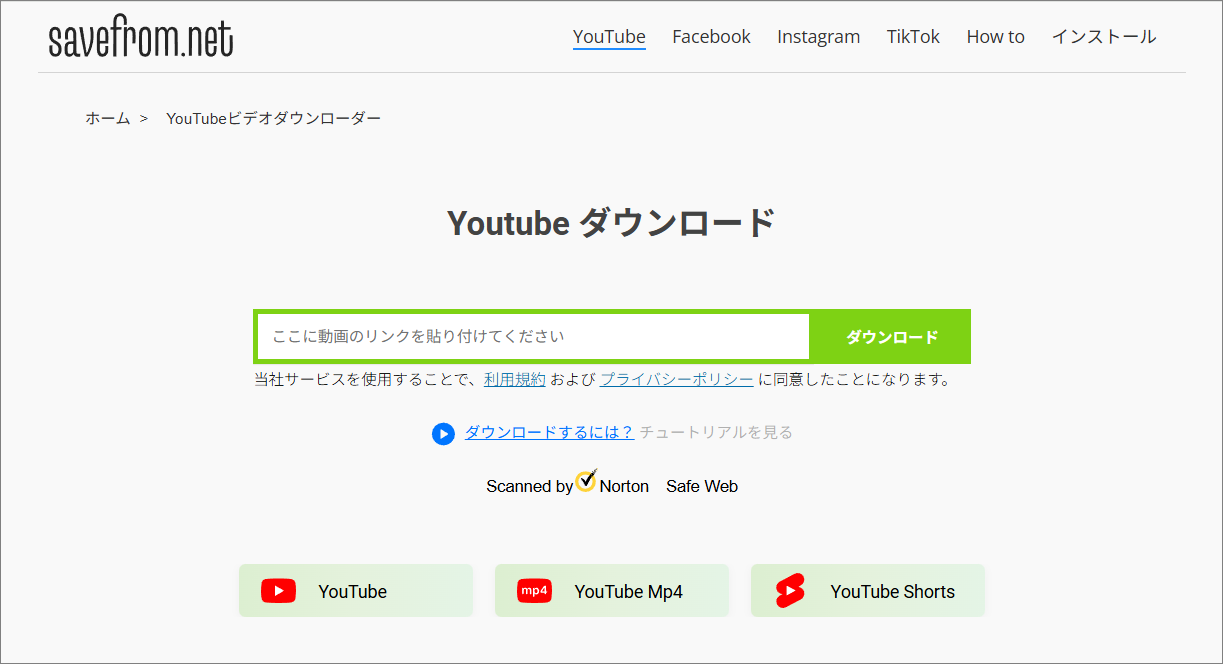
使い方は非常に直感的で、動画リンクを検索ボックスにコピー&ペーストし、「ダウンロード」ボタンをクリックするだけで動画の解析が開始されます。動画ソースファイルに応じて、144p、360pから720p(HD)までの解像度オプションが提供され、一部の動画では1080pダウンロードもサポートされています。さらに、ストレージ容量や画質のニーズに合わせてMP4またはWebM形式を柔軟に選択でき、動画からMP3オーディオを直接抽出することもできます。
SaveFromの大きな特徴として、Chromeなどの主要ブラウザ向けの拡張機能が提供されています。インストール後、対応動画ページの下部に「ダウンロード」ボタンが直接表示され、リンクを繰り返しコピーして貼り付ける手間がなくなり、ワンクリックでダウンロードできるようになります。

結論
この記事では、WinX YouTube Downloaderがしない場合の対処法について解説します。このような問題が発生した場合、バージョン更新やネットワーク設定の最適化によって解決できるケースが多く見られます。しかし、これらの基本的なトラブルシューティング方法でソフトが正常に動作しない場合は、MiniTool Video Converterのようなより包括的で安定した代替ツールを使用する方がより効率的な選択肢となるでしょう。
MiniTool Video Converterの使用中に何かご不明な点やご意見がございましたら、お気軽にsupport@minitool.comまでご連絡ください。
作者について

ポジション: コラムニスト
技術系コンテンツ分野において6年の実務経験を有し、ディスク管理、データ復旧、ならびに音声・動画処理ソリューションに注力してきました。英語・日本語における翻訳および編集スキルを備え、複雑なシステムエラーの原因を的確に分析し、解決へ導くことを得意としています。わかりやすさを重視した解説を通じて、ユーザーの皆様がパソコンの問題を効率的に解決し、エラーの悩みから解放される一助となることを目指しています。