

Video and Music Downloaderについて
Allavsoftの代替ソフトを探す前に、まずはこの動画ダウンロードソフトの基本情報や機能、価格、使い方をチェックしてみましょう。
Allavsoftとは
Allavsoftは、WindowsとmacOSの両方に対応した高性能な動画・音声ダウンロードソフトです。YouTubeやDailymotion、Facebookといった主要な動画サイトはもちろん、Spotifyなどの音楽ストリーミングサービスにも対応し、1,000以上のメディア共有サイトからコンテンツを簡単に保存できます。優れたダウンロード速度と直感的な操作性により、Allavsoftはコンテンツクリエイターや教育関係者、マーケティング担当者など、オフラインでメディアを活用したい多くのユーザーに選ばれています。
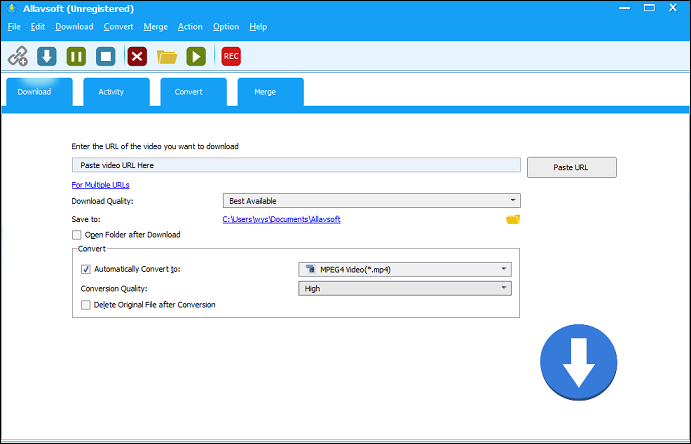
動画をダウンロードする際、ユーザーは元の形式を保持するだけでなく、ワンクリックで他の様々な一般的な動画形式に変換できます。MP4、MOV、AVI、WMV、ASF、DV、TS、FLV、OGV、WebMなど、幅広い出力形式に対応しており、様々なシーンのニーズに対応します。さらに、複数のリンクを貼り付けるだけで一括ダウンロードが可能で、メディアコンテンツの処理効率を効果的に向上させます。
Allavsoftの主な機能
Allavsoftの主な機能は次のとおりです。
- 幅広いプラットフォームに対応:多くの主要動画サイトからコンテンツをダウンロードできます。
- 柔軟なダウンロードモード:単一動画のダウンロードはもちろん、YouTubeプレイリストやチャンネル全体のダウンロードもサポートします。
- 音声抽出機能:動画ファイルから音声だけを抽出して保存できます。
- 強力な形式変換:50種類以上の動画・音声形式への変換をサポートします。
- マルチデバイス対応:iPhone、Android、PSP、Xbox、スマートテレビなどのデバイスに対応した出力形式を提供しています。
- 効率的なバッチ処理:複数の動画の同時ダウンロードと変換をサポートし、効率を大幅に向上させます。
- 字幕ダウンロード:動画に埋め込まれた字幕ファイルを自動的に取得してダウンロードします。
- 内蔵メディアプレーヤー:内蔵プレーヤーで、ダウンロード後または変換後すぐに動画をプレビューして再生できます。
- 画面録画:画面録画機能を使えば、パソコン画面上のあらゆるアクティビティを簡単にキャプチャできます。
Allavsoftの長所と短所
長所:
- シンプルで使いやすいインターフェース:直感的なユーザーインターフェースにより、初心者でも簡単に使用できます。
- 豊富な機能:動画のダウンロード、形式変換、画面録画を1つのアプリに統合しています。
- 効率的で便利な操作:ワンクリックで動画のダウンロードと形式変換が可能で、時間と労力を節約できます。
- 幅広いプラットフォーム対応:1,000以上のサイトに対応し、幅広いリソースにアクセスできます。
- バッチタスクのサポート:複数のダウンロードタスクを同時に処理できるため、作業効率が大幅に向上します。
短所:
- インターフェースデザインがやや古めかしい:ソフトのインターフェーススタイルは比較的伝統的で、現代化が求められます。
- 無料トライアルの機能に制限あり:無料トライアル版では機能が制限されており、フル機能を使用するにはライセンスが必要です。
Allavsoftの価格
Allavsoftは、機能が制限された無料トライアル版と、フル機能を備えた有料版を提供しています。有料版はライセンス制で、価格は以下の通りです。
- 月額ライセンス:19.99ドル
- 年間ライセンス:29.99ドル
- 生涯ライセンス:59.99ドル
注目すべきポイントは、Mac版とWindows版で価格プランがまったく同じであることです。

Allavsoftを使ってYouTube動画をダウンロードする方法
Allavsoftを使用してYouTubeから動画をダウンロードするには、次の手順に従います。
ステップ1:Allavsoftの公式サイトから最新のダウンロードパッケージを入手して、PCにインストールします。
ステップ2:YouTubeサイトにアクセスして、ダウンロードしたい動画のリンクをコピーします。
ステップ3:Allavsoftを起動し、先ほどコピーしたリンク「Enter the URL of the video you want to download」下の入力ボックスに貼り付けます。
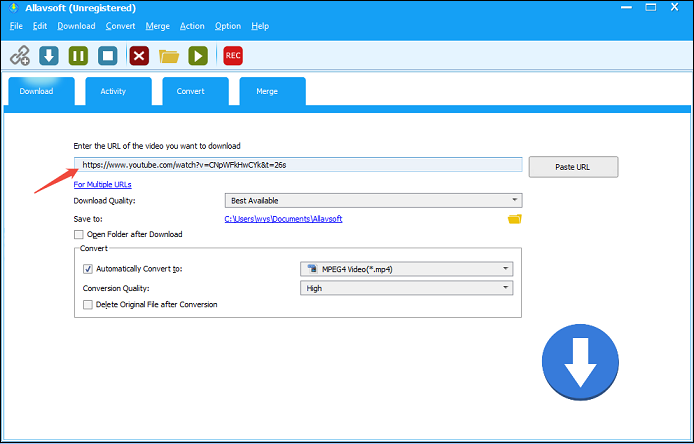
ステップ4:ダウンロード品質と保存場所を選択します。また、動画を他の形式に変換する場合は、「Convert」セクションで出力形式と変換品質を選択します。
ステップ5:下の青い「ダウンロード」アイコンをクリックしてダウンロードを開始します。
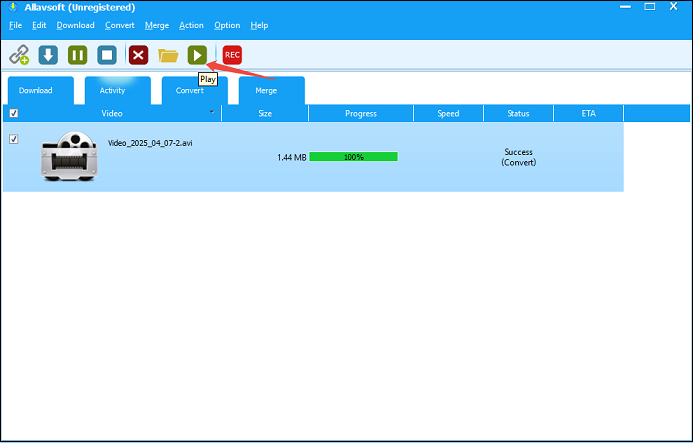
ステップ6:ダウンロードの進行状況は「Activity」タブで確認できます。ダウンロードが完了したら、「Play」アイコンをクリックしてダウンロードした動画を直接再生できます。
Windows/Mac向けのおすすめAllavsoft代替ソフト
動画ダウンロードタスクを処理する必要があるのに、Allavsoftが特定のニーズを満たせない場合、適切な代替ツールを探したいと思いませんか?現在市場には類似機能を提供するソフトが複数存在します。選択の参考として、以下に6つのAllavsoft代替案をご紹介します。
#1. MiniTool Video Converter
対応プラットフォーム:Windows
Allavsoftの代替として最初にご紹介するのはMiniTool Video Converterです。この動画処理ツールは、動画ダウンロードや形式変換といった基本機能を網羅しているだけでなく、動画圧縮、画面録画、スマート字幕など、豊富な追加オプションも備えています。
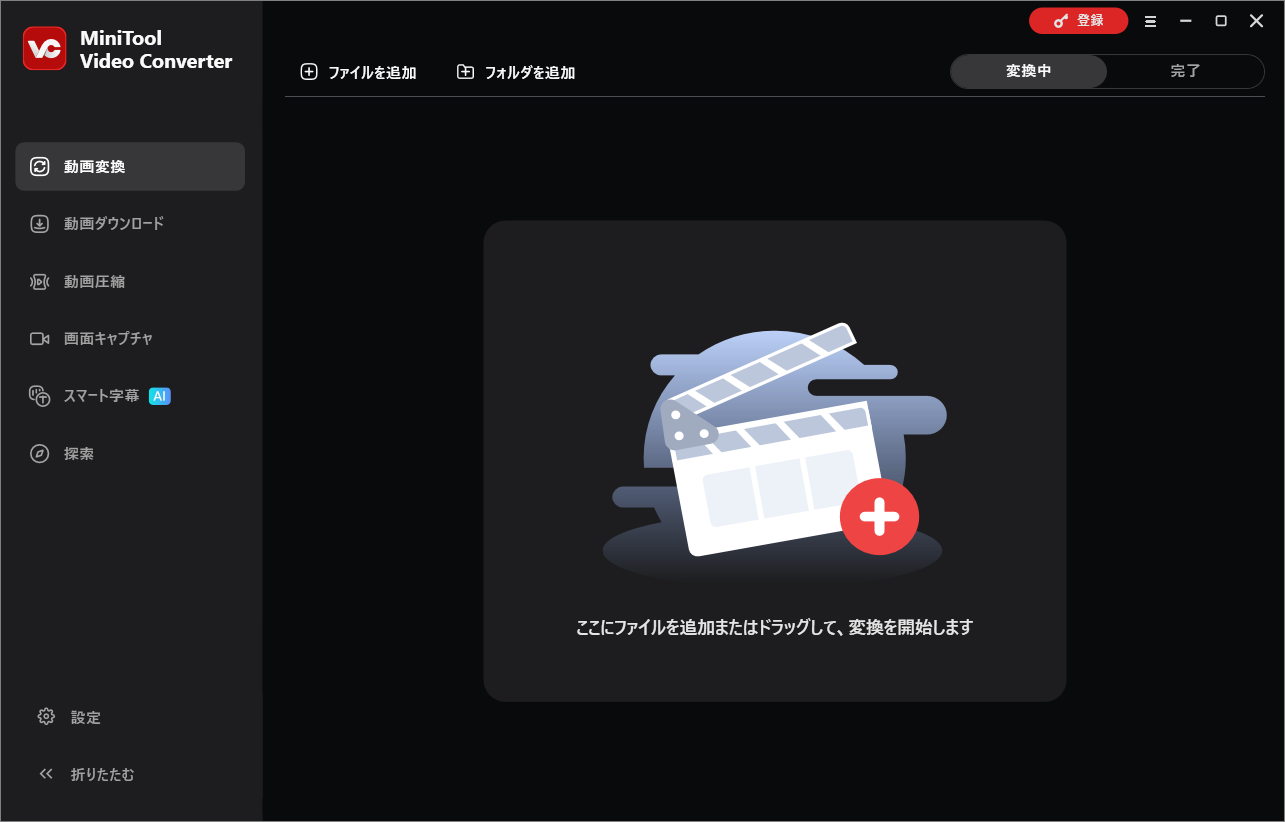
動画ダウンロードに関しては、本ソフトはYouTube(YouTube Musicを含む)、Instagram、Facebook、Twitter、TikTokといった主要プラットフォームから動画、音声、そしてプレイリスト全体をダウンロードできます。MP4、WebM、MP3、WAVの出力形式に対応しており、字幕をSRTファイルとして個別保存することも可能です。さらに、バッチダウンロード機能を備え、最大10タスクを同時処理できるため、プレイリスト全体やチャンネルコンテンツのダウンロードに最適です。
形式変換機能では、内蔵コンバーターを使えば、ダウンロードしたYouTube動画を1,000以上の動画・音声形式に変換できます。最大5ファイルの同時変換が可能で、フォルダ全体をワンクリックで一括インポートでき、作業効率が大幅に向上します。
さらに、このソフトは高品質の画面録画機能も備えています。ユーザーは録音品質を自由に選択でき、元の音質を維持するか、音質を向上させるかを選択できます。音声入力ソースは、システムサウンド、マイク、またはその両方から選択できます。録音時間は無制限で、出力コンテンツはすべてウォーターマークフリーのため、プロフェッショナルなシーンのニーズにも応えます。
MiniTool Video Converterの長所と短所:
| 長所 | 短所 |
| 1. 直感的で使いやすいインターフェースで、初心者でも簡単に使い始めることができます。 2. YouTube動画を高画質にダウンロード可能 3. 幅広い動画・音声形式間の変換に対応しています。 4. PC画面を録画しながら、システムサウンドまたはマイク音声も録音できます。 5. 出力ファイルには透かしがなく、ソフトに広告も表示されません。 | Windows OSにのみ対応します。 |
MiniTool Video Converterを使用してYouTube動画を保存する方法
ステップ1:下のボタンをクリックしてMiniTool Video Converterのインストールパッケージを入手し、PCにインストールします。
MiniTool Video Converterクリックしてダウンロード100%クリーン&セーフ
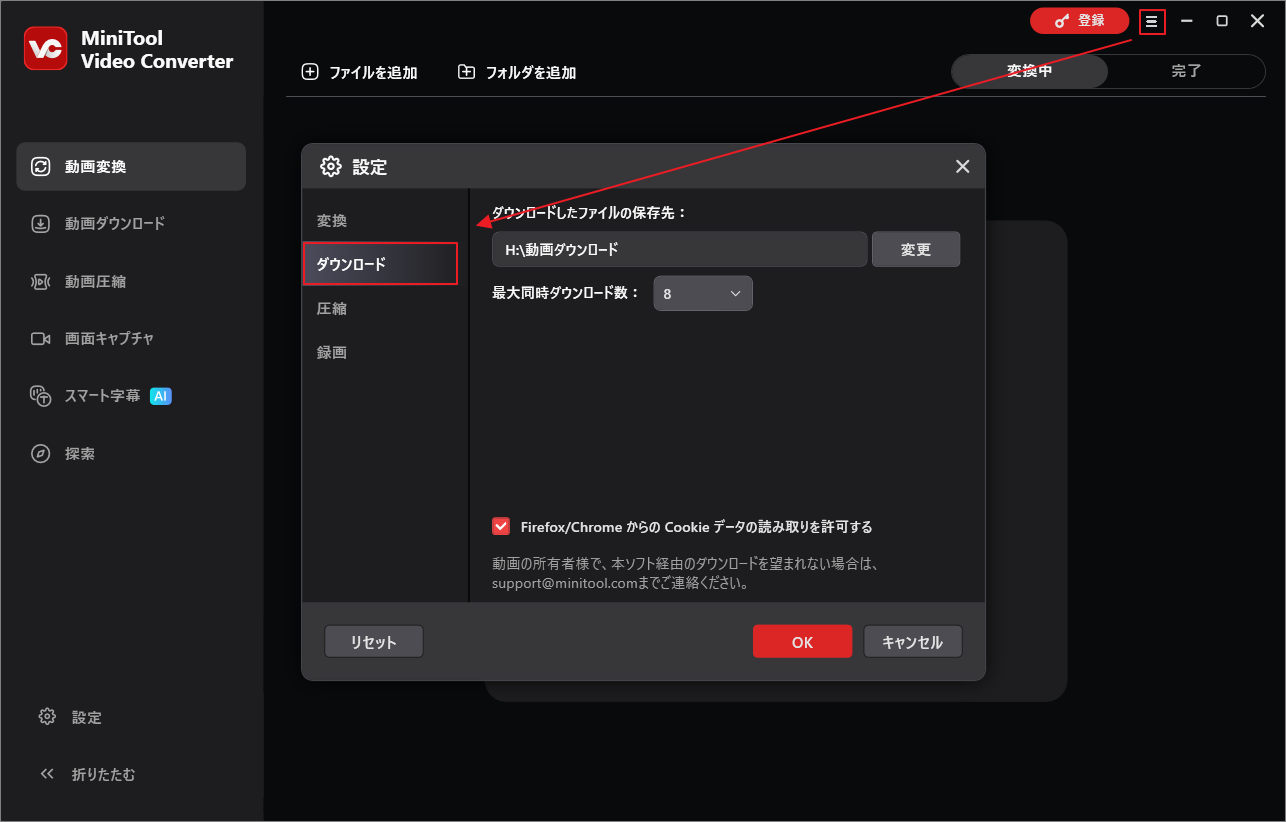
ステップ2:ソフトを起動してメイン画面に入ります。右上のハンバーガー メニューをクリックし、「設定」→「ダウンロード」を選択してダウンロードしたファイルの保存場所と同時にダウンロードできるファイル数を指定します。
ステップ3:YouTubeサイトにアクセスし、保存したい動画を見つけて、そのリンクをコピーします。
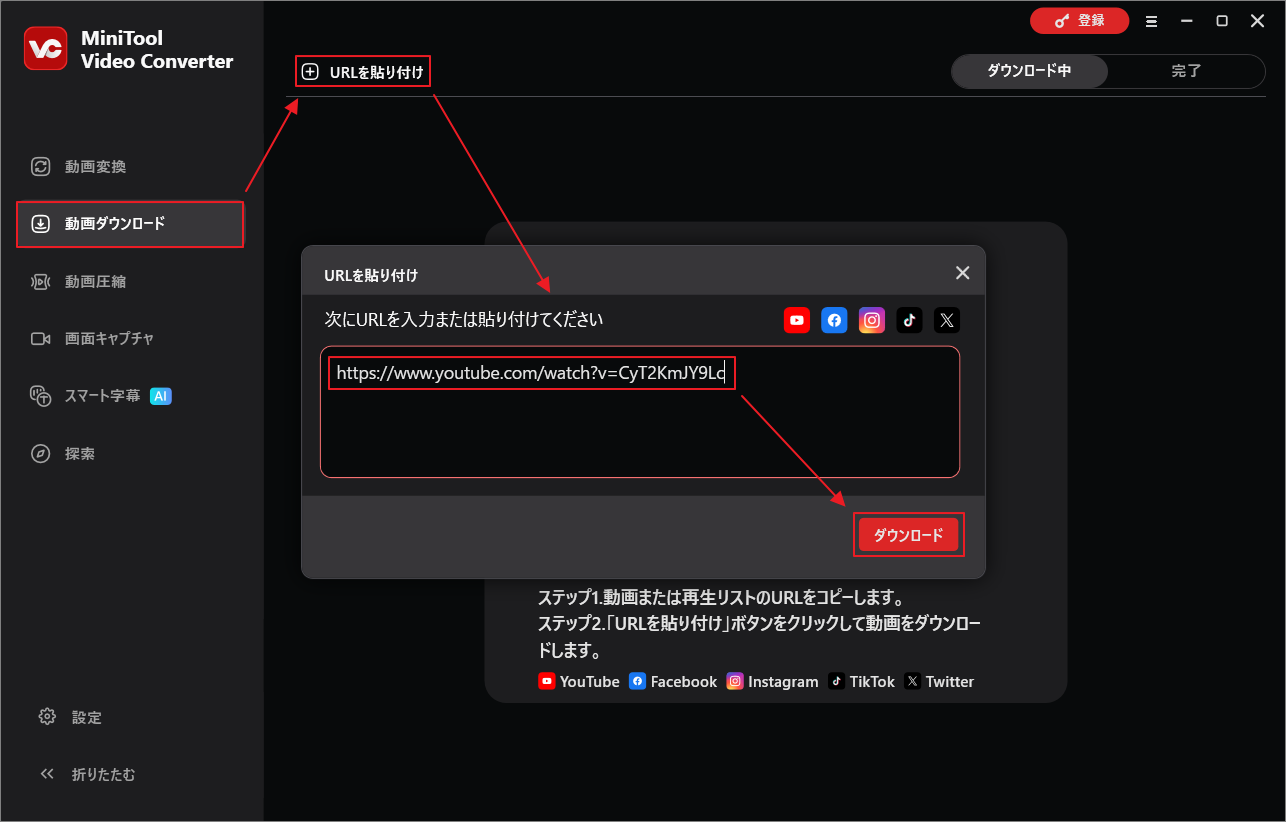
ステップ4:MiniTool Video Converterに戻り、左側のサイドバーから「動画ダウンロード」機能をクリックします。次に、「URLを貼り付け」ボタンをクリックし、先ほどコピーしたリンクをポップアップ表示されたリンク入力ボックスに貼り付けて「ダウンロード」をクリックします。
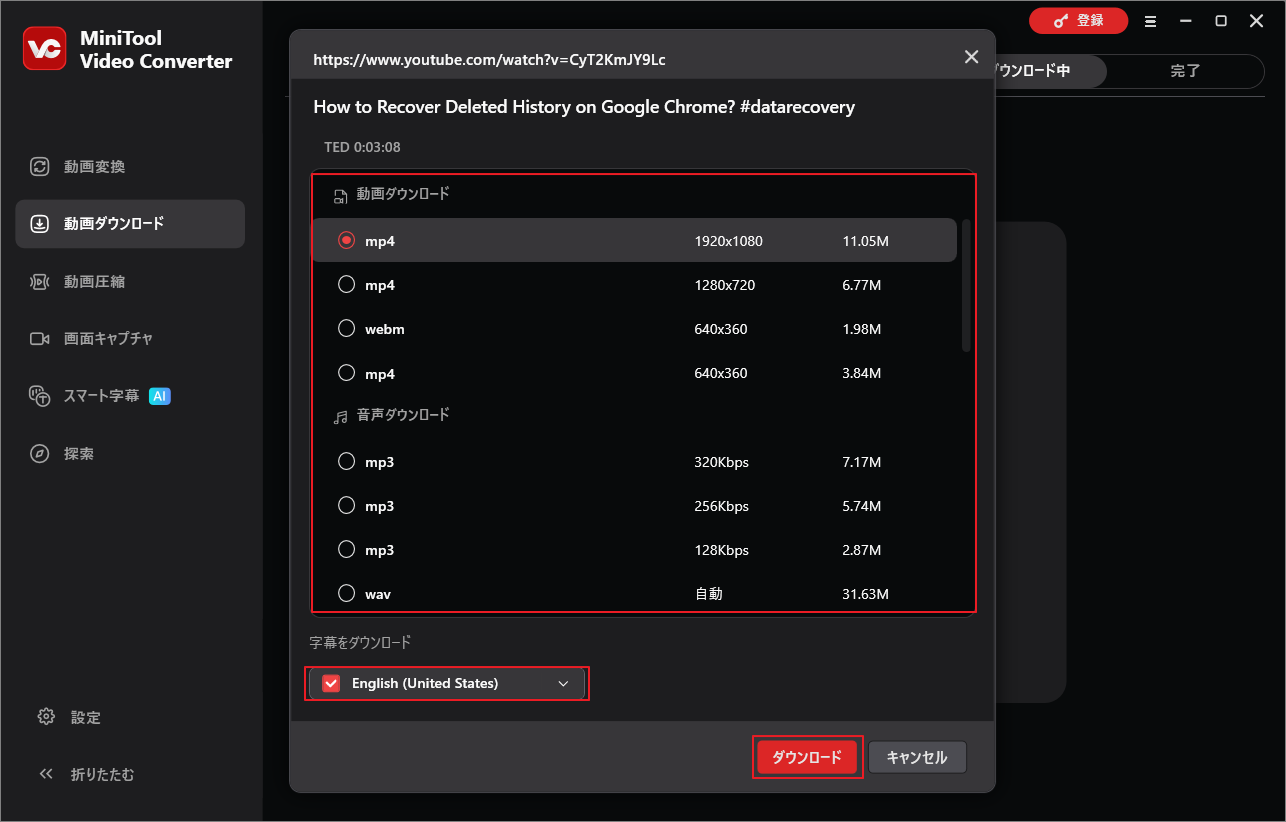
ステップ5:しばらくすると、利用可能なダウンロードオプションが表示されます。ここで必要な形式/解像度オプションを選択して「ダウンロード」ボタンをクリックします。動画に字幕があれば、必要な字幕にチェックを入れて保存することも可能です。
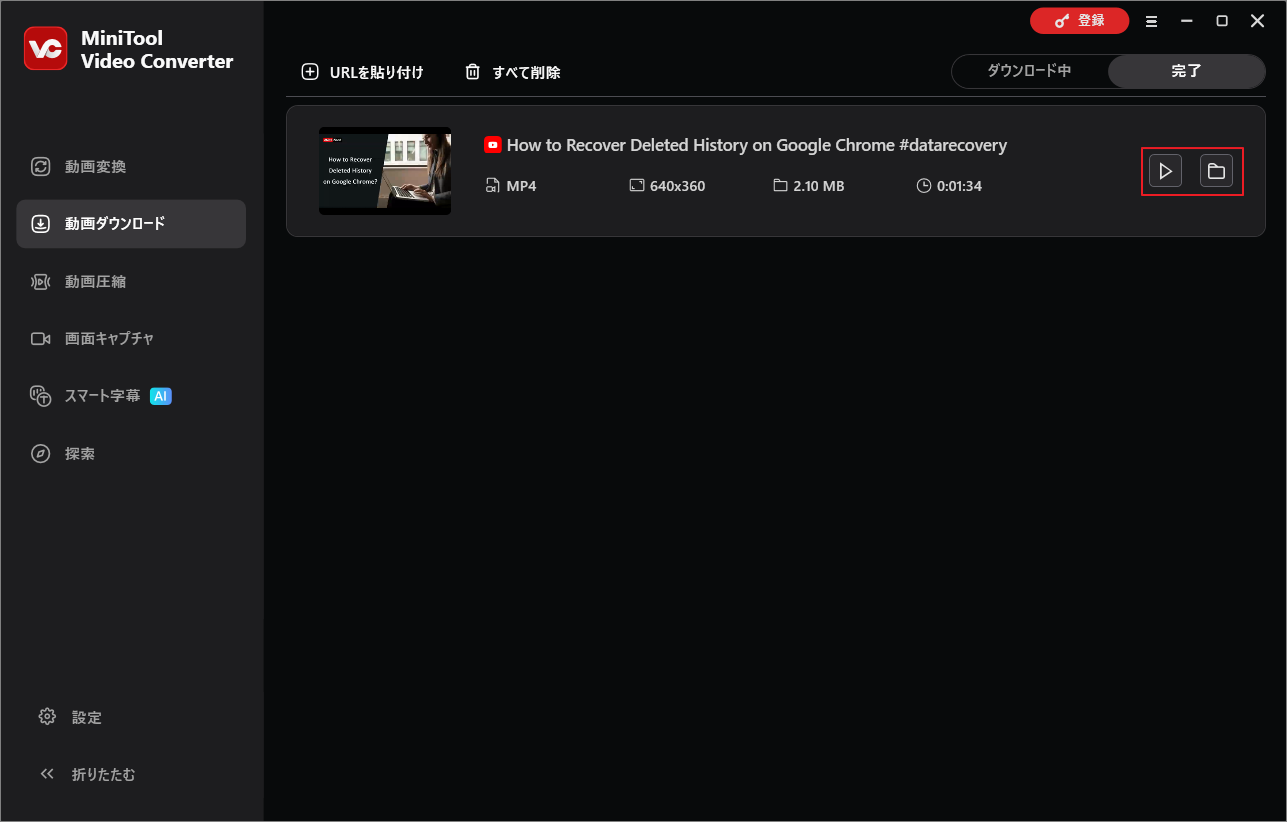
ステップ6:処理が開始すると、「ダウンロード中」画面で進行状況を確認できます。完了したら、「完了」タブに移動してダウンロード済みの動画を確認できます。再生アイコンをクリックして動画を再生するか、フォルダアイコンをクリックしてダウンロードしたファイルの保存先を開くことができます。
#2. 4K Video Downloader
対応プラットフォーム:Windows、macOS、Linux
4K Video Downloaderは、YouTube、Vimeo、Facebook、Instagramなど、複数の主要動画プラットフォームからコンテンツをダウンロードできます。特にYouTubeとの連携は優れており、プレイリスト全体、チャンネル内のすべての動画、そしてそれぞれの字幕を簡単にダウンロードできます。
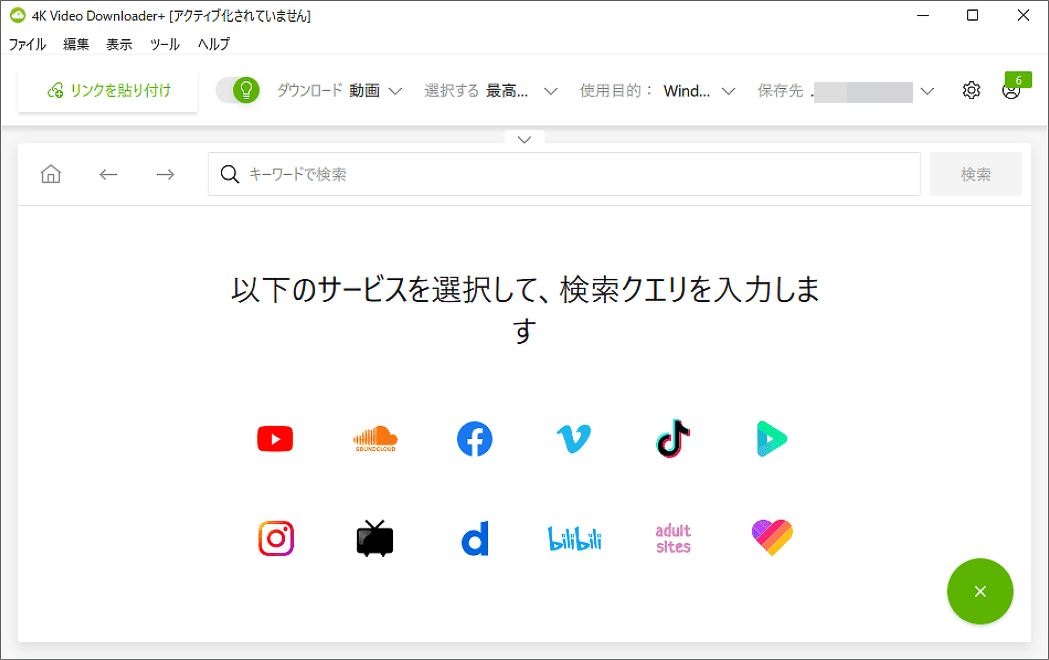
このソフトはシンプルで直感的なインターフェース デザインを備えており、操作フローは非常に習得しやすいです。動画リンクを貼り付け、形式と画質を選択するだけで、すぐにダウンロードタスクを開始できます。
Allavsoftの優れた代替ソフトとして、4K Video Downloaderは豊富な出力形式オプションを提供し、MP4、OGG、MKV、3GP、MP3、M4Aなど多様なタイプをカバーしています。高画質MP4動画ファイルのダウンロードから、動画からのMP3オーディオ抽出まで、すべて簡単に実現できます。さらに、このソフトには、以前のダウンロード設定を自動的に記憶するスマートモードが組み込まれているため、次回以降の使用がさらに効率的かつ便利になります。
4K Video Downloaderの長所と短所:
| 長所 | 短所 |
| 1. 最大8K解像度の動画ダウンロードに対応しています。 2. 動画の字幕と注釈もダウンロードできます。 3. 様々な出力形式に対応しています。 4. Windows、macOS、Linuxで利用可能です。 | 1. 無料版では機能が制限されています。 2. 動画変換機能がありません。 |
#3. Freemake Video Downloader
対応プラットフォーム:Windows & Mac
Freemake Video Downloaderは、Allavsoftの代替として高く評価されているもう1つのツールで、WindowsとmacOSの両方で利用可能です。10,000以上のサイトからオンライン動画をダウンロードでき、主要なプラットフォームだけでなく、より小規模で使いやすい動画サイトも多数カバーしています。
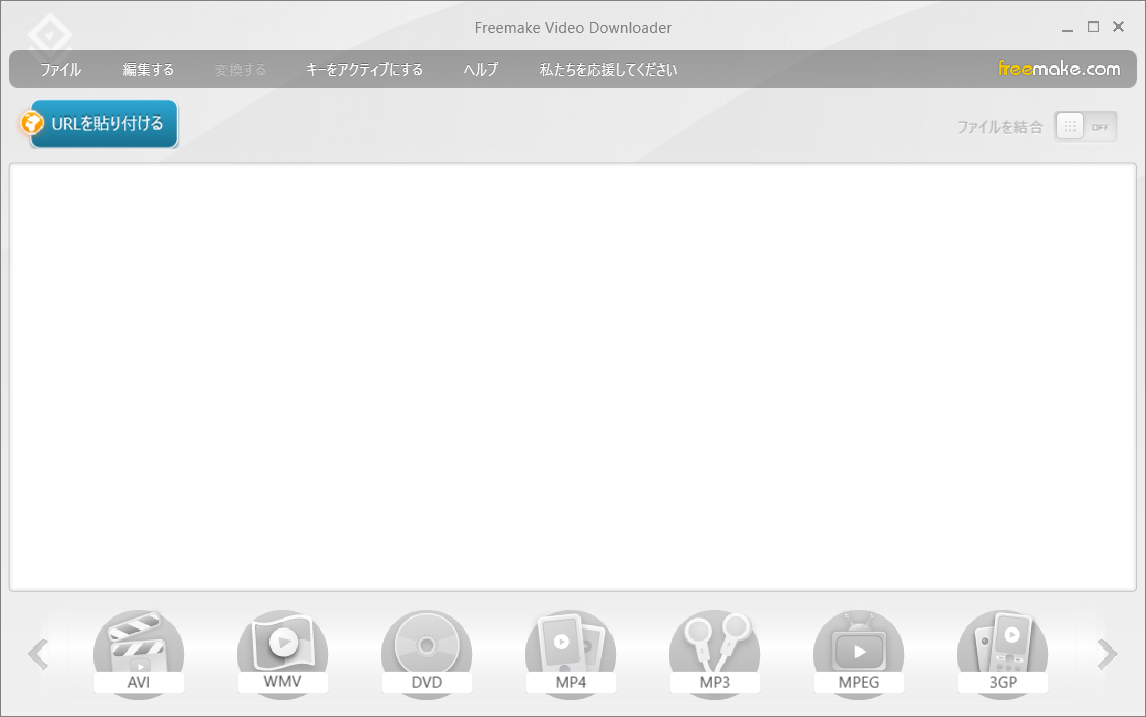
このソフトは、YouTube動画をオフラインファイルとして保存でき、最大500本の動画の一括ダウンロードに対応しています。ダウンロード前に、すべてのファイルのデフォルトの画質を設定することも、各動画の画質を個別に指定することもできます。
Freemake Video Downloaderは、ダウンロード機能以外にも、ダウンロードしたコンテンツを素早くプレビューできる内蔵プレーヤー、トリミング、結合、字幕追加などの基本的な動画編集機能、そしてDropbox、Google Drive、OneDriveなどのクラウドストレージサービスにファイルを直接保存できるクラウドストレージ同期機能など、便利なツールも備えています。
Freemake Video Downloaderの長所と短所:
| 長所 | 短所 |
| 1. 基本機能は完全に無料です。 2. 10,000以上のサイトからオンライン動画をダウンロードできます。 3. YouTube動画をあらゆる形式でダウンロードできます。 4. ダウンロードした動画をクラウドサービスに直接アップロードできます。 | 広告を表示します。 |

#4. ClipGrab
対応プラットフォーム:Windows、Mac、Linux
ClipGrabは、YouTube、Vimeo、Dailymotionなどの主要プラットフォームからコンテンツをダウンロードできる、無料でオープンソースの動画ダウンロード・変換ツールです。シンプルで使いやすいインターフェースと広告なしの体験により、Allavsoftの無料代替ソフトの中でも人気の高い選択肢となっています。
ClipGrabには便利な検索機能が内蔵されており、ブラウザを経由することなく、ソフトウェア内で直接動画を見つけることができます。また、クリップボードからコピーされた動画リンクを自動検出し、ワンクリックで素早く動画をキャプチャできます。
ClipGrabは最大8K UHD画質での動画ダウンロードをサポートし、プレイリストやチャンネル全体への一括アクセスも可能です。ダウンロードした動画は、MP3、WMV、WebM、OGGなどの一般的な音声・動画形式に変換できるため、多様な利用ニーズに対応します。
ClipGrabの長所と短所:
| 長所 | 短所 |
| 1. 100%無料、オープンソースです。 2. 動画のダウンロードと形式変換に対応しています。 3. 動画を直接検索できる内蔵検索機能を搭載しています。 4. 広告や追加料金は一切ありません。 | 1. macOS版・Linux版は更新が滞っていることがあります。 2. デザインや操作画面がやや時代遅れです。 |
#5. WinX YouTube Downloader
対応プラットフォーム:Windows
WinX YouTube Downloaderはその名の通り、YouTubeに特化した動画ダウンロードツールであり、Vimeo、Dailymotion、Facebookなど300以上の人気動画プラットフォームにも対応しています。Allavsoftの優れた代替品として、動画リンクを自動認識し、解像度・形式・サイズをスマートに解析し、利用可能なすべての出力オプションを明確に表示します。
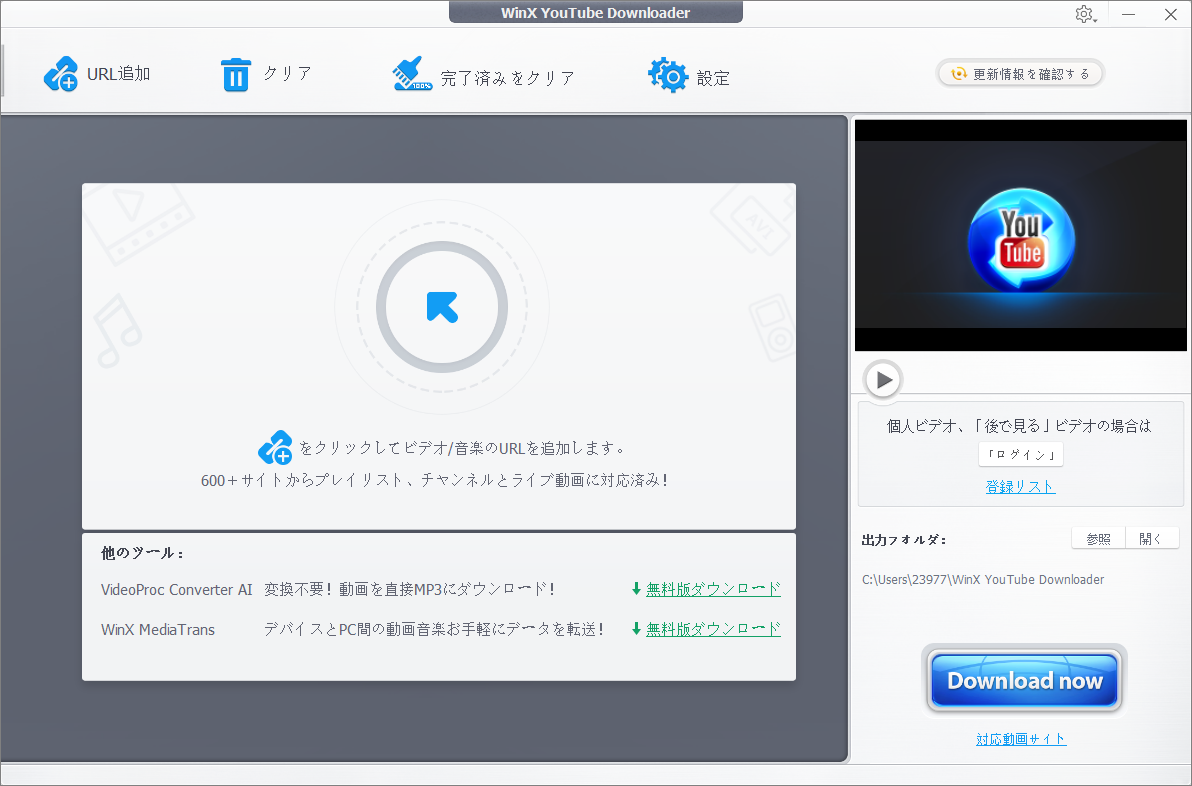
このソフトは、MP4、AVI、WMV、MP3など、幅広い音声および動画形式をサポートし、最大4Kおよび8K Ultra HD画質で動画をダウンロードできます。また、リアルタイムプレビューとスクリーンショット機能を備え、ワンクリックでPNG形式の画像として素早く保存できます。
さらに、WinX YouTube Downloaderは一括ダウンロード機能を備え、複数の動画タスクを効率的に処理できます。同時に独立した字幕ダウンロード機能を提供し、字幕が必要なユーザーに大きな利便性をもたらします。
WinX YouTube Downloaderの長所と短所:
| 長所 | 短所 |
| 1. 300以上のオンラインサイトから動画をダウンロードできます。 2. HDおよび4K画質の出力オプションを提供します。 3. 複数の形式で動画ファイルをダウンロードできます。 4. マルチスレッドとマルチキャスト技術を使用してダウンロード速度を向上します。 | Windowsシステムのみをサポートします。 |
#6. YTD Video Downloader
対応プラットフォーム:Windows、Mac、Android、iOS
最後に、Allavsoftの優れた代替ソフトとして、YTD Video Downloaderをおすすめします。この多機能で使いやすいツールは、YouTubeを含む50以上のサイトから動画を簡単にダウンロード、変換、管理できます。
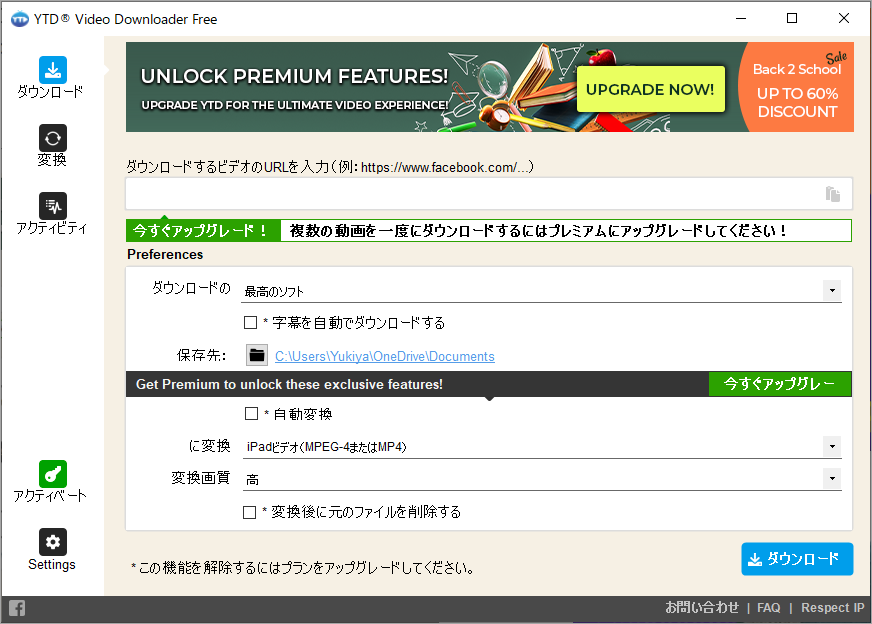
YTD Video Downloaderは、720Pや1080Pなどの高画質動画のダウンロードに対応しており、一部のソースでは8K超高解像度動画のダウンロードもサポートしています。マルチタスクと並列ダウンロード機能を備えているため、一括ダウンロードを迅速に処理できます。内蔵のダウンロードスケジューラーでは具体的な時間を設定でき、自動ダウンロードを実現します。
さらに、動画変換機能を統合しており、ダウンロードしたコンテンツを様々な一般的な形式に変換できます。同時に内蔵プレーヤーを搭載しているため、他のソフトウェアを起動せずにローカル動画を直接視聴でき、ワンストップのマルチメディア処理体験を提供します。
YTD Video Downloaderの長所と短所:
| 長所 | 短所 |
| 1. 50以上のサイトから動画を無料で保存できます。 2. ダウンロードした動画を他のファイル形式に変換できます。 3. ダウンロードした動画をすぐに視聴できます。 4. 動画のダウンロードをスケジュール設定できます。 | 無料版には広告が含まれます。 |
Allavsoftの代替ソフトをお探しですか?この記事では、WindowsとMacの両方に最適な代替ソフトを6つご紹介します。自分に合ったものを選んでください!Twitterでシェア
結論
この記事では、機能が充実したAllavsoftの代替ソフト6選を紹介します。それぞれに独自の特徴があり、動画のダウンロードや形式変換など、基本的なニーズをしっかり満たしてくれます。HD画質での保存や効率的な一括処理を重視する人も、シンプルな操作性や無料で使える点を重視する人も、きっと自分に合ったダウンロードツールが見つかるはずです。
MiniTool Video Converterの使用中に何かご不明な点やご意見がございましたら、お気軽にsupport@minitool.comまでご連絡ください。
作者について

ポジション: コラムニスト
技術系コンテンツ分野において6年の実務経験を有し、ディスク管理、データ復旧、ならびに音声・動画処理ソリューションに注力してきました。英語・日本語における翻訳および編集スキルを備え、複雑なシステムエラーの原因を的確に分析し、解決へ導くことを得意としています。わかりやすさを重視した解説を通じて、ユーザーの皆様がパソコンの問題を効率的に解決し、エラーの悩みから解放される一助となることを目指しています。