

Instagramリールについて
Instagram(略称IG)は現在、世界で最も影響力のあるビジュアルソーシャルメディアプラットフォームの一つであり、その主な特徴はビジュアルコンテンツの共有と交流にあります。ユーザーはフィード投稿、ストーリー、IGTVなど多様な形式で生活を共有し、自分だけのコミュニティを築くことができます。
その中でもリール(Reels)は、世界的なショート動画ブームに対応するために2020年に導入された主要機能で、現在では新しいコンテンツを発見したり、創造性を表現したりするための重要な手段となっています。この機能では、最大90秒のクリエイティブなショート動画を作成・共有することが可能です。また、強力なオーディオライブラリ、速度調整、エフェクトツール、ARフィルターに加え、スピードアップ/スローダウンや位置合わせなどの様々な編集ツールも提供しており、ユーザーはリズミカルで魅力的なビジュアル作品を簡単に作成できます。
リールの登場によりInstagramのコンテンツエコシステムは大きく広がり、高いエンゲージメントと露出効果を背景に、クリエイターのフォロワー拡大やブランドのプロモーションに欠かせない場となっています。
WindowsパソコンでInstagramリールをダウンロードする理由
Instagramリールはスマホで視聴するのが一般的ですが、これらのショート動画を高性能なWindowsパソコンにダウンロードしておくことで、より高度な用途に活用でき、次のようなメリットも得られます。
1. コンテンツ制作の利便性
プロフェッショナルな動画編集作業(レタッチ、カラーグレーディング、複雑なエフェクトの追加など)には、WindowsパソコンでAdobe Premiere ProやDaVinci Resolveなどのデスクトップ編集ソフトが必要になることがよくあります。リール動画をWindowsパソコンにダウンロードすれば、自身の作品の編集素材として活用するにせよ、二次創作のインスピレーションとして利用するにせよ、簡単に取り込むことが可能です。これにより、より洗練された編集、カラーグレーディング、エフェクトの追加が可能になり、最終的により高品質でプロフェッショナルな作品に仕上がります。
2. オフライン視聴とアーカイブ
リール動画をローカルに保存しておけば、インターネット接続がない場合や、ネットワークの電波が弱い地域を旅行しているときでも、いつでもどこでも視聴できます。さらに、重要なチュートリアル、インスピレーション、学習教材などをアーカイブ化しておくことで、元の作成者が削除したことによる損失を防ぐこともできます。
3. より優れたストレージ管理
ストレージ容量が限られているモバイルデバイスに比べ、Windowsパソコンは通常より大きな容量を持つハードディスクを備えています。リール動画をパソコンにダウンロードして、体系的にフォルダに分類・管理することで、モバイルデバイスのストレージ容量を効果的に解放できます。
4. クロスプラットフォームの共有と再利用
ローカルデバイスにダウンロードすると、動画ファイルは多用途に活用できるようになります。元の著作権を尊重しつつ、プレゼンテーションやスライドショーの素材として使用したり、YouTube Shorts、TikTok、Facebookなどのソーシャルメディアプラットフォームで共有したりできます。
WindowsでInstagramリール動画を保存する方法
Instagram自体には標準的な動画ダウンロード機能を提供していないため、Windowsでリール動画を保存するには適切なサードパーティ製ツールを利用する必要があります。このセクションでは、必要なInstagramリール動画を簡単に保存できる2つのツールを紹介します。
方法1:リンク解析ツールを使用してリール動画を直接ダウンロードする
Instagramリール動画を保存する最も速くて簡単な方法は、サードパーティ製のダウンロードツール(デスクトップソフトまたはオンラインサービス)を使用して直接ダウンロードすることです。リールのURLを貼り付けるだけで、ツールが自動的に動画を解析し、元の高画質ファイルを抽出してWindowsパソコンへ直接保存できます。効率よく、かつ高画質でダウンロードするには、信頼性の高いツールを選ぶことが重要です。
異なるユーザーのニーズに応えるため、ここでは高機能なデスクトップソフトと手軽に使えるオンラインツールをそれぞれ1つずつ厳選し、詳細にご紹介します。
ツール1:MiniTool Video Converter(デスクトップ)
まず、Instagramリール動画を簡単にダウンロードできるデスクトップ ソフト、MiniTool Video Converterを紹介します。
MiniTool Video Converterは本質的に多機能な動画処理ソフトであり、動画ダウンロードはその主要機能の一つです。動画ダウンロードツールとして、MiniTool Video Converterには以下の機能があります。
# クリーンで透かしなし
MiniTool Video Converterのインターフェースはシンプルでクリーン、広告表示は一切ありません。ダウンロードしたリール動画ファイルにはサードパーティ製の透かしは追加されず、コンテンツのオリジナル状態が維持されます。
# マルチプラットフォーム対応と多様なコンテンツ
ダウンロードソースとしてInstagram、YouTube、Facebook、TikTok、Twitterなど複数の人気ソーシャルプラットフォームをサポートします。リール動画に加え、ストーリーなど他のコンテンツ形式のダウンロードも可能です。
# 高品質フォーマット出力
ダウンロードしたリール動画は、オリジナル品質のMP4ファイルとして保存できます。ソース動画が4Kまたは8K解像度に対応している場合は、対応する高画質形式で出力することができます。さらに、リール動画から音声ファイルを抽出し、MP3形式でダウンロード・保存することも可能です。
# 優れたYouTubeダウンロード性能
本ソフトはYouTubeコンテンツの処理に特に効率的で、動画・音楽・プレイリストなどをダウンロード可能です。出力形式として、MP4、WebM、MP3、WAVなど、複数の形式に対応しています。無制限ダウンロードとバッチ処理をサポートし、最大10本の動画を同時に保存できるため、大量ダウンロードのニーズにも応えます。

次に、MiniTool Video ConverterでInstagramリール動画をダウンロードする手順をご案内します。
ステップ1:MiniTool Video Converterをセットアップする
下のボタンをクリックし、MiniTool Video ConverterをPCにダウンロードしてインストールします。
MiniTool Video Converterクリックしてダウンロード100%クリーン&セーフ
ステップ2:MiniTool Video Converterの「動画ダウンロード」機能を起動する
本ソフトを起動してメイン画面に入ります。その後、左側の「動画ダウンロード」タブをクリックします。
ステップ3:Instagramリール動画のリンクをコピーする
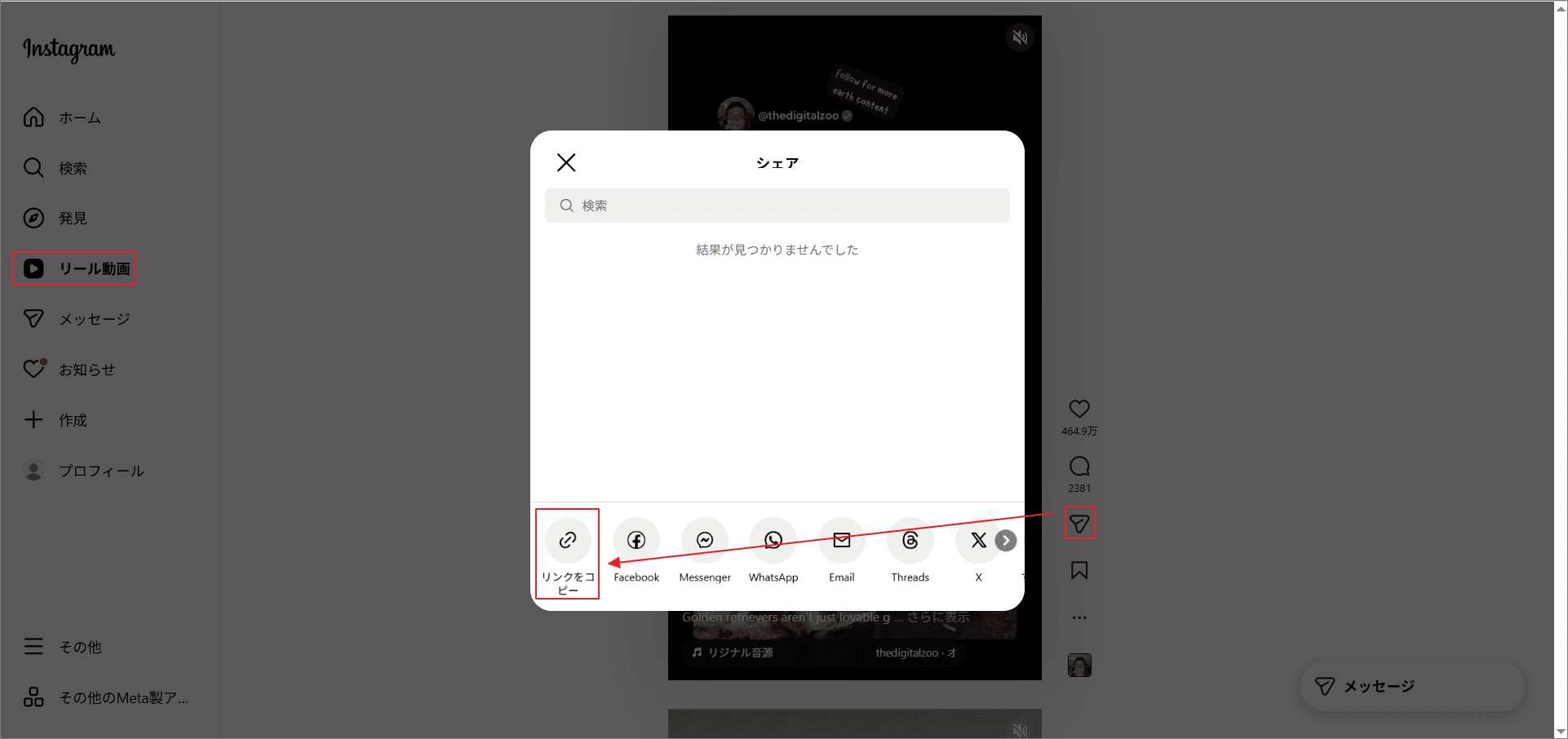
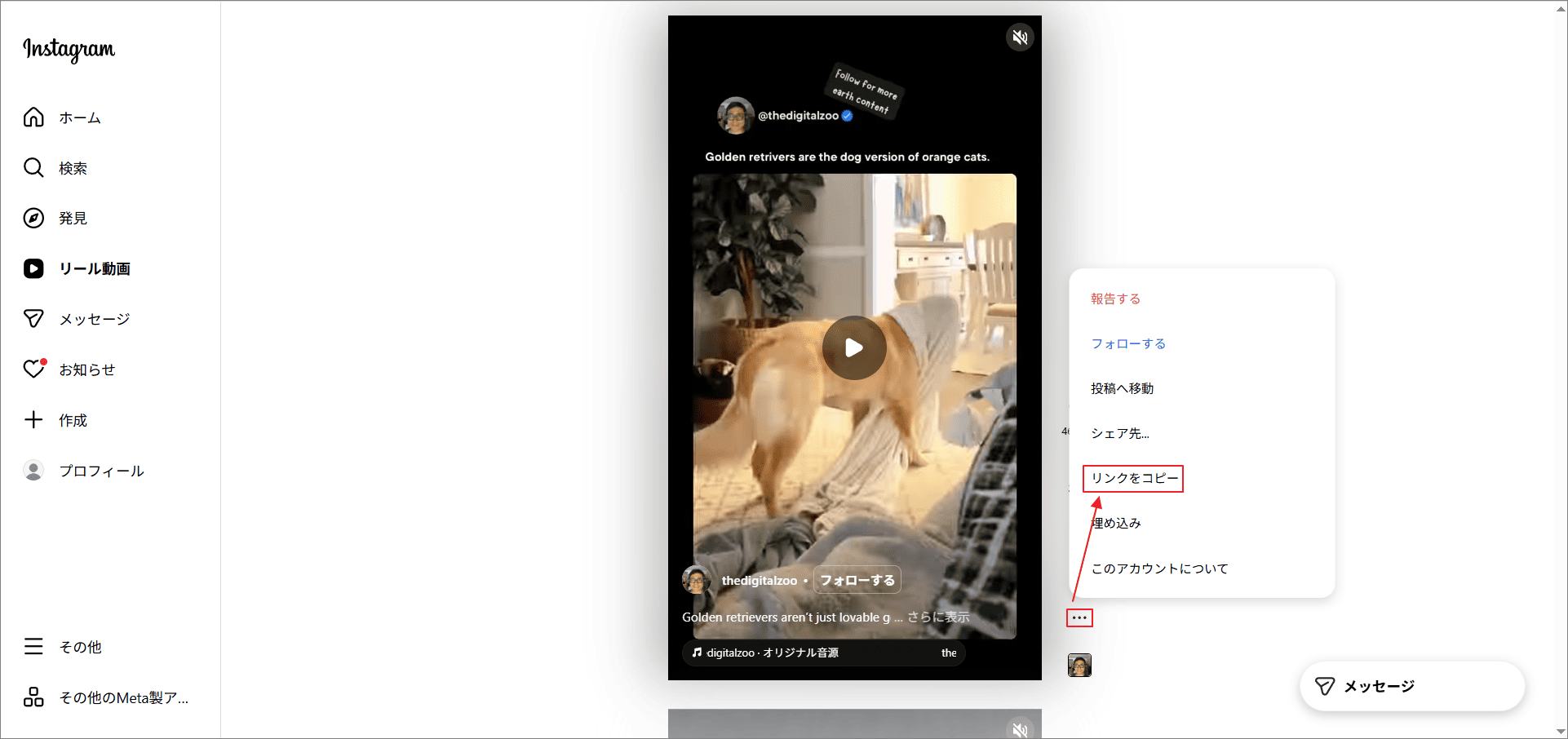
ブラウザでInstagramにアクセスし、「リール」タブをクリックして必要な動画を見つけます。次に、以下の3つの方法のいずれかで動画リンクを取得してください。
1. ブラウザのアドレスバーにあるリンクをコピーします。
2. 共有アイコンをクリックし、「リンクをコピー」を選択します。
3. 「その他」アイコンをクリックし、「リンクをコピー」を選択します。
ステップ4:Instagramリール動画のリンクをソフトに貼り付ける
MiniTool Video Converterで「URLを貼り付け」をクリックし、先ほどコピーしたリンクをポップアップ表示された入力ボックスに貼り付けて「ダウンロード」をクリックします。
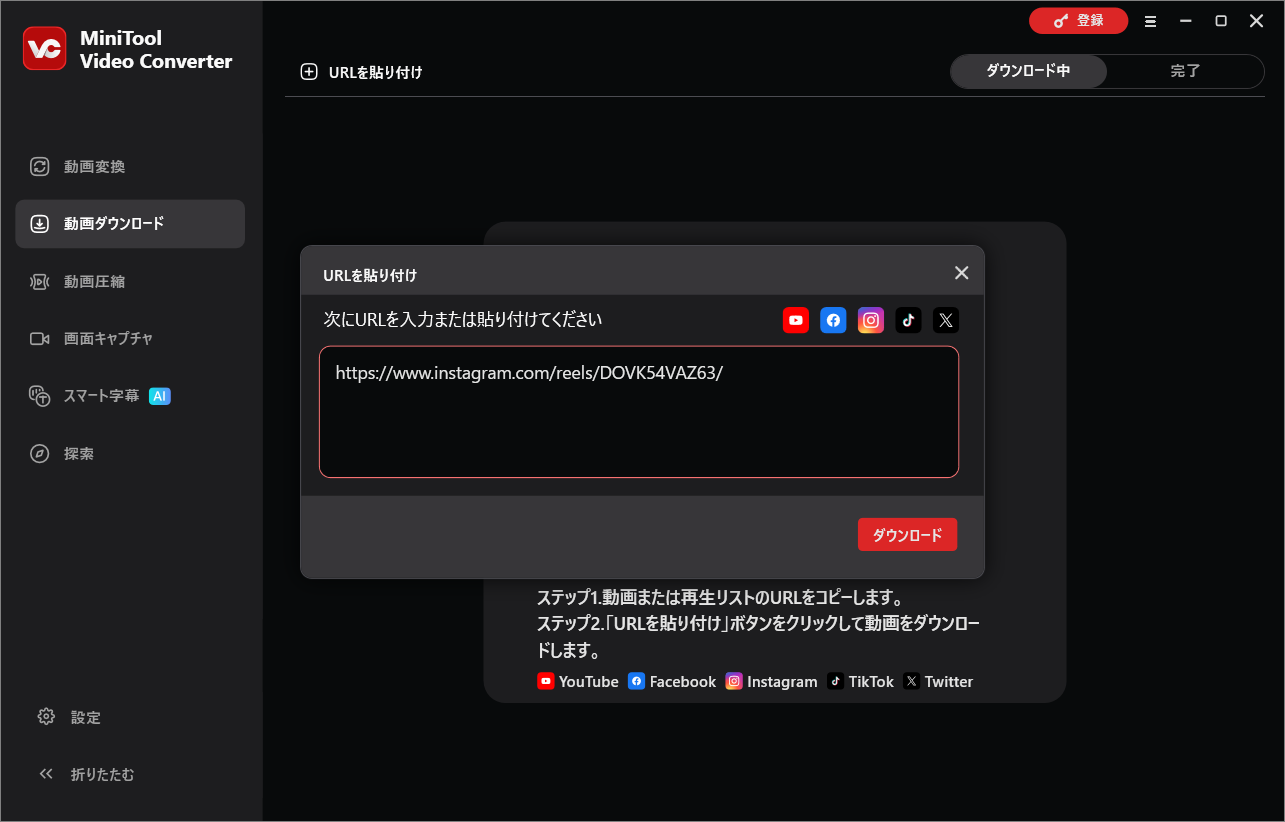
ステップ5:ダウンロード形式と解像度を選択する
リンクの解析結果が出たら、利用可能なダウンロードオプションから必要な形式と解像度を選択します。リール動画をMP4で保存する場合は、「動画ダウンロード」で適切な画質オプションを選択してください。一方、MP3ファイルを抽出したい場合は、「音声ダウンロード」セクションで適切な音質オプションを選択することもできます。
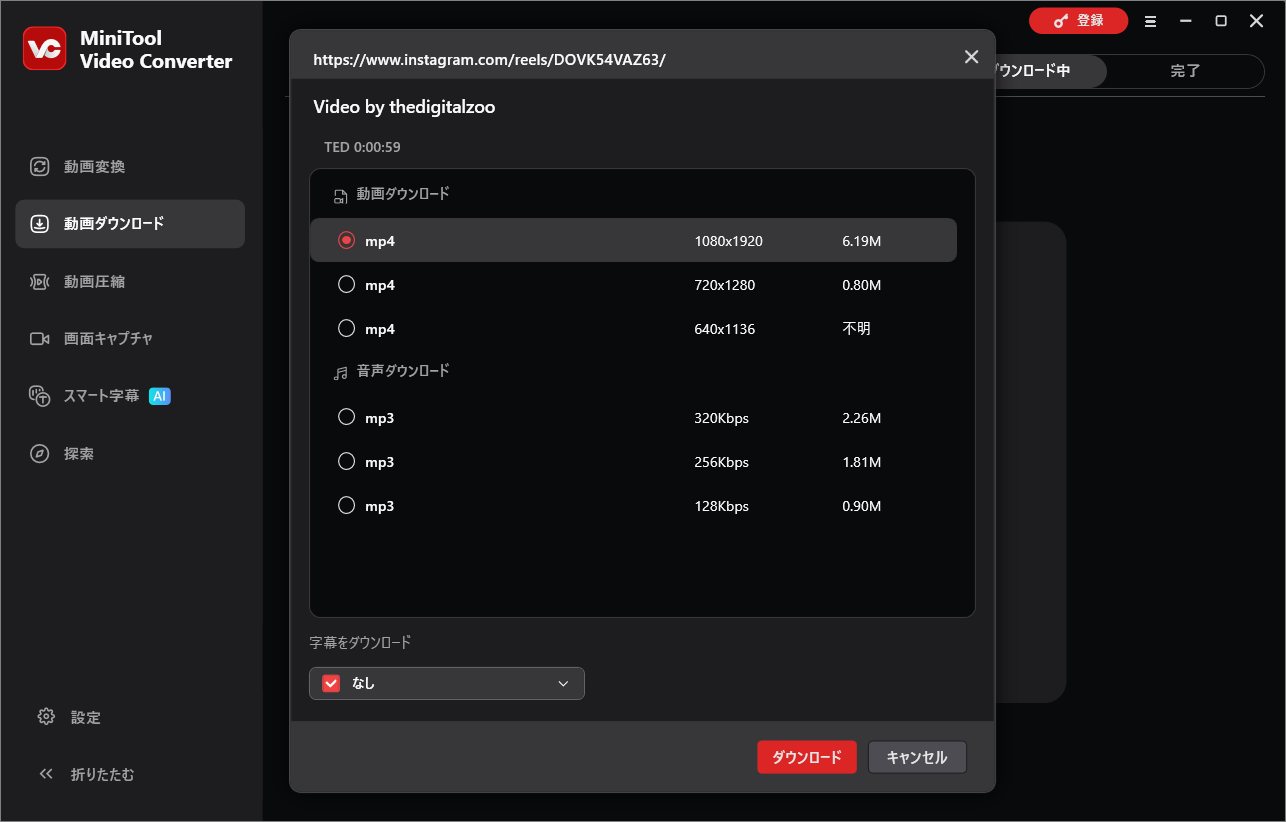
ステップ6:ダウンロードした動画を確認する
ダウンロードの進行状況は「ダウンロード中」タブで確認できます。ダウンロードはいつでも一時停止または再開できます。ダウンロードが完了すると、自動的に「完了」タブに移動します。
ここでダウンロードしたInstagramリール動画を再生したり、現在の保存フォルダに移動したりでます。
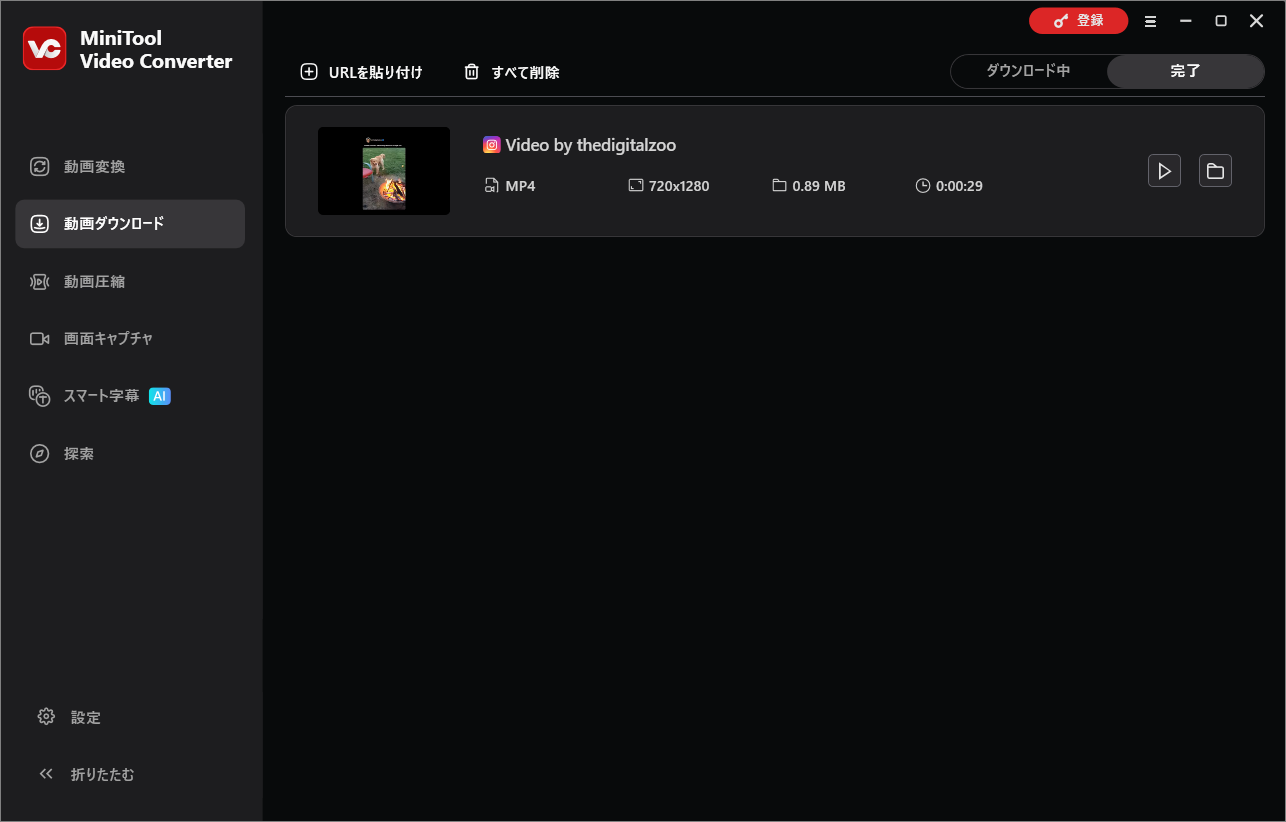
この強力な動画ダウンロードソフトを使用して他のプラットフォームからビデオを保存する場合は、同様の手順を繰り返してください。
その他の試す価値のあるデスクトップ版Instagramリールダウンロードソフトのおすすめ:
- SnapDownloader
- By Click Downloader
- YT Saver
ツール2:viddownオンライン動画ダウンローダー(オンラインツール)
デスクトップ ソフトをインストールしたくない場合は、オンラインダウンロードツールが便利で手軽な選択肢です。これらのツールの魅力は、ソフトを一切インストールする必要がなく、ブラウザ対応のデバイスであれば、いつでもどこでも使用でき、手順も非常に少ないことです。
ここでおすすめするオンラインInstagramリールダウンロードツールはviddownオンライン動画ダウンローダーです。以下にこのツールの主な特徴を説明していきます。
# 優れた互換性(クロスデバイス対応)
オンラインサービスとして、ほぼすべての主要ブラウザ(Chrome、Firefox、Edge、Safariなど)と互換性があります。つまり、Windows デスクトップ、ノートパソコン、スマホ、タブレットなど、ブラウザさえあれば、デバイスの種類を問わず簡単に動画をダウンロードできます。
# 無料かつクリーン
viddownオンライン動画ダウンローダーは完全に無料で利用できます。ホームページには煩わしい広告が表示されず、ダウンロードした動画にはウォーターマークも表示されません。
# 複数のプラットフォームに対応
幅広いダウンロードソースに対応しており、Instagramだけでなく、YouTube、Facebook、Vimeo、TikTok、Twitterなど、複数のソーシャルメディアプラットフォームの動画コンテンツもサポートしています。
# 無制限ダウンロード
ダウンロード数に制限がないため、動画や写真を無制限に保存でき、ユーザーのコレクションニーズに大きく応えます。
# 高画質ダウンロード
Instagramリールをダウンロードする際、このツールは動画のオリジナル解像度を維持し、ユーザーに最高の画質体験を提供します。
viddownオンライン動画ダウンローダーでInstagramリール動画をダウンロードする手順をご案内します。
ステップ1:オンラインInstagramリールダウンローダーにアクセスする
ブラウザを開き、viddown.net/jaにアクセスします。画面上部のInstagramメニューを展開し、「Instagram リールをダウンロード」を選択して、オンラインInstagramリールダウンローダーにアクセスします。
ステップ2:Instagramリール動画のURLをコピーする
ブラウザで新しいタブを開いてInstagramに移動し、保存したいリール動画のURLをコピーします。
ステップ3:URLをツールに貼り付ける
コピーした動画リンクをツールの検索ボックスに貼り付けて「ダウンロード」ボタンをクリックします。
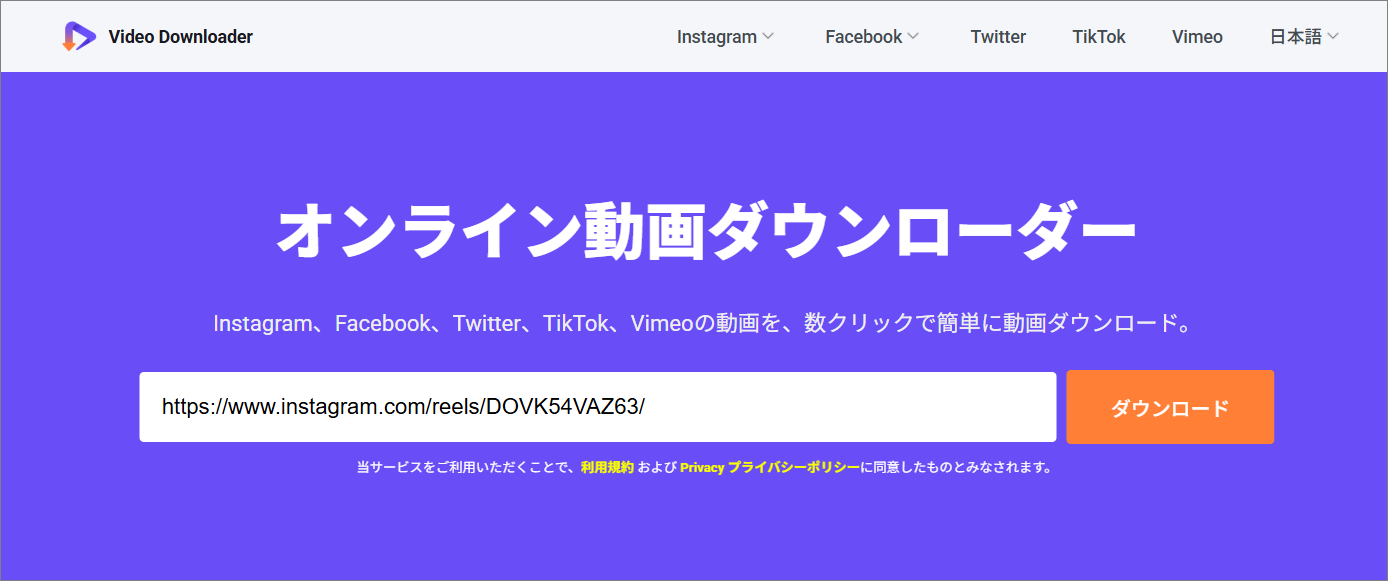
ステップ4:動画をダウンロードする
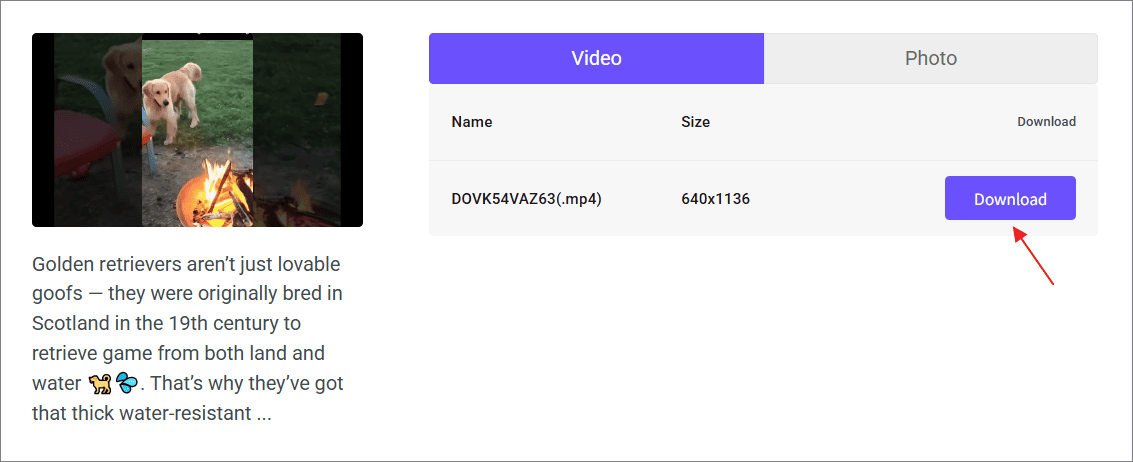
解析結果が出たら、ご希望のダウンロードオプションの横にある「Download」をクリックします。次に、「名前を付けて保存」ウィンドウがポップアップ表示され、動画の保存場所を選択するよう求められます。「保存」をクリックすると、リール動画の保存が開始されます。
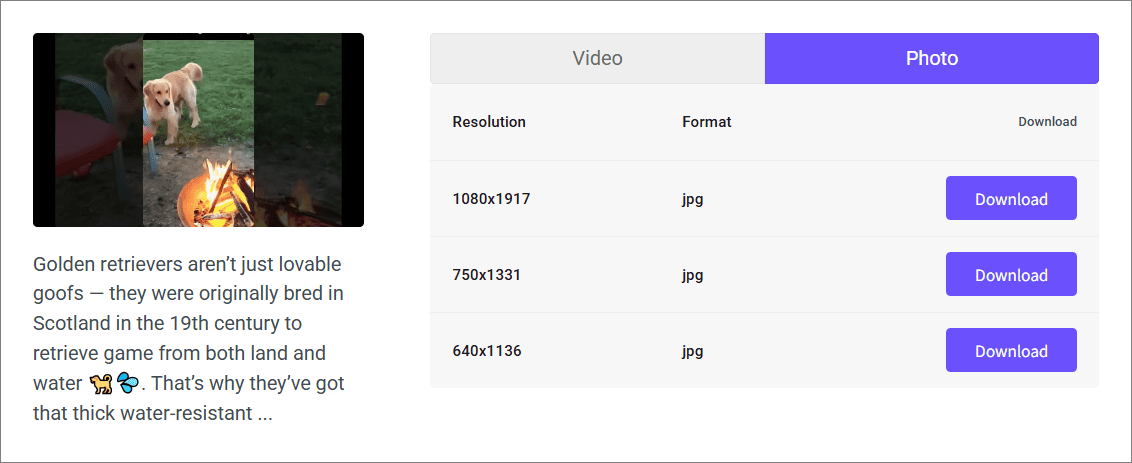
「Photo」タブに移動し、対応するオプションの「Download」ボタンをクリックすることで、動画のサムネイルを保存することもできます。
ステップ5:ダウンロードした動画を確認する
ダウンロードが正常に完了したら、ブラウザの「ダウンロード」セクションまたは自分で設定した保存場所に移動して、ダウンロードした動画を確認できます。
他にも試す価値のあるおすすめオンラインツール:
- SSSInstagram
- iGram Downloader
- ReelSave.app
- Snapinsta.to
方法2:画面録画でInstagramリール動画を保存する
著作権やプライバシー設定により、一部の動画がサードパーティ製のダウンロードツールで解析できない場合、または動画の一部だけを素早くキャプチャしたい場合には、画面録画機能を利用するのが代替手段となります。
そのため、使いやすいWindows画面録画ソフトが必要です。先ほどご紹介したMiniTool Video Converterには、強力な画面録画機能が組み込まれており、以下の利点があります。
- 柔軟な録画範囲:ソフトは、画面全体だけでなく任意の範囲を指定して録画することもでき、リール動画に合わせた精確な領域のキャプチャが可能です。
- 音声コントロール:録画中に、システムオーディオ(動画の音声)またはマイクオーディオを個別または同時に録音するように選択でき、柔軟な音声キャプチャが可能です。
- 高画質出力:動画品質は十分に保証されており、最大4K解像度の画面録画をサポートします。
- 制限なし&クリーン:録画時間に制限がなく、必要な長さで自由に録画できます。また録画した動画に一切の透かし(ウォーターマーク)が残りません。
MiniTool Video Converterを使ってInstagramのリール動画を録画する方法をご案内します。
ステップ1:MiniTool Video Converterをセットアップする
以下のダウンロードボタンからMiniTool Video Converterを入手し、PCにインストールして起動します。
MiniTool Video Converterクリックしてダウンロード100%クリーン&セーフ
ステップ2:MiniTool Screen Recorderを起動する
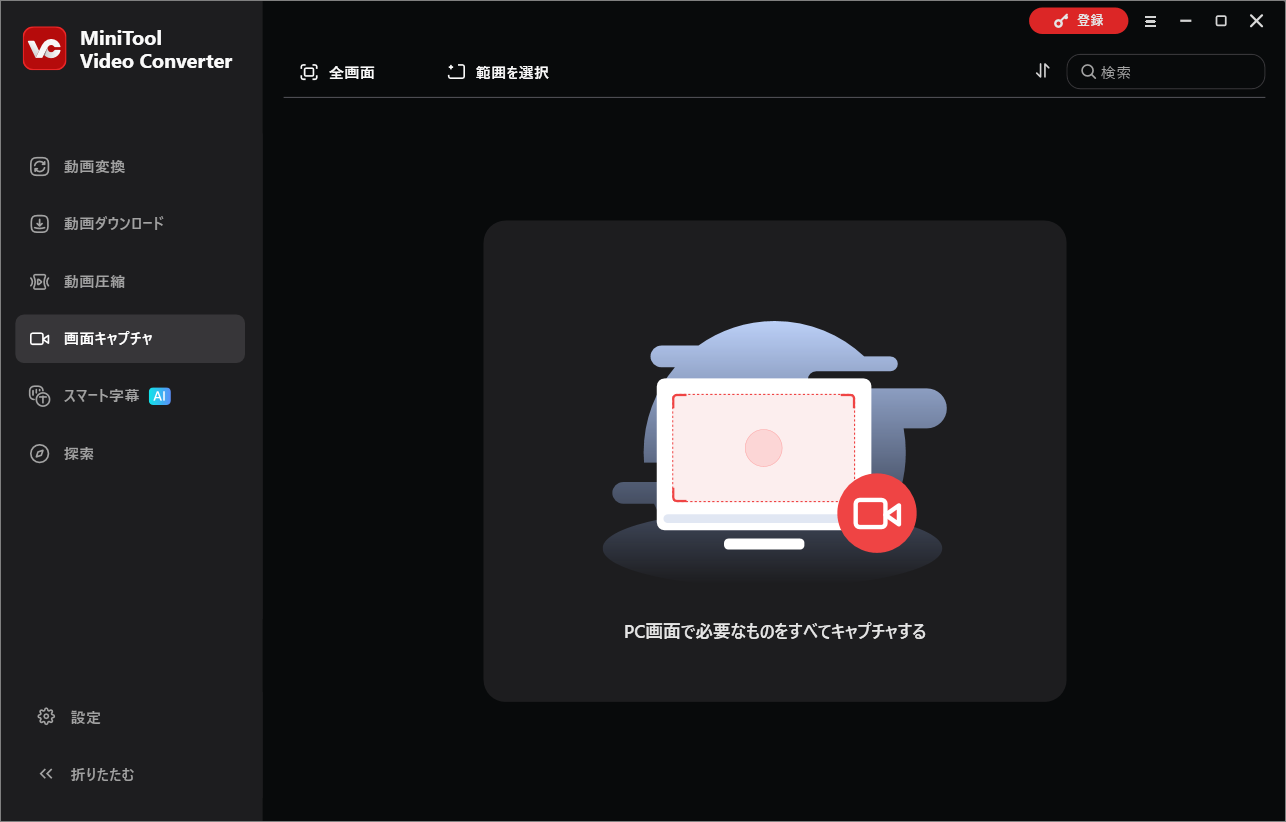
「画面キャプチャ」モジュールに切り替え、画面真ん中の「PCで必要なものをすべてキャプチャする」領域をクリックしてMiniTool Screen Recorderを起動します。
ステップ3:保存したいリール動画を見つける
Instagramサイトにアクセスし、必要なリール動画を見つけます。
ステップ4:録画設定をカスタマイズする
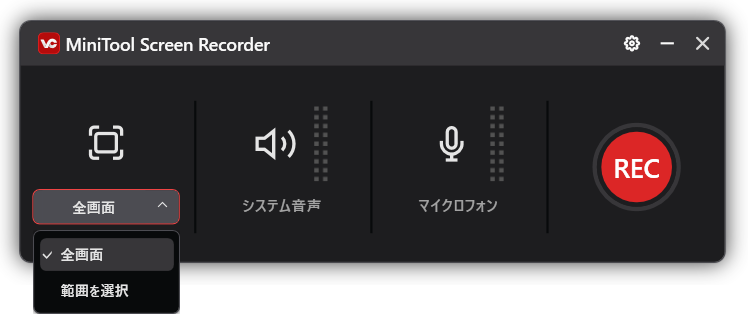
MiniTool Screen Recorderウィンドウで「範囲を選択」をクリックして録画フレームを設定します。不要なインターフェース要素を避け、リール動画フレームのみを選択するようにしてください。次に、システムオーディオとマイクオーディオのどちらを録音するかを選択します。「設定」アイコンをクリックすると、出力フォルダ、フレームレート、品質などのその他の設定を調整することも可能です。
ステップ5:リールの録画を開始する
赤いRECボタンをクリックするか、キーボードのF6キーを押して、録画を開始します。開始前に画面に3秒間のカウントダウンが表示されますので、その間にリール動画を再生してください。
ステップ6:録画を停止する
動画の再生が終了したら、もう一度F6キーを押せば録画を停止できます。
ステップ7:録画したリールを見つける
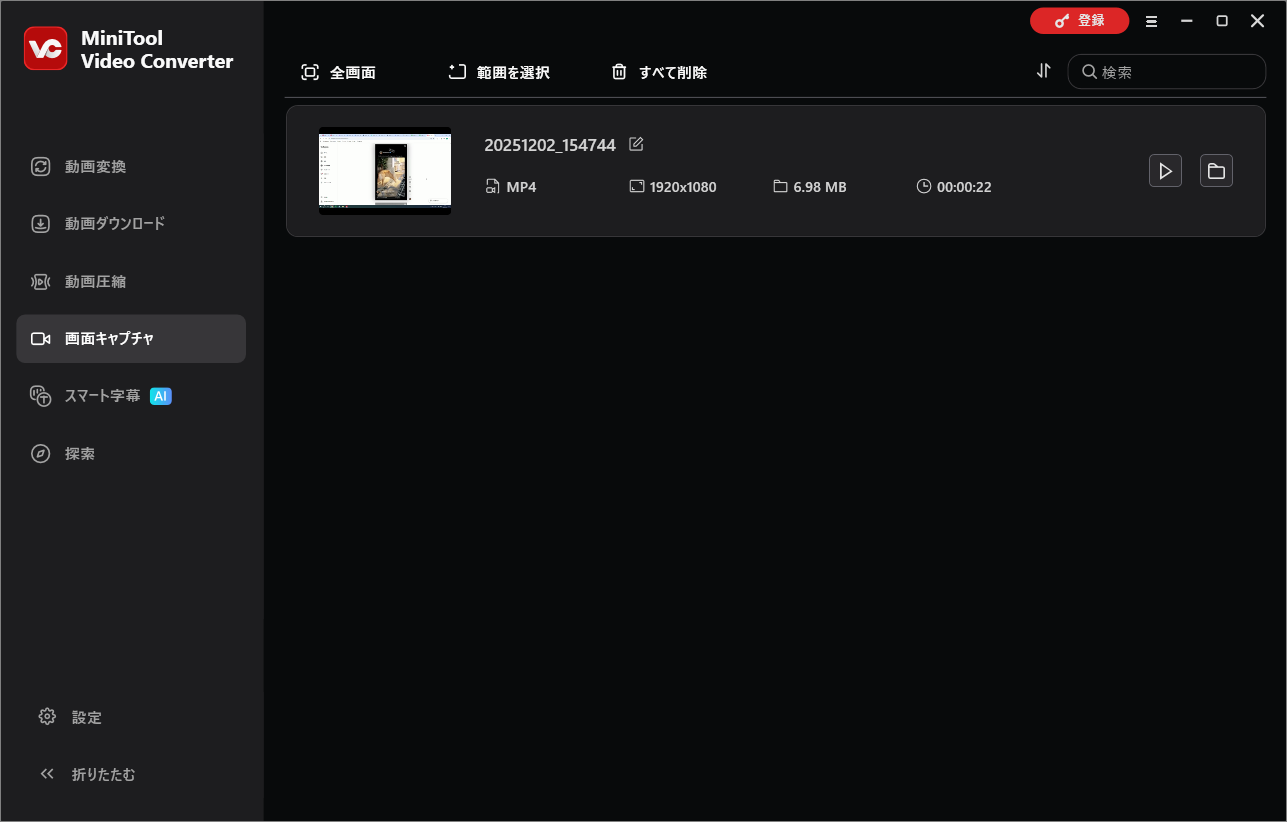
録画された動画は自動的に「動画キャプチャ」画面に表示されます。タイトル上の編集アイコンをクリックして動画の名前を変更したり、再生アイコンをクリックして再生したり、フォルダアイコンをクリックして保存フォルダを見つけたりできます。
結論
上記で紹介したデスクトップソフト(MiniTool Video Converter)とオンラインツールを使えば、お気に入りのInstagramリール動画をWindowsパソコンに簡単に保存できます。オフラインで楽しむためでも、新しい作品のインスピレーションを得るためでも、これらの方法は効果的にニーズを満たします。ダウンロードしたコンテンツを二次利用する際は、必ず原作者様の著作権を尊重するようご注意ください。
MiniTool Video Converterの使用中に何かご不明な点やご意見がございましたら、お気軽にsupport@minitool.comまでご連絡ください。
作者について

ポジション: コラムニスト
技術系コンテンツ分野において6年の実務経験を有し、ディスク管理、データ復旧、ならびに音声・動画処理ソリューションに注力してきました。英語・日本語における翻訳および編集スキルを備え、複雑なシステムエラーの原因を的確に分析し、解決へ導くことを得意としています。わかりやすさを重視した解説を通じて、ユーザーの皆様がパソコンの問題を効率的に解決し、エラーの悩みから解放される一助となることを目指しています。