

FacebookとInstagramは、現在最も主流とされる二大SNSプラットフォームです。これらを日常的に利用している方であればお気づきかと思いますが、両者はユーザー層やコンテンツの傾向において、実は大きな違いがあります。
比較すると、Instagramのユーザーはより活発に交流し、エンゲージメントも高い傾向にあります。そのため、Facebookで公開した動画をInstagramに同期することは、コンテンツの影響力を高め、より多くのフォロワーを獲得する効率的な方法です。
次に、FacebookからInstagramに動画を簡単に転送する方法をご紹介します。これにより、既存のコンテンツの価値を最大限に高めることができます。
Facebookの動画をInstagramに投稿する理由
Facebookの動画をInstagramに転送することは、単なるコンテンツの流用ではなく、以下のような具体的なメリットをもたらします。
#1. より広範なユーザー層へのリーチ
両プラットフォームのユーザーには重複部分があるものの、投稿閲覧習慣や嗜好は全く異なります。Instagramユーザーはより若年層が多く、短くてクリエイティブな動画を好みます。同時投稿により、コンテンツが既存のコミュニティを超え、より活力ある若年層に届く可能性が広がります。
#2. エンゲージメント向上とクロスプラットフォーム誘導
クロスプラットフォームでの動画配信は、トラフィック誘導の好機です。例えば、Instagram動画のCTAに「Facebookページでフルバージョンをご覧ください」というメッセージを追加できます。これにより両プラットフォームのファンが流動し、全体のエンゲージメント率を効果的に向上させられます。
#3. ブランドイメージの強化
異なるプラットフォームで統一感のある動画を配信することで、ブランドの専門性と認知度を高められます。ユーザーが両プラットフォームで同じスタイルのコンテンツを目にするたび、ブランドビジュアルやトーンが記憶に残り、深い信頼関係を構築できます。

Facebookの動画をInstagramに投稿する手順
Facebookの動画をInstagramに投稿するには、まず動画をダウンロードしてからアップロードするのが通常の方法です。
これにより、アップロード前に動画を再編集できます。例えば、アスペクト比のトリミング、動画の長さの調整、BGMの追加などを行い、動画がInstagramの要件を完全に満たすようにすることができます。
詳細なダウンロードおよび操作手順は次のとおりです。
ステップ1:Facebookから動画をダウンロードする
Facebookは標準のダウンロード機能を提供していないため、通常はサードパーティのダウンロードツールを使用する必要があります。
利用状況に応じて、以下の2つの方法からいずれかを選択できます。
オプションA:デスクトップダウンロードソフトを使用する
高画質の動画が必要な場合や、複数の動画を一度に処理する必要がある場合は、MiniTool Video Converterのようなデスクトップアプリが最適です。
このソフトは完全無料で、操作も非常に直感的なため、初心者でもすぐに使いこなせます。Facebookの通常動画やReelsはもちろん、YouTubeの4K動画(プレイリストを含む)にも対応しています。さらに、Instagram、Twitter、TikTokなど、複数の主要プラットフォームからのダウンロードもサポートしています。
さらに、このツールにはバッチダウンロード機能があり、最大10本の動画を同時にダウンロードし、最も互換性の高いMP4形式で保存できます。
以下は、MiniTool Video Converterを使用してFacebook動画を保存するための具体的な手順です。
#1 MiniTool Video Converterをダウンロードしてインストールする
下のボタンをクリックして、MiniTool Video Converterの最新バージョンをパソコンにダウンロードしてインストールします。
MiniTool Video Converterクリックしてダウンロード100%クリーン&セーフ
#2 Facebook動画のリンクをコピーする
A. Facebookの公式サイトにアクセスし、ダウンロードしたい動画を見つけて再生します。
B. アドレスバーから動画リンクを直接コピーします。
#3 Facebook動画をダウンロードする
A. MiniTool Video Converterを起動し、左側のメニューバーにある「動画ダウンロード」をクリックします。
B. 「URLを貼り付け」をクリックし、コピーしたリンクをポップアップの入力ボックスに貼り付けて「ダウンロード」をクリックします。すると、ソフトウェアが自動的に動画コンテンツの解析を開始します。
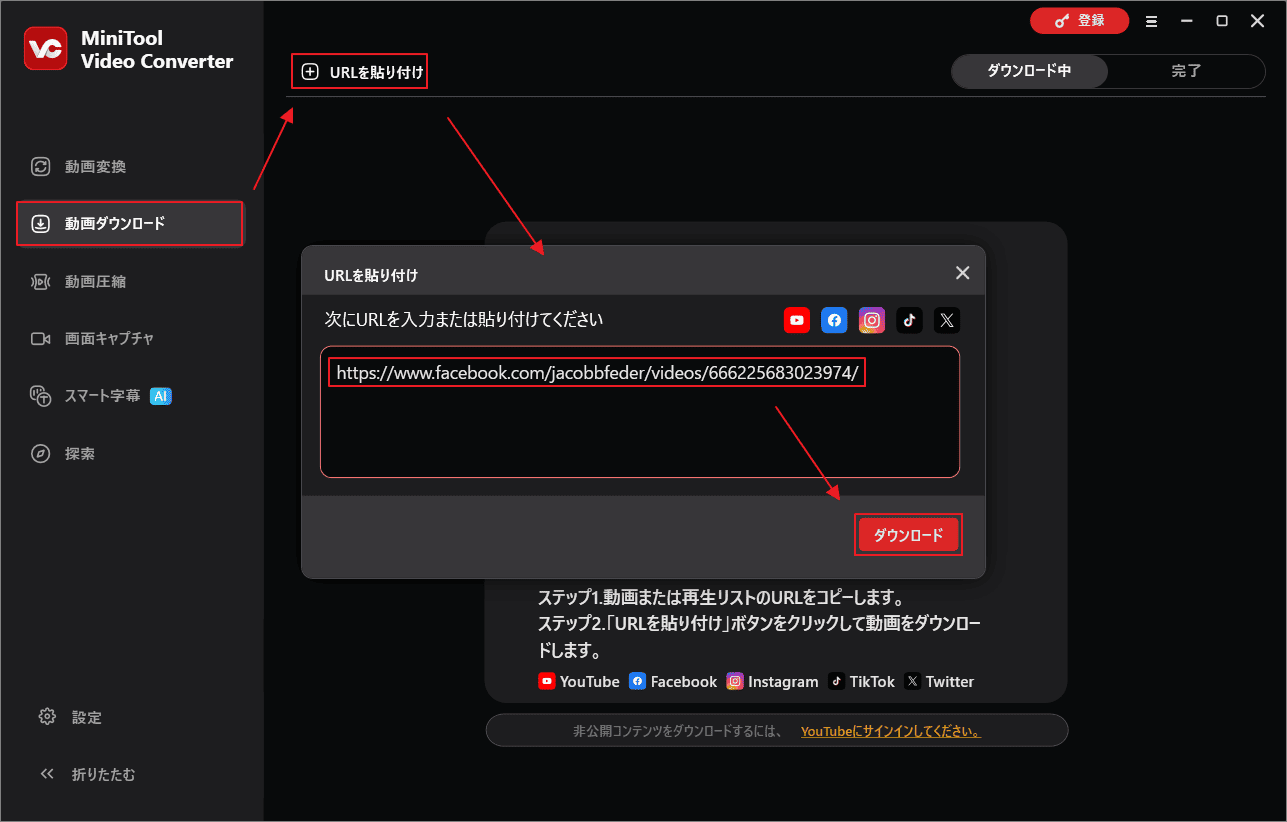
C. 解析結果ウィンドウで、まず必要な出力形式と解像度オプションを選択します。動画に字幕が含まれる場合は、字幕のダウンロードも可能です。「ダウンロード」ボタンをクリックすると、動画がすぐにダウンロードされます。
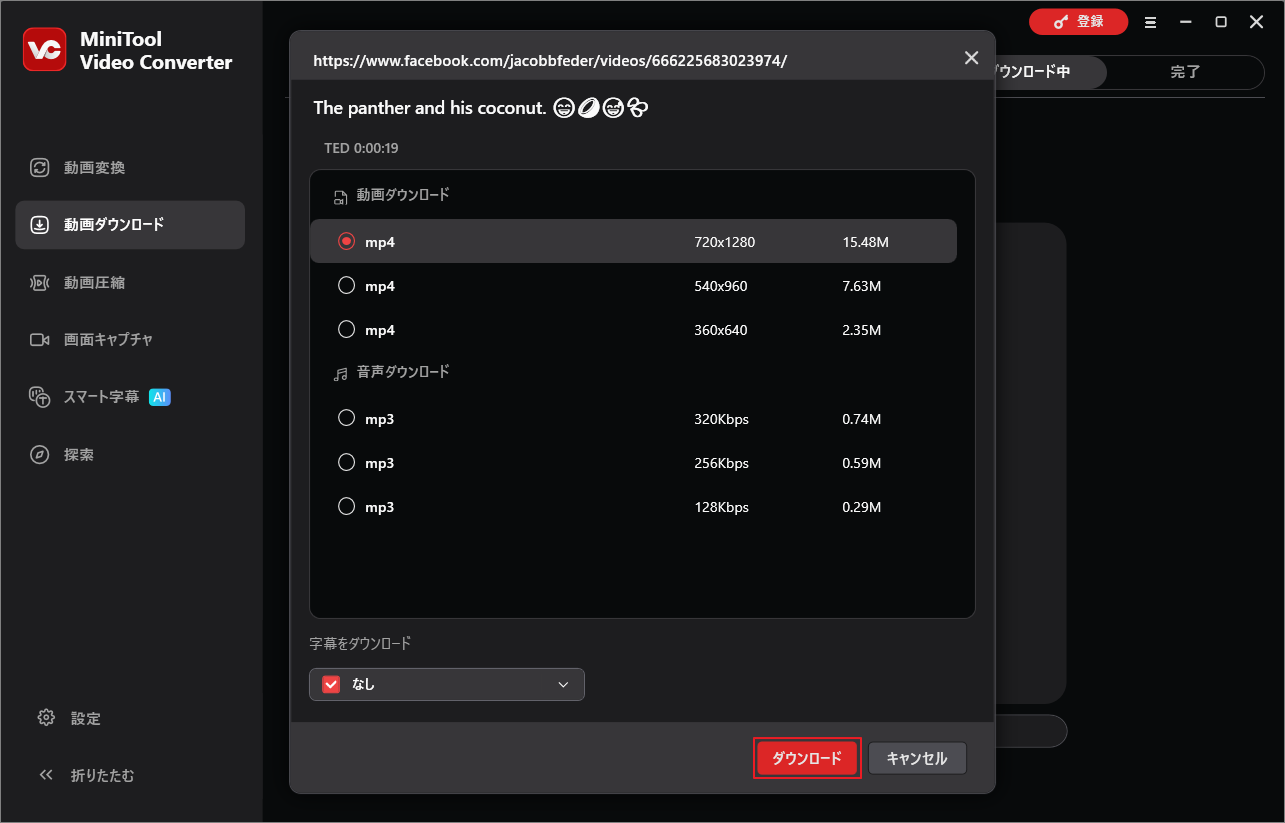
#4 ダウンロードしたFacebook動画を確認する
A. 動画のダウンロードが完了すると、画面が自動的に「完了」タグに切り替わります。
B. 動画タイトルの横にあるフォルダアイコンをクリックすると、ダウンロードしたFacebook動画が表示されます。
オプションB:オンライン ダウンロードサイトを使用する
パソコンに追加でソフトをインストールしたくない場合は、viddownのようなオンラインツールを利用するのが最も手軽です。
このツールは完全にウェブベースで、プラグインやアカウント登録は不要、すぐに使えます。Facebook動画のダウンロードだけでなく、InstagramやTikTokの透かしなし動画、さらにはYouTubeプレイリストやTwitter動画のダウンロードにも対応しています。
以下はviddownを使用する具体的な操作手順です。
#1 Facebook動画のリンクをコピーする
#2 Facebook動画のリンクをviddownに貼り付ける
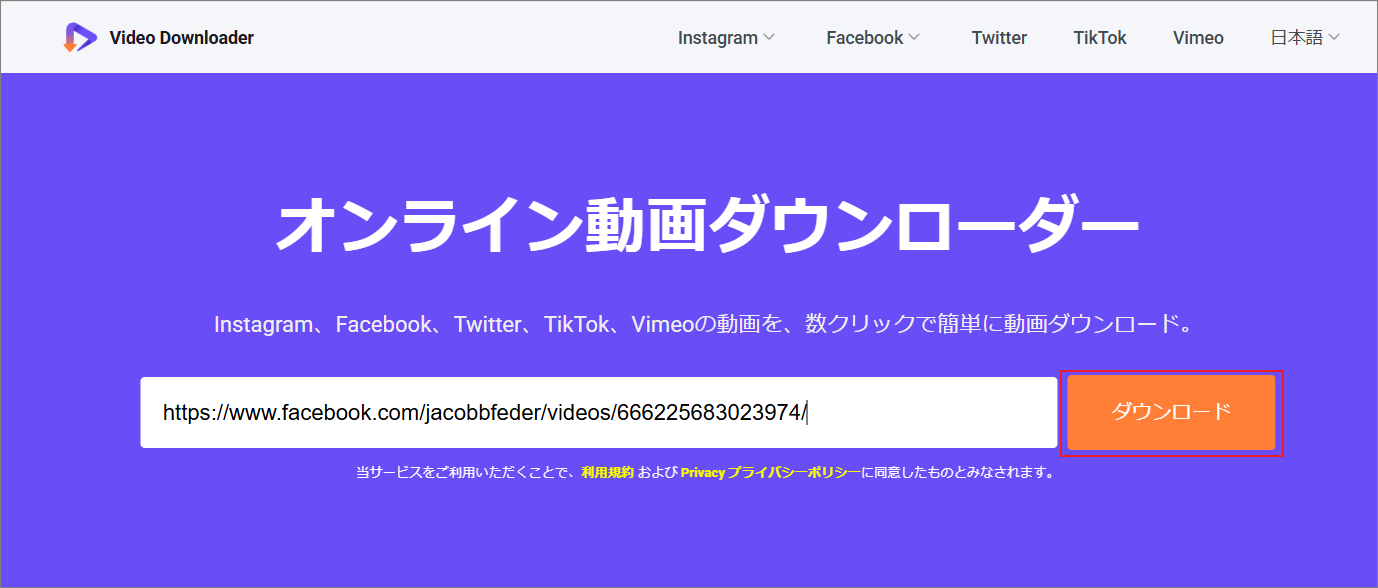
任意のブラウザを開き、viddown.net/jaにアクセスします。次に、コピーした動画を画面真ん中のリンク入力ボックスに張り付けて「ダウンロード」ボタンをクリックします。
#3 Facebook動画をダウンロードする
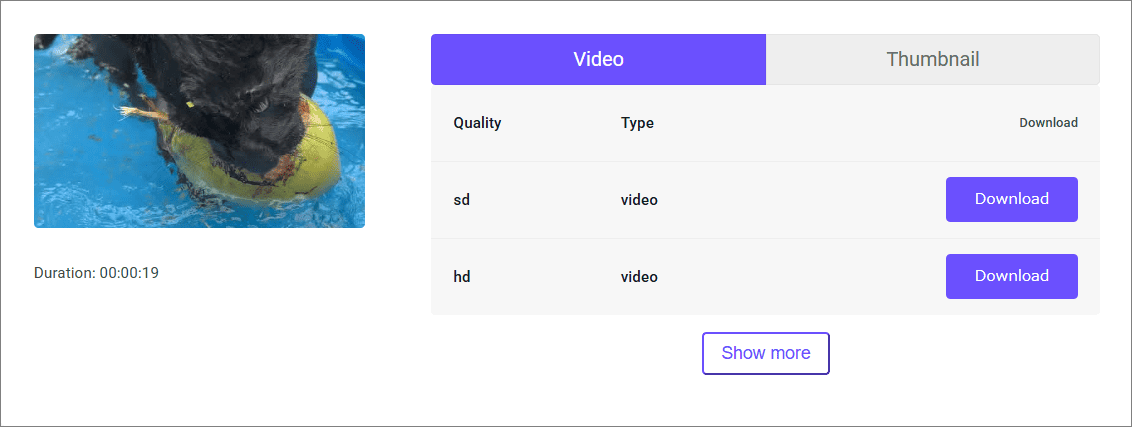
A. リンクの解析が完了したら、必要な動画品質を選択し、「ダウンロード」ボタンをクリックします。
B. 動画再生ページにリダイレクトされた場合は、動画の右下にある縦3点「︙」をクリックし、「ダウンロード」を選択してください。
ステップ2:ダウンロードした動画を編集する
FacebookとInstagramはほぼ同じ動画フォーマットを使用していますが、Instagramは動画の長さとアスペクト比に関してより厳しい要件を設けています。動画をより魅力的にするには、投稿前にMiniTool MovieMakerなどのシンプルな編集ツールを使って加工することをお勧めします。
このソフトは初心者にも非常に使いやすく、編集経験がなくてもすぐに使いこなせます。動画の長さをトリミングしたり、フレームを回転させたり、トランジション、エフェクト、字幕を簡単に追加したりできます。
さらに、フレームレート、ファイル名、保存先は、ニーズに合わせて柔軟に設定できます。エクスポート形式はWMV、MOV、MP4など、多くの一般的な形式に対応しており、動画には透かしが含まれず、元の品質が維持されるため、コンテンツクリエイターの日常的な使用に最適です。
以下の手順に従って、MiniTool MovieMakerでダウンロードした Facebook 動画を編集する方法を学びましょう。
#1 MiniTool MovieMakerをダウンロードしてインストールする
下のボタンをクリックし、MiniTool MovieMakerをPCにダウンロードしてインストールします。
MiniTool MovieMakerクリックしてダウンロード100%クリーン&セーフ
#2 Facebook動画をインポートする
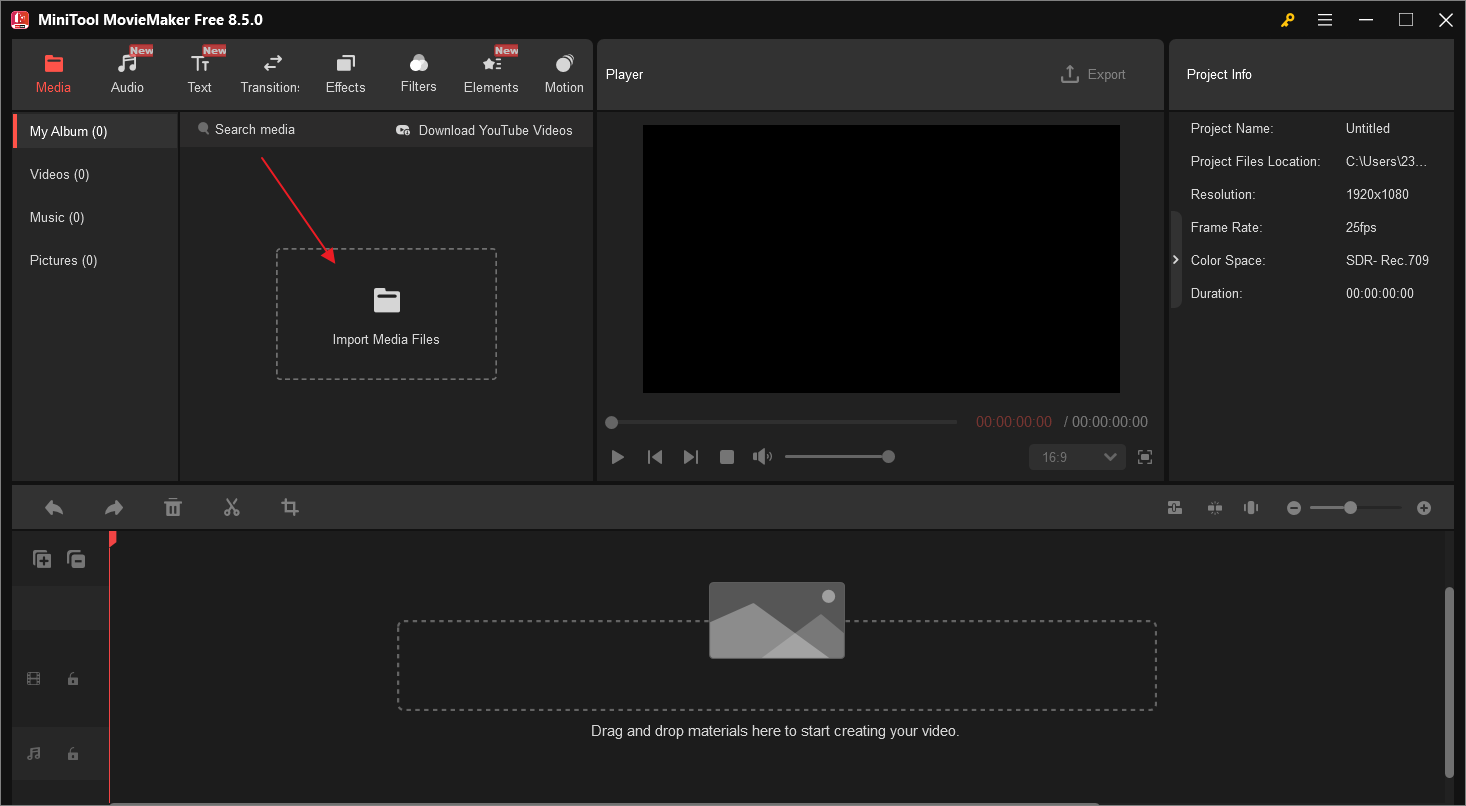
A. MiniTool MovieMakerを起動してメインインターフェースに入ります。
B. 「Import Media Files」エリアをクリックして、Instagramアカウントに再投稿したいFacebook動画をアップロードします。
#3 Facebook動画を編集する
A. Facebook動画をタイムラインにドラッグします。
B. 次に、動画の長さをトリミングしたり、トランジション、テキスト、モーショングラフィックスなどの要素をFacebook動画に追加したりできます。
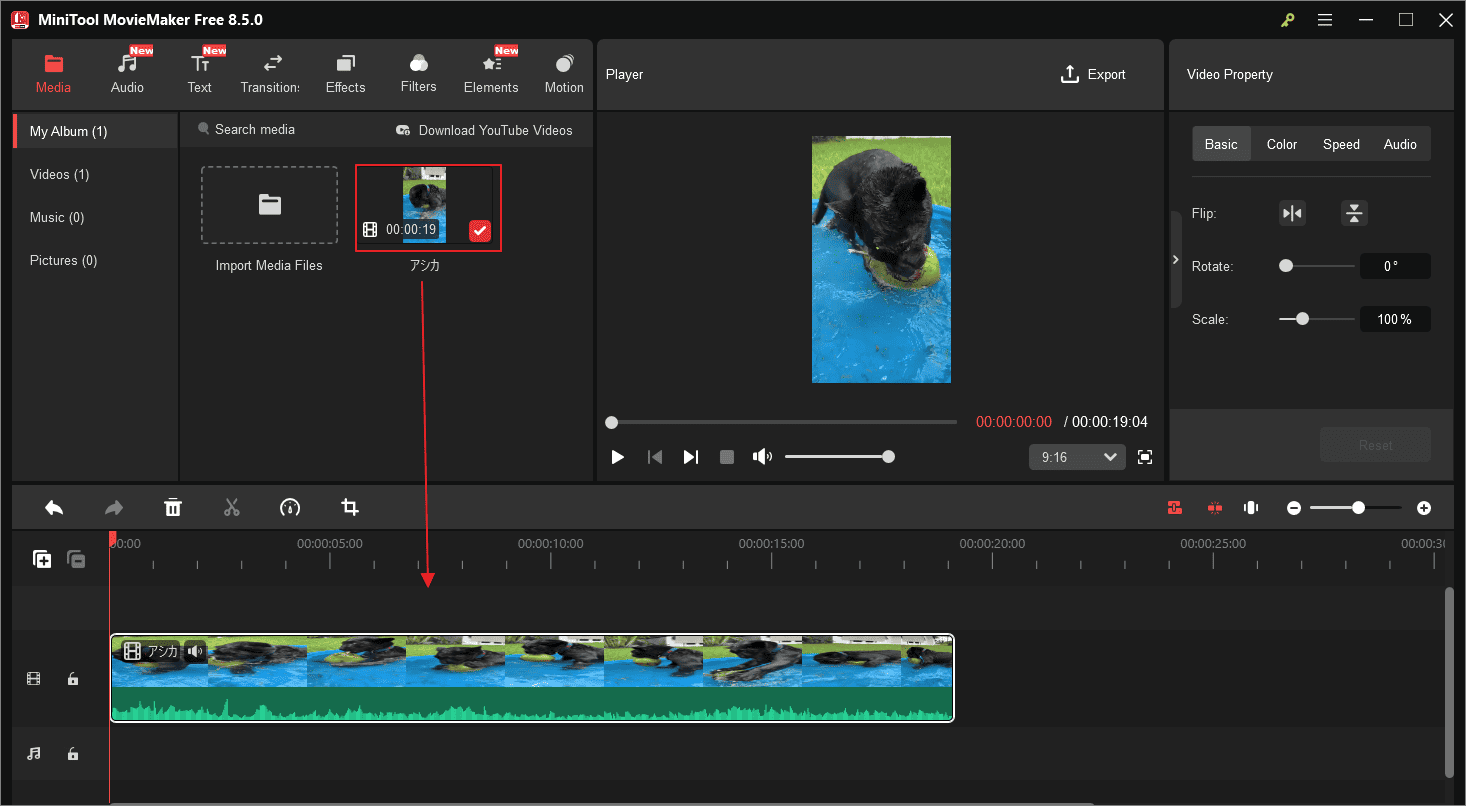
#4 編集したFacebook動画をエクスポートする
調整が完了したら、上部の「Export」をクリックして、動画をパソコンに保存します。
ステップ3:編集したFacebook動画を再投稿する
動画の編集が完了したら、正式にアップロードできます。パソコンでの操作に慣れている場合は、以下の手順を参考にしてください。
#1 Instagramにログインする
パソコンでInstagramサイトにアクセスし、アカウントにログインします。
#2 編集したFacebook動画を投稿する
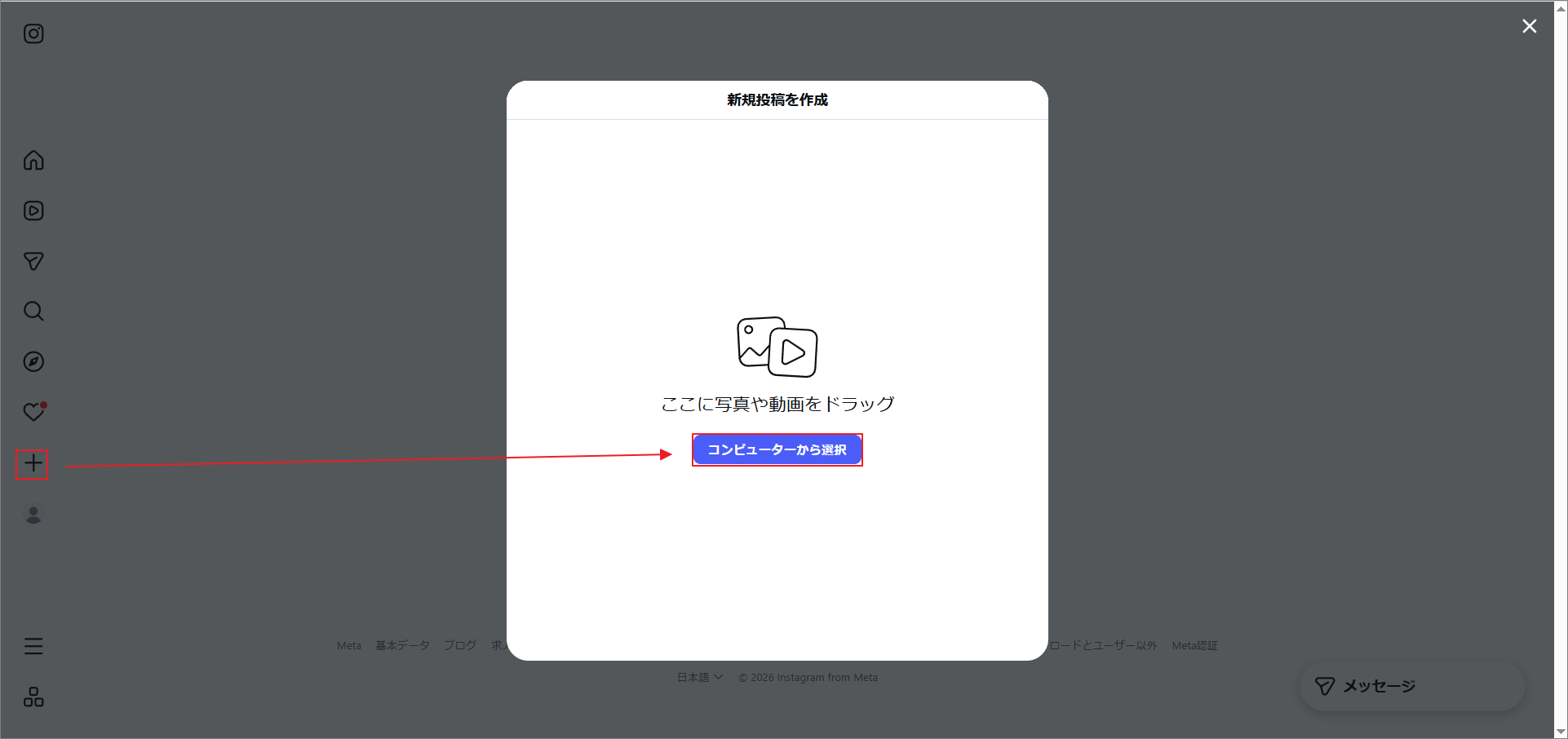
A. 左側のメニューバーにある「作成」ボタンをクリックします。
B. 次に、「コンピューターから選択」をクリックして、コンピューターから編集済みのFacebook動画を追加します。
C. 次に、動画の説明を追加し、自動字幕生成などの詳細オプションを有効にするかどうかを選択します。
D. 最後に、右上の「共有」をクリックして、Facebook動画をInstagramに追加します。
結論
以上が、Facebook動画をInstagramに同期投稿するための完全ガイドです。一見すると手順はやや複雑に感じるかもしれませんが、「ダウンロード+編集+投稿」という基本の流れさえ押さえれば、1つのコンテンツをより効果的に活用できます。ぜひ実際に試してみて、あなたの魅力的な動画をInstagramでも発信し、より多くのフォロワーやエンゲージメントを獲得しましょう。
MiniTool Video ConverterやMiniTool MovieMakerの使用中に何かご不明な点やご意見がございましたら、お気軽にsupport@minitool.comまでご連絡ください。
作者について

ポジション: コラムニスト
技術系コンテンツ分野において6年の実務経験を有し、ディスク管理、データ復旧、ならびに音声・動画処理ソリューションに注力してきました。英語・日本語における翻訳および編集スキルを備え、複雑なシステムエラーの原因を的確に分析し、解決へ導くことを得意としています。わかりやすさを重視した解説を通じて、ユーザーの皆様がパソコンの問題を効率的に解決し、エラーの悩みから解放される一助となることを目指しています。