

Instagramについて
Instagram(IG)は、Meta Platforms, Inc.が運営する写真と動画の共有に特化した無料ソーシャルメディアプラットフォームです。現在では、世界で最も影響力のあるソーシャルネットワークの一つとなり、膨大なアクティブユーザーベースを誇ります。Instagramの主な機能には、日常の投稿、ストーリー(写真や動画を含む)の作成、ショート動画(リール)の共有などが含まれます。
ユーザーはコンテンツを作成する時に、プラットフォームが提供するフィルターや内蔵ツールを使って写真や動画を編集できます。また、コンテンツの可視性と露出を高めるため、ハッシュタグ(Hashtags)による分類も可能です。作成したコンテンツは、すべてのフォロワーに共有することも、特定の友達だけに表示することもできます。
同時に、Instagramは便利なクロスプラットフォーム共有機能を備えており、作成したコンテンツをFacebookなどの他のソーシャルプラットフォームに同期して共有できます。これにより操作時間を節約できるだけでなく、ソーシャルネットワークを効果的に拡大でき、Instagramを離れることなくより広範なソーシャルネットワークと交流できます。
コンテンツの閲覧に関しては、ユーザーはハッシュタグや位置情報を検索することで、他のユーザーの作品を閲覧できます。また、気に入ったクリエイターやコンテンツをフォローし、自分のフィードに追加することも可能です。その後、プラットフォームはユーザーの閲覧行動に基づき、アルゴリズムによって興味に合致したパーソナライズドコンテンツを推薦します。
Instagram動画をHD画質でダウンロードする理由
Instagramプラットフォームには、様々なスタイルの魅力的な動画や写真が集まっており、ユーザーはシンプルな「保存」機能を使えばいつでも振り返ることができ、視聴体験は非常に便利に見えます。しかし実際には、これらのコンテンツは永久に、絶対的に安全というわけではありません。まず、動画の再生はネットワーク環境に大きく依存しています。次に、クリエイターが投稿を削除したり、プラットフォームが自身の規定に基づいてコンテンツを削除したりすると、お気に入りのビジュアル資料は即座に消えてしまいます。
例えば、Instagramの「ストーリー」は時間制限があります。クリエイターが「ハイライト」に追加して恒久的に表示しない限り、24時間後にすべてのユーザーのフィードとプロフィールから自動的に非表示になり、外部からは閲覧できなくなります。
そのため、大切にしている動画が削除されるのを防ぐためには、最良の解決策は動画をダウンロードしてローカルに保存し、いつでもどこでもオフラインで視聴できるようにすることです。
同時に、優れたオフライン視聴体験を得るためには、HD画質でInstagram動画をダウンロードすることを強くお勧めします。想像してみて、細部まで精緻に描写された自然ドキュメンタリー番組を視聴しているのに、ぼやけた映像やくすんだ色彩のせいで息を呑むような風景に没入できず、すぐに興味を失ってしまうことになるのではないでしょうか。
一方、高解像度動画は、鮮明でシャープな映像体験、鮮やかな色彩、そして精緻なディテールを誇ります。これらの要素が、視聴者をコンテンツと感情に深く浸らせ、共感を呼び起こし、真に没入感のある視聴体験を提供します。
つまり、Instagram動画を高解像度でダウンロードしてオフラインで視聴することは、豊かな視覚情報を完全に捉え、Instagram動画のコンテンツを余すところなく体験するための優れた方法です。さらに、ダウンロードした動画を編集する場合、高解像度の品質は後処理において非常に重要な役割を果たします。

PCで高画質のInstagram動画をダウンロードできるか?
Instagramは主にモバイルデバイスで利用されていますが、フル機能を備えるウェブ版も提供されています。そのため、「Instagramの動画を高画質でパソコンにダウンロードできるのか?」と疑問に思う人も多いでしょう。答えは「はい」です。
Instagramは、クリエイターの著作権を保護し、ユーザーを維持するため、標準的な動画ダウンロード機能を提供していません。したがって、モバイルアプリでもPCのウェブ版でも、高画質動画を直接保存することはできません。しかし一方で、ユーザーの動画ダウンロードニーズに対応するため、安全で効果的なサードパーティ製Instagram動画ダウンロードツールが数多く存在しています。
信頼性が高く安全な動画ダウンロードツールを使えば、Instagram動画を簡単かつ効率的に保存できます。しかし、ツールを選ぶ際には、いくつかの重要な要素を考慮する必要があります。まず、評判が良く、悪質な広告が表示されていないソフトウェアを選びましょう。次に、複数の解像度、特にHD画質のオプションに対応していることを確認してください。さらに、ダウンロード速度が速いことも重要です。
以下では、実用的なInstagram HD動画ダウンロードツールを3つご紹介します。詳細な操作ガイドについては、引き続きお読みください。
PCでInstagramのHD動画をダウンロードする方法
前述の通り、高画質ダウンロードを実現するには、信頼できるサードパーティ製ツールを使用する必要があります。このセクションでは、厳選された3つの実用的なダウンロードソリューションをご紹介します。効率的なWindowsデスクトップアプリ1つと便利なオンラインダウンロードツール2つを含み、詳細な使用ガイドを提供することで、IG動画の保存を簡単に行えるようサポートします。
#1. MiniTool Video Converter
MiniTool Video Converterは、動画ダウンロード、動画変換、動画圧縮、画面録画、スマート字幕など、様々な実用的な機能を統合した、強力で包括的なWindows用動画処理ソフトです。
MiniTool Video Converterの動画ダウンロード機能は、主要な機能の一つとして非常に優れた性能を発揮しています。Instagram動画のダウンロードをサポートするだけでなく、YouTube、Facebook、TikTok、Twitterなどの主要ソーシャルメディアや動画プラットフォームにも対応しています。効率的なバッチダウンロード機能を備え、最大10個の動画ダウンロードタスクを同時に処理できるため、繰り返しの操作にかかる時間を大幅に節約できます。
出力形式に関しては、ダウンロードした動画をMP4やWebMなどの高画質形式で保存可能です。さらに重要なのは、ダウンロードした動画に透かしが一切入らない点で、コンテンツを合法的に二次編集する際に非常に有利です。
このツールを使えば、お気に入りのInstagramリールやストリートを簡単にダウンロードし、オフライン視聴や友人・家族との共有が可能です。
以下に、MiniTool Video Converterで高画質Instagram動画をダウンロードする詳細な手順をご紹介します。
ステップ1:MiniTool Video ConverterをPCにセットアップする
下のボタンをクリックし、MiniTool Video Converterの最新バージョンを入手してPCにインストールします。
MiniTool Video Converterクリックしてダウンロード100%クリーン&セーフ
ステップ2:Instagram動画のリンクをコピーする
1. PCでInstagramのウェブサイトにアクセスし、ダウンロードしたいInstagram動画を見つけます。
2. 動画の右上にある「その他」をクリックし、「リンクをコピー」を選択します。または、アドレスバーから直接リンクをコピーすることもできます。
ステップ3:ダウンロード設定を行う(初回使用の場合)
1. MiniTool Video Converterを起動します。
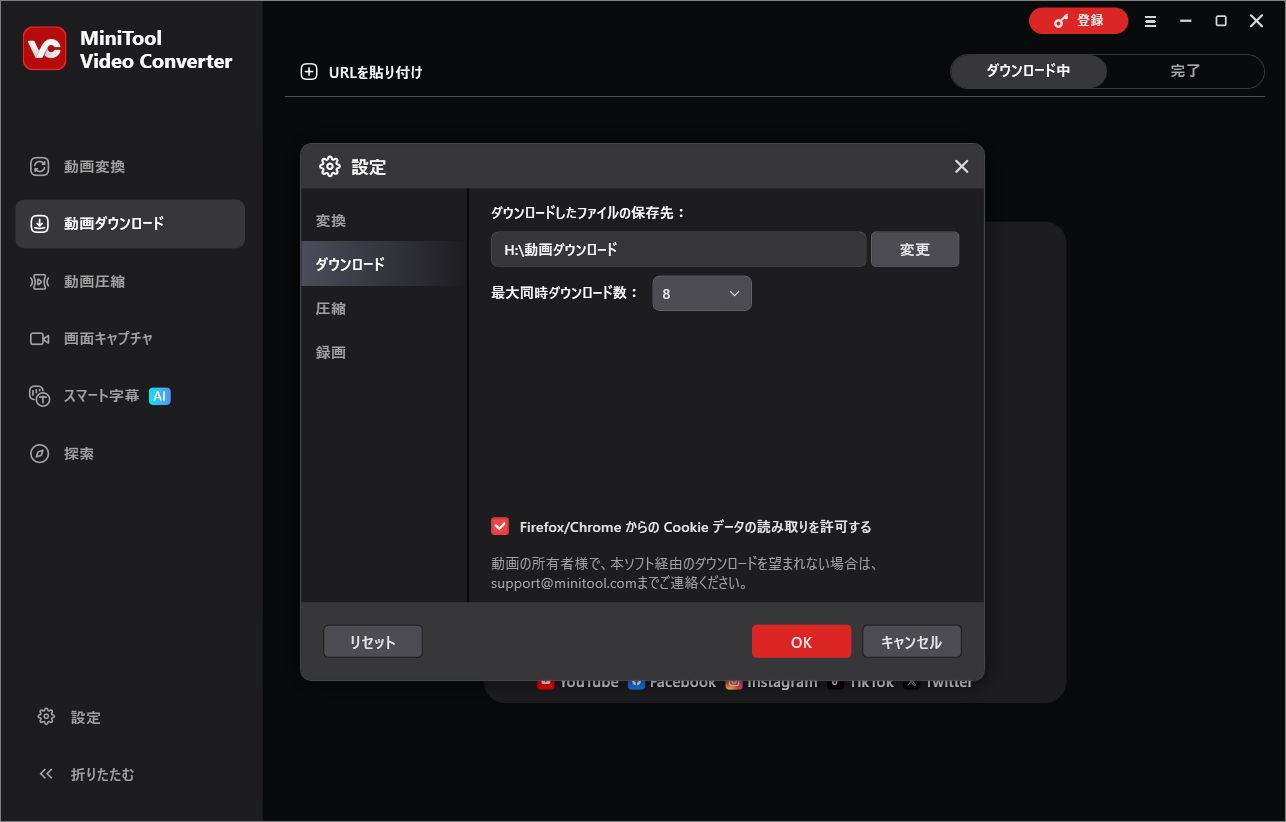
2. インターフェースの右上隅にあるハンバーガーアイコンをクリックし、「設定」オプションをクリックします。
3. 新しく開いたウィンドウで、左側の列から「ダウンロード」オプションを選択し、ダウンロード設定画面に入ります。
4. 「変更」ボタンをクリックして、ダウンロードしたInstagram動画の保存場所を設定します。次に、下のドロップダウンメニューをタップして、最大同時ダウンロード数を設定します。
5. 「OK」をクリックしてパラメータを保存します
ステップ4:Instagram動画のリンクを解析する
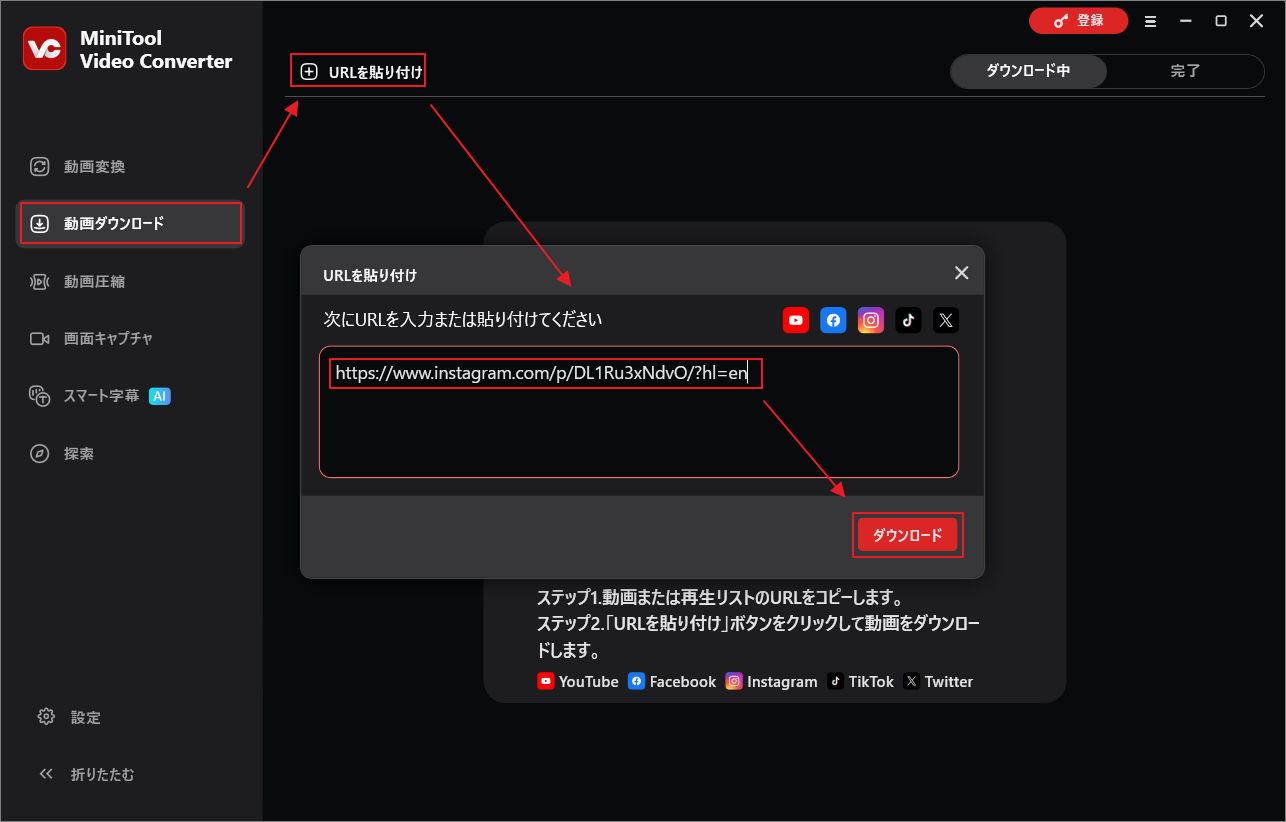
1. MiniTool Video Converterの左側のツールバーで、「動画ダウンロード」モジュールを選択します。
2. 「URLを貼り付け」をクリックし、コピーしたリンクをポップアップ表示された入力ボックスに貼り付けて、「ダウンロード」をクリックします。
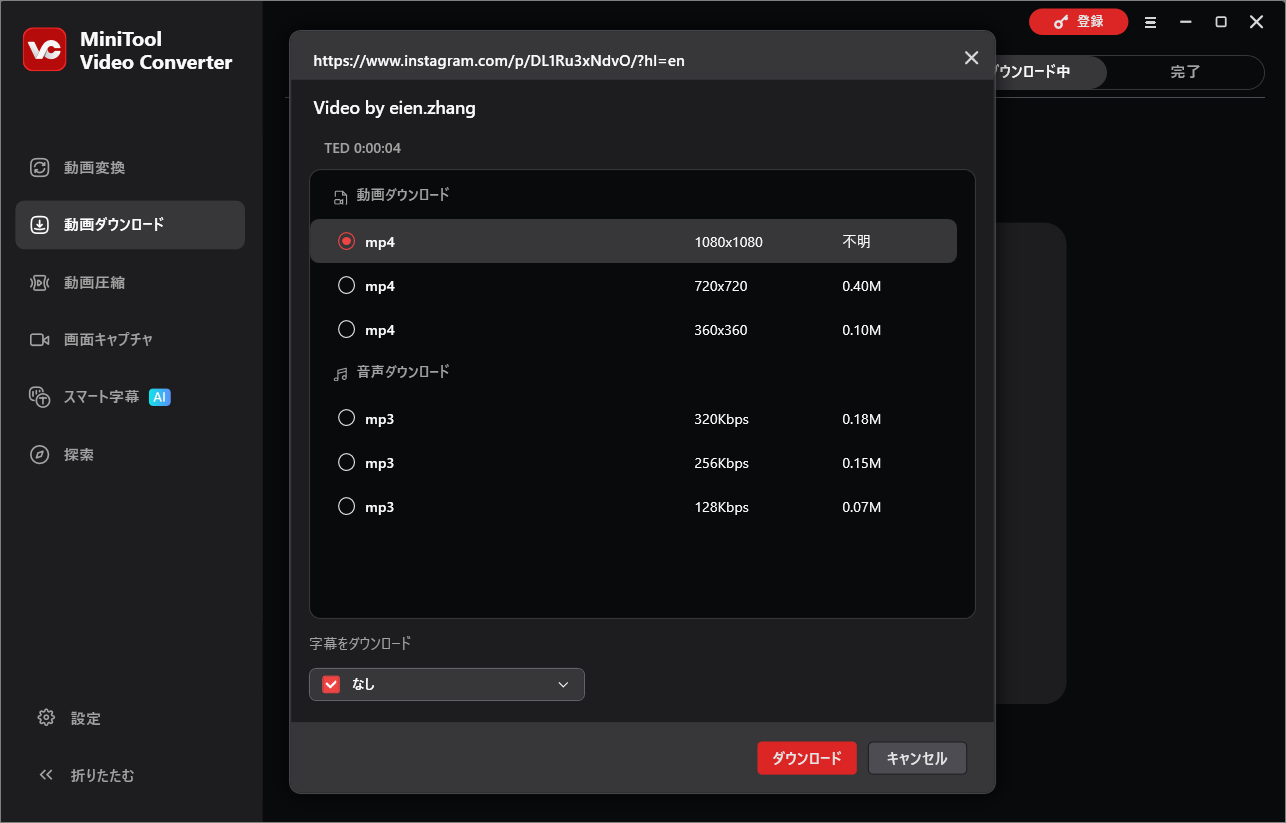
ステップ5:高画質のInstagram動画をダウンロードする
1. 解析結果ウィンドウで、「動画ダウンロード」セクション内のオプションを確認して、高解像度(例:1080×1080)の動画を選択します。
2. 「ダウンロード」をクリックして、Instagram HD動画を保存します。
ステップ6:ダウンロードした高解像度Instagram動画を確認する
1. Instagram動画のダウンロードが完了すると、自動的に「完了」画面にリダイレクトされます。
2. 「フォルダ」アイコンをクリックして、ダウンロードしたInstagram動画ファイルを確認してください。
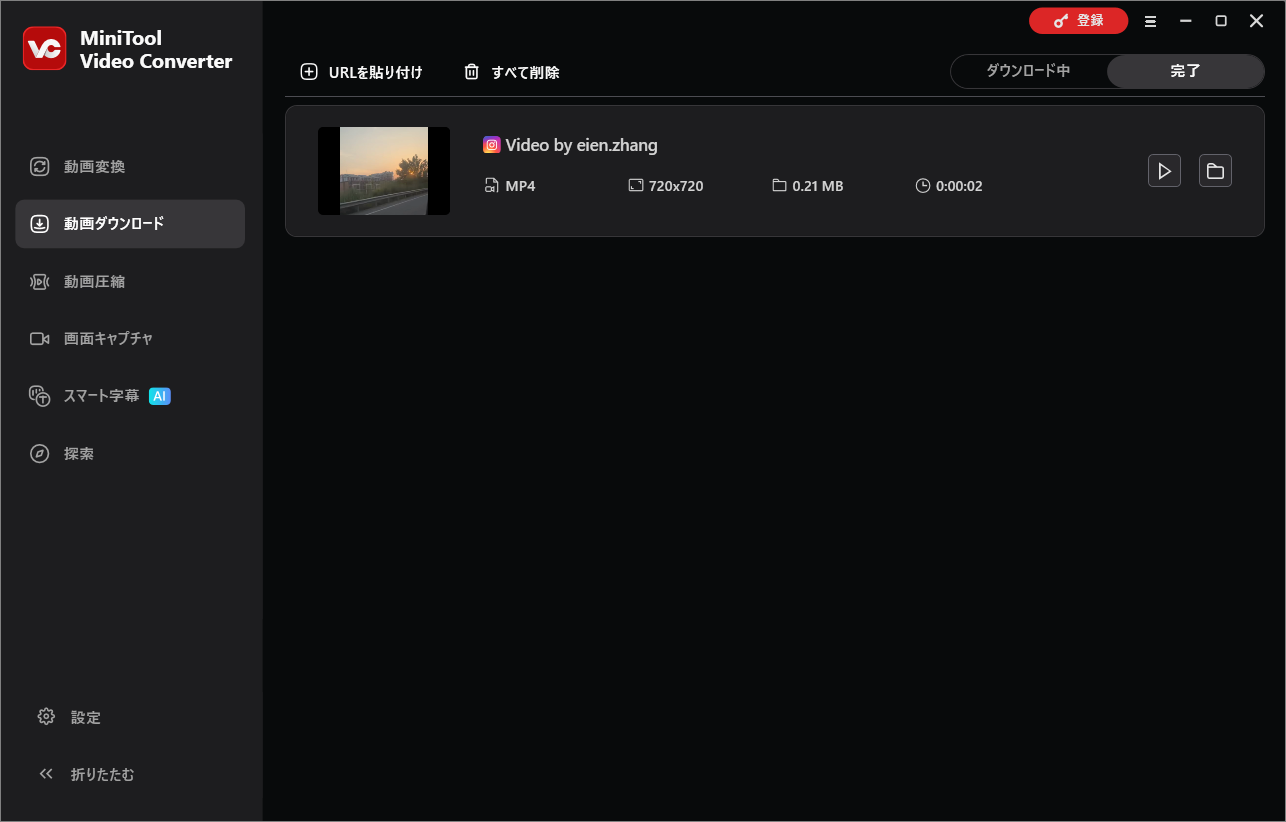
MiniTool Video Converterを使えば、Instagramから高画質動画を簡単かつ効率的にダウンロードできます。
Instagram動画を保存するもう一つの方法:画面録画
前述の通り、MiniTool Video Converterには「画面録画」機能も搭載されており、映画、ゲーム、ビデオ通話など、パソコン上のあらゆる画面アクティビティを自由に録画できます。
この機能は、Instagram動画を保存するためのもう一つの有効な手段を提供します。ショートカットキーをカスタマイズした後、時間制限なく録画が可能です。保存されたすべての録画ファイルは高画質でウォーターマークなしです。したがって、ダウンロード中に問題が発生した場合は、このソフトの画面録画機能を使用して代替的に高画質のInstagram動画を保存できます。
#2. Viddownオンライン動画ダウンローダー
サードパーティ製のソフトをダウンロード・インストールしたくない場合は、オンライン動画ダウンロード ツールを使って高画質のInstagram動画をダウンロードする方が便利です。Viddownはその優れた代表例の一つです。
Viddownは標準的な無料ウェブベースのInstagram高画質動画ダウンローダーで、アプリのインストールやアカウント登録は不要です。ウェブページを開くだけで使用できます。強力なプラットフォーム互換性を誇り、Instagramに加えて、YouTube、Vimeo、TikTok、Facebookなどのプラットフォームのコンテンツ保存をサポートしています。
さらに重要なのは、Viddownが強力な互換性を持ち、Chrome、Edge、Firefox、Opera、Safariなどの主要なブラウザにシームレスに対応していることです。また、デスクトップPC、ノートパソコン、タブレット、スマホなど、さまざまなデバイスでの動画ダウンロードにも対応しています。
次に、viddownを使用して高解像度のInstagram動画をダウンロードする手順をご案内します。
ステップ1:Instagram動画のリンクをコピーする
ステップ2:リンクをviddownに貼り付けて解析する
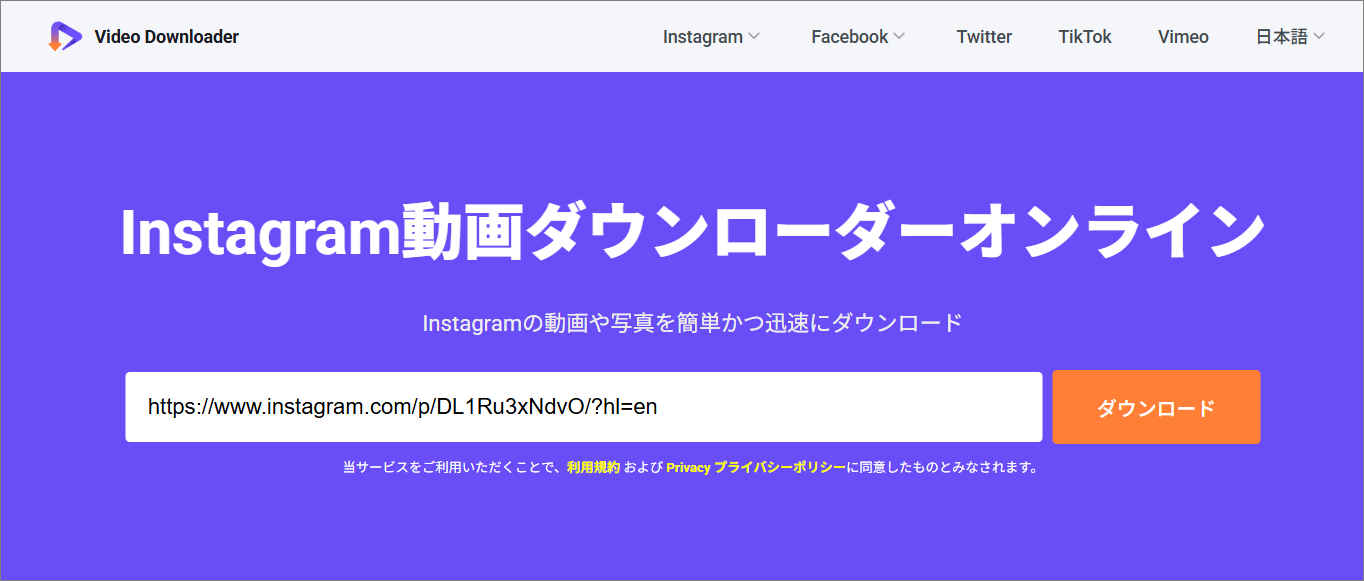
1. パソコンで任意のブラウザを開き、viddownのInstagramダウンロードツールにアクセスします。
2. コピーしたInstagram動画リンクを真ん中の入力ボックスに貼り付けて「ダウンロード」をクリックします。
ステップ3:InstagramのHD動画をダウンロードする
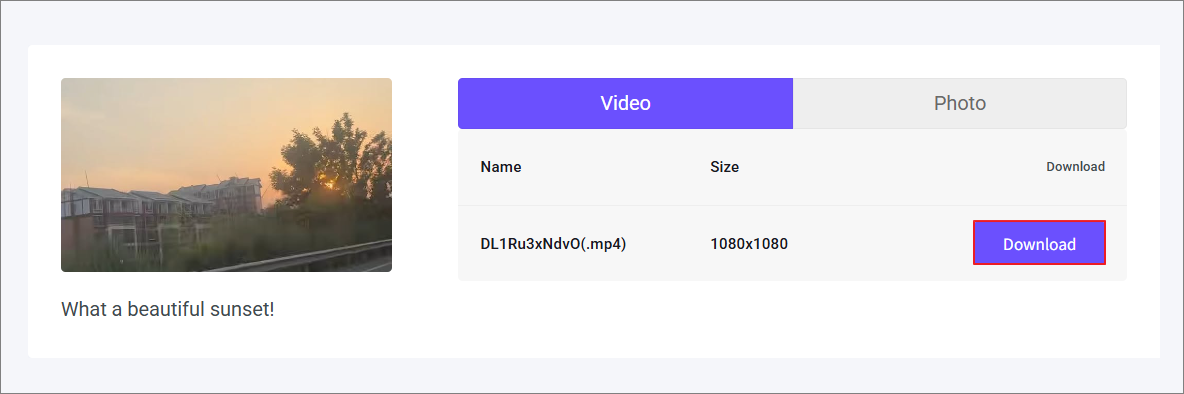
1. 解析結果セクションでご希望の動画解像度を選択し、隣の「Download」ボタンをクリックします。
2. 動画再生ページにリダイレクトされた場合は、動画の右下にある「詳細」オプションをクリックし、「ダウンロード」を選択してInstagram動画の保存を開始します。
ステップ4:ダウンロードした動画を確認する
ダウンロードが完了すると、ブラウザの「ダウンロード」フォルダにすべての Instagram 動画が表示されます。
追加機能:動画カバーのダウンロード
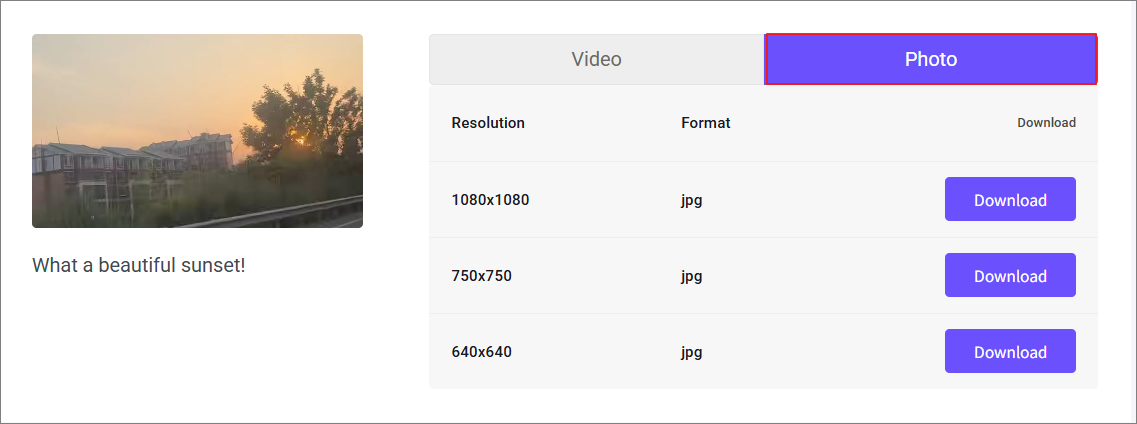
Viddownは、動画のダウンロードに加えて、動画のカバー画像(サムネイル)をダウンロードできる便利な追加機能も提供しています。動画のURLを入力し、ダウンロードページで「Photo」オプションに切り替え、希望するカバー画像の解像度とフォーマットを選んで「ダウンロード」をクリックするだけで、簡単にカバー画像を保存できます。
#3. SaveFrom.Net
SaveFrom.Netもまた無料のオンライン動画ダウンロードツールであり、他のソフトを必要とせずにInstagramを含む主要プラットフォームの動画を簡単にダウンロードできます。
ユーザーフレンドリーなインターフェースを備えており、動画のダウンロードプロセスはシンプルで使いやすくなっています。コピーしたInstagram動画のリンクをダウンロードボックスに貼り付け、「ダウンロード」ボタンをクリックするだけでダウンロードが完了します。さらに、動画の画質を気にする必要もありません。SaveFrom.Netは、SDから4K Ultra HDまで、幅広い解像度オプションを提供しています。つまり、高画質のInstagram動画をダウンロードし、いつでもどこでも家族や友人とオフラインで視聴できるということです。
以下に、SaveFrom.Netを使用して高画質のInstagram動画をダウンロードする方法をご説明します。
ステップ1:SaveFrom.Netを起動する
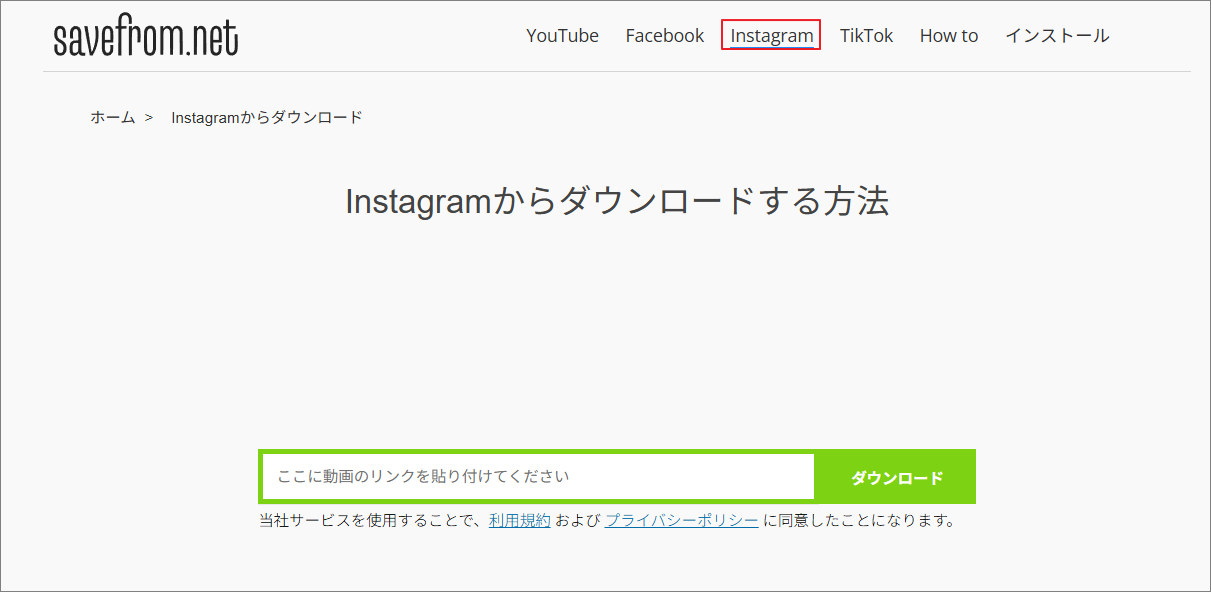
1. ブラウザを開き、SaveFrom.Netのウェブサイトにアクセスします。
2. 画面上部の「Instagram」オプションをクリックすると、対応するダウンロードツールが起動されます。
ステップ2:Instagram動画のURLを取得する
ステップ3:URLをSaveFromに貼り付ける
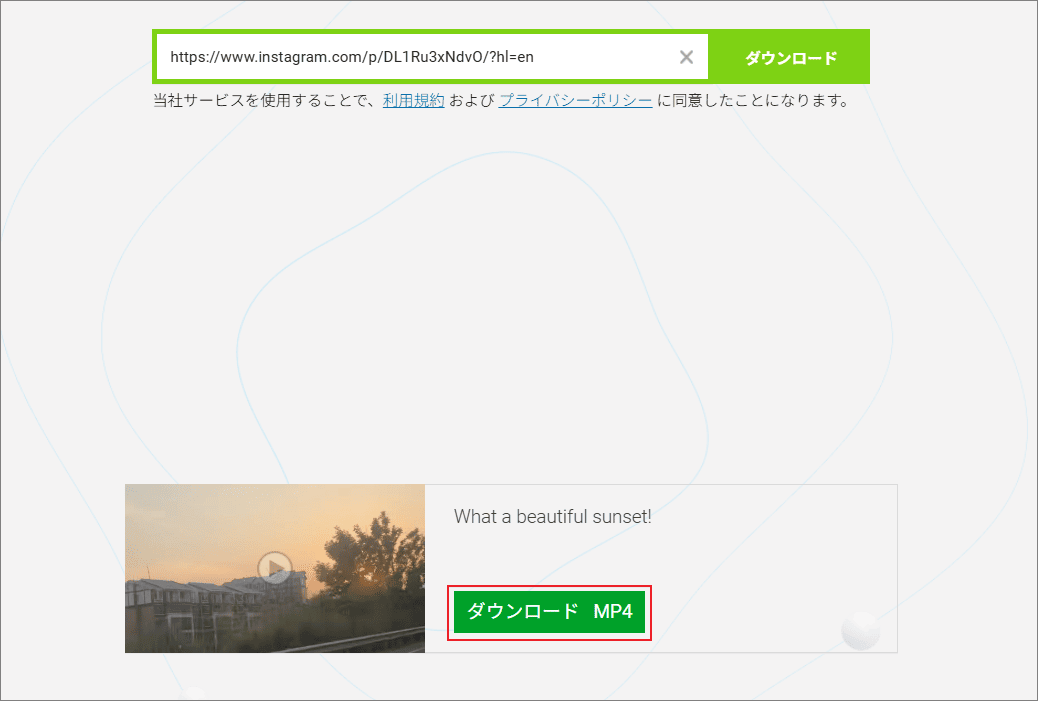
1. SaveFrom.Netに戻り、先ほどコピーInstagram動画リンクを真ん中の入力ボックスに貼り付けて「ダウンロード」をクリックします。
2. 画面下部の「ダウンロードMP4」をタップするだけでダウンロードが完了します。
ステップ4:ダウンロードしたInstagram動画を確認する
ダウンロードが完了したら、ブラウザの「ダウンロード」フォルダに移動して、Instagram動画ファイルを確認します。
上記で紹介した3つのツールはすべて、高画質のInstagram動画を無料でダウンロードできます。それぞれのチュートリアルをお読みになった後、ご自身のニーズに合わせて最適な方法をお選びください。安定性と汎用性を重視する場合は、デスクトップソフトウェアのMiniTool Video Converterをお選びください。利便性を重視し、ソフトウェアをインストールしたくない場合は、オンラインツールのViddown.netまたはSaveFrom.Netをお選びください。
結論
Instagramは膨大なユーザー基盤を持つソーシャルプラットフォームとして、数多くの魅力的な動画コンテンツを集めています。しかし、プラットフォームに組み込みのダウンロード機能がないため、ユーザーは大切なコンテンツを失ってしまう可能性があります。
そこでこの記事では、Instagramの動画を高画質で簡単にダウンロードし、いつでもどこでもオフライン視聴できるようにする3つのサードパーティ製動画ダウンロードツールを詳細に紹介します。各ツールのステップバイステップガイドをお読みいただき、シンプルさ、速度、コストパフォーマンスなどの好みに応じて、ご自身のニーズに最も適したツールを1つまたは複数選択できます。ぜひ実際にこれらのツールの機能を試してみてください。
最後に、MiniTool Video Converterのご利用中に問題が発生した場合や貴重なご提案がございましたら、お気軽にsupport@minitool.comまでご連絡ください。
作者について

ポジション: コラムニスト
技術系コンテンツ分野において6年の実務経験を有し、ディスク管理、データ復旧、ならびに音声・動画処理ソリューションに注力してきました。英語・日本語における翻訳および編集スキルを備え、複雑なシステムエラーの原因を的確に分析し、解決へ導くことを得意としています。わかりやすさを重視した解説を通じて、ユーザーの皆様がパソコンの問題を効率的に解決し、エラーの悩みから解放される一助となることを目指しています。