

Facebook und Instagram sind heute die zwei beliebtesten Mainstream-Social-Media-Plattformen. Wenn Sie beide Plattformen regelmäßig nutzen, wissen Sie, dass sie jeweils unterschiedliche Zielgruppen haben und verschiedene Strategien für das Management von Medieninhalten verwenden.
Im Vergleich zu Facebook hat Instagram höhere Nutzer-Interaktionsraten. Deshalb ist das Hochladen von Facebook-Videos auf Instagram eine effektive Möglichkeit, ein größeres Publikum zu erreichen. In diesem Artikel stellen wir Ihnen eine Methode vor, wie Sie ein Video von Facebook auf Instagram posten, um Ihre Reichweite zu maximieren.
Warum Sie ein Video von Facebook auf Instagram posten sollten
Hier sind mehrere Gründe, warum Sie Ihre Facebook-Videos auf Instagram posten sollten. Nun gehen wir ins Detail.
#1 Ein größeres Publikum erreichen
Obwohl es eine gewisse Überschneidung der Nutzergruppen beider Plattformen gibt, unterscheiden sich ihre Algorithmen und Nutzergewohnheiten deutlich. Außerdem ist die Instagram-Nutzerschaft im Allgemeinen jünger und sieht sich lieber kurze, kreative Videoinhalte an. Deshalb hilft das erneute Posten von Facebook-Videos auf Instagram dabei, neue Zielgruppen zu erreichen.
#2 Die Interaktionsrate erhöhen
Plattformübergreifendes Teilen von Videos fördert den Traffic zwischen Plattformen. Zum Beispiel können Sie beim Wiederverwenden eines Facebook-Videos für Instagram einen Aufruf zum Handeln in die Beschreibung einfügen, der die Zuschauer dazu auffordert, Facebook für die vollständige Version zu besuchen. Diese Strategie motiviert Fans wirksam zur Interaktion mit Ihren Inhalten.
#3 Die Markenbekanntheit steigern
Durch das Veröffentlichen von Facebook-Videos auf Instagram können Sie ein einheitliches Markenbild über verschiedene Plattformen hinweg aufrechterhalten. Mit wachsendem Publikum und mit der Zeit entwickeln die Zuschauer einen starken Eindruck von Ihrer Markenidentität und Ihrem Stil.
Wie können Sie ein Facebook-Video auf Instagram hochladen?
Die flexibelste und bequemste Methode, Facebook-Videos auf Instagram hochzuladen, ist das manuelle Herunterladen des Videos von Facebook und anschließende Hochladen auf Instagram. Diese Methode erlaubt es Ihnen auch, das Video zu bearbeiten, das Seitenverhältnis anzupassen, Musik hinzuzufügen oder Inhalte zu kürzen, um den Anforderungen von Instagram zu entsprechen.
Im Folgenden finden Sie eine detaillierte Anleitung, wie Sie ein Video von Facebook auf Instagram posten, indem Sie es herunterladen und erneut hochladen.
Schritt 1: Videos von Facebook herunterladen
Jetzt können Sie sich die detaillierten Anleitungen zum Speichern von Facebook-Videos ansehen.
Facebook-Videos mit MiniTool Video Converter herunterladen
MiniTool Video Converter ist ein kostenloses und einfach zu bedienendes Video-Download-Tool, das Sie schnell erlernen und nutzen können. Es unterstützt das Herunterladen von Facebook-Videos, Reels, YouTube-4K-Videos, Playlists, Instagram-Videos sowie Videos von Twitter und TikTok.
Außerdem bietet dieses Tool eine Stapel-Download-Funktion, mit der Sie bis zu 10 Videos gleichzeitig herunterladen und im MP4-Format auf Ihrem Gerät speichern können. Im Folgenden finden Sie eine Schritt-für-Schritt-Anleitung zum Speichern von Facebook-Videos mit MiniTool Video Converter.
#1 MiniTool Video Converter herunterladen und installieren
Klicken Sie auf die Schaltfläche unten, um die neueste Version von MiniTool Video Converter auf Ihren Computer herunterzuladen und zu installieren.
MiniTool Video ConverterKlicken zum Download100%Sauber & Sicher
#2 Den Link des Facebook-Videos kopieren
A. Gehen Sie auf die offizielle Facebook-Website und suchen Sie das Video, das Sie von Facebook herunterladen möchten.
B. Kopieren Sie den Link des Facebook-Videos direkt aus der Adressleiste.
#3 Das Facebook-Video herunterladen
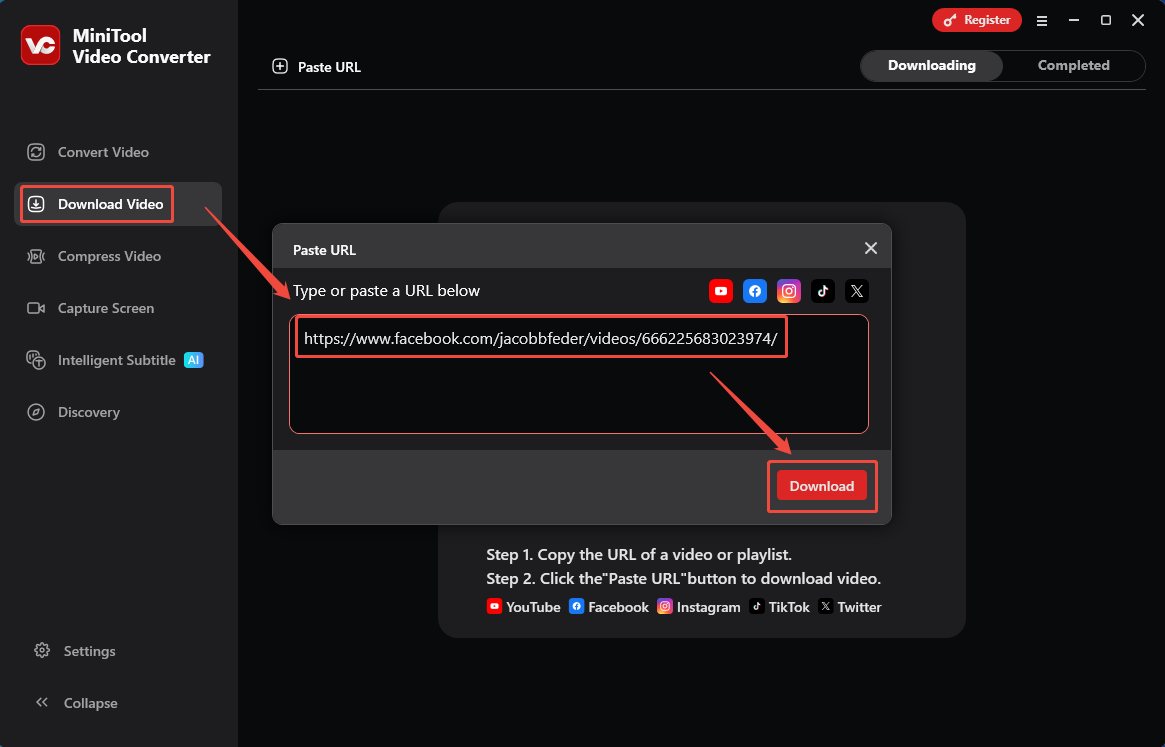
A. Starten Sie MiniTool Video Converter auf Ihrem Computer und klicken Sie im linken Menü auf Video herunterladen.
B. Klicken Sie auf URL einfügen, fügen Sie dann den kopierten Link in die Pop-up-Leiste ein und klicken Sie auf Herunterladen, um ihn zu analysieren.
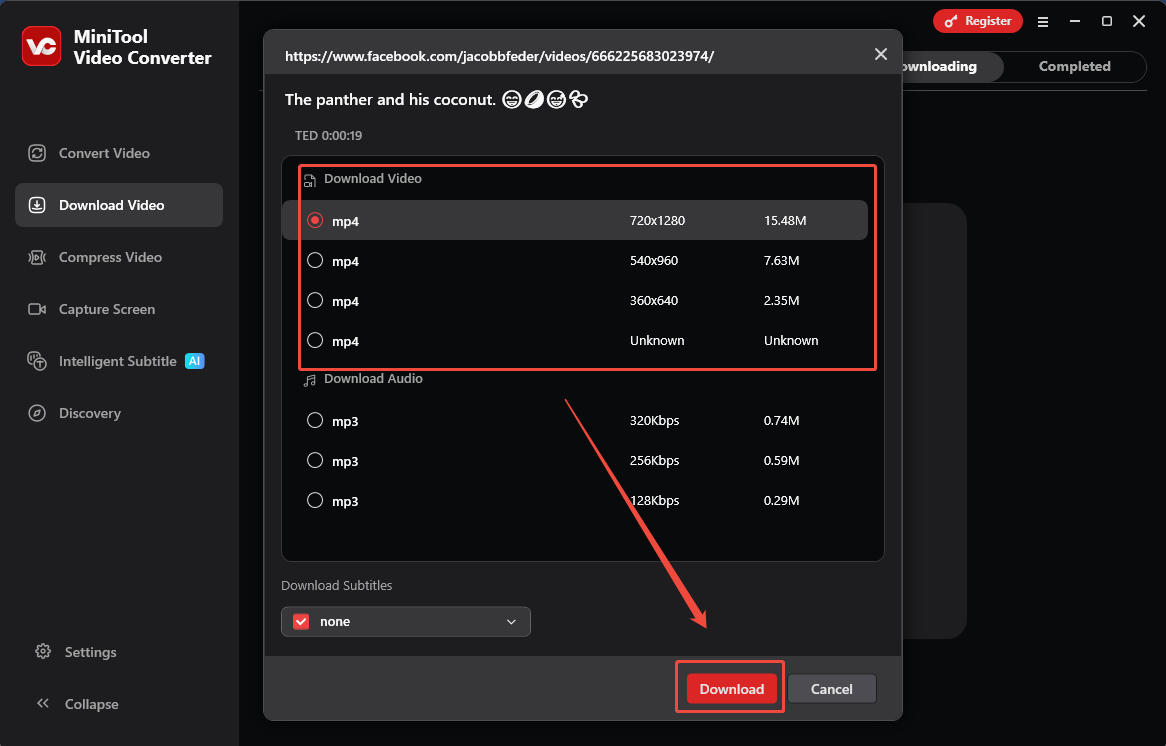
C. Wählen Sie im neuen Pop-up-Fenster das Format und die Auflösung für das Facebook-Video aus und klicken Sie erneut auf Herunterladen, um das Video zu speichern.
#4 Das heruntergeladene Facebook-Video finden
A. Nach Abschluss des Downloads werden Sie automatisch zum Bereich Heruntergeladen weitergeleitet, wo Sie alle heruntergeladenen Videodateien sehen können.
B. Klicken Sie auf das Symbol Ordner, um das heruntergeladene Facebook-Video zu öffnen.
Facebook-Videos mit viddown.net herunterladen
Wenn Sie keine Drittanbieter-Software auf Ihrem Computer installieren möchten, können Sie auch Online-Video-Downloader verwenden. Hier empfehlen wir viddown.net.
viddown.net ist ein kostenloser webbasierter Facebook-Video-Downloader, der keine Installation und keine Registrierung erfordert. Neben Facebook-Videos unterstützt viddown.net auch das wasserzeichenfreie Herunterladen von Instagram-Videos, YouTube-Playlists sowie TikTok- und Twitter-Videos.
Im Folgenden finden Sie eine Schritt-für-Schritt-Anleitung zum Herunterladen von Facebook-Videos mit viddown.net.
#1 Den Link eines Facebook-Videos kopieren
#2 Den Facebook-Video-Link in viddown.net einfügen
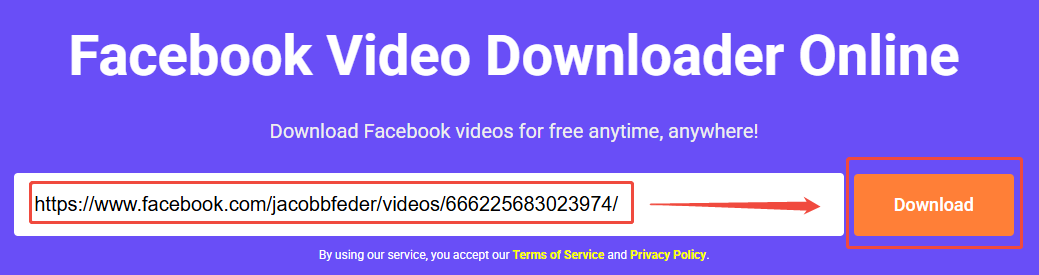
Öffnen Sie Ihren Browser, gehen Sie auf die Website von viddown.net, fügen Sie den kopierten Link in das Eingabefeld ein und klicken Sie dann auf Herunterladen.
#3 Das Facebook-Video herunterladen
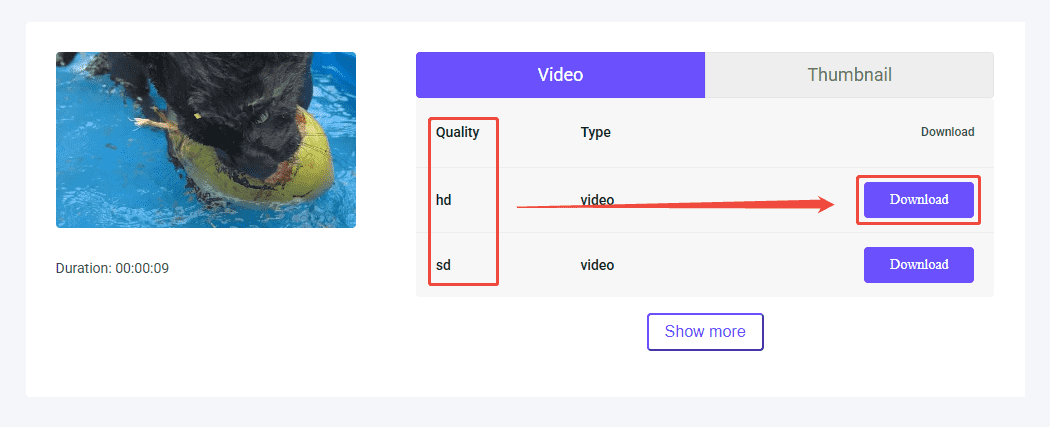
A. Wählen Sie die gewünschte Videoqualität aus und klicken Sie im neu erscheinenden Feld auf Herunterladen.
B. Wenn Sie zur Videowiedergabeseite weitergeleitet werden, klicken Sie unten rechts auf Mehr und wählen Sie Herunterladen, um das Speichern fortzusetzen.
Schritt 2: Das heruntergeladene Facebook-Video bearbeiten
Obwohl Facebook und Instagram weitgehend ähnliche Anforderungen an Videoformate haben, setzt Instagram strengere Zeitlimits für verschiedene Videotypen. Deshalb müssen Sie Ihr Video vor dem Posten mit einer Bearbeitungssoftware wie MiniTool MovieMaker kürzen, um den Vorgaben von Instagram zu entsprechen.
MiniTool MovieMaker ist eine professionelle und benutzerfreundliche Videobearbeitungssoftware, die Sie ohne professionelle Vorkenntnisse leicht bedienen können. Sie unterstützt nicht nur das Schneiden, Umkehren und Drehen von Videos, sondern ermöglicht auch das Hinzufügen von Übergängen, Effekten, Text und Animationen über die Medienbibliothek, sodass Ihre Videos professioneller wirken.
Außerdem können Sie Bildrate, Dateinamen und Speicherpfade nach Ihren Bedürfnissen anpassen. Darüber hinaus unterstützt die Software den Export in Formate wie WMV, MOV und MP4. Die exportierten Videos sind ohne Wasserzeichen und behalten die originale Qualität.
Im Folgenden finden Sie eine Schritt-für-Schritt-Anleitung zur Bearbeitung Ihres heruntergeladenen Facebook-Videos mit MiniTool MovieMaker.
#1 MiniTool MovieMaker herunterladen und installieren
Klicken Sie auf die Schaltfläche unten, um MiniTool MovieMaker auf Ihren Computer herunterzuladen und zu installieren.
MiniTool MovieMakerKlicken zum Download100%Sauber & Sicher
#2 Das Facebook-Video importieren
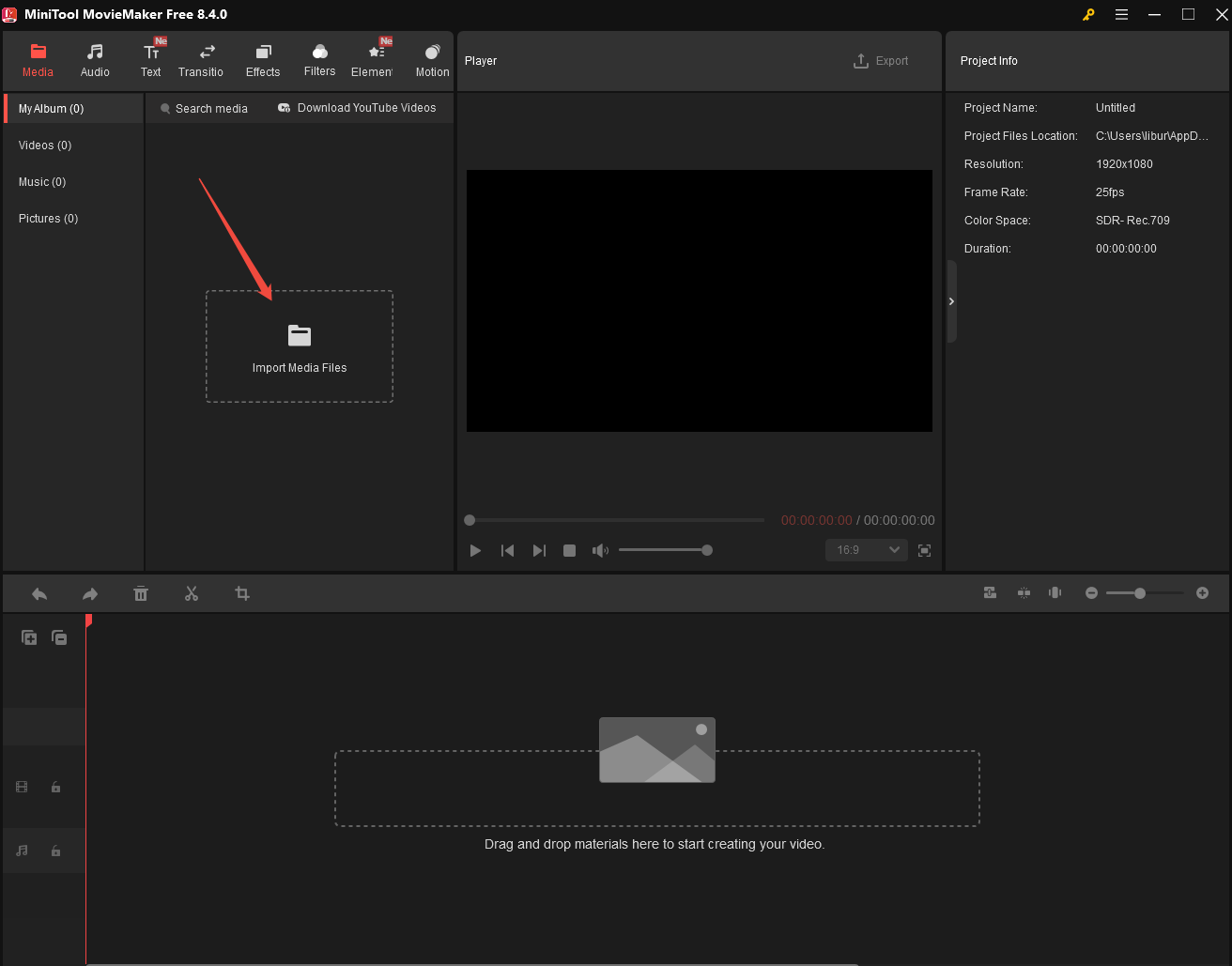
A. Starten Sie MiniTool MovieMaker nach der Installation.
B. Klicken Sie auf den Bereich Mediendateien importieren, um das Facebook-Video hochzuladen, das Sie auf Instagram erneut posten möchten.
#3 Das Facebook-Video bearbeiten
A. Ziehen Sie das Facebook-Video in die Timeline.
B. Danach können Sie die Videolänge kürzen und Übergänge, Text, Animationen und andere Elemente hinzufügen.

#4 Das bearbeitete Facebook-Video exportieren
Nach Abschluss der Bearbeitung klicken Sie oben auf die Schaltfläche Exportieren, um das Video auf Ihrem Gerät zu speichern.
Schritt 3: Das bearbeitete Facebook-Video erneut posten
Nach der Bearbeitung können Sie das Facebook-Video direkt auf Instagram hochladen.
#1 Bei Instagram anmelden
Gehen Sie auf die Instagram-Website und melden Sie sich mit Ihrem Konto an.
#2 Das bearbeitete Facebook-Video posten
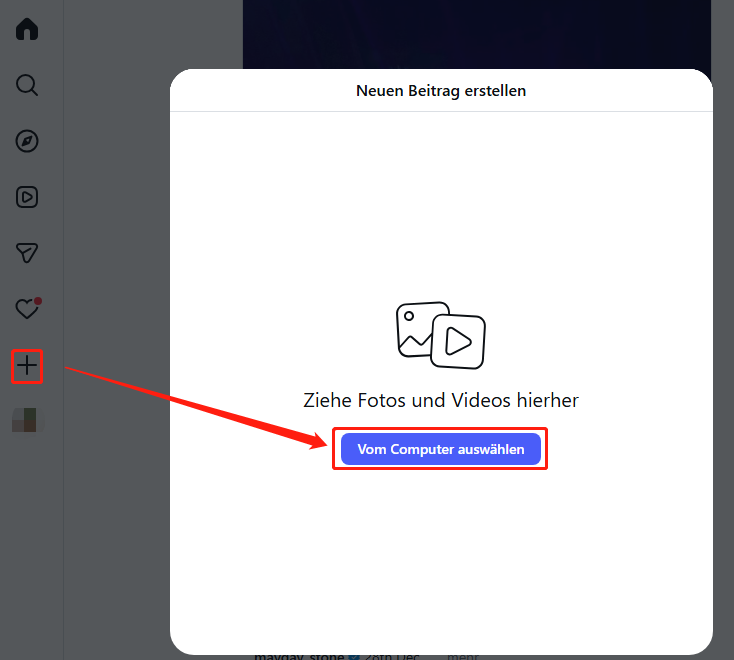
A. Klicken Sie im linken Menü auf Erstellen.
B. Klicken Sie dann auf Vom Computer auswählen, um das bearbeitete Facebook-Video hinzuzufügen.
C. Danach können Sie eine Videobeschreibung hinzufügen und festlegen, ob erweiterte Optionen wie automatische Untertitel aktiviert werden sollen.
D. Klicken Sie zuletzt oben rechts auf Teilen, um das Facebook-Video auf Instagram zu veröffentlichen.
Fazit
Wie posten Sie ein Video von Facebook auf Instagram? Sie können Facebook-Videos einfach mit Drittanbieter-Software herunterladen, bearbeiten und anschließend auf Instagram erneut posten. Diese Methode ist nicht nur flexibel und bequem, sondern erlaubt es Ihnen auch, Videoinhalte an die Sehgewohnheiten der Instagram-Nutzer anzupassen, um die Interaktion zu maximieren und ein größeres Publikum zu erreichen.
Wenn Sie bei der Nutzung von MiniTool Video Converter oder MiniTool MovieMaker auf Probleme stoßen, können Sie uns jederzeit per E-Mail unter support@minitool.com kontaktieren oder mir eine Nachricht auf X senden, um Unterstützung zu erhalten.
ÜBER DEN AUTOR

Position: Kolumnistin
Spezialist für Informationstechnologie mit Schwerpunkt auf Datenwiederherstellung und Multimedia-Bearbeitung. Seit 2024 bei MiniTool tätig und fokussiert auf praxisnahe Lösungen sowie verständliche Anleitungen für Anwender und Unternehmen.