

SRT形式について
SRTはSubRip Subtitleの略で、動画の字幕情報を格納するために特別に設計されたプレーンテキストファイル形式です。音声や動画データは一切含まず、その核心的な役割は「どのタイミングでどの文字を表示するか」をプレーヤーに指示することにあります。
SRTファイルには詳細なタイムスタンプが含まれており、各字幕行が画面に表示・消えるタイミングを正確に制御します。これは、視聴者が言語の壁を乗り越えてセリフを理解するのに役立つだけでなく、視覚や聴覚に障害のある人が動画情報にアクセスするための重要な手段でもあります。
SRTファイルは動画とは別に追加できる外部字幕ファイルのため、ユーザーは再生プレーヤー上で字幕のフォントサイズや書体、色、さらには表示位置まで自由に調整できます。さらに、現在世界で最も汎用性の高い字幕形式の一つとして、YouTubeやFacebookなどの主要ソーシャルメディアプラットフォームはもちろん、Windows Media PlayerやVLCなどのローカルメディアプレーヤーでも完璧に認識・読み込み可能です。
ちなみに、SRT形式以外にも、字幕ファイル形式には以下のようなものがあります。
- .scc (scenarist closed caption):従来のクローズドキャプション形式であり、DVDやテレビ放送で一般的に使用されます。
- .ttml (timed text markup language):XMLベースの標準化フォーマット。プロの放送分野でよく使用されます。
- .vtt (web video text track):ウェブ上のHTML5動画再生でよく使用されます。
- .ass (advanced substation alpha):アニメーション愛好家に常用され、複雑な特殊効果、座標、スタイルをサポートします。
- その他
YouTube字幕をSRT形式でダウンロードする理由
YouTube動画の字幕をSRT形式でエクスポートすることは、「文字を取得する」以上の意義を持ち、動画コンテンツの実用価値を大幅に向上させます。主な理由は以下の通りです。
- 視聴体験を最適化:SRT字幕は、動画をより多くの視聴者に届けられるようになります。聴覚障害者や騒がしい環境下で音声をオンにできない視聴者(公共の場でSNSを利用する場合など)にとって、明確な文字説明は動画内容を理解する最も便利な手段です。
- 学習と研究を支援:SRTファイルを取得すれば、翻訳ソフトに簡単にインポートし、動画内容を他言語に変換できます。これは外国語学習者や、学術研究で動画資料を引用する必要がある人にとって、効率が大幅に向上します。
- 制作効率の向上:動画クリエイターであれば、既製のSRT字幕を直接ダウンロードすることで、煩雑な手入力や文字位置調整の時間を省けます。編集ソフトに直接インポートし、自分の動画プロジェクトに素早く適用できるため、ポストプロダクションプロセスが大幅に簡素化されます。
YouTube字幕をSRTにダウンロードするソフト2選
YouTube公式では、動画字幕をワンクリックでダウンロードできる標準機能が搭載されていないため、YouTubeからSRT字幕ファイルを取得するには通常、適切なサードパーティ製ツールを使用する必要があります。ここでは、評価の高いデスクトップ ソフトを 2つ紹介します。
ソフト1:MiniTool Video Converter
MiniTool Video Converterは、Windowsユーザー向けに設計された多機能な動画処理ツールです。内蔵の動画ダウンロード モジュールは非常に強力で、YouTube動画をダウンロードし、対応する.srt字幕ファイルを簡単に抽出できます。
本ソフトのダウンロード機能には以下の特徴と利点があります。
- 万能ダウンロードツール:単一の動画や音声ファイルはもちろん、再生リスト全体や特定のチャンネルまで、幅広く柔軟に対応できます。また、YouTubeに加え、Facebook、Instagram、TikTok、Twitterなどの主要ソーシャルプラットフォームも幅広くサポートします。
- マルチフォーマット対応:コンテンツをMP3、MP4、WAV、WebMで保存できます。動画を解析する際に、利用可能な字幕を自動検出し、ダウンロードオプションを選択できるほか、SRTファイルを直接エクスポートできます。
- 効率的なバッチ処理:10個のダウンロードタスクを同時に実行できるため、待ち時間を大幅に短縮できます。
ダウンロード機能に加えて、豊富な追加ツールも付属しています。
- 動画変換:1000種類以上の音声・動画形式(MP3、MP4、M4A、WMVなど)に対応し、ワンクリックでiPhone、Huawei、Samsung、Androidなどのモバイル端末向け専用形式に変換可能です。
- 動画圧縮:10%~100%の圧縮率調整が可能で、リアルタイムプレビュー機能により画質とストレージ容量の最適なバランスを実現します。
- 高画質画面録画とAIスマート字幕:直接ダウンロードできないコンテンツについては、内蔵の画面録画ツールを使用して高画質のMP4映像をキャプチャできます。さらに、AI技術を活用したスマート字幕機能は、音声を自動認識してテキストに変換します。フォント、サイズ、色、表示位置もカスタマイズ可能です。
MiniTool Video Converterを使用してYouTubeからSRT形式の字幕を取得する詳細な手順は次のとおりです。
1. 下のボタンからMiniTool Video Converterの最新バージョンをダウンロードしてPCにインストールします。
MiniTool Video Converterクリックしてダウンロード100%クリーン&セーフ
2. ソフトを起動してメインインターフェースに入ります。
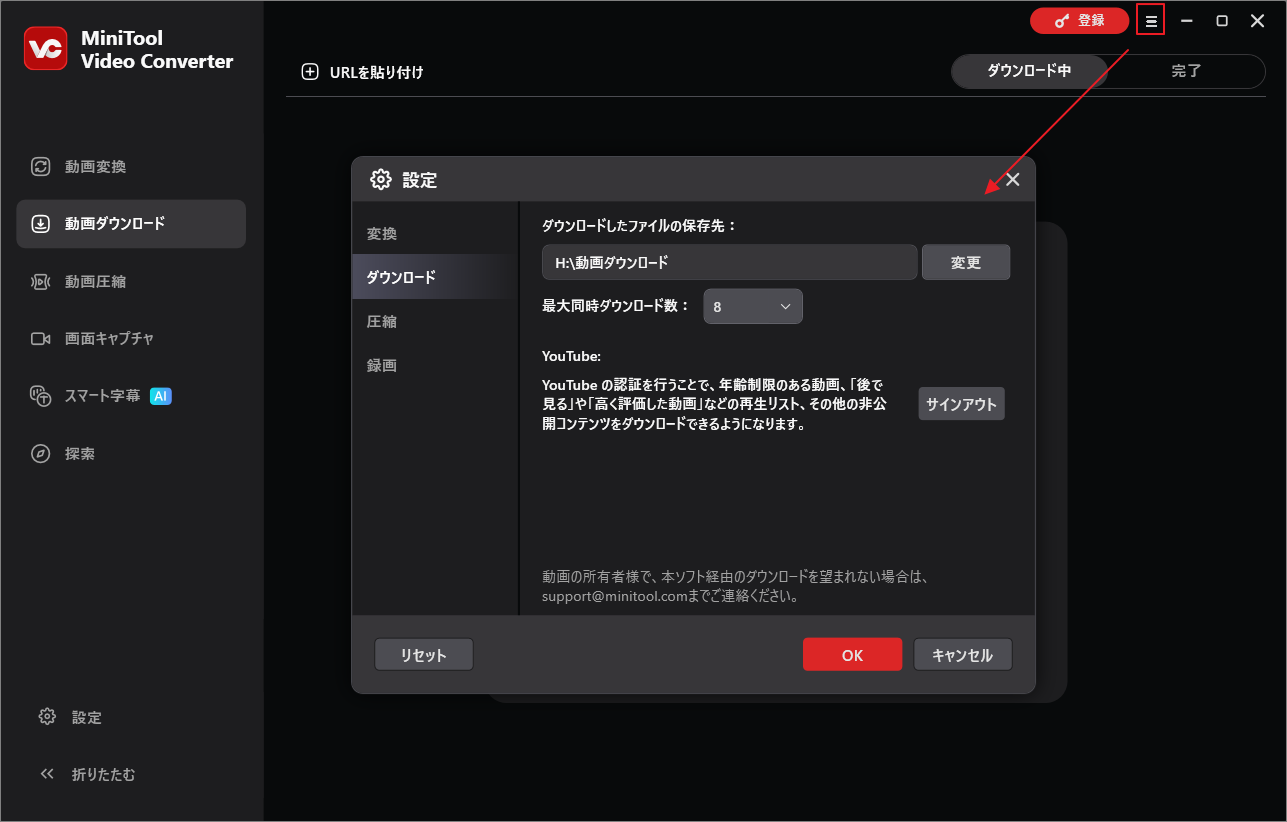
初めて使用する場合は、右上の「三本線」メニューアイコンをクリックし、「設定」を選択してください。「ダウンロード」タブでは、ファイルの保存パスと最大同時ダウンロードタスク数を事前設定できます。設定完了後、「OK」をクリックして保存します。
3. YouTubeサイトにアクセスし、目的の動画を見つけて、ブラウザのアドレスバーからその動画のURLリンクをコピーします。
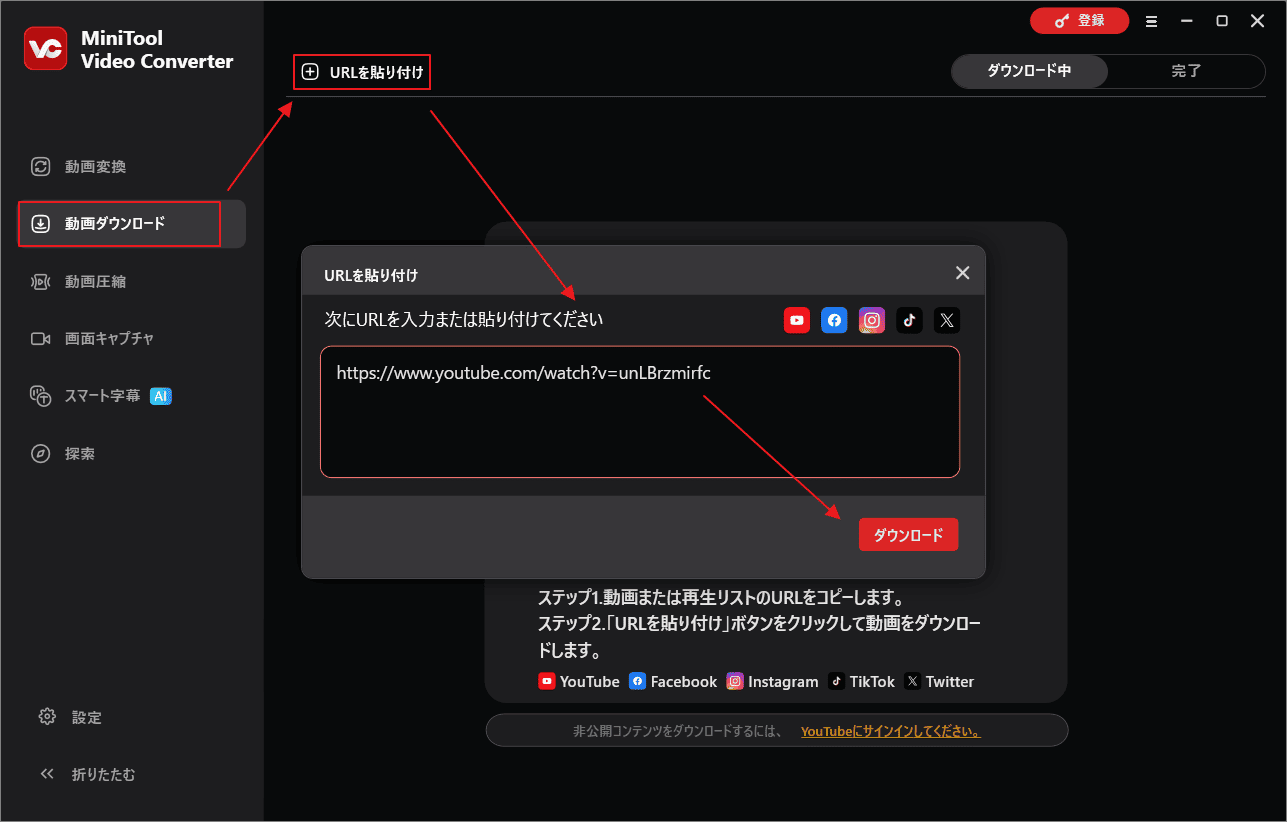
4. ソフトウェア画面に戻り、左側のナビゲーションバーで「動画ダウンロード」をクリックします。「URLを貼り付け」ボタンをクリックし、表示されるボックスにリンクを貼り付けて「ダウンロード」をクリックすると、ソフトウェアが自動的に動画コンテンツの解析を開始します。
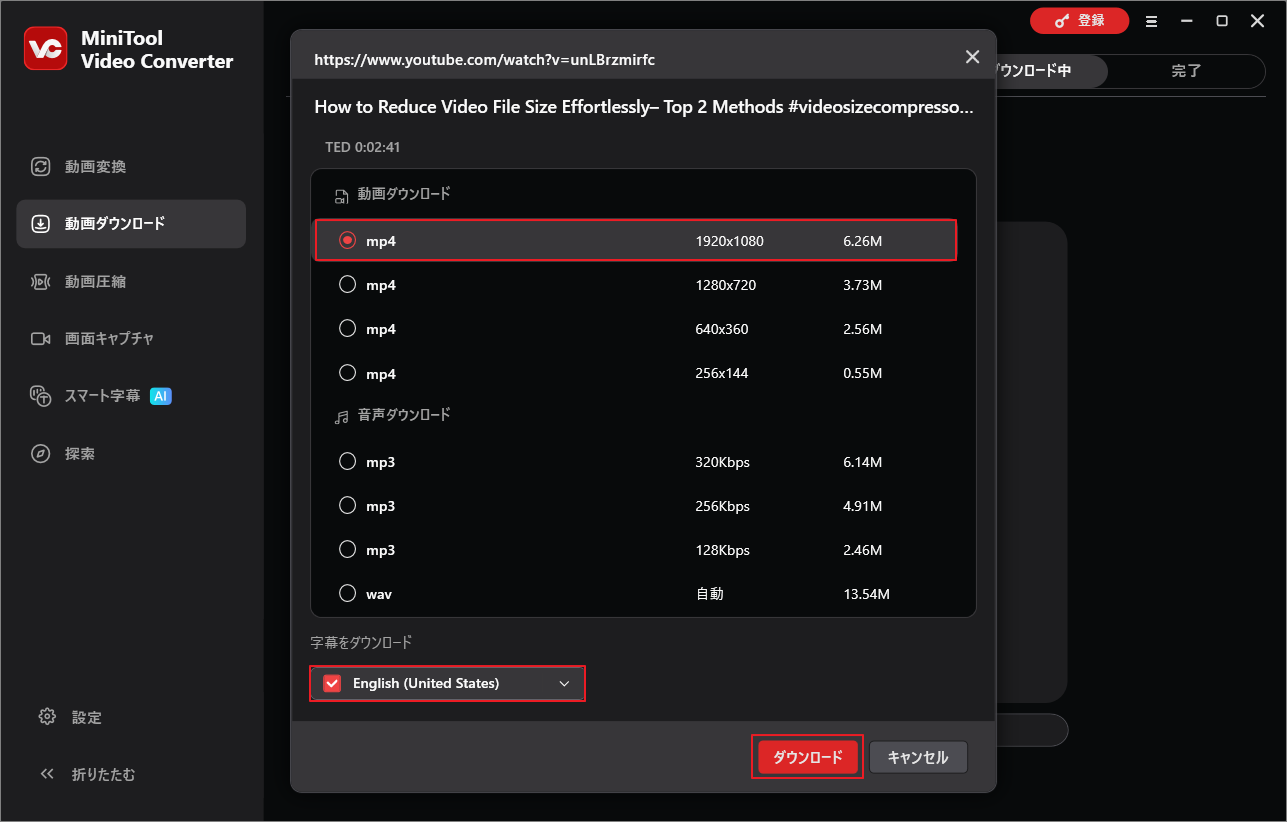
5. 解析結果ウィンドウで、まず必要な出力形式と解像度オプションを選択します。動画に字幕が含まれる場合は、必ず字幕ダウンロードオプションにチェックを入れてください。多言語対応の動画では、ドロップダウンメニューを展開し、必要な言語を選択することもできます。
6. 「ダウンロード」ボタンをクリックすると、システムが動画とその対応するSRT字幕ファイルを同時にダウンロードします。
7. ダウンロードが完了すると、ページは自動的に「完了」タブに切り替わります。右側の「フォルダ」アイコンをクリックすると、保存先をすばやく開いて、ダウンロードした動画とSRT字幕を確認できます。
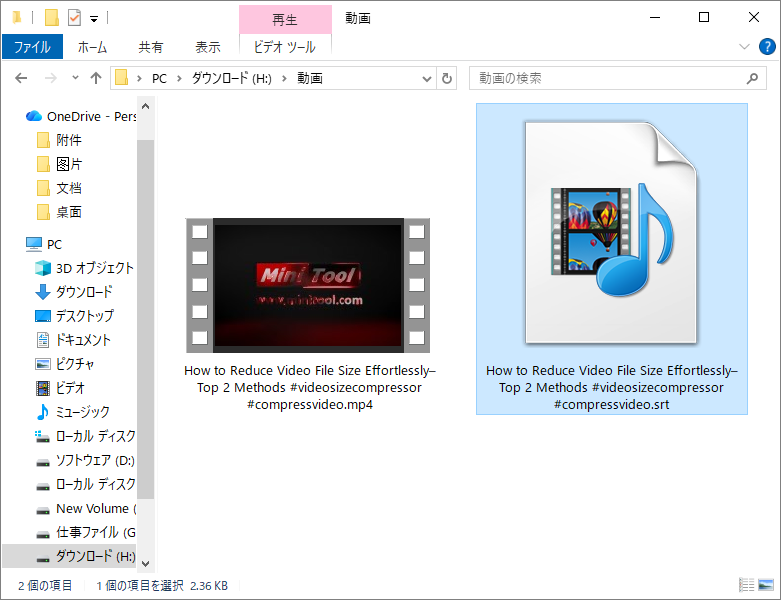
MiniTool Video Converterは、YouTubeの字幕をSRT形式に簡単にダウンロードできる優れた無料アプリケーションです。Twitterでシェア
ソフト2:Wondershare UniConverter
MiniTool Video Converterに加え、Wondershare UniConverterもYouTube字幕を抽出する信頼性の高い選択肢です。WindowsとMacシステムに対応するオールインワンの音声・動画処理ソフトで、豊富な機能と安定性でユーザーから高い評価を得ています。
このソフトウェアは1000種類以上の音声・動画形式の変換に対応し、コンテンツがApple、Androidデバイス、ゲーム機でスムーズに再生されることを保証するだけでなく、動画圧縮、画面録画、DVD書き込み、高速ダウンロードなどの実用的な機能を深く統合しています。YouTubeリソースの抽出において、UniConverterの操作ロジックは非常に直感的です。ユーザーは動画リンクをコピー&ペーストするだけで、ソフトウェアが自動的に動画を解析し、ワンクリックで動画に含まれる全ての字幕素材を同期ダウンロードできます。
Wondershare UniConverterを使用してYouTube字幕をSRTとして保存する手順は次のとおりです。
1. Wondershare UniConverterを公式サイトからダウンロードしてインストールします。
2. ソフトウェアを起動し、左側のパネルで「ダウンローダー」をクリックします。
3. YouTubeにアクセスし、対象動画のURLをコピーします。ソフトウェアに戻り、URLを入力ボックスに貼り付けて「ダウンロード」ボタンをクリックします。
4. ダウンロード設定ウィンドウで「字幕」オプションを見つけます。必要に応じて、元の言語の字幕をダウンロードするか、他の翻訳済み言語バージョンを選択できます。
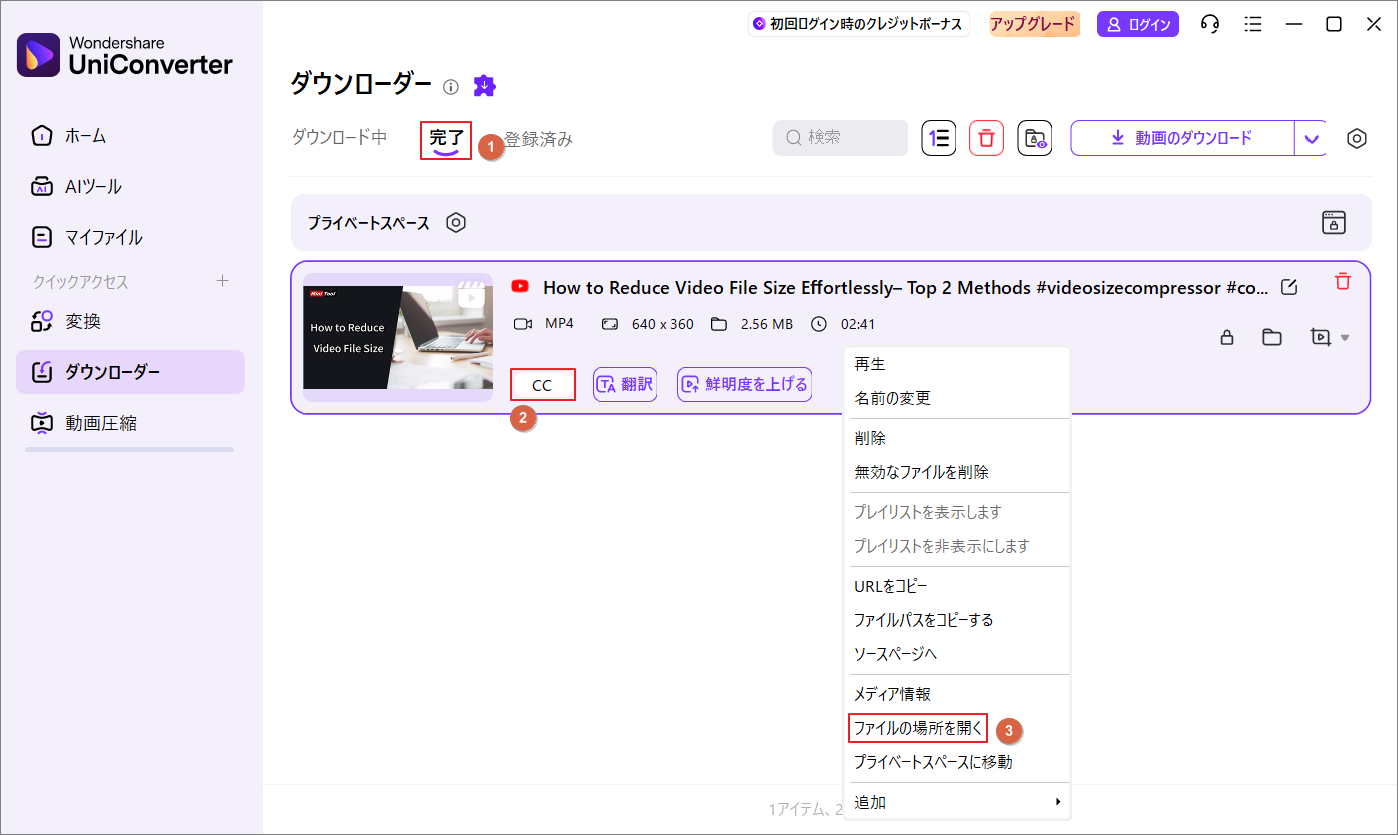
5. ダウンロードが完了したら、「完了」タブに移動します。動画ファイルの横に「CC」マークが表示されていれば、動画とその字幕が正常に保存されたことを示します。
6. そのタスクを右クリックし、「ファイルの場所を開く」を選択します。ダウンロードしたYouTube字幕が、独立したSRT形式のファイルとしてフォルダに保存されていることが確認できます。
YouTube字幕をSRTにダウンロードするオンライン ツール3選
パソコンにソフトをインストールしたくない、あるいはたまにしか字幕を抽出したくないという場合は、オンライン字幕抽出ツールを使う方が間違いなく便利です。これらのツールは通常、登録を必要とせず、ブラウザで直接使用できます。以下に厳選した3つの効率的なオンラインYouTube字幕抽出ツールをご紹介します。
ツール1:DownSub
DownSubはその高い知名度と利便性から、YouTube字幕ダウンロードを必要とする多くのユーザーに選ばれています。このオンラインプラットフォームは、動画URLから直接文字起こし内容を抽出するプロセスを大幅に簡素化し、SRT、TXT、VTTなどの主要フォーマットへのエクスポートをサポートしています。
強力なYouTube解析機能に加え、DownSubはVimeo、Viki、TEDなどの人気動画プラットフォームにも対応しています。DownSubで取得した字幕ファイルは元の動画と簡単に同期できるため、よりパーソナライズされたシームレスな視聴体験を実現できます。
DownSubを使用してSRT字幕をダウンロードする手順を説明していきます。
1. まず、YouTubeのアドレスバーから対象動画へのリンクをコピーし、DownSubの公式サイトにアクセスします。
2. 動画のリンクをページ中央の入力ボックスに貼り付け、右側の「Download」ボタンをクリックします。システムが自動的に字幕情報の抽出を開始します。
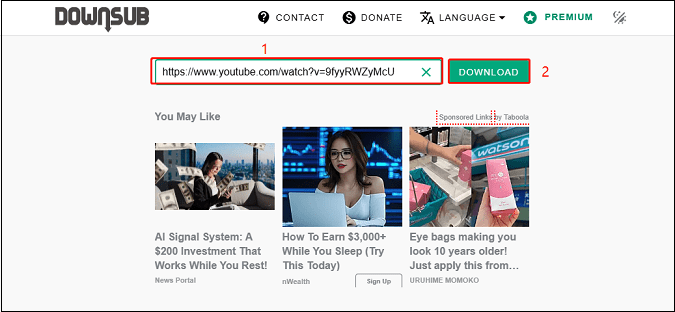
3. 解析が完了すると、動画でサポートされているすべての言語がページに表示されます。必要な言語を見つけて、対応するSRT形式のボタンをクリックします。
4. もう一度「ダウンロード」をクリックすると、対応するSRTファイルがすぐにローカルデバイスに保存されます。

ツール2:Savesubs
字幕のダウンロードに加えて、保存前にコンテンツに簡単な調整を加えたい場合は、Savesubsを試してみる価値があります。YouTubeだけでなく、Facebook、Viki、Dailymotionなどの主要プラットフォームのリソースにも対応しています。
特徴的なのは、Savesubsに組み込まれたスマート編集ツールです。ダウンロード前に字幕の事前編集を行うことができます。例えば、字幕から角括弧や注釈([音楽]、[笑い声]など)をワンクリックで削除できるため、よりクリーンなテキストでエクスポートできます。さらに、SRT、VTT、TXT、ASS など複数の形式に対応しており、字幕を必要な言語に変換できる翻訳機能も内蔵しています。
Savesubsを使用してSRT字幕をダウンロードして保存する手順をご案内します。
1. YouTubeで対象の動画を開き、アドレスバーからURLをコピーします。
2. Savesubsのウェブサイトにアクセスし、入力ボックスにリンクを貼り付けて「ダウンロード」をクリックします。
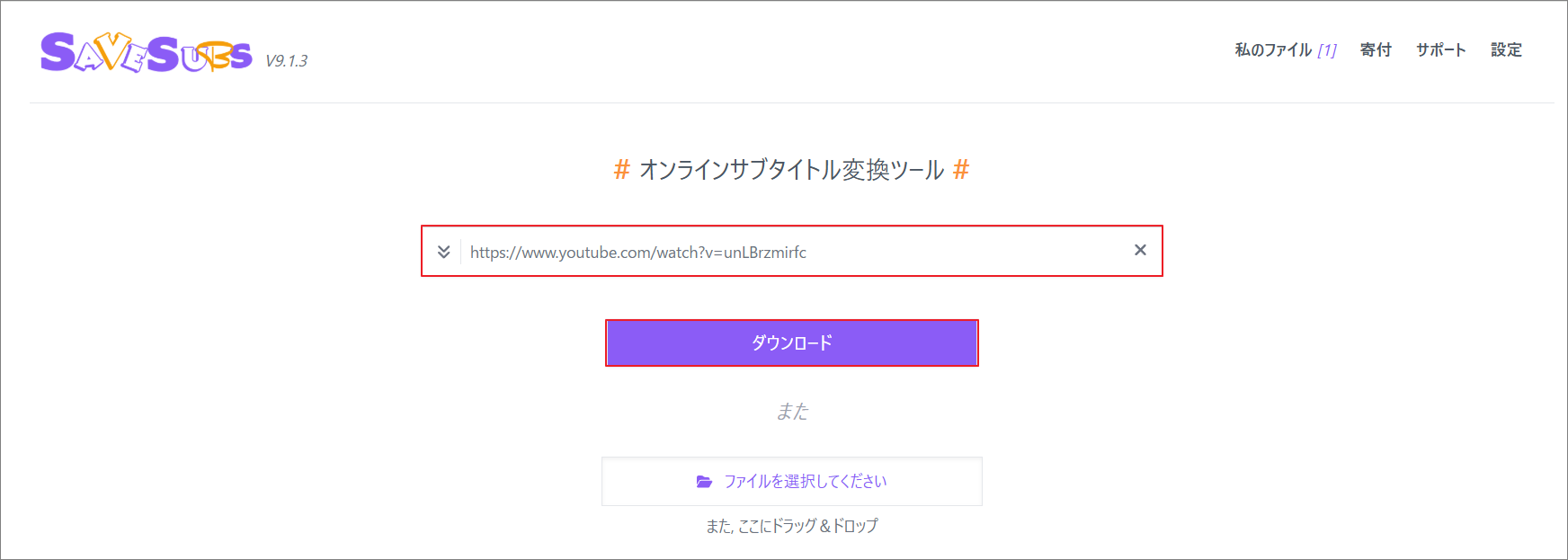
3. 解析された字幕のリストで、必要に応じて簡単な編集(不要な注釈の削除など)を行うことができます。最後に、出力形式としてSRTを選択すると、システムが自動的にダウンロードを開始し、ファイルをパソコンに保存します。
ツール3:DownloadYoutubeSubtitles.com
スピードを重視するなら、DownloadYoutubeSubtitles.comがおすすめです。その名の通り、その機能性は抜群です。スピードと安定性を重視し、数秒で途切れることなく字幕を抽出します。
このツールの適応性は抜群で、パソコンで操作する場合も、スマホのブラウザで緊急抽出する場合も、同じようにスムーズな体験が得られます。100以上の言語の字幕認識をサポートし、SRT、VTT、TXTなどの一般的な形式を網羅しています。複雑な設定をせず、ワンステップで完了させたいユーザーにとって、まさにオーダーメイドのソリューションと言えるでしょう。
手順は以下のとおりです。
1. YouTubeで対象の動画を見つけて、URLをコピーします。
2. ブラウザを開き、DownloadYoutubeSubtitles.comにアクセスします。リンクを検索バーに貼り付け、「Get Subtitles」をクリックします。
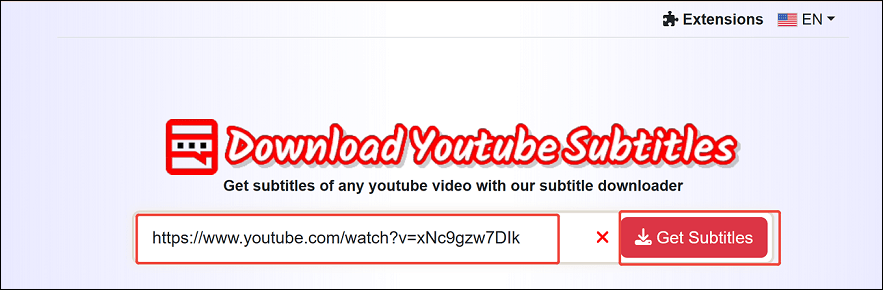
3. 検索結果ページに、様々な言語のオプションが表示されます。ご希望の言語を選択し、対応の「SRT」ボタンをクリックすると、字幕ファイルがすぐにデバイスに保存されます。
ダウンロードしたSRTファイルを開いて使用する方法
YouTube字幕をダウンロードした後、自分のニーズ(テキストを変更するか、動画を合わせて直接視聴するか)に応じて使用できます。
テキスト変更
編集または変更したい場合は、対応するテキスト エディターを使用して開くことができます。
おすすめツール:
- Microsoft Word
- Notepad
- WordPad
- TextEditor
- Emacs
SRTファイルを右クリックし、「プログラムから開く」にマウスを合わせて上記のテキスト エディターのいずれかを選択してください。
開いた後に文字化けが発生する場合は、通常、エンコードの問題が原因です。ほとんどのメディアプレーヤーで正しく表示されるように、UTF-8でエンコードされたファイルとして保存することをお勧めします。
メディアプレーヤーで再生用
ローカルにダウンロードした動画を視聴するときにこれらの字幕を読み込む場合は、専門的なメディア プレーヤーが不可欠です。
おすすめソフト:
- VLC
- Windows Media Player
- 5KPlayer
- EaseUS VideoKit
- QuickTime
- BS. Player
- KMPlayer
操作手順(VLCを例とする):
- 自動読み込み(最も簡単):動画ファイルとSRT字幕ファイルを同じフォルダに置き、同じファイル名(例:movie.mp4とmovie.srt)に変更します。動画を開くと、VLCが自動的に字幕を認識し、表示します。
- 手動追加:自動読み込みがうまくいかない場合は、まずVLCで動画を再生し、上部のメニューバーで「字幕」→「字幕ファイルを追加」をクリックし、ダウンロードしたSRTファイルを選択します。
結論
必要なテクニックを習得すれば、YouTubeから字幕を抽出するのは非常に簡単な作業になります。機能豊富で効率的なMiniTool Video Converterなどのデスクトップソフトを選ぶにせよ、インストール不要で手軽に使えるオンラインツールを好むにせよ、どちらも.srtファイルを素早く入手するのに役立ちます。
ダウンロードした字幕ファイルについては、メモ帳でいつでも微調整を加えたり、VLCに読み込んで映画を楽しんだり、さらにはAIツールを使って抽出したテキストを二次加工することも可能です。
MiniTool Video Converterの使用中に何かご不明な点やご意見がございましたら、お気軽にsupport@minitool.comまでご連絡ください。
作者について

ポジション: コラムニスト
技術系コンテンツ分野において6年の実務経験を有し、ディスク管理、データ復旧、ならびに音声・動画処理ソリューションに注力してきました。英語・日本語における翻訳および編集スキルを備え、複雑なシステムエラーの原因を的確に分析し、解決へ導くことを得意としています。わかりやすさを重視した解説を通じて、ユーザーの皆様がパソコンの問題を効率的に解決し、エラーの悩みから解放される一助となることを目指しています。