

Instagramの動画やストーリーズを保存したいユーザーにとって、4K Stogramはかつて優れた選択肢でしたが、頻繁な不具合やポリシー制限が体験を大きく損ねています。そこで本記事では、WindowsとMacの両方に対応した、より安定して効率的にデータをバックアップできる優秀な代替ツール6選をご紹介します。
4K Stogramについて
まずは以下の内容を通して、4K Stogramの機能や特徴を総合的に見ていきましょう。
4K Stogramは、WindowsとMacユーザー向けに設計されたデスクトップアプリで、Instagramの動画、ストーリー、リール、特定のハッシュタグコンテンツなどを直接パソコンにダウンロードするソリューションを提供します。
このツールの操作ロジックは非常に直感的です。ソフトをパソコンにインストールして起動したら、検索バーに対象アカウントのユーザー名、ハッシュタグ、位置情報、または動画URLを入力し、次にダウンロードしたいコンテンツの種類を選択して、最後に「ダウンロード」ボタンをクリックするだけで動画の保存が完了します。
4K Stogramの主な機能
以下に4K Stogramの注目すべき機能をいくつかご紹介します。
- 登録不要:ユーザーはアカウントの作成や複雑な登録手続きをすることなく、直接サービスを利用できます。
- 効率的な一括ダウンロード:大量コンテンツの同時取得をサポートし、リソース保存の効率を大幅に向上させます。
- 複数方法によるコンテンツ検索: ユーザー名、ハッシュタグ、位置情報から関連するInstagram動画、リール、ストーリーを正確にダウンロードできます。
- アカウント完全バックアップ: Instagramアカウントを完全にバックアップし、投稿されたすべての情報を安全に保持できます。
- サブスクリプション情報のインポート/エクスポート:ダウンロード設定を管理しやすくするため、サブスクリプション情報を複数のデバイス間で簡単に同期できます。
- 高速・高画質ダウンロード:ダウンロード速度を確保しながら、Instagramプロフィールコンテンツの元の画質を完璧に維持します。
- 同期テキスト抽出:音声・動画リソースをダウンロードしながら、Instagram投稿の元のテキストを高品質かつ効率的にコピー・保存します。
4K Stogramの現状:まだ正常に使えるのか?
長きにわたり、4K Stogramはその強力な機能と直感的な操作インターフェースにより、Instagramコンテンツのダウンロードとバックアップにおいて高い評価を得ており、ユーザーに便利で安定した体験を提供してきました。
しかし残念ながら、Instagramプラットフォームの制限がますます厳しくなり、ポリシーが頻繁に変更されるにつれ、4K Stogramではログイン失敗やプログラムクラッシュなどの問題が頻発するようになりました。これらの不具合は使用体験を著しく損なうだけでなく、ユーザーの情報セキュリティに対して潜在的なリスクをもたらす可能性もあります。
開発チームは度重なる修正を試みましたが、根本的な技術的課題の解決には至っていません。現在、公式サポートは正式に終了しており、ソフトは一時的に使用可能であっても、今後のアップデートや不具合修正は一切行われないことを意味します。
もしあなたが4K Stogramのユーザーであり、その不安定さに不満を感じている場合は、より信頼性が高く安定した代替手段を探した方が良いでしょう。
WindowsまたはMacで使える、プロ仕様の4K Stogram代替ソフトをお探しですか?この記事では、4K Stogramの代替品として最適な6つのソフトをご紹介します。Twitterでシェア
Windows/Mac向け4K Stogramのおすすめ代替アプリ
実際、市場には強力な機能を備えたInstagram動画ダウンロードツールが数多く存在します。たとえ4K Stogramのパフォーマンスが振るわなくても、同等の機能を備え、安定性においてさらに優れた選択肢を多数見つけることができます。
以下では、おすすめできる代替ソフトをいくつか詳しくご紹介します。ご自身の使用習慣やニーズに合わせて、最適なツールをお選びください。
#1 MiniTool Video Converter
MiniTool Video Converterは、Windowsユーザー向けに設計された安全で無料のデスクトップアプリです。ダウンロード機能のみに特化した4K Stogramと比較して、このソフトはより深く幅広いメディア処理機能を提供します。
動画ダウンロードに関しては、Instagramの動画・リール・ストーリーに加え、YouTube(長編動画・音声・プレイリスト)、TikTok、Twitterなど主要プラットフォームも幅広くサポートしています。さらに、取得したリソースはMP3、MP4、WAV、WebM形式で直接保存可能で、広告や透かしは一切ありません。
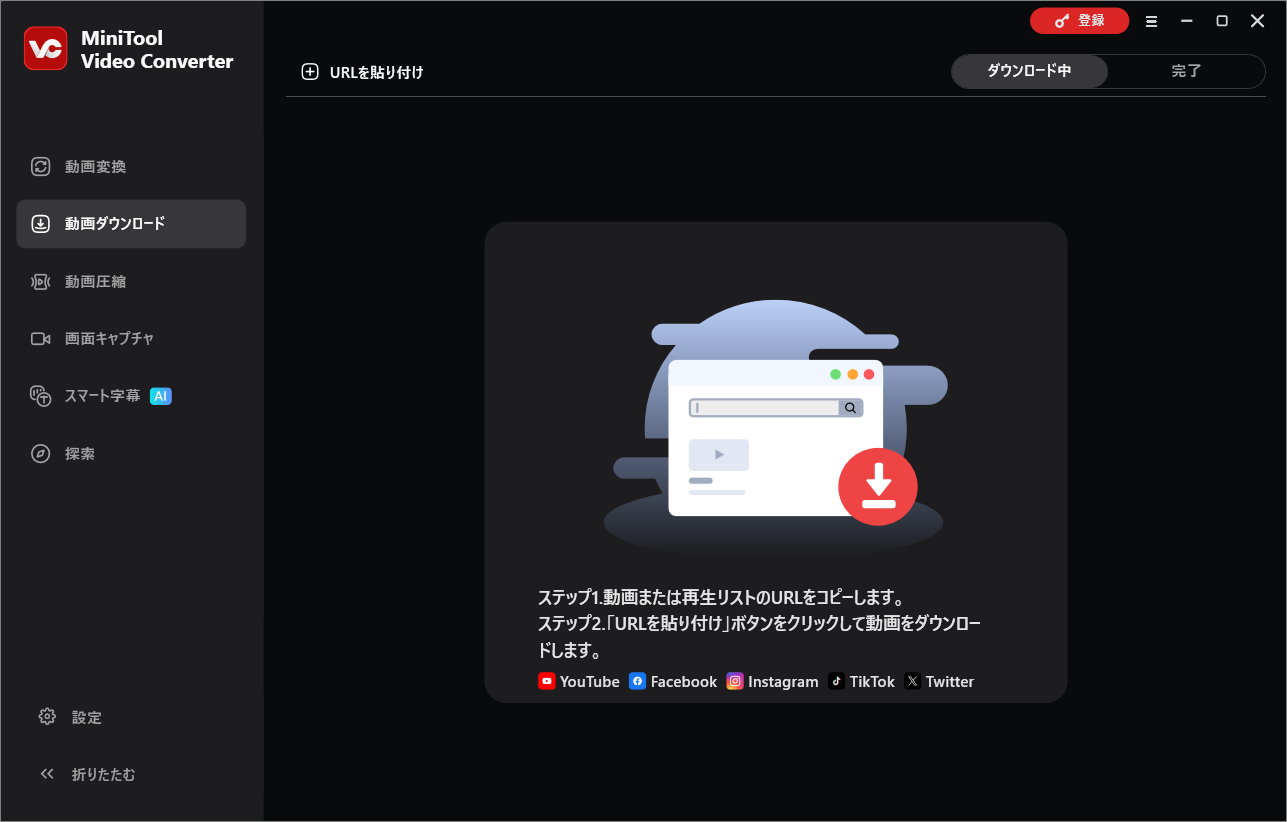
単一動画のダウンロードに加え、バッチ処理にも対応しており、最大10本の動画をワンクリックで同時にダウンロードできます。これは、頻繁にバックアップを行うユーザーにとって非常に便利で、時間の節約にもなります。
より多くの動画処理ニーズを持つユーザー向けに、MiniTool Video Converterはさらに多くの実用的なツールを統合しています。その「動画変換」機能は1000種類以上の音声と動画形式間の相互変換をサポートしながら、モバイルデバイスに応じて互換性のある形式を自動的に選択できます。ストレージ容量を節約したいユーザーには、動画圧縮機能により動画ファイルサイズを一括縮小し、主流のMP4、MKVまたはWebM形式で出力できます。無制限の画面録画機能も時間制限なしで会議、ゲーム、ライブストリームの高解像度の画面録画が可能で、直接ダウンロードできないコンテンツを保存するのに最適なソリューションです。最後に、AI技術を採用し、動画の音声内容を自動的にテキストに書き起こすことで、動画編集の効率を大幅に向上させます。
MiniTool Video Converterの主な機能と特徴:
- 使用制限なし:アカウント登録不要、インストール後すぐに利用可能
- クリーンな体験:バンドルソフトやウォーターマークによる干渉なし
- 高速変換:1000種類以上の音声・動画形式に対応、変換機能も優れている
- バッチ処理:動画の一括ダウンロード、変換、圧縮をサポート
- 高画質録画:PC画面を録画し、あらゆる精彩な瞬間をキャプチャ
- スマート文字起こし:音声・動画から文字への変換を簡単に実現し、コンテンツ制作を支援
#2 4K Video Downloader
4K Video Downloaderは4K Stogramの強力な代替手段であり、特に高画質を求めるユーザーに最適です。この使いやすいWindowsデスクトップアプリは、Instagramコンテンツのダウンロードだけでなく、YouTube、Facebook、Twitter、TikTokなどの主要プラットフォームにも対応しています。単一の動画、チャンネル全体、プレイリスト、リール、ストーリーを簡単に取得できます。
最大の特長は、優れた画質対応にあります。標準画質からフルHD、4K、さらには8Kまで、複数の解像度オプションが用意されています。さらに、字幕の自動抽出機能も備えており、埋め込み字幕はもちろん、外部字幕も自動で認識・ダウンロードできます。
4K Video Downloaderと4K Stogramは同じ技術を使用していますが、Instagramプラットフォームの制限がますます厳しくなっている現在の環境において、4K Video Downloaderは動画ダウンロードにおいてより安定して信頼性の高いパフォーマンスを発揮し、ログインエラーなどの一般的な問題を効果的に軽減し、ユーザーに安全でスムーズなダウンロード体験を提供します。
4K Video Downloaderの主な機能と特徴:
- マルチプラットフォーム対応:主要なソーシャルメディアや動画プラットフォームから簡単にリソースをダウンロード
- 高画質出力保証:多様な高解像度フォーマットを選択可能、最もリアルな視覚効果を再現
- スマート音声抽出:ワンクリックで動画をMP3形式に変換、音質を損なわない
- 高速字幕取得:動画内のテキスト内容を迅速に認識・抽出
- 効率的なスマートモード:好みの解像度、フォーマット、保存パスを事前設定可能。以降のダウンロードはワンクリックで自動設定が完了
#3 SnapDownloader
SnapDownloaderは、WindowsとmacOSユーザー向けに設計された高性能ダウンロードツールです。特に、ダウンロード速度と操作効率を非常に重視するユーザーに最適です。優れたプラットフォーム互換性を誇り、InstagramやReels、TikTok動画、YouTubeプレイリストなどの動画を簡単に処理できます。
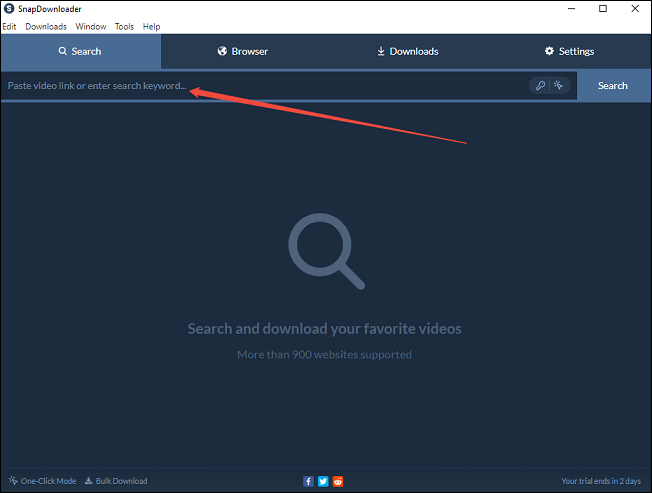
視覚体験を重視するユーザーにとって、SnapDownloaderは理想的な選択肢です。1080pから4K、さらには8Kまでの超高解像度出力をサポートしています。基本的なダウンロード機能に加え、強力な動画処理ツールも統合されています。ダウンロード完了後、一括変換機能を活用すれば、動画をAVI、MOV、MP4など多様な形式に直接変換でき、より多くのデバイスでの再生を可能にします。
SnapDownloaderの競争力ある設計の一つが「スケジュールダウンロード」機能です。ユーザーはダウンロードタスクの開始時間を事前設定でき、システムが指定時間帯に自動実行します。この機能はネットワーク混雑のピークを効果的に回避し、ダウンロード中断の悩みを解決するだけでなく、自動操作の利便性を大幅に向上させます。
SnapDownloaderの主な機能と特徴:
- シンプルで直感的なインターフェース:ユーザーフレンドリーなデザインで、初心者でもすぐに使い始めることができます。
- マルチチャネルリソース検索:ほぼすべての主要ソーシャルメディアプラットフォームに対応しています。
- 超高速バッチ操作:複数のタスクの並列ダウンロードをサポートし、効率を2倍に高めます。
- スマートダウンロードモード:設定パラメータをプリセットすることで、手動設定にかかる時間を大幅に短縮できます。
#4 JDownloader
完全に無料で機能豊富な4K Stogramの代替アプリをお探しなら、JDownloaderは間違いなく候補に挙がる選択肢です。世界的に有名なオープンソースのダウンロードマネージャーとして、WindowsとmacOSシステムに対応し、Instagramを含む数百の主要サイトやマイナーサイトからリソースを取得できます。
JDownloaderは高度な自動化機能を備えています。内蔵の「スマート解凍」機能により、ダウンロード完了後に自動的に圧縮ファイルを解凍します。同時に、ユーザーに幅広い操作権限を提供します。ダウンロード帯域幅の制限や速度制限の設定を随時行えるほか、タスクの一時停止と再開を柔軟に操作でき、ダウンロードが他のインターネット活動に影響を与えないようにします。
さらに、強力な自動リンク管理機能もサポートしています。Instagramリンクをまとめて追加すると、ソフトはバックグラウンドでダウンロードタスクを順番に自動実行し、すべての操作が完了するとすぐに通知を送信します。
ただし注意点として、JDownloaderは機能の豊富さと複雑さで知られています。インターフェースは比較的伝統的なデザインを維持しており、初心者にとってはすべての設定項目に慣れるまで時間がかかる可能性があります。一定の技術的基礎をお持ちの方や、カスタマイズ機能を追求される方にとって、最も頼りになるアシスタントとなるでしょう。
JDownloaderの主な機能と特徴:
- 複数ソース同時ダウンロード:複数のホスティングサイトから複数のファイルを同時にダウンロードできます。
- スマート補助モジュール:強力なOCR CAPTCHA認識モジュールと自動解凍ツールを搭載し、手動操作による手間を大幅に削減します。
- 高画質・高速バックアップ:オリジナルの高画質を完璧に維持しながら、高速ダウンロードを実現します。
- 柔軟な帯域幅制御:ネットワークリソースを自由に割り当て、ダウンロードとエンターテイメントが干渉しないようにします。
#5 Freemake Video Downloader
Freemake Video Downloaderは、非常にシンプルな直感的なユーザーインターフェースで知られる人気の無料デスクトップ動画ダウンロードツールです。Instagramを含む数万のストリーミングプラットフォームから動画を取得でき、MP4、WebM、3GP、Flash FLVなど様々な形式への出力に対応しています。
基本的なダウンロード機能に加え、Freemakeは非常に便利な2つの高度なサービスも提供しています。1つ目はクラウドストレージ統合です。ダウンロード先としてDropbox、OneDrive、またはGoogle Driveを設定できます。タスク完了後、ソフトは自動的に動画を対応するクラウドアカウントにアップロードするため、ローカルスペースを節約し、複数のデバイス間での同期を容易にします。2つ目はプロキシサポートと修復です。このソフトは、プロキシサーバー経由で地理的に制限された動画をダウンロードするのをサポートし、保存された履歴ファイルを使用して破損したセグメントの修復を試みることができます。
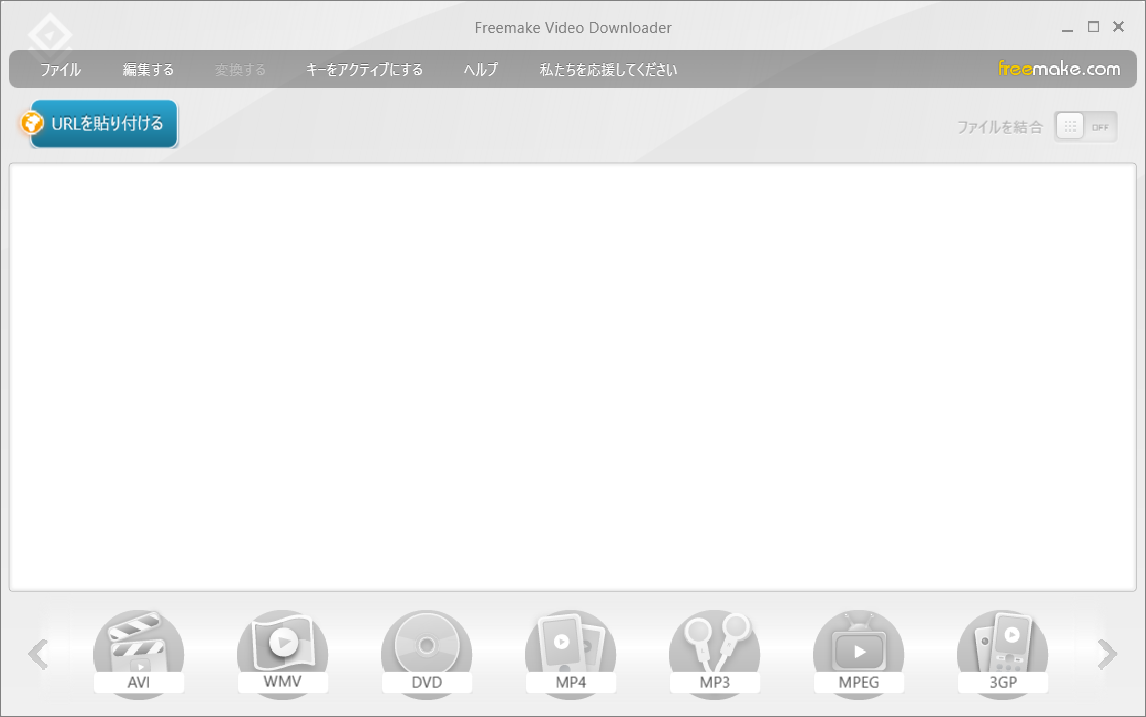
Freemake Video Downloaderはシンプルで使いやすい一方で、無料版には明らかな制限があります。ダウンロード速度が遅く、保存されたすべての動画にプラットフォーム固有の透かしが入ります。動画の画質を重視する場合は、選択前に慎重に検討する必要があるでしょう。
Freemake Video Downloaderの主な機能と特徴:
- 操作簡単:インターフェース設計がユーザーフレンドリーで、初心者でもすぐに使いこなせます。
- 10,000以上のサイトに対応: 10,000以上の動画・音声サイトと互換性があります。
- アクセス制限を回避:プロキシサーバー経由で直接取得できないリソースのダウンロードをサポートします。
- 多様なフォーマット選択:リソースをMKV、MP3、MKPなど複数の主流フォーマットで保存できます。
#6 Total Video Downloader
Total Video Downloader は、Macシステム向けに設計された軽量なInstagram動画ダウンロードツールです。高速で知られて、主要なメディアプラットフォームから音声・動画を簡単に取得でき、標準画質から高画質まで複数の解像度を自由に選択できます。
通常のダウンロードソフトとは異なり、Total Video Downloaderには強力なブラウザプラグインが付属しています。ウェブページを閲覧すると、プラグインはウェブページに埋め込まれた音声および動画リソースを自動的に識別してキャプチャし、保存するかどうかを尋ねるウィンドウをポップアップ表示します。このような「見てすぐにダウンロード」方式により、操作プロセスが大幅に簡素化され、リンクを頻繁にコピー&ペーストする手間が省けます。
様々なデバイスでの再生ニーズに対応するため、強力な形式変換機能も内蔵しています。ダウンロード後、Instagramの動画や音声をMP4、AVI、MOV、WMA、OGGなど、数十種類の主流フォーマットに直接変換できるため、シームレスなダウンロードと変換が実現します。
Total Video Downloaderの主な機能と特徴:
- マルチタスク:複数の動画を同時にダウンロードできるため、非常に効率的です。
- 字幕抽出:動画から字幕ファイルを簡単に抽出できます。
- ワンストップ変換:強力な音声・動画形式変換ツールを内蔵しています。
- プラグインサポート:ブラウザ拡張機能を通じて、よりシンプルなダウンロード体験を実現します。
- 幅広い互換性:数百もの主要ストリーミングメディアウェブサイトに対応しています。
- Mac専用最適化:macOSに最適化されており、スムーズな操作性とすっきりとしたインターフェースを実現しています。
4K Stogramの代替品を選ぶ際には、可用性、セキュリティ、使いやすさ、機能の豊富さといった要素を考慮する必要があります。上記で紹介した6つのダウンローダーにはそれぞれ長所があり、ギークスタイルの自動管理に重点を置いたものもあれば、画質とマルチプラットフォーム対応に優れたものもあります。お使いのデバイスシステム(WindowsまたはMac)と具体的なユースケースに最適なものを選択してください。
4K Stogramの代替アプリで動画を保存する方法
ダウンロード ソフトにはそれぞれ独自の機能がありますが、操作ロジックは基本的に一致しており、細かい点でわずかな違いがあるだけです。一般的なプロセスは、「リンクをコピー → コンテンツを解析 → ワンクリックダウンロード」の3ステップのみです。どのソフトを選んでも、数分で簡単に使いこなせるようになります。
実際の操作プロセスをより直感的に理解しておくように、以下ではMiniTool Video Converterを例に説明します。
ステップ1:MiniTool Video Converterをダウンロードしてインストールする
下のボタンをクリックして、MiniTool Video Converterの最新バージョンをダウンロードし、パソコンにインストールしてください。
MiniTool Video Converterクリックしてダウンロード100%クリーン&セーフ
ステップ2:Instagram動画のURLをコピーする
1. Instagramサイトにアクセスし、ダウンロードしたい動画またはリールを探して開きます。
2. アドレスバーからリンクをコピーするか、動画の右下にあるミートボールメニューをクリックし、「リンクをコピー」を選択します。
ステップ3:URLを解析する
1. MiniTool Video Converterを起動してメインインターフェースに入ります。
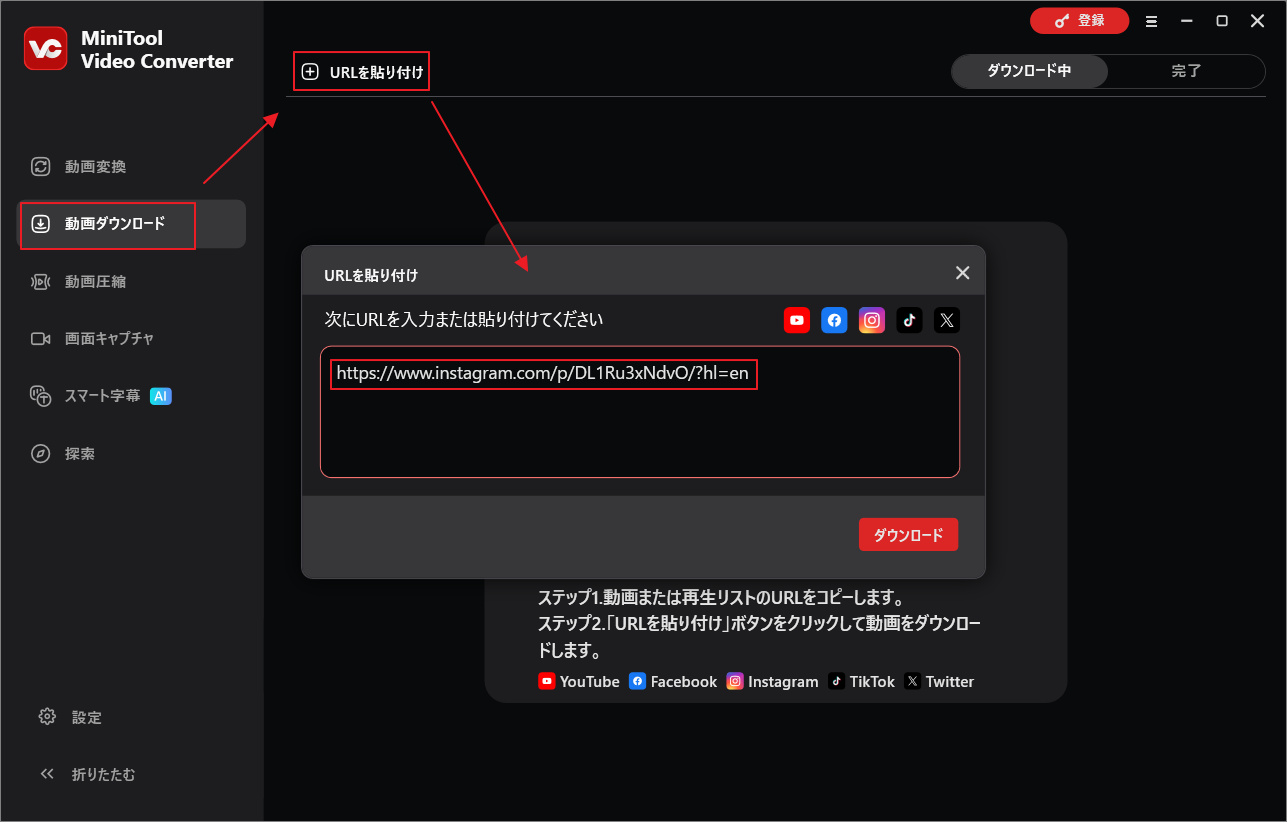
2. 左側のメニューバーにある「動画ダウンロード」モジュールに移動します。
3. 「URLを貼り付け」をクリックし、先ほどコピーした動画URLを入力ボックスに貼り付けて「ダウンロード」をクリックします。
ステップ4:出力形式と解像度を選択する
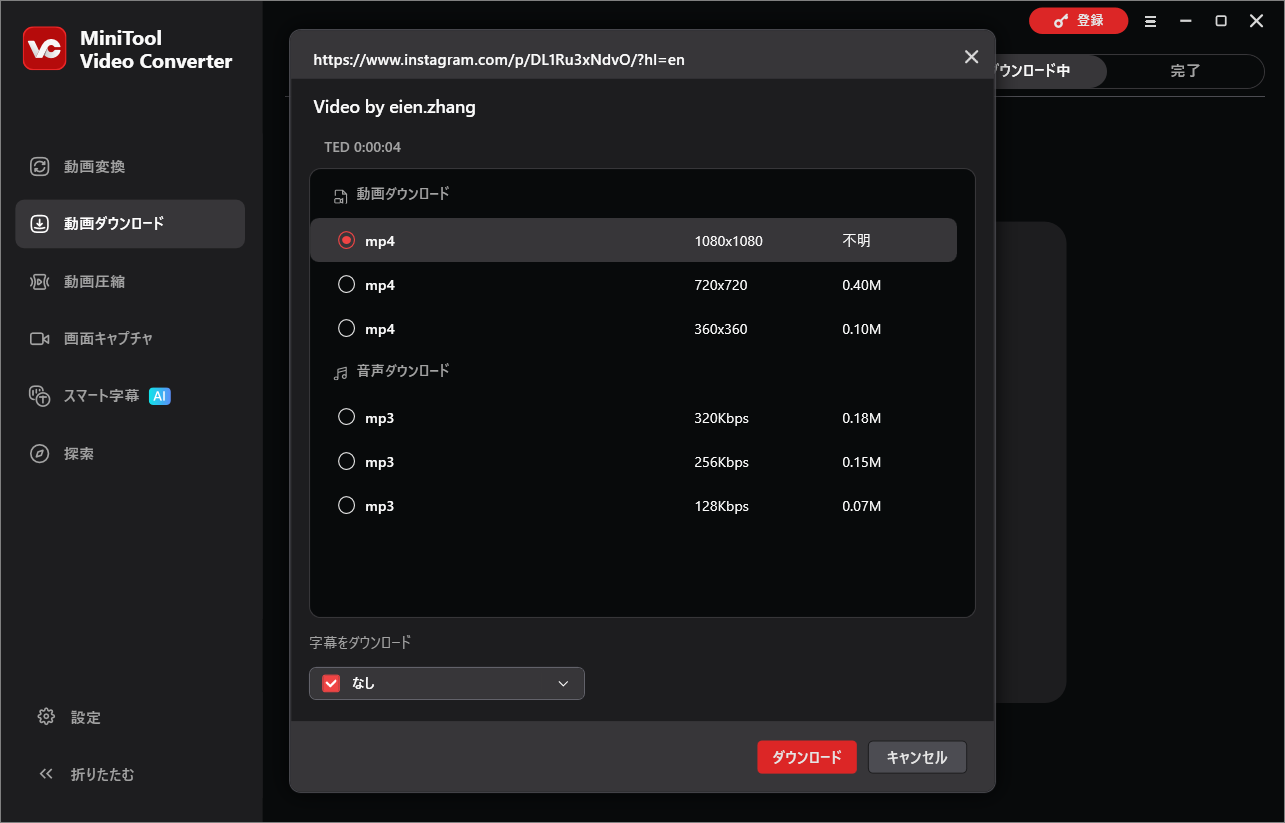
1. 解析が成功したら、新しいポップアップウィンドウで利用可能なダウンロードオプションが表示されます。ダウンロードしたい形式と解像度を選択します。
2. 「ダウンロード」をクリックしてInstagram動画を保存します。
ステップ5:ダウンロードしたInstagram動画を確認する
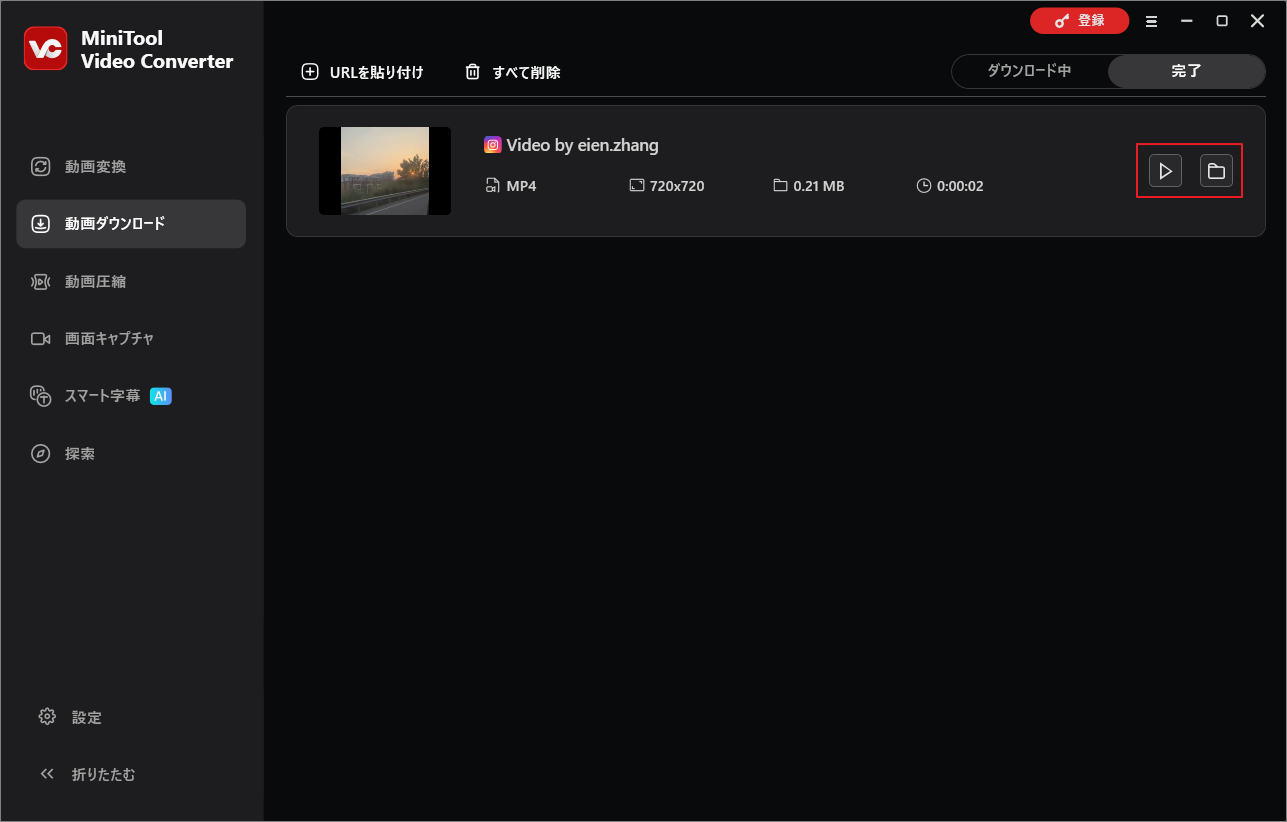
ダウンロードが完了すると、画面が自動的に「完了」ページに切り替わります。ここでダウンロードした動画を確認できます。再生アイコンをクリックして再生するか、フォルダアイコンをクリックして動画の保存先に移動できます。
結論
4K Stogramの頻繁な不具合と公式アップデートの中止を考えると、より安定した代替手段を見つけることが不可欠です。この記事では、それぞれに長所を持つ6つのツールをおすすめします。WindowsユーザーでもMacユーザーでも、この記事を読めば、実際のニーズに基づいて最適なツールを選択し、よりスムーズで安全なInstagramリソース保存体験を実現できるでしょう。
MiniTool Video Converterの使用中に何かご不明な点やご意見がございましたら、お気軽にsupport@minitool.comまでご連絡ください。
作者について

ポジション: コラムニスト
技術系コンテンツ分野において6年の実務経験を有し、ディスク管理、データ復旧、ならびに音声・動画処理ソリューションに注力してきました。英語・日本語における翻訳および編集スキルを備え、複雑なシステムエラーの原因を的確に分析し、解決へ導くことを得意としています。わかりやすさを重視した解説を通じて、ユーザーの皆様がパソコンの問題を効率的に解決し、エラーの悩みから解放される一助となることを目指しています。