

Movavi ist ein benutzerfreundlicher Video-Editor, mit dem Sie Videos, Audios und Bilder hinzufügen können. Sie können YouTube Music Songs als Hintergrundmusik für Videos in Movavi hinzufügen. Dieser Beitrag erklärt Ihnen Schritt für Schritt, wie Sie einen Song von YouTube Music speichern und wie Sie YouTube Music in Movavi importieren.
Über Movavi Video Editor
Movavi ist ein Unternehmen, das sich auf die Entwicklung von Software zur Video-, Audio- und Bildverarbeitung spezialisiert hat. Derzeit hat Movavi den Movavi Video Editor, den Movavi Photo Editor, den Movavi Video Converter und den Movavi Screen Recorder entwickelt. Um all diese Anwendungen zu erhalten, laden Sie einfach Movavi Unlimited herunter und installieren es, welches alle Movavi-Programme und Effekte beinhaltet.
Was ist Movavi Video Editor?
Movavi Video Editor ist ein leistungsstarkes Werkzeug zur Erstellung eines beeindruckenden Videos. Es ermöglicht das Schneiden, Zuschneiden, Anpassen von Farben, Hinzufügen von Filtern, Ändern der Geschwindigkeit und vieles mehr. Eine Vielzahl von Video-Vorlagen inspiriert Sie und ermöglicht es Ihnen, schnell ein Video zu erstellen. Derzeit unterstützt Movavi nur Windows- und macOS-Systeme, und beide laufen sehr flüssig. Sie können diese Anwendung auch auf Ihrem Android-Handy und iPhone verwenden.
Was sind die Funktionen von Movavi Video Editor?
Hier ist ein kurzer Überblick über die Funktionen, die im Movavi Video Editor enthalten sind:
- Vorgefertigte Vorlagen: Bieten eine Vielzahl von Video-Vorlagen, einschließlich Intro- und Outro-Vorlagen.
- Verwackelte Videos stabilisieren: Beheben die durch Kamerabewegungen verursachten verwackelten Videobilder, um die Bilder klarer zu machen.
- Wasserzeichen: Fügen Sie Ihr exklusives Wasserzeichen zum Video hinzu, um zu verhindern, dass der Videoinhalt gestohlen oder plagiiert wird.
- Bewegungsverfolgung (Motion Tracking): Unterstützt die Text- und Bildverfolgung eines Objekts in einem Video, wie zum Beispiel die Verwendung eines Bildes, um die Nummernschildnummer eines fahrenden Fahrzeugs abzudecken.
- Hintergrundersetzung: KI entfernt den Hintergrund und wendet andere Hintergründe an.
- Audiobearbeitung: Sie können die Tonhöhe anpassen, Gesang entfernen, Rauschen reduzieren, Audio vom Video trennen und vieles mehr.
- Farbkorrektur: Passen Sie die Helligkeit, Sättigung, den Kontrast, die Temperatur, den Schatten usw. des Videos an.
- Audio aufnehmen: Nehmen Sie Ihre eigene Stimme auf und fügen Sie sie dem Video hinzu. Diese Funktion kann verwendet werden, um das Video zu übersprechen.
- Grundlegende Videobearbeitungsfunktionen: Enthält die grundlegendsten Funktionen aller Video-Editoren, wie Schneiden, Zuschneiden, Audio hinzufügen, Bild-in-Bild, Spezialeffekte, Filter, Übergänge usw.
- ...
Ist Movavi Video Editor kostenlos?
Movavi Video Editor ist in einer kostenlosen und einer kostenpflichtigen Version erhältlich. Die kostenlose Version (Movavi Video Editor Free) kann die meisten Videobearbeitungsfunktionen nutzen. Einige erweiterte Funktionen wie die Audioaufnahme erfordern jedoch ein Upgrade auf die kostenpflichtige Version (Movavi Video Editor Plus). Zusätzlich werden die von der kostenlosen Version ausgegebenen Videos Wasserzeichen enthalten.
Die kostenpflichtige Version kostet $14,95 pro Monat und $59,95 pro Jahr. Sie können Movavi Video Editor Plus auch dauerhaft für $99,95 erwerben.
Ist Movavi Video Editor schwierig?
Sie benötigen keine professionellen Videobearbeitungskenntnisse, um Videos mit Movavi Video Editor zu erstellen. Selbst wenn Sie ein Neuling sind, der noch nie mit Videobearbeitung in Berührung gekommen ist, können Sie schnell loslegen. Movavi Video Editor beinhaltet alle grundlegenden Videobearbeitungsfunktionen. Es wird auch eine Anfängeranleitung geben, wenn Sie die Anwendung zum ersten Mal öffnen. Folgen Sie einfach den Anweisungen, und Sie werden ein erstes Verständnis der Schritte zur Videoproduktion haben.
Können Sie Songs von YouTube Music in Movavi importieren?
YouTube Music ist eine Streaming-Plattform, die alle Arten von Musikgenres umfasst. Sie können Songs von YouTube Music als Hintergrundmusik für Ihre Videos auswählen. Movavi Video Editor ist ein Video-Editor, der Ihnen helfen kann, Hintergrundmusik zu Ihren Videos hinzuzufügen.
Können Sie Songs von YouTube Music in Movavi Video Editor importieren? Ja. Sie können jedoch nicht direkt auf YouTube Music in Movavi zugreifen. Sie müssen zuerst Songs von YouTube Music auf Ihren Computer herunterladen, und dann können Sie Lieder von YouTube Music zu Movavi hinzufügen.
Ich habe festgestellt, dass der schnellste Weg, YouTube Music zu erhalten, die Verwendung einiger Drittanbieter-Audio-Downloader oder Online-Audio-Downloader ist. Auf diese Weise können Sie Songs auf YouTube Music kostenlos herunterladen, ohne YouTube Premium oder YouTube Music Premium abonnieren zu müssen.
Bitte beachten Sie, dass Sie beim Verwenden von Drittanbieter-Software zum Herunterladen von Songs von YouTube Music sicherstellen müssen, dass Sie über die erforderlichen Berechtigungen verfügen, um die Musik herunterzuladen und zu verwenden.
Wie Sie YouTube Music Songs einfach speichern
Das Herunterladen von Songs mit Drittanbieter-Tools ist einfach, aber stellen Sie bitte sicher, dass Sie ein sicheres und seriöses Toolwählen, um zu vermeiden, dass Ihr Computer mit Viren infiziert wird. Wenn Sie nicht wissen, wie Sie wählen sollen, können Sie sich die folgenden 2 viren- und werbefreien YouTube Music Song-Download-Tools ansehen.
#1. MiniTool Video Converter
Um YouTube Music Songs zu Movavi hinzuzufügen, können Sie MiniTool Video Converter verwenden, um zuerst Songs von YouTube Music herunterzuladen. MiniTool Video Converter ist eine zuverlässige Video-Toolbox, die eine 3-in-1-Funktion hat – Audio- und Videokonvertierung, Video-Download und Bildschirmaufnahme. All diese Funktionen sind einfach zu bedienen.
Wenn wir über Audio- und Videokonvertierungsfunktionen sprechen, konzentrieren wir uns darauf, ob die Konvertierungsformate ausreichend sind. MiniTool Video Converter ist solch ein Konverter, der fast alle Audio- und Videoformate unterstützt. Es hat auch eine Stapelkonvertierungsfunktion, mit der Sie 5 Dateien gleichzeitig konvertieren können.
MiniTool Video Converter hat auch eine Bildschirmaufnahmefunktion. Ob es sich um eine Live-Übertragung von einer Streaming-Plattform, einen Spielbildschirm, eine Videokonferenz, einen Online-Kurs oder Film- und TV-Serien-Clips handelt, die Bildschirmaufnahmefunktion von MiniTool Video Converter kann mit superhoher Videoqualität aufzeichnen und speichern. Sie können auch verschiedene Parameter des Videos im Voraus in den Einstellungen festlegen und die Voraufnahmezeit einstellen.
Ich möchte hauptsächlich die Video-Download-Funktion von MiniTool Video Converter vorstellen. Sie unterstützt nicht nur das Herunterladen von Videos von YouTube, sondern auch Songs und Podcasts auf YouTube Music. Darüber hinaus kann diese Anwendung Benutzern auch eine Vielzahl von Exportformatoptionen bieten. Es ist kein Problem, mehrere Videos gleichzeitig herunterzuladen. MiniTool Video Converter kann 10 Videos im Stapel herunterladen, um Ihre Zeit zu sparen.
Um die YouTube Music Songs mit MiniTool Video Converter zu speichern, können Sie dieser Kurzanleitung folgen:
Schritt 1: Klicken Sie auf die Schaltfläche unten, um die neueste Version von MiniTool Video Converter direkt zu erhalten.
MiniTool Video ConverterKlicken zum Download100%Sauber & Sicher
Schritt 2: Gehen Sie zur YouTube Music-Website, spielen Sie einen Song ab, den Sie herunterladen möchten, und klicken Sie auf das Symbol mit den drei Punkten in der unteren Leiste. Wählen Sie im Menü die Option Teilen. Klicken Sie im Pop-up-Fenster auf die Schaltfläche Kopieren, und Sie erhalten den Link des Songs.
Schritt 3: Starten Sie MiniTool Video Converter und wählen Sie den Tab Video herunterladen links in der Benutzeroberfläche.
Schritt 4: Als Nächstes können Sie direkt auf das Symbol URL einfügen klicken, dann fügen Sie den Link in die Adressleiste ein und klicken Sie auf das Symbol Herunterladen.
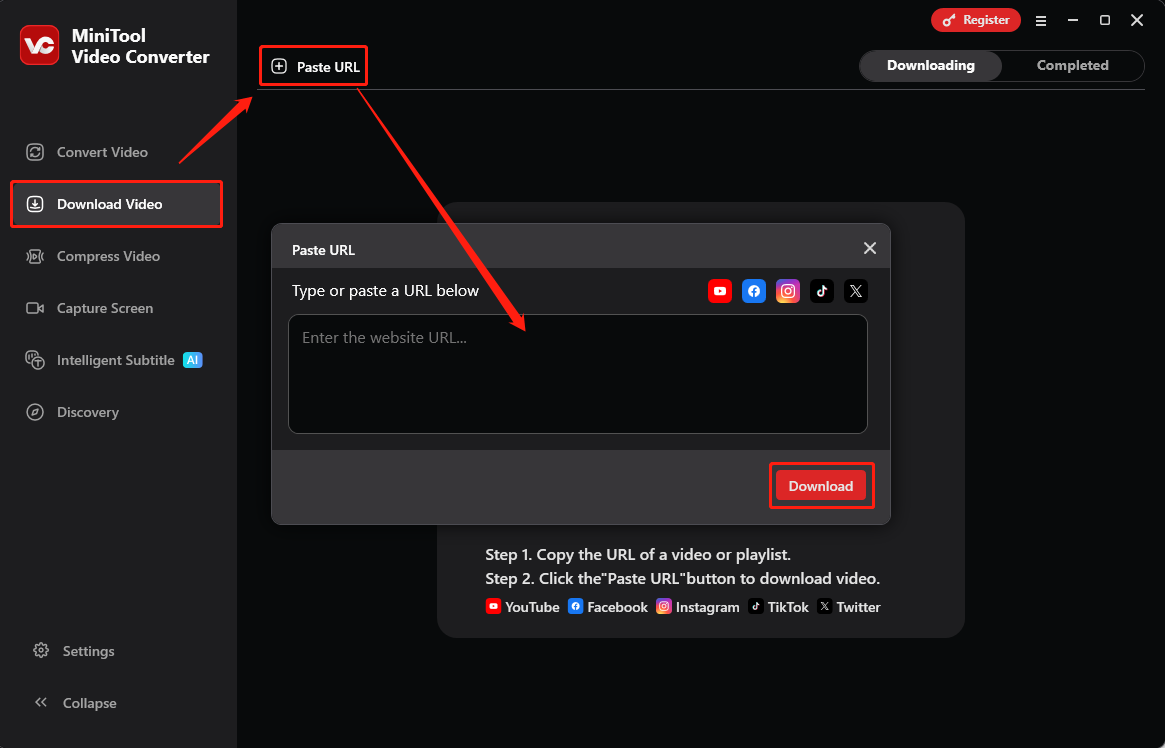
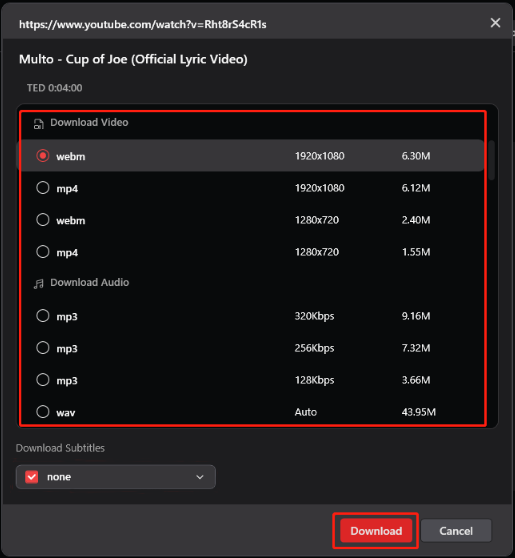
Schritt 5: Wenn das neue Fenster erscheint, wählen Sie das gewünschte Download-Format aus. Sie können ein Videoformat (MP4 oder WebM) wählen, um das Musikvideo (MV) des Songs zu erhalten. Wenn Sie nur das Audio des Songs wünschen, wählen Sie einfach ein Audioformat (MP3 oder WAV). Klicken Sie nach der Auswahl auf die Schaltfläche Herunterladen.
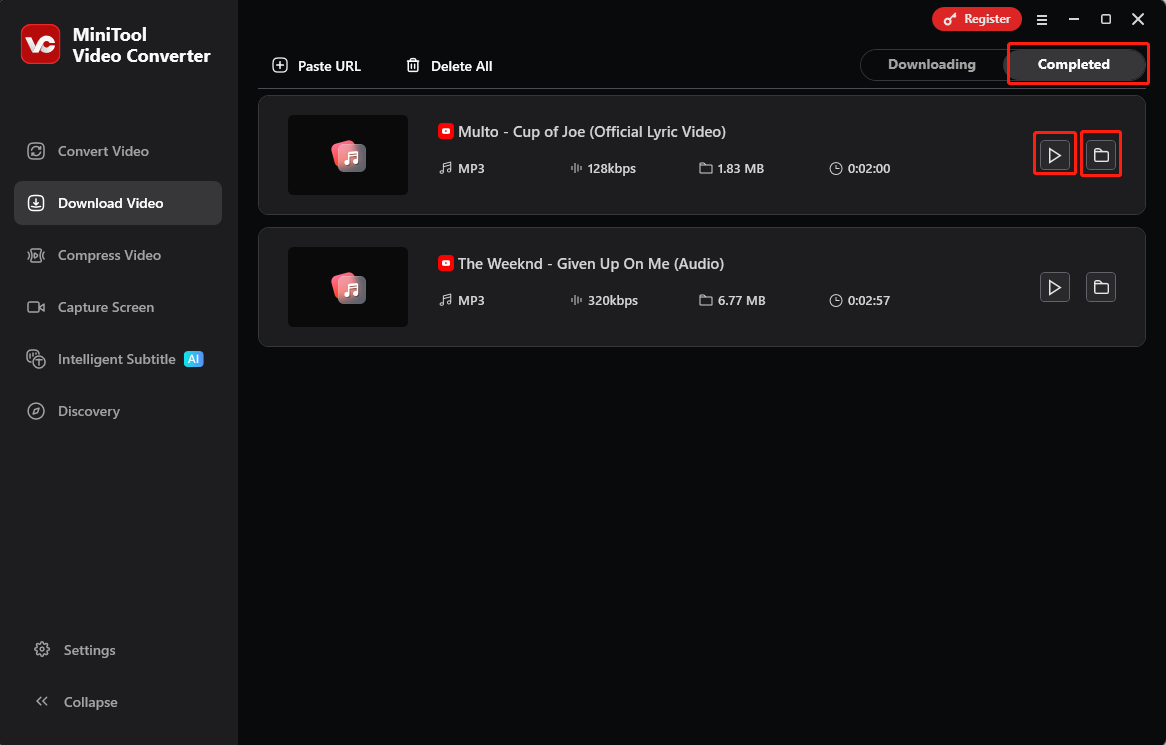
Schritt 6: Der Abschnitt Heruntergeladen zeigt den Dateititel, den Download-Fortschritt und das Download-Format. Wenn die Datei heruntergeladen ist, können Sie auf das Symbol Ordner klicken, um den Speicherort des Songs anzuzeigen, oder auf das Symbol Abspielen klicken, um den Song direkt abzuspielen.
#2. Online Video Downloader auf viddown.net
Als ich im Browser nach YouTube Music Extractor suchte, fand ich mehrere Online-Websites, die Songs von YouTube Music herunterladen können. Nachdem ich mehrere Online-Tools verwendet hatte, stellte ich fest, dass viele Websites voller Werbung sind und die Funktionen relativ einfach sind. Nur viddown.net fiel mir ins Auge.
Der in viddown.net enthaltene Online Video Downloader unterstützt das Herunterladen von Videos von mehreren Streaming-Plattformen, darunter alle Videos von YouTube, alle Songs von YouTube Music, Storys, Videos, Reels und Fotos von Instagram, Videos und Reels von Facebook sowie alle Videos von Twitter, TikTok und Vimeo. Am wichtigsten ist, dass viddown.net keine lästige Werbung anzeigt. Der gesamte Prozess der Nutzung ist einfach und leicht.
Zusätzlich unterstützt dieser Online Video Downloader auf viddown.net auch das Abrufen von Video-Miniaturansichten. Egal, ob es sich um das Album-Cover von YouTube Music oder die Miniaturansichten von YouTube Shorts/regulären YouTube-Videos handelt, Sie können sie auf viddown.net in mehreren Auflösungen auf Ihren Computer oder Ihr Mobiltelefon herunterladen.
Wie laden Sie Songs von YouTube Music auf viddown.net herunter? Hier ist eine Anleitung:
1. Gehen Sie zur YouTube Music-Website, um die URL des Songs abzurufen.
2. Öffnen Sie einen Browser auf Ihrem Computer, navigieren Sie zu viddown.net, fügen Sie die kopierte URL in die Adressleiste ein und klicken Sie auf Download.
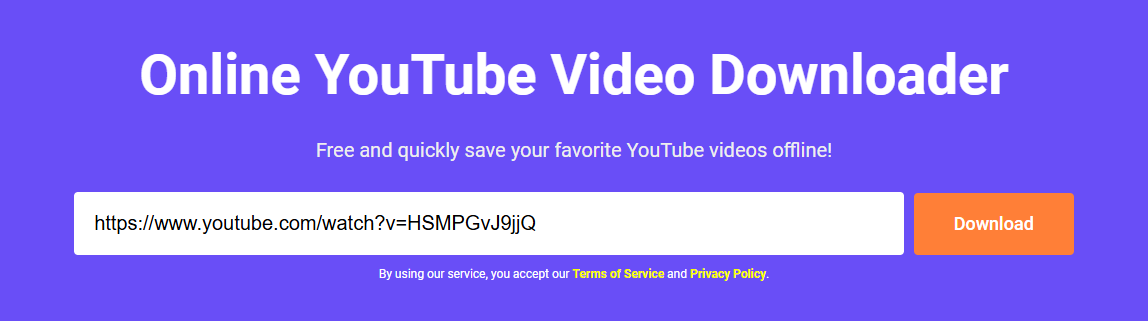
3. Warten Sie einige Sekunden, und die herunterladbaren Optionen für den Song werden unter der Adressleiste angezeigt. Klicken Sie auf Show more, um alle unterstützten Download-Formate und Videoqualitäten anzuzeigen. Wählen Sie dann die gewünschte Videoqualitätsoption aus und klicken Sie auf Download.
4. Nachdem das Video heruntergeladen wurde, öffnet der Browser normalerweise ein Fenster, um Sie daran zu erinnern, dass der Download abgeschlossen ist. Doppelklicken Sie auf die heruntergeladene Datei in dem Fenster, um sie direkt abzuspielen. Wenn das Fenster verschwindet, finden Sie die Datei auch im Tab Downloads des Browsers.
YouTube Music Songs in Movavi Video Editor importieren
Movavi Video Editor unterstützt das Importieren von Videos, Audio und Bildern aus Computerordnern. Unterstützte Videoformate umfassen MP4, MOV, MKV, FLV, AVI und andere. Unterstützte Audioformate umfassen MP3 und WAV. Und unterstützte Bildformate umfassen JPEG und PNG.
Sie können die oben vorgestellten YouTube Music Audio Downloader verwenden, um Songs in jedes Audioformat herunterzuladen. Nachdem Sie die YouTube Music Songs auf Ihren Computer heruntergeladen haben, können Sie die Musik von Ihrem Computer in Movavi Video Editor importieren.
Folgen Sie dieser Anleitung, um Audiodateien in Movavi Video Editor zu importieren:
Schritt 1: Öffnen Sie Movavi Video Editor.
Schritt 2: Dann können Sie auf die Schaltfläche Dateien hinzufügen klicken, die heruntergeladene Musik auswählen und Öffnen wählen. Oder Sie können den Tab Datei in der oberen linken Ecke wählen, Media-Dateien hinzufügen auswählen, die Audiodatei im Pop-up-Fenster wählen und Öffnen drücken.
Schritt 3: Danach springt die Benutzeroberfläche automatisch zum Tab Projekdateien. Alle von Ihnen hochgeladenen Dateien werden unter diesem Tab angezeigt. Ziehen Sie den von Ihnen heruntergeladenen Song auf die Audiospur.
Wie bearbeiten Sie die hinzugefügte Audiodatei? Lesen Sie diese Anleitung:
- Audio löschen: Wählen Sie das Audio in der Spur aus > drücken Sie Löschen auf Ihrer Tastatur.
- Clip stummschalten: Klicken Sie mit der rechten Maustaste auf das Audio in der Spur > wählen Sie Clip stummschalten.
- Audio kopieren: Wählen Sie das Audio aus > drücken Sie Strg + C, um das Audio zu kopieren > drücken Sie Strg + V, um das Audio in andere Spuren einzufügen.
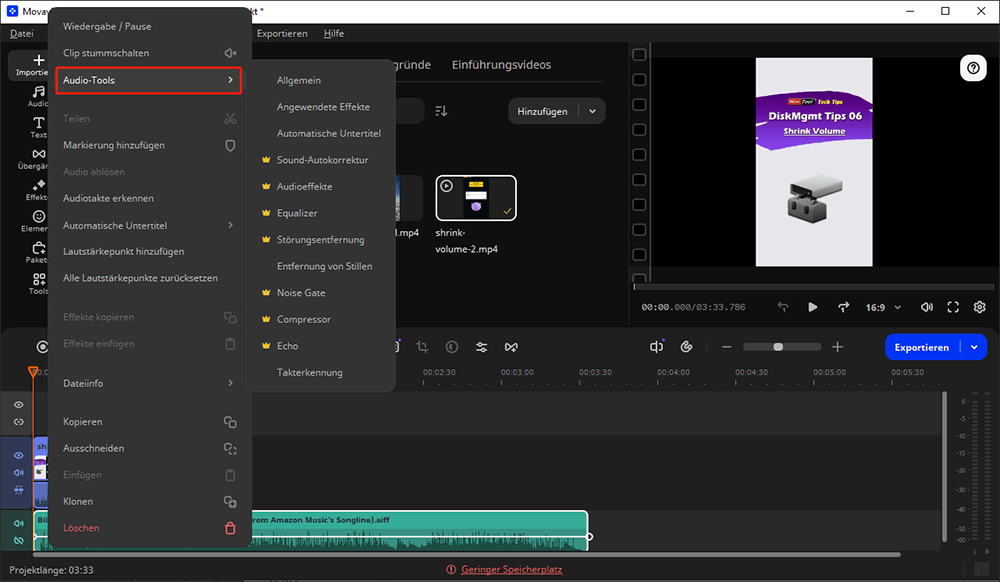
Übrigens enthält Movavi Video Editor auch eine Vielzahl von Audioverarbeitungswerkzeugen, darunter automatische Untertitel, Ton-Autokorrektur, Audioeffekte, Audio-Equalizer, Rauschunterdrückung usw. Wählen Sie einfach das Audio aus und klicken Sie mit der rechten Maustaste, um die Option Audio tools zu wählen. Dann können Sie alle Audioverarbeitungsfunktionen sehen.
Beste Alternative zu Movavi Video Editor
Obwohl Movavi Video Editor viele Funktionen hat, erfordern einige erweiterte Funktionen ein Upgrade der Pakete. Darüber hinaus ist es inakzeptabel, dass die von der kostenlosen Version von Movavi Video Editor exportierten Videos Wasserzeichen haben, was die Seherfahrung der produzierten Videos beeinträchtigen kann.
Machen Sie sich keine Sorgen, Sie können andere benutzerfreundliche Video-Editoren ausprobieren, wie zum Beispiel MiniTool MovieMaker. Es enthält viele Videobearbeitungsfunktionen, die Ihnen helfen, ganz einfach fantastische Videos zu erstellen.
Dieser kostenlose Video-Editor ist nicht so kompliziert wie professionelle Video-Editoren wie Kdenlive, Adobe Premiere Pro und PowerDirector. Er hat eine einfache und klare Benutzeroberfläche und enthält auch eine Vielzahl von Effekten, Filtern und Textoptionen. Die kostenlose Version von MiniTool MovieMaker unterstützt auch das Exportieren von High-Definition-Videos ohne Wasserzeichen. Sie können auch die meisten Funktionen mit der kostenlosen Version erleben.
Klicken Sie auf die Schaltfläche unten, um diesen großartigen Video-Editor jetzt auszuprobieren!
MiniTool MovieMakerKlicken zum Download100%Sauber & Sicher
Abschließende Worte
Möchten Sie Lieder von YouTube Music zu Movavi hinzufügen? Sie können MiniTool Video Converter und Online Video Downloader auf viddown.net verwenden, um YouTube Music Songs zu erhalten. Beide sind einfach zu bedienen.
Wenn Sie mehr Auswahl bei der Videoqualität wünschen, ist MiniTool Video Converter besser für Sie geeignet. Online Video Downloader auf viddown.net ist auch eine gute Wahl, um einen Song schnell herunterzuladen.
Für diejenigen, die Videos kostenlos und ohne Wasserzeichen exportieren möchten, ist MiniTool MovieMaker besser als Movavi. Sie können auch YouTube Music in diese kostenlose Anwendung importieren.
Wenn Sie beim Herunterladen und Konvertieren mit MiniTool Video Converter auf Probleme stoßen, können Sie uns jederzeit gerne über support@minitool.com kontaktieren, um Hilfe zu erhalten.
ÜBER DEN AUTOR

Position: Kolumnistin
Spezialist für Informationstechnologie mit Schwerpunkt auf Datenwiederherstellung und Multimedia-Bearbeitung. Seit 2024 bei MiniTool tätig und fokussiert auf praxisnahe Lösungen sowie verständliche Anleitungen für Anwender und Unternehmen.