

Was ist Blender?
Blender ist eine 3D-Erstellungssoftware, die 3D-Modellierung, Animation, Rendering, Videobearbeitung und mehr unterstützt. Es wird in vielen Bereichen verwendet, wie Animation, Spiele, Werbung und so weiter. Fachleute in vielen Branchen nutzen Blender, um Animationsfilme zu erstellen, 3D-Modelle zu drucken, virtuelle Realität zu erstellen und so weiter. Vielleicht werden die Videospiele, die Sie oft spielen, mit Blender gemacht.
Unterstützte Systeme
Blender läuft gut auf Windows, macOS, Linux, BSD, IRIX und Haiku. Sie können auf allen Systemen genau die gleiche Funktion nutzen.
Hauptfunktionen von Blender
Als umfassende 3D-Erstellungssoftware hat Blender viele Funktionen. Jede Funktion ist professionell. Die folgenden sind die 5 Hauptfunktionen von Blender:
- Modellierung: Blender hat ein sehr umfassendes Modellierungswerkzeug und unterstützt das Erstellen, Modellieren und Bearbeiten von vielen 3D-Modellen.
- Rendering: Blender hat zwei Rendering-Engines, Cycles und Eevee. Cycles kann sehr realistische Bilder erstellen und ist gut für Filme. Eevee ist eine Echtzeit-Rendering-Engine und zeigt Schatten, Reflexionen und Brechungen in Echtzeit, und das ist besser für Spiele und andere Zwecke.
- Animation: Blender bietet ein komplettes Animationswerkzeug. Sie können damit Charakteranimationen, Objektanimationen, Kameranimationen und mehr erstellen.
- Sculpting: Blender unterstützt digitales Sculpting und erlaubt Ihnen, sehr detaillierte Charaktere und Kreaturen zu erstellen.
- Videobearbeitung: Blender hat einen integrierten Video-Editor. Sie können ihn nutzen, um einfache oder komplexe Videos zu erstellen.
Im Allgemeinen ist Blender eine professionelle und umfassende 3D-Erstellungssoftware. Egal ob Modellierung, Rendering, Animation oder Videobearbeitung, es wird von Fachleuten sehr geschätzt. Am wichtigsten ist, Blender ist komplett kostenlos. Sie können alle Funktionen ohne Bezahlung nutzen. Egal ob Sie Anfänger oder Profi sind, Blender ist eine gute Wahl für 3D-Kunst oder Videobearbeitung.
![So bearbeiten Sie Videos mit YouTube Video Editor [3 Tipps]](https://images.minitool.com/youtubedownload.minitool.com/images/uploads/2020/02/youtube-video-editor-thumbnail.png)
Was kann der Video-Editor von Blender?
Sie können Blender nutzen, um Videos zu bearbeiten oder neue Videos zu erstellen. Der Video-Editor von Blender hat viele grundlegende Funktionen, wie Schneiden und Trimmen, Ein- und Ausblenden, Übergänge, Text und Titel hinzufügen, Video- und Audiogeschwindigkeit anpassen und so weiter. Er hat auch einige erweiterte Funktionen, wie Videomasken, Keyframes, Integration von 3D-Animation und so weiter.
Obwohl Blender einen Video-Editor hat, wird er nicht in der Oberfläche angezeigt. Deshalb haben viele Nutzer Probleme, ihn zu finden. Keine Sorge, ich gebe Ihnen genaue Schritte, um den Video-Editor in Blender zu finden.
Vorbereitung vor dem Hinzufügen von YouTube Music zu Blender
Bevor Sie Songs von YouTube Music in Blender hinzufügen, sollten Sie zuerst Blender von der offiziellen Webseite herunterladen:
- Gehen Sie zu www.blender.org und klicken Sie auf Download, um das Installationspaket zu erhalten.
- Finden Sie das heruntergeladene Paket im Downloads-Bereich Ihres Browsers und doppelklicken Sie darauf.
- Folgen Sie den Anweisungen auf dem Bildschirm, um die Installation zu starten.
Dann sollten Sie Songs von YouTube Music speichern. Wenn es um das Herunterladen von Songs von YouTube Music geht, denken viele Menschen an YouTube Music Premium. Aber Sie können Musik nur mit YouTube Music Premium herunterladen und offline in YouTube Music hören. Wenn Sie die App verlassen oder die Webseite schließen, können Sie die heruntergeladenen Songs nicht mehr hören.
Um Songs von YouTube Music im MP3-Format oder anderen Audioformaten zu speichern, damit Sie sie in Blender importieren können, empfehle ich Ihnen, ein Audio-Download-Tool zu verwenden. Hier sind zwei gute Tools, um Songs von YouTube Music zu speichern.
Teil 1: Songs von YouTube Music speichern
Ich empfehle Ihnen zwei Tools zum Herunterladen von Audio. Eines ist eine Desktop-Software für hohe Audioqualität, und das andere ist ein Online-Tool, um schnell Audio von YouTube Music zu erhalten.
#1. MiniTool Video Converter (Desktop-App)
MiniTool Video Converter ist ein leistungsstarkes Tool zum Konvertieren von Audio- und Videoformaten, zum Herunterladen von Videos und zum Aufnehmen des Bildschirms. Diese drei Funktionen sind sehr nützlich. Die Download-Funktion kann als YouTube-zu-MP3-Konverter genutzt werden, um Songs von YouTube Music zu speichern. Als Nächstes stelle ich Ihnen diese Funktionen kurz vor.
1. Video konvertieren: Konvertieren Sie jedes Video- oder Audioformat in andere Formate. Es unterstützt mehr als 1000 Formate. Es unterstützt auch Stapelkonvertierung und spart Zeit. Außerdem können Sie Parameter wie Encoder, Auflösung, Bildrate, Bitrate, Abtastrate und Kanal einstellen.
2. Video herunterladen: Speichern Sie YouTube-Videos und YouTube-Music-Titel auf Ihrem Computer. Sie können auch Playlists, Shorts und Untertitel herunterladen. Es unterstützt Stapel-Download (bis zu 10 Dateien gleichzeitig). Es gibt vier Ausgabeformate: MP4, WebM, WAV und MP3.
3. Bildschirm aufnehmen: Es unterstützt die Aufnahme des Bildschirms mit Originalqualität. Sie können auch System- oder Mikrofon-Audio aufnehmen. Danach speichern Sie es im MP4-Format. Es ist gut für Spiele, Meetings und Livestreams.
Um Songs von YouTube Music mit MiniTool Video Converter zu speichern, lesen Sie diese Anleitung:
Schritt 1: Klicken Sie auf die Schaltfläche unten, um die Software herunterzuladen und zu installieren.
MiniTool Video ConverterKlicken zum Download100%Sauber & Sicher
Schritt 2: Gehen Sie zur YouTube-Music-Webseite und holen Sie den Link des Songs. Spielen Sie einen Song ab, klicken Sie auf das Drei-Punkte-Symbol, wählen Sie Teilen, und klicken Sie dann auf Kopieren, um den Link zu erhalten.
Schritt 3: Starten Sie MiniTool Video Converter und wählen Sie den Tab Video Herunterladen.
Schritt 4: Klicken Sie auf URL einfügen, fügen Sie den kopierten YouTube-Video-Link in das Feld ein und klicken Sie auf Herunterladen.
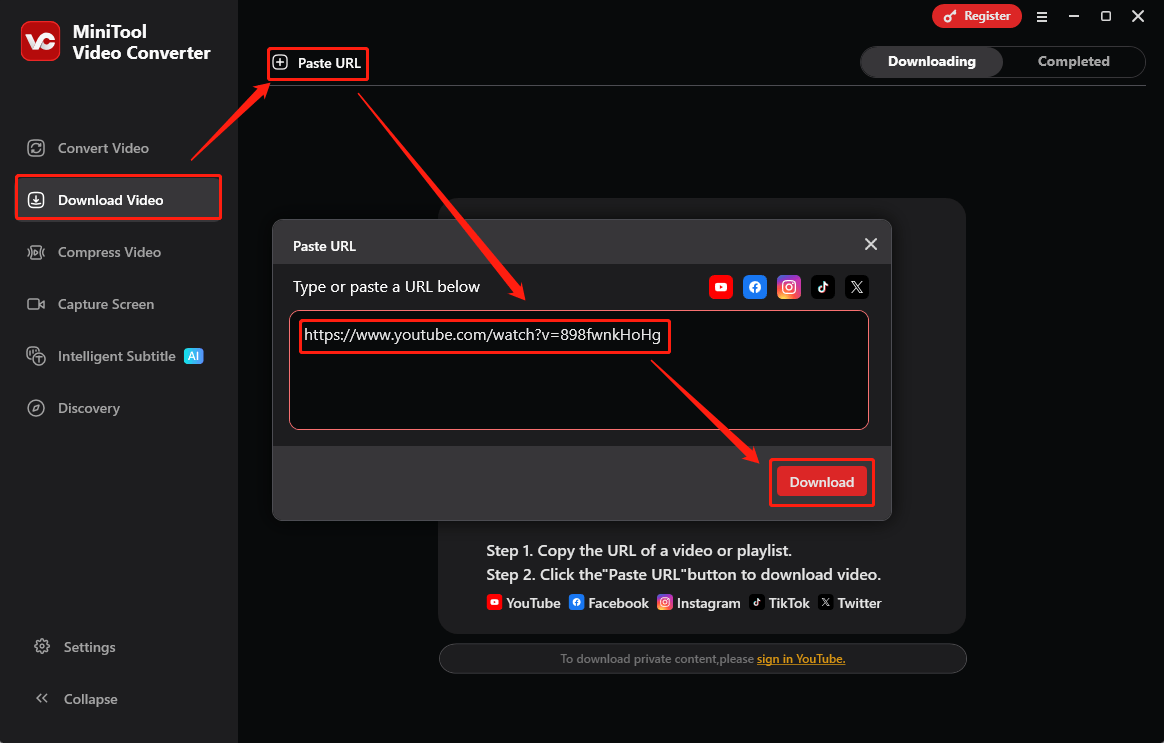
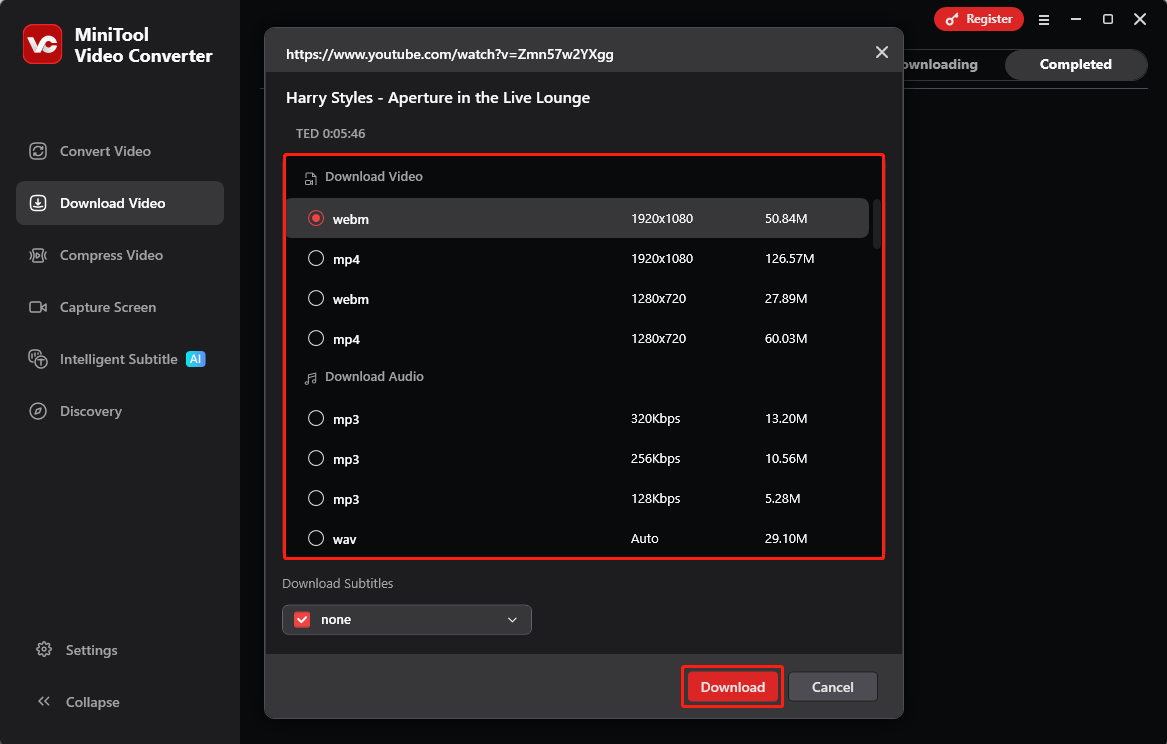
Schritt 5: Ein Fenster wird geöffnet. Dann wählen Sie ein Format (MP3, WAV, MP4 oder WebM) und die gewünschte Auflösung im Bereich Video/Audio Herunterladen. Dann klicken Sie auf die Schaltfläche Herunterladen und der Song beginnt mit dem Download.
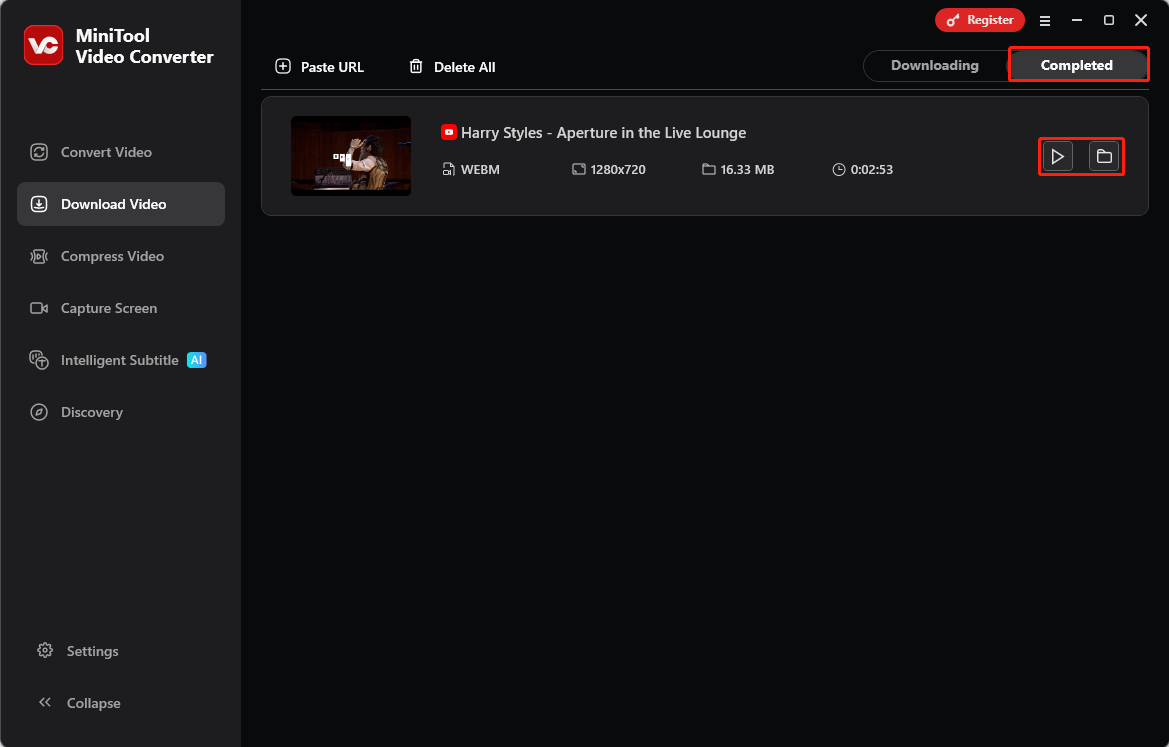
Schritt 6: Im Bereich Heruntergeladen können Sie auf das Symbol Ordner öffnen klicken, um den Speicherort der Datei auf Ihrem Computer zu sehen, und Sie können auch auf das Symbol Abspielen klicken, um den Song direkt abzuspielen.
Wie fügt man einen YouTube-Music-Song zu Blender hinzu? Nutzen Sie MiniTool Video Converter – eine kostenlose und einfache Software, um Songs von YouTube Music zu speichern. Nachdem Sie den Song gespeichert haben, können Sie ihn leicht in Blender importieren.
#2. Online Video Downloader auf viddown.net (Online-Tool)
Online Video Downloader auf viddown.net unterstützt das Herunterladen von Videos von vielen Webseiten. Es umfasst die folgenden Plattformen:
- YouTube: Videos, Musik und Playlists.
- Instagram: Stories, Videos, Reels und Fotos.
- Facebook: Videos und Reels.
- Twitter: Alle Videos.
- TikTok: Alle Videos.
- Vimeo: Alle Videos.
Online Video Downloader auf viddown.net läuft gut in jedem Browser, auch in mobilen Browsern. Das bedeutet, Sie können Videos und andere Inhalte auch mit Ihrem Handy herunterladen. Außerdem unterstützt dieses Online-Tool auch das Abrufen von Vorschaubildern von Videos. Für ein Online-Tool hat es viele Funktionen.
Der Vorteil von Online-Tools ist, dass Sie sie direkt nutzen können, ohne Software herunterzuladen oder zu installieren. Außerdem hat viddown.net keine Risiken, keine Viren und keine Werbung, und das sorgt für eine gute Nutzung.
Wenn Sie Songs von YouTube Music auf viddown.net herunterladen möchten, folgen Sie diesen Schritten:
Schritt 1: Gehen Sie zur YouTube-Music-Webseite und holen Sie den Link des Songs.
Schritt 2: Gehen Sie zu viddown.net, fügen Sie den kopierten Link in die Adressleiste ein und klicken Sie auf Download.
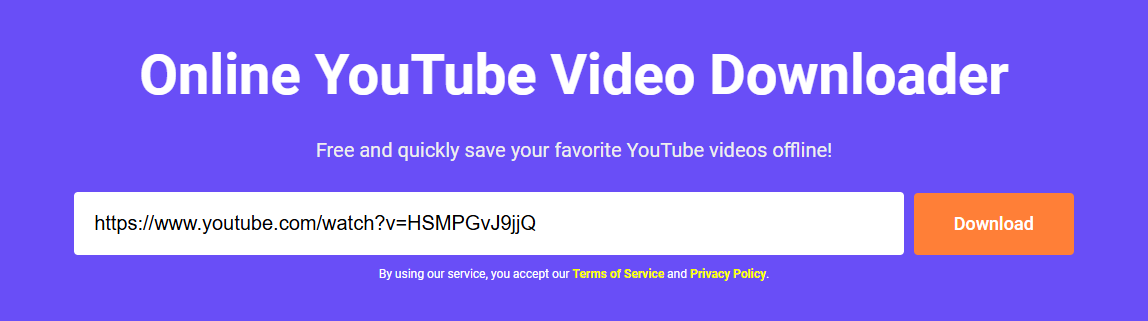
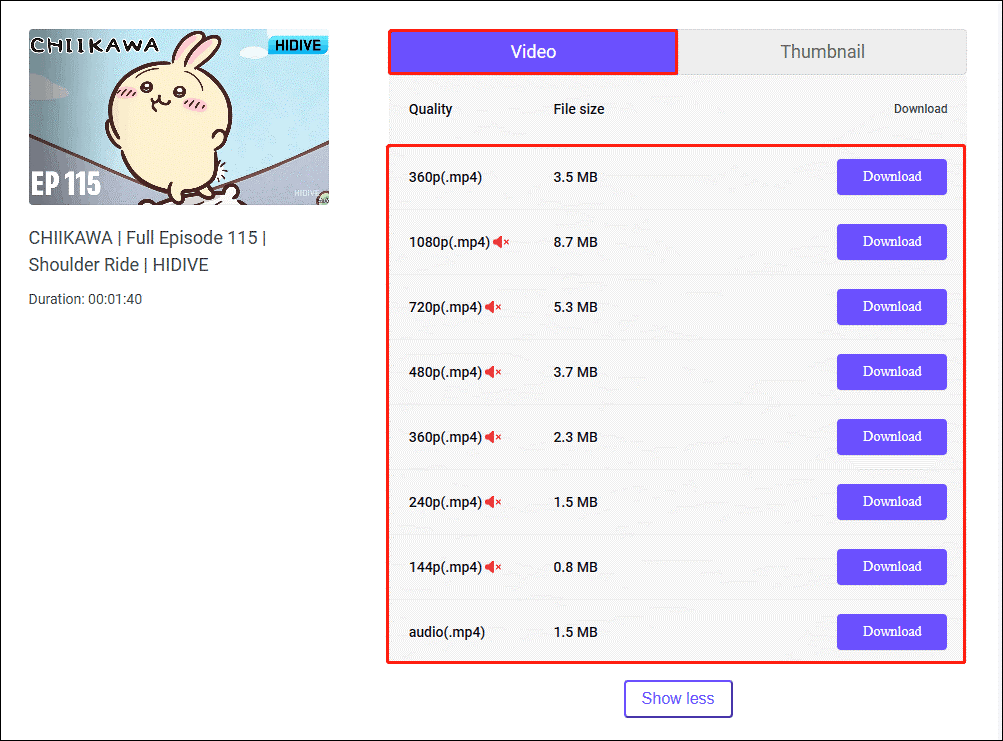
Schritt 3: Klicken Sie auf Show more, um alle Optionen zu sehen. Wählen Sie ein Format im Bereich Video und klicken Sie auf Download.
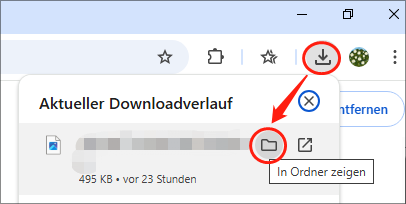
Schritt 4: Der Song wird auf Ihren Computer heruntergeladen. Wenn Sie nicht wissen, wo die Datei gespeichert ist, finden Sie sie im Downloads-Bereich Ihres Browsers und klicken Sie auf Im Ordner anzeigen.
Teil 2: Blender Video-Editor öffnen
Blender ist vor allem ein Tool für 3D-Modelle. Wenn Sie Blender öffnen, sehen Sie zuerst ein 3D-Programm. Aber Sie müssen kein 3D-Künstler sein, um Blender zu nutzen. Sie müssen nur den Video-Editor starten.
Wenn Sie Blender starten, sehen Sie meistens den Startbildschirm in der Mitte. Klicken Sie auf Video Editing, um zum Video-Editor zu wechseln.
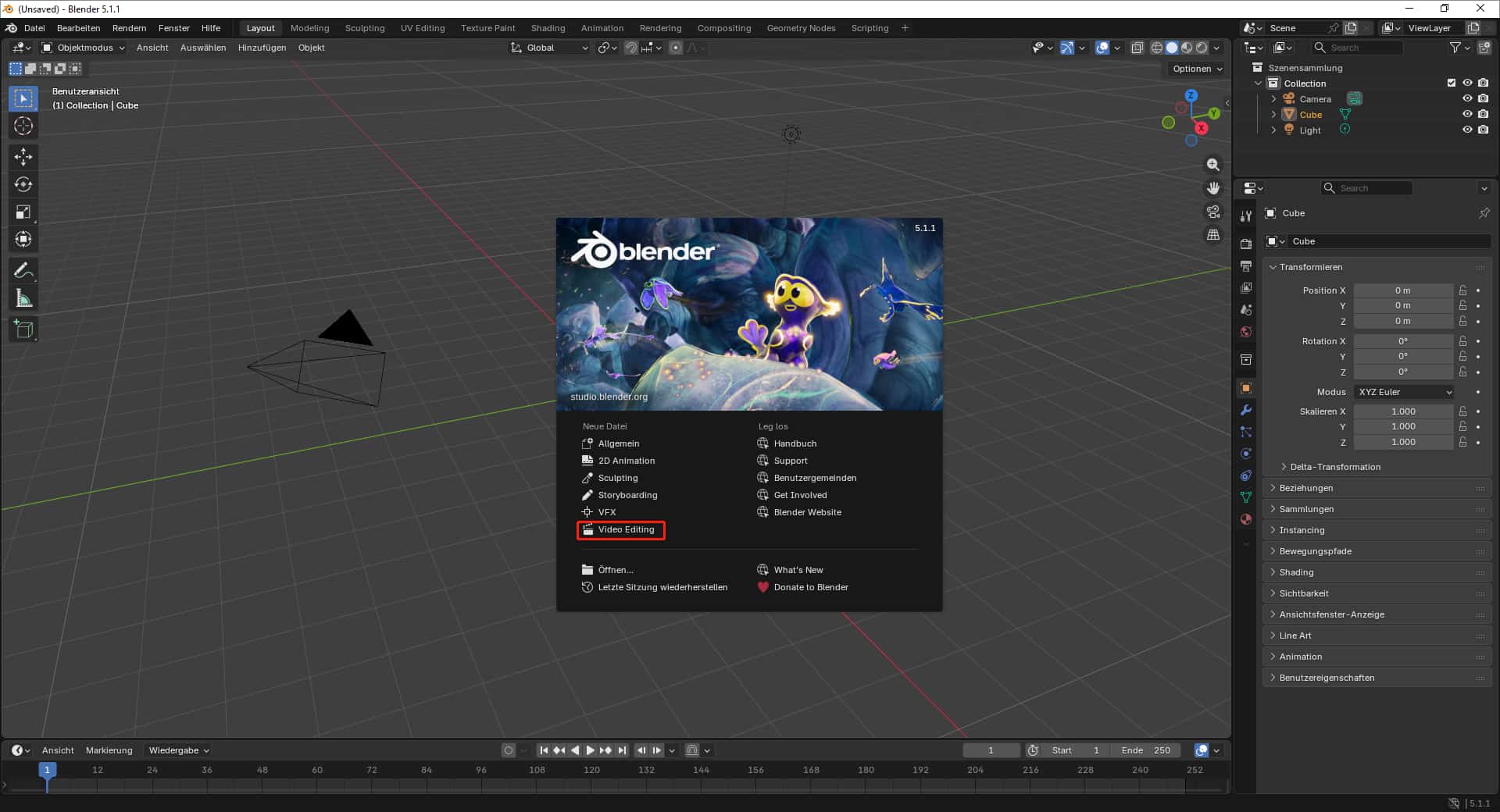
Wenn Sie aus Versehen woanders klicken und das Fenster verschwindet, folgen Sie diesen Schritten:
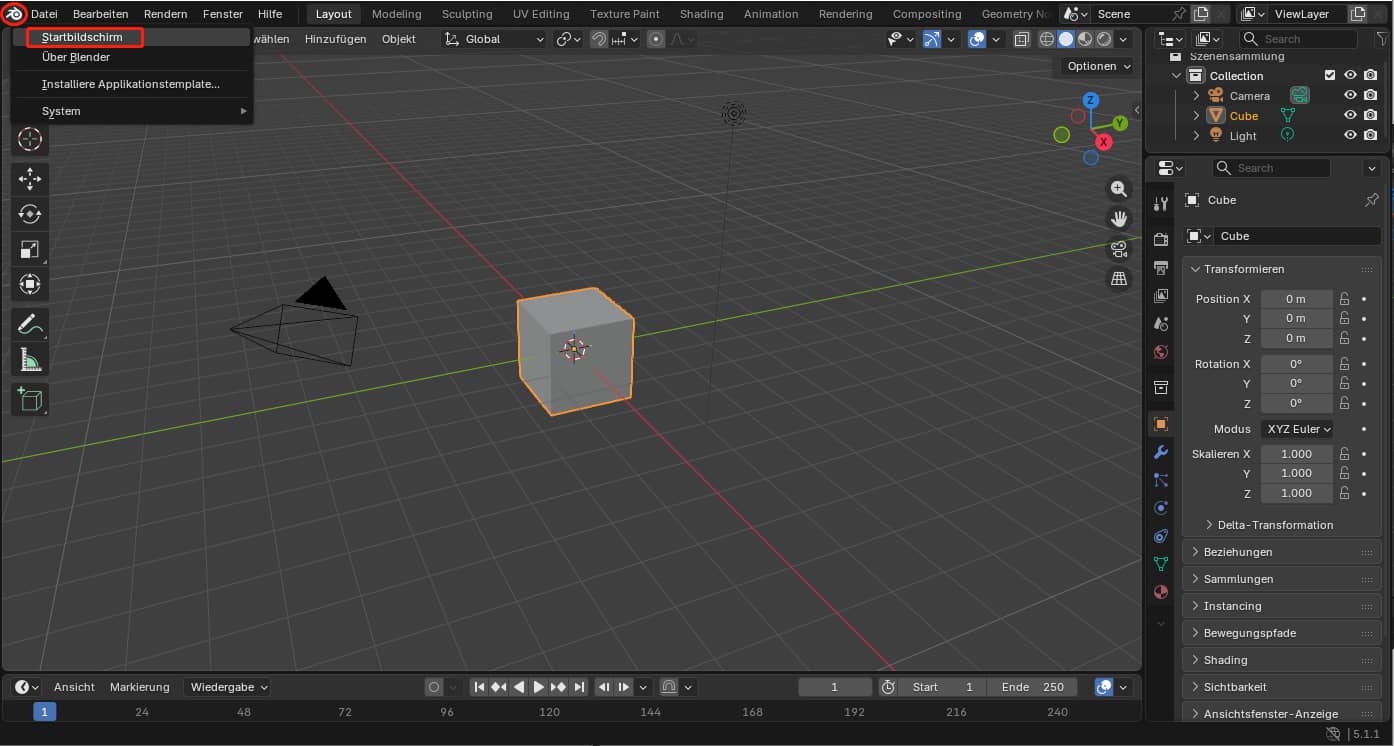
- Klicken Sie auf das Blender-Symbol oben links.
- Wählen Sie Startbildschirm und dann Video Editing.
Oder machen Sie das:
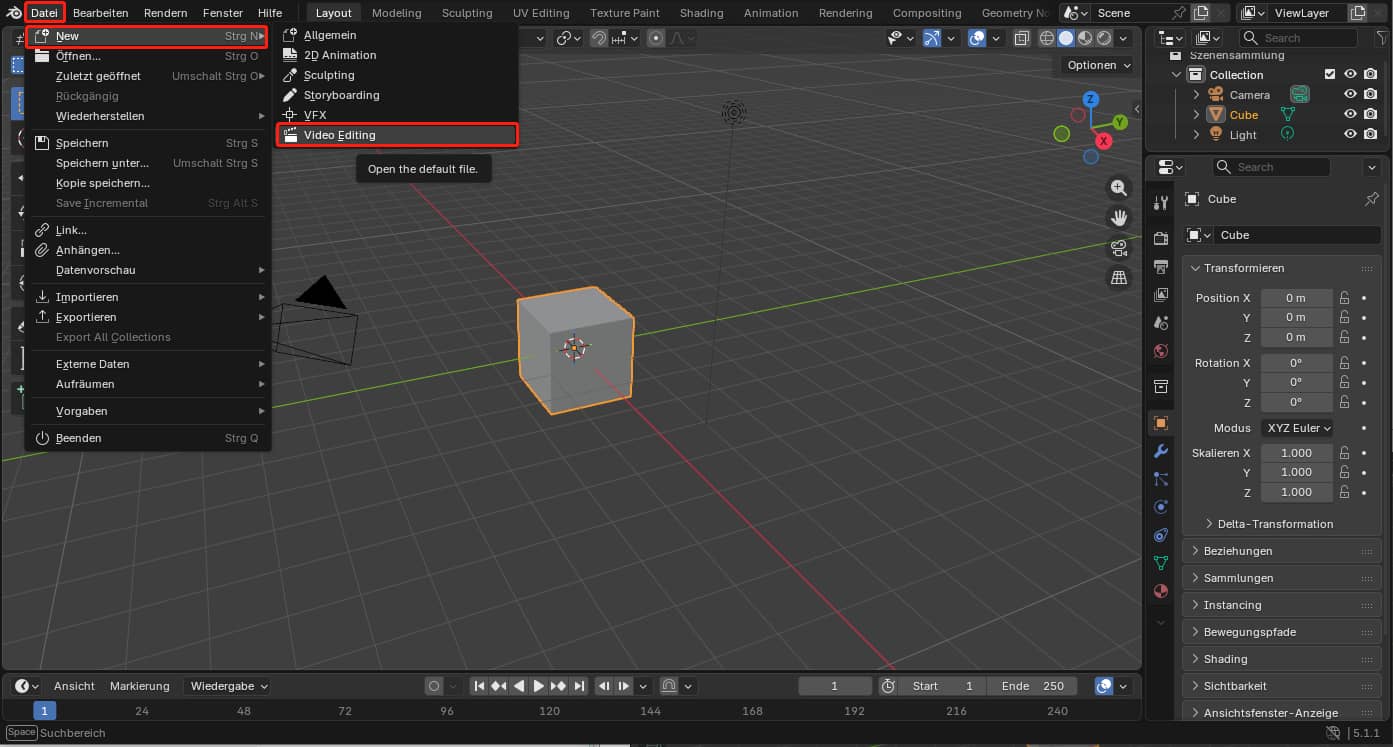
- Wählen Sie Datei oben links.
- Wählen Sie New.
- Klicken Sie auf Video Editing.
Teil 3: Songs von YouTube Music in Blender hinzufügen
Im Video-Editor von Blender sehen Sie oben links alle Ordner auf Ihrem Computer. Finden Sie den gespeicherten YouTube-Music-Song. Unter dem Videoplayer gibt es viele Audio- und Videospuren. Sie können die Audiodatei auf eine freie Spur ziehen.
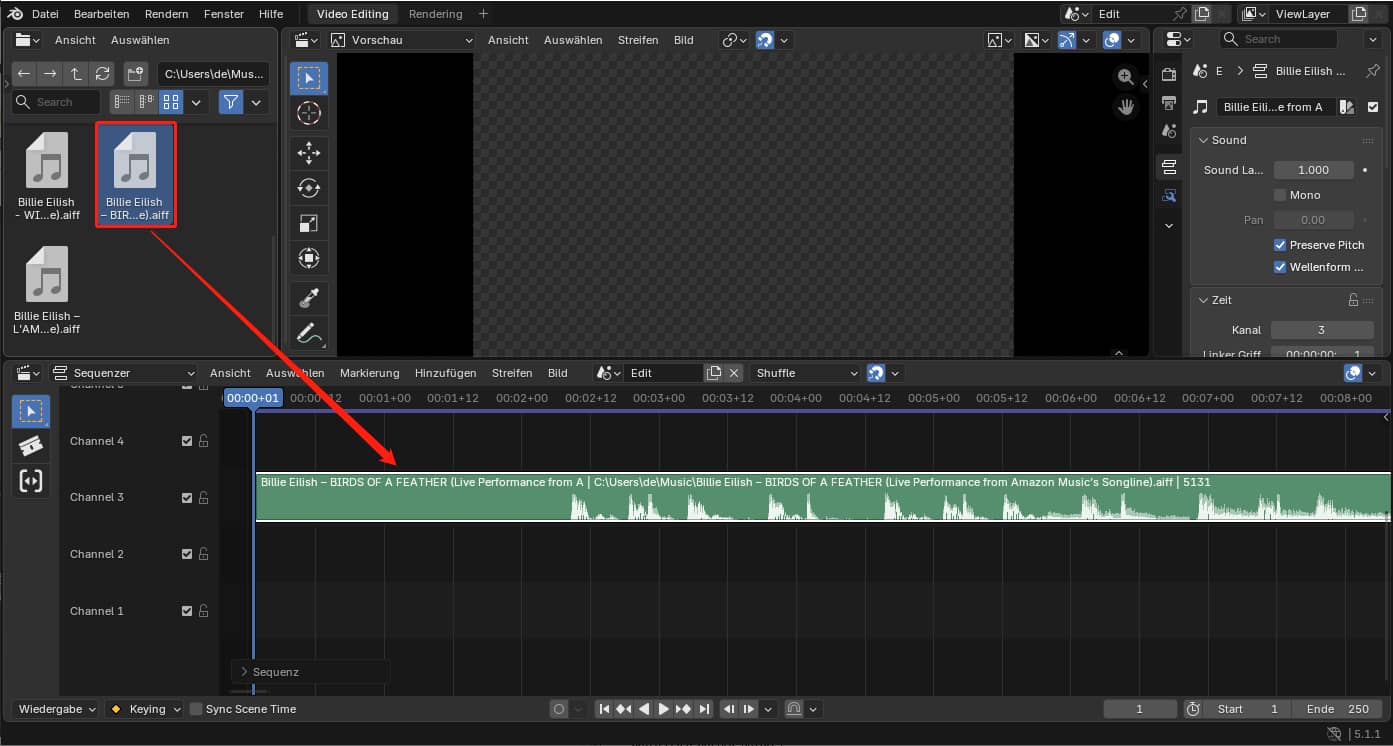
Um Audio zu löschen, wählen Sie es aus und drücken Sie die Entf-Taste. Oder klicken Sie mit der rechten Maustaste darauf und wählen Sie Löschen.
Eine einfachere Alternative zum Blender Video-Editor
Obwohl Blender sehr professionell ist, ist es für Anfänger etwas schwierig. Sie können auch MiniTool MovieMaker ausprobieren. Es ist kostenlos und einfach. Es unterstützt viele Funktionen wie mehrere Spuren, Geschwindigkeit ändern, schneiden, teilen und mehr.
Die Oberfläche von MiniTool MovieMaker ist einfach und gut für Anfänger. Alle Symbole und Optionen sind klar. Außerdem unterstützt es viele Formate wie WMV, MP4, AVI, MOV, MKV, WebM und MP3. Es ist gut für YouTube-Videos, Vlogs oder Familienvideos.
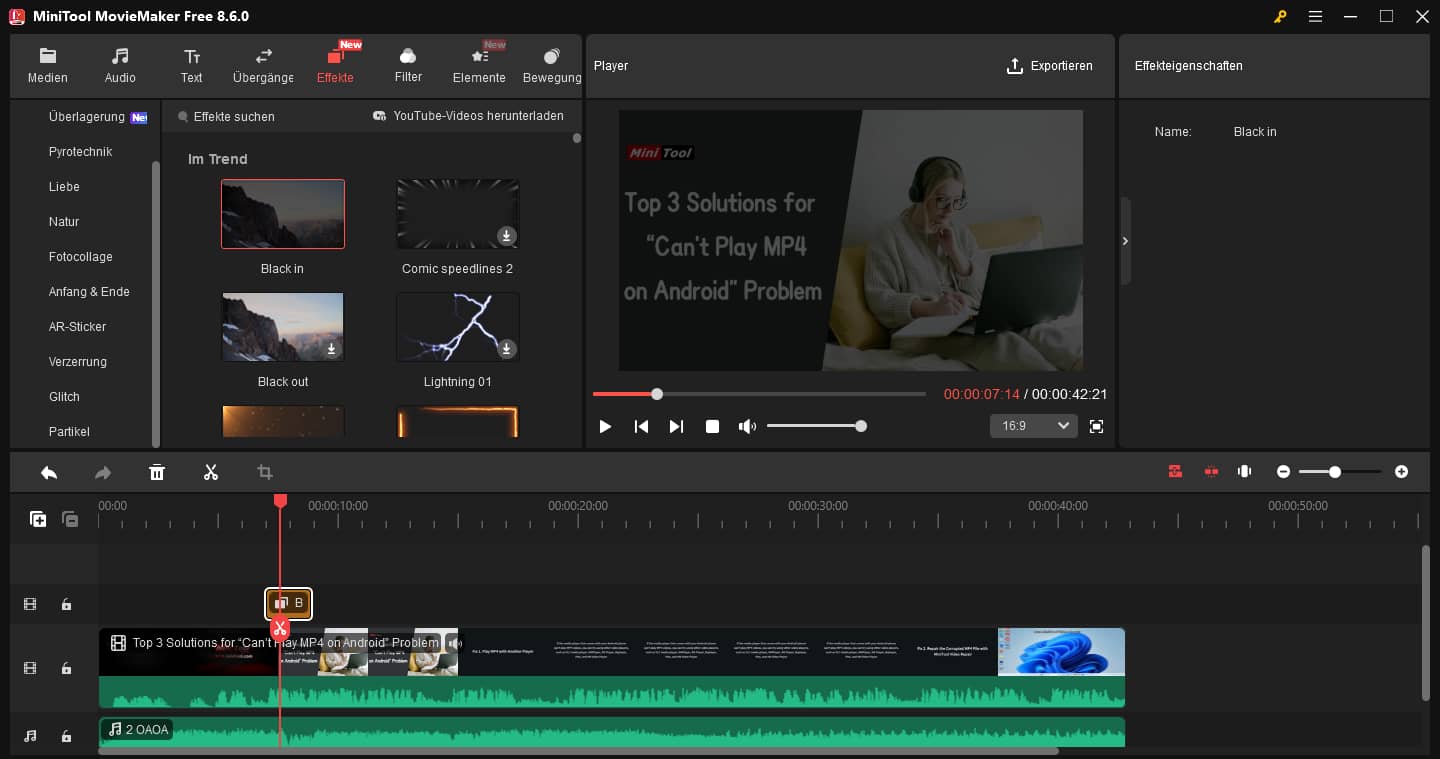
Wenn Sie interessiert sind, klicken Sie auf den Download-Button unten und probieren Sie MiniTool MovieMaker.
MiniTool MovieMakerKlicken zum Download100%Sauber & Sicher
Zum Schluss
In diesem Artikel haben Sie wichtige Funktionen von Blender gelernt. Blender kann nicht nur Modelle erstellen, sondern auch Videos bearbeiten und Audio hinzufügen. Es ist gut, Songs von YouTube Music als Hintergrundmusik zu nutzen.
Sie können MiniTool Video Converter oder Online Video Downloader auf viddown.net nutzen, um Songs zu speichern. Dann folgen Sie den Schritten, um den Video-Editor in Blender zu öffnen und die Musik hinzuzufügen.
Wenn Sie nicht wissen, welches Tool Sie wählen sollen, wählen Sie MiniTool Video Converter, weil es mehr Funktionen hat und bessere Qualität bietet.
Wenn Sie Fragen zu MiniTool Video Converter oder MiniTool MovieMaker haben, kontaktieren Sie uns über support@minitool.com oder X.
ÜBER DEN AUTOR

Position: Kolumnistin
Spezialist für Informationstechnologie mit Schwerpunkt auf Datenwiederherstellung und Multimedia-Bearbeitung. Seit 2024 bei MiniTool tätig und fokussiert auf praxisnahe Lösungen sowie verständliche Anleitungen für Anwender und Unternehmen.