

Über Audials Play
Audials Play ist ein Multimedia-aggregierendes und verwaltendes Tool, das mit Windows, Android, iOS und verschiedenen Browsern kompatibel ist. Es ist eine kostenlose Anwendung, mit der Benutzer weltweit kostenlose Musikstreams, Radiosender, Podcasts und Live-TV genießen können. Es unterstützt auch Audioaufnahmen, geräteübergreifende Synchronisierung und mehr.
Hier sind einige Hauptfunktionen von Audials Play:
- Kostenlose Radio- und Podcast-Bibliothek: Eine riesige Sammlung von Radiosendern und Podcast-Programmen aus der ganzen Welt, die kostenlos abgespielt werden können.
- Multi-Device-Kompatibilität: Unterstützt verschiedene Geräte, einschließlich Smartphones, Tablets und Computer.
- Intelligente Suche: Suchen Sie nach Radiosendern nach Künstler, Musikgenre, Land oder Region.
- Equalizer: Verwenden Sie den Equalizer, um die Musik beim Abspielen anzupassen.
- Cloud-Speicher-Synchronisierung: Benutzer können Musik mit Cloud-Speicher-Plattformen wie Dropbox und OneDrive synchronisieren.
- Car-Modus: Unterstützt den Car-Modus mit Audials Play auf Android-Autosystemen.
- Playlist-Import: Unterstützt das Importieren von Playlists von YouTube und Spotify und das Abspielen dieser online. Unterstützt auch das Importieren von Playlist-Dateien (M3U und PLS-Formaten) von Computern.
Audials Play kann auch verwendet werden, um Audio- und Videodateien zu verwalten. Importieren Sie Audio- und Videodateien von Ihrem Computer oder Mobiltelefon in Audials Play, klassifizieren und speichern Sie sie dann in bestimmten Playlists, damit Sie sie später schnell finden und abspielen können. Wenn Sie Ihre Lieblingslieder von YouTube Music zu Audials Play importieren, kann die App auch gezielte Empfehlungen basierend auf Ihren Hörgewohnheiten geben.
Wie man Lieder von YouTube Music zu Audials Play importiert
Audials Play ermöglicht es Ihnen, Playlists direkt von YouTube oder Spotify zu importieren. Das bedeutet, dass Sie die Musik-Playlists, die auf der YouTube-Plattform enthalten sind, direkt in Audials Play importieren können. Die Lieder auf der YouTube-Plattform sind jedoch nicht gleich den Liedern auf YouTube Music. Die YouTube-Plattform enthält nur einige der Lieder auf YouTube Music.
Es gibt auch eine andere Möglichkeit, bei der Sie die Lieder von YouTube Music zuerst herunterladen und sie dann zu Audials Play hochladen. Diese Methode erfordert nur, dass Sie ein Tool wählen, das alle Lieder auf YouTube Music herunterladen kann. Im Folgenden werde ich die beiden Methoden im Detail erläutern.
Methode 1: Playlists direkt von YouTube zu Audials Play übertragen
Einige YouTube Music Lieder können auf YouTube abgespielt werden. Lassen Sie uns also sehen, wie man Playlists direkt von YouTube zu Audials Play überträgt:
Schritt 1: Gehen Sie zur YouTube-Website, wählen Sie die Musik-Option im linken Menü und wählen Sie die Playlist aus, die Sie interessiert. Kopieren Sie die Playlist-URL aus der Adressleiste des Browsers.
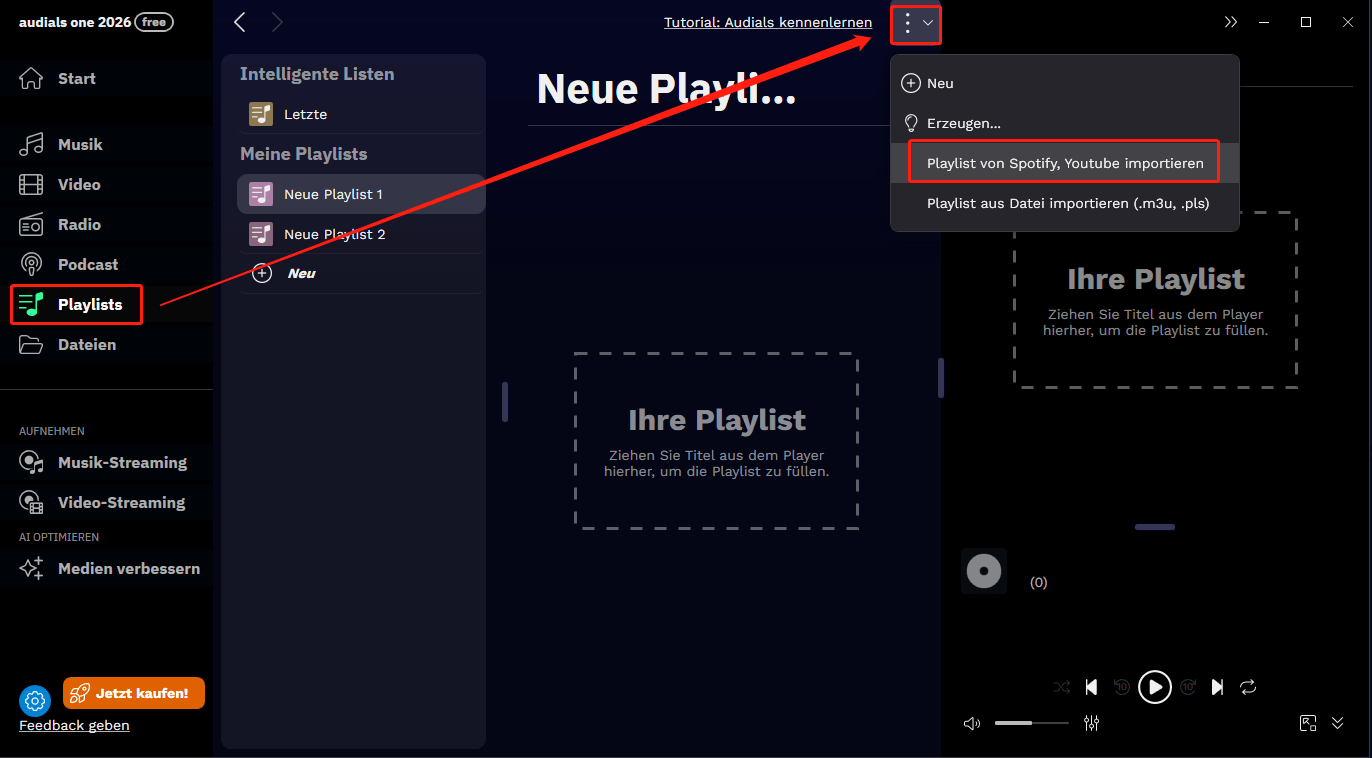
Schritt 2: Starten Sie Audials Play, wählen Sie die Option Playlists, klicken Sie auf das Drei-Punkte-Symbol und wählen Sie Playlist von Spotify, YouTube importieren.
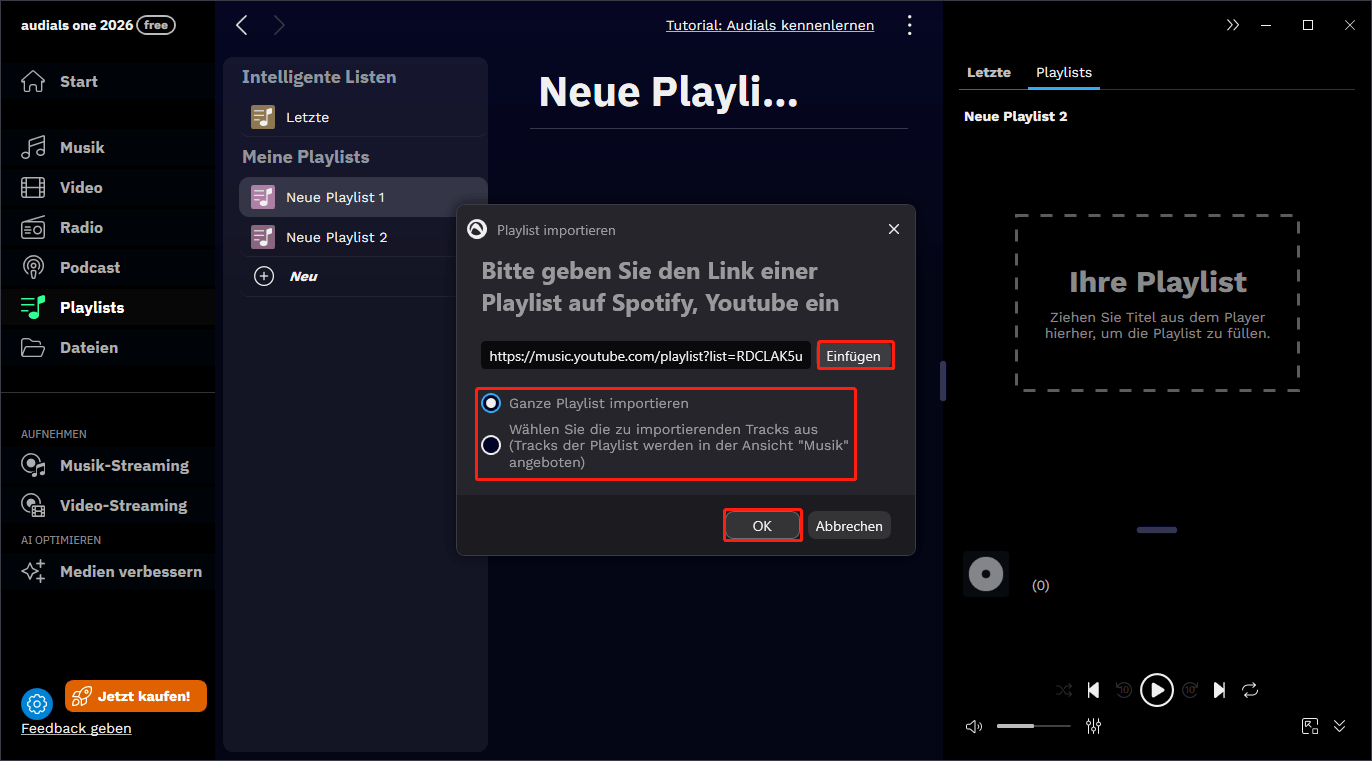
Schritt 3: Im Fenster Playlist importieren klicken Sie auf die Schaltfläche Einfügen, um die Playlist-URL in das Adressfeld einzufügen. Wählen Sie dann, ob Sie die ganze Playlist oder nur bestimmte Lieder importieren möchten. Klicken Sie danach auf OK.
Schritt 4: Die Playlist erscheint dann in der Audials Play-Oberfläche. Sie können auf ein Lied doppelklicken, um es abzuspielen.
Vorteile und Nachteile
Ich habe versucht, den Link einer YouTube Music Playlist in Audials Play einzufügen, aber es hat nicht funktioniert. Das bedeutet, dass Audials Play nur den direkten Import von YouTube-Playlists unterstützt, nicht jedoch von YouTube Music-Playlists.
Bitte beachten Sie, dass nicht alle Lieder auf YouTube Music auch auf der universellen YouTube-Plattform verfügbar sind. Einige nicht autorisierte Inhalte können nur auf der YouTube Music-Plattform abgespielt werden. Daher wird diese Methode nur sehr wenige Lieder von YouTube zu Audials Play übertragen. Obwohl diese Methode schnell und einfach ist, ist der Umfang der verfügbaren Lieder begrenzt.
Methode 2: YouTube Music Lieder speichern und in Audials Play importieren
Das Herunterladen von YouTube Music Lieder auf Ihren Computer ermöglicht es Ihnen, diese dauerhaft zu speichern. Darüber hinaus können Sie die Lieder nach dem Import in Audials Play auch offline abspielen. Bitte lesen Sie die folgende Anleitung.
Teil 1: Lieder von YouTube Music herunterladen
Es ist nicht schwierig, Dateien von Ihrem Computer zu Audials Play hochzuladen. Sie müssen nur einen Audio-Downloader finden, der Lieder von YouTube Music herunterladen kann. Ich habe zwei sehr einfache Tools für Ihre Referenz gefunden.
#1. MiniTool Video Converter
MiniTool Video Converter ist ein Video-Downloader für Windows-PCs. Diese Anwendung unterstützt alle YouTube Music Lieder, Playlists und Podcasts. Sie können es verwenden, um Ihre Lieblingslieder von YouTube Music herunterzuladen und in Audials Play zu importieren.
Diese Software hat leistungsstarke und umfangreiche Funktionen. Wie der Name der Software schon sagt, ist MiniTool Video Converter hauptsächlich ein Konverter zum Umwandeln von Audio- und Videoformaten. Es unterstützt über 1.000 beliebte Audio- und Videoformate. Sie können jedes Video oder Audio mit dieser kostenlosen Anwendung konvertieren.
Neben der Audio- und Video-Konvertierung bietet MiniTool Video Converter auch zwei weitere Funktionen – Video-Download und Bildschirmaufnahme. Die Bildschirmaufnahmefunktion ermöglicht es Ihnen, den Computerbildschirm im Vollbildmodus oder in einem bestimmten Bereich aufzunehmen. Die Download-Funktion von MiniTool Video Converter ist ebenfalls sehr leistungsfähig. Egal, ob es sich um Musik, Shorts, Langform-Videos oder Musik-Podcasts auf YouTube handelt, sie können problemlos heruntergeladen werden.
Die Video-Download-Funktion kann nicht nur YouTube-Videos in hoher Qualität auf den lokalen Computer speichern, sondern unterstützt auch das Batch-Download, was die Arbeitsgeschwindigkeit erheblich steigert. Sie können Videos auch in MP4-, WebM-, MP3- und WAV-Formaten speichern. Wenn Sie mit diesen Formaten nicht zufrieden sind, können Sie sie einfach mit der leistungsstarken Audio- und Video-Konvertierungsfunktion in fast alle gängigen Formate umwandeln. Wenn Sie ein treuer YouTube-Nutzer sind, ist MiniTool Video Converter definitiv Ihr leistungsstarker Assistent!
Durch das Herunterladen von YouTube Music Lieder auf Ihren Computer können Sie diese dauerhaft speichern. Nach dem Importieren von YouTube Music Lieder in Audials Play können Sie diese auch offline in Audials Play abspielen.
Hier ist eine Schritt-für-Schritt-Anleitung, wie Sie ein Lied von YouTube Music mit MiniTool Video Converter speichern:
Schritt 1: Klicken Sie einfach auf die Schaltfläche unten, um die neueste Version von MiniTool Video Converter herunterzuladen!
MiniTool Video ConverterKlicken zum Download100%Sauber & Sicher
Schritt 2: Finden Sie das Lied, das Sie auf der offiziellen YouTube Music-Website herunterladen möchten. Im Allgemeinen haben YouTube Music Lieder, Alben oder Playlists ein entsprechendes Drei-Punkte-Symbol. Klicken Sie auf das Drei-Punkte-Symbol, wählen Sie Teilen und klicken Sie dann im Pop-up-Fenster auf Kopieren, um den Link des Liedes, Albums oder der Playlist zu kopieren.
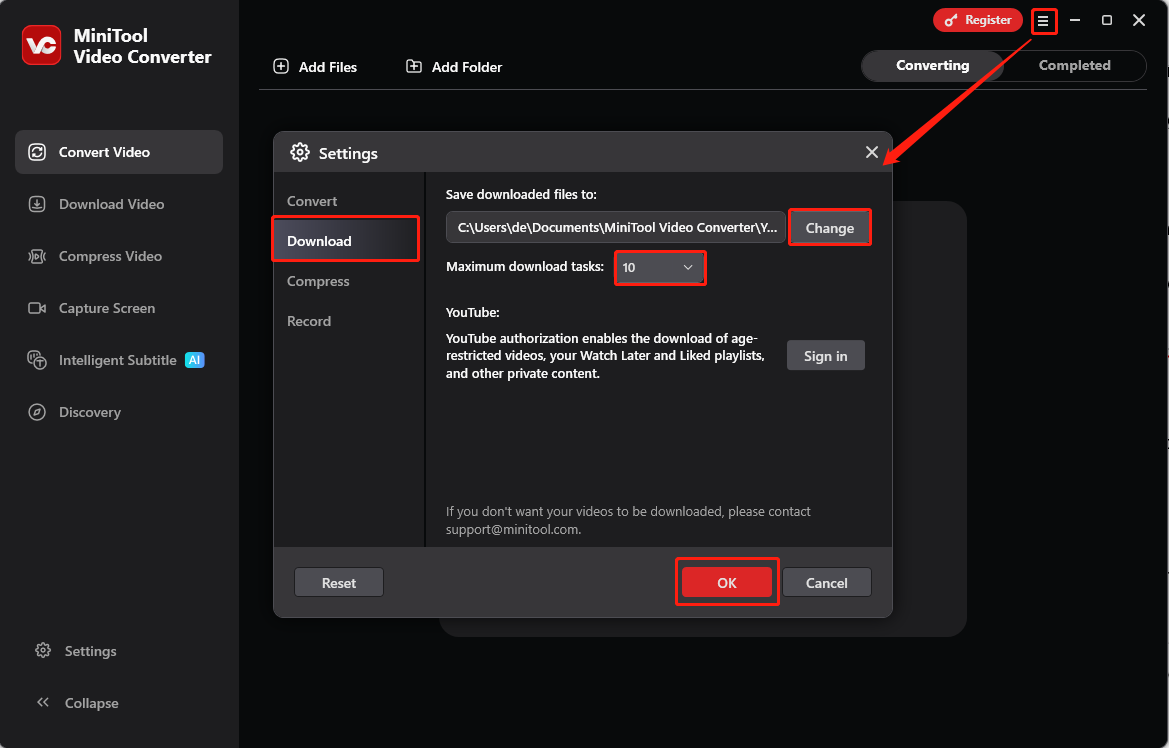
Schritt 3: Öffnen Sie den MiniTool Video Converter. Klicken Sie dann auf das Symbol mit den drei horizontalen Linien in der oberen rechten Ecke der Oberfläche und wählen Sie die Option Einstellungen. Wählen Sie im neuen Fenster den Tab Download und klicken Sie auf die Schaltfläche Ändern, um den Speicherort festzulegen, an dem die Datei gespeichert wird. Sie können auch die maximale Anzahl von Downloads in diesem Fenster festlegen. Klicken Sie dann auf die Schaltfläche OK, um Ihre Änderungen zu speichern.
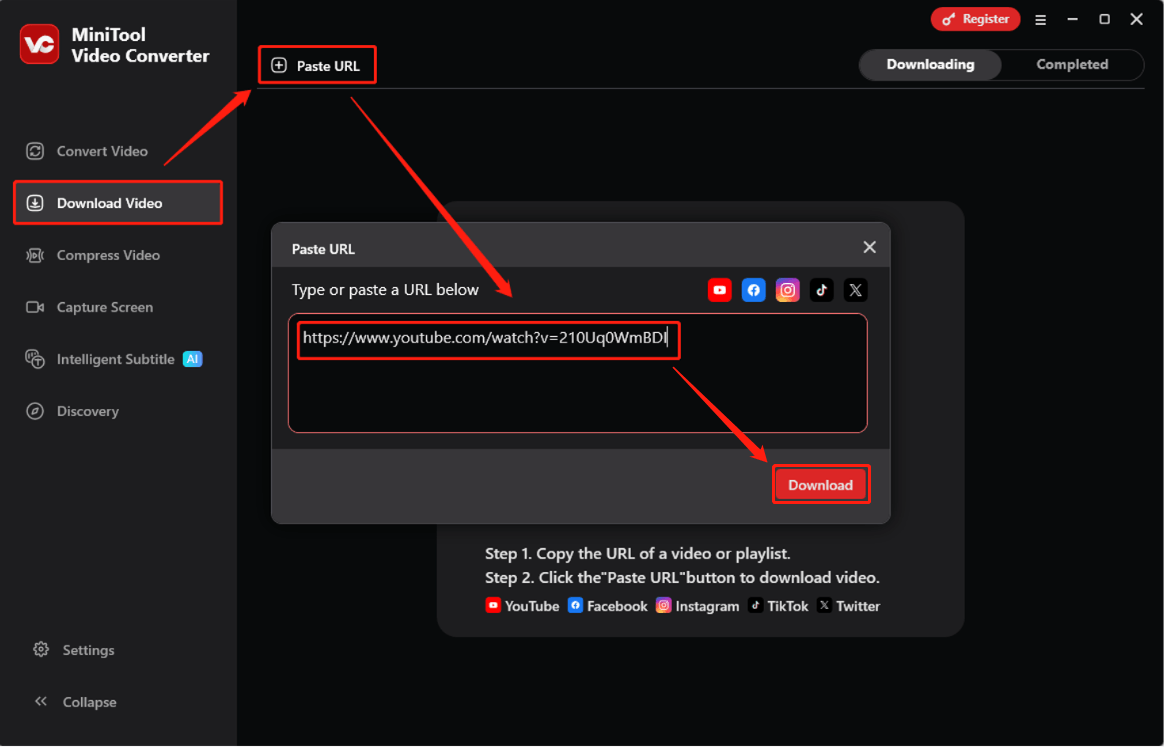
Schritt 4: Wählen Sie den Tab Video Herunterladen im linken Menü. Klicken Sie dann auf die Schaltfläche URL einfügen, fügen Sie die URL des Songs in das Adressfeld ein und klicken Sie auf Herunterladen.
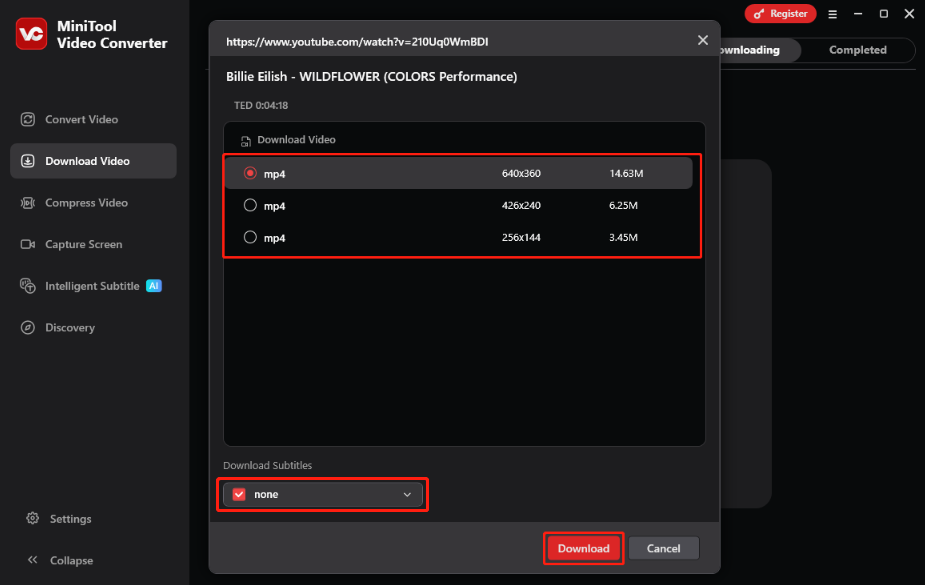
Schritt 5: Im neuen Fenster, das erscheint, scrollen Sie nach unten, um alle verfügbaren Formate und Auflösungen zu sehen. Wählen Sie ein Ausgabeformat, das Ihnen gefällt, und klicken Sie auf Herunterladen, um den Download zu starten.
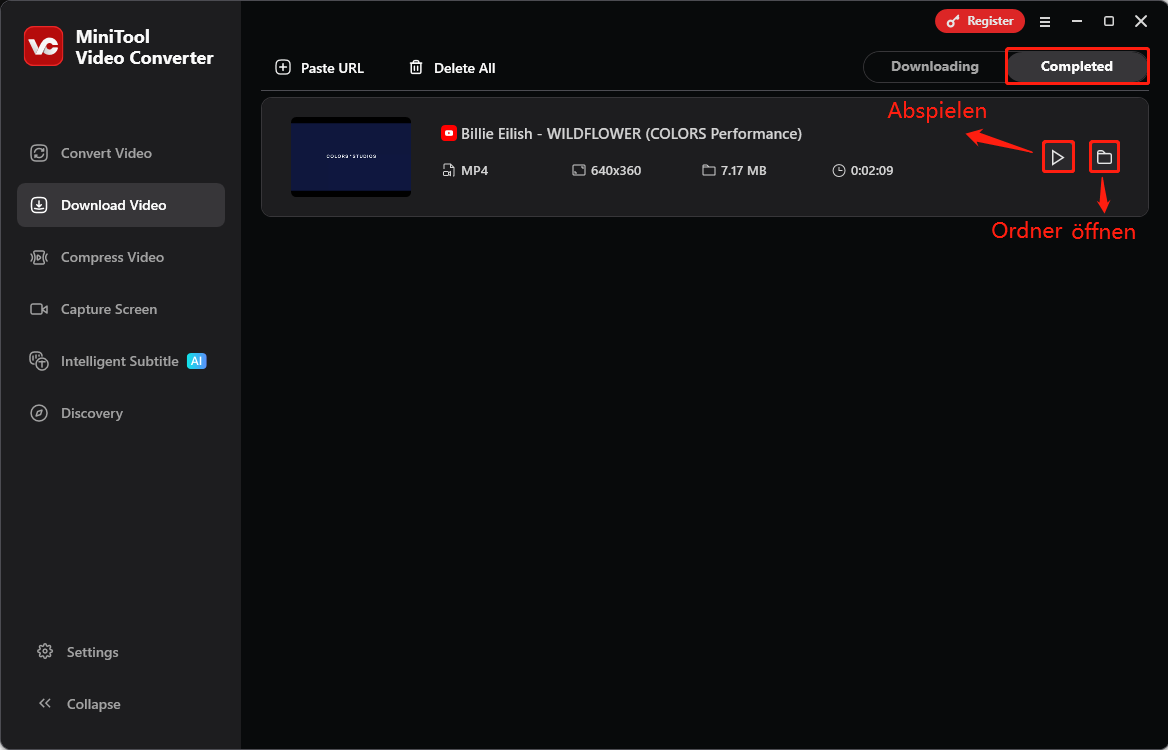
Schritt 6: Nachdem der Download abgeschlossen ist, wechseln Sie zum Tab Heruntergeladen, um alle heruntergeladenen Dateien zu sehen. Sie können auf das Symbol Abspielen neben dem Song klicken, um ihn direkt abzuspielen, oder auf das Symbol Ordner klicken, um den Speicherort des heruntergeladenen Songs zu finden.
#2. YTD Video Downloader
YTD Video Downloader ist ein Video-Download-Tool für Windows. Diese Anwendung unterstützt das schnelle Herunterladen von Video-Inhalten von YouTube, Instagram, Facebook, Dailymotion usw. Außerdem kann es Ihnen helfen, Audiodateien von YouTube Music zu extrahieren. Der YTD Video Downloader kann Videos in mehreren Formaten speichern, einschließlich MPEG, 3GP, AVI usw.
YTD Video Downloader bietet eine Batch-Download-Funktion. Benutzer können Playlists von verschiedenen Streaming-Seiten effizient herunterladen. Obwohl diese Funktion den Zeitaufwand für wiederholte Operationen spart, muss die kostenpflichtige Version erworben werden, um sie zu nutzen.
Im Allgemeinen, ob es nun um das Speichern von Videos auf sozialen Medien oder das Konvertieren von Audio- und Videodateien geht, kann YTD Video Downloader kostenlos und effizient verwendet werden. Obwohl die Funktionen für Batch-Download und Ein-Klick-Konvertierungen kostenpflichtig sind, reichen die Basisfunktionen der kostenlosen Version für den normalen Gebrauch aus.
Schritt 1: Gehen Sie zur YouTube Music-Website, spielen Sie ein Lied ab, klicken Sie auf das Drei-Punkte-Symbol in der unteren Leiste, wählen Sie die Option Teilen und klicken Sie im Pop-up-Fenster auf Kopieren, um die URL des Liedes zu erhalten.
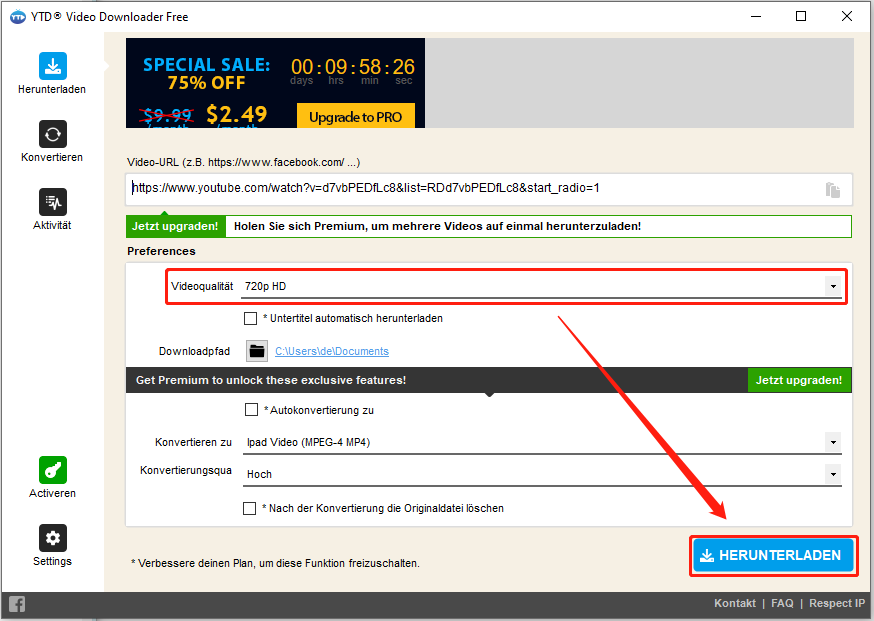
Schritt 2: Starten Sie den YTD Video Downloader und Sie werden sehen, dass die kopierte URL automatisch in die Adressleiste eingefügt wird. Sie können nur das Musikvideo von YouTube Music herunterladen. Sie können die Lieder nicht im Audioformat herunterladen. Alles, was Sie tun müssen, ist, die Option Videoqualität zu erweitern, die gewünschte Videoqualität auszuwählen und auf die Schaltfläche HERUNTERLADEN zu klicken, um den Download zu starten.
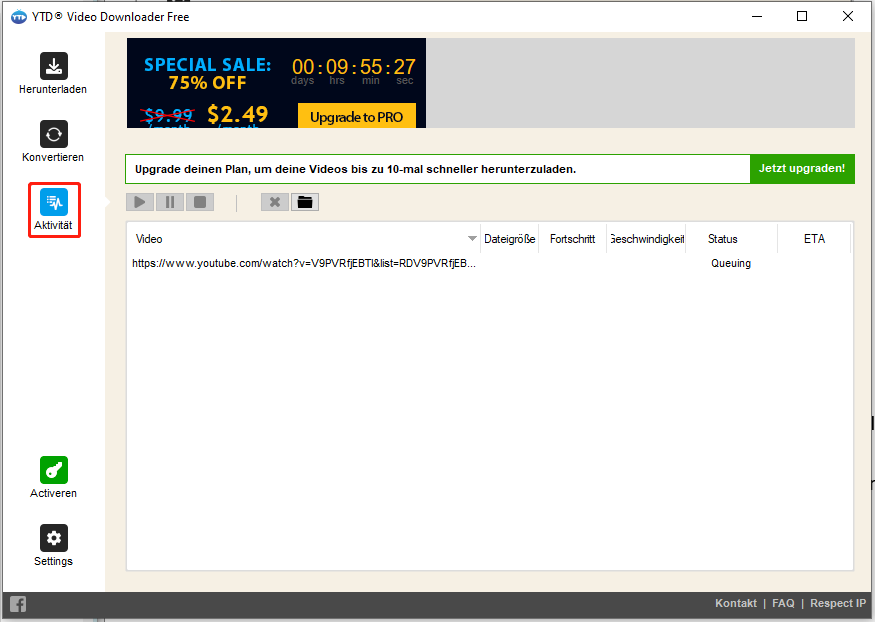
Schritt 3: Klicken Sie auf die Option Aktivität in der linken Spalte. Dann können Sie die Dateigröße, den Download-Fortschritt und die geschätzte Download-Zeit des Songs sehen. Nachdem der Song heruntergeladen wurde, doppelklicken Sie auf die Datei, um das Lied direkt anzuhören.
Teil 2: YouTube Music zu Audials Play hochladen
Nachdem Sie Ihre Lieblingslieder von YouTube Music heruntergeladen haben, können Sie sie auf zwei Arten zu Audials Play hochladen:
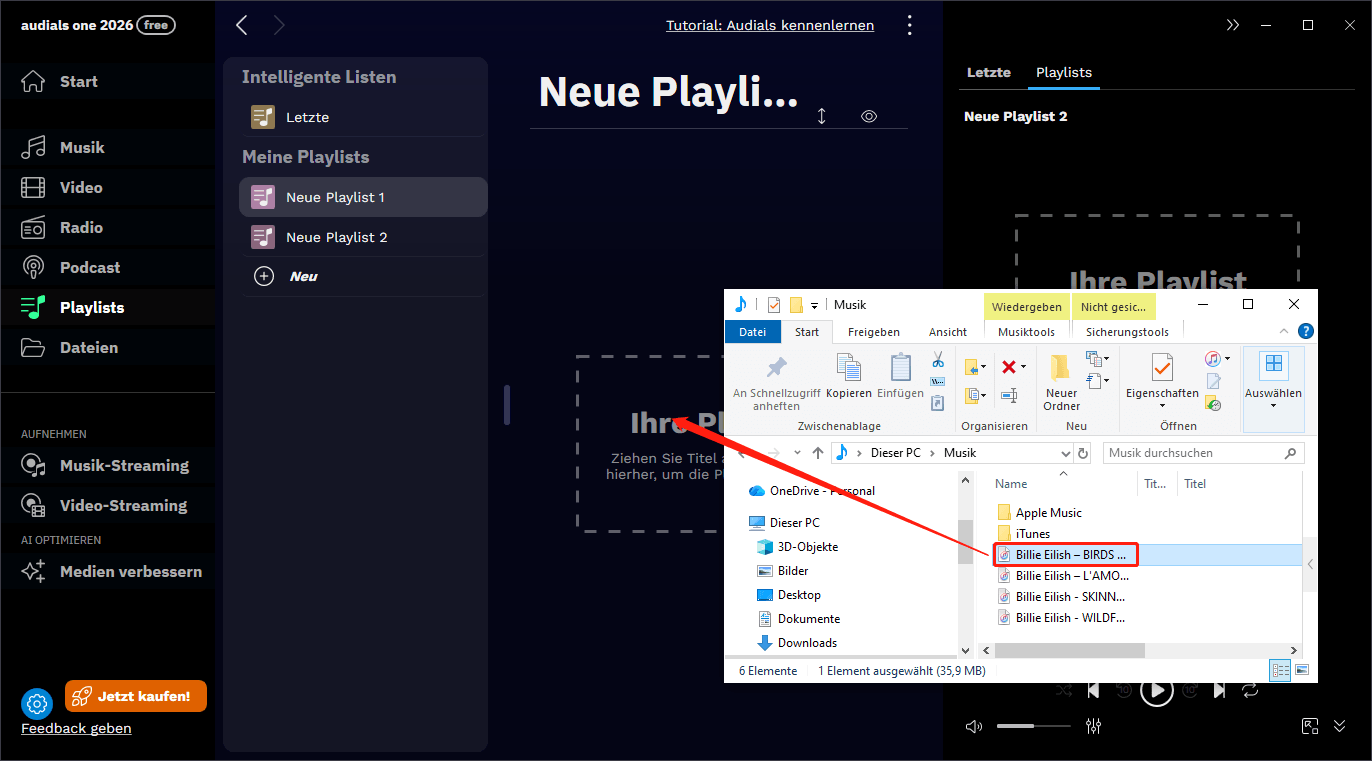
1. Über den Musik-Tab:
- Starten Sie Audials Play und wählen Sie den Musik-Tab im linken Panel.
- Öffnen Sie den Ordner auf Ihrem Computer und finden Sie die heruntergeladenen Lieder.
- Ziehen Sie die Datei per Drag & Drop in einen freien Bereich auf der Audials Play-Oberfläche.
2. Über den Dateien-Tab
- Wählen Sie den Dateien-Tab im linken Menü.
- Öffnen Sie den Ordner auf Ihrem Computer und ziehen Sie die Datei auf die Audials Play-Oberfläche.
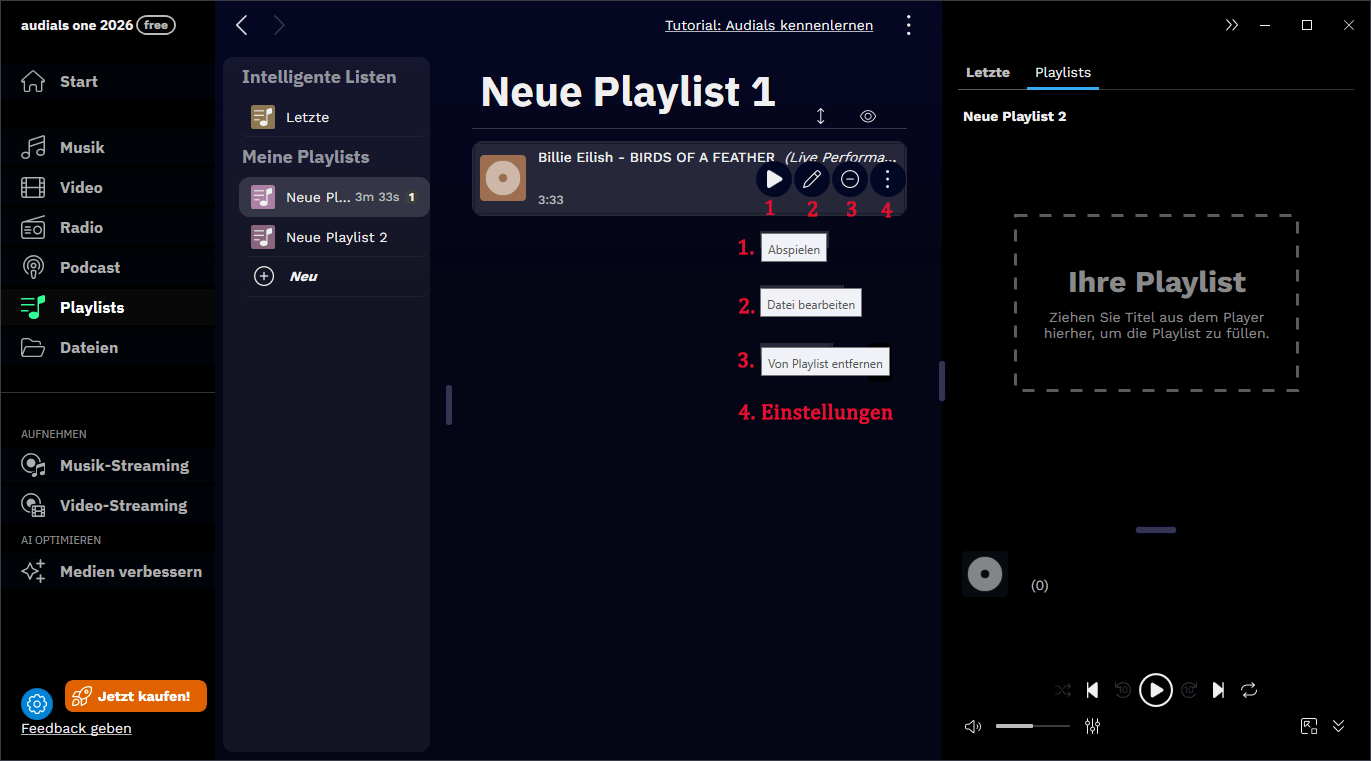
Beide oben genannten Methoden können Musikdateien zu Audials Play hochladen. Danach können Sie auf die Schaltfläche Abspielen klicken, um sie direkt abzuspielen. Klicken Sie auf das Löschen-Symbol, um das hinzugefügte Lied zu löschen. Sie können auf das Bearbeiten-Symbol klicken, um den Titel des Liedes, den Künstlernamen, das Musikgenre usw. zu ändern. Wenn Sie ein Lied zu einer Playlist hinzufügen möchten, klicken Sie auf das Drei-Punkte-Symbol und wählen Sie dann Zur Playlist hinzufügen, um das Lied zu einer bestimmten Playlist hinzuzufügen.
Vorteile und Nachteile
Sie können alle Ihre Lieblingslieder von YouTube Music mit dem MiniTool Video Converter oder dem YTD Video Downloader herunterladen. Sobald Sie die Lieder auf Ihrem Computer heruntergeladen haben, können Sie sie problemlos zu Audials Play hochladen. Fast alle Lieder, Podcast-Episoden und Playlists von YouTube Music können mit den beiden oben empfohlenen Anwendungen heruntergeladen werden.
Diese Methode ist komplizierter als die erste. Allerdings können Sie YouTube Music dauerhaft auf Ihrem Computer speichern, indem Sie YouTube-Content-Catcher verwenden. Sie können die heruntergeladenen Lieder dann zu Audials Play oder anderen Plattformen oder Anwendungen hochladen.
Fazit
Dieser Artikel erklärt, wie man Lieder von YouTube Music zu Audials Play in detaillierten Schritten importiert. Zusammengefasst gibt es zwei Methoden. Eine besteht darin, einige Musik-Playlists direkt von YouTube zu Audials Play zu importieren. Diese Methode ist sehr praktisch, aber die Lieder können nicht offline abgespielt werden.
Die andere Methode besteht darin, zuerst Lieder von YouTube Music herunterzuladen und sie dann in Audials Play zu importieren. Ich habe zwei Anwendungen ausgewählt, mit denen Sie YouTube Music Lieder herunterladen können – MiniTool Video Converter und YTD Video Downloader. Sie können diejenige auswählen, die am besten zu Ihnen passt. Persönlich bevorzuge ich den MiniTool Video Converter, da er mehr Funktionen und eine schnellere Download-Geschwindigkeit bietet.
Wenn Sie beim Verwenden des MiniTool Video Converters auf Probleme stoßen, können Sie uns gerne über support@minitool.com für weitere Unterstützung kontaktieren.
ÜBER DEN AUTOR

Position: Kolumnistin
Spezialist für Informationstechnologie mit Schwerpunkt auf Datenwiederherstellung und Multimedia-Bearbeitung. Seit 2024 bei MiniTool tätig und fokussiert auf praxisnahe Lösungen sowie verständliche Anleitungen für Anwender und Unternehmen.