

YouTube bietet eine große Sammlung von Musikvideos, Video-Podcasts, Interviews und mehr. Daher ist YouTube für viele Nutzer eine beliebte Plattform, wenn sie sich in ihrer Freizeit entspannen möchten. Ich habe jedoch festgestellt, dass es oft bequemer ist, diese Videos nur als Audio anzuhören.
Daher erklärt dieser Artikel, warum Sie YouTube in Audio konvertieren möchten und wie Sie diese Videos in das MP3-Format konvertieren können.
Warum YouTube in MP3 konvertieren?
Es gibt zwei Hauptgründe, warum ich YT-Audio herunterladen möchte:
- Offline anhören: Mit YT-Audio aus Videos extrahieren können Sie die Audiodateien jederzeit und überall anhören, auch ohne Internetverbindung.
- Bequemes Speichern und Teilen: Im Allgemeinen sind MP3-Dateien kleiner als Videodateien. Wenn Sie YT-Inhalte in MP3 konvertieren, sparen Sie nicht nur Speicherplatz, sondern können die Dateien auch schneller und einfacher teilen.
So konvertieren Sie 4K-YouTube-Videos in MP3
Schnelle Schritte:
- Kopieren Sie den Link des 4K-YouTube-Videos.
- Fügen Sie den Videolink in den YouTube-zu-MP3-Konverter ein.
- Analysieren Sie den Videolink.
- Laden Sie die MP3-Datei herunter.
- Überprüfen Sie die konvertierte MP3-Datei.
Wenn Sie einen 4K-YouTube-zu-MP3-Konverter verwenden, müssen Sie das Video möglicherweise zuerst herunterladen. Ich habe mehrere Tools zum Herunterladen von Videos gefunden, z. B. MiniTool Video Converter und AudioFetcher. Beide werden in diesem Artikel vorgestellt und ermöglichen es Ihnen, das Audio direkt während des Downloadvorgangs zu speichern.
Option 1: MiniTool Video Converter
MiniTool Video Converter ist ein Windows-basiertes Tool zum Herunterladen von Videos. Damit können Sie YT-Videos speichern und direkt im MP3- oder WAV-Format speichern. Sie müssen das Video also nicht zuerst herunterladen und danach konvertieren. Außerdem können Sie mit dem Tool YT-Videos direkt speichern und auch Videos von Instagram herunterladen, sowie Videos von TikTok, Twitter und Facebook herunterladen.
Meiner Meinung nach ist die Batch-Download-Funktion von MiniTool Video Converter besonders erwähnenswert. Damit können Sie bis zu 10 Audio- oder Videodateien gleichzeitig herunterladen. Dank der integrierten GPU-Beschleunigung müssen Sie sich auch bei Batch-Downloads keine Sorgen über langsame Geschwindigkeiten machen. Außerdem fügt die Anwendung den heruntergeladenen Dateien keine Wasserzeichen hinzu.
MiniTool Video ConverterKlicken zum Download100%Sauber & Sicher
1. MiniTool Video Converter herunterladen und installieren
Klicken Sie oben auf die Schaltfläche, um MiniTool Video Converter herunterzuladen. Folgen Sie dann den Anweisungen auf dem Bildschirm, um das Programm auf Ihrem PC zu installieren.
2. Den Link des 4K-YouTube-Videos kopieren
Rufen Sie die YouTube-Website auf und suchen Sie das 4K-YouTube-Video, das Sie in MP3 konvertieren möchten. Kopieren Sie dann den Link aus der Adressleiste.
3. Den Link des 4K-YouTube-Videos analysieren
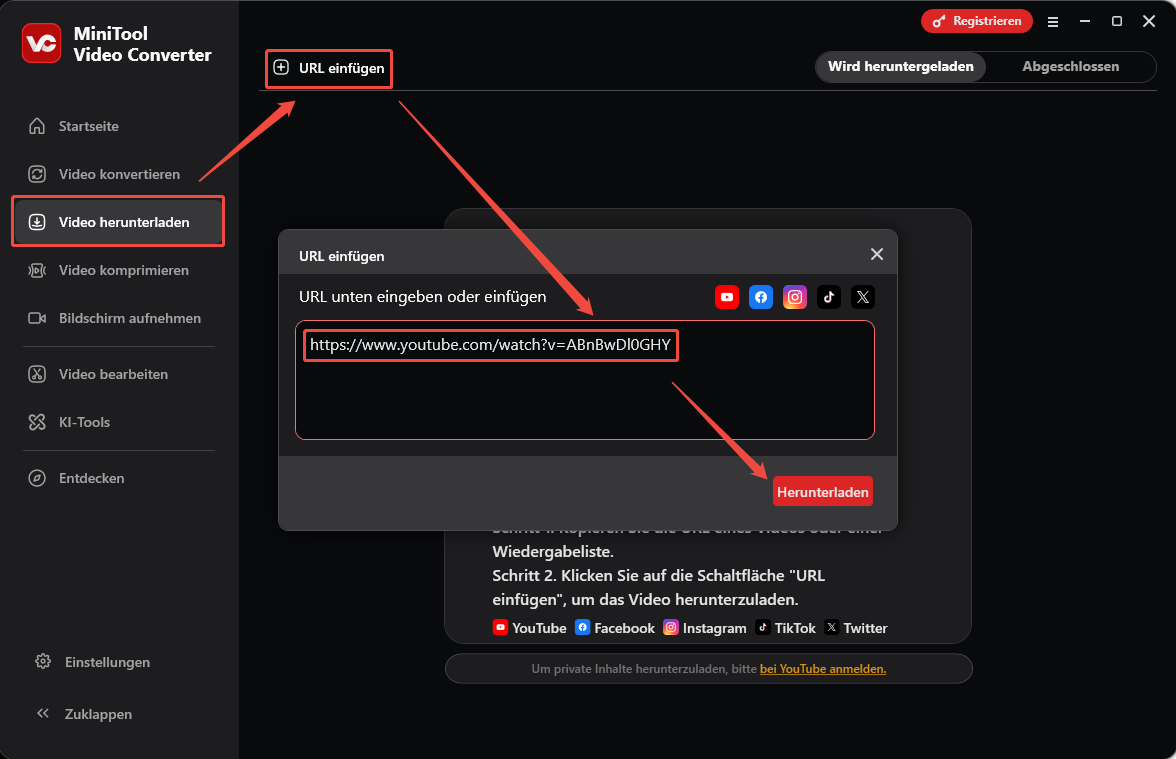
Starten Sie MiniTool Video Converter. Wechseln Sie zum Bereich Video herunterladen. Klicken Sie dann auf URL einfügen. Fügen Sie anschließend den kopierten Link des 4K-YouTube-Videos in das Feld ein und klicken Sie auf Herunterladen, um den Videolink zu analysieren.
4. Das 4K-YouTube-Video in MP3 konvertieren
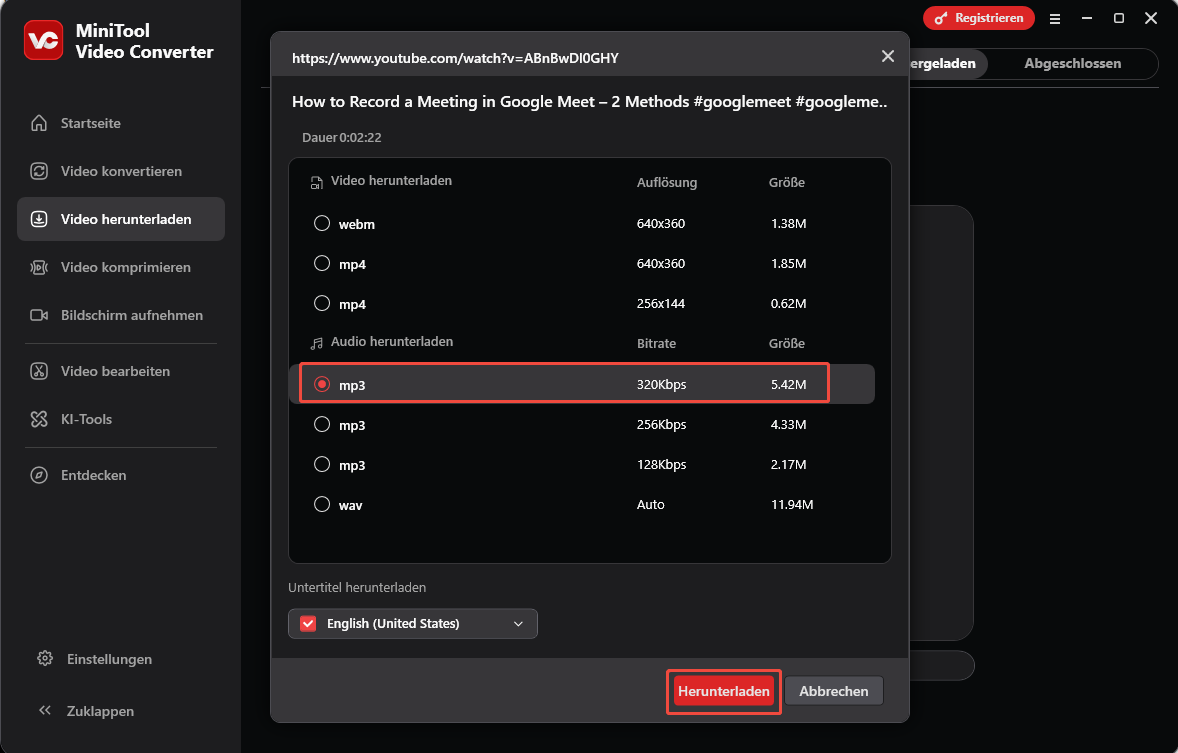
Wählen Sie anschließend in der neuen Oberfläche unter der Registerkarte Audio herunterladen das Format MP3 als Ausgabeformat aus. Klicken Sie dann erneut auf Herunterladen, um das 4K-YouTube-Video in MP3 zu konvertieren.
5. Die konvertierte MP3-Datei überprüfen
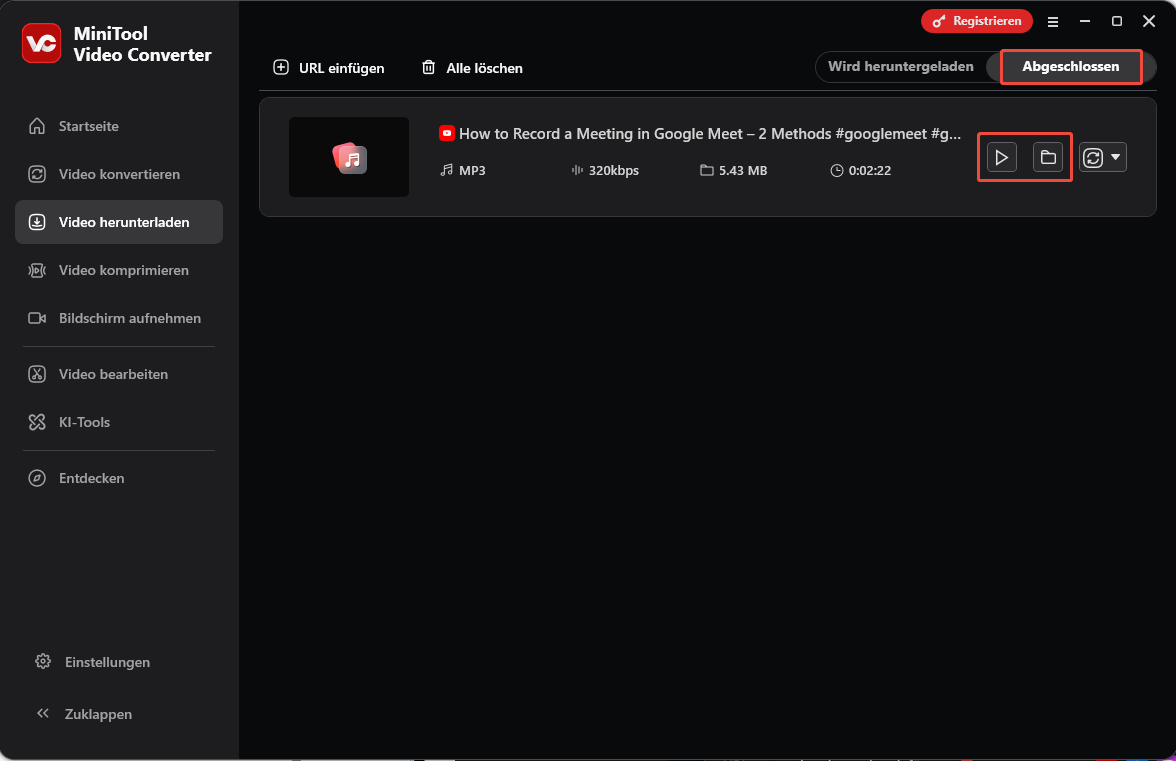
Nach Abschluss des Downloads wechselt das Tool automatisch zur Registerkarte Abgeschlossen. Dort können Sie auf das Wiedergabe-Symbol klicken, um das Audio anzuhören, oder auf das Ordner-Symbol klicken, um die Datei auf dem Computer zu finden.
MiniTool Video Converter ist ein hervorragendes Tool, mit dem Sie YT-Videos und Audio einfach über eine URL speichern können. Z um Tweeten klicken
Option 2: AudioFetcher
Wenn ich keine Software herunterladen möchte oder eine YouTube-zu-MP3-Konvertierung schnell durchführen muss, nutze ich oft Online-Tools. AudioFetcher ist eines der Tools, die ich häufig verwende. Damit können Sie YT-Videos nur über einen Link direkt als MP3-Dateien speichern. Außerdem stehen FLAC- und M4A-Formate zur Verfügung.
Was mich überrascht hat, ist, dass dieses leichte Online-Tool das Originalaudio aus einem YT-Video extrahieren kann, ohne es neu zu kodieren. Ich habe außerdem festgestellt, dass AudioFetcher MP4-Metadaten beibehalten kann. Es kann sogar Elemente wie Kapitel, Coverbilder und Liedtexte in die Audiodateien einbetten.
1. Kopieren Sie den Link des 4K-YouTube-Videos.
2. Besuchen Sie die AudioFetcher-Website.
Öffnen Sie den Browser auf Ihrem Computer. Rufen Sie dann AudioFetcher auf.
3. Den Link des 4K-YouTube-Videos analysieren
Fügen Sie den kopierten Videolink in das Feld ein. Wählen Sie dann unter dem Feld die Option MP3. Klicken Sie anschließend auf MP3 abrufen, um den Videolink zu analysieren.
4. Die konvertierte MP3-Datei speichern
Klicken Sie anschließend auf die Schaltfläche MP3 herunterladen, um die konvertierte MP3-Datei im Ordner Downloads auf dem Computer zu speichern.
Kurz gesagt bieten MiniTool Video Converter und AudioFetcher zwei verschiedene Möglichkeiten, 4K-YouTube-Videos in das MP3-Format zu konvertieren. Das erste Tool eignet sich besser für Batch-Aufgaben, während das zweite besser für schnelle Download- und Konvertierungsaufgaben geeignet ist.
Abschließende Gedanken
Mit dem richtigen 4K-YouTube-zu-MP3-Konverter können Sie YT-Audio einfacher für die Offline-Wiedergabe speichern. Die beiden in diesem Artikel vorgestellten Tools, MiniTool Video Converter und AudioFetcher, bieten beide praktische Lösungen. Wählen Sie das Tool, das am besten zu Ihren Anforderungen passt, und genießen Sie Ihre Audioinhalte offline.
Wenn Sie bei der Verwendung von MiniTool Video Converter auf Probleme stoßen, senden Sie bitte eine E-Mail an support@minitool.com, um Unterstützung zu erhalten.
Häufig gestellte Fragen
ÜBER DEN AUTOR

Position: Kolumnistin
Spezialist für Informationstechnologie mit Schwerpunkt auf Datenwiederherstellung und Multimedia-Bearbeitung. Seit 2024 bei MiniTool tätig und fokussiert auf praxisnahe Lösungen sowie verständliche Anleitungen für Anwender und Unternehmen.