

Als großer Fan von YouTube lade ich immer gerne YouTube-Videos herunter. Ich habe aber festgestellt, dass die Qualität von YouTube-Videos schlecht ist. Um dieses Problem zu lösen, habe ich viel im Internet recherchiert. Zum Glück habe ich Methoden gefunden, um YouTube-Videos in hoher Qualität herunterzuladen. Im folgenden Inhalt teile ich die Ergebnisse mit Ihnen.
- Kopieren Sie die YouTube-URL.
- Fügen Sie die Links in MiniTool Video Converter oder viddown.net ein.
- Starten Sie den Download.
- Laden Sie das Video in den Bereich Videoverbesserung von MiniTool Video Converter hoch.
- Wählen Sie einen Verbesserungsmodus aus.
- Starten Sie den Export.
So laden Sie YouTube-Videos herunter
Hier empfehle ich Ihnen 2 leistungsstarke Tools zum Herunterladen von YouTube-Videos, nämlich MiniTool Video Converter (offline) und Online Video Downloader auf viddown.net (online).
So laden Sie YouTube-Videos offline herunter
Um YouTube-Videos offline zu speichern, empfehle ich Ihnen MiniTool Video Converter sehr. Das Programm unterstützt verschiedene Plattformen. Damit kann ich Videos von YouTube, TikTok, Twitter, Facebook und Instagram ohne Wasserzeichen herunterladen.
Noch wichtiger ist, dass ich die Stapel-Download-Funktion von MiniTool Video Converter sehr schätze. Damit kann ich bis zu 10 hochauflösende 4K-Videos gleichzeitig herunterladen. Außerdem verfügt MiniTool Video Converter über eine intuitive Benutzeroberfläche. Obwohl ich bei der ersten Verwendung der Software ein Anfänger war, konnte ich dieses Programm problemlos verwenden.
Unten finden Sie die detaillierte Anleitung, wie Sie mit MiniTool Video Converter YouTube-Videos in hoher Qualität herunterladen können.
Schritt 1. Laden Sie MiniTool Video Converter herunter und installieren Sie das Programm
MiniTool Video ConverterKlicken zum Download100%Sauber & Sicher
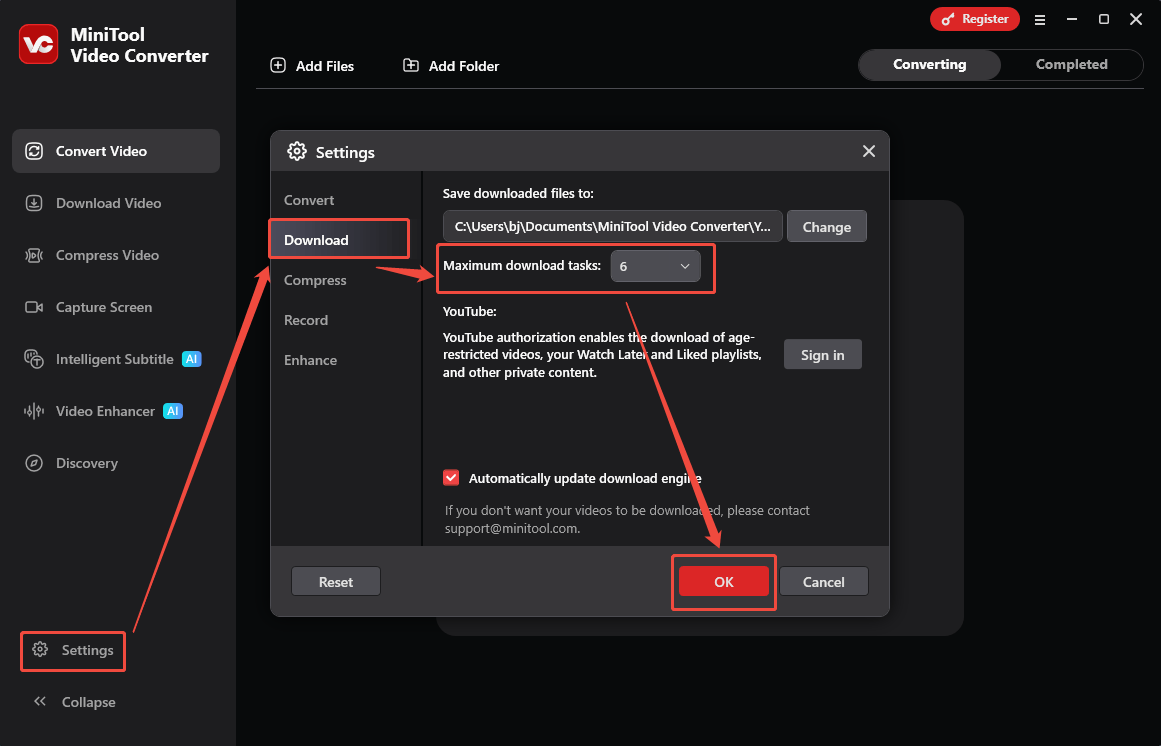
1. Laden Sie MiniTool Video Converter auf Ihren PC herunter und installieren Sie das Programm.
2. Starten Sie diese Anwendung.
Schritt 2. Kopieren Sie den YouTube-Videolink
Gehen Sie zur YouTube-Website und öffnen Sie das YouTube-Video, das Sie herunterladen möchten. Kopieren Sie dann den YouTube-Link aus der Adressleiste.
Schritt 3. Analysieren Sie den YouTube-Link
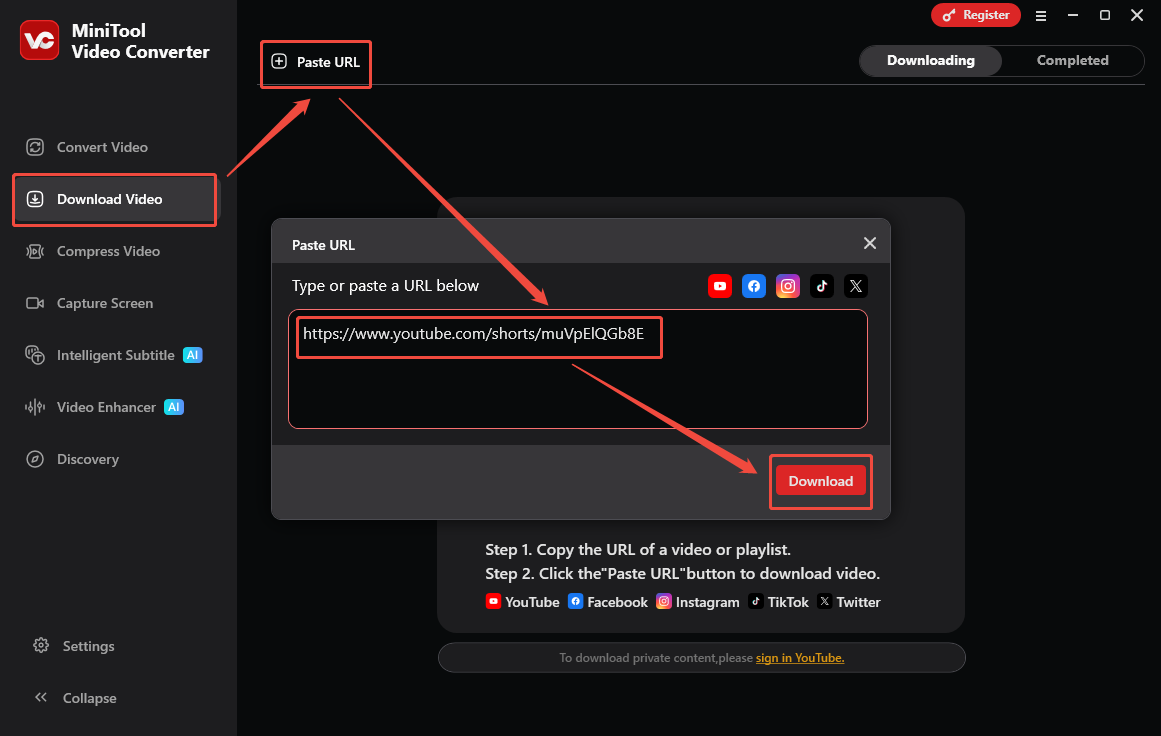
Gehen Sie zurück zur Oberfläche von MiniTool Video Converter. Wechseln Sie dann zum Bereich Video herunterladen. Klicken Sie dort oben links auf URL einfügen, um das URL-Feld zu öffnen. Fügen Sie dann die URL in das Feld ein. Klicken Sie zum Schluss unten rechts auf Herunterladen, um die Linkanalyse zu starten.
Schritt 4. Legen Sie ein Ausgabeformat fest und starten Sie den Download
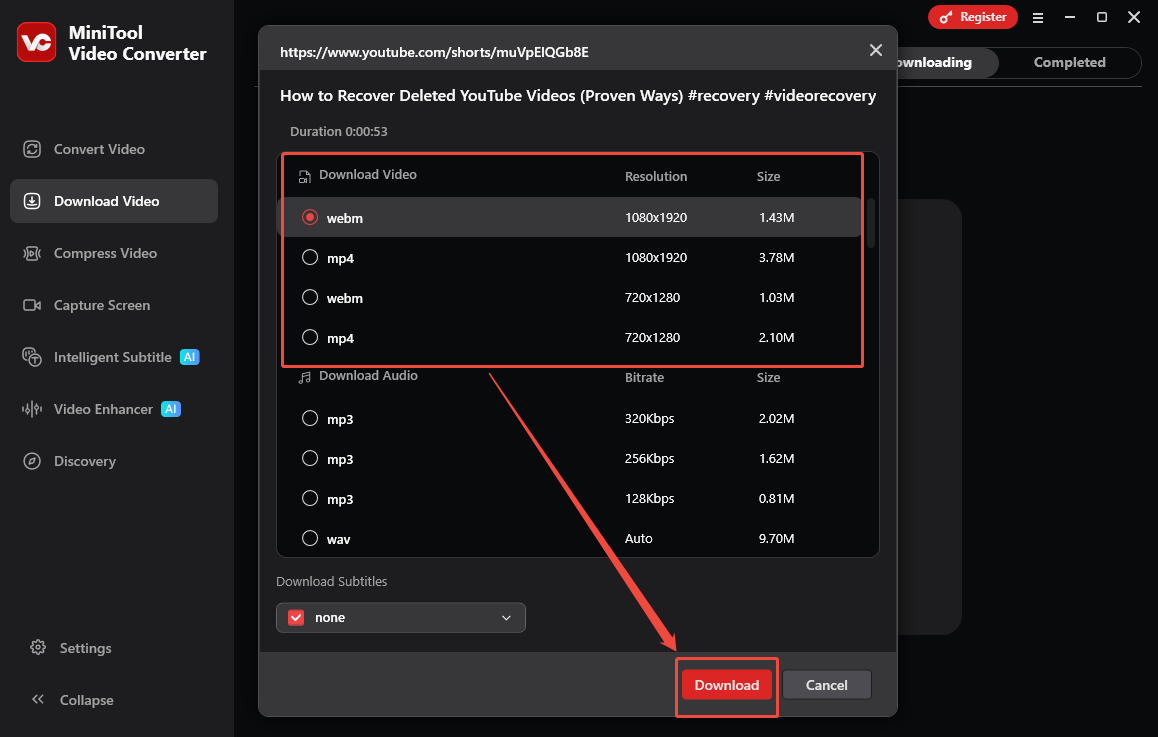
Sobald die Linkanalyse abgeschlossen ist, erscheint ein Fenster für das Ausgabeformat. Wählen Sie dann das gewünschte Ausgabeformat und die gewünschte Auflösung aus. Klicken Sie danach auf Herunterladen, um den Download zu starten.
Schritt 5. Prüfen Sie das Ausgabevideo
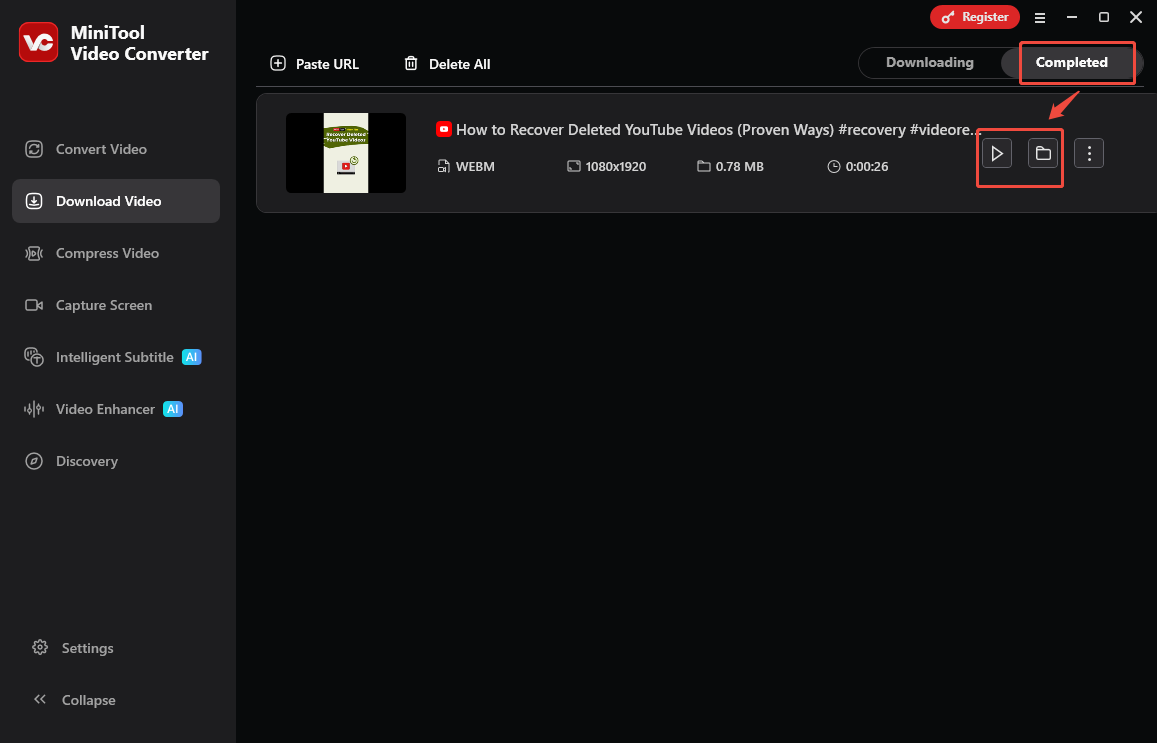
Wenn der Download abgeschlossen ist, wechselt MiniTool Video Converter automatisch zum Bereich Abgeschlossen. Klicken Sie dort auf das Wiedergabe-Symbol, um das Ausgabevideo anzusehen. Um das gespeicherte YouTube-Video zu finden, klicken Sie auf das Ordner-Symbol.
Mit den oben beschriebenen Schritten können Sie ganz einfach YouTube-Videos in hoher Qualität herunterladen.

So laden Sie YouTube-Videos online herunter
Für alle, die keine Plug-ins oder Anwendungen herunterladen möchten, empfehle ich Ihnen Online Video Downloader auf viddown.net sehr. Es ist ein Online-Tool, das mehrere Plattformen unterstützt, darunter YouTube, TikTok, Vimeo, Facebook und Twitter. Außerdem funktioniert viddown.net gut mit vielen Browsern, darunter Firefox, Chrome, Opera, Brave, Edge usw.
Außerdem ist Online Video Downloader auf viddown.net völlig kostenlos. Gleichzeitig enthalten alle heruntergeladenen Videos keine Wasserzeichen. Unten finden Sie eine Schritt-für-Schritt-Anleitung, wie Sie mit viddown.net ein YouTube-Video herunterladen können.
Schritt 1. Kopieren Sie die YouTube-URL
Melden Sie sich bei Ihrem YouTube-Konto an und spielen Sie das YouTube-Video ab, das Sie speichern möchten. Kopieren Sie dann den YouTube-Link aus der Adressleiste.
Schritt 2. Öffnen Sie die Website von viddown.net und analysieren Sie den YouTube-Link
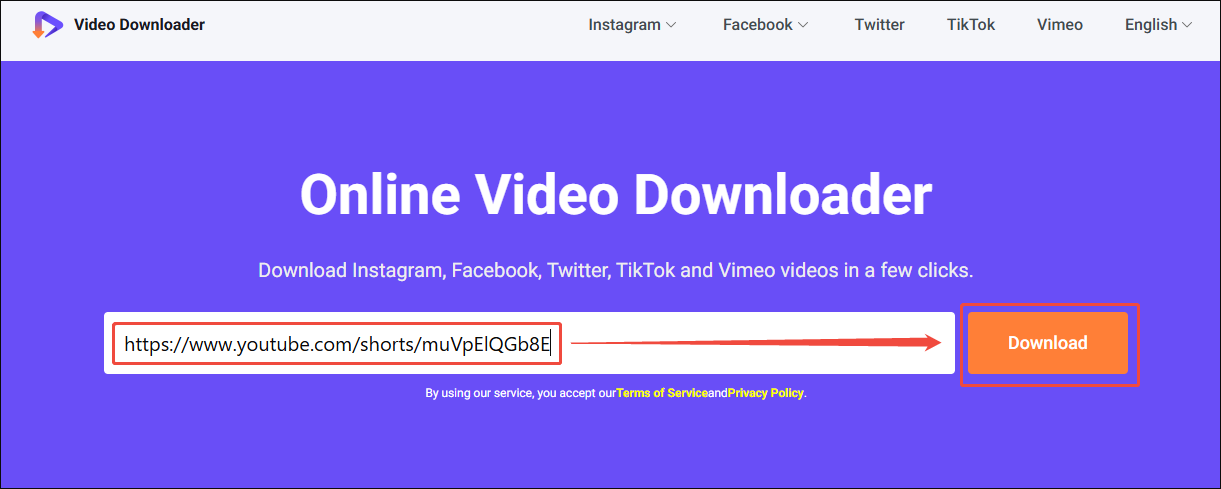
Besuchen Sie viddown.net und fügen Sie die YouTube-URL in das Feld ein. Klicken Sie dann auf Download, um die YouTube-URL zu analysieren.
Schritt 3. Wählen Sie das Ausgabeformat aus und starten Sie den Download
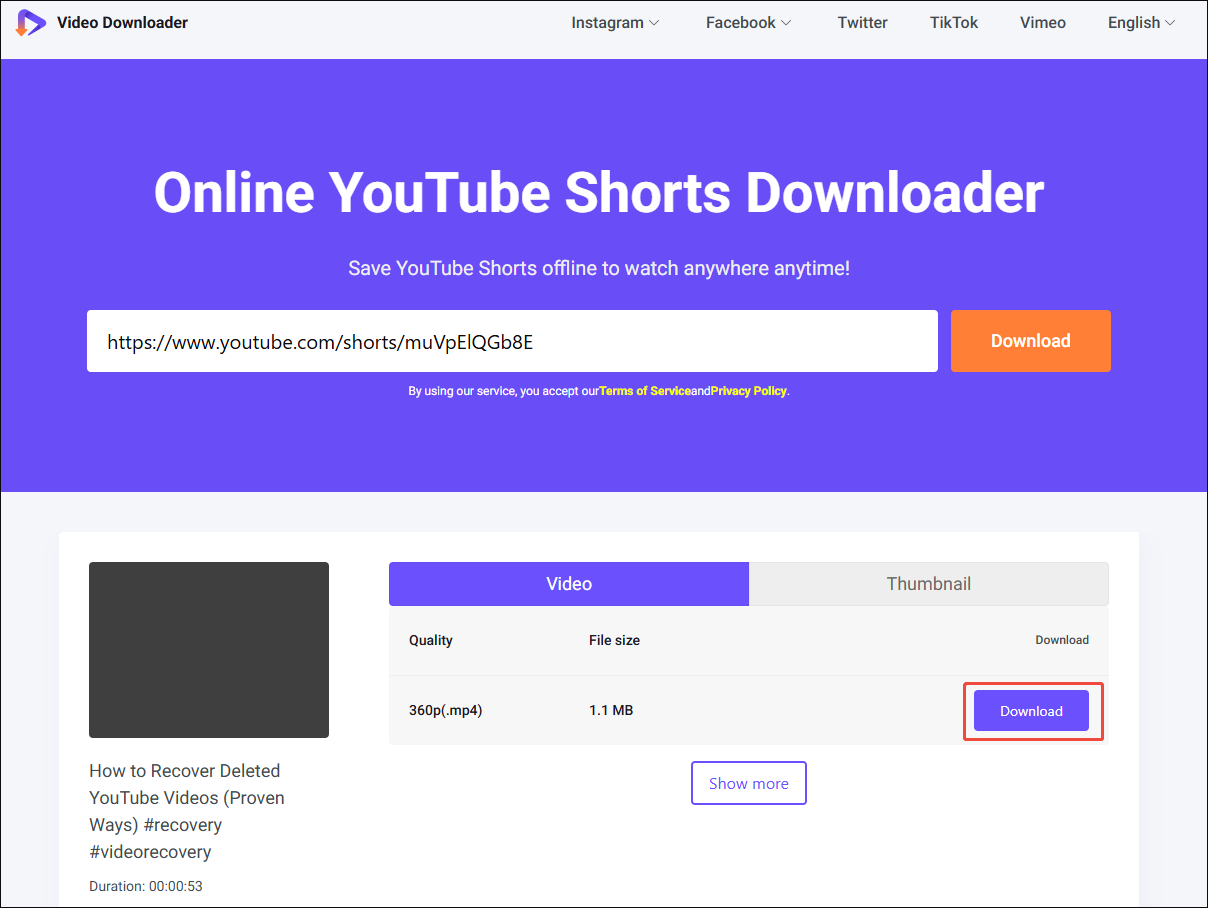
Sobald die Linkanalyse abgeschlossen ist, wird eine Liste mit Ausgabeformaten angezeigt. Wählen Sie dann das gewünschte Ausgabeformat und die gewünschte Auflösung aus. Klicken Sie danach auf Download, um den Download zu starten.
Schritt 4. Prüfen Sie das Ausgabevideo
Wenn der Download abgeschlossen ist, öffnen Sie den Bereich Downloads Ihres Webbrowsers, um die Ausgabedatei zu prüfen.
Wie Sie sehen, ist Online Video Downloader auf viddown.net eine sehr empfehlenswerte Wahl.

So können Sie die Qualität von YouTube-Videos verbessern
Um YouTube-Videos in höherer Qualität zu erhalten, können Sie weiterhin MiniTool Video Converter verwenden. Mit einer neuen KI-gestützten Funktion zur Videoverbesserung kann ich mit diesem Tool die Videoqualität mit wenigen Klicks verbessern. Unten finden Sie die detaillierten Schritte, wie Sie mit MiniTool Video Converter die Videoqualität verbessern können.
Schritt 1. Laden Sie MiniTool Video Converter herunter und installieren Sie das Programm
MiniTool Video ConverterKlicken zum Download100%Sauber & Sicher
Klicken Sie auf die Schaltfläche Herunterladen, um MiniTool Video Converter auf Ihren PC herunterzuladen und zu installieren. Öffnen Sie dann diese Anwendung.
Schritt 2. Laden Sie ein YouTube-Video hoch
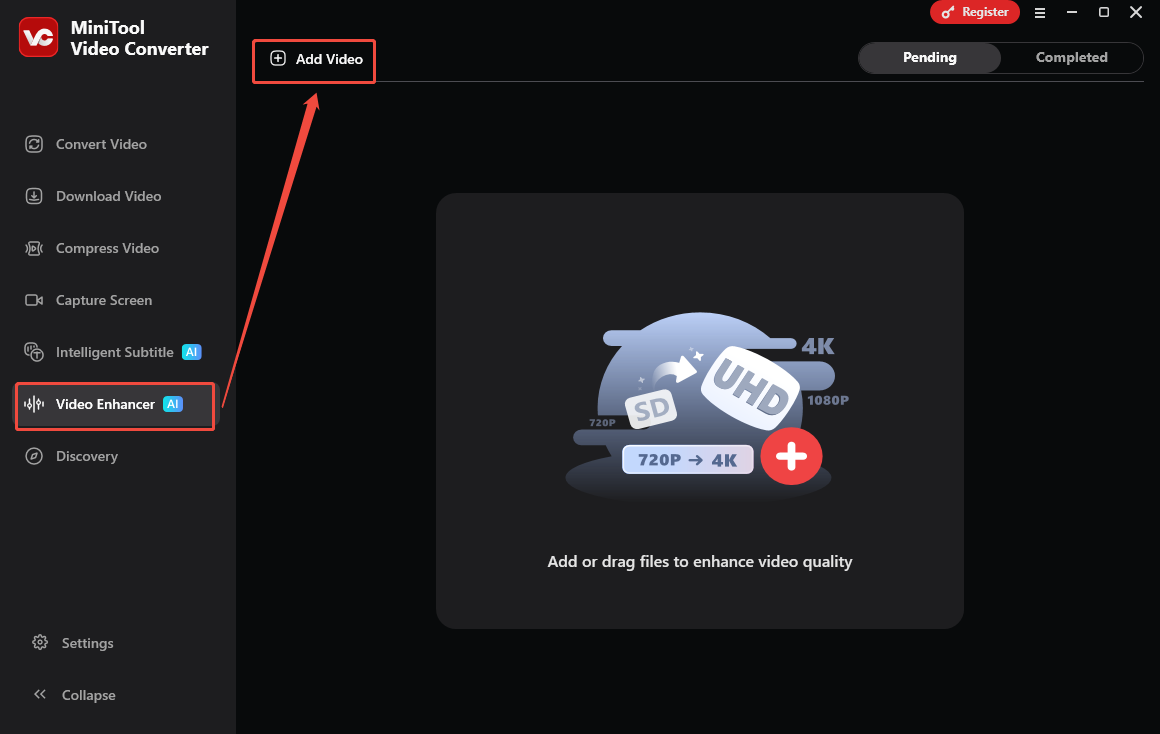
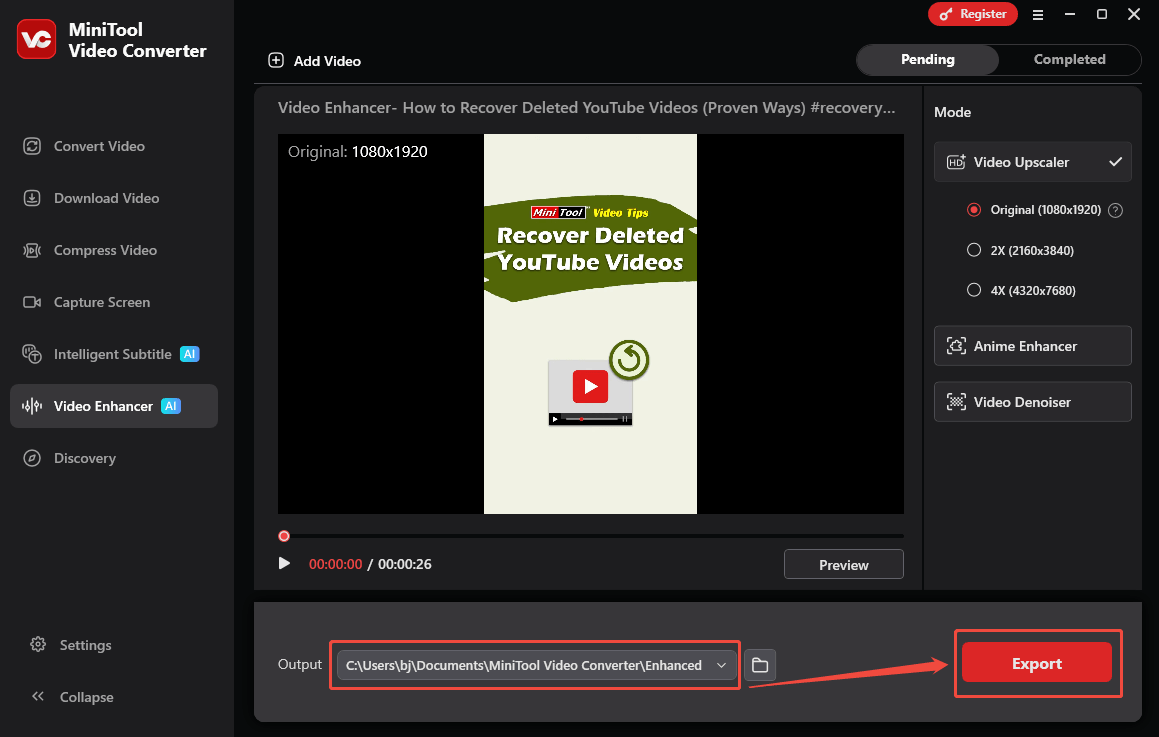
Wechseln Sie zum Bereich Video verbessern. Klicken Sie dort auf Video hinzufügen, um das heruntergeladene YouTube-Video hochzuladen.
Schritt 3. Wählen Sie einen Verbesserungsmodus aus und sehen Sie sich die Vorschau an
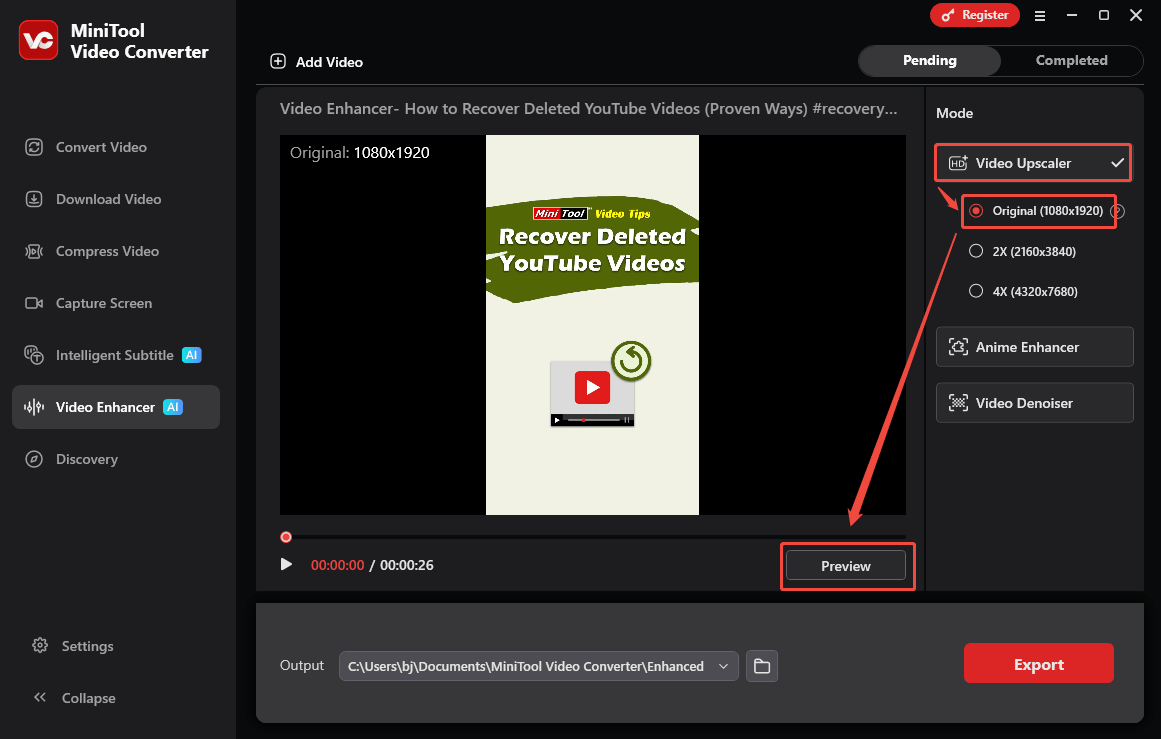
Wenn das Video hochgeladen ist, wählen Sie im Bereich Modus einen Verbesserungstyp aus (Video Upscaler, Anime Enhancer oder Video Denoiser). Hier verwende ich Video Upscaler Original (1080×1920) als Beispiel. Klicken Sie dann auf Vorschau, um das Ergebnis anzusehen.
Schritt 4. Wählen Sie einen Ausgabeordner aus und starten Sie den Export
Öffnen Sie unten die Option Ausgabe, um einen Zielordner für das Ausgabevideo auszuwählen. Klicken Sie dann unten auf Exportieren, um den Export zu starten.
Schritt 5. Prüfen Sie die Ausgabedatei
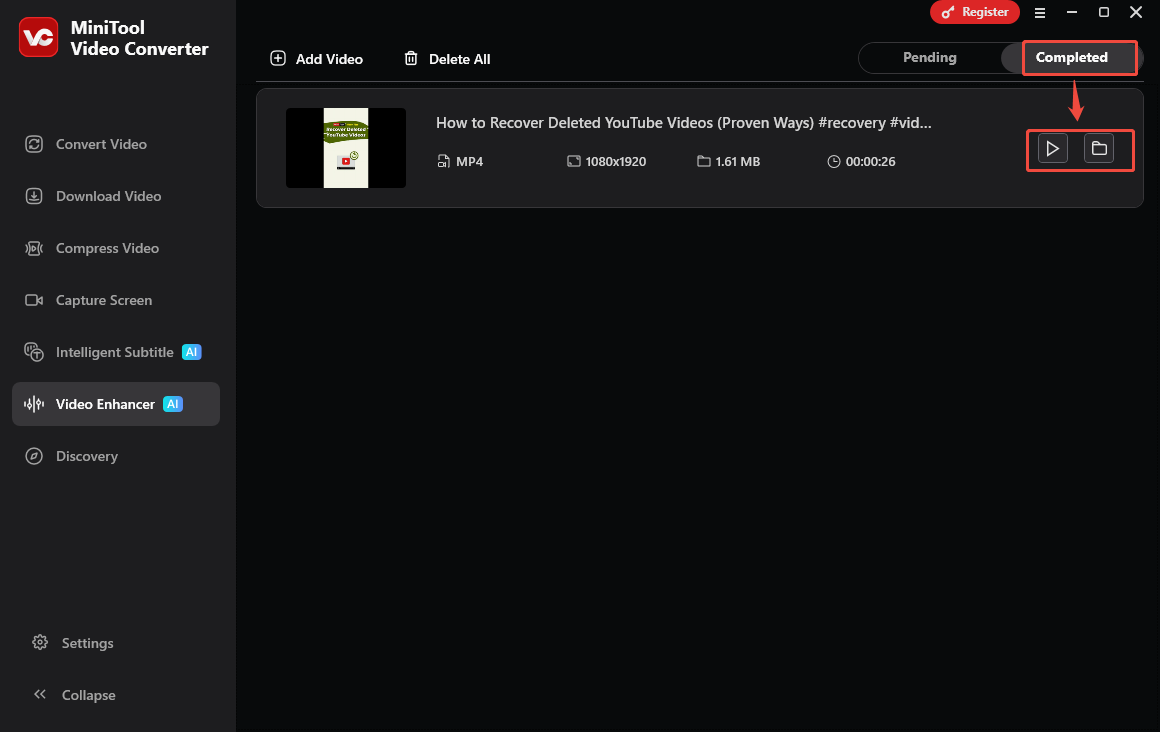
Wenn der Export abgeschlossen ist, wechselt MiniTool Video Converter automatisch zum Bereich Abgeschlossen. Klicken Sie dort auf das Wiedergabe-Symbol, um das Ausgabevideo anzusehen. Um das optimierte Video zu finden, klicken Sie auf das Ordner-Symbol.
Mit den oben genannten Methoden ist das Herunterladen von YouTube-Videos in hoher Qualität kein Problem mehr.
Fazit
Um YouTube-Videos in hoher Qualität herunterzuladen, verwenden Sie zuerst MiniTool Video Converter (offline) oder viddown.net (online), um YouTube-Videos zu speichern. Laden Sie dann die YouTube-Videos in den Bereich Videoverbesserung von MiniTool Video Converter hoch und schließen Sie den Optimierungsprozess ab.
Kurz gesagt ist MiniTool Video Converter eine ideale Wahl, um Videos für YouTube zu optimieren. Wenn bei der Verwendung von MiniTool Video Converter ein Problem auftritt, können Sie Hilfe anfordern, indem Sie eine E-Mail an support@minitool.com senden.
ÜBER DEN AUTOR

Position: Kolumnistin
Spezialist für Informationstechnologie mit Schwerpunkt auf Datenwiederherstellung und Multimedia-Bearbeitung. Seit 2024 bei MiniTool tätig und fokussiert auf praxisnahe Lösungen sowie verständliche Anleitungen für Anwender und Unternehmen.