

Die Dateierweiterung M4R bezeichnet eine iTunes-Klingeltondatei, die von Apple iTunes erstellt wird. Sie können M4R-Dateien auf ein iPhone übertragen und als individuelle Klingeltöne verwenden. Kürzlich habe ich auf YouTube viele interessante Musikvideos entdeckt und wollte einige davon als Klingelton auf meinem iPhone verwenden. Deshalb habe ich nach Möglichkeiten gesucht, YouTube in M4R zu konvertieren.
Nachdem ich verschiedene Artikel gelesen habe, habe ich zwei Schritte gefunden, mit denen sich Audio aus YouTube-Videos im M4R-Format speichern lässt. Im Folgenden zeige ich Ihnen, wie das geht.
Schritt 1. YouTube-Videos speichern
- YouTube-URL eingeben.
- Ausgabeformat auswählen.
- YouTube-Videos speichern.
MiniTool Video Converter ist ein einfach zu bedienender 4K-YouTube-Video-Downloader, der auch Batch-Downloads unterstützt. Damit können Sie bis zu 10 YouTube-Videos gleichzeitig speichern. Außerdem ist das Tool ein Video-Downloader ohne Wasserzeichen und unterstützt mehrere beliebte Videoplattformen, darunter Facebook, Instagram, TikTok und X.
1. MiniTool Video Converter herunterladen
 MiniTool Video Converter
-
 Über 1.000 Video-/Audioformate stapelweise konvertieren.
 - Videos schnell für Speicher und Transfer komprimieren.
- Untertitel präzise aus Video-/Audiodateien extrahieren.
- Videoqualität effektiv verbessern.

Klicken Sie auf die Schaltfläche oben, um MiniTool Video Converter herunterzuladen und auf Ihrem PC zu installieren.
2. YouTube-URL kopieren
Öffnen Sie YouTube und suchen Sie das Video, das Sie speichern möchten. Kopieren Sie anschließend die URL des Videos aus der Adressleiste.
3. YouTube-Link analysieren
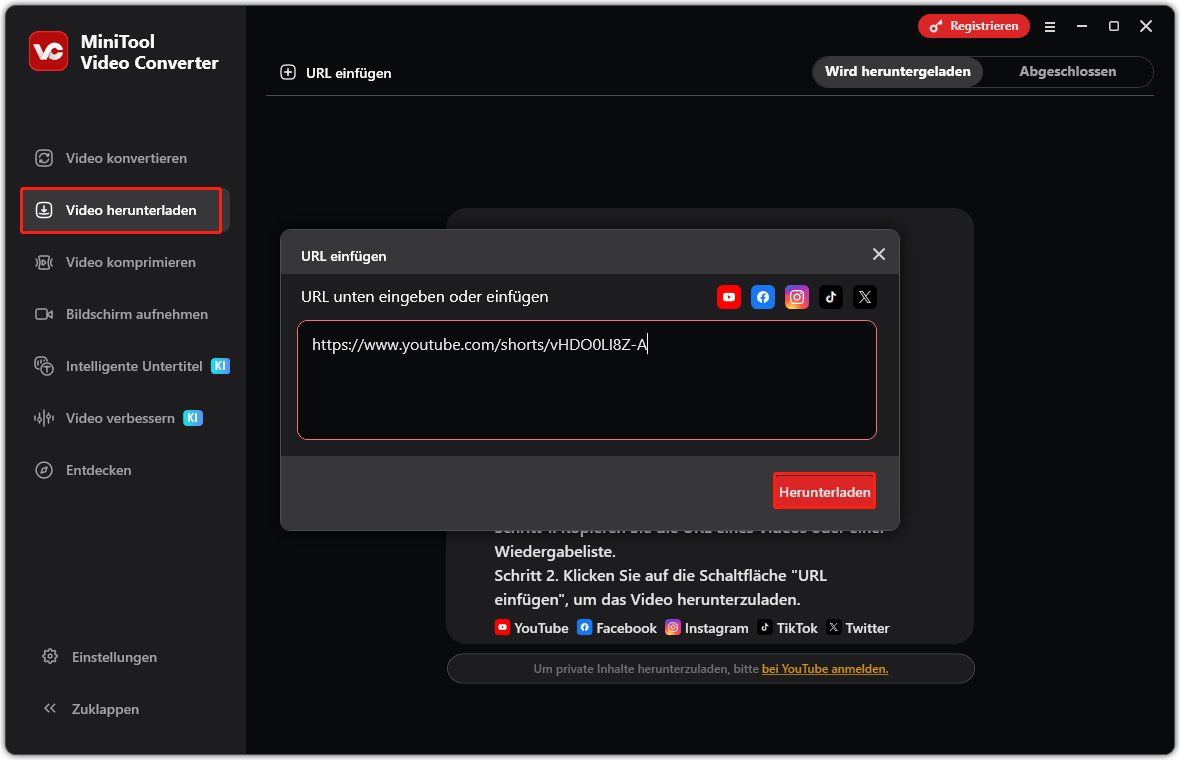
Starten Sie MiniTool Video Converter und wechseln Sie zum Bereich Video herunterladen. Klicken Sie dort oben links auf URL einfügen und fügen Sie den YouTube-Link ein. Klicken Sie anschließend auf Herunterladen, um die Analyse des Links zu starten.
4. Ausgabeformat auswählen und Download starten
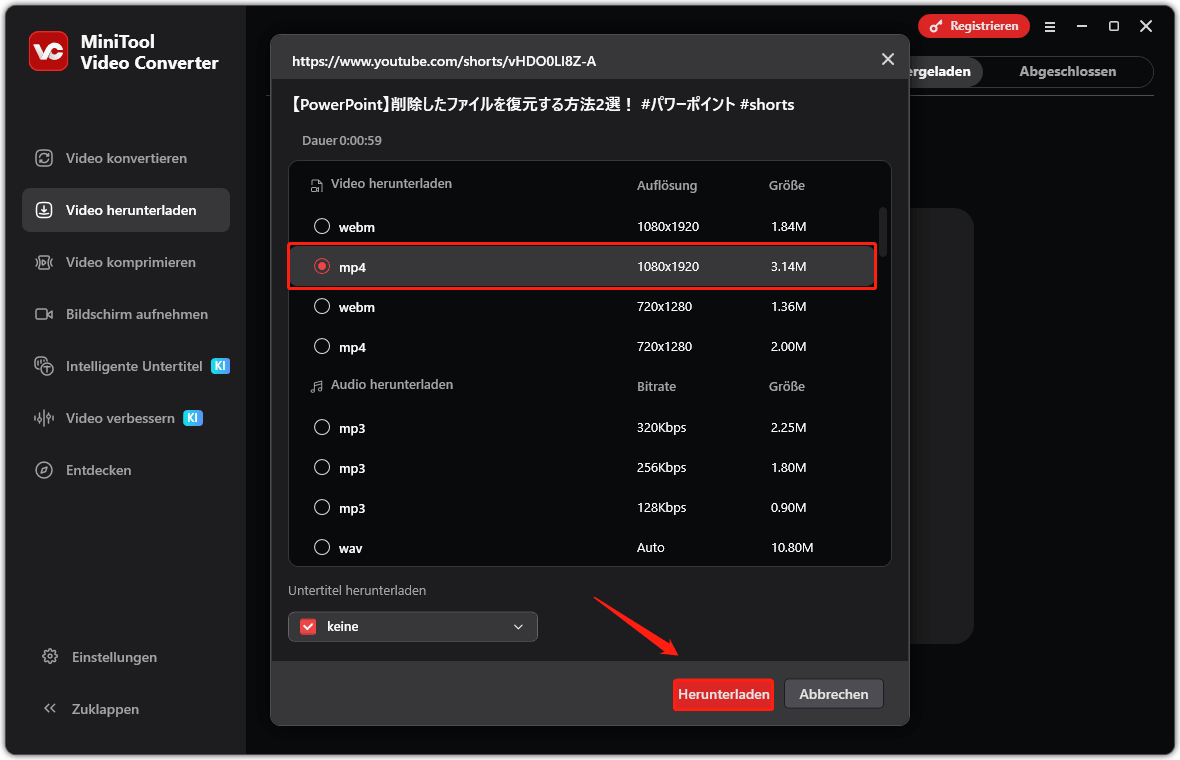
Nach Abschluss der Linkanalyse wird ein Fenster zur Auswahl des Ausgabeformats angezeigt. Wählen Sie das gewünschte Ausgabeformat aus und klicken Sie auf Herunterladen, um den Download zu starten.
5. Ausgabedatei überprüfen
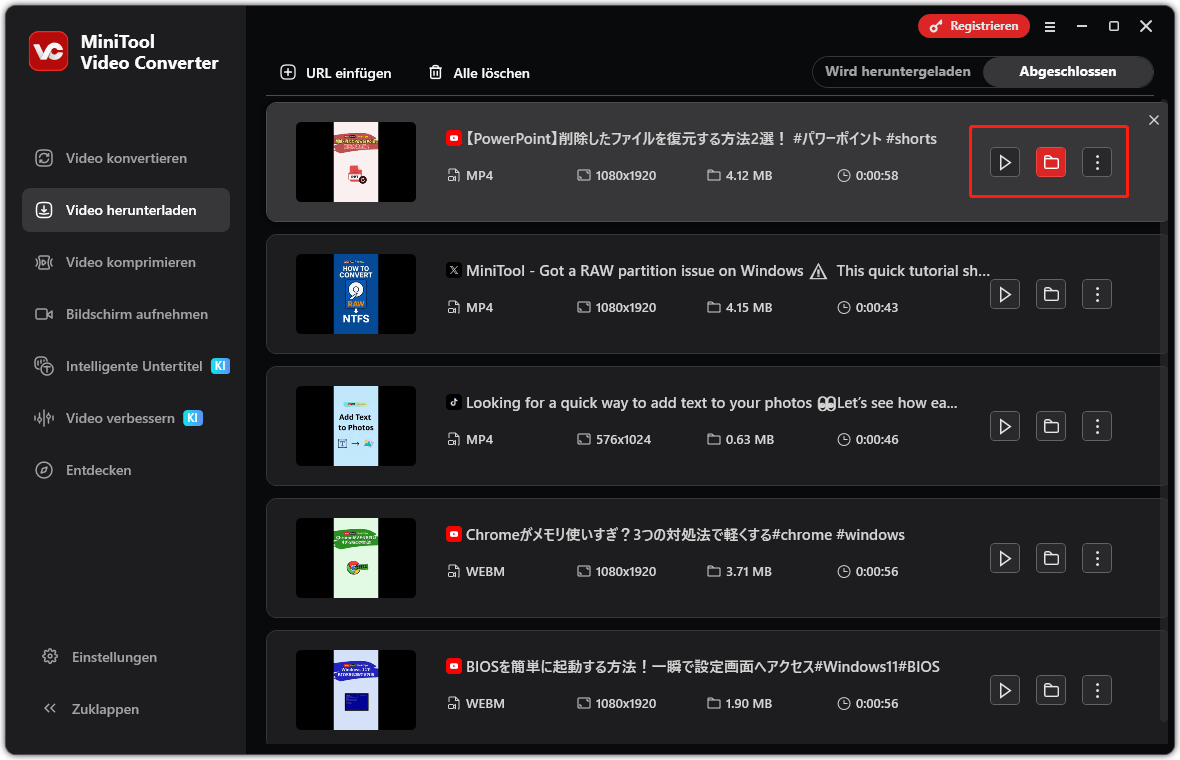
Nach Abschluss des Downloads wechselt das Programm automatisch zum Bereich Abgeschlossen. Klicken Sie auf das Wiedergabesymbol, um die Ausgabedatei abzuspielen. Alternativ können Sie auf das Ordnersymbol klicken, um den Speicherort der Ausgabedatei zu öffnen.
Mit diesem YouTube-Video-Downloader können Sie YouTube-Videos ganz einfach speichern.

Schritt 2. YouTube in M4R konvertieren
- YouTube-Video importieren.
- M4R als Ausgabeformat festlegen.
- Konvertierung starten.
Nachdem Sie das YouTube-Video heruntergeladen haben, können Sie es in M4R konvertieren. Im Folgenden stellen wir Ihnen zwei zuverlässige YouTube-zu-M4R-Konverter vor.
1. Zamzar
Zamzar ist ein praktischer Online-Konverter, mit dem Sie YouTube-Videos in M4R konvertieren können. Der Dienst ist seit mehr als einem Jahrzehnt verfügbar. Der größte Vorteil dieses Online-Konverters ist seine einfache und benutzerfreundliche Oberfläche. So konvertieren Sie YouTube mit Zamzar in M4R:
1. Öffnen Sie Zamzar und klicken Sie auf Add Files, um die heruntergeladene YouTube-Videodatei hinzuzufügen.

2. Klicken Sie auf Convert To, wählen Sie das M4R-Format aus und klicken Sie auf Convert Now.
3. Anschließend wird die Konvertierung gestartet. Warten Sie, bis der Vorgang abgeschlossen ist. Klicken Sie danach auf Download, um die M4R-Datei auf Ihrem Gerät zu speichern.
Hauptfunktionen
- Unterstützt mehr als 1.200 Dateiformate.
- Funktioniert mit verschiedenen Betriebssystemen.
- Unterstützt Dateien mit einer Größe von bis zu 150 MB.
- Bietet eine hohe Konvertierungsgeschwindigkeit.
2. Convertio
Convertio ist ebenfalls ein praktischer YouTube-zu-M4R-Konverter. Damit können Sie YouTube-Dateien schnell in das M4R-Format konvertieren. Der Konverter unterstützt das Hinzufügen von Dateien aus verschiedenen Quellen, darunter ein lokaler PC, Dropbox, Google Drive und URLs.
Die konvertierte Datei kann direkt über die Programmoberfläche heruntergeladen oder auf Google Drive bzw. Dropbox gespeichert werden. Convertio ist mit Windows und Mac kompatibel. Befolgen Sie die folgenden Schritte, um YouTube mit Convertio in M4R zu konvertieren:
1. Öffnen Sie Convertio https://convertio.co/de/mp4-m4r/.
2. Klicken Sie auf Dateien wählen, um Ihre YouTube-Datei hochzuladen.
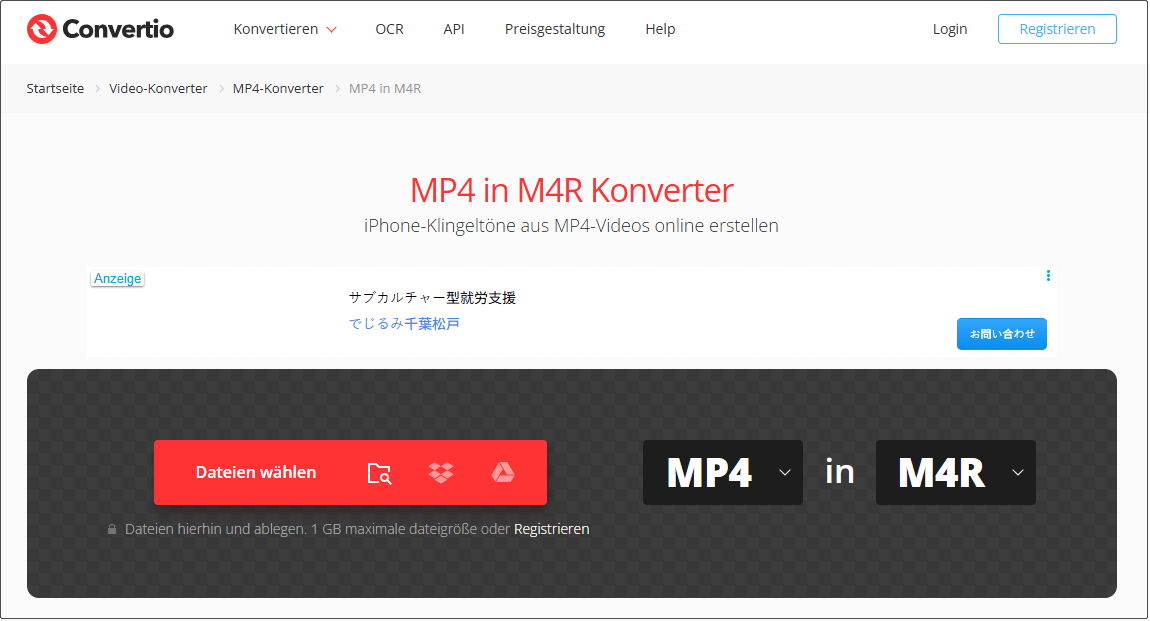
3. Klicken Sie auf Konvertieren, um die Konvertierung zu starten.
Hauptfunktionen
- Die Konvertierung kann in weniger als 1–2 Minuten abgeschlossen werden.
- Unterstützt mehr als 300 verschiedene Dateiformate.
- Alle Konvertierungen werden in der Cloud durchgeführt und beanspruchen keinen Speicherplatz auf Ihrem Computer.
- Alle hochgeladenen und konvertierten Dateien werden nach 24 Stunden gelöscht.
Zusammenfassung
Es gibt keinen direkten YouTube-zu-M4R-Konverter im Internet. Glücklicherweise haben wir Ihnen in diesem Artikel gezeigt, wie Sie in zwei einfachen Schritten Audio aus YouTube-Videos im M4R-Format speichern können. Befolgen Sie einfach die oben beschriebenen Schritte, um die gewünschten Klingeltöne zu erhalten.
Wenn Sie bei der Verwendung von MiniTool Video Converter auf Probleme stoßen, wenden Sie sich für weitere Unterstützung per E-Mail an support@minitool.com.
Häufig gestellte Fragen
ÜBER DEN AUTOR

Position: Kolumnistin
In den heutigen Tagen nehmen kurze Videos immer mehr Platz bei den Sozial-Medien-Plattformen. Aber YouTube-Videos sind immer an der Spitze. Die meisten Leute bevorzugen YouTube-Videos und Penny ist keine Ausnahme. Daher fasst sie hier viele YouTube-bezügliche Beiträge zusammen, um den Menschen zu helfen, die YouTube-Liebhaber sind.