

3GP ist ein Containerformat, in dem Video- und Audiodateien gespeichert werden können. Es wird auf 3G-Mobiltelefonen und einigen 2G-/4G-Telefonen verwendet. Vor Kurzem wollte ich YouTube in 3GP konvertieren, um Videos offline anzusehen. Nach meiner Recherche habe ich festgestellt, dass es keinen direkten YouTube-zu-3GP-Konverter gibt. Zum Glück habe ich eine andere Methode gefunden. Im Folgenden zeige ich Ihnen die genauen Schritte.
Schritt 1. So speichern Sie YouTube-Videos
- Geben Sie die YouTube-URL ein.
- Wählen Sie das Ausgabeformat aus.
- Speichern Sie das YouTube-Video.
Um YouTube in 3GP zu konvertieren, müssen Sie die YouTube-Videos zuerst speichern. Hier empfehle ich Ihnen MiniTool Video Converter (offline) und viddown.net (online).
Option 1. MiniTool Video Converter
MiniTool Video Converter ist ein wasserzeichenfreier 4K-YouTube-Downloader, mit dem Sie bis zu 10 YouTube-Videos gleichzeitig speichern können. Außerdem unterstützt er weitere beliebte Videoplattformen, darunter Facebook, TikTok, Instagram und X. Da dieses Tool eine einfache Benutzeroberfläche hat, ist es auch für Anfänger leicht zu bedienen.
1. MiniTool Video Converter herunterladen
MiniTool Video ConverterKlicken zum Download100%Sauber & Sicher
Laden Sie MiniTool Video Converter herunter, installieren Sie das Programm und starten Sie es.
2. Den YouTube-Link analysieren
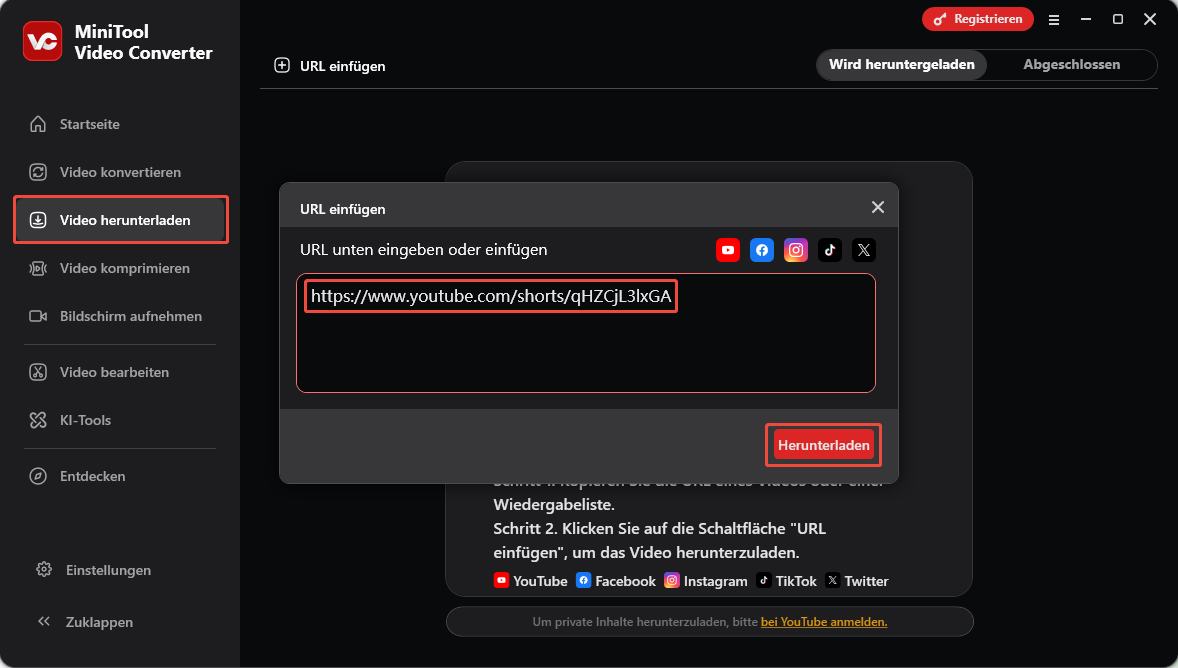
Gehen Sie zu YouTube und suchen Sie das YouTube-Video, das Sie speichern möchten. Kopieren Sie dann dessen URL. Öffnen Sie in MiniTool Video Converter den Bereich Video herunterladen und klicken Sie oben links auf URL einfügen. Fügen Sie anschließend den YouTube-Link ein. Klicken Sie dann auf Herunterladen, um mit der Analyse des Links zu beginnen.
3. 3GP als Ausgabeformat auswählen und den Download starten
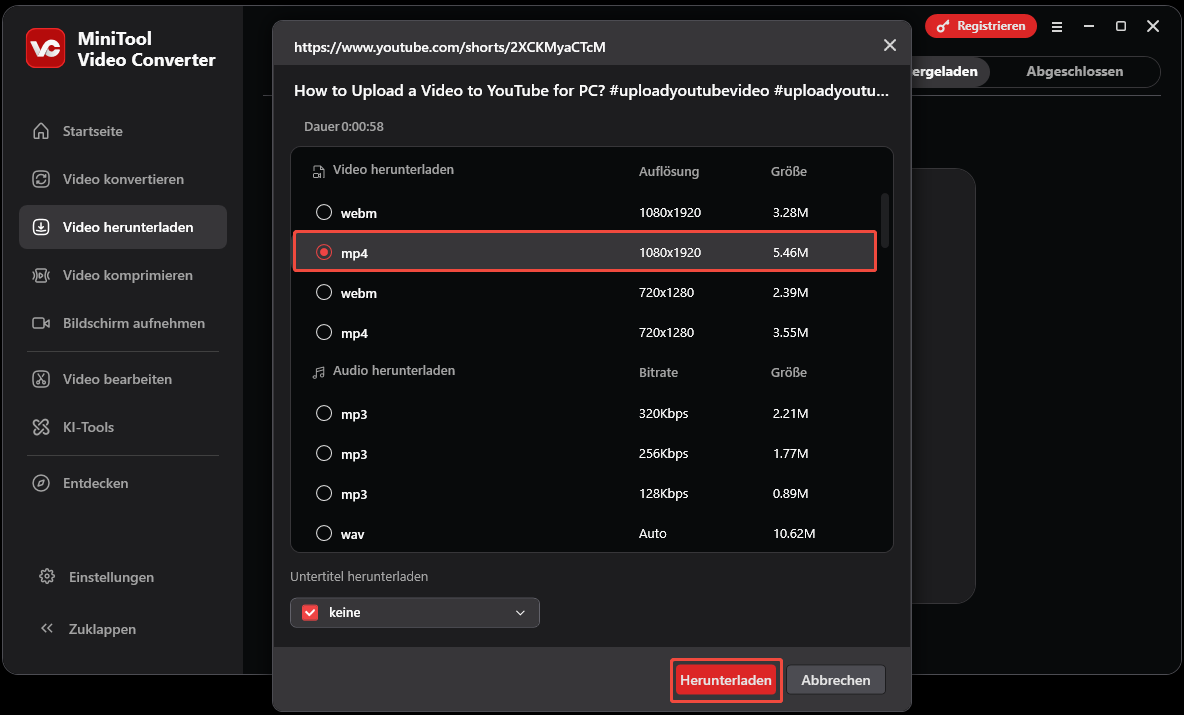
Wählen Sie im Fenster für das Ausgabeformat das gewünschte Ausgabeformat aus. Klicken Sie dann auf Herunterladen, um den Download zu starten.
4. Das Ausgabevideo überprüfen
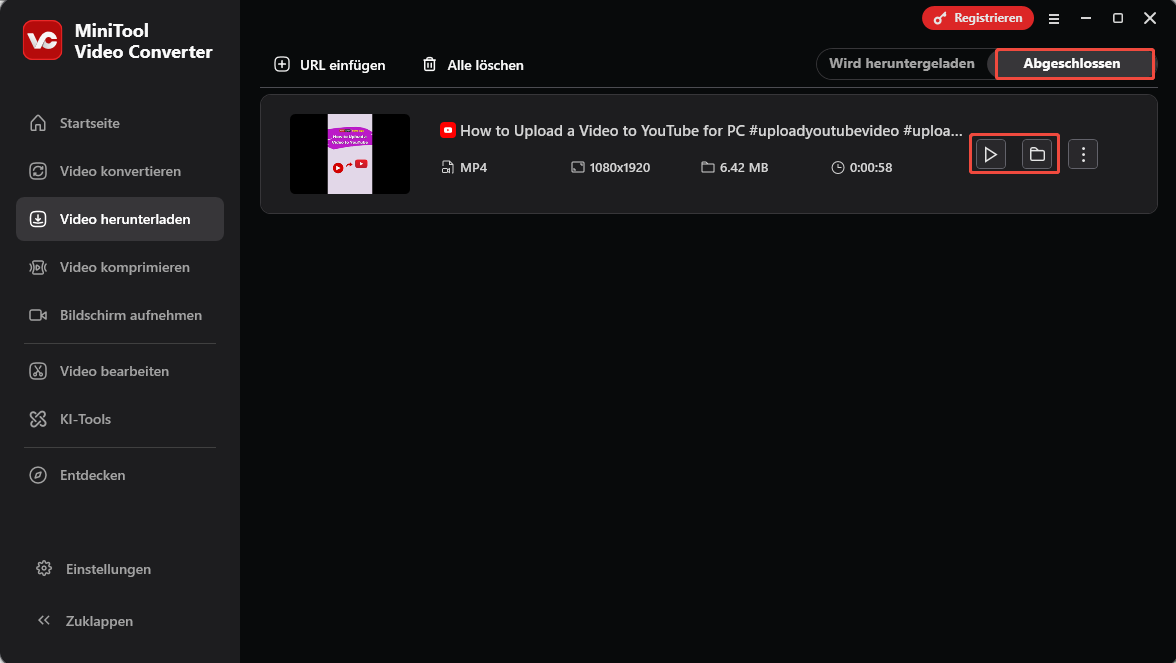
Wenn der Download abgeschlossen ist, wechselt das Programm automatisch zum Bereich Abgeschlossen. Klicken Sie dann auf das Wiedergabe-Symbol, um das Ausgabevideo anzusehen. Um das Ausgabevideo zu finden, klicken Sie einfach auf das Ordner-Symbol.
Jetzt wissen Sie, wie Sie YouTube in 3GP konvertieren können.
Option 2. Viddown.net
Der Online-Video-Downloader von viddown.net, für den Sie weder eine Installation noch eine Zahlung benötigen, ist eine weitere gute Wahl. Dieses Online-Tool ist vollständig wasserzeichenfrei und 100 % sicher. Wenn Sie YouTube-Videos unter verschiedenen Betriebssystemen in 3GP konvertieren möchten, sollten Sie viddown.net ausprobieren.
1. YouTube-URL kopieren
2. Die YouTube-URL analysieren
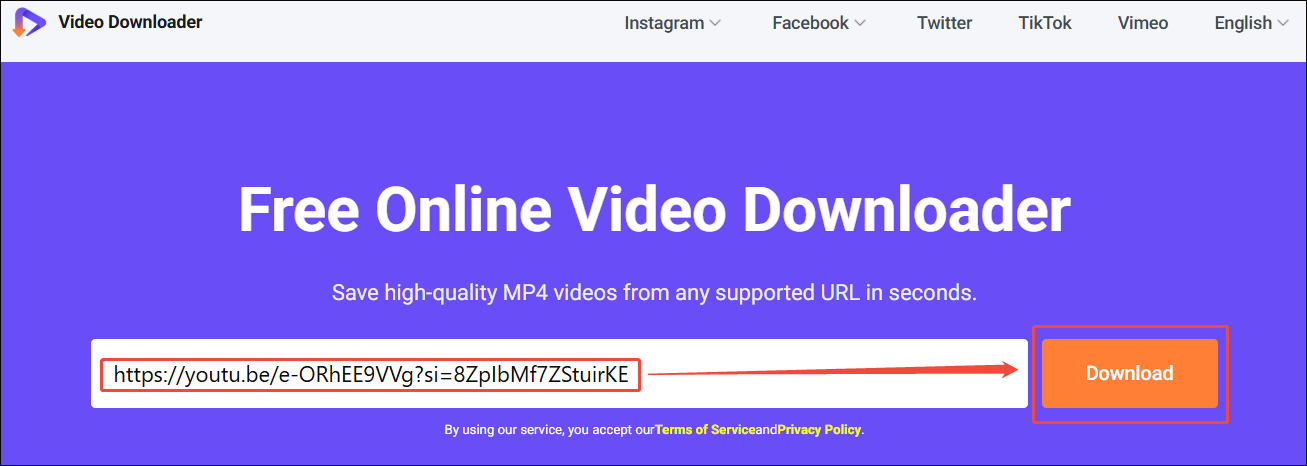
Gehen Sie zu https://www.viddown.net/. Fügen Sie den YouTube-Link in das URL-Feld ein. Klicken Sie dann auf Download, um die YouTube-URL zu analysieren.
3. Ausgabeformat auswählen und Download starten
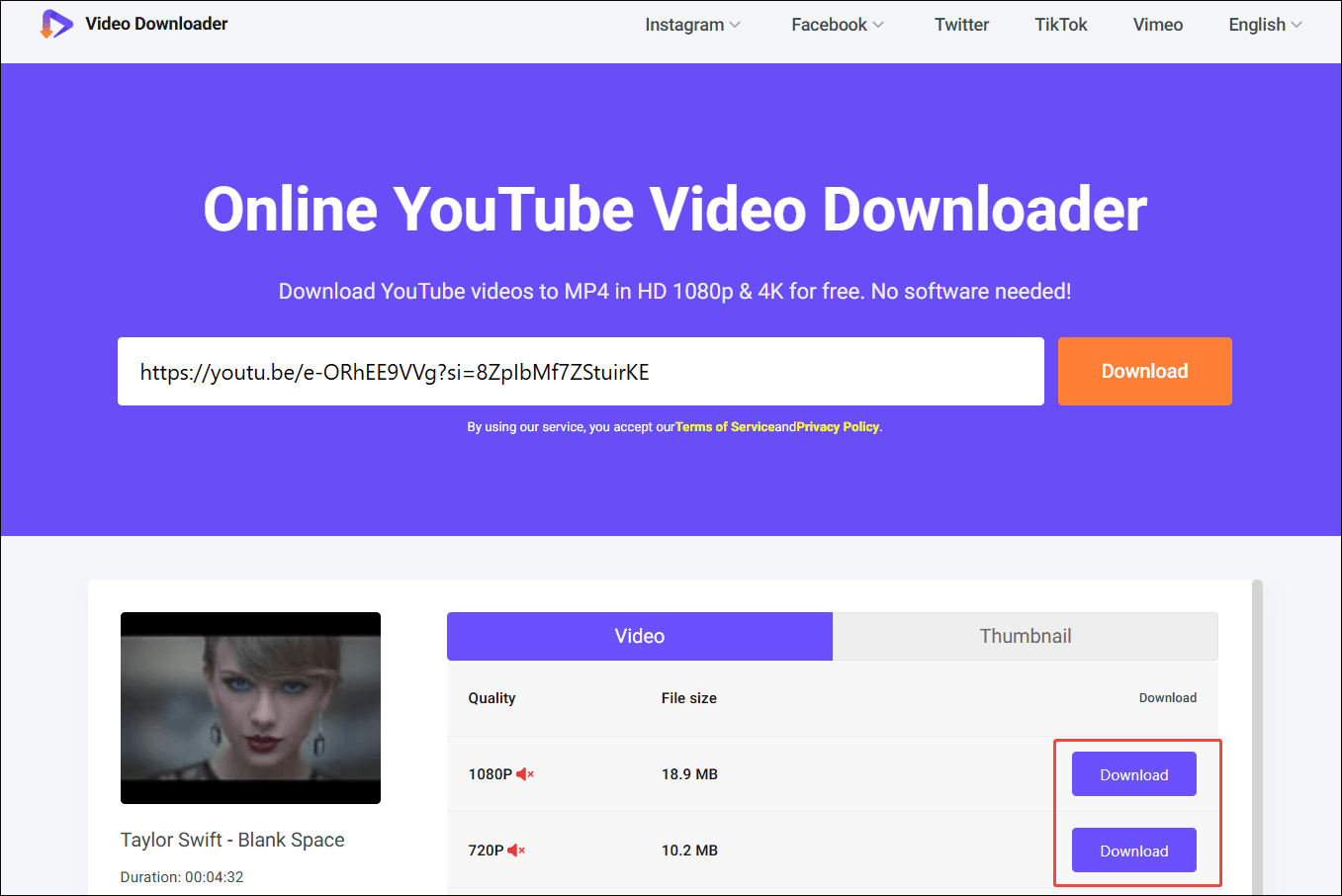
Wählen Sie die gewünschte Auflösung aus und klicken Sie dann auf Herunterladen, um den Download zu starten.
4. Das Ausgabevideo überprüfen
Wenn der Download abgeschlossen ist, öffnen Sie den Bereich Downloads Ihres Webbrowsers, um das Ausgabevideo zu überprüfen.
Mit viddown.net können Sie YouTube-Videos einfach online speichern.
Schritt 2. So konvertieren Sie YouTube-Videos in 3GP
- Importieren Sie das YouTube-Video.
- Legen Sie 3GP als Ausgabeformat fest.
- Starten Sie die Konvertierung.
Jetzt ist es Zeit, YouTube-Videos in 3GP zu konvertieren. Dafür kann Ihnen MiniTool Video Converter, der auch als guter 3GP-Konverter dient, weiterhin helfen. Damit können Sie bis zu 5 YouTube-Videos gleichzeitig in 3GP konvertieren.
1. Das YouTube-Video importieren
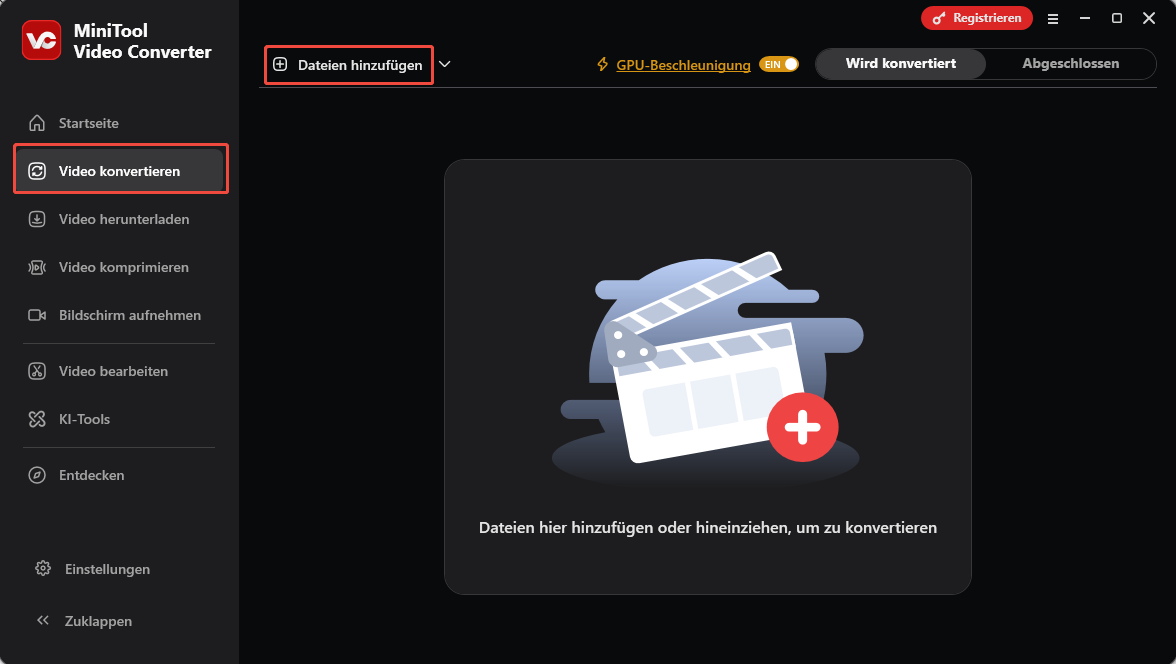
Starten Sie MiniTool Video Converter und öffnen Sie den Bereich Video konvertieren. Klicken Sie dort auf Dateien hinzufügen, um das gespeicherte YouTube-Video zu importieren.
2. 3GP als Ausgabeformat festlegen
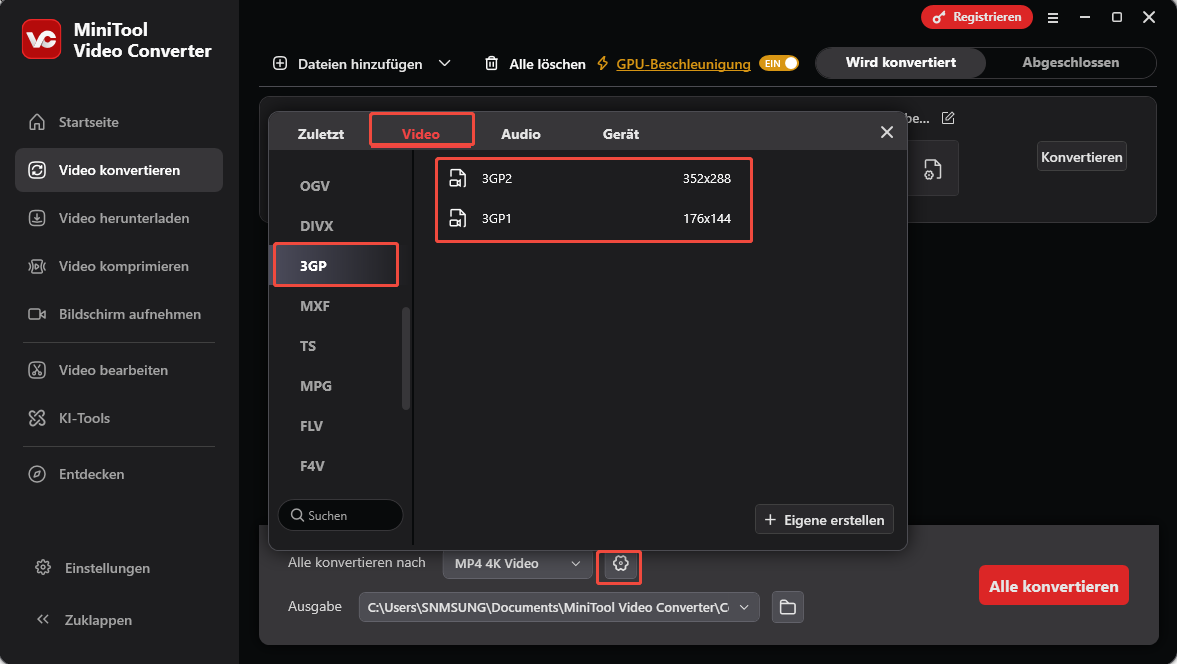
Öffnen Sie unten die Option Alle konvertieren nach. Gehen Sie dort zum Tab Video und klicken Sie auf 3GP. Wählen Sie anschließend die gewünschte Auflösung aus.
3. Einen Ausgabeordner auswählen und die Konvertierung starten
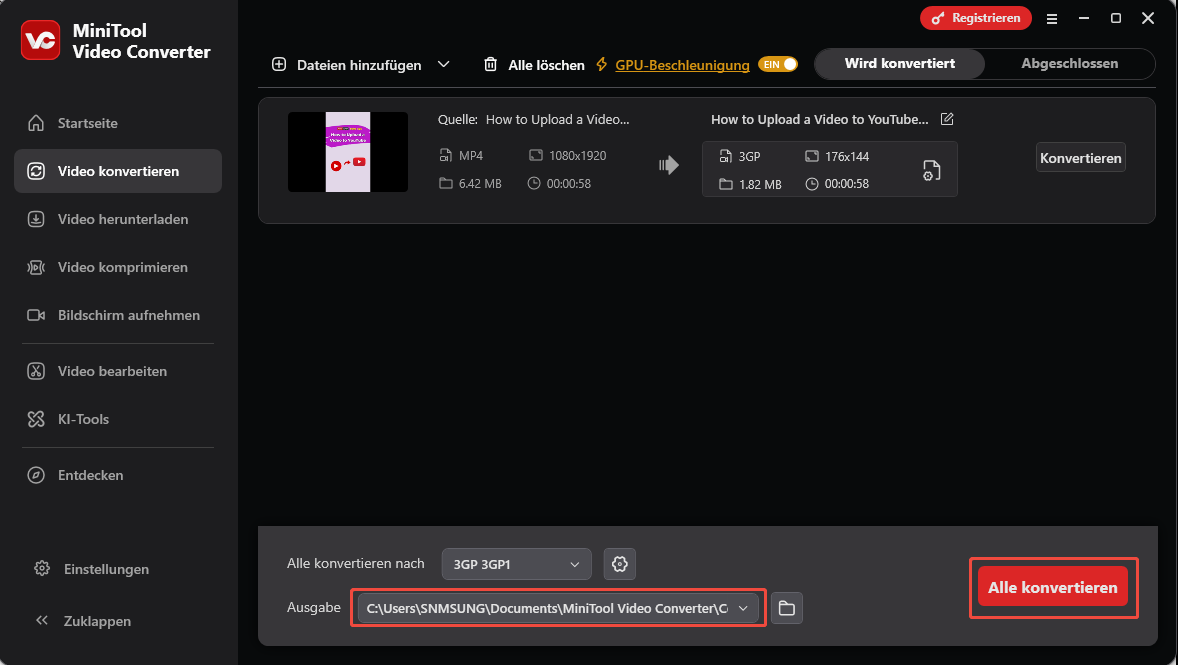
Öffnen Sie unten die Option Ausgabe, um einen Pfad für den Ausgabeordner der konvertierten Datei festzulegen. Klicken Sie dann auf Alle konvertieren, um die Konvertierung zu starten.
4. Das Ausgabevideo überprüfen
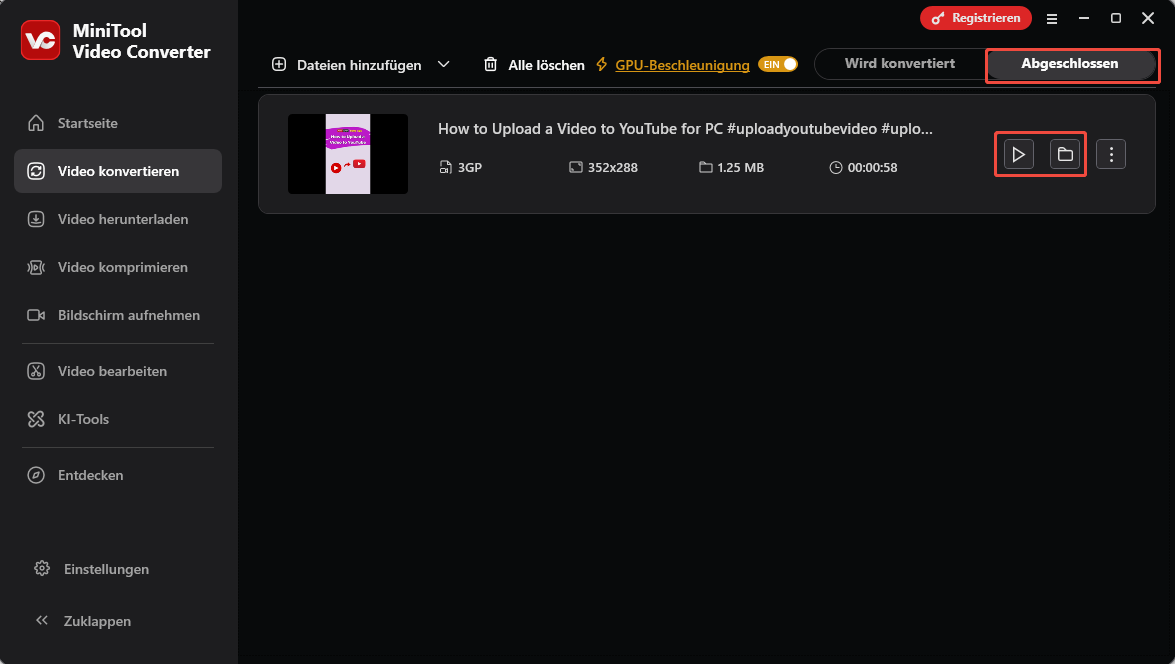
Wenn die Konvertierung abgeschlossen ist, wechselt das Tool automatisch zum Bereich Abgeschlossen. Um das Ausgabevideo anzusehen, klicken Sie auf das Wiedergabe-Symbol. Oder klicken Sie auf das Ordner-Symbol, um die Ausgabedatei zu finden.

Fazit
Um YouTube in 3GP zu konvertieren, speichern Sie die YouTube-Videos zuerst. Verwenden Sie dann einen Konverter eines Drittanbieters, um die YouTube-Videos im 3GP-Format zu speichern. Wenn Sie Probleme bei der Verwendung von MiniTool Video Converter haben, senden Sie einfach eine E-Mail an support@minitool.com, um weitere Hilfe zu erhalten.
Häufig gestellte Fragen
ÜBER DEN AUTOR

Position: Kolumnistin
Spezialist für Informationstechnologie mit Schwerpunkt auf Datenwiederherstellung und Multimedia-Bearbeitung. Seit 2024 bei MiniTool tätig und fokussiert auf praxisnahe Lösungen sowie verständliche Anleitungen für Anwender und Unternehmen.