

Instagramは世界中で人気を誇るビジュアル系ソーシャルプラットフォームで、各地のクリエイターが切り取った魅力的な瞬間が集まっています。美しいフィルター写真に加え、リールのショート動画における独自の音声カルチャーもInstagramの大きな魅力の一つです。最新のヒット曲、創造性あふれる映像リミックス、癒やしの環境音など、これらの感染力のあるBGMは、映像に魂を吹き込むことがよくあります。
Instagram音楽をダウンロードする理由
Instagramの豊富な音楽リソースは創作意欲を刺激する一方で、音声をダウンロードして活用したいという多様なニーズも生み出しています。ユーザーがInstagram音声を保存したい理由は様々ですが、主に以下の点にまとめられます。
オフライン再生&クロスプラットフォーム共有
Instagramのリール動画や動画には、ポッドキャストクリップ、カバー曲、オリジナルメロディなど、高品質なオーディオ素材が豊富に収録されています。多くのユーザーは、気に入った音声をローカル端末に保存し、インターネット接続がない環境でもいつでも再生できるようにしています。さらに、音声をファイルとしてダウンロードすれば、Instagramをインストールしていない友人にも簡単に共有でき、ソーシャルプラットフォームの壁を打破できます。
内蔵エディターの制限から解放
Instagramは基本的な動画編集やBGM機能を提供していますが、より豊かな効果を求めるユーザーにとって、これらの内蔵ツールの機能はシンプルすぎて、精密な編集や複雑なミキシング処理を実現できません。そのため、多くのクリエイターは音声を抽出し、より専門的なPC用編集ソフト(PR、Final Cutなど)にインポートして詳細な編集を行うことを選択します。
個人素材ライブラリの充実
Instagram上の高品質な音声をダウンロードすることで、個人の編集素材ライブラリを継続的に充実させられます。これらのきちんと整理された素材は再加工が可能で、TikTokやYouTubeなどより広範なソーシャルメディアプラットフォームに応用できます。これにより、よりクリエイティブなアイデアが生まれるだけでなく、異なるプラットフォーム間でのコンテンツの同期と配信がより効率的になります。
Instagram動画から直接音声をダウンロードできるか
Instagramは、プラットフォーム上でライセンスされた音楽の著作権を保護するため、標準の音声ダウンロード機能を提供していません。アプリ内には「音楽を保存」機能がありますが、その効果は単に音声をアプリ内のリストに保存するだけで、ローカルファイルとしてエクスポートしてオフライン再生したり、他の編集ソフトにインポートして二次創作したりすることはできません。
しかし、専門的なサードパーティ製ダウンロードツールを利用すれば、Instagram動画から音声を抽出するのは非常に簡単です。そこで、プラットフォームの制限を簡単に突破できるよう、効率的で安定したInstagram音声ダウンロードツールを厳選して5つご紹介します。
Instagramで音声を保存する方法
Instagram公式が音声ファイルの直接エクスポートをサポートしていない以上、効率的な代替手段を見つけることが重要です。そこでこのセクションでは、実際に詳しく検証し、優れたパフォーマンスを発揮する5つのダウンロードツールを厳選しました。
Windows向け Instagram 音声ダウンロードツール 2選
以下では、専門性が高く操作も簡単なWindows向けダウンロードツールを2つ紹介し、音声を抽出するための具体的な手順を分かりやすく解説します。
#1 MiniTool Video Converter
オールインワンの動画処理ツールとして、MiniTool Video Converterはシンプルなインターフェースと強力な機能により、Instagramの音声抽出に最適なソフトの一つとなっています。本ソフトは完全に無料で、インストールプロセスも分かりやすく、広告、プラグイン、サードパーティ製ソフトのバンドルがなく、クリーンで使いやすいユーザーエクスペリエンスを提供します。
強力なダウンロード機能を内蔵しており、InstagramのReelsやStoriesを簡単に取得できるだけでなく、YouTube、TikTok、Facebook、Twitterなどの主要ソーシャルプラットフォームにも完全対応しています。さらに、最大10件の同時ダウンロードをサポートし、繰り返しの操作時間を大幅に節約することで、音声抽出の効率を大幅に向上させます。
以下に、MiniTool Video Converterを使用してInstagramの音声をダウンロードする詳細な手順を説明します。
ステップ1:MiniTool Video Converterをダウンロードしてインストールする
以下のボタンをクリックし、MiniTool Video Converterの最新バージョンを入手してPCにインストールします。
MiniTool Video Converterクリックしてダウンロード100%クリーン&セーフ
ステップ2:Instagram動画のリンクをコピーする
1.ブラウザでInstagramを開き、対象の音声が含まれる動画を見つけます。
2. 動画の右下にある「共有」アイコンをクリックし、「リンクをコピー」を選択します(または、アドレス バーからURLを直接コピーします)。
ステップ3:Instagram動画のリンクを解析する
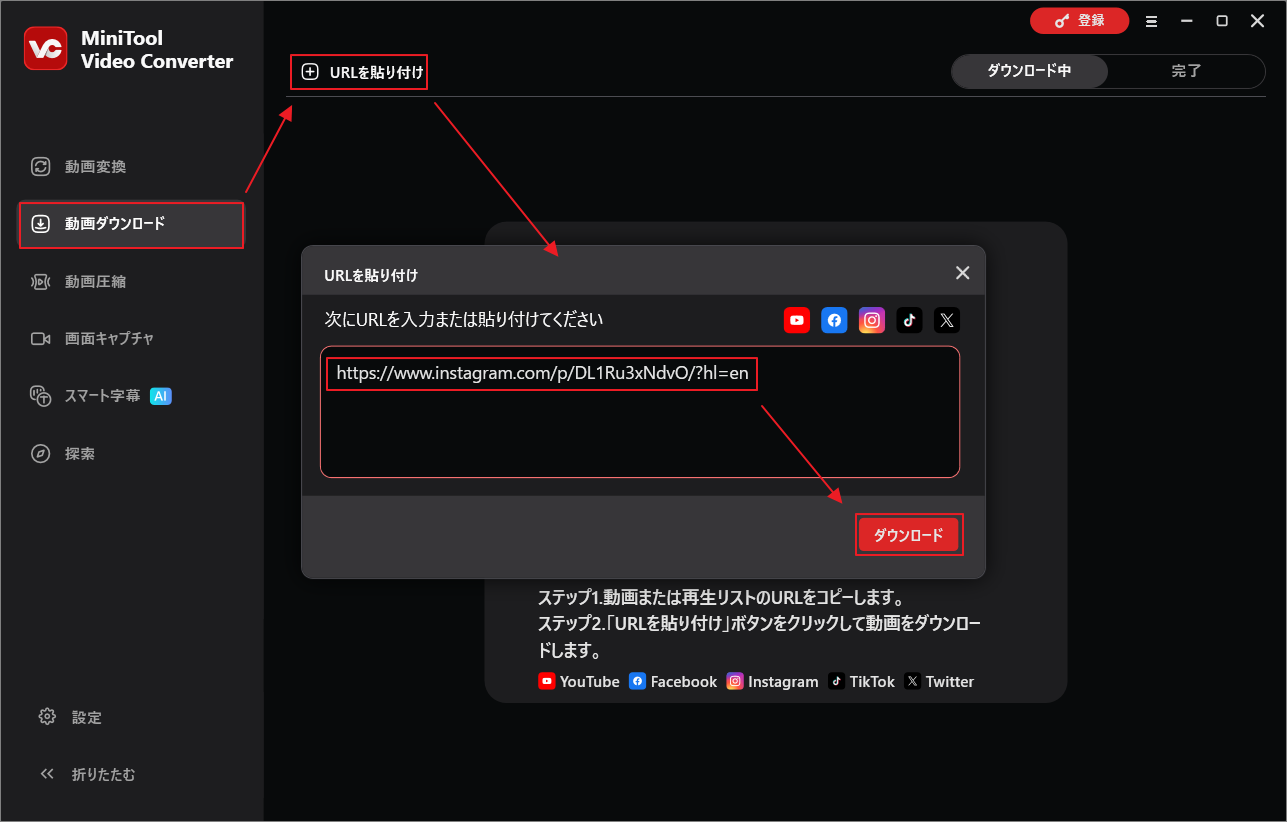
1. ソフトを起動し、左のメニューバーから「動画ダウンロード」を選択します。
2. 「URLを貼り付け」をクリックし、ポップアップ表示された入力ボックスにリンクを貼り付けて、「ダウンロード」ボタンをクリックします。
ステップ4:Instagram動画から音声を抽出する
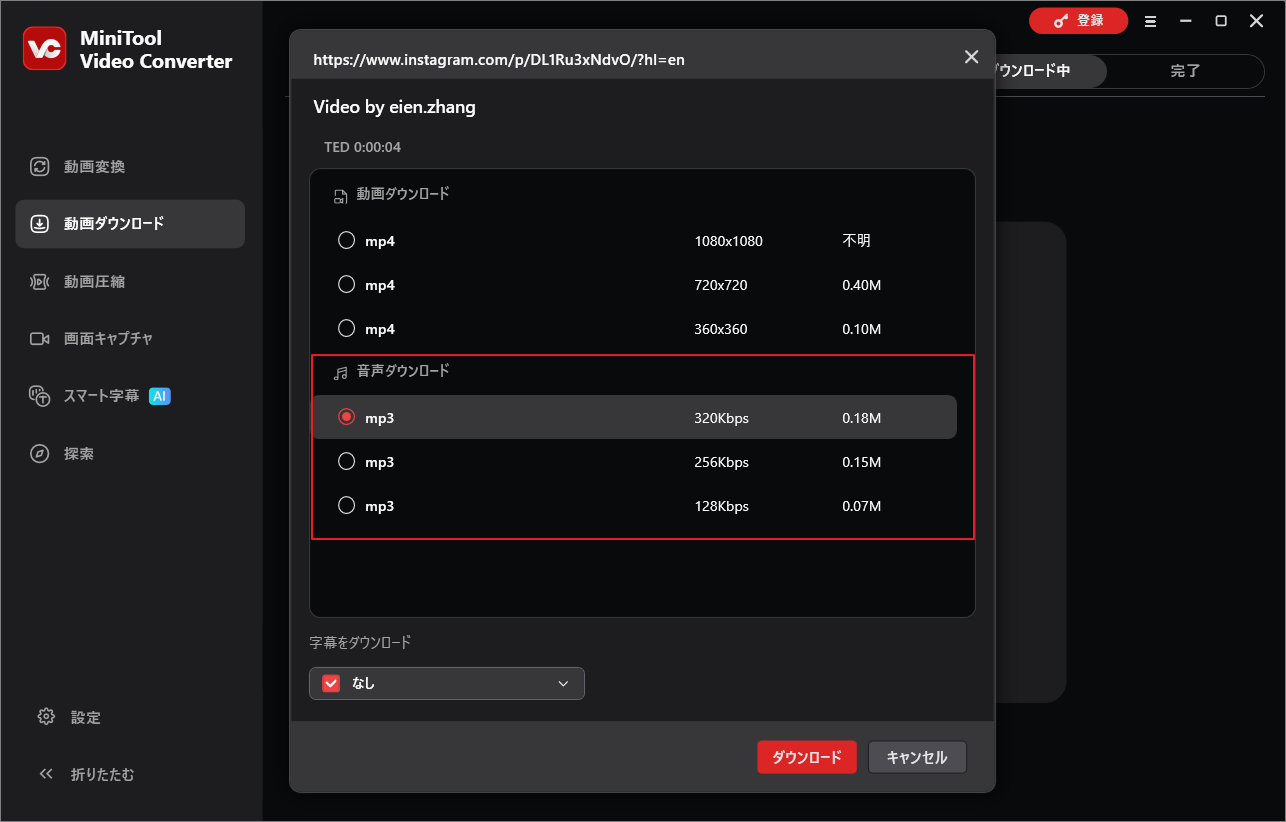
1. 表示された出力設定ウィンドウで「音声ダウンロード」の項目を見つけ、必要に応じてMP3などの音声形式を選択します。
2. その後、もう一度 「ダウンロード」 をクリックして音声のダウンロードを開始します。
ステップ5:ダウンロードした動画を確認・管理する
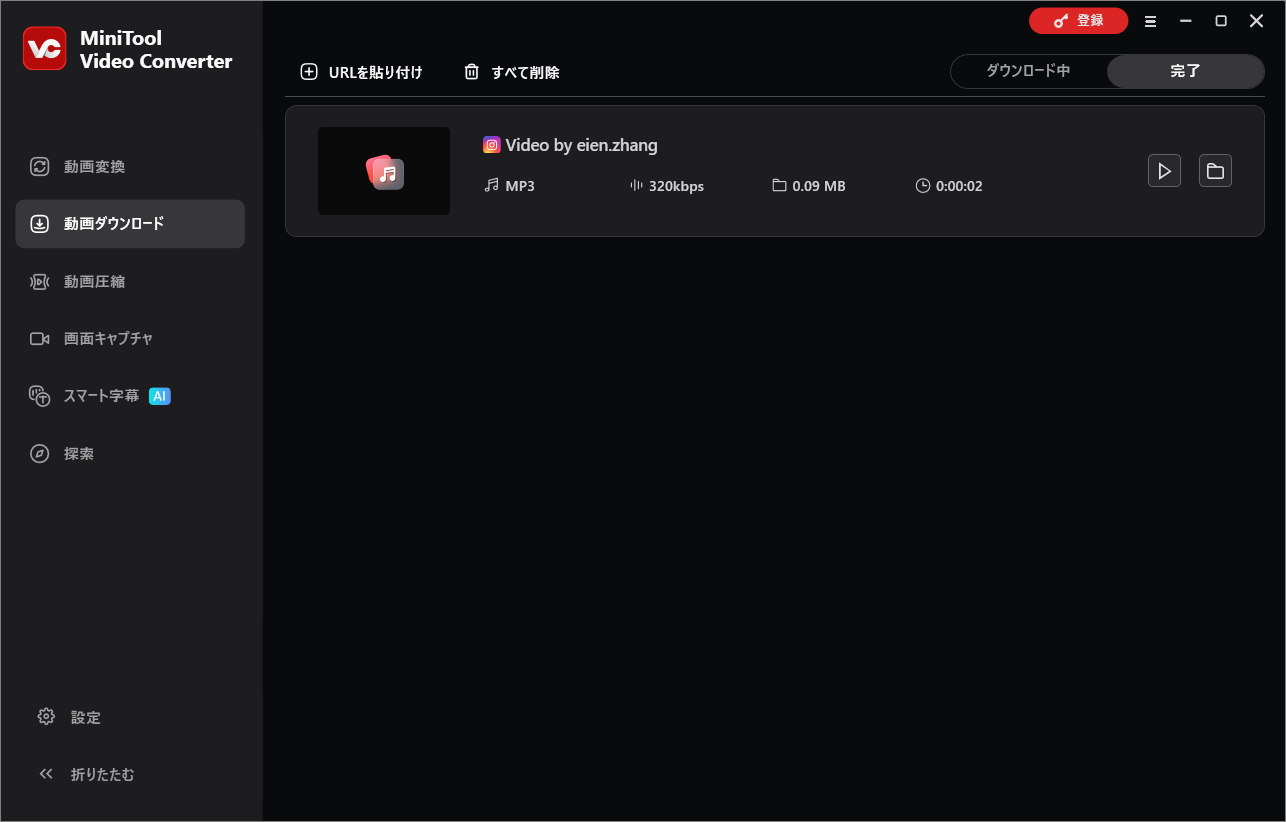
1. ダウンロードが完了すると、インターフェースは自動的に「完了」タブにリダイレクトされます。
2. ここで、正常に抽出されたすべての音声ファイルを確認できます。右側のフォルダ アイコンをクリックすると、保存ディレクトリに直接アクセスできます。
ダウンロード機能に加え、MiniTool Video Converterは実際にはオールインワンの動画処理ソフトです。動画変換、圧縮、画面録画、スマート字幕などの実用的なツールを統合し、多様な創作ニーズをワンストップで満たすだけでなく、ダウンロードが妨げられた際の最適な代替案を提供します。
例えば、プラットフォームの暗号化やネットワークの不安定さなどによりリンクが正しく解析できない場合は、内蔵の画面録画機能を使用すれば、必要な音声・動画コンテンツを録画し、高画質のMP4ファイルとして保存できます。また、ダウンロードしたコンテンツのオリジナル形式に満足できない場合、その強力な動画変換機能により1000種類以上の音声・動画形式間で自由に切り替えが可能で、ファイルがあらゆるデバイスに完璧に対応することを保証します。
#2 SnapDownloader
SnapDownloaderは、高いパフォーマンスを誇るWindows向けダウンロードツールの一つで、特にスピードと効率を重視するユーザーに最適です。強力なInstagram音声抽出機能に加え、YouTubeやTikTokなど900以上の主要プラットフォームからのコンテンツ取得をサポートし、1080pや4Kの超高解像度動画のエクスポートも可能です。
さらに、SnapDownloaderにはいくつかの独自の強みがあります。例えば、ユーザーに配慮したスケジュールダウンロード機能を搭載しており、ダウンロード開始時刻を事前に設定できます。これにより、深夜などネットワークが空いている時間帯に自動でダウンロードを実行でき、完了後はすぐに通知が届くため、回線混雑を避けつつ効率的に作業を進められます。また、シンプルな編集ツールも搭載されており、保存した音声と動画をソフト内で直接トリミングし、必要な部分だけを残すことができます。
SnapDownloaderでInstagramの音声を素早く抽出するには、以下の4つの簡単な手順に従ってください。
ステップ1:ソフトをダウンロードしてインストールする
まず、SnapDownloaderの公式サイトにアクセスし、お使いのパソコンシステムに対応したソフトウェアバージョンをダウンロードしてインストールします。
ステップ2:Instagram動画リンクを取得する
Instagramでお気に入りの動画を見つけ、共有アイコンをクリックしてURLリンクをコピーします。または、アドレスバーからリンクを直接コピーすることも可能です。
ステップ3:動画リンクを解析する
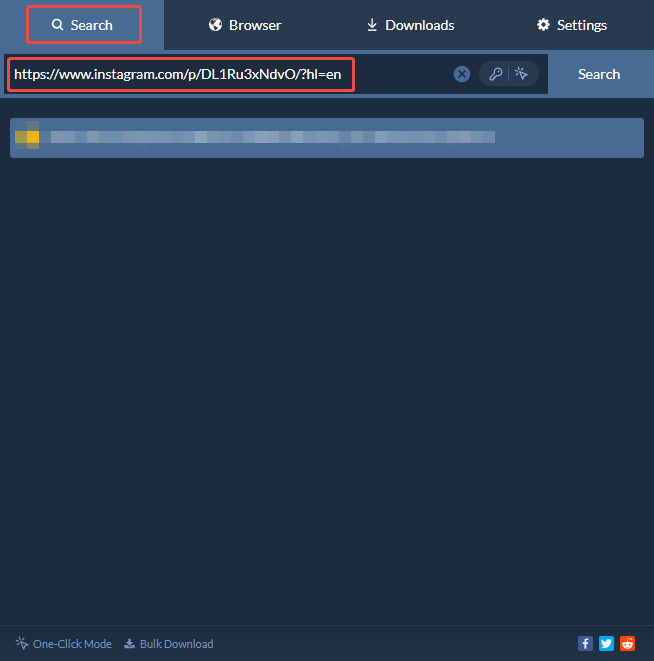
SnapDownloaderを起動し、上部メニューバーの「Search」をクリックします。検索ボックスにコピーしたリンクを貼り付けると、システムが自動的に動画のインテリジェント解析を開始します。
ステップ4:音声ファイルを保存する
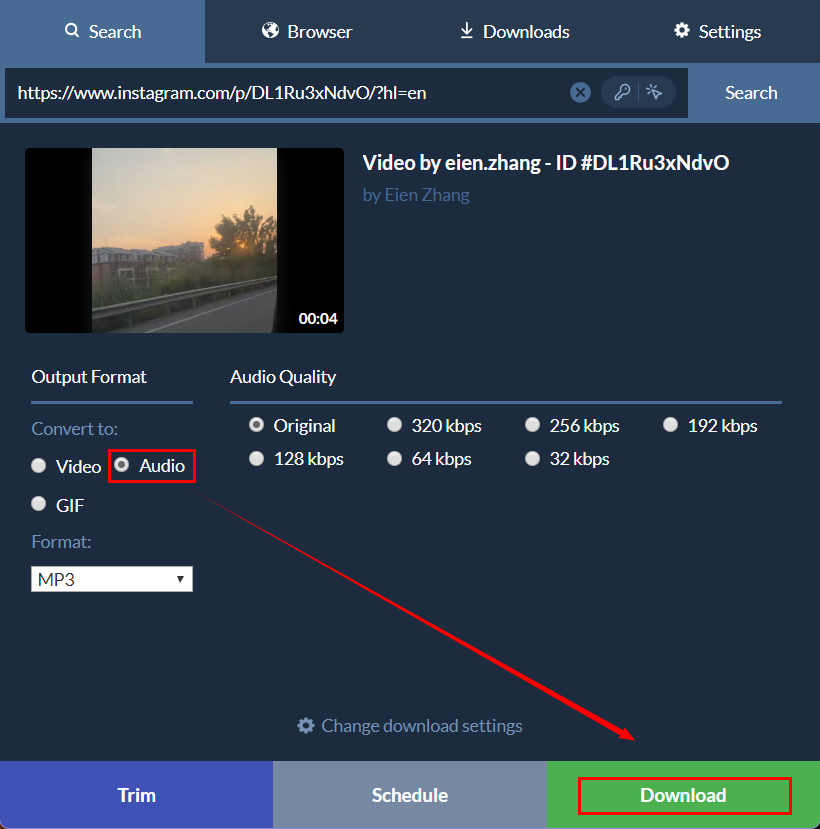
解析結果のオプションから「Audio」モードを選択し、「Download」ボタンをクリックします。すると、選択したInstagram音声が直ちに安全かつ迅速にPCに保存されます。
機能豊富で完全無料のMiniTool Video Converterを選ぶ場合でも、スケジュールダウンロードや編集機能を備えた SnapDownloaderを重視する場合でも、いずれもWindows環境でInstagramの音声をダウンロードするのに非常に優れた選択肢と言えるでしょう。
おすすめのオンラインInstagram音声ダウンロードツール3選
パソコンにソフトをインストールしたくない場合や、スマホのブラウザから直接ダウンロードしたい場合は、オンラインダウンロードツールが最適な選択肢でしょう。以下に、無料で効率的なオンライン音声抽出ツールを3つご紹介します。お好みに合わせてお選びください。
#1 FastVideoSave.Net
その名の通り、FastVideoSave.Netは「速さ」で知られています。オールインワンのダウンローダーとして、Instagramの動画、音声、Reels、Stories、さらには写真まで、無料で無制限にダウンロードできます。MP4、MP3、JPGなど様々な一般的な形式に対応し、エクスポートしたコンテンツには一切透かしが入らないのが特徴です。
優れたデバイス互換性を誇り、パソコン、タブレット、スマホなど、どの端末からでもスムーズにアクセスできます。さらに、Instagramアカウントにログインしなくても利用できるため、個人情報のセキュリティを最大限に高めることができます。
無料サービスを維持するため、サイトには少量の広告が含まれていますが、コア機能の使用には影響しません。以下の手順に従ってこのツールでInstagramの音声をダウンロードしましょう。
ステップ1:Instagram動画のリンクを取得する
1. Instagramサイトにアクセスし、ダウンロードしたい音声を含む動画を見つけます。
2. アドレスバーからInstagram動画のリンクをコピーします。
ステップ2:Instagram動画のリンクを解析する
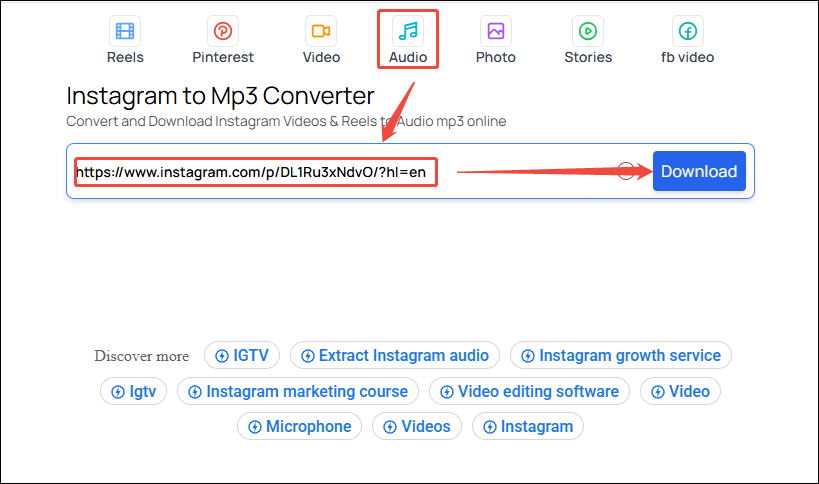
1. FastVideoSave.Netのサイトにアクセスし、ページ上部のメニューバーにある「Audio」をクリックします。
2. 次に、コピーしたリンクを真ん中の入力ボックスに貼り付け、「Download」をクリックします。
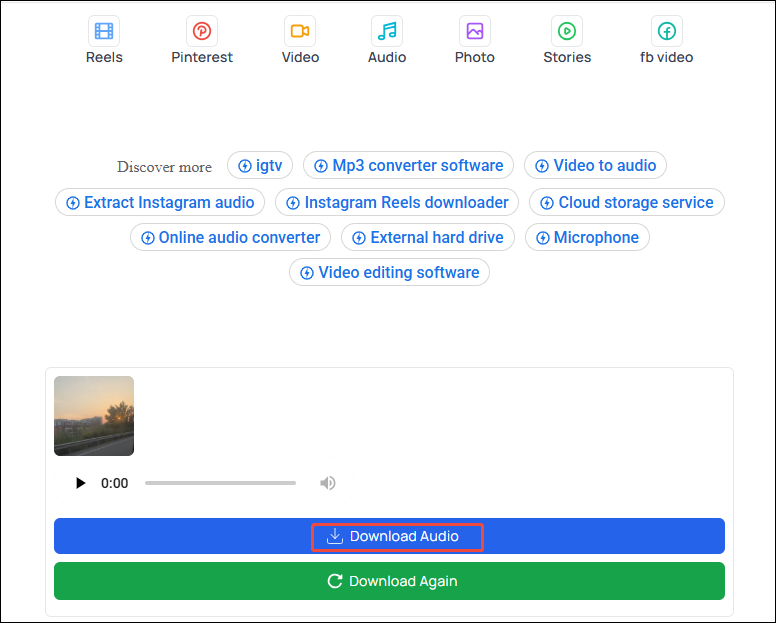
ステップ3:Instagramの音声をダウンロードする
新しいポップアップ画面で「Download Audio」をクリックし、音声のダウンロードを開始します。ダウンロードが完了すると、ブラウザの「ダウンロード」フォルダに保存されたファイルを確認できます。
#2 AudioDropper.com
AudioDropper.comは、非常にクリーンで使いやすい抽出ツールです。リールやストーリーからの音声抽出に特化しており、スマホ、タブレット、デスクトップPCを含むあらゆるデバイスでスムーズに動作します。
100%無料のプラットフォームであるため、個人情報の登録は不要で、プライバシーとセキュリティが確保されます。正式にダウンロードする前に、音声を再生してダウンロードしたコンテンツの正確性を確認することもできます。
では、以下の手順に従って、AudioDropper.comでInstagram音声をダウンロードしましょう。
ステップ1:Instagramの動画リンクをコピーする
ステップ2:AudioDropper.comで動画内の音声を抽出する
1. AudioDropperのサイトにアクセスし、コピーしたInstagram動画のリンクをツールのリンク入力ボックに貼り付けて「Download」をクリックします。

2. リンクの解析結果ページで、再生アイコンをクリックするとInstagram音声の内容をプレビューできます。情報が正しいことを確認したら、「Download Audio」をクリックして保存してください。
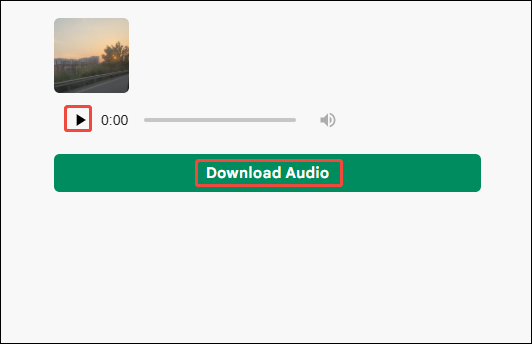
3. ダウンロードプロセスが終了すると、ブラウザの「ダウンロード」フォルダでダウンロードされたInstagram音声を確認できます。
#3 ReelSave.App
ReelSave.Appも優れた無料音声ダウンロードツールの一つであり、非常に高いプラットフォーム互換性を備えており、Windows、macOS、Androidのいずれのシステムでも完璧に動作します。Instagramの音声を簡単に抽出できるだけでなく、Reelsのショート動画、通常の動画や画像のダウンロードにも対応し、Facebookの動画や公開投稿もまとめて保存できます。さらに、このツールでダウンロードしたすべてのコンテンツはネイティブ画質を保持し、ウォーターマークは一切ありません。
操作体験においては、ReelSave.Appはオンラインツールらしいシンプルなスタイルを継承しており、前述の2つのツールと基本的な使用ロジックはほぼ同じです。複雑な設定は不要で、対象動画のリンクをダウンロードボックスに貼り付けるだけで、スムーズなダウンロードプロセスを楽しめます。以下に操作手順を簡潔にまとめましたので、ぜひ参考にしてください。
ステップ1:Instagram動画のURLをコピーする
ステップ2:Instagram音声を保存する
1. ReelSave.Appのサイトにアクセスし、ホームページの右上にある「Audio」オプションをクリックして、Instagram音声ダウンロードモードに入ります。
2. コピーしたInstagram動画のURLを入力ボックスに貼り付け、「Download」アイコンをクリックしてURLを分析します。
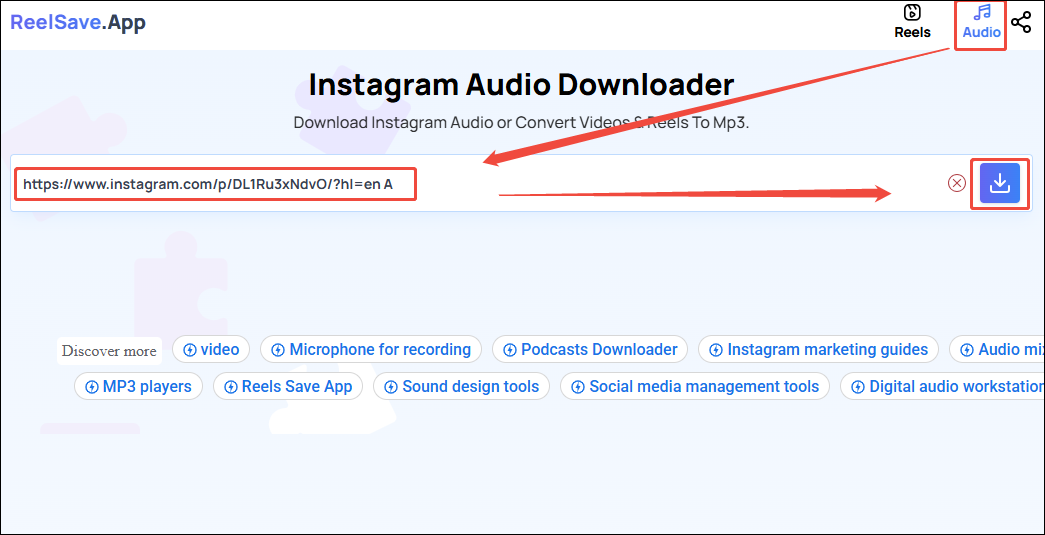
3. 新しいポップアップページで、「Download Audio」をクリックして、音声をデバイスにすばやく保存します。
これら3つのオンラインツールは機能はほぼ似ており、ソフトのインストールが不要で使いやすく、完全に無料であることが主な利点です。保存したい音声を含む動画リンクを取得し、ツールに貼り付けるだけで、お気に入りのメロディーを数秒でローカルデバイスに保存できます。

結論
創造性にあふれたInstagramというプラットフォームでは、心を打つ一つひとつの音声が、日常やクリエイティブ活動のインスピレーションの源となり得ます。強力な機能を備え一括ダウンロードに適したWindowsデスクトップソフトを好む方も、インストール不要ですぐに使えるオンラインツールを好む方も、この記事で紹介する5つの便利なツールを使えば、お気に入りのメロディーを簡単に保存し、自分だけのインスピレーション音源ライブラリを構築できます。
また、ダウンロードの利便性を享受する一方で、元の著作権を尊重し、抽出した音声ファイルは個人的な学習と鑑賞のみにご使用ください。
最後に、MiniTool Video Converterの使用中に何かご不明な点やご意見がございましたら、お気軽にsupport@minitool.comまでご連絡ください。
作者について

ポジション: コラムニスト
技術系コンテンツ分野において6年の実務経験を有し、ディスク管理、データ復旧、ならびに音声・動画処理ソリューションに注力してきました。英語・日本語における翻訳および編集スキルを備え、複雑なシステムエラーの原因を的確に分析し、解決へ導くことを得意としています。わかりやすさを重視した解説を通じて、ユーザーの皆様がパソコンの問題を効率的に解決し、エラーの悩みから解放される一助となることを目指しています。