

FBDOWN.netは、Facebook動画をオンラインでダウンロードできるサービスです。ソフトをインストールする必要はなく、Facebook動画のURLをコピーしてサイトの入力欄に貼り付けるだけで、画質を選択して動画を保存できます。操作がシンプルで使いやすいことから、多くのユーザーに利用されてきました。
しかし、現在はFBDOWN.netに正常にアクセスできない状態です。復旧を待ち続けるよりも、別の信頼できる代替ツールに切り替えるのも一つの方法です。幸い、FBDOWN.netの代わりに利用できる動画ダウンローダーはいくつかあります。ここでは、その中から2つのツールを詳しく紹介します。それぞれの特徴や使い方を比較し、自分に合った方法を見つけてみてください。
FBDOWN.netの代替ツール(デスクトップ)
FBDOWN.netの代わりにPCでFacebook動画を保存するなら、MiniTool Video Converterが候補になります。
本ソフトはシンプルな操作画面を備えており、動画のダウンロードに慣れていない場合でも使いやすいのが特徴です。Facebookだけでなく、YouTube、X(旧Twitter)、TikTok、Instagramなど、複数の動画サイトに対応しています。
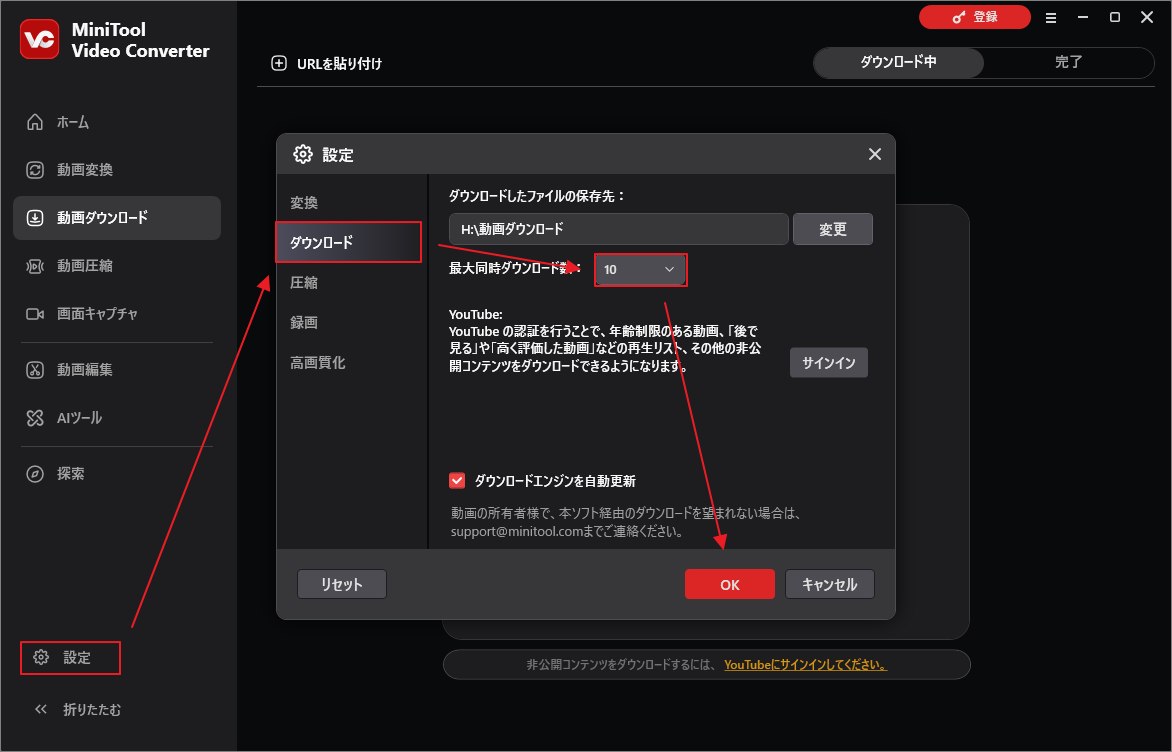
Facebook動画やReels、4K YouTube動画、Instagramなどを透かしなしで簡単にダウンロードできるほか、MP3・WAV形式の音声を抽出することもできます。さらに、複数の動画をまとめてダウンロードでき、最大10件まで同時に処理できます。
ステップ1:MiniTool Video Converterをダウンロードしてインストールする
ダウンロードボタンをクリックしてMiniTool Video Converterをダウンロードし、画面の指示に従ってPCにインストールします。インストールが完了したら、ソフトを起動します。
MiniTool Video Converterクリックしてダウンロード100%クリーン&セーフ
ステップ2:Facebook動画のリンクをコピーする
Facebookにアクセスし、保存したい動画を開きます。ブラウザのアドレスバーから動画のURLをコピーします。
ステップ3:動画のURLを解析する
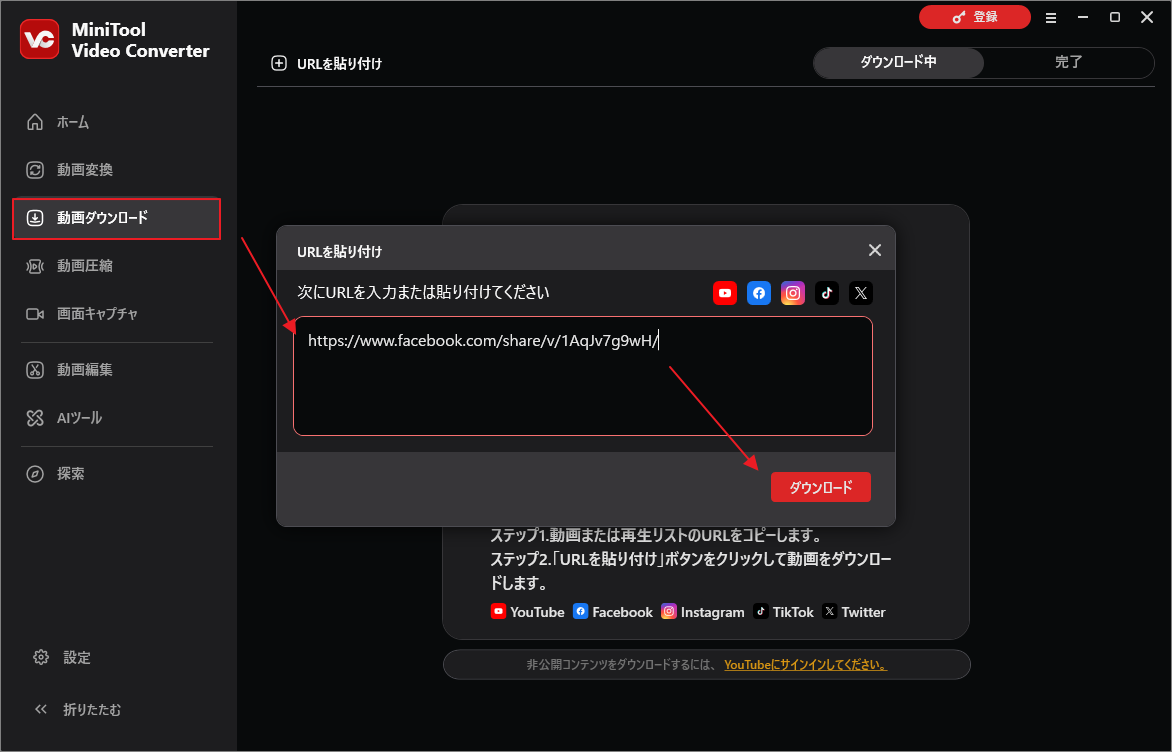
MiniTool Video Converterに戻り、「動画ダウンロード」セクションを開きます。続いて、左上の「URLを貼り付け」をクリックし、先ほどコピーしたFacebook動画のURLを入力します。
その後、「ダウンロード」をクリックすると、動画URLの解析が開始されます。
ステップ4:出力形式を選択してダウンロードする
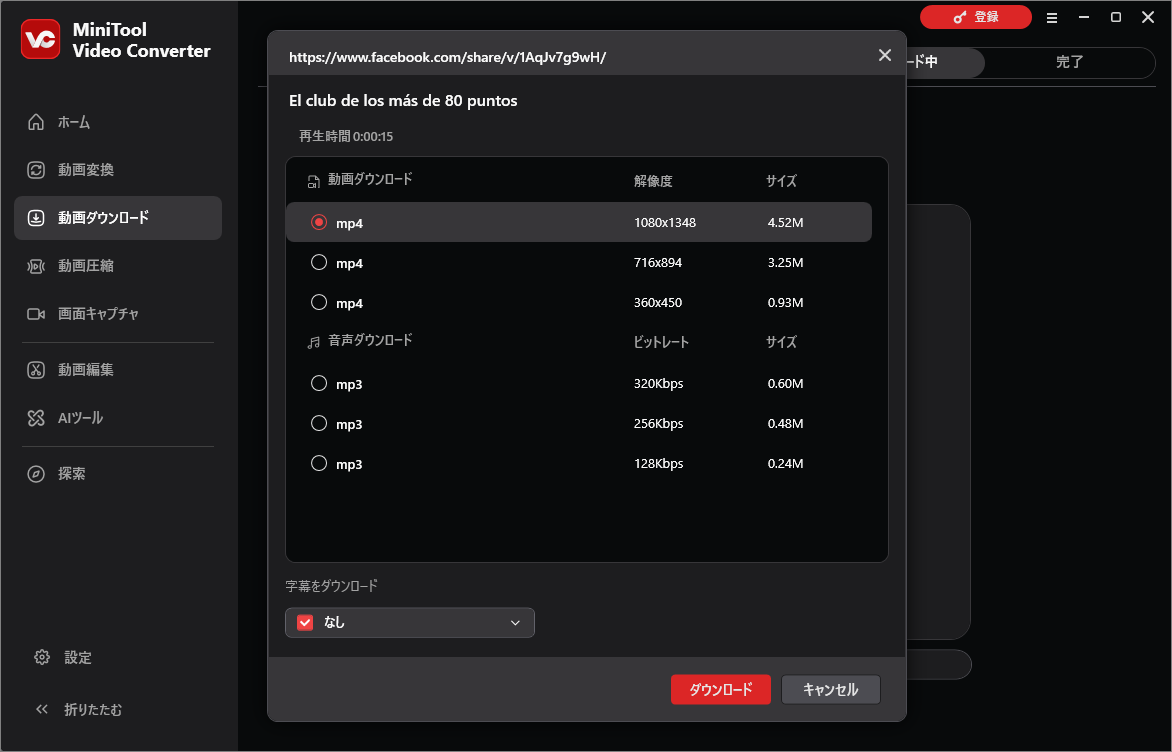
URLの解析が完了すると、出力形式を選択する画面が表示されます。「動画ダウンロード」セクションで、必要な出力形式と解像度を選択します。
最後に「ダウンロード」をクリックすると、Facebook動画の保存が開始されます。
ステップ5:保存した動画を確認する
ダウンロードが完了すると、自動的に「完了」セクションへ移動します。
ここで「再生」アイコンをクリックすると保存した動画を再生できます。保存先を確認したい場合は、「フォルダー」アイコンをクリックしてください。
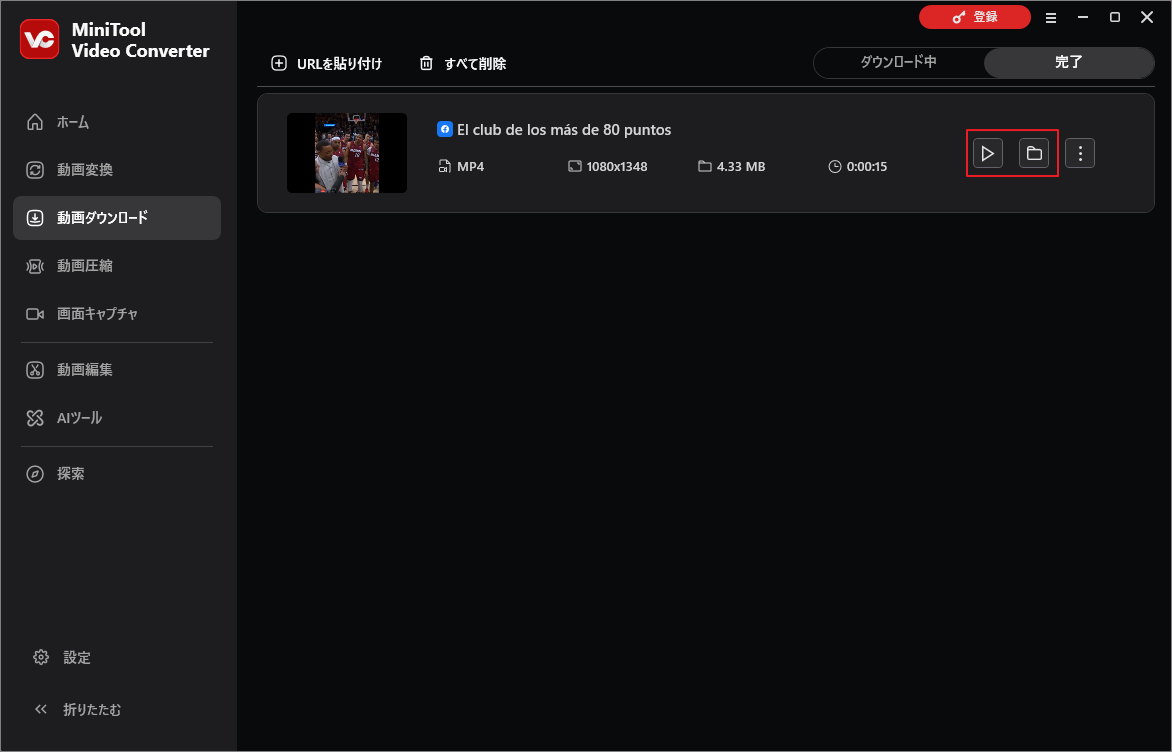
このように、MiniTool Video Converterなら数ステップでFacebook動画をダウンロードできます。
ダウンロード機能に加えて、動画の文字起こしに使える「スマート字幕」機能や、Facebook動画の形式変換・圧縮機能も搭載されているため、保存した動画をそのまま活用したい方にもおすすめです。
FBDOWN.netの代替ツール(オンライン)
ソフトを新たにインストールせず、ブラウザだけでFacebook動画を保存したい場合は、Online Video Downloaderを利用する方法もあります。
操作画面はとてもシンプルで、ダウンロード中に広告に邪魔されることもありません。支払いも会員登録も要らないので、「ちょっと動画を保存したい」というときにもすぐ使えて便利です。
ステップ1:Facebook動画のリンクをコピーする
Facebookにアクセスし、保存したい動画を開きます。ブラウザのアドレスバーから動画のURLをコピーします。
ステップ2:動画のURLを解析する
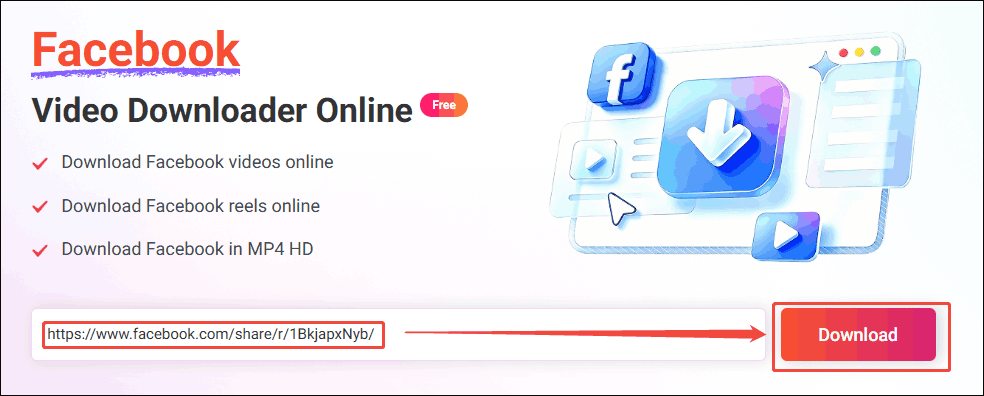
WebブラウザでこのオンラインのFacebook動画ダウンローダーを開きます。入力欄にコピーした動画URLを貼り付け、「ダウンロード」をクリックします。
すると、動画URLの解析が開始されます。
ステップ3:出力形式を選択する
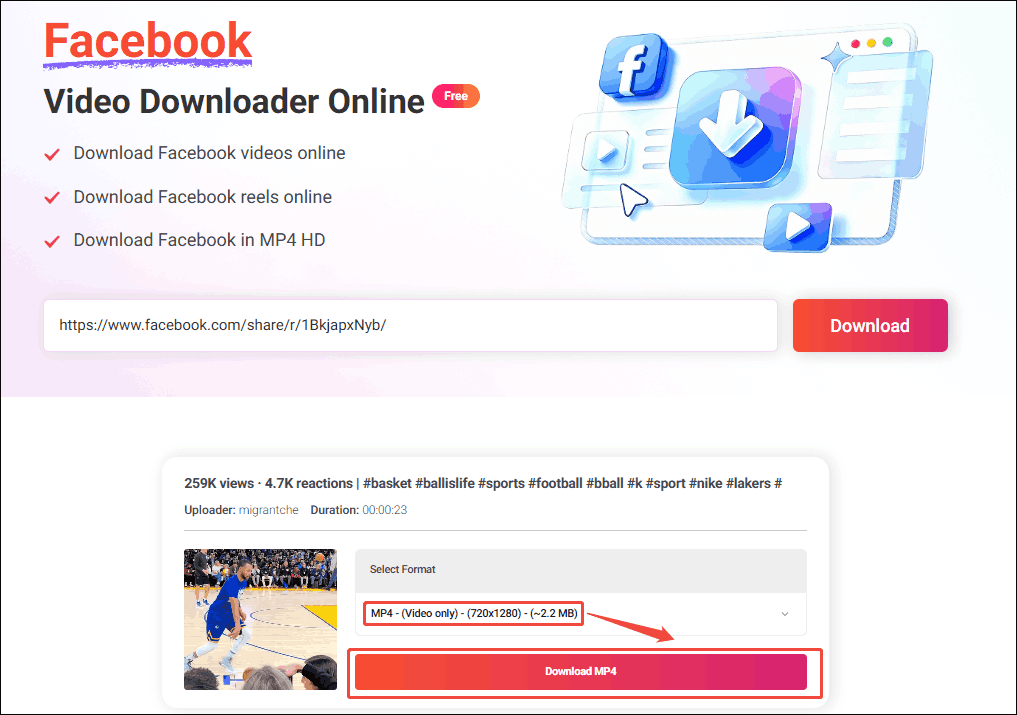
URLの解析が完了したら、保存したい解像度を選択します。対応する「Download MP4」をクリックすると、Facebook動画をプレビューできます。
ステップ4:動画をダウンロードする
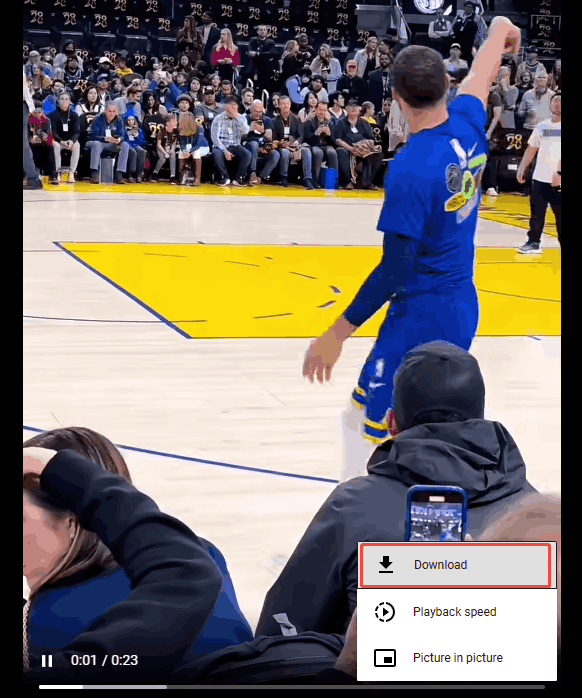
画面右下の「More」アイコンをクリックし、「Download」を選択すると、動画のダウンロードが開始されます。
ステップ5:保存した動画を確認する
ダウンロードが完了したら、Webブラウザの「ダウンロード」セクションを開きます。保存されたFacebook動画を再生して、正常に保存できているか確認します。
こうして、Online Video Downloaderは、無料で利用できるシンプルなFBDOWN.netの代替手段となります。
FBDOWN.netの代替ツール2つを比較
| MiniTool Video Converter | Online Video Downloader | |
| メリット | 複数の動画をまとめてダウンロードできるウォーターマークなし直感的なインターフェースMP4、WEBM、MP3、WAVなど複数の出力形式に対応 | Windows、Mac、Linux、Android、iOSなど複数の環境で利用できるウォーターマークなし無料で利用できる |
| デメリット | Windowsのみ対応無制限のダウンロードには料金が必要 | MP4形式のみ対応720pを超える解像度には対応していない |
まとめ
FBDOWN.netが正常に動作しない場合は、別のFacebook動画ダウンローダーを試す方法があります。
PCで複数の動画をまとめて保存したい場合はMiniTool Video Converter、ソフトをインストールせずブラウザから利用したい場合はOnline Video Downloaderを検討できます。
MiniTool Video Converterの利用中に問題が発生した場合は、support@minitool.comまでお問い合わせください。
よくある質問(FAQ)
作者について

ポジション: コラムニスト
技術系コンテンツ分野において6年の実務経験を有し、ディスク管理、データ復旧、ならびに音声・動画処理ソリューションに注力してきました。英語・日本語における翻訳および編集スキルを備え、複雑なシステムエラーの原因を的確に分析し、解決へ導くことを得意としています。わかりやすさを重視した解説を通じて、ユーザーの皆様がパソコンの問題を効率的に解決し、エラーの悩みから解放される一助となることを目指しています。