

Als hervorragendes Online-Tool hat mir FBDOWN.net geholfen, verschiedene Facebook-Videos zu speichern. Es kostet mich nie Geld und schützt meine Privatsphäre gut. Eines Tages stellte ich jedoch fest, dass FBDOWN.net aufgrund eines unbekannten Fehlers nicht funktioniert. Um Facebook-Videos ohne Probleme zu speichern, habe ich nach einer guten Alternative zu FBDOWN.net gesucht. Schließlich habe ich 2 zuverlässige Tools gefunden.
Hier werde ich Ihnen diese beiden Alternativen zu FBDOWN.net vorstellen, nur für den Fall.
Auswahl 1. MiniTool Video Converter
Ich benutze den MiniTool Video Converter schon eine Weile. Wenn Sie ein Facebook-Video mit einfachen Klicks speichern möchten, empfehle ich Ihnen diese Software sehr.
Warum ich den MiniTool Video Converter empfehle
Zuerst gefällt mir der MiniTool Video Converter wegen seiner einfachen Benutzeroberfläche. Auch wenn ich ein Anfänger dieser Software bin, kann ich die Funktionen ohne Probleme nutzen. Gleichzeitig ermöglicht mir der MiniTool Video Converter, Videos von mehreren Plattformen zu speichern, zum Beispiel Facebook, YouTube, Twitter, TikTok und Instagram.
Mehr als nur ein Video-Downloader ermöglicht mir der MiniTool Video Converter auch, MP3- und WAV-Audio aus vielen Videos zu extrahieren, zum Beispiel aus Facebook-Videos, Reels, YouTube-4K-Videos und wasserzeichenfreien Instagram-Videos. Noch wichtiger ist, dass ich die Batch-Download-Funktion sehr schätze, mit der ich bis zu 10 Videos gleichzeitig herunterladen kann.
Wie Sie ein Facebook-Video mit dem MiniTool Video Converter speichern
Unten finden Sie eine detaillierte Anleitung, wie Sie ein Facebook-Video mit dem MiniTool Video Converter herunterladen.
Schritt 1. Laden Sie den MiniTool Video Converter herunter und installieren Sie ihn.
MiniTool Video ConverterKlicken zum Download100%Sauber & Sicher
Laden Sie den MiniTool Video Converter über den Download-Button oben herunter. Folgen Sie danach den Anweisungen auf dem Bildschirm, um diese Alternative zu FBDOWN.net auf dem PC zu installieren. Danach starten Sie den MiniTool Video Converter.
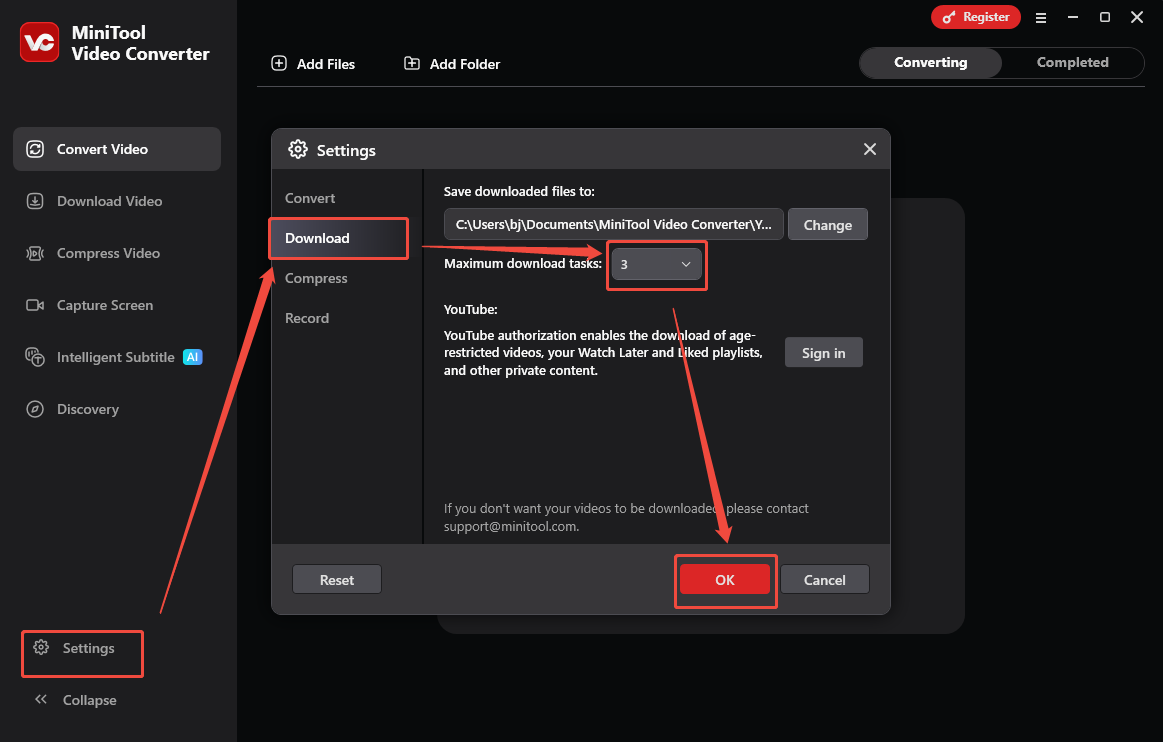
Schritt 2. Kopieren Sie den Link des Facebook-Videos.
Gehen Sie zur Facebook-Website und suchen Sie das gewünschte Video. Kopieren Sie danach den Videolink aus der Adressleiste.
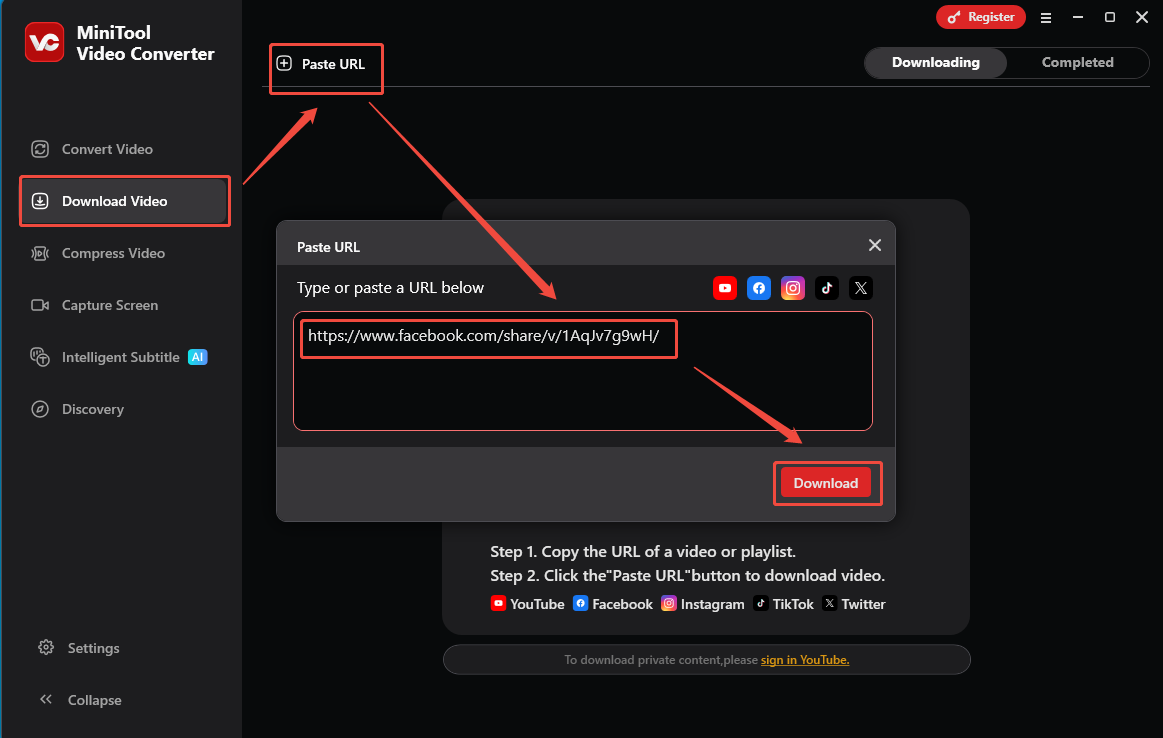
Schritt 3. Analysieren Sie den Videolink.
Gehen Sie zurück zur Oberfläche des MiniTool Video Converter. Wechseln Sie dort zum Bereich Video Herunterladen und klicken Sie oben links auf die Option URL einfügen. Fügen Sie danach den Videolink in das URL-Feld ein. Klicken Sie dann auf Herunterladen, um die Link-Analyse zu starten.
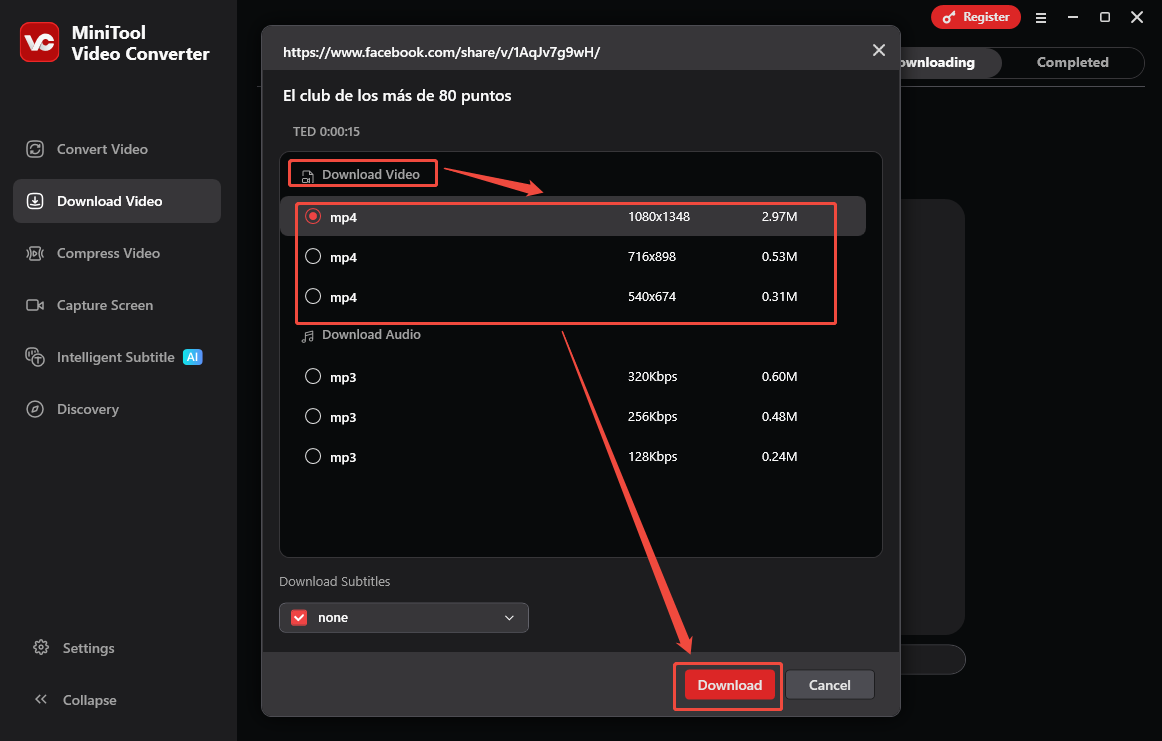
Schritt 5. Wählen Sie das Ausgabeformat und starten Sie den Download.
Sobald die Link-Analyse abgeschlossen ist, erscheint ein Fenster für das Ausgabeformat. Wählen Sie unter dem Bereich Video herunterladen ein passendes Format und eine passende Auflösung aus. Klicken Sie am Ende auf Download, um den Download zu starten.
Schritt 6. Überprüfen Sie die Ausgabedatei.
Wenn der Download abgeschlossen ist, wechselt diese Alternative zu FBDOWN.net automatisch zum Bereich Abgeschlossen. Klicken Sie dort auf das Abspielen-Symbol, um das Video anzusehen. Um den Speicherort zu öffnen, klicken Sie auf das Ordner-Symbol.
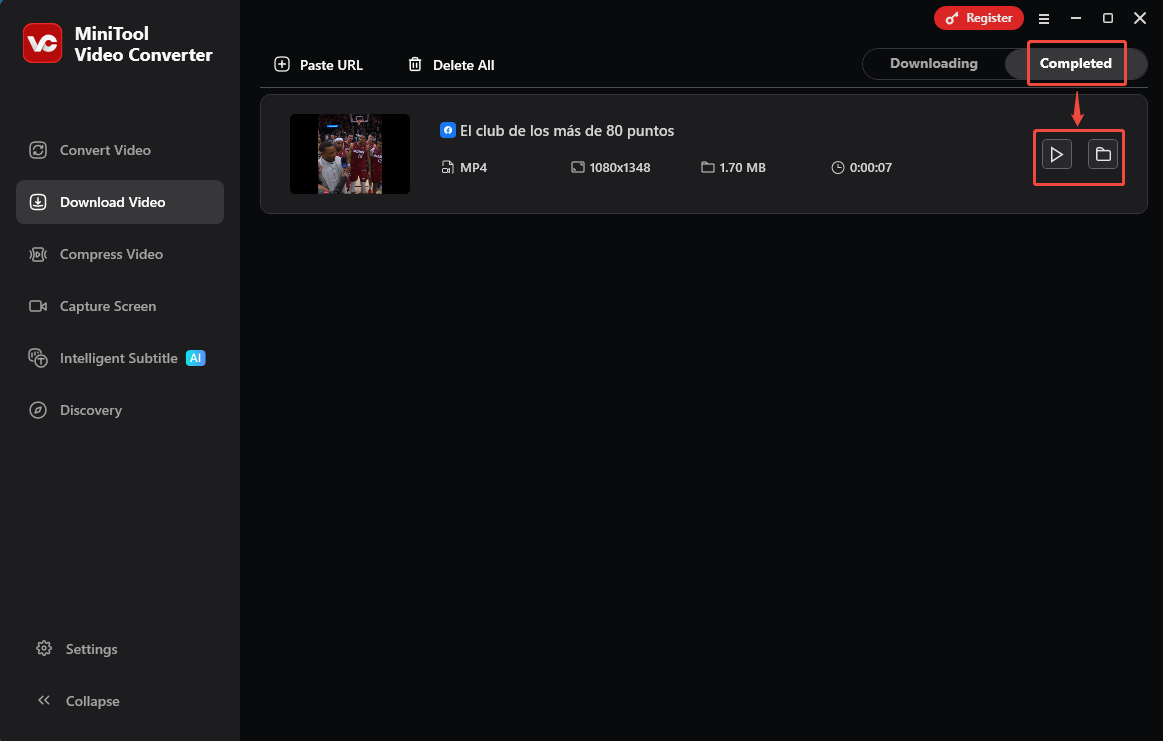
Mit den oben beschriebenen Schritten ist es einfach, ein Facebook-Video ohne FBDOWN.net zu speichern.
MiniTool Video ConverterKlicken zum Download100%Sauber & Sicher
Auswahl 2. Online Video Downloader auf viddown.net
Wenn Sie eine Alternative zu FBDOWN.net ohne das Herunterladen zusätzlicher Software möchten, ist der Online Video Downloader auf viddown.net die beste Wahl.
Über den Online Video Downloader auf viddown.net
Ich mag den Online Video Downloader auf viddown.net wegen seiner klaren Benutzeroberfläche. Beim Downloadprozess wurde meine Aufmerksamkeit nie durch Werbung abgelenkt. Er erfordert weder Zahlung noch Registrierung und hilft mir dadurch, Zeit und Geld zu sparen.
Im Gegensatz zu einigen anderen Online-Video-Downloadern unterstützt der Online Video Downloader auf viddown.net unbegrenzte Downloads. Daher gehe ich immer ohne Zögern auf diese Website, wenn ich viele Facebook-Videos herunterladen muss.
viddown.net ist sehr kompatibel und funktioniert gut mit verschiedenen Webbrowsern, darunter Chrome, Edge, Firefox, Safari und andere. Außerdem gefällt mir der starke Fokus auf den Schutz der Privatsphäre der Nutzer.
Wie Sie ein Facebook-Video mit dem Online Video Downloader auf viddown.net herunterladen
Unten finden Sie eine detaillierte Anleitung, wie Sie ein Facebook-Video mit dem Online Video Downloader auf viddown.net speichern.
Schritt 1. Kopieren Sie den Link des Facebook-Videos.
Gehen Sie zu Facebook und suchen Sie das gewünschte Video. Kopieren Sie danach den Videolink aus der Adressleiste.
Schritt 2. Analysieren Sie den Videolink.
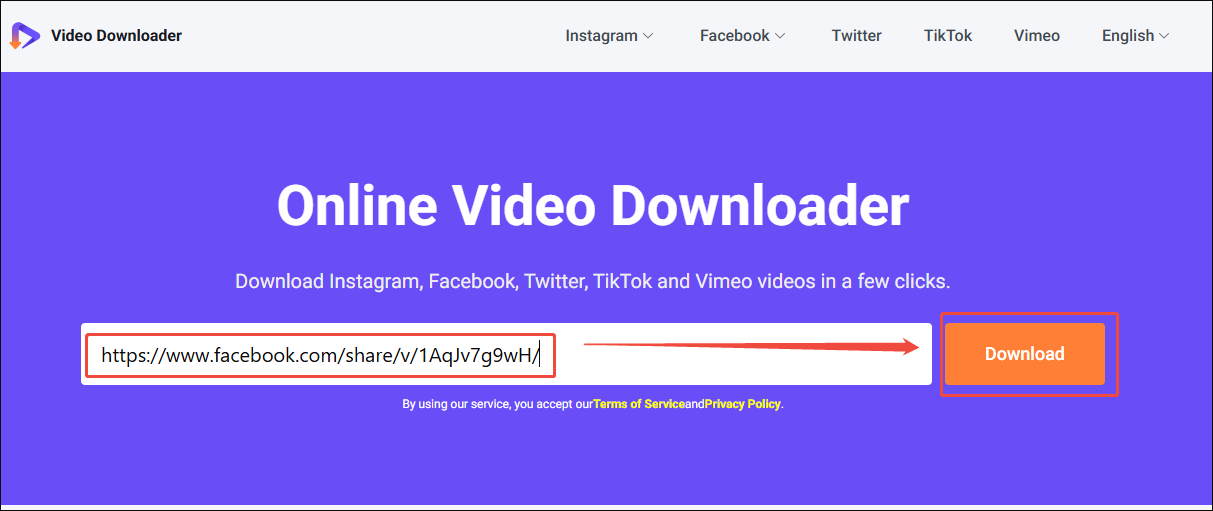
Öffnen Sie einen Webbrowser und gehen Sie auf https://www.viddown.net. Fügen Sie danach den Videolink in das Textfeld ein. Klicken Sie dann auf Download, um die Analyse des Videolinks zu starten.
Schritt 3. Laden Sie die Datei herunter und prüfen Sie sie.
Wenn die Link-Analyse abgeschlossen ist, erscheint eine Liste mit Ausgabeformaten. Wählen Sie im Bereich Video ein gewünschtes Format und eine Auflösung aus. Klicken Sie danach auf die entsprechende Download-Option, um das Facebook-Video zu erhalten. Wenn der Download abgeschlossen ist, gehen Sie zum Bereich Downloads des Browsers. Dort können Sie das gespeicherte Facebook-Video ansehen und prüfen.
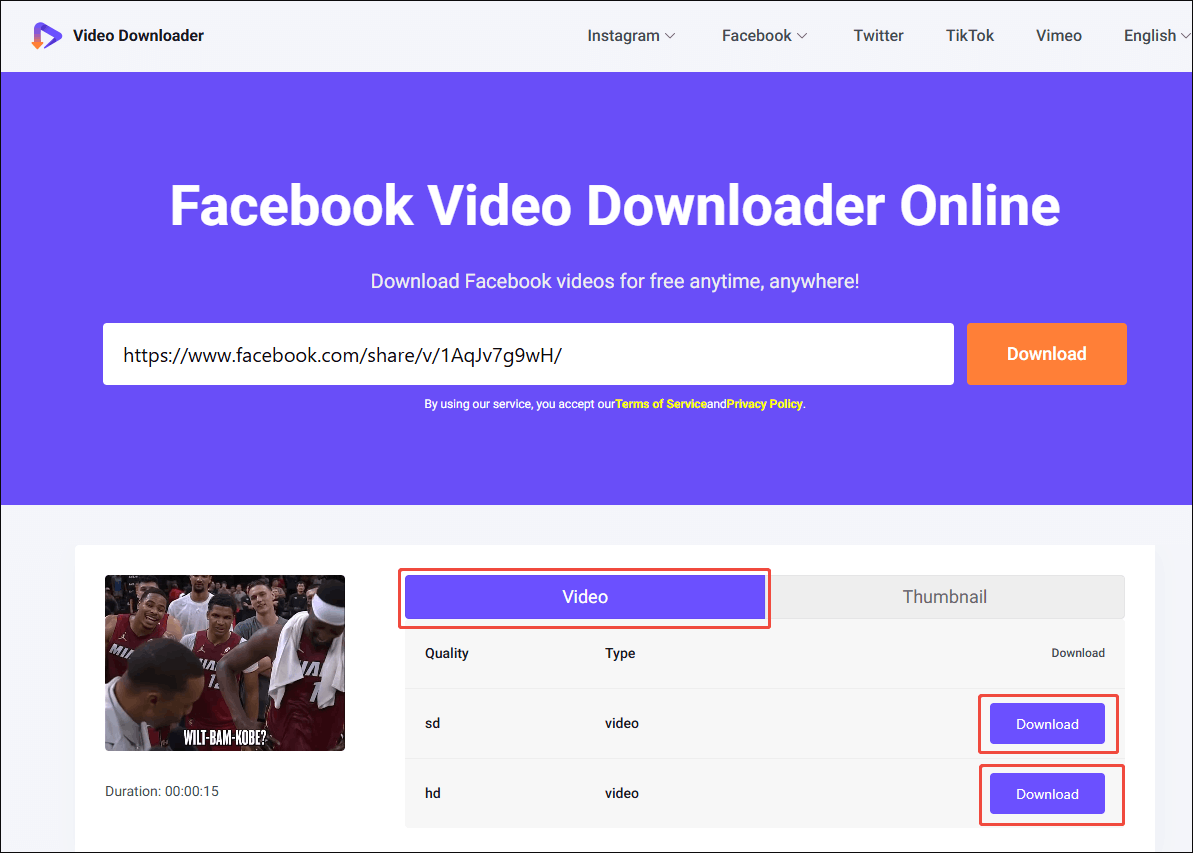
Der Online Video Downloader auf viddown.net ist eine kostenlose und einfach zu bedienende Alternative zu FBDOWN.net.
Zusammenfassung
Sowohl der MiniTool Video Converter als auch der Online Video Downloader auf viddown.net sind gute Alternativen zu FBDOWN.net, die Sie ausprobieren können. Wenn Sie einen Offline- und vielseitigen Facebook-Video-Downloader bevorzugen, wählen Sie die erste Option. Wenn Sie keine zusätzlichen Programme oder Plugins installieren möchten, nutzen Sie die zweite Option.
Wenn Sie bei der Nutzung des MiniTool Video Converter auf Probleme stoßen, können Sie Hilfe erhalten, indem Sie eine E-Mail support@minitool.com senden.
ÜBER DEN AUTOR

Position: Kolumnistin
Spezialist für Informationstechnologie mit Schwerpunkt auf Datenwiederherstellung und Multimedia-Bearbeitung. Seit 2024 bei MiniTool tätig und fokussiert auf praxisnahe Lösungen sowie verständliche Anleitungen für Anwender und Unternehmen.