

Nightbotとは
Nightbotは、YouTube、Twitch、Discord向けに設計されたAIチャットボットチャットコンテンツの管理を自動化します。豊富な管理機能により、配信者はより効率的にライブ配信を運営でき、視聴者との交流に集中できます。
Nightbotの主な機能は次のとおりです。
- 自動チャット審査:スパムメッセージをリアルタイムでフィルタリングし、チャットエリアを清潔に保ちます。
- カスタムコマンド:独自のコマンドを作成し、視聴者と多彩な方法で交流できます。
- スケジュール配信:設定した時間に自動的に告知やプロモーションコンテンツを配信します。
- クラウドサービス:ローカルでの稼働が不要で、安定性と信頼性に優れています。
- 操作ログ:すべての審査アクションを記録し、いつでも追跡できるようにします。
NightbotをYouTubeに追加する理由
NightbotをYouTubeライブ配信とチャットに統合することで、配信体験をあらゆる面で最適化できます。
まず、自動審査機能により、スパムや広告などの迷惑情報をリアルタイムで削除できます。これによりチャットエリアを清潔に保つだけでなく、悪意のある通報による配信停止リスクを効果的に低減します。さらに、削除された全メッセージは審査ログに記録されるため、いつでも確認が可能です。
次に、Nightbotのデフォルトコマンドとカスタムコマンドを使用して、チャットセッション中にファンにギフトを贈ることができます。同時に、スケジュール配信機能を活用すれば、ライブ中に視聴者へのフォロー促進、コンテンツの宣伝、固定アナウンスの自動通知が可能となり、手動操作の手間を省けます。
ライブ終了後は、YouTubeの管理画面データとNightbotが生成する常用コマンドのまとめレポートを組み合わせることで、交流効果をより適切に評価でき、今後のライブ計画の参考となります。
NightbotをYouTubeに簡単に追加する方法
このセクションでは、Nightbotを YouTubeライブ配信に追加する方法について詳しく説明し、ライブ配信でよく使用される管理コマンドも紹介します。
NightbotをYouTubeに追加する詳細な手順
全体として、3つのステップに分けられます。詳細を見ていきましょう。
ステップ1:Nightbotにログインする
1. パソコンでブラウザを開き、Nightbotの公式ウェブサイトにアクセスします。
2. メインインターフェースの下部または右上隅にある「Add to Chat」ボタンをクリックして、ログイン画面に入ります。
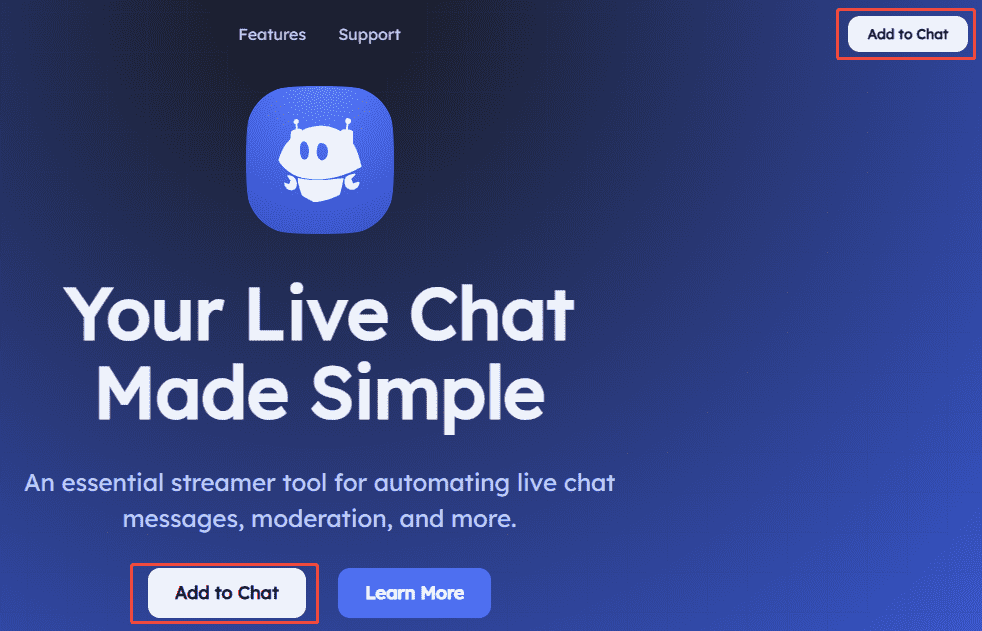
Alt:Nightbotの公式サイトで「Add to Chat」ボタンが選択された画面
3. YouTubeを選択し、YouTubeアカウントでログインします。
ステップ2:YouTubeチャンネルに参加する
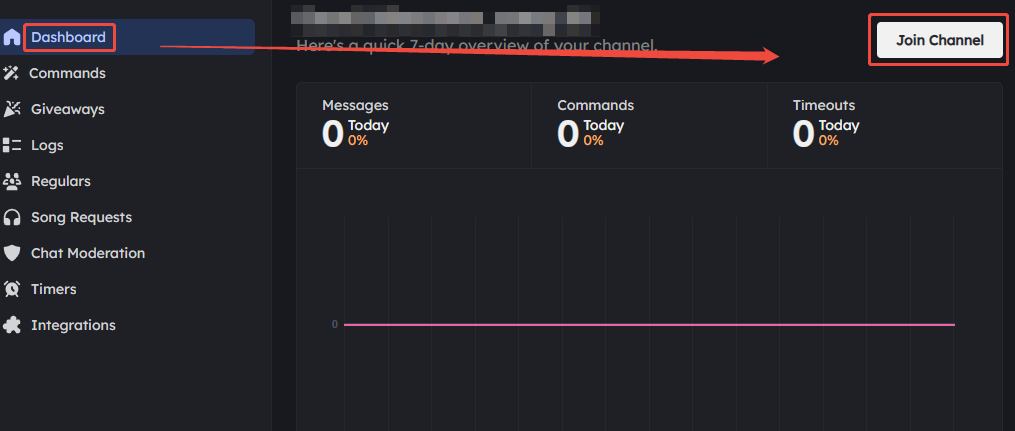
1. Nightbot にログインすると、自動的に「Dashboard」セクションにリダイレクトされます。ここでは、YouTube チャンネルの過去 7 日間のライブ配信データを確認できます。
2. 次に、「Dashboard」の右上にある「Join Channel」をクリックして、YouTube チャンネルを Nightbot に接続します。
ステップ3:NightbotをYouTubeチャンネルの管理者として設定する
1. 新しいポップアップウィンドウに、Nightbotを管理者として設定するためのガイドが表示されます。
2. ガイドに記載されている URL をコピーし、「Community Settings」をクリックします。「YouTube Studio」の設定インターフェースに自動的にリダイレクトされます。
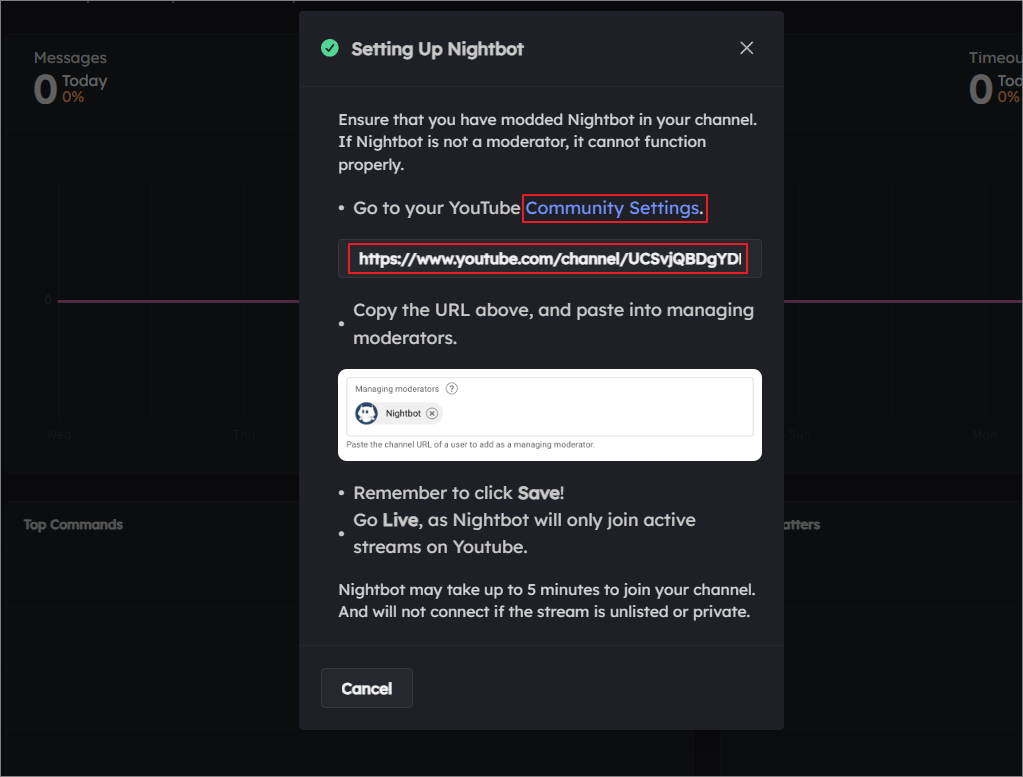
3. 「コミュニティの管理」→「ユーザー管理」をクリックして、コピーしたURLを「管理モデレーター」下のボックスに貼り付け、「保存」をクリックします。
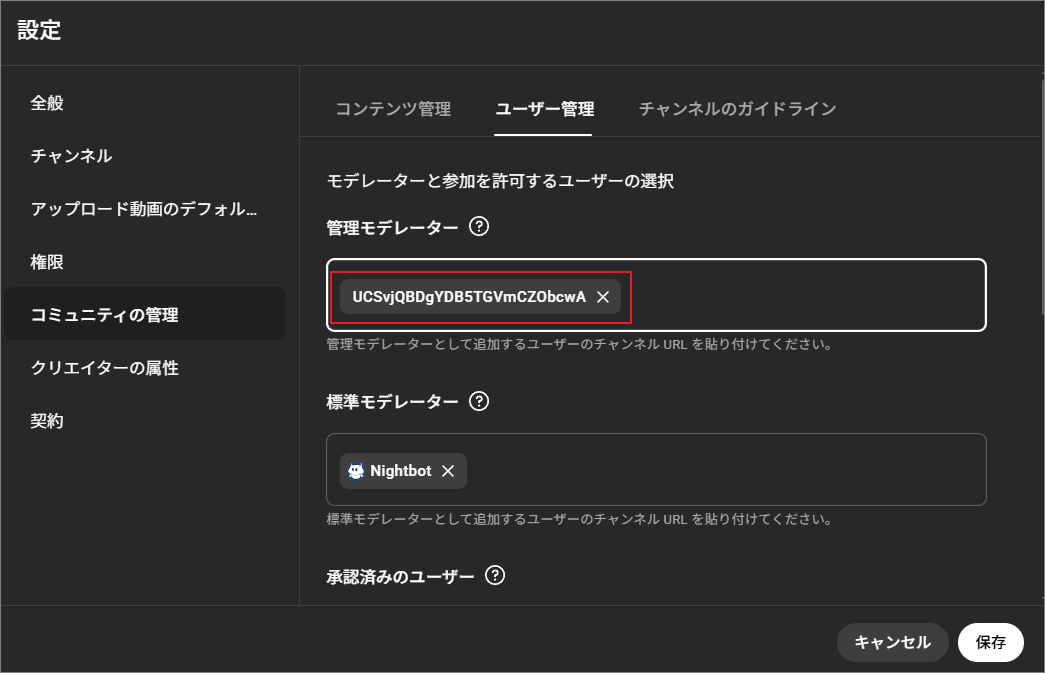
これで、NightbotをYouTubeアカウントに追加できました。さっそくライブ配信を始めて機能を試してみましょう。特にコマンド機能は、配信中にリアルタイムであらゆるツールを呼び出せます。次に、YouTubeでよく使われるNightbotのコマンドを紹介します。
知っておくべきNightbotのよく使われるコマンド
Nightbotは、すぐに使えるデフォルトのコマンドセットを提供するだけでなく、チャンネル固有のニーズに合わせてカスタムコマンドを作成することもできます。すぐに使い始める基本的なコマンドをいくつかご紹介します。
- !socials: ライブ配信中にワンクリックですべてのソーシャルメディアリンクを表示します。
- !follow: 視聴者にYouTubeチャンネルへの登録を促します。
- !uptime: ライブ配信の所要時間を視聴者に知らせます。
- !funfacts: 楽しい豆知識をランダムに共有して、配信の雰囲気を盛り上げます。
- !poll results: 視聴者が投票した後、すぐに投票結果を表示します。
- !timeout: チャットの順番を管理するために、視聴者を一時的にミュートします。
- !weather: 指定したエリアのリアルタイムの天気を確認します。
デフォルトのコマンドに加え、Nightbotのコマンドモジュールで自由にカスタムコマンドを作成できます。例えば、!rpsrandomコマンドを作成して視聴者とランダムな「じゃんけん」ゲームを行うことで、配信の面白さを大幅に向上させ、より多くの視聴者をインタラクティブに参加させることができます。
MiniTool Video Converterクリックしてダウンロード100%クリーン&セーフ
結論
YouTubeにNightbotを追加することは、ライブ配信の品質を向上させ、より多くの視聴者を獲得するための効果的な方法です。YouTubeライブ配信が初めての方でも、効率的な配信管理ツールをお探しの方でも、上記の詳細な手順がNightbotをYouTubeに簡単に追加する方法を学ぶのに役立つことを願っています。
作者について

ポジション: コラムニスト
技術系コンテンツ分野において6年の実務経験を有し、ディスク管理、データ復旧、ならびに音声・動画処理ソリューションに注力してきました。英語・日本語における翻訳および編集スキルを備え、複雑なシステムエラーの原因を的確に分析し、解決へ導くことを得意としています。わかりやすさを重視した解説を通じて、ユーザーの皆様がパソコンの問題を効率的に解決し、エラーの悩みから解放される一助となることを目指しています。