

Viele Benutzer versuchen, ihre YouTube-Videos an einem sicheren Ort zu speichern. Proton Drive ist ein solcher Ort, an dem Sie alle Ihre Dateien ablegen und privat halten können! In diesem MiniTool Video Converter-Beitrag erfahren Sie im Detail, wie Sie Videos von YouTube auf Proton Drive speichern.
Was ist Proton Drive
Proton Drive ist ein Cloud-Speicherdienst, mit dem Sie Backups von YouTube-Videos, Fotos, Musik und anderen Dateien erstellen können. Es unterstützt auch das Teilen von Dateien mit anderen. Benutzer können Dateien und Ordner mit anderen Personen oder Gruppen teilen, und die Mitwirkenden haben das Recht, diese Dateien und Ordner anzusehen und zu bearbeiten.
Proton Drive wird ständig verbessert. Es gibt derzeit Anwendungen für Windows, macOS, Android und iOS. Sie können die Proton Drive-Client-App herunterladen und Dateien direkt von Ihrem Telefon oder Computer übertragen.
Proton Drive bietet Benutzern verschiedene Pläne, um unterschiedliche Speicherbedürfnisse zu erfüllen. Hier sind die Preise und Funktionen der vier verfügbaren Pläne:
1. Kostenlos
Verfügbarer Speicher: bis zu 5 GB (2 GB für jeden Benutzer und 3 GB können durch das Abschließen von Aufgaben verdient werden)
- Dateien verschlüsseln
- Dokumente online bearbeiten
2. Drive Plus – 3,99 $/Monat
Verfügbarer Speicher: 200 GB
- Alle Funktionen des kostenlosen Plans enthalten
- Vorherige Dateiversionen wiederherstellen
3. Proton Unlimited – 9,99 $/Monat
Verfügbarer Speicher: 500 GB
- Beinhaltet alle Funktionen von Drive Plus
- Ermöglicht das Hinzufügen von bis zu 15 E-Mail-Adressen
- Bietet superschnellen VPN-Dienst
- Verschlüsselt Passwörter
4. Proton Duo – 14,99 $/Monat
Verfügbarer Speicher: 1 TB
Ermöglicht 2 Benutzern die gleichzeitige Nutzung des Kontos zusätzlich zu allen Funktionen von Proton Unlimited.
Lesen Sie die folgenden Artikel, um andere Cloud-Speicherdienste kennenzulernen, die Ihre YouTube-Videos speichern können:
- YouTube-Videos auf pCloud speichern
- Videos von YouTube auf Icedrive speichern
- YouTube-Videos auf Degoo speichern
Warum Sie YouTube-Videos auf Proton Drive importieren sollten
Der Grund, warum ich empfehle, Proton Drive zur Speicherung Ihrer YouTube-Videos zu verwenden, ist, dass es sicherstellt, dass Ihre Dateien absolut sicher sind. Proton Drive unterstützt Ende-zu-Ende-Verschlüsselung und sorgt dafür, dass Ihre Dateien vollständig verschlüsselt sind, sowohl im Ruhezustand als auch während der Übertragung. Proton kann nicht auf Ihre Dateien zugreifen. Das bedeutet, dass Ihre Daten weiterhin vollständig Ihnen gehören. Mit Proton Drive müssen Sie sich keine Sorgen machen, dass Ihre Dateien verloren gehen oder geleakt werden.
Speichern von Videos von YouTube auf Proton Drive leicht gemacht
Um Ihre Lieblings-YouTube-Videos auf Proton Drive zu speichern, können Sie einige YouTube-Downloader verwenden, um YouTube-Videos auf Ihrem Computer zu speichern und diese dann auf Proton Drive hochzuladen.
Teil 1: YouTube-Videos mit YouTube-Downloadern herunterladen
Ich schaue oft YouTube-Videos, daher habe ich viele Video-Downloader ausprobiert, um YouTube-Videos herunterzuladen. Als Nächstes werde ich einige YouTube-Downloader empfehlen, die meiner Meinung nach in Bezug auf Download-Qualität, Download-Geschwindigkeit und Funktionen gut sind.
1. MiniTool Video Converter
MiniTool Video Converter ist ein schneller, sicherer und zuverlässiger YouTube-Video-Link-Downloader. Sie können diese kostenlose Anwendung verwenden, um normale Videos, Kurzvideos, private Videos, Wiedergabelisten, Alben und Podcasts von der YouTube-Website herunterzuladen. Wenn Sie YouTube-Videos herunterladen müssen, empfehle ich Ihnen am meisten, diesen YouTube-Downloader zu verwenden.
Der integrierte Browser von MiniTool Video Converter ermöglicht es Ihnen, YouTube-Videos zu suchen und direkt herunterzuladen. Außerdem unterstützt er das Herunterladen von bis zu 10 Videos gleichzeitig, was Ihre wiederholten Vorgänge und langen Wartezeiten erheblich reduziert.
MiniTool Video Converter kann auch Videos konvertieren und den Computerbildschirm aufnehmen. Wenn Sie YouTube-Videos in andere Audio- und Videoformate als MP3, MP4, WAV und WebM konvertieren möchten, können Sie die Videokonvertierungsfunktion verwenden. MiniTool Video Converter unterstützt mehr als 1.000 Audio- und Videoformate. Jede Datei kann also problemlos in das gewünschte Format konvertiert werden.
Wenn Sie ein Gaming-YouTuber sind, können Sie auch die Bildschirmaufnahmefunktion von MiniTool Video Converter verwenden, um Ihr Gaming-Bildschirmvideo aufzunehmen. Dieser Rekorder kann die Details Ihres Computerbildschirms erfassen und das aufgenommene Video in hoher Qualität speichern. Sie können ihn auch verwenden, um Videokonferenzen, Livestreams, Filme usw. aufzunehmen.
Warum Sie MiniTool Video Converter wählen sollten:
- Die Benutzeroberfläche ist einfach und anfängerfreundlich.
- Vollständig sicher und virenfrei.
- Unterstützt das Herunterladen mehrerer Videos gleichzeitig.
- Unterstützt mehr als 1.000 Audio- und Videoformate.
- Heruntergeladene Videos sind von hoher Qualität und ohne Wasserzeichen.
- Batch-Konvertierung von bis zu 5 Video- oder Audiodateien.
- Batch-Download von bis zu 10 Videos mit hoher Geschwindigkeit.
Folgen Sie diesem Leitfaden, um zu erfahren, wie man YouTube-Videos mit MiniTool Video Converter herunterlädt:
Schritt 1: Klicken Sie auf die Schaltfläche unten, um MiniTool Video Converter auf Ihrem Desktop herunterzuladen und zu installieren.
MiniTool Video ConverterKlicken zum Download100%Sauber & Sicher
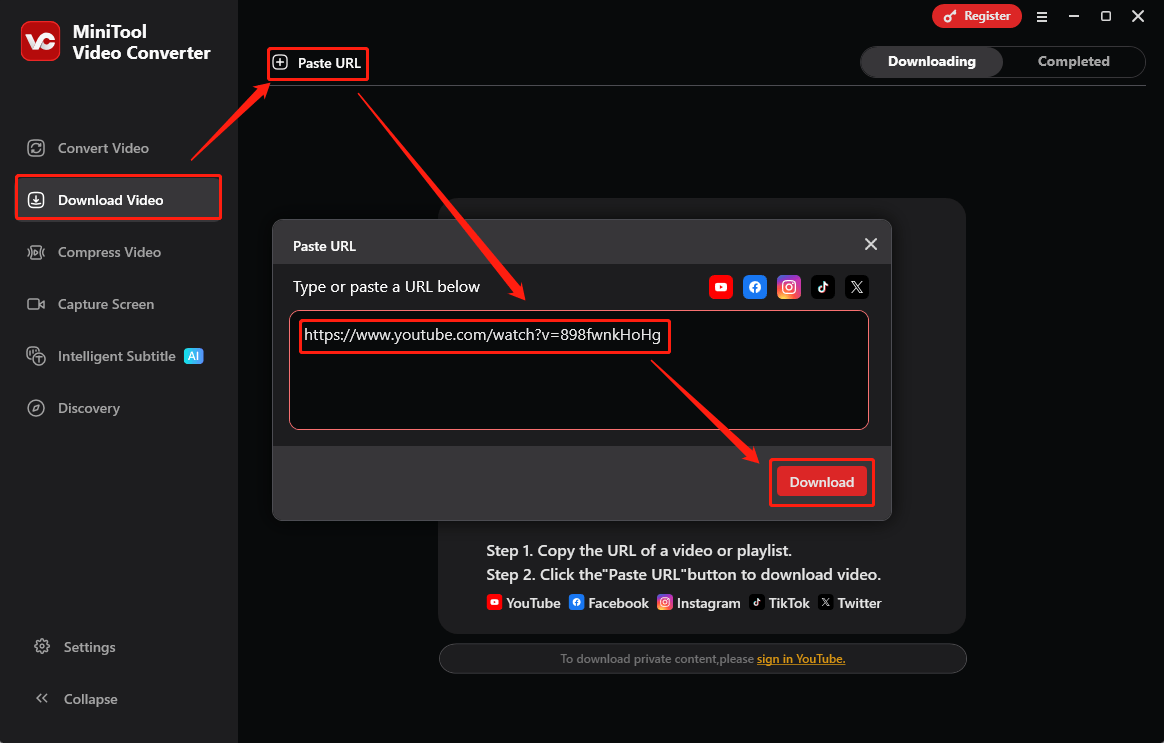
Schritt 2: Starten Sie MiniTool Video Converter und wählen Sie die Registerkarte Video Herunterladen aus der linken Leiste. Klicken Sie auf URL einfügen, fügen Sie den kopierten YouTube-Video-Link in das Feld ein und klicken Sie dann auf Herunterladen, um den Link zu analysieren.
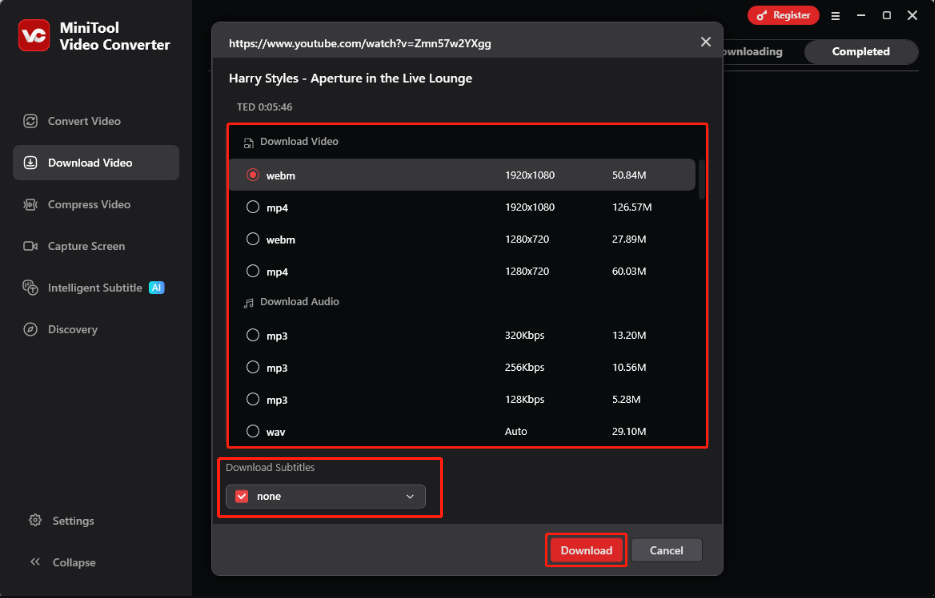
Schritt 3: Danach wählen Sie das Format, das Sie herunterladen möchten. MiniTool Video Converter bietet verschiedene Formate und Auflösungsoptionen, Sie können eine nach Bedarf auswählen. Wenn Sie die Untertitel herunterladen möchten, aktivieren Sie die Untertitel-Option und wählen Sie die Sprache. Klicken Sie schließlich auf die Herunterladen-Schaltfläche.
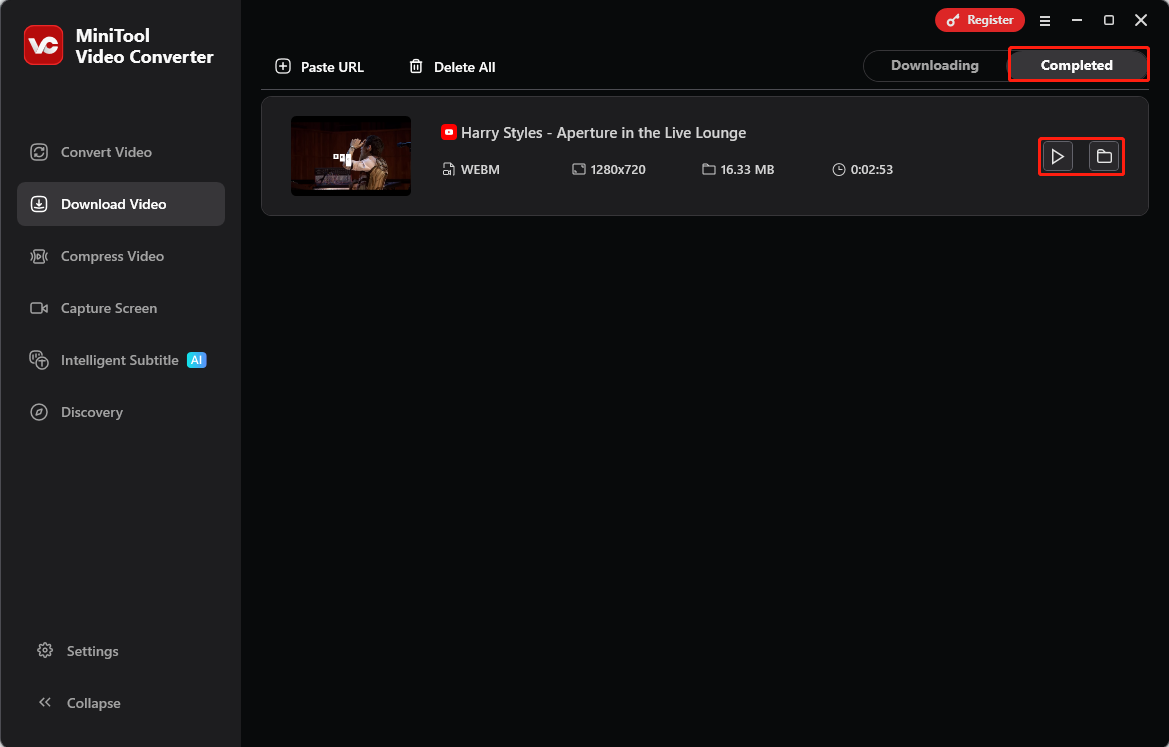
Schritt 4: Den Download-Fortschritt können Sie im Ladend-Bereich ansehen. Nach dem Abschluss des Downloads können Sie auf das Symbol Ordner klicken, um das heruntergeladene Video zu finden, und auf das Symbol Abspielen klicken, um es abzuspielen.
2. Online-Video-Downloader auf viddown.net
Wenn Sie keinen Desktop-YouTube-Downloader auf Ihrem Computer installieren möchten, wie wäre es damit, YouTube-Videos auf der Website herunterzuladen? Viele Websites unterstützen das Herunterladen von Videos von YouTube. Nach mehreren Online-Tests habe ich festgestellt, dass der Online-Video-Downloader auf viddown.net der einfachste und praktischste ist.
Online-Video-Downloader ist eine Funktion auf viddown.net. Sie können Videos von vielen Video-Sharing-Websites mit diesem Online-Tool herunterladen, einschließlich YouTube, Instagram, X (Twitter), Vimeo, TikTok und Facebook. Wenn Sie YouTube-Videos, Filme oder Wiedergabelisten herunterladen möchten, sollten Sie dieses nützliche Online-Tool nicht verpassen!
Warum ich den Online-Video-Downloader auf viddown.net empfehle:
- Keine Werbung.
- Einfach zu bedienen.
- Schnelle Download-Geschwindigkeit.
- Thumbnails von YouTube-Videos herunterladen.
- YouTube-Wiedergabelisten herunterladen.
- Alle Songs in YouTube Music-Alben herunterladen.
- Hochwertige Videos ohne Wasserzeichen herunterladen.
- Kompatibel mit mehreren Browsern, einschließlich Chrome, Firefox, Edge oder anderen Browsern.
So laden Sie YouTube-Videos und Musik mit dem Online-Video-Downloader herunter:
Schritt 1: Greifen Sie auf die YouTube-Website zu und kopieren Sie die Video-URL.
Schritt 2: Gehen Sie zu viddown.net. Fügen Sie den Video-Link in die Adressleiste ein, klicken Sie auf die Schaltfläche Download oder drücken Sie die Eingabetaste.

Schritt 3: Warten Sie eine Minute, dann sehen Sie die verfügbaren Download-Optionen unter der Adressleiste. Wählen Sie eine Videoqualität im Reiter Video und klicken Sie auf Download.
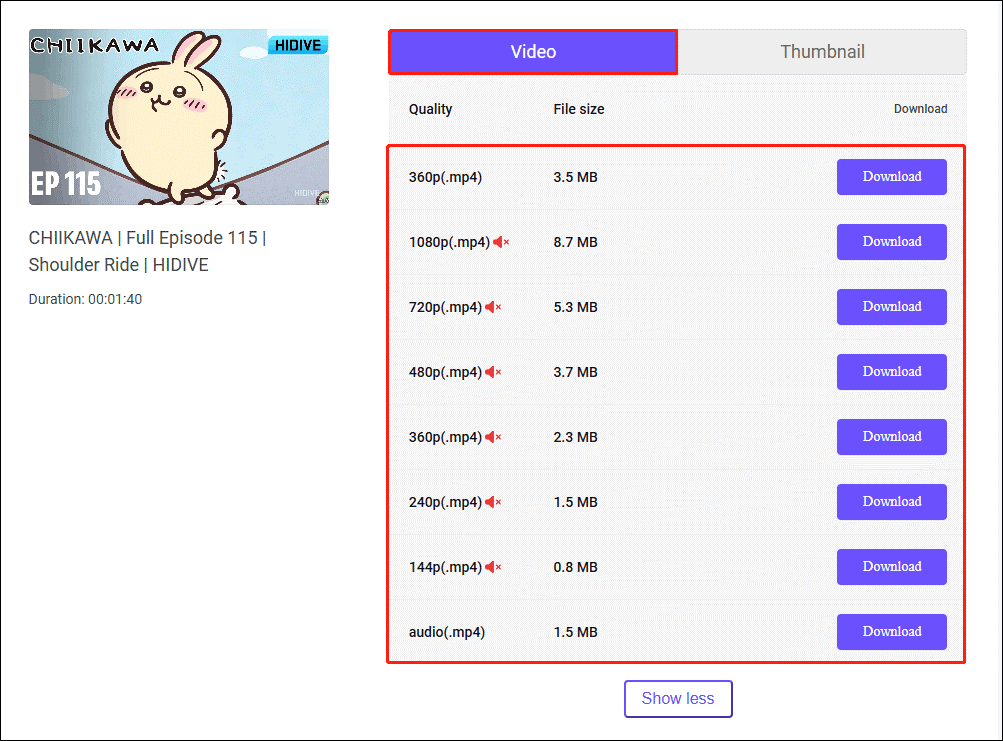
Schritt 4: Wenn sich nach dem Klicken auf Download ein neuer Tab öffnet, klicken Sie auf das Drei-Punkte-Symbol unten rechts und wählen Sie Download aus dem Menü.
Schritt 5: Sobald das Video heruntergeladen wurde, können Sie es im Downloads-Bereich Ihres Browsers ansehen.
3. SurFast Video Downloader
SurFast Video Downloader ist ein YouTube-Downloader für Windows- und Mac-Benutzer. Sie können diese Anwendung verwenden, um YouTube-Videos, Musik und Video-Thumbnails einfach herunterzuladen. Sie können ganze Wiedergabelisten, Alben oder Kanäle von YouTube herunterladen und in hoher Qualität speichern. SurFast Video Downloader unterstützt außerdem das Batch-Downloaden, Benutzer können bis zu 10 Videos gleichzeitig herunterladen.
Um zu erfahren, wie Sie YouTube-Videos mit SurFast Video Downloader herunterladen, lesen Sie diese Anleitung:
Schritt 1: Installieren Sie diesen Video-Downloader auf Ihrem Computer und starten Sie ihn.
Schritt 2: Gehen Sie zur YouTube-Website und kopieren Sie die Video-URL.
Schritt 3: Wählen Sie links die Option Allgemein. Dann können Sie die URL auf drei Arten einfügen:
- Klicken Sie auf das Symbol URLs einfügen oben rechts, fügen Sie die URL in das Textfeld ein und klicken Sie auf Bestätigen.
- Wählen Sie das mittlere Feld der Oberfläche, fügen Sie die URL ein und klicken Sie auf Bestätigen.
- Drücken Sie Strg+V, die URL wird automatisch in SurFast Video Downloader eingefügt.
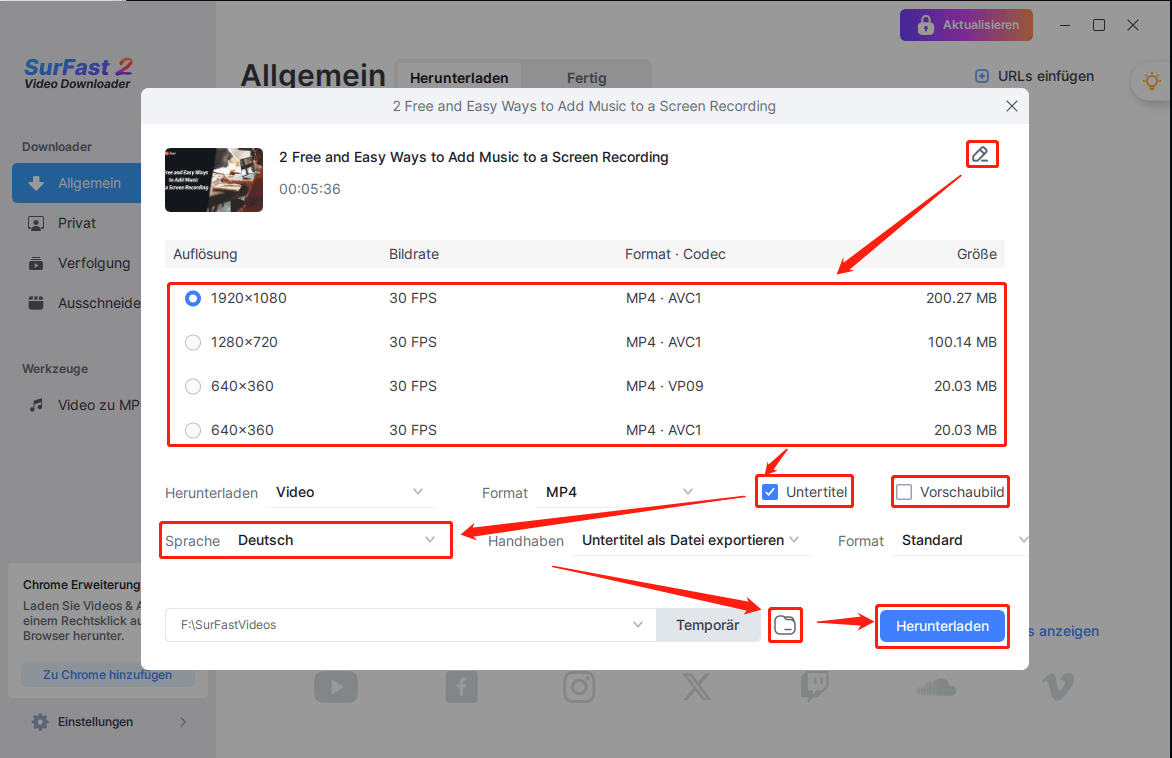
Schritt 4: Wenn das neue Fenster erscheint, können Sie auf die Bearbeiten-Schaltfläche oben rechts klicken, um den Namen der Videodatei zu ändern. Wählen Sie dann Video, Audio (MP3) oder Audio (WAV), um das YouTube-Video als MP4, MP3 oder WAV herunterzuladen. Wählen Sie, ob Sie das Thumbnail und die Untertitel herunterladen möchten, legen Sie den Speicherordner fest und klicken Sie auf Download, um den Download zu starten.
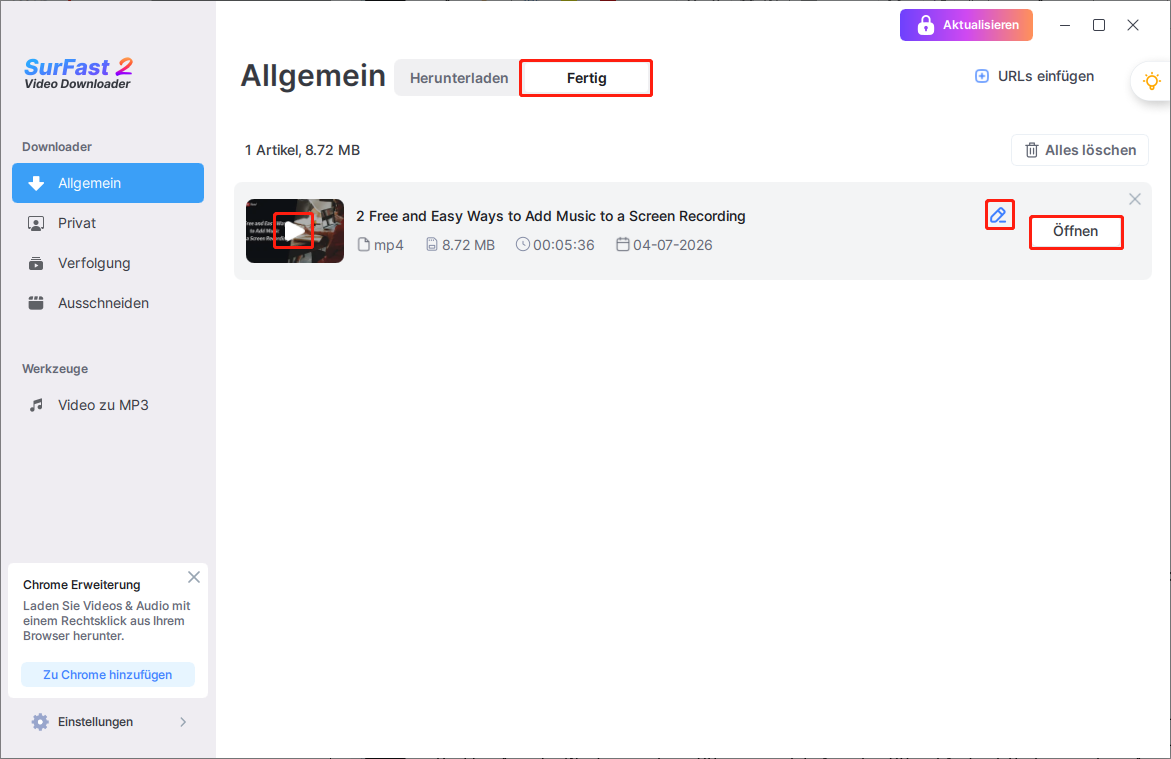
Schritt 5: Die heruntergeladenen Videos können im Tab Fertig angesehen werden. Klicken Sie auf die Wiedergabetaste des Thumbnails, um das Video direkt abzuspielen, auf Bearbeiten, um den Titel zu ändern, und auf Öffnen, um den Ordner zu prüfen, in dem das Video gespeichert ist.
Teil 2: YouTube-Videos auf Proton Drive hochladen
Sobald Sie alle Lieblingsvideos auf Ihrem Computer heruntergeladen haben, können Sie sie in Ihr Cloud-Speicherkonto hochladen, indem Sie die offizielle Proton Drive-Website besuchen. Proton Drive bietet auch Desktop-Apps für Windows und macOS sowie mobile Apps für iOS und Android. Sie können diese Apps herunterladen, um unterwegs auf Ihren sicheren Cloud-Speicher zuzugreifen.
Meiner Meinung nach ist das direkte Hochladen von Dateien auf die Proton Drive-Website der bequemste Weg. Speichern Sie einfach die Adresse von Proton Drive in den Lesezeichen Ihres Browsers, und Sie können schnell auf den Cloud-Speicherdienst zugreifen, wie in der Client-App. Für Benutzer, die wenig Speicherplatz auf ihrem Computer haben, ist das Hochladen auf die Website von Proton Drive eine bessere Wahl.
So laden Sie YouTube-Videos auf Proton Drive hoch:
Schritt 1: Gehen Sie zur offiziellen Proton Drive-Website (https://proton.me/). Wenn Sie Proton Drive zum ersten Mal nutzen, klicken Sie auf Kostenfreies Konto erstellen und erstellen Sie ein Proton-Konto nach den Anweisungen. Wenn Sie bereits ein Konto haben, wählen Sie Anmelden, um auf das Proton Drive-Dashboard zuzugreifen.
Schritt 2: Klicken Sie im Dashboard auf + Neu. Sie können auf Datei hochladen oder Ordner hochladen klicken, um YouTube-Videos direkt zu importieren.
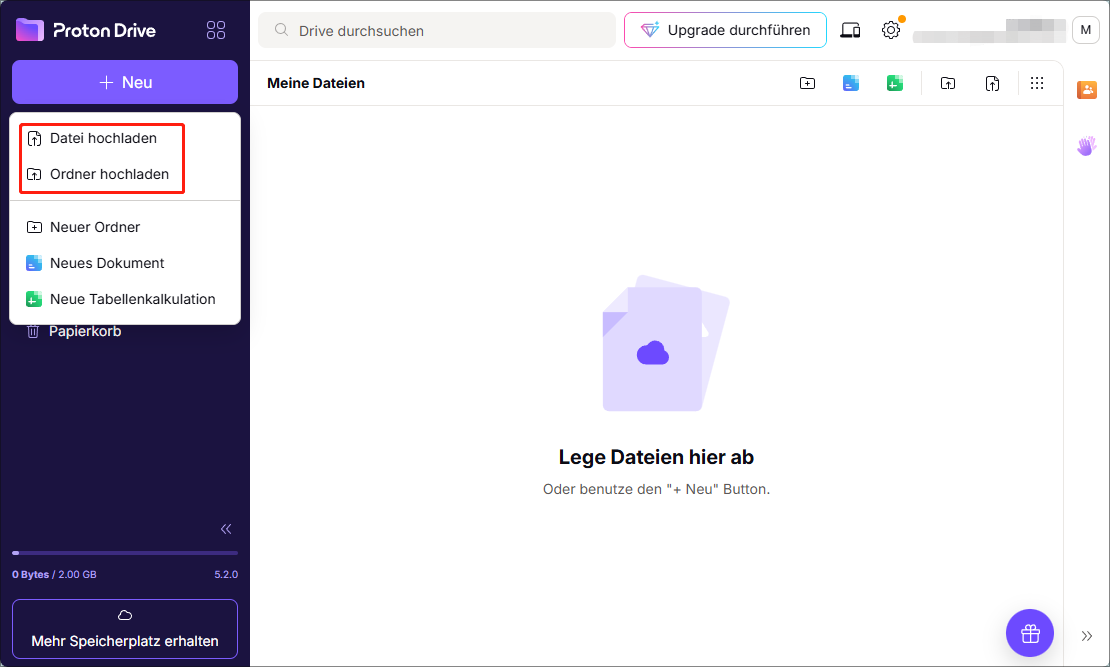
Das direkte Hochladen von Dateien wirkt jedoch etwas unübersichtlich. Ich empfehle, zuerst einen neuen Ordner zu erstellen und dann die heruntergeladenen YouTube-Videos dort hochzuladen, um Ordnung zu halten. Sie können diese einfachen Schritte befolgen, um einen neuen Ordner zu erstellen: Klicken Sie auf + Neu > Neuer Ordner > Namen festlegen > Erstellen.
Schritt 3: Nach der Erstellung des Ordners doppelklicken Sie ihn und wählen oben rechts Datei hochladen.
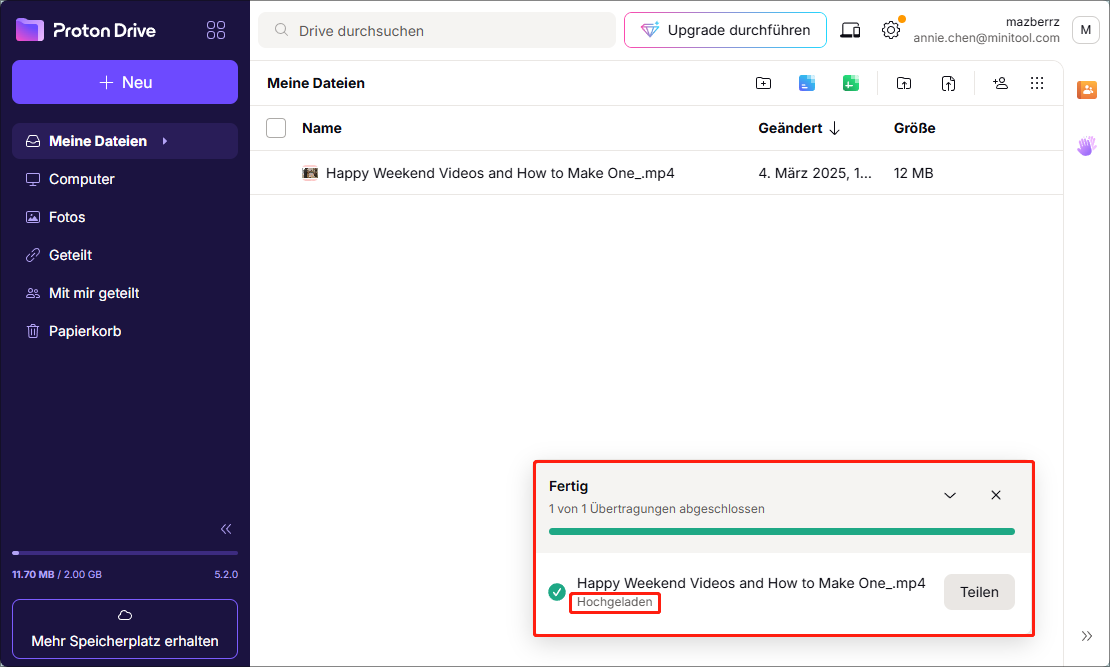
Schritt 4: Wählen Sie YouTube-Videos aus Ihren Ordnern und klicken Sie auf Öffnen. Sie können den Upload-Fortschritt unten rechts sehen. Wenn alle Dateien als Hochgeladen angezeigt werden, wurden sie erfolgreich hochgeladen.
Fazit
Proton Drive ist bekannt für seine einzigartige Privatsphäre und eignet sich hervorragend zum Speichern von YouTube-Videos. Nach dem Lesen dieses Artikels wissen Sie nun, wie man Videos von YouTube auf Proton Drive speichert.
Dieser Artikel stellt drei sehr nützliche YouTube-Downloader vor. Darunter ist MiniTool Video Converter meine am meisten empfohlene Desktop-Anwendung. Das Programm kann nicht nur schnell und in hoher Qualität YouTube-Videos herunterladen, sondern die heruntergeladenen Videos auch direkt in jedes gewünschte Format konvertieren.
Der Artikel listet außerdem die Schritte zum Hochladen auf Proton Drive auf. Sobald Sie ein YouTube-Video heruntergeladen haben, können Sie die Schritte in diesem Artikel befolgen, um Videos Schritt für Schritt auf Proton Drive hochzuladen.
Wenn Sie Fragen oder Vorschläge zur Nutzung von MiniTool Video Converter haben, kontaktieren Sie uns bitte über support@minitool.com.
ÜBER DEN AUTOR

Position: Kolumnistin
Spezialist für Informationstechnologie mit Schwerpunkt auf Datenwiederherstellung und Multimedia-Bearbeitung. Seit 2024 bei MiniTool tätig und fokussiert auf praxisnahe Lösungen sowie verständliche Anleitungen für Anwender und Unternehmen.