

Lernen Sie BeeCut kennen
Als Videoersteller habe ich im Laufe der Jahre viele verschiedene Videobearbeitungsprogramme ausprobiert. Einige waren zu kompliziert, sodass ich meine Arbeit nicht schnell erledigen konnte. Andere waren zu einfach und konnten meine professionellen Anforderungen an die Videobearbeitung nicht erfüllen. Das änderte sich, als ich BeeCut ausprobierte, ein Tool, das genau meinen Anforderungen entspricht. Hier ist ein Überblick über die Software.
Was ist BeeCut?
BeeCut ist ein Videobearbeitungstool für Anfänger und Profis. Es unterstützt Windows-, Mac-, Android- und iOS-Plattformen. Es bietet eine gute Balance zwischen einfacher Bedienung und vielen Funktionen. Neben einer benutzerfreundlichen Oberfläche bietet BeeCut grundlegende Bearbeitungsfunktionen wie Teilen, Zusammenfügen, Zuschneiden, Freistellen, Drehen, Ausschneiden und mehr.
BeeCut verfügt auch über eine große Medienbibliothek, mit der ich persönliche Videos erstellen kann. Am meisten beeindruckt hat mich die Spracherkennungstechnologie. Sie erkennt Sprache automatisch und erstellt mehrsprachige, synchronisierte Untertitel. Dadurch muss ich die Untertitel nicht mehr manuell eingeben.
Außerdem habe ich festgestellt, dass BeeCut sehr gute Leistung bietet. Es verbraucht nicht viele Systemressourcen und läuft auch auf älteren Computern flüssig.
Ist BeeCut kostenlos?
BeeCut ist nicht vollständig kostenlos. Nachdem ich die kostenlose Version ausprobiert hatte, bemerkte ich, dass die Videos Wasserzeichen enthielten und einige Funktionen gesperrt waren. Später erfuhr ich auf der offiziellen Website, dass BeeCut drei Abonnementpläne anbietet. Ich wählte den Plan, der am besten zu meinen Anforderungen passte. Hier sind die Preise:
- Monatliches Abonnement: 29,95 $
- Jährliches Abonnement: 39,95 $
- Lebenslanges Abonnement: 59,95 $
Unterstützte Eingabeformate von BeeCut
Bevor ich BeeCut verwendete, prüfte ich die unterstützten Eingabeformate. Dazu gehören:
- Video: MP4, WMV, MPEG, AVI, MOV
- Audio: MP3, WAV, AAC, WMA, M4A, MID, FLAC, AU, OGG, AIFF
- Bild: PNG, JPG, BMP, TIF, HEIC
Können Sie ein YouTube-Video zu BeeCut hinzufügen?
Die Antwort lautet ja. Das bedeutet jedoch nicht, dass Sie Videos direkt von YouTube in BeeCut importieren können, da BeeCut keine integrierte Schaltfläche zum Hinzufügen von YouTube-Videos besitzt. Der einfachste Weg ist die Verwendung einer Download-Software eines Drittanbieters. Damit speichern Sie das YouTube-Video auf Ihrem Gerät und importieren es danach zur Bearbeitung in BeeCut.
So fügen Sie YouTube zu BeeCut hinzu
In diesem Abschnitt zeige ich Ihnen, wie Sie YouTube zu BeeCut hinzufügen können. Dazu gehören die von mir empfohlenen Download-Tools und eine Schritt-für-Schritt-Anleitung.
Teil 1: Ein Video von YouTube speichern
Ich habe viele Methoden zum Herunterladen von YouTube-Videos ausprobiert. Einige sind einfach und schnell. Andere kosten Geld. Wieder andere bergen sogar das Risiko einer Malware-Infektion. Nach dem Vergleich aller Faktoren entschied ich mich schließlich für zwei Tools, die meinen Anforderungen entsprechen: MiniTool Video Converter und viddown.net.
Option 1: MiniTool Video Converter
MiniTool Video Converter ist eine kostenlose Offline-Anwendung für Windows. Aufgrund meiner langjährigen Erfahrung ist es mein bevorzugtes Tool zum täglichen Speichern von YouTube-Videos geworden.
Warum empfehle ich MiniTool Video Converter?
- Einfache Bedienung: Als ich MiniTool Video Converter zum ersten Mal öffnete, war ich von der übersichtlichen Benutzeroberfläche beeindruckt. Die Funktionsbereiche sind klar angeordnet. Im Gegensatz zu anderen komplizierten Tools musste ich keine Zeit damit verbringen, bestimmte Funktionen zu suchen. Wenn ich eine Funktion benötigte, ging ich einfach zum entsprechenden Bereich und konnte sofort beginnen.
- Keine Zusatzsoftware und keine Werbung: Nach dem Herunterladen und Installieren von MiniTool Video Converter stellte ich fest, dass keine zusätzliche Software automatisch auf meinem Computer installiert wurde. Während der Nutzung begegnete ich auch keiner Werbung, die meine Arbeit unterbrach.
- Inhalte von mehreren Plattformen herunterladen: Der Hauptgrund für meine Wahl von MiniTool Video Converter ist die Unterstützung vieler großer Plattformen. Neben dem Herunterladen von YouTube-Videos, Podcasts, Musik und anderen Inhalten in 4K-Qualität unterstützt das Tool auch das Speichern von Videos von TikTok, Facebook, Twitter und Instagram. Besonders überrascht hat mich, dass MiniTool Video Converter sogar Untertitel von YouTube-Videos herunterladen kann.
- Stapel-Download: Ein weiterer Grund für meine Wahl von MiniTool Video Converter ist die Unterstützung von Stapel-Downloads. Ich nutzte diese Funktion zum Herunterladen einer YouTube-Playlist und stellte erfreut fest, dass ich bis zu zehn Videos gleichzeitig herunterladen konnte, indem ich nur einen einzigen Link kopierte.
- Keine Wasserzeichen: Das Beste daran ist, dass die mit MiniTool Video Converter heruntergeladenen Videos weder das Wasserzeichen der ursprünglichen Plattform enthalten noch von der Software selbst mit einem Wasserzeichen versehen werden.
So speichern Sie YouTube-Videos mit MiniTool Video Converter
Schritt 1: MiniTool Video Converter herunterladen und installieren
Klicken Sie auf die Schaltfläche unten, um MiniTool Video Converter herunterzuladen. Folgen Sie dann den Anweisungen zur Installation auf Ihrem Computer.
MiniTool Video ConverterKlicken zum Download100%Sauber & Sicher
Schritt 2: Den Link des YouTube-Videos kopieren
1. Öffnen Sie die YouTube-Website und suchen Sie das gewünschte Video.
2. Kopieren Sie dann die URL des YouTube-Videos aus der Adressleiste.
Schritt 3: Die Einstellungen für den Video-Download konfigurieren
1. Starten Sie MiniTool Video Converter.
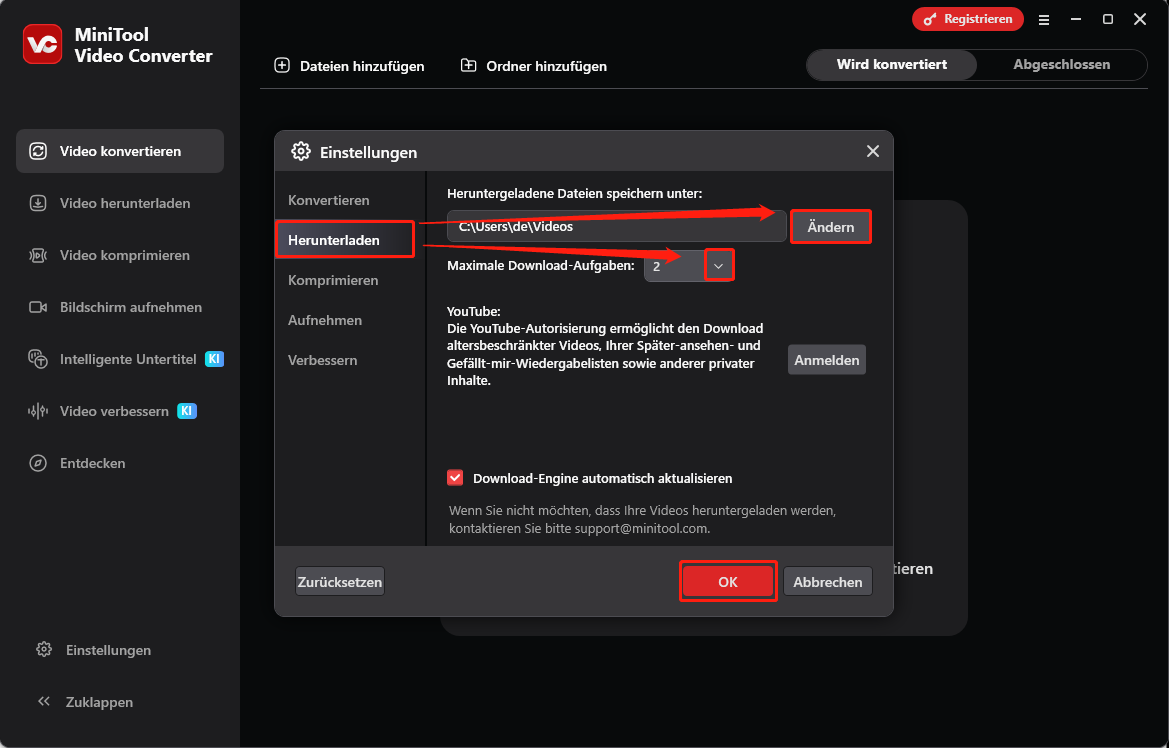
2. Klicken Sie oben rechts in der Hauptoberfläche auf Weitere Optionen. Wählen Sie dann Einstellungen.
3. Wechseln Sie im Einstellungsfenster zum Bereich Download.
4. Klicken Sie auf Ändern, um den Speicherort für die heruntergeladene Datei auszuwählen. Um die maximale Anzahl der Downloads festzulegen, öffnen Sie das Dropdown-Menü neben Maximale Download-Aufgaben und treffen Sie Ihre Auswahl.
5. Klicken Sie zuletzt auf OK, um die Änderungen zu speichern.
Schritt 4: Den Videolink analysieren
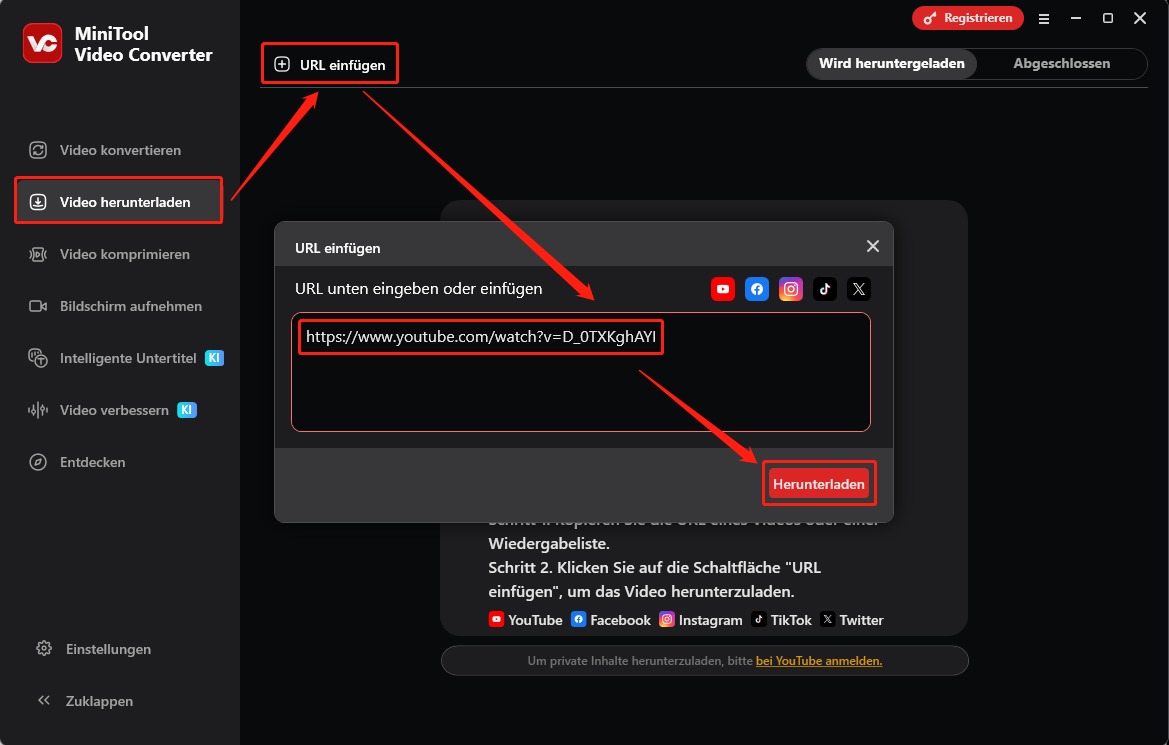
1. Wechseln Sie in der Hauptoberfläche zum Modul Video herunterladen.
2. Klicken Sie auf URL einfügen, fügen Sie den kopierten YouTube-Link in das Feld ein und klicken Sie dann auf Herunterladen, um den Link zu analysieren.
Schritt 5: Das YouTube-Video herunterladen
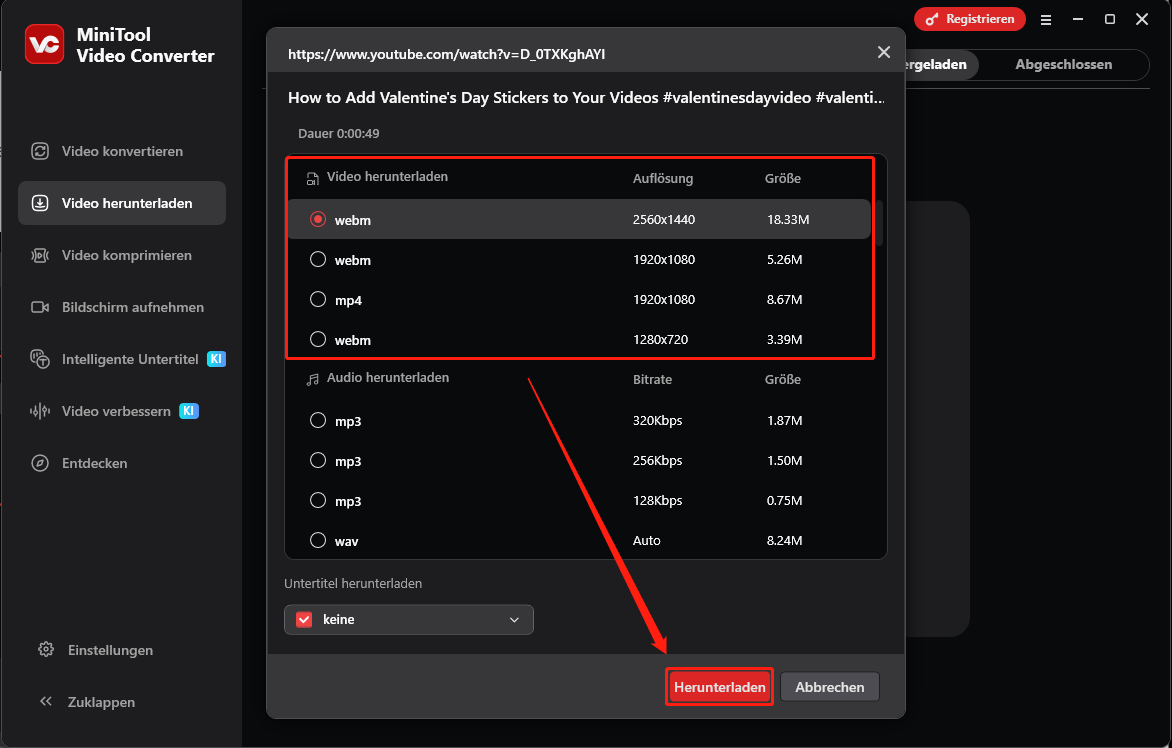
1. Wählen Sie im neuen Fenster das gewünschte Format und die gewünschte Auflösung für das YouTube-Video.
2. Klicken Sie dann erneut auf Herunterladen, um das YouTube-Video zu speichern.
Schritt 6: Das heruntergeladene YouTube-Video überprüfen
1. Nach Abschluss des Downloads wechselt MiniTool Video Converter automatisch zum Bereich Abgeschlossen, in dem das heruntergeladene Video angezeigt wird.
2. Klicken Sie auf das Wiedergabesymbol, um das heruntergeladene YouTube-Video anzusehen. Klicken Sie auf das Ordnersymbol, um den Speicherort zu öffnen.
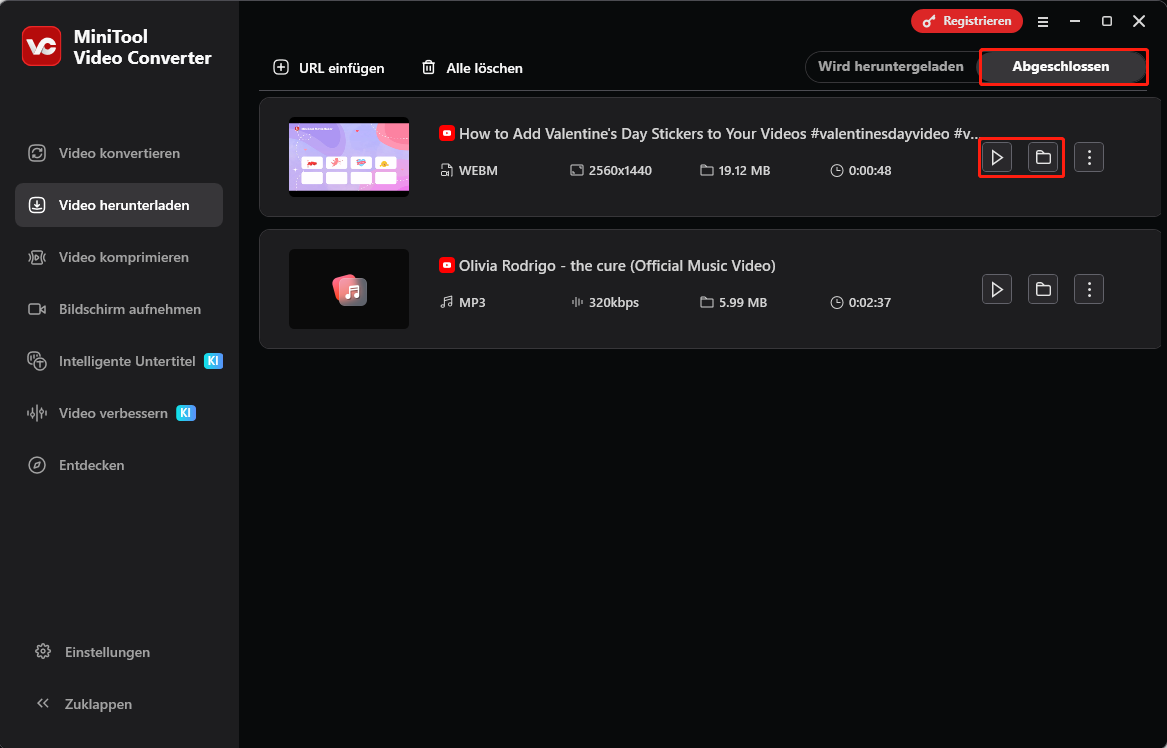
Wie oben erwähnt, ermöglicht mir MiniTool Video Converter das einfache und schnelle Herunterladen einzelner oder mehrerer Videos. Außerdem nutze ich diese Software oft zum Komprimieren, Konvertieren oder Transkribieren von YouTube-Videos.

Option 2: viddown.net
Manchmal, wenn ich nicht meinen eigenen Computer benutze und keine Software installieren möchte, verwende ich ein Online-Download-Tool. Unter den vielen verfügbaren Online-Download-Tools habe ich mich für viddown.net entschieden. Was ich an diesem Tool am meisten schätze, ist sein Engagement für den Schutz der Privatsphäre der Nutzer. Ich kann alle Funktionen nutzen, ohne mich registrieren oder bezahlen zu müssen.
Außerdem ist die hervorragende Kompatibilität von viddown.net ein weiterer Grund für meine Wahl. Es funktioniert nicht nur problemlos mit wichtigen Browsern wie Opera, Safari, Chrome, Edge und Firefox, sondern unterstützt auch Video-Downloads auf allen Geräten, einschließlich Desktop-Computern, Laptops, Tablets und Smartphones.
Darüber hinaus unterstützt viddown.net das Herunterladen von Videos von YouTube, Facebook und Twitter. Es kann auch TikTok-Videos und Instagram-Videos ohne Wasserzeichen herunterladen. Überraschenderweise kann ich mit diesem Tool auch YouTube-Thumbnail speichern. Genau wie beim Herunterladen von Videos müssen Sie nur den Videolink in die Adressleiste der Website einfügen, um das Vorschaubild schnell zu erhalten.
Hier sind die genauen Schritte, um mit viddown.net Videos von YouTube zu BeeCut hinzuzufügen.
Schritt 1: Die URL des YouTube-Videos kopieren
Öffnen Sie den Browser und gehen Sie zur YouTube-Website. Suchen Sie dann das gewünschte Video und kopieren Sie seine URL aus der Adressleiste.
Schritt 2: Die Video-URL analysieren
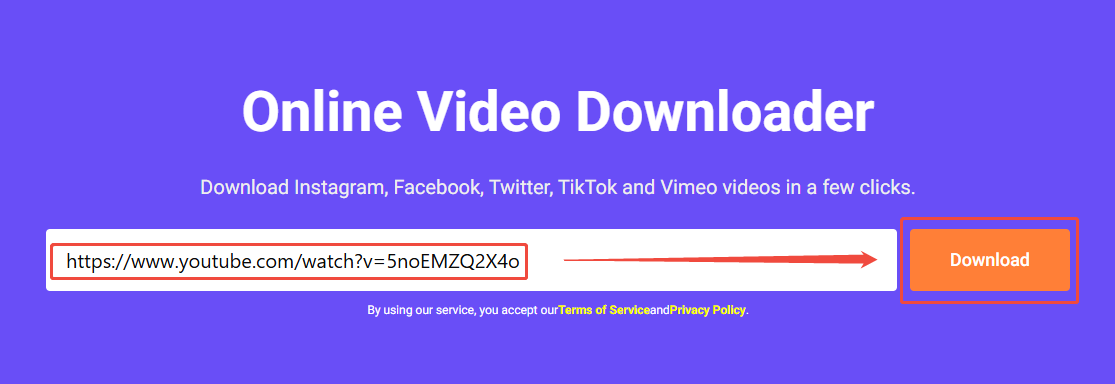
1. Öffnen Sie den Browser und gehen Sie zur Website von viddown.net.
2. Fügen Sie die kopierte URL in das Feld ein und klicken Sie auf Download, um die Video-URL zu analysieren.
Schritt 3: Das YouTube-Video herunterladen
1. Nachdem die Analyse des Videolinks abgeschlossen ist, wird unter der Adressleiste eine Liste der Ausgabeformate angezeigt.
2. Wählen Sie hier im Bereich Video die gewünschte Videoqualität und das gewünschte Format aus. Klicken Sie dann auf die entsprechende Option Herunterladen, um das YouTube-Video zu speichern.
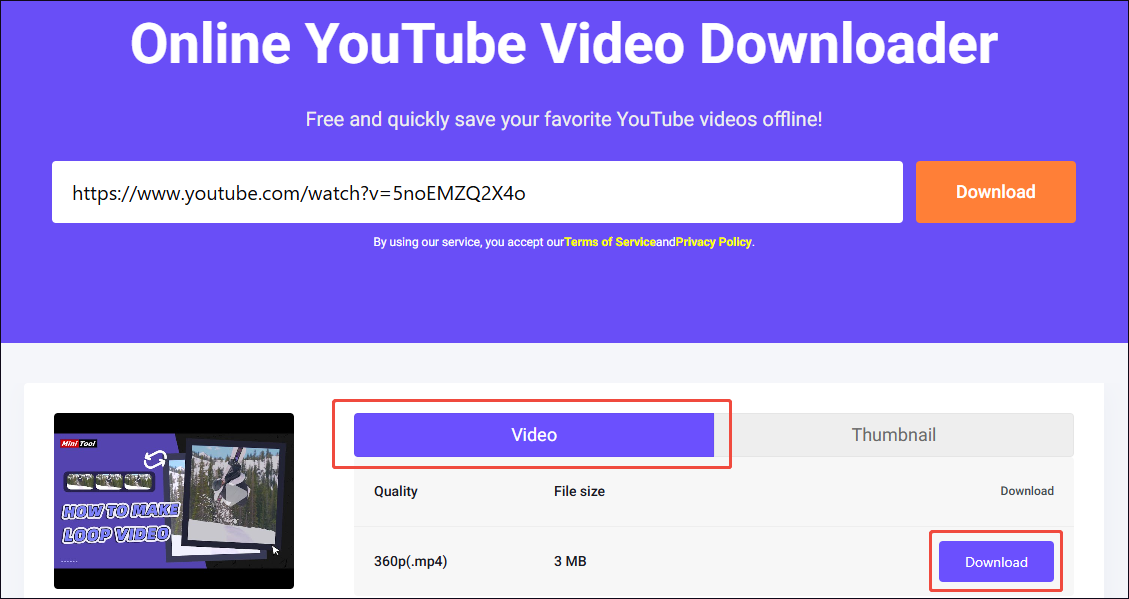
3. Wenn Sie zur Videowiedergabeseite weitergeleitet werden, klicken Sie unten rechts im Player auf Mehr und wählen Sie dann Download, um den Download zu starten.
4. Nachdem der Download abgeschlossen ist, finden Sie das heruntergeladene YouTube-Video im Bereich Downloads Ihres Browsers und können es dort ansehen.
Insgesamt können sowohl MiniTool Video Converter als auch viddown.net YouTube-Videos einfach und schnell speichern. Daher sollte die Wahl zwischen den beiden Tools von Ihren konkreten Anforderungen abhängen.
Teil 2: Das heruntergeladene YouTube-Video zu BeeCut hinzufügen
Nach dem Herunterladen des YouTube-Videos habe ich versucht, es in BeeCut zu importieren und einige grundlegende Bearbeitungen vorzunehmen. Hier sind die genauen Schritte.
Schritt 1: BeeCut öffnen
Starten Sie BeeCut auf Ihrem Computer.
Schritt 2: Das Video-Seitenverhältnis auswählen und ein neues Projekt erstellen
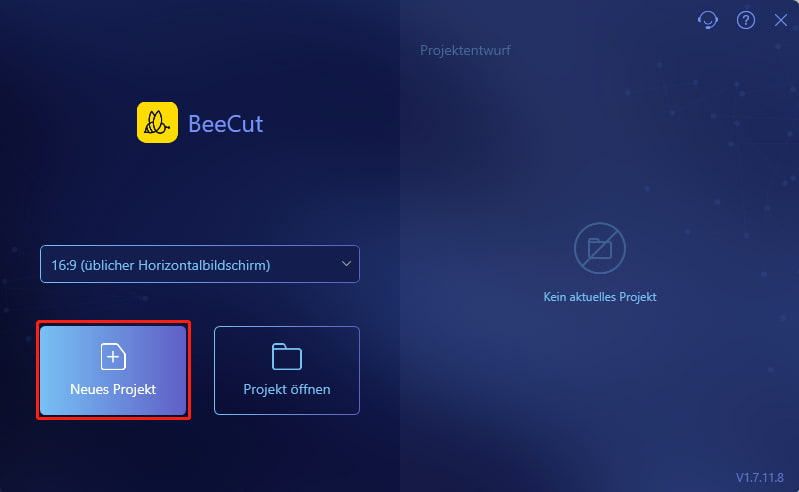
1. Öffnen Sie in der Hauptoberfläche das Dropdown-Menü auf der rechten Seite des Feldes und wählen Sie dann das passende Seitenverhältnis aus.
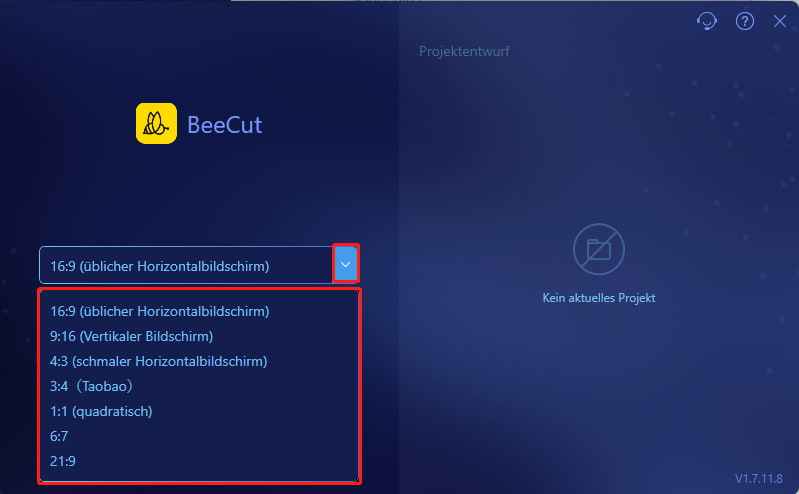
2. Um ein neues Projekt zu erstellen, klicken Sie auf Neues Projekt, um die Videobearbeitungsoberfläche zu öffnen.
Schritt 3: Das heruntergeladene YouTube-Video hinzufügen
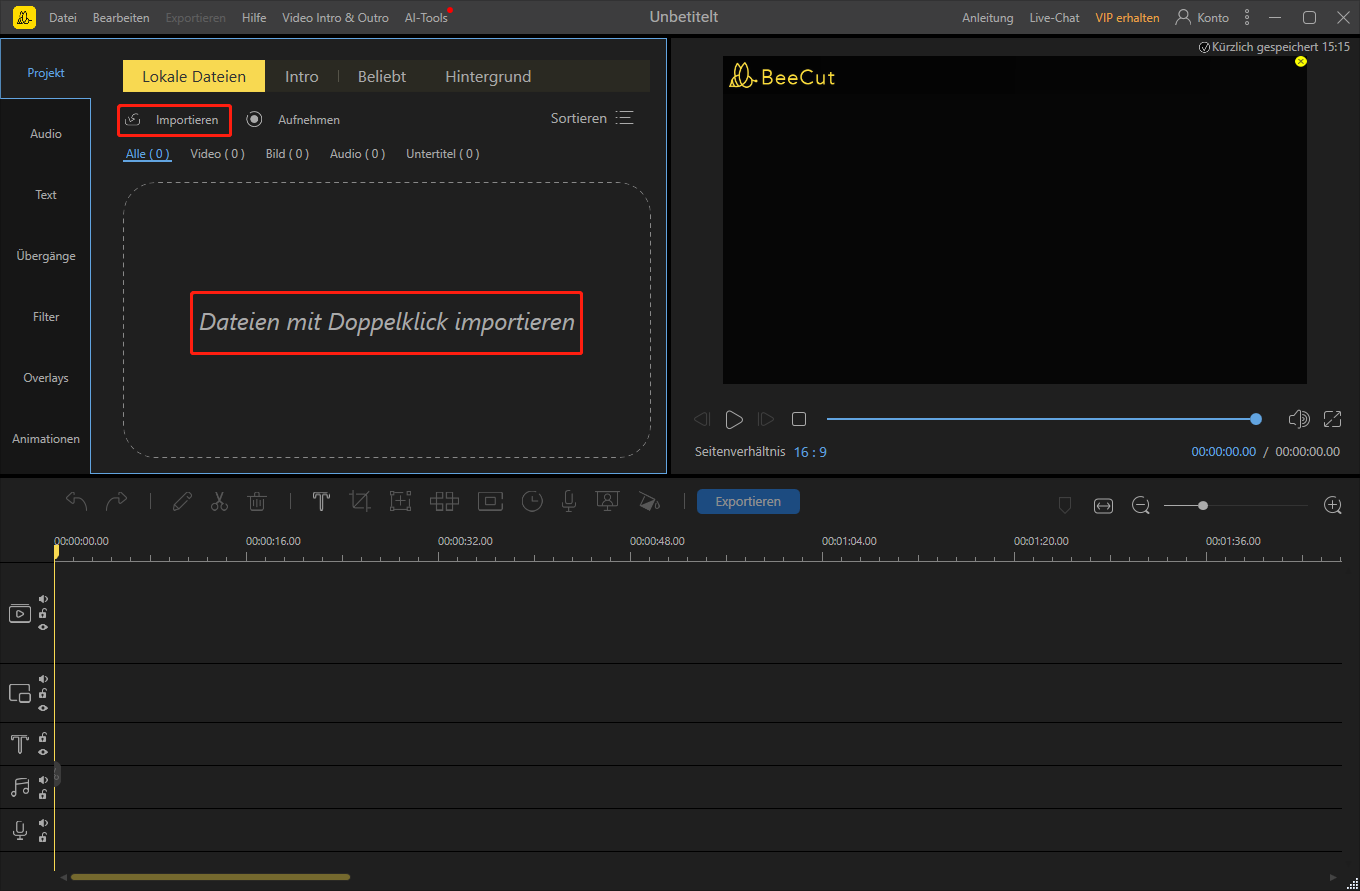
Klicken Sie in der Bearbeitungsoberfläche auf Importieren oder auf den Bereich Dateien mit Doppelklick importieren, um das heruntergeladene Video von YouTube zu BeeCut hinzuzufügen.
Schritt 4: Das heruntergeladene YouTube-Video bearbeiten
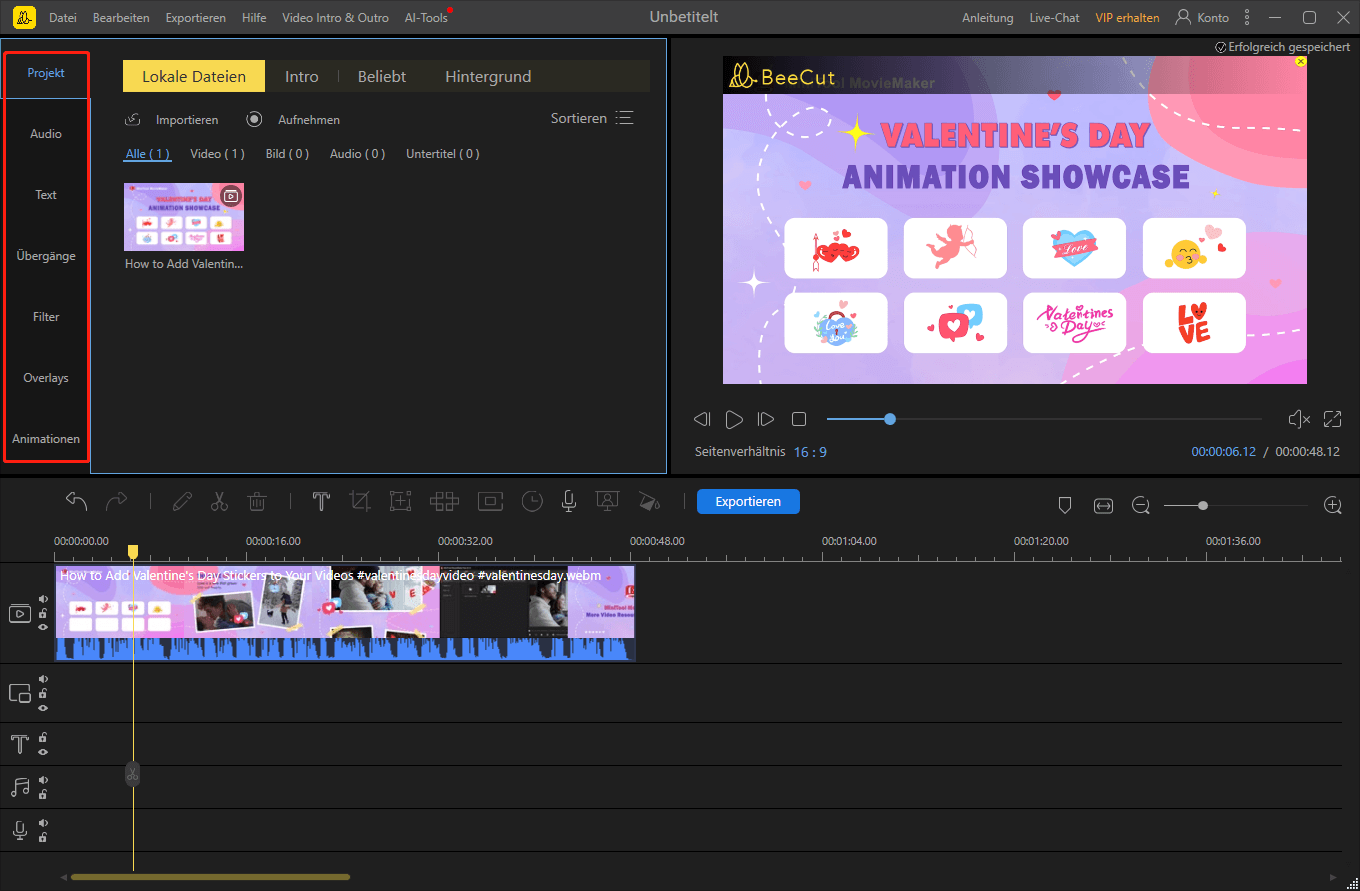
1. Klicken Sie auf das Symbol +, um das Video zur Zeitleiste hinzuzufügen. Sie können das Video auch direkt auf die Zeitleiste ziehen.
2. In diesem Schritt beginne ich normalerweise damit, Elemente aus der Medienbibliothek auf der linken Seite zum Video hinzuzufügen, zum Beispiel Musik, Filter, Text, Übergänge und mehr. Danach schneide ich das Video, teile es auf, passe die Lautstärke an und nehme weitere Änderungen vor.
Schritt 5: Das Video exportieren
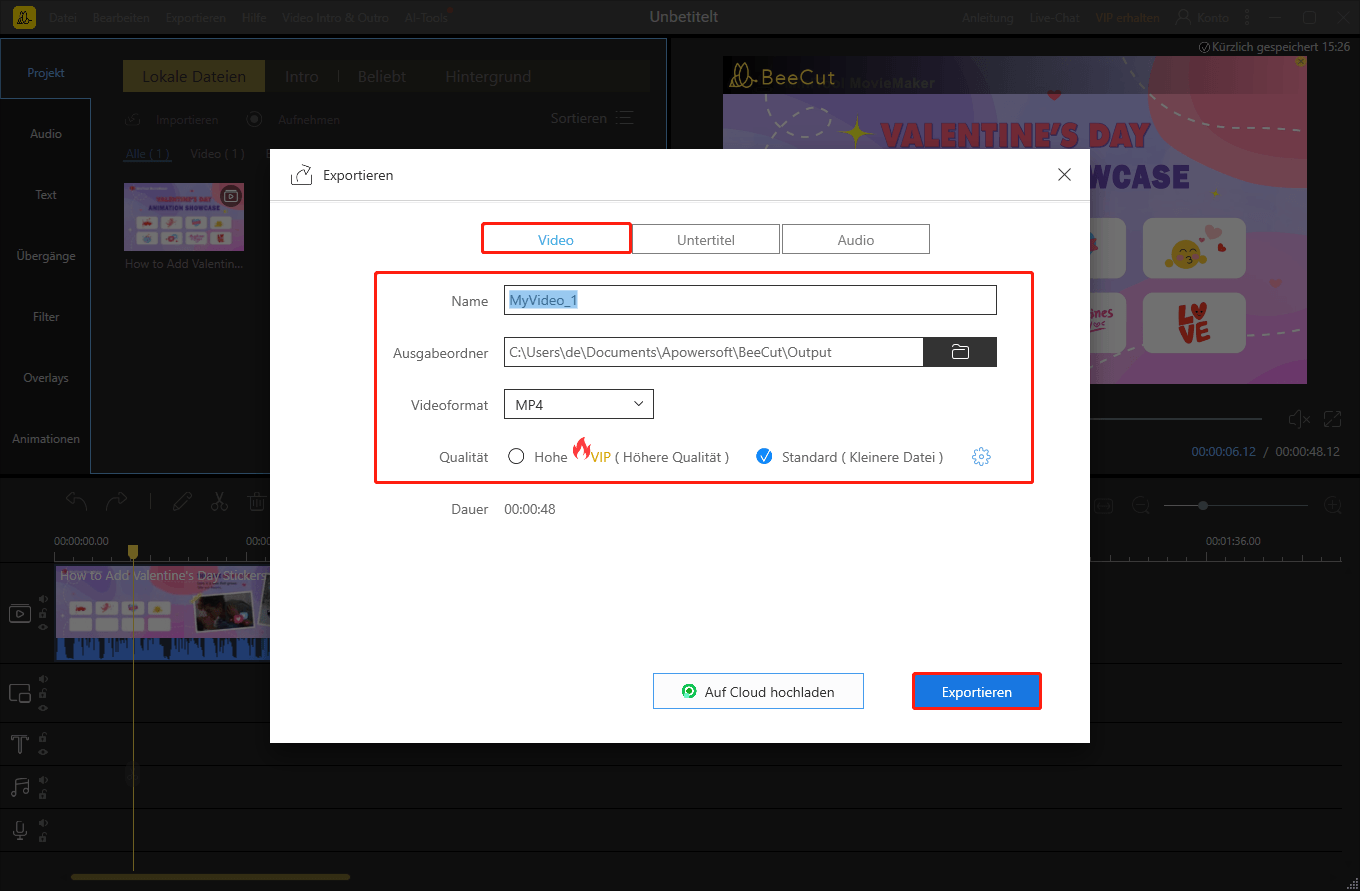
1. Nachdem Sie das Video bearbeitet und die Vorschau angesehen haben, klicken Sie oberhalb der Zeitleiste auf die blaue Schaltfläche Exportieren.
2. Bearbeiten Sie im nächsten Fenster den Videonamen. Wählen Sie dann im Bereich Video den Speicherort, das Videoformat und die Qualität aus.
3. Klicken Sie zuletzt erneut auf Exportieren, um das Video zu speichern.
Wie Sie an den oben genannten Schritten sehen können, ist das Hinzufügen eines Videos von YouTube zu BeeCut zur Bearbeitung sehr einfach. MiniTool Video Converter und viddown.net verbessern die Effizienz während dieses Vorgangs deutlich.
Fazit
Es ist nicht kompliziert, ein Video von YouTube zu BeeCut hinzuzufügen. Die beiden in diesem Artikel vorgestellten Download-Tools, MiniTool Video Converter und viddown.net, können bei diesem Schritt viel Zeit sparen. Ich hoffe, dass diese Methoden Ihnen helfen, die Aufgabe erfolgreich abzuschließen.
Falls Sie bei der Nutzung von MiniTool Video Converter auf Probleme stoßen, senden Sie bitte eine E-Mail an support@minitool.com.
ÜBER DEN AUTOR

Position: Kolumnistin
Spezialist für Informationstechnologie mit Schwerpunkt auf Datenwiederherstellung und Multimedia-Bearbeitung. Seit 2024 bei MiniTool tätig und fokussiert auf praxisnahe Lösungen sowie verständliche Anleitungen für Anwender und Unternehmen.